Файл импорта: требования и как его подготовить
Для загрузки данных в Mindbox с помощью импорта файл должен иметь корректный формат и кодировку. В этой статье рассмотрим, как правильно настроить и сохранить файл в разных офисных программах.
Требования к файлу
| Параметр файла | Значение |
|---|---|
| Формат | .csv или .txt |
| Кодировка | UTF-8, UTF-8 с BOM или Windows-1251 |
| Разделитель | любой (например, запятая , или точка с запятой ;) |
| Текстовый квалификатор | любой (предпочтительнее двойные кавычки ") |
| Размер | до 1,5 ГБ |
| Имя файла | до 400 символов, не должно содержать символы \ / : * ? " < > |
Перейдите в раздел Как правильно сохранить файл, чтобы пропустить пояснения к требованиям.
Формат файла
Mindbox принимает файлы в двух форматах:
.csv(рекомендуется) — поддерживается большинством программ..txt- подходит для экспорта данных из других систем.
Файлы .xlsx, .xls, .ods и другие форматы электронных таблиц не поддерживаются.
Как проверить формат:
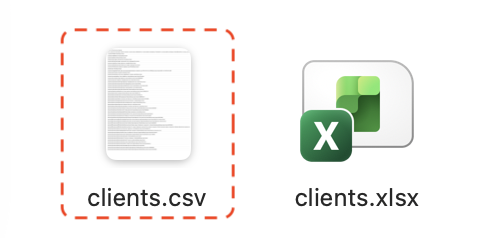
Посмотрите на расширение файла после точки в его имени: clients.csv — подходит, clients.xlsx — нет.
Что делать, если расширения не видно
Включите отображение расширений.
- Windows: в Проводнике → «Вид» → галочка «Расширения имён файлов»
- macOS: Finder → «Настройки» → «Дополнения» → галочка «Показывать все расширения имён файлов»
Либо посмотрите тип файла в свойствах:
- Windows: правый клик на файле → «Свойства»
- macOS: правый клик на файле → «Свойства» /
Cmd + I
Кодировка
Кодировка определяет, как устройство считывает буквы и символы в файле. Если Mindbox ожидает одну кодировку, а файл сохранен на другой, то вместо данных пользователя в предпросмотре могут отобразиться «кракозябры»: Ðнна Иванова или Àííà Èâàíîâà.
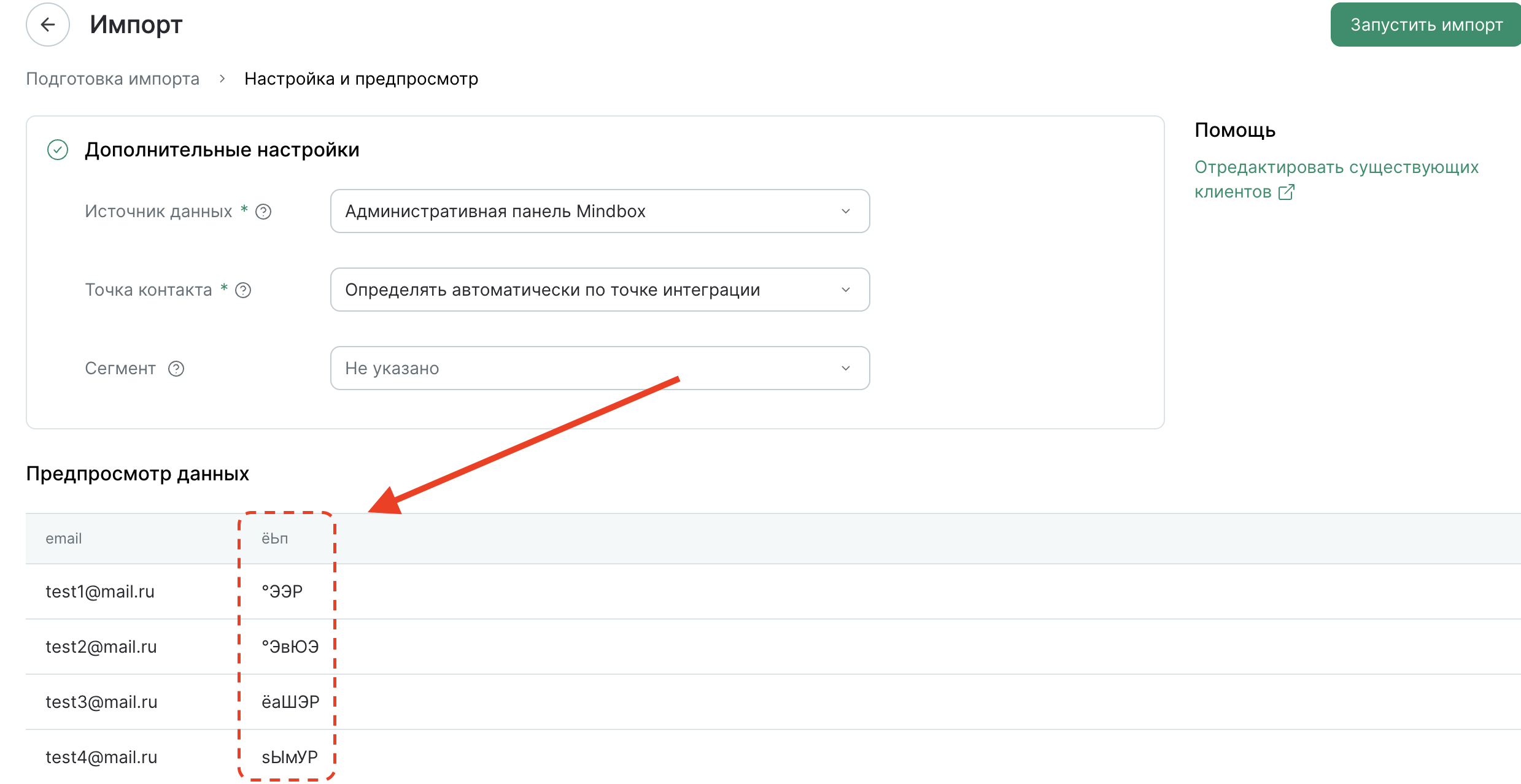
Как исправить. Пересохраните файл в UTF-8 по инструкции в разделе «Как правильно сохранить файл».
Разделитель колонок
В .csv и .txt данные хранятся как обычный текст, а колонки в строке определяются специальным символом — разделителем.
Mindbox поддерживает любой разделитель. На практике чаще всего используются:
| Разделитель | Как выглядит в файле |
|---|---|
Точка с запятой ; (рекомендуется) |
Иванов;Иван;+79991234567 |
Запятая , |
Иванов,Иван,+79991234567 |
Табуляция \t |
Иванов Иван +79991234567 |
Как проверить разделитель:
- Откройте файл с помощью Блокнота (Windows) или TextEdit (MacOs)
- Найдите первую строку с данными.
- Посмотрите, какой символ стоит между значениями:

Если на предпросмотре импорта данные «съехали» в одну колонку, укажите правильный разделитель в настройках загрузки — данные распределятся автоматически.
Текстовый квалификатор
Квалификатор — это символ, в который оборачиваются значения со спецсимволами (например, запятая в адресе или перенос строки). Без него такие значения Mindbox примет за несколько колонок.
Рекомендуемый квалификатор — двойные кавычки ".
Пример
- Файл без квалификатора:
Имя;Адрес;Телефон
Иван;Москва; ул. Ленина, 5;+79991234567
В качестве разделителя колонки используется символ ;, он же используется внутри адреса клиента. Mindbox увидит здесь 4 колонки вместо 3 и выдаст ошибку.
- С квалификатором (кавычки
"):
Имя;Адрес;Телефон
Иван;"Москва; ул. Ленина, 5";+79991234567
Как проверить квалификатор:
- Откройте файл с помощью Блокнота (Windows) или TextEdit (MacOs);
- Найдите строки, где в значениях есть знаки пунктуации (адрес, описание продукта, отзыв);
- Если такие значения обернуты в
"..."— квалификатор". Если кавычек нет — квалификатор не используется.
Размер файла
Лимит — до 1,5 ГБ на один файл. Этого объема хватает для большинства задач.
Как узнать размер файла:
- Windows: правый клик на файле → «Свойства» → «Размер»
- macOS: правый клик → «Свойства» /
Cmd + I
Что делать, если файл больше 1,5 ГБ:
- Разбейте файл на части (например, по городам, сегментам, датам). Каждую часть загрузите отдельным импортом.
- Удалите дубли колонок и строк
Совет
Файлы меньшего размера (до 200–500 МБ) загружаются и обрабатываются быстрее. Для регулярных импортов рекомендуем разбивать большие выгрузки на части.
Как правильно сохранить файл
Выберите программу, в которой вы работаете с файлом.
Microsoft Excel
-
Откройте или подготовьте файл
-
Выберите «Файл» → «Сохранить как»
-
Выберите папку для сохранения
-
Укажите имя файла в появившемся окне
-
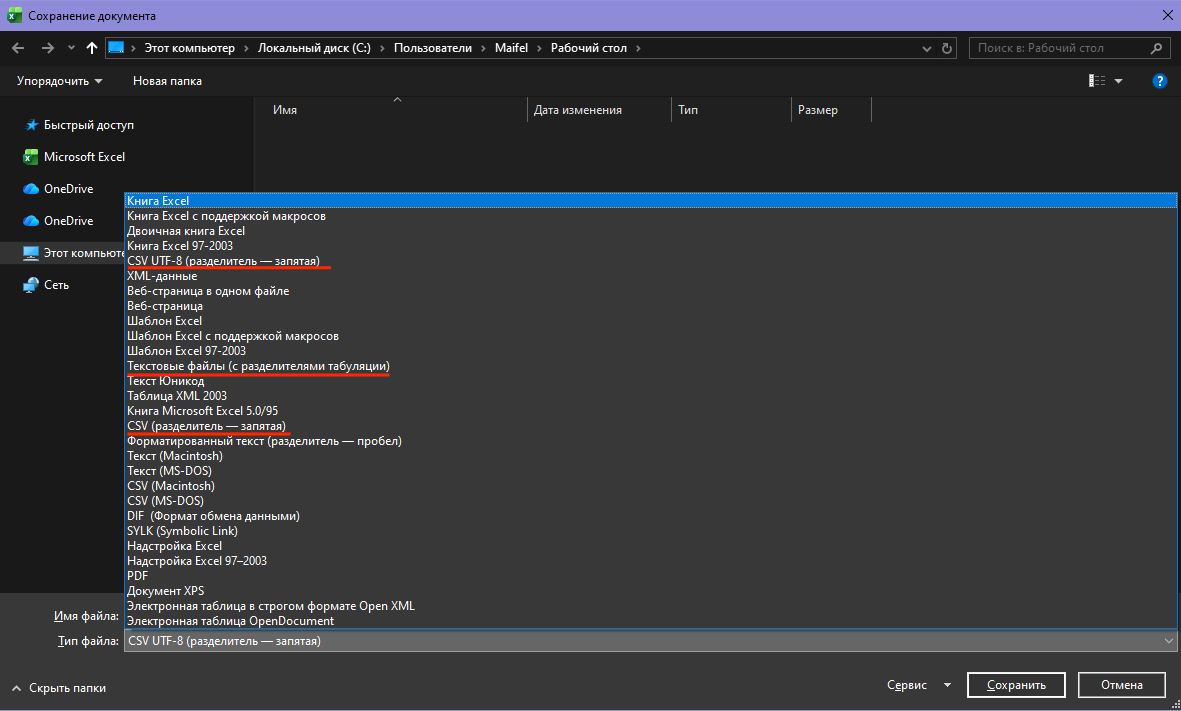
В выпадающем списке «Тип файла» выберите один из вариантов:
- CSV UTF-8 (разделитель — запятая) — рекомендуется
- CSV (разделитель — запятая)
- Текстовые файлы (с разделителями табуляции)
Примечание
Несмотря на примечание «(разделитель — запятая)» в названии формата, в русской версии Excel использует точку с запятой как разделитель.
-
Нажмите «Сохранить»
LibreOffice
-
Откройте или подготовьте файл
-
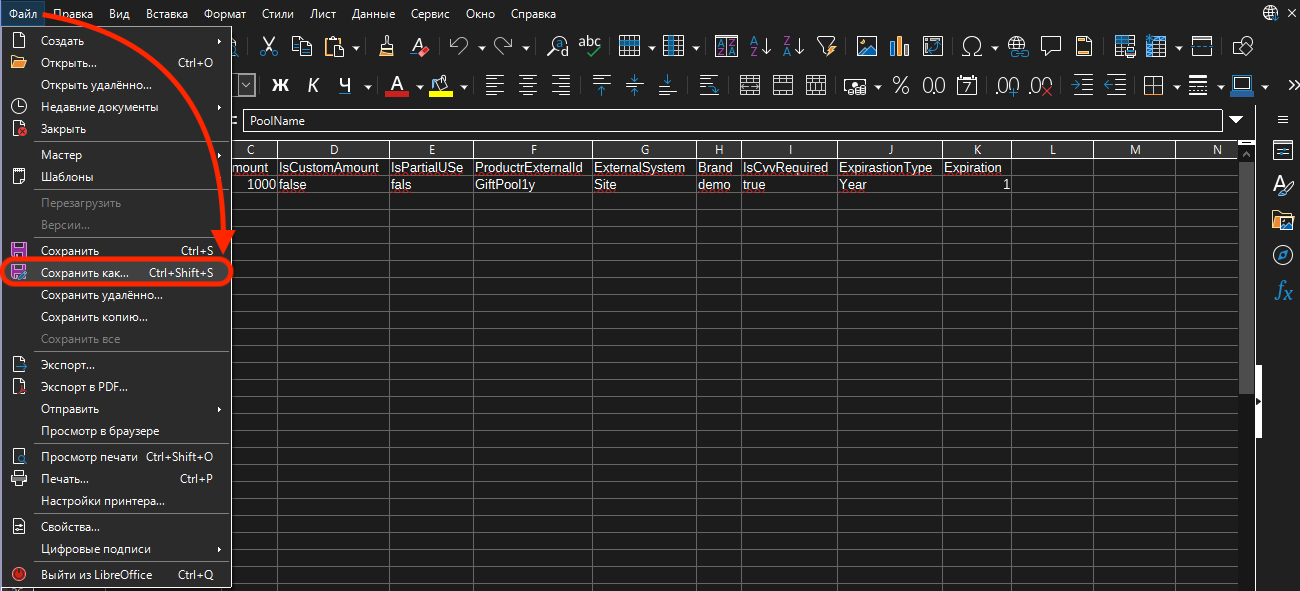
Выберите «Файл» → «Сохранить как»
-
Укажите папку и имя файла
-
В выпадающем списке «Тип файла» выберите
Text CSV (.csv) -
Включите настройку «Изменение настрое фильтра», чтобы изменить кодировку, разделитель или квалификатор
-
Нажмите «Сохранить»
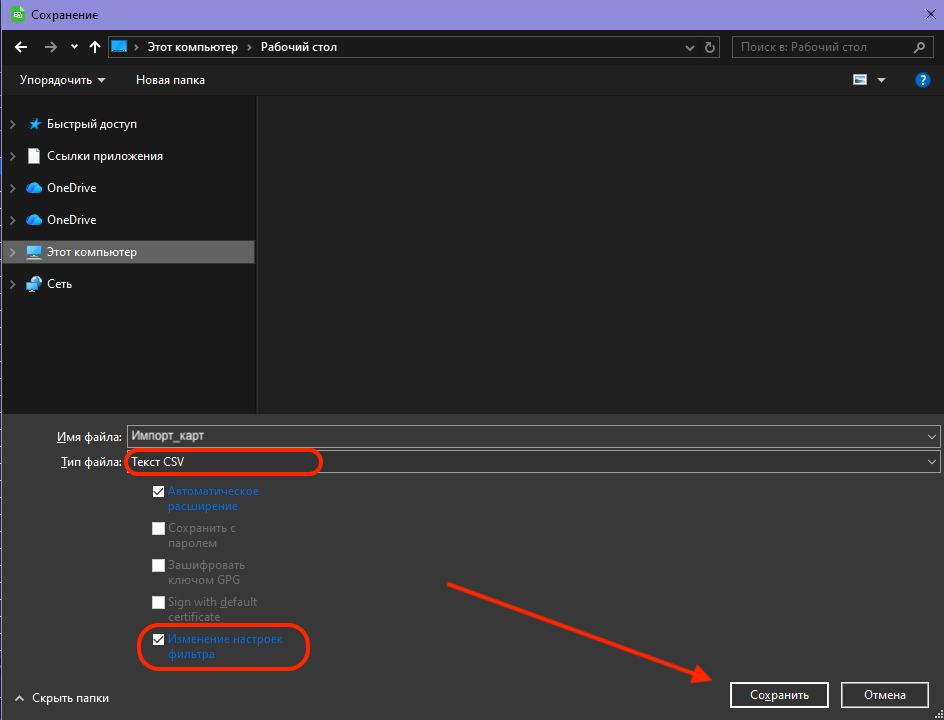
-
В появившемся окне установите параметры. Рекомендуемые параметры:
- Кодировка символов:
UTF-8 - Разделитель поля:
;(точка с запятой) - Разделитель текста:
«(кавычки)
- Кодировка символов:
-
Нажмите «ОК».
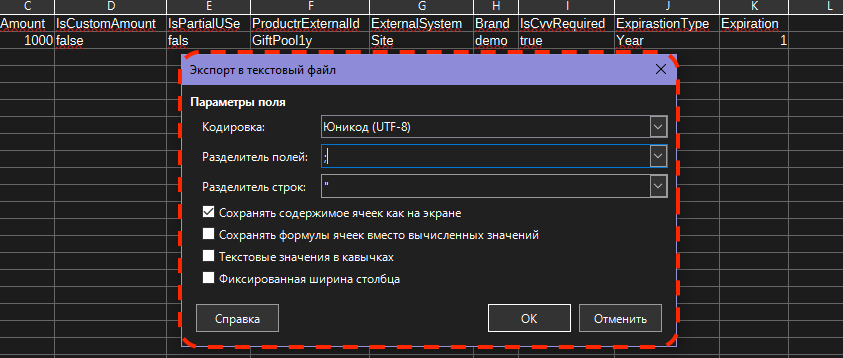
Google Sheets
Google Sheets экспортирует .csv всегда в UTF-8 с разделителем-запятой. Настроить разделитель или квалификатор нельзя.
-
Откройте файл в Google Sheets.
-
Выберите «Файл» → «Скачать» → «Формат CSV»
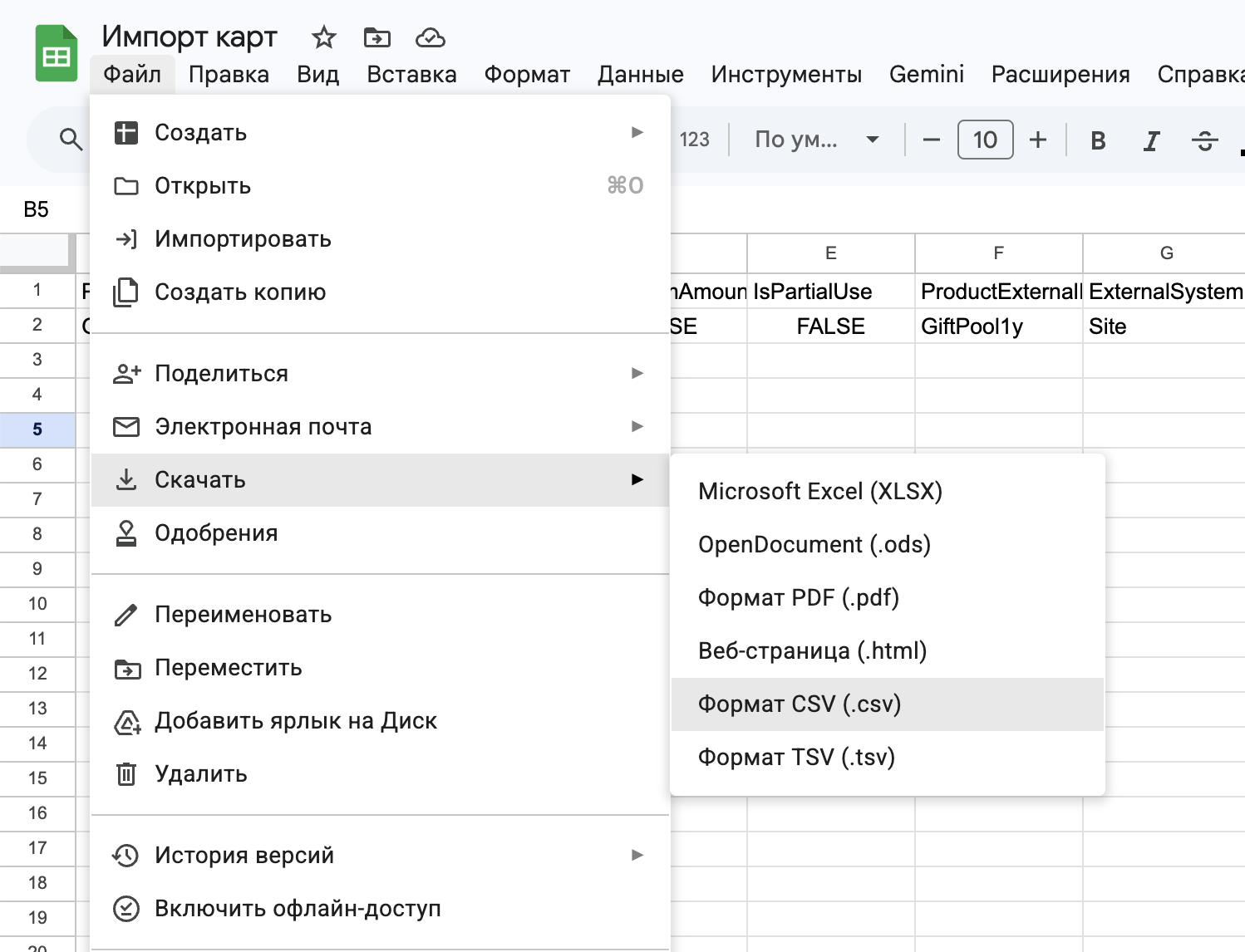
Частые проблемы
Вместо кириллицы «?» или нечитаемые символы
Файл сохранен в неподдерживаемой кодировке. Пересохраните его в UTF-8 или Windows-1251 по инструкции выше.
Данные «съехали» в одну колонку при загрузке в Mindbox
Mindbox не распознал разделитель. В окне настроек загрузки вручную выберите разделитель и, при необходимости, квалификатор — данные автоматически распределятся по колонкам на предпросмотре.
Если это не помогло, пересохраните файл с другим разделителем.
Файл не принимается при загрузке
- Проверьте расширение — поддерживаются только
.csvи.txt. Если использован другой формат, пересохраните файл по инструкции. - Проверьте имя файла — оно не должно содержать запрещенные символы.
- Проверьте размер — не более 1,5 ГБ.