Импорт данных
Раздел Данные → Импорт позволяет массово загружать данные в проект: клиентов, заказы, продукты, карты лояльности и другие сущности.
Когда пригодится:
- миграция данных из другой системы,
- массовое исправление данных,
- загрузка данных для новых акций и кампаний.
Как работает импорт
-
Выберите тип импорта и действие с данными. См. раздел Виды импорта;
-
Определите, какие поля нужно передать:
- Обязательные — основные данные, без них импорт не запустится;
- «Обязательно, если» — нужно передать хотя бы одно поле из группы. Например, у клиента всегда быть указан email, мобильный телефон или один из идентификаторов;
- Необязательные — дополнительные данные, необходимые в зависимости от задачи (дата рождения, дополнительные поля и т.п.).
-
Подготовьте файл импорта по требованиям;
-
Загрузите файл и сопоставьте его колонки с полями импорта.
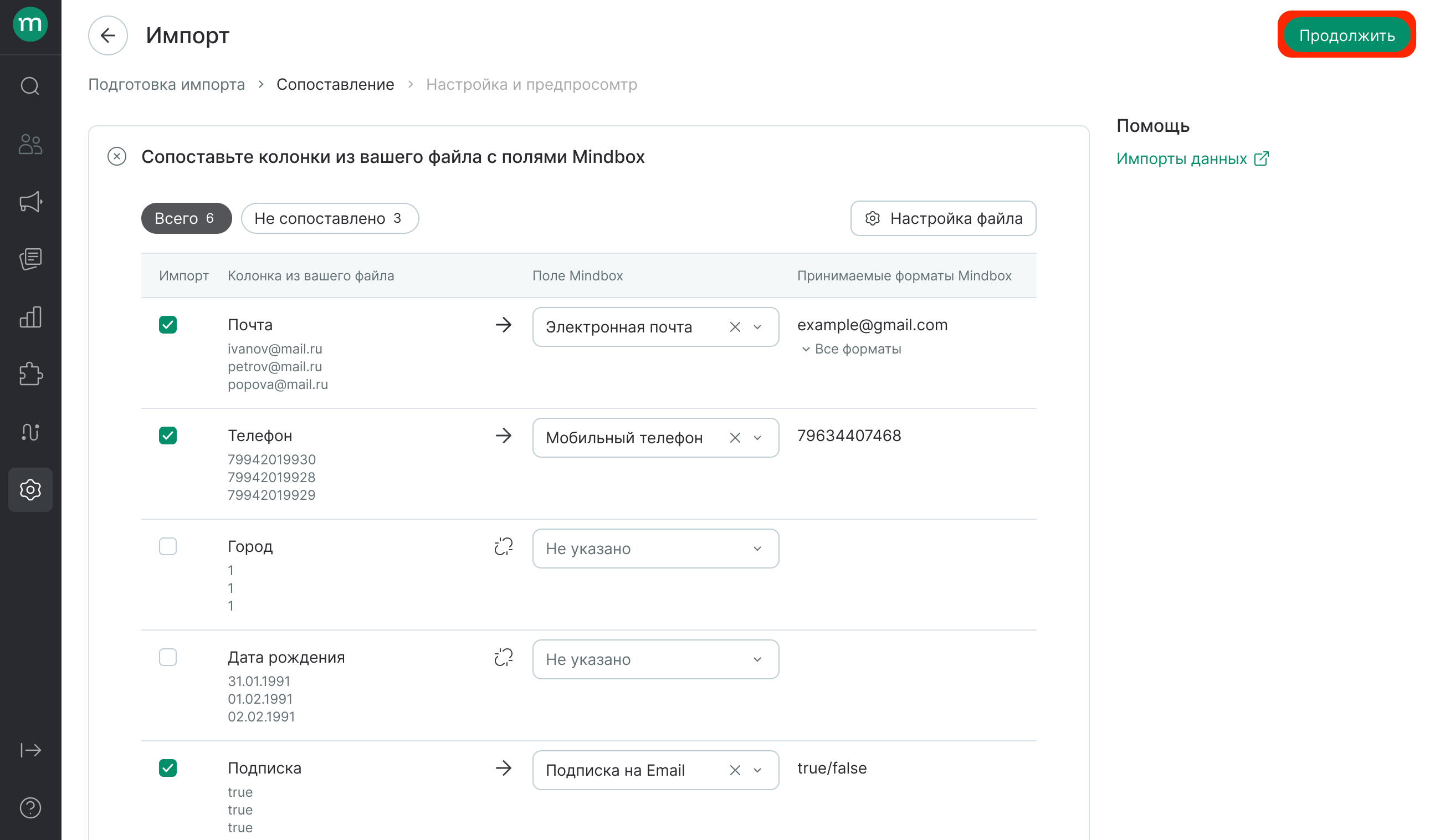
-
Запустите импорт и отслеживайте его в списке импортов.
Для каждого типа импорта требуется разный набор пермиссий. Подробнее в статье «Какие нужны пермиссии для разных задач».
Требования к файлам импорта
| Параметр файла | Значение |
|---|---|
| Формат | .csv или .txt |
| Кодировка | UTF-8, UTF-8 с BOM или Windows-1251 |
| Разделитель | любой (например, запятая , или точка с запятой ;) |
| Текстовый квалификатор | любой (предпочтительнее двойные кавычки ") |
| Размер | до 1,5 ГБ |
| Имя файла | до 400 символов, не должно содержать символы \ / : * ? " < > |
Подробнее о подготовке файла в статье «Файл импорта: требования и как его подготовить».
Список импортов
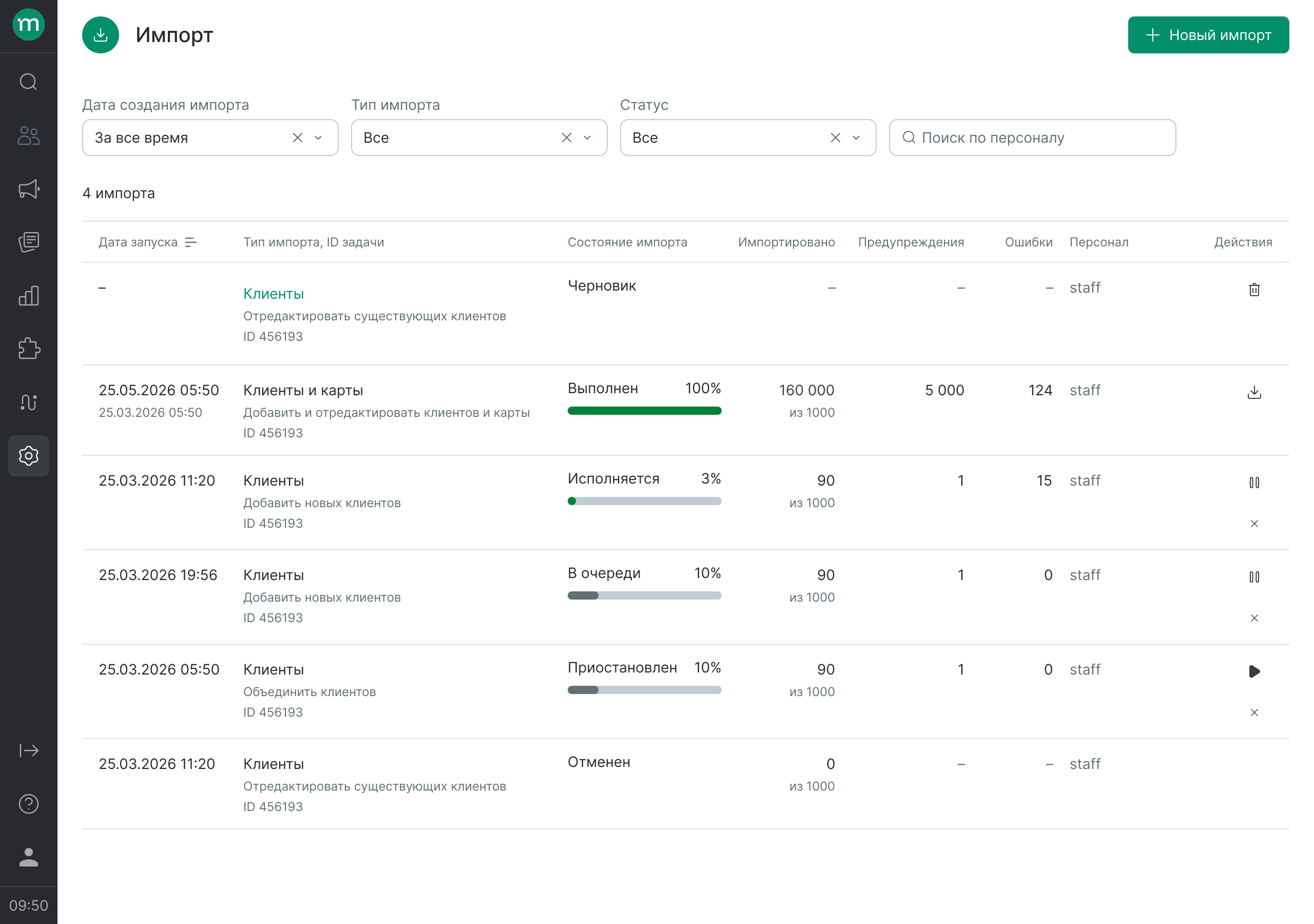
В разделе Данные → Импорт отображаются все импорты: завершенные, активные и черновики.
Для каждого импорта доступны действия:
- Поставить на паузу и возобновить активный импорт;
- Отменить запущенный импорт;
- Удалить черновик импорта;
- Скачать исходный файл импорта;
- Скачать файл с результатами — отчет со статусом обработки строк и описанием ошибок.
Доступ к предпросмотру файла и первым строкам
На шаге Настройка и предпросмотр Mindbox показывает содержимое загруженного файла и первые строки данных.
Доступ к данным на вкладке есть:
- у автора импорта,
- у всех сотрудников с пермиссией «Просмотр и редактирование персональных данных».
Типы импорта
Выберите, что и как необходимо импортировать в базу и перейдите в инструкцию по ссылке.
Клиенты
|
Режим |
Что происходит |
|
Новые клиенты будут добавлены, существующие останутся без изменений. ⚙️ Можно добавить клиентов в статический сегмент |
|
|
Новые клиенты созданы не будут. ⚙️ Можно добавить клиентов в статический сегмент |
|
|
Новые клиенты будут созданы, существующие — обновлены. ⚙️ Можно добавить клиентов в статический сегмент |
|
|
Клиенты будут объединены по Mindbox ID |
|
|
Клиенты удаляются с проекта |
|
|
Новые клиенты и карты создаются, существующие — обновляются. Карты привязываются к клиентам |
|
|
Добавить клиентов в черный список |
|
|
Удалить клиентов из черного списка |
|
|
Уже существующие клиенты добавляются в указанный статический сегмент |
|
|
Клиенты удаляются из сегмента |
Заказы и действия
| Режим | Что происходит |
|---|---|
| Добавить и обновить заказы | Новые заказы создаются, существующие дополняются новым состоянием в историю |
| Добавить возвраты | Добавляет новое состояние к существующему заказу: указанные позиции получают статус «возвращено», остальные позиции остаются без изменений |
| Добавить действия | Для каждого клиента из файла создается новое действие. Существующие действия не затрагиваются |
| Добавление персонального списка продуктов | Новые продукты из файла добавляются, уже существующие обновляются, а те, которых нет в файле, удаляются из списка. Используйте, если нужно привести список клиента к состоянию из файла |
| Дополнение персонального списка продуктов | Новые продукты добавляются в список. Уже существующие продукты не обновляются и не удаляются. Используйте, если нужно только добавить продукты, не затрагивая остальные |
Продукты
| Режим | Что происходит |
|---|---|
| Добавить и обновить продукты | Новые продукты создаются, существующие обновляются. Если продукт был ранее удален — восстанавливается |
| Удалить продукты | Продукт удаляется |
| Добавить и обновить категории продуктов | Новые категории создаются, существующие обновляются. Родительская категория, которой еще нет — создается |
| Удалить категории продуктов | Категория удаляется вместе со всеми дочерними на всех уровнях иерархии. Если категория где-то используется, удаление не выполняется |
| Добавить и обновить региональные данные | Региональные данные продукта добавляются или обновляются для конкретной зоны. Если продукт или зона не найдены — создаются |
| Добавить продукты в статический сегмент | Продукты добавляются в указанный сегмент. Если продукт не найден в системе — создается. Если передана группа продуктов — в сегмент добавляются все продукты группы |
| Удалить продукты из сегмента | Продукты удаляются из сегмента |
Лояльность
| Режим | Что происходит |
|---|---|
| Добавить и обновить дисконтные карты | Новые карты создаются и добавляются в систему, существующие обновляются |
| Открепить дисконтные карты | Карта открепляется от клиента |
| Удалить дисконтные карты | Карта удаляется из системы. Если карта еще привязана к клиенту — удаление не выполняется, сначала нужно ее открепить. |
| Добавить подарочные карты | Новые подарочные карты создаются в указанном пуле. По умолчанию карта создается со статусом «Неактивна» и недоступна для использования до явной активации |
| Удалить подарочные карты | Карта удаляется из системы |
| Добавить пулы подарочных карт | Новые пулы создаются. Если пул с таким системным именем уже существует — ничего не меняется. Изменить параметры существующего пула через импорт невозможно |
| Добавить и обновить промокоды в пулах | Новые промокоды создаются в указанном пуле, существующие — обновляются |
| Добавить баллы | Каждая строка файла создает новое изменение балльного счета клиента: баллы начисляются, если сумма положительная, и списываются, если отрицательная |
| Обнулить балльные счета | Импорт списывает все доступные баллы клиента с указанного балльного счета |
| Редактировать баллы | Используйте импорт, чтобы разблокировать заблокированные баллы, заблокировать активные, обнулить начисление или перенести дату активации/сгорания |
Справочники
| Режим | Что происходит |
|---|---|
| Добавить и обновить значения перечислений дополнительных полей | Добавляет новые значения в дополнительное поле с типом «перечисление» и обновляет варианты у существующих значений по идентификатору |
| Добавить и обновить зоны | Новые зоны создаются, существующие обновляются. Если указана родительская зона, которой нет в системе — она создается автоматически |
| Удалить зоны | Зона удаляется вместе со всеми дочерними на всех уровнях. Если зона используется в сегментации — удаление не выполняется |
| Добавить и обновить точки контакта | Новые точки контакта создаются, существующие — обновляются |
| Добавить и обновить каналы | Новые каналы создаются, существующие — обновляются |
| Добавить точки контакта в статический сегмент | Точка контакта добавляется в указанный сегмент |
| Удалить точки контакта из статического сегмента | Точки контакта удаляются из статического сегмента |
| Добавить зоны в статический сегмент | Зона добавляется в указанный сегмент |
| Удалить зоны из статического сегмента | Зона удаляется из статического сегмента |
| Добавить персонал проекта | Новые сотрудники создаются. Обновление существующих через этот импорт невозможно — если логин или email уже занят, строка получит ошибку |