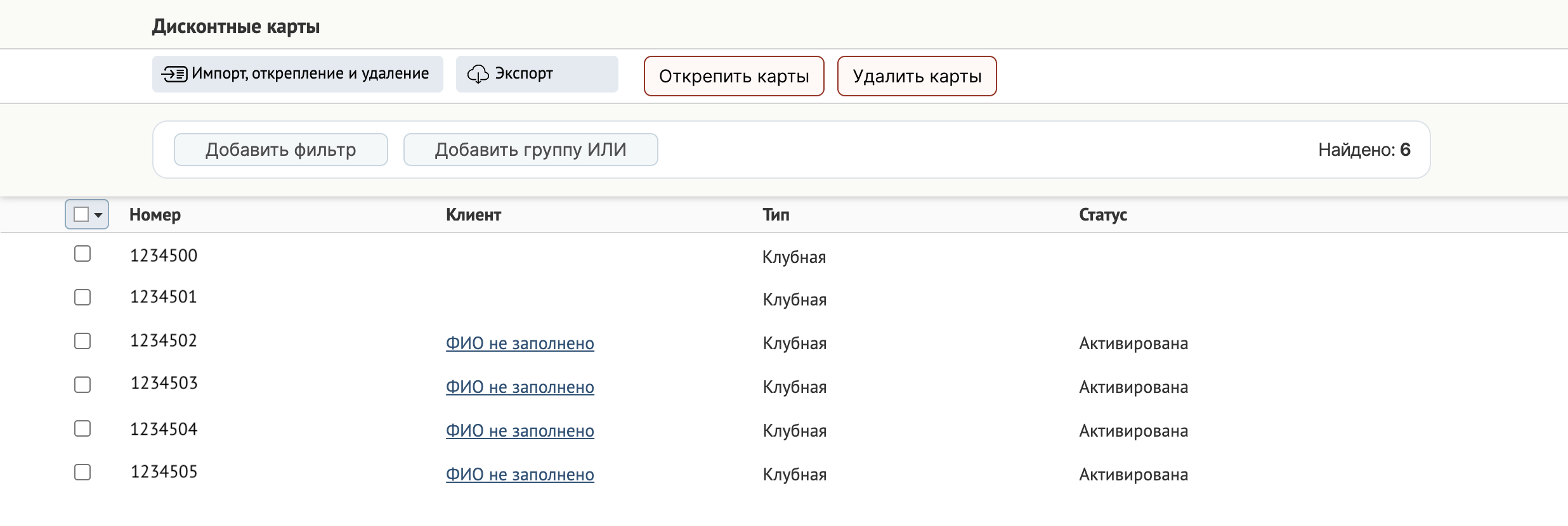
Как массово открепить дисконтные карты
Дисконтные карты можно открепить вручную через интерфейс. Подробнее в статье.
Чтобы открепить карты, перейдите в раздел Данные → Импорт. Нажмите «Новый импорт», чтобы перейти к настройкам импорта:
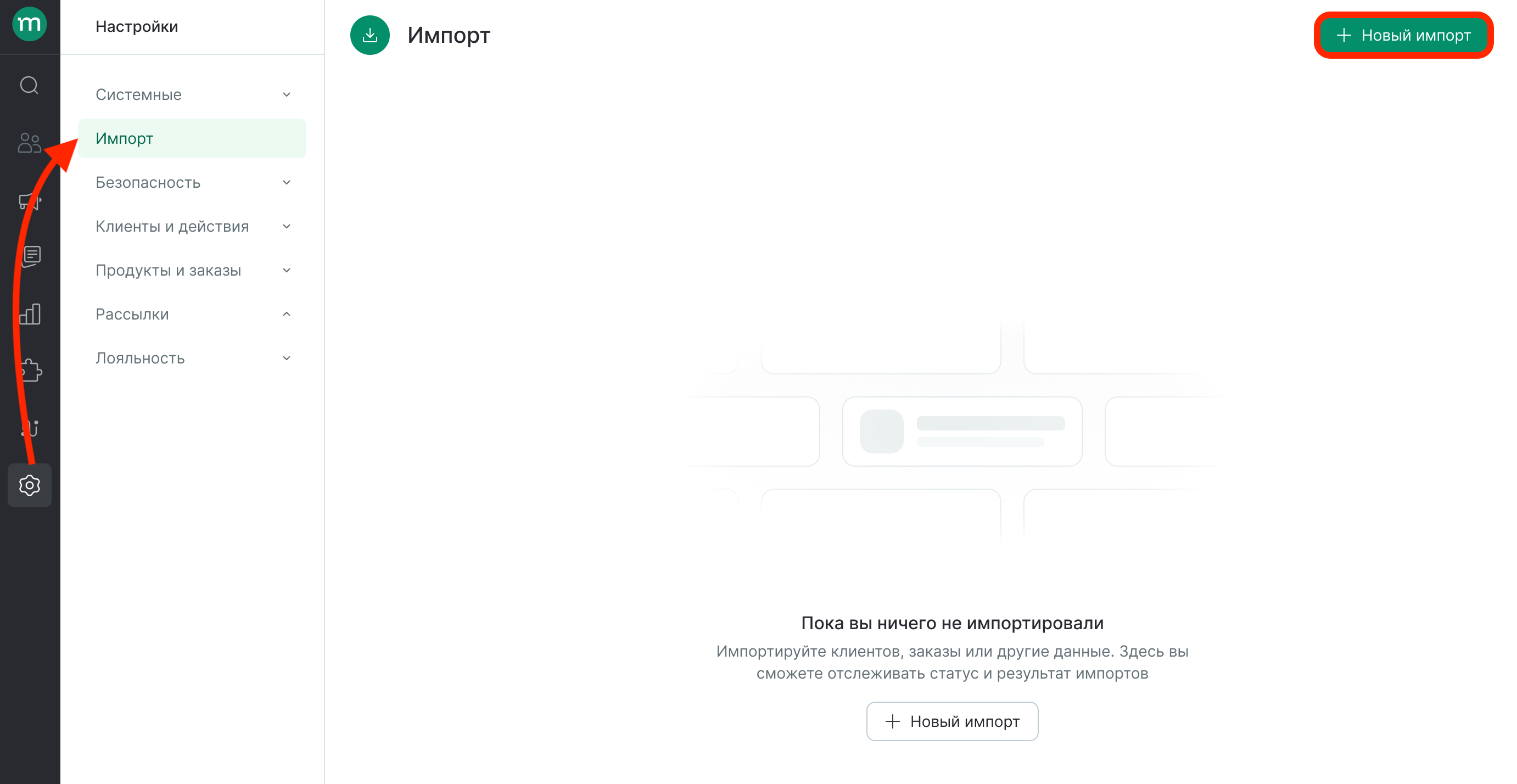
Шаг 1. Выберите действие с данными
- Выберите тип импорта — «Дисконтные карты».
- Выберите действие — «Открепление дисконтных карт».
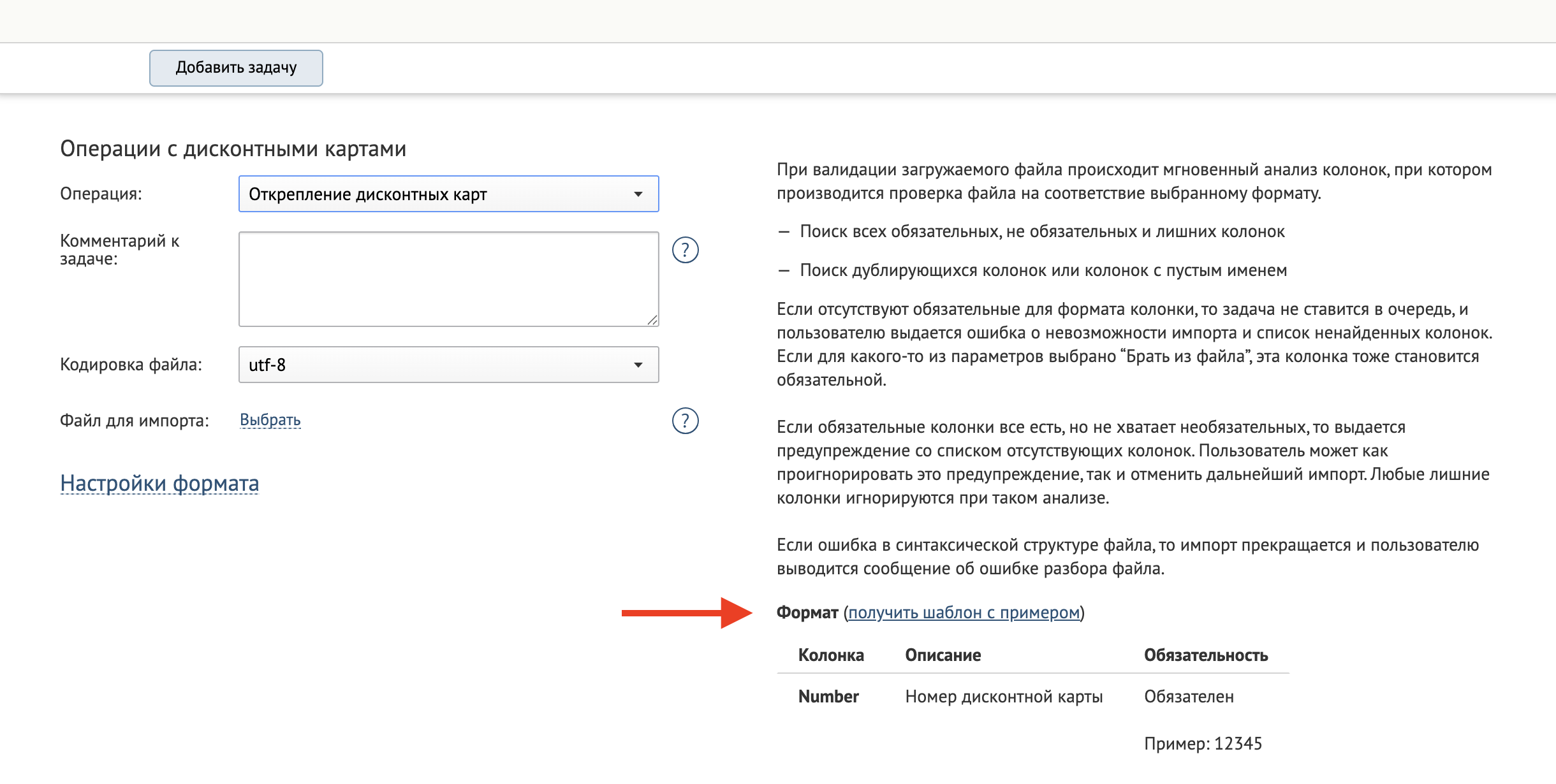
Шаг 2. Подготовьте и загрузите файл
-
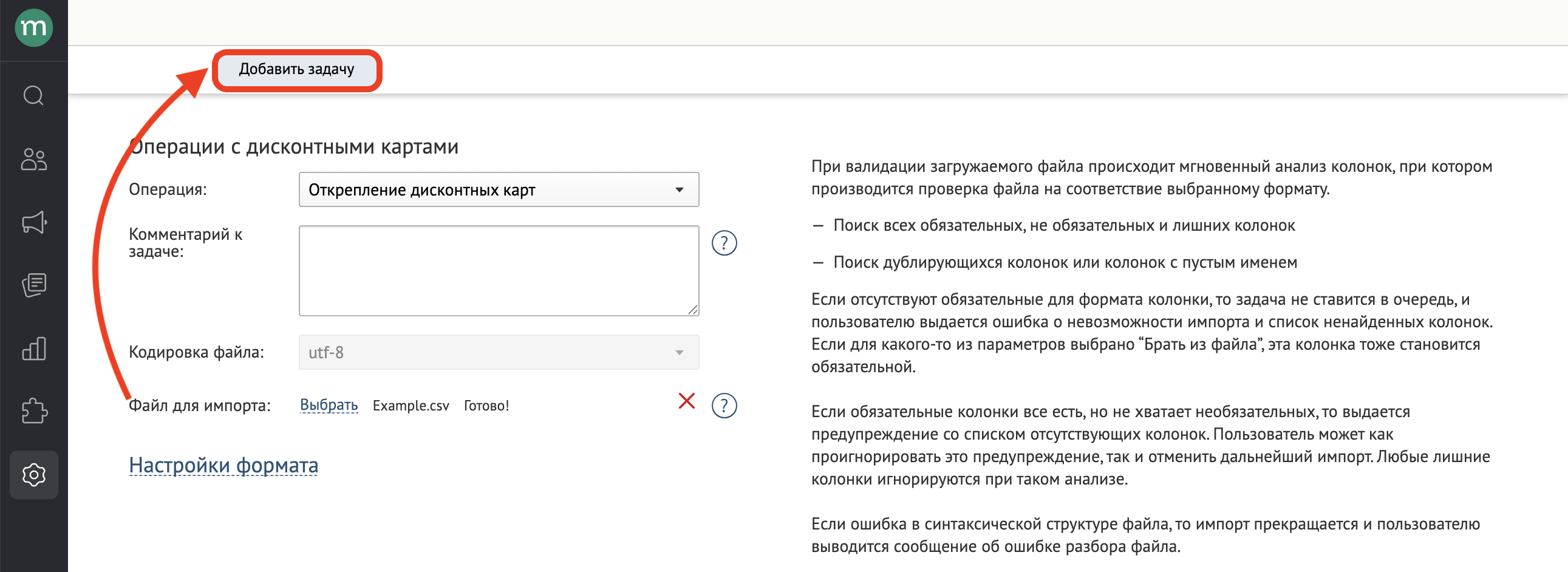
Подготовьте файл для загрузки. В первой строке файла в произвольной форме укажите поле «Номер дисконтной карты».
- Формат файла —
.csvили.txt. - Рекомендуемая кодировка — UTF-8.
- Проверьте, что номера карт и значения дополнительных полей записаны в корректном формате.
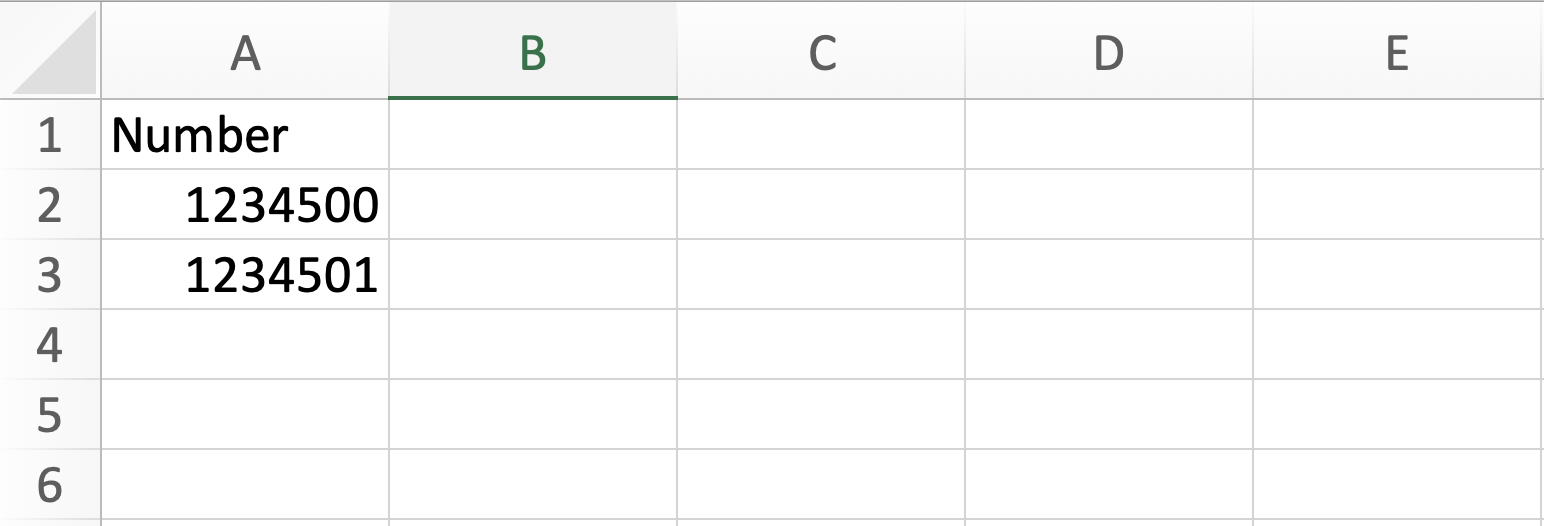
Пример файла импорта - Формат файла —
-
Загрузите файл для импорта и нажмите «Продолжить»:
Шаг 3. Сопоставьте поля файла
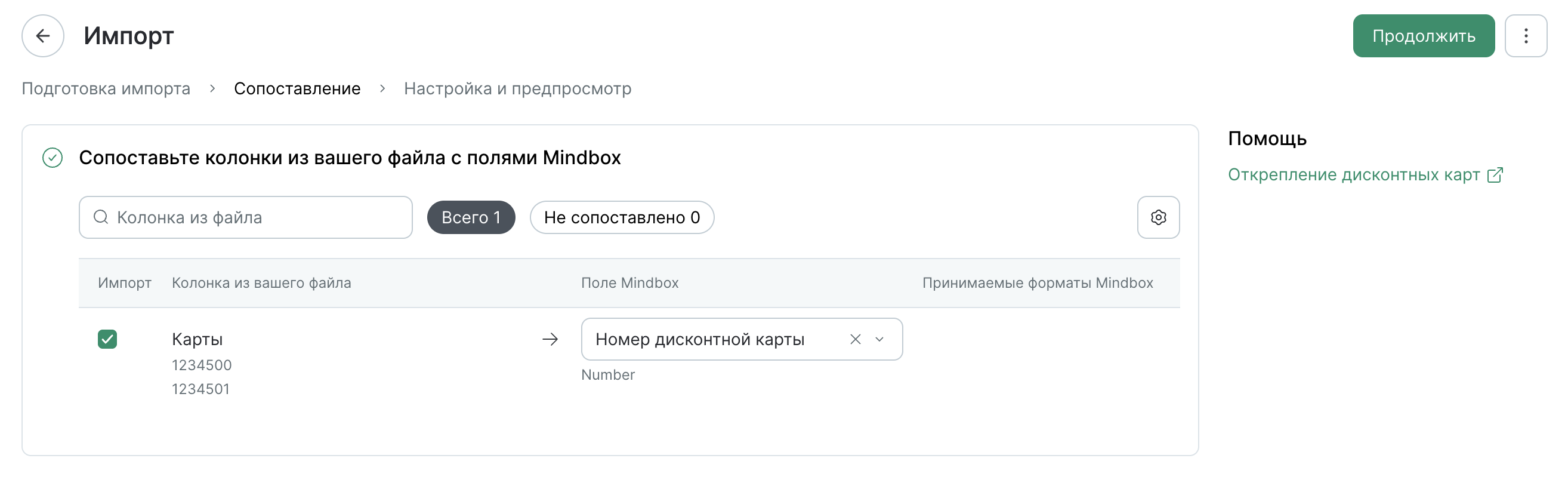
Система автоматически сопоставляет поля из файла с полями в Mindbox. Проверьте результат и при необходимости скорректируйте его вручную.
Шаг 4. Проверьте и запустите импорт
После открепления карты стирается статус, выданный ранее. Если карта до открепления была заблокирована, ее можно будет выдать повторно.
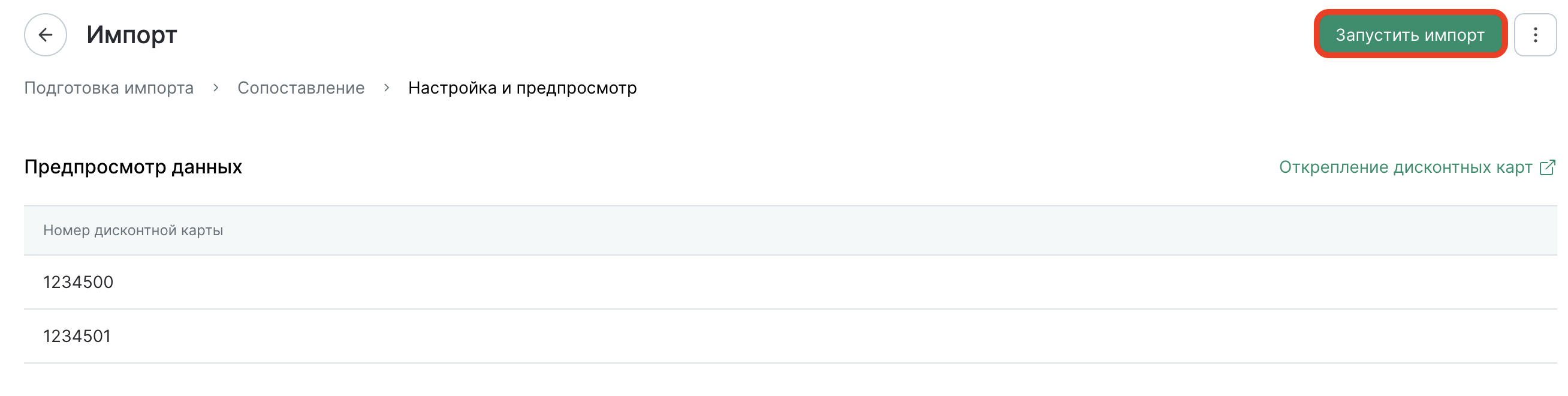
Перед запуском Mindbox показывает первые строки файла с уже примененными сопоставлением.
- Убедитесь, что данные выглядят ожидаемо: правильные значения попали в правильные поля.
- Добавьте комментарий импорта при необходимости.
- Если все верно — нажмите «Запустить импорт».
Как отслеживать импорт
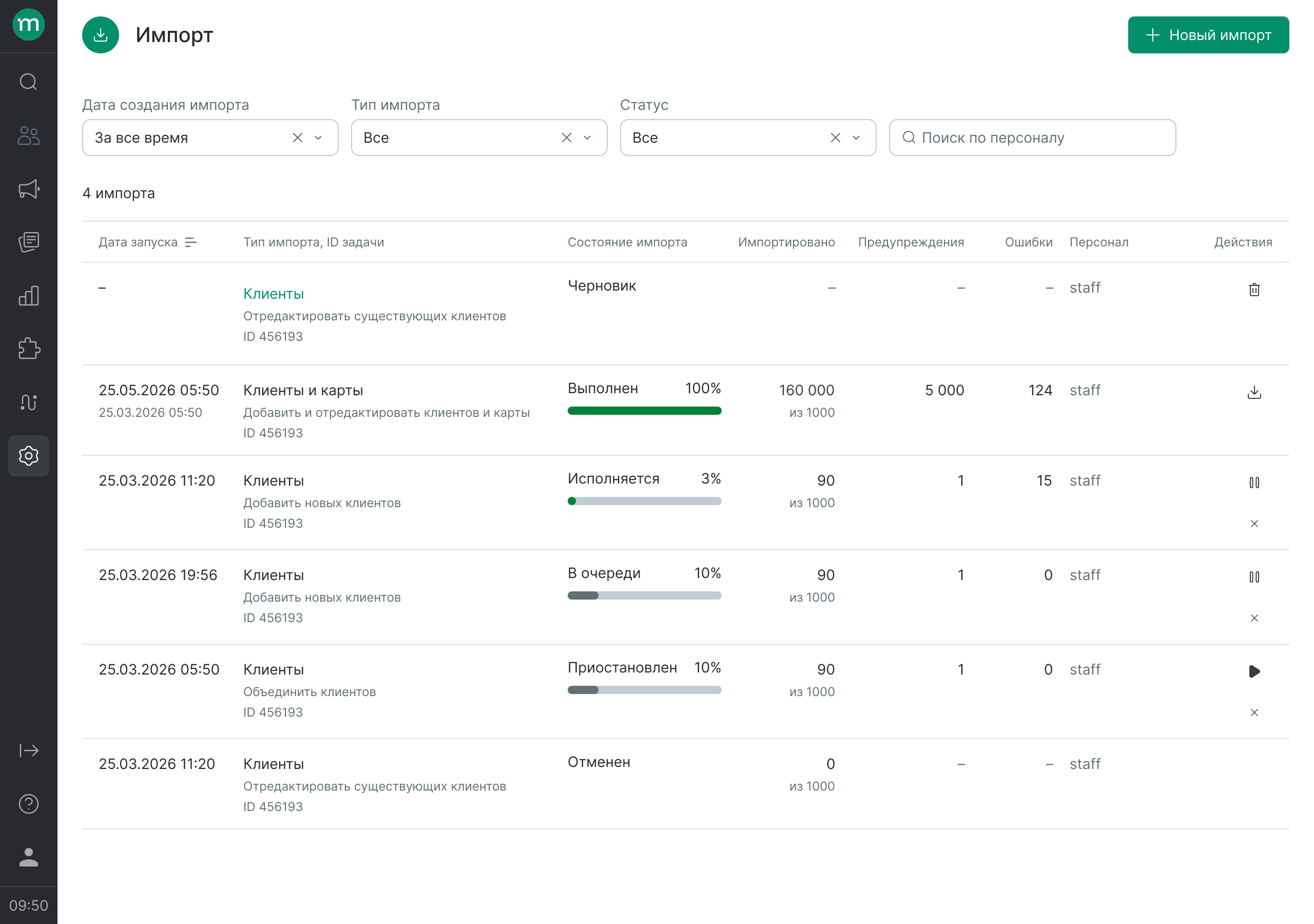
После запуска импорт появится в списке на странице «Импорт». По каждой задаче отображаются:
- дата запуска,
- тип импорта,
- исходный файл с комментарием,
- прогресс загрузки,
- количество импортированных строк и ошибок,
- кто запустил.
Если в ходе импорта возникли ошибки — часть строк была пропущена. Откройте детали импорта, чтобы посмотреть, какие строки вызвали проблему и почему. Исправьте ошибки в файле и запустите импорт повторно.
Результат импорта
После успешного завершения импорта дисконтные карты будут откреплены.