Как импортировать персональные предложения
Подготовьте файл в корректном формате и загрузите его, чтобы массово добавить или обновить персональные предложения клиентов на проекте. Импорт используется для миграции данных из другой системы, массовой загрузки акционных предложений и других задач, когда нет прямой интеграции.
Перед началом импорта убедитесь, что на проекте создан хотя бы один список персональных предложений.
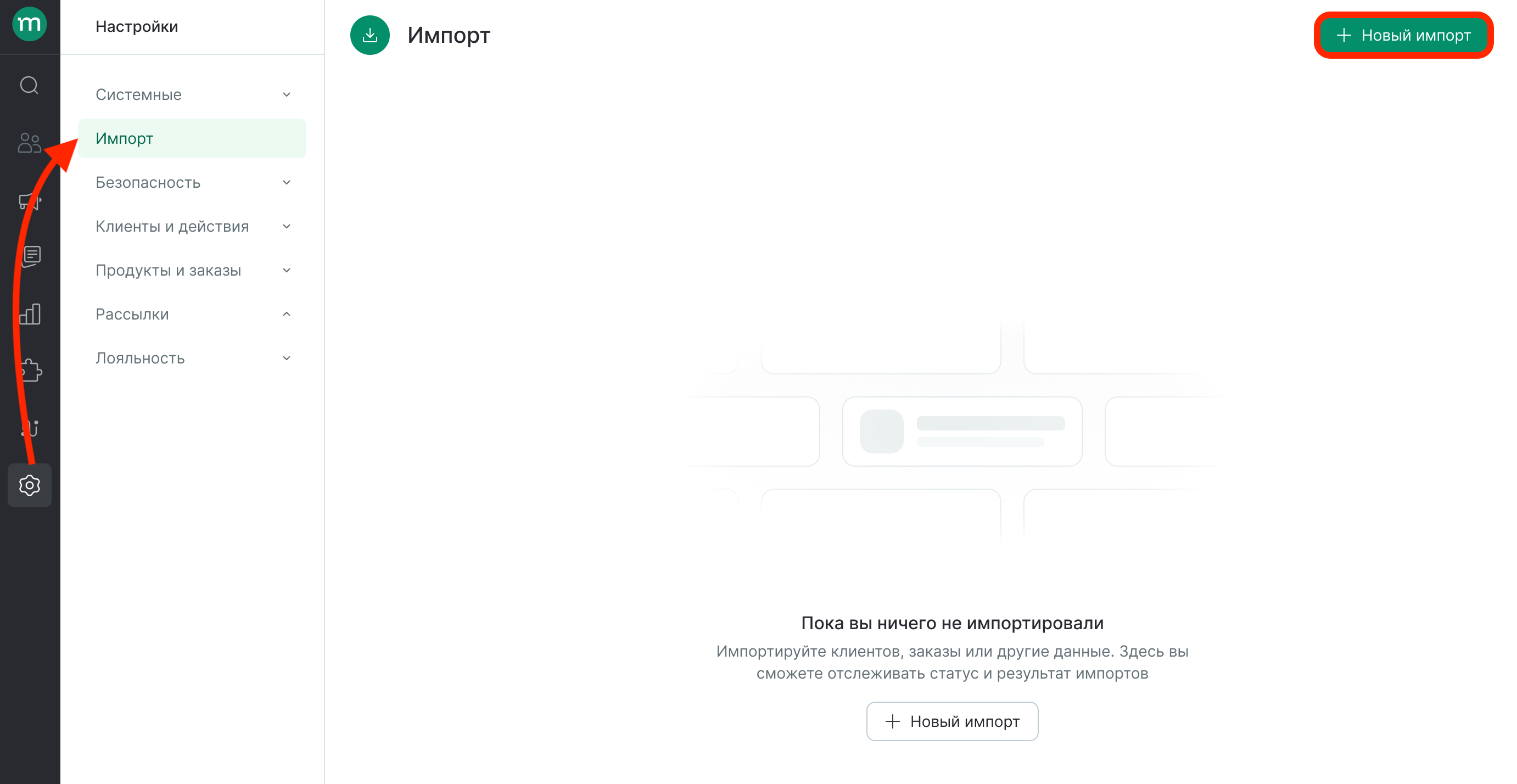
Импорт выполняется в разделе Данные → Импорт. Нажмите «Новый импорт» для перехода к настройкам:
Шаг 1. Выберите действие с данными
- Выберите тип импорта — «Лояльность → Персональные предложения».
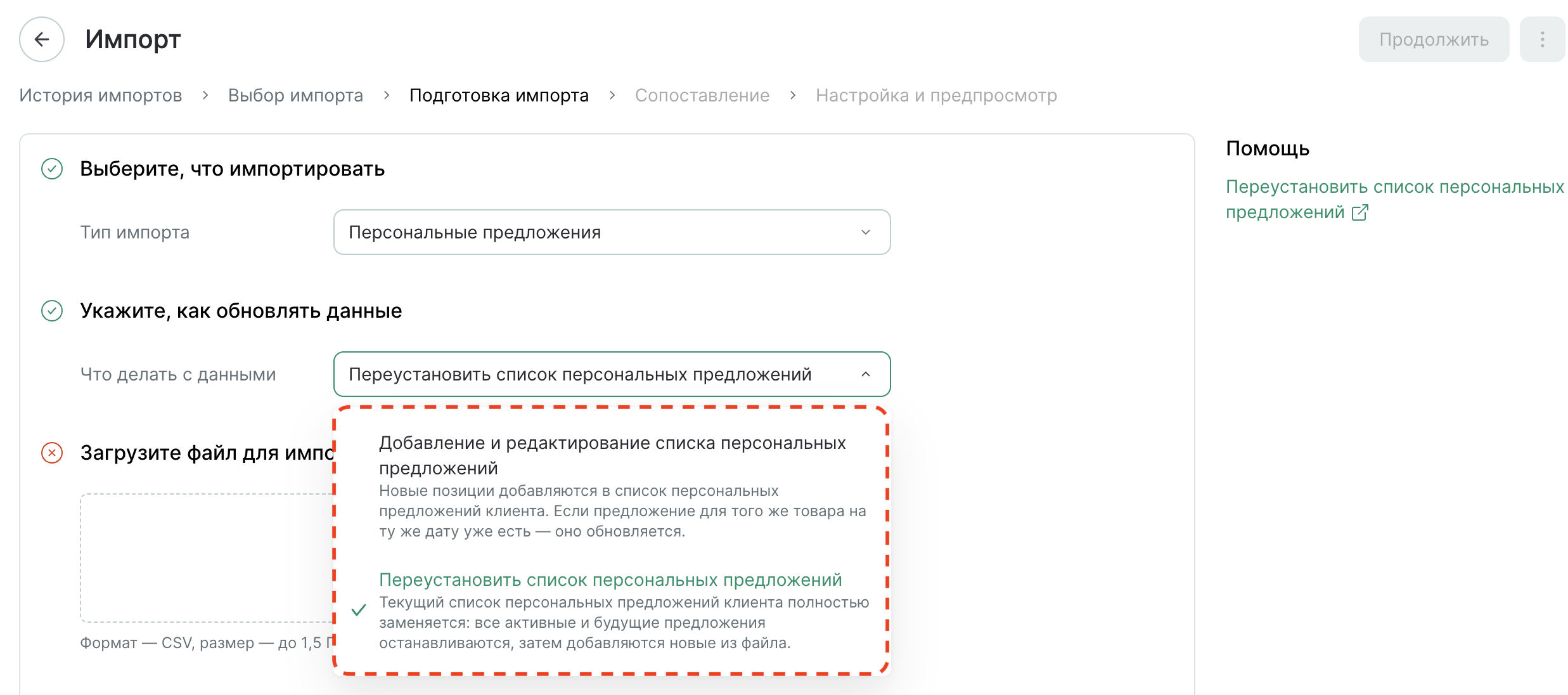
- Выберите действие:
- «Добавление и редактирование списка персональных предложений» — новые позиции добавляются в список персональных предложений клиента. Если предложение для того же товара на ту же дату уже есть, оно обновляется.
- «Переустановить список персональных предложений» — список персональных предложений клиента полностью перезаписывается продуктами из файла. Все текущие продукты в списке клиента удаляются, а продукты из файла добавляются.
Шаг 2. Подготовьте и загрузите файл
-
Определите, какие поля нужно загрузить. В файле должен присутствовать хотя бы один идентификатор клиента и хотя бы один идентификатор продукта (зависит от типа персонального предложения).
Поле
Обязательно
Описание
- Мобильный телефон
- ID клиента в Mindbox
- Внешние идентификаторы клиента
✅ Должен быть указан хотя бы один
Идентификатор или контакт клиента
- Id Product в {Внешняя система}
- Id ProductGroup в {Внешняя система}
- Id ProductCategory в {Внешняя система}
- Внешний идентификатор сегмента
✅ Должен быть указан хотя бы один
Идентификатор продукта, группы продуктов, категории или сегмента — зависит от типа персонального предложения
Дата начала действия предложения
❌
Дата, с которой предложение становится активным
Дата окончания действия предложения
❌
Дата, после которой предложение перестает действовать
Размер персонального предложения
❌
Значение скидки. Необходимо, если в персональном предложении включена настройка «Хранить скидку в списке»
Тип скидки
❌
Определяет способ расчета скидки. Необходимо, если в персональном предложении включена настройка «Хранить скидку в списке».
Допустимые значения:
Price— стоимость продукта,Percent— значение скидки в процентах,Absolute— абсолютное значение скидки
-
Выгрузите данные из исходной системы и подготовьте файл для загрузки. В первой строке произвольно укажите названия полей.
- Формат —
.csvили.txt. - Рекомендуемая кодировка — UTF-8.
- Проверьте, что значения соответствуют допустимым форматам.
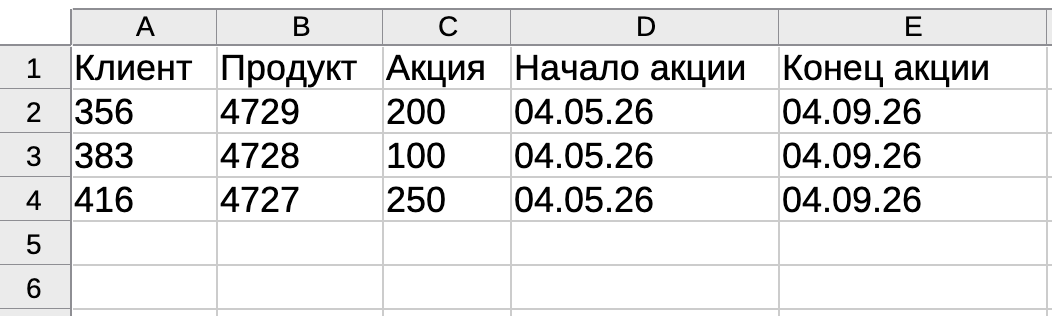
Пример файла импорта персональных предложений с размером скидки и датами действия - Формат —
-
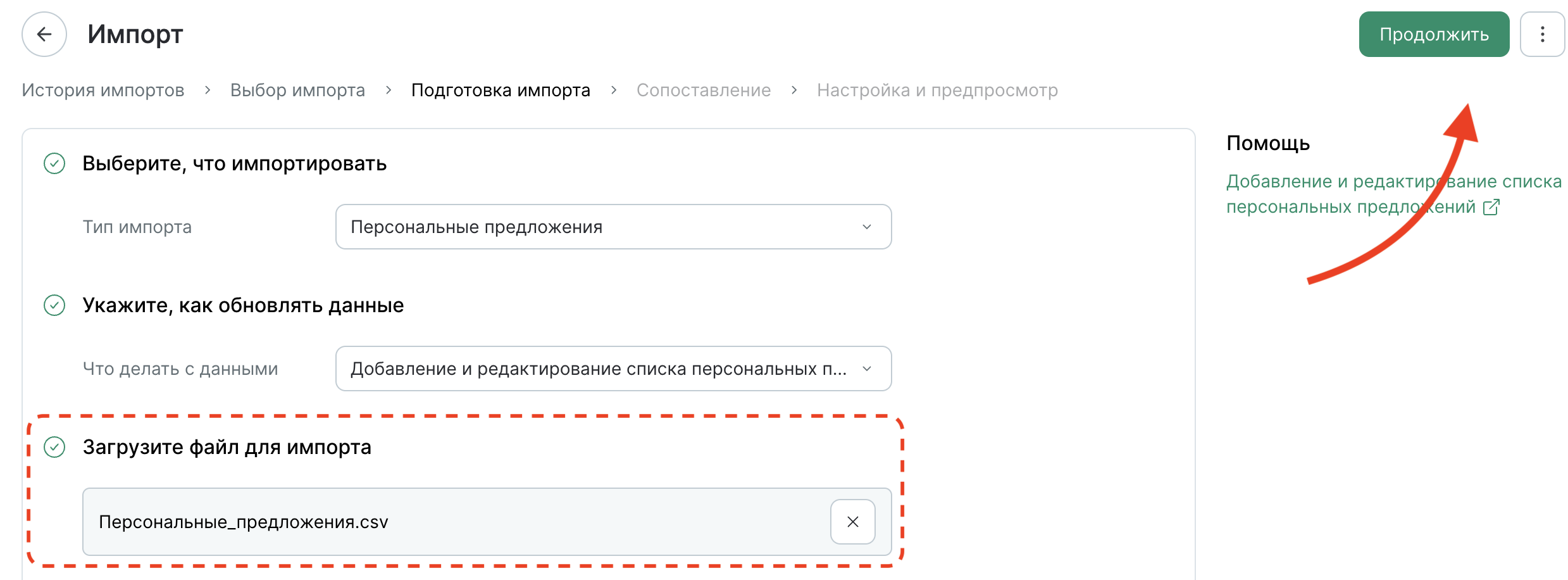
Загрузите файл для импорта и нажмите «Продолжить»:
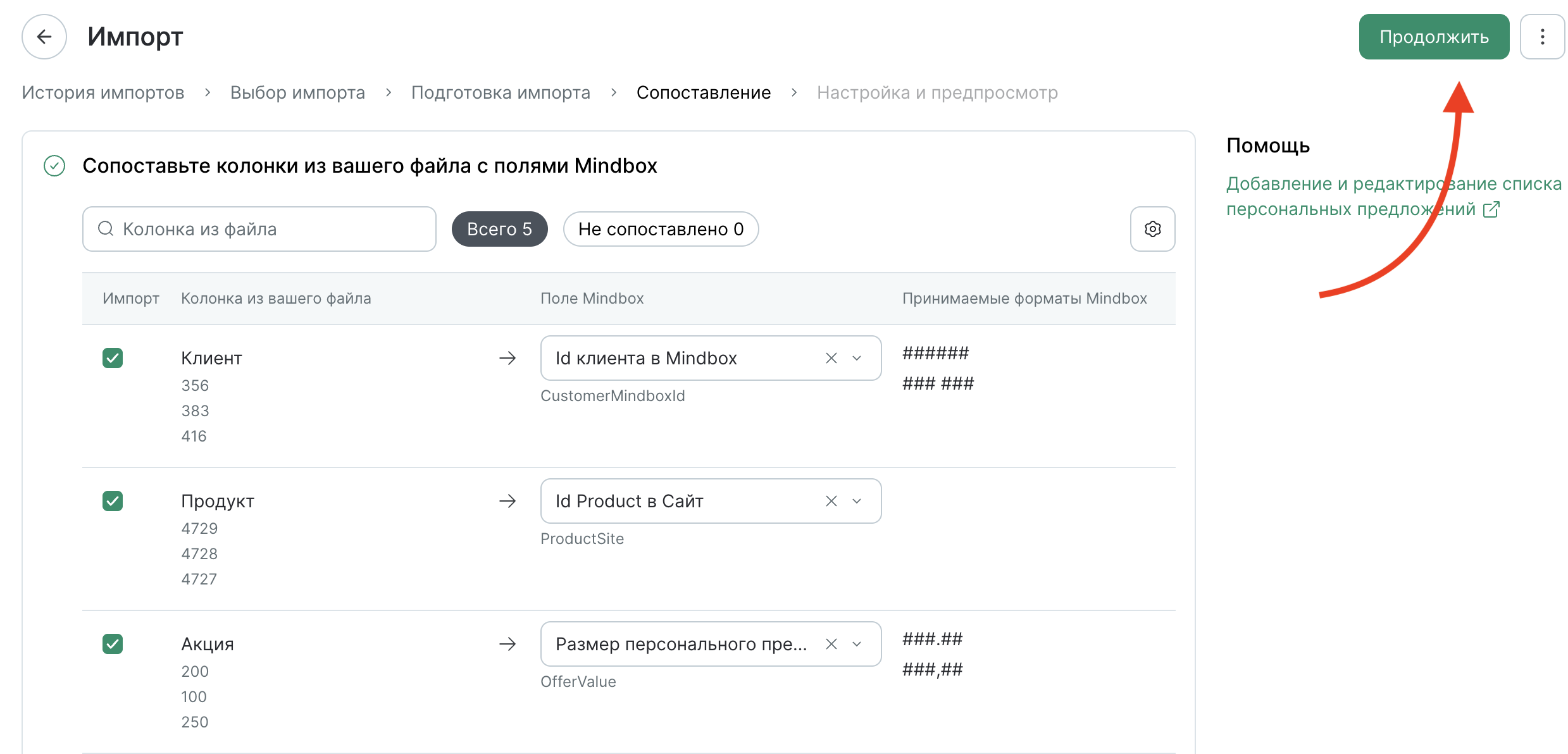
Шаг 3. Сопоставьте поля файла
Система автоматически сопоставляет колонки файла с полями в Mindbox. При необходимости скорректируйте сопоставление:
- В колонке «Импорт» отметьте галочками поля, которые нужно загрузить. Колонки без галочки будут пропущены.
- В колонке «Поле Mindbox» сопоставьте каждую колонку файла с полями проекта. Необязательные поля без сопоставления будут пропущены.
- Нажмите «Продолжить»:
Шаг 4. Настройте импорт
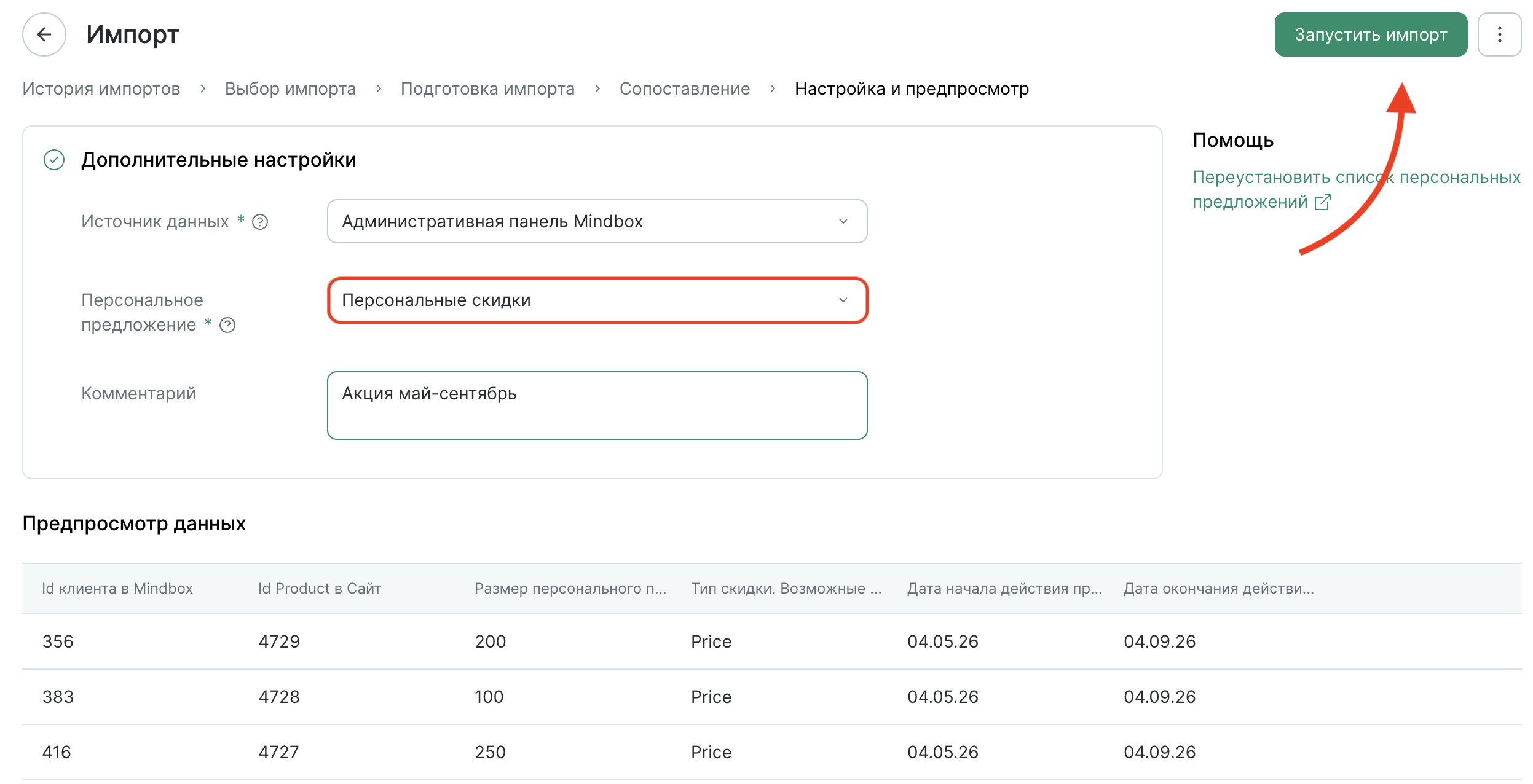
На этом шаге задайте параметры, общие для всех строк файла.
- Источник данных — точка интеграции, через которую пришли данные.
- Персональное предложение — определяет, в какой список персональных предложений будет загружен продукт для клиента. Выберите нужное персональное предложение из списка настроенных на проекте.
- Комментарий — описание импорта, помогает быстрее найти импорт в общем списке.
Шаг 5. Проверьте и запустите импорт
Перед запуском Mindbox показывает первые строки файла с уже примененным сопоставлением. Убедитесь, что данные выглядят ожидаемо: правильные значения попали в правильные поля.
Если все верно — нажмите «Запустить импорт».
Как отслеживать импорт
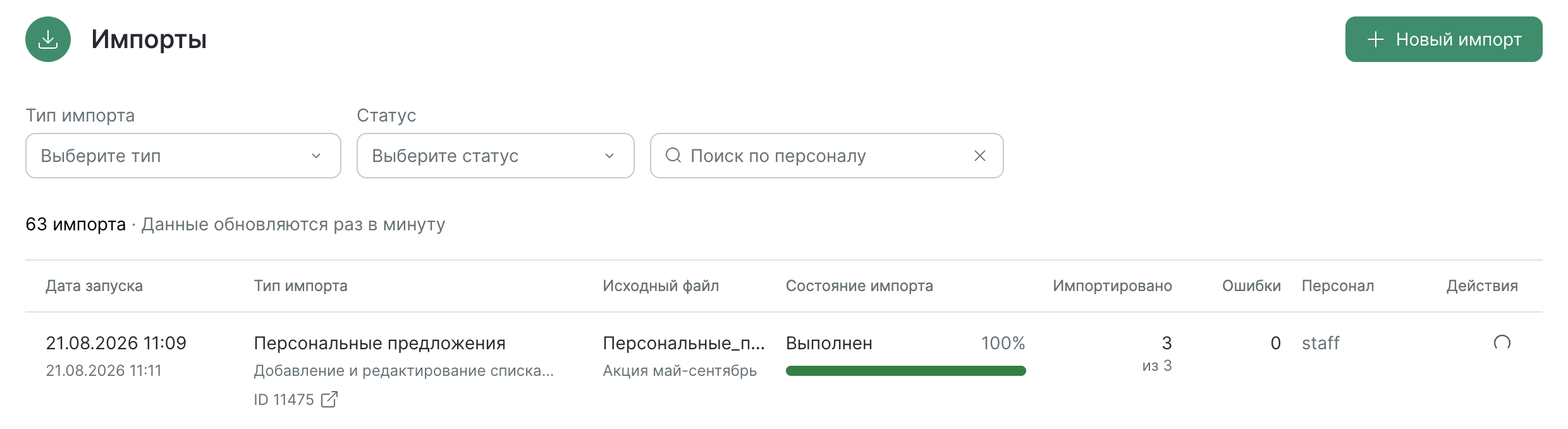
После запуска импорт появится в списке на странице «Импорт». По каждой задаче отображаются:
- дата запуска,
- тип импорта,
- исходный файл с комментарием,
- прогресс загрузки,
- количество импортированных строк и ошибок,
- кто запустил.
Если в ходе импорта возникли ошибки — часть строк была пропущена. Откройте детали импорта, чтобы посмотреть, какие строки вызвали проблему и почему. Исправьте ошибки в файле и запустите импорт повторно.
Результат импорта
После успешного завершения импорта персональные предложения добавятся в список клиента, в зависимости от действия импорта старые продукты либо обновляются, либо удаляются из списка.
Получить список персональных предложений клиента можно с помощью операции с шагом «Клиент — Получить данные по текущему клиенту — Актуальные персональные предложения» через API.