Как перенести многоразовые промокоды в Mindbox
Если интеграция передает промокоды в Mindbox как внешние, система не рассчитывает по ним скидку и хранит их в служебном неизвестном пуле. Чтобы такие промокоды работали по промоакциям Mindbox, перенесите их в многоразовый пул и в этот же момент переключите интеграцию.
Когда это нужно
При миграции управления промокодами из внешней системы в Mindbox.
Например, ваши разработчики настроили интеграцию сайта и кассы так, что промокод SUMMER10 передается в Mindbox как внешний: скидку по нему считает сама касса, а Mindbox только сохраняет промокод в заказе. Теперь вы хотите, чтобы скидку по SUMMER10 рассчитывал Mindbox по своей промоакции.
Загрузить этот промокод в новый пул обычным импортом не получится: такое значение уже есть в неизвестном пуле. Перенос решает эту задачу и сохраняет связь промокода с прошлыми заказами.
Что изменится после переноса
- В Mindbox можно будет настраивать промоакции для нового пула и перенесенных промокодов.
- Если интеграция передаст перенесенный промокод как внешний, Mindbox отклонит такой заказ.
- Если изменить старый заказ с перенесенным промокодом, Mindbox пересчитает его по промоакциям нового пула.
- Если промокоды нового пула отправляются клиентам, например в сценариях, клиенты начнут получать и перенесенные промокоды.
- Условия на пул в сегментациях и сценариях начнут относить прошлые заказы с перенесенными промокодами к новому пулу. Из-за этого в сегментации могут попасть новые клиенты.
Внимание
Перенести промокод можно только один раз: повторно переместить его в другой пул не получится.
Перед началом
- Создайте многоразовый пул с процессингом Mindbox и подключите его к промоакции — инструкция.
- Договоритесь с вашими разработчиками о дате и времени переноса. В момент переноса интеграция должна перестать передавать эти промокоды как внешние, иначе Mindbox начнет отклонять заказы с ними.
Инструкция
-
Перейдите в раздел Данные → Импорты и нажмите «Новый импорт».
-
В поле «Тип импорта» выберите «Лояльность → Промокод».
-
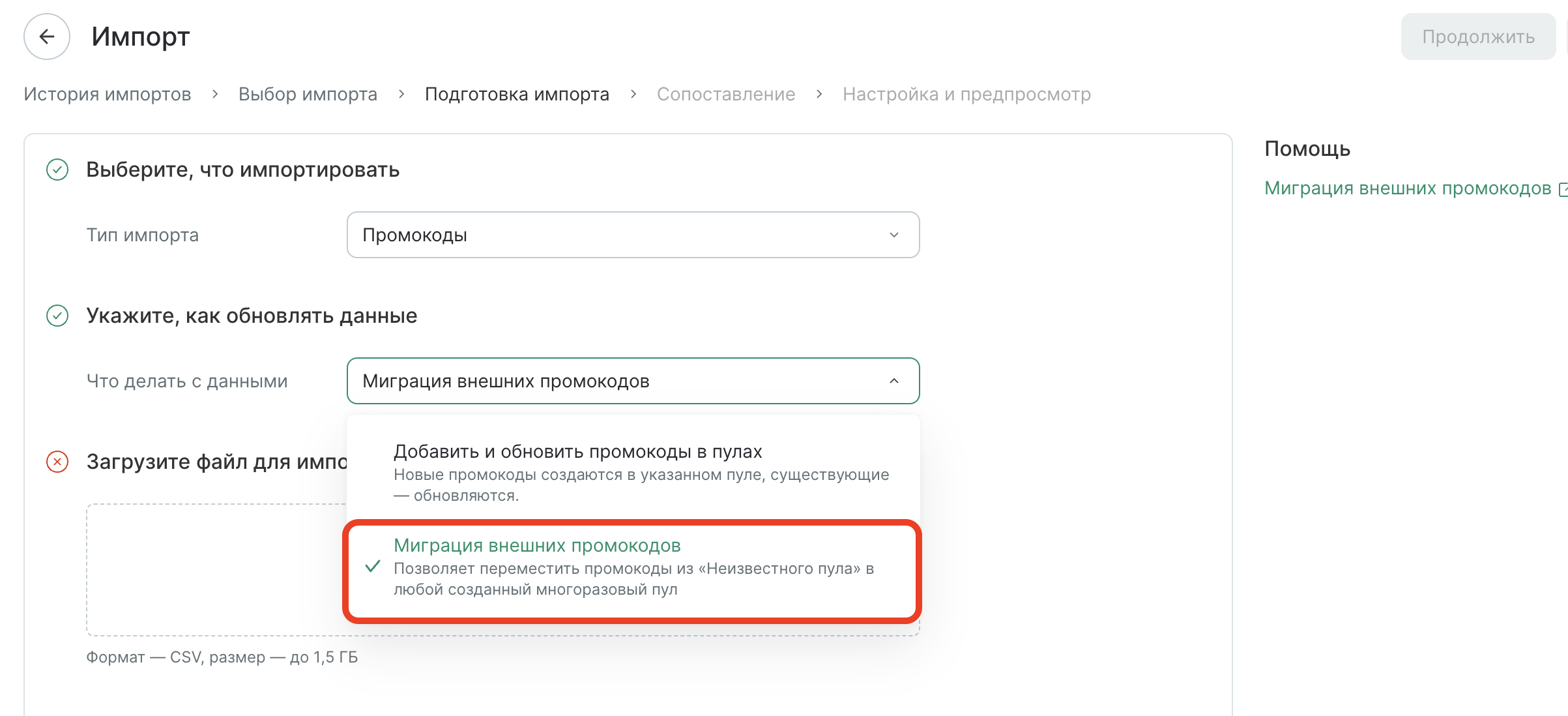
В поле «Что делать с данными» выберите «Миграция внешних промокодов».
-
Подготовьте CSV-файл размером до 1,5 Гбайт с двумя обязательными колонками:
Колонка Что указать CodeЗначение промокода из неизвестного пула CodeTypeВнешний идентификатор многоразового пула, в который нужно перенести промокод. Его можно посмотреть в поле «Идентификатор» на странице пула Пример файла:
Code CodeType SUMMER10 summer-sale-pool WELCOME5 welcome-pool Рекомендации по подготовке и сохранению файла.
Импорт только переносит промокоды, которые уже есть в неизвестном пуле, — новые промокоды он не создает.
-
В согласованное с разработчиками время загрузите файл, сопоставьте колонки с полями Mindbox и запустите импорт. Эти шаги такие же, как в обычном импорте промокодов, — см. шаги 3 и 4 в статье Как импортировать промокоды для добавления и обновления в пулах.
-
Убедитесь, что разработчики переключили интеграцию и она больше не передает перенесенные промокоды как внешние.
Когда импорт завершится, промокоды появятся в выбранном пуле. Статус импорта отображается в разделе Данные → Импорты.