Как импортировать промокоды для добавления и обновления в пулах
Подготовьте файл в корректном формате и загрузите его, чтобы массово добавить новые или обновить существующие промокоды сразу в нескольких пулах. Импорт удобен при миграции промокодов из другой системы, массовом обновлении сроков действия или статусов погашения, а также когда нужно распределить промокоды по разным пулам одной задачей.
В отличие от загрузки промокодов внутри пула, импорт позволяет:
- загружать промокоды сразу в несколько пулов в рамках одной задачи;
- обновлять параметры уже существующих промокодов (даты выдачи, даты использования, точку погашения);
- фиксировать факт использования промокода без обращения к API.
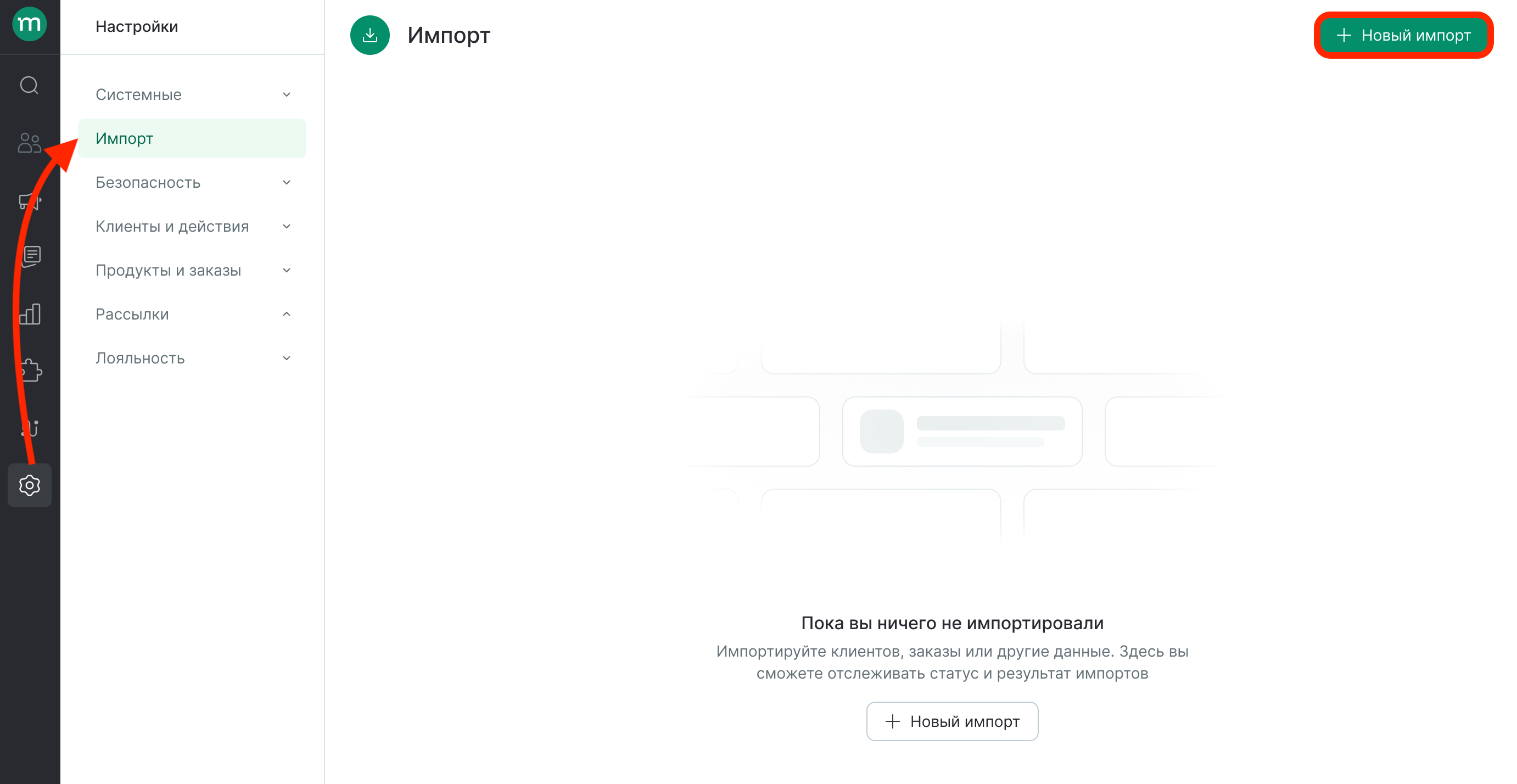
Импорт выполняется в разделе Данные → Импорт. Нажмите «Новый импорт» для перехода к настройкам:
Шаг 1. Выберите действие с данными
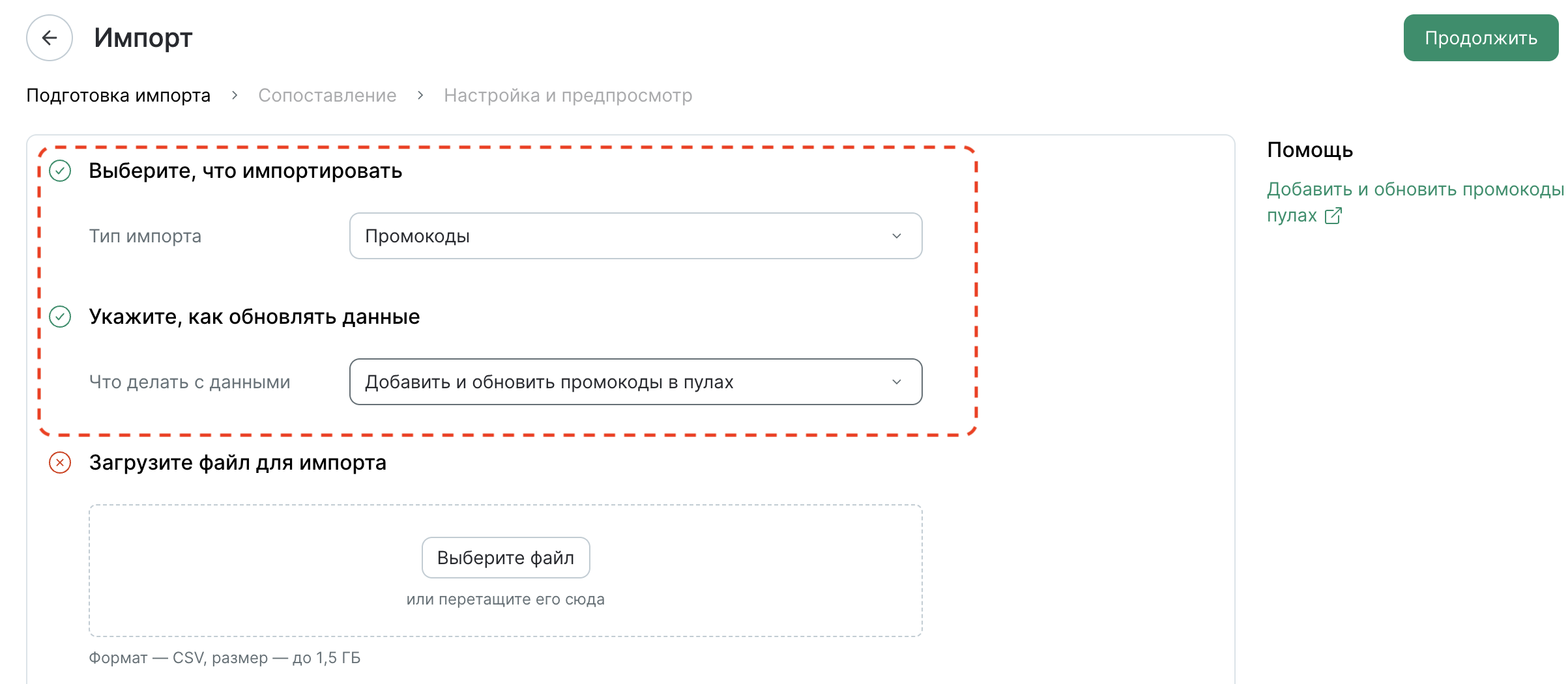
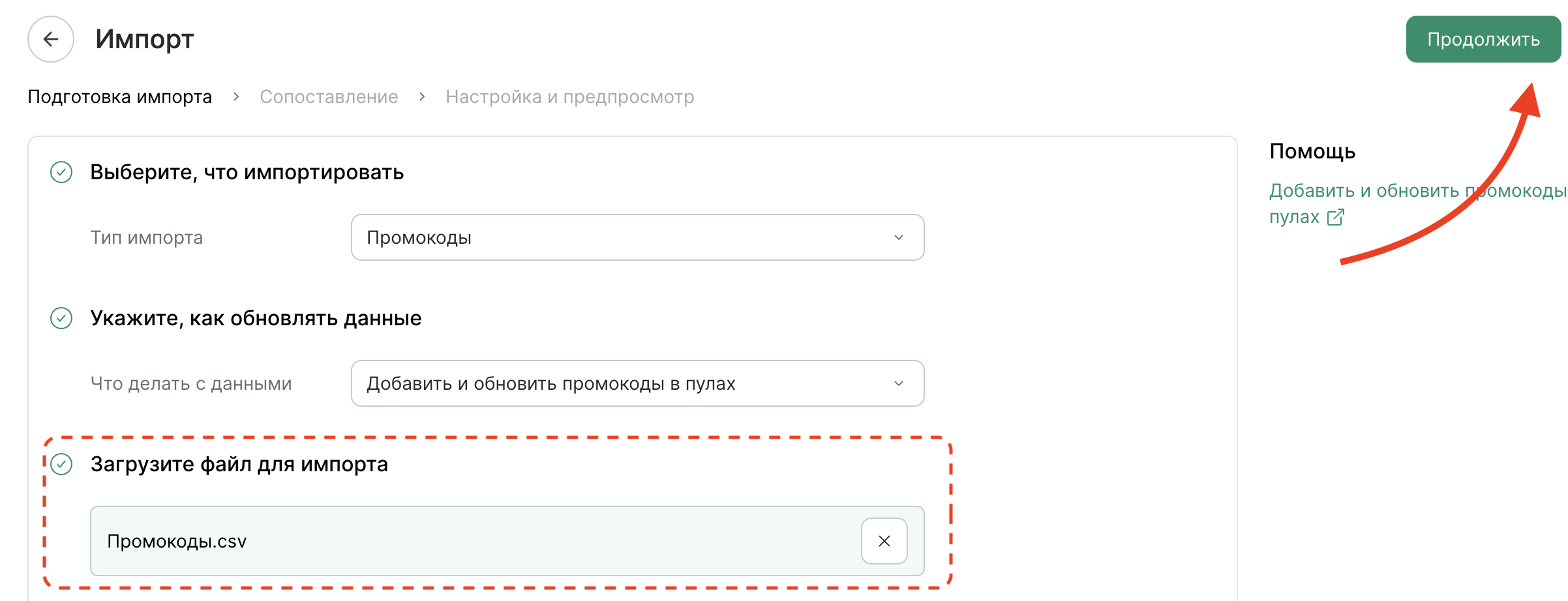
- Выберите тип импорта — «Лояльность → Промокод».
- Выберите действие — «Добавить и обновить промокоды в пулах».
Если промокода с указанным значением еще нет в пуле — он будет создан. Если промокод уже существует — его параметры будут обновлены значениями из файла.
Шаг 2. Подготовьте и загрузите файл
-
Определите, какие поля нужно загрузить. Обязательно должно присутствовать значение промокода. Для добавления новых промокодов также обязателен внешний идентификатор пула.
Поле
Обязательно
Описание
Значение промокода
✅
Уникальное значение промокода, который получит клиент
Внешний идентификатор пула промокодов
Обязателен для импорта новых промокодов
Пул, в который будет добавлен или в котором будет обновлен промокод
Внешний идентификатор точки контакта, в которой погашен промокод
❌
Указывается, если нужно зафиксировать факт использования промокода в определенной точке контакта
Дата старта выдачи
❌
Дата и время по UTC, с которой промокод можно выдать клиенту
Дата окончания выдачи
❌
Дата и время по UTC, до которой промокод можно выдать клиенту
Дата старта возможности использования
❌
Дата и время по UTC, с которой клиент может погасить промокод
Дата окончания возможности использования
❌
Дата и время по UTC, до которой клиент может погасить промокод
Дата использования
❌
Дата и время по UTC, когда промокод был погашен. Используется для регистрации факта использования
-
Выгрузите данные из исходной системы и подготовьте файл для загрузки. В первой строке произвольно укажите названия полей.
- Формат —
.csvили.txt. - Рекомендуемая кодировка — UTF-8.
- Проверьте, что значения дат соответствуют формату по UTC, а значения промокодов уникальны в рамках одного пула.
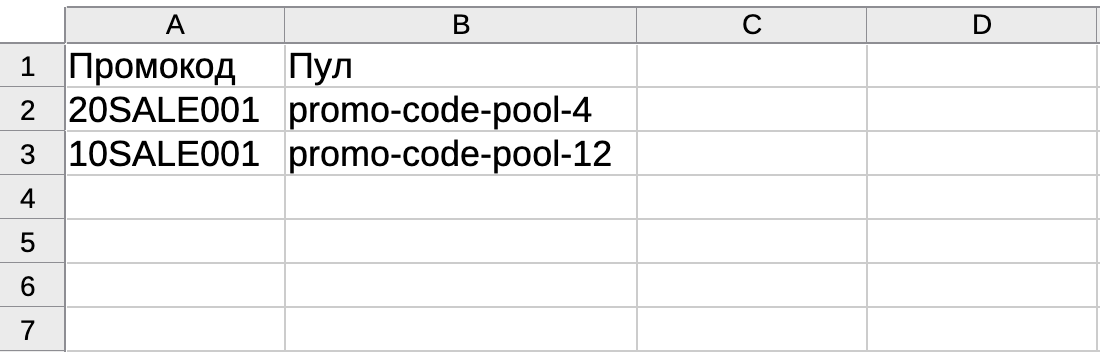
Пример файла импорта промокодов с распределением по пулам - Формат —
-
Загрузите файл для импорта и нажмите «Продолжить»:
Шаг 3. Сопоставьте поля файла
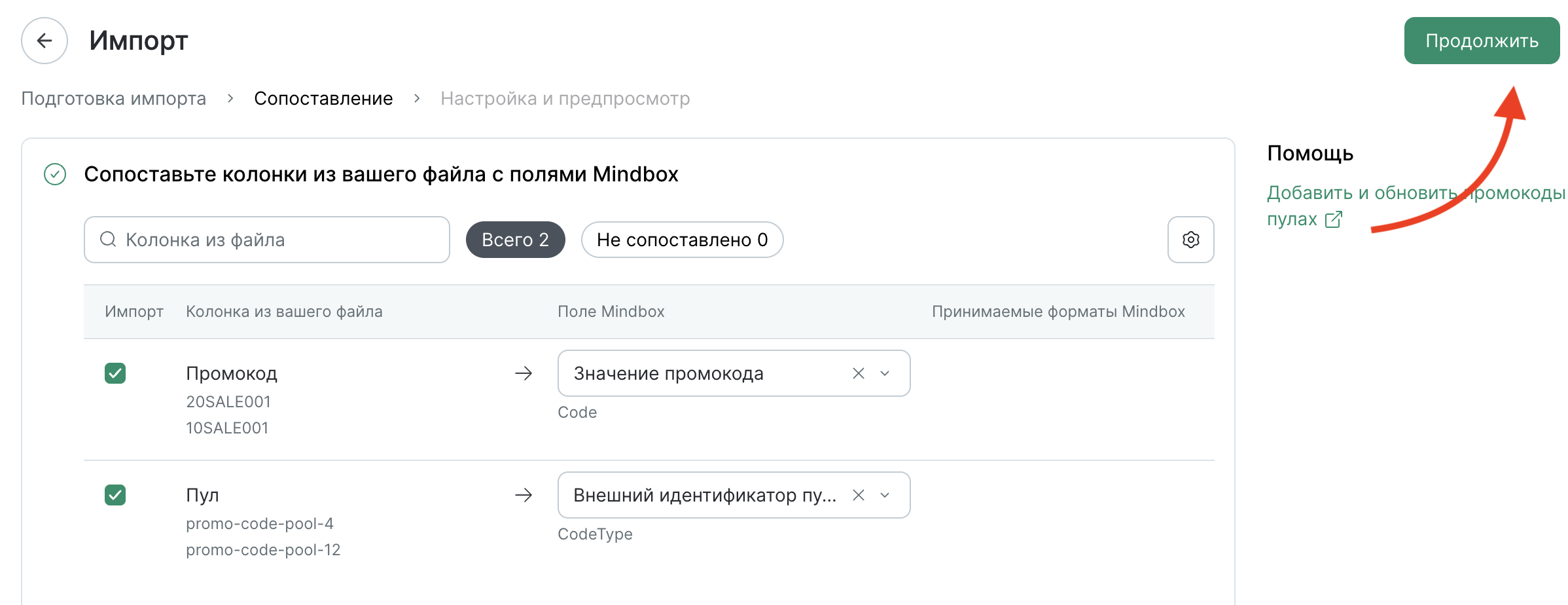
Система автоматически сопоставляет колонки файла с полями в Mindbox. При необходимости скорректируйте сопоставление:
- В колонке «Импорт» отметьте галочками поля, которые нужно загрузить. Колонки без галочки будут пропущены.
- В колонке «Поле Mindbox» сопоставьте каждую колонку файла с полями проекта. Необязательные поля без сопоставления будут пропущены.
- Нажмите «Продолжить»:
Шаг 4. Проверьте и запустите импорт
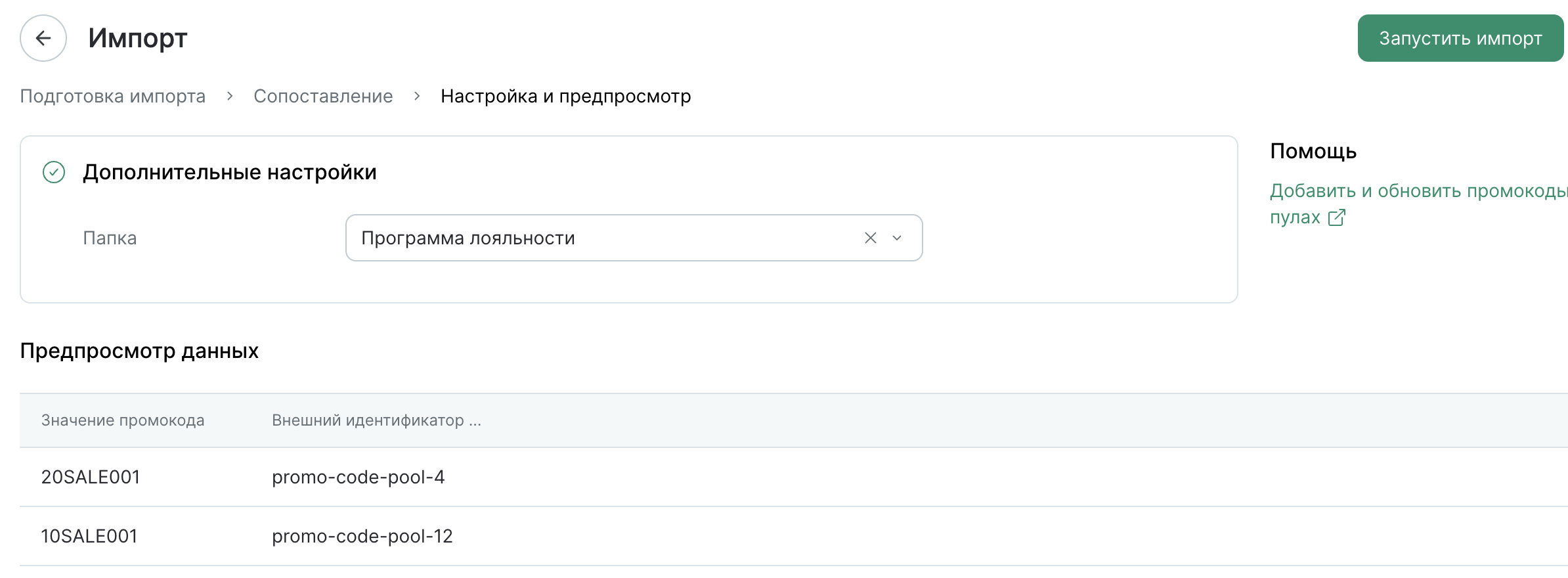
Перед запуском Mindbox показывает первые строки файла с уже примененным сопоставлением.
- Убедитесь, что данные выглядят ожидаемо: правильные значения попали в правильные поля, даты распознаны корректно, пулы указаны верно.
- Добавьте комментарий импорта при необходимости.
- Если все верно — нажмите «Запустить импорт».
Как отслеживать импорт
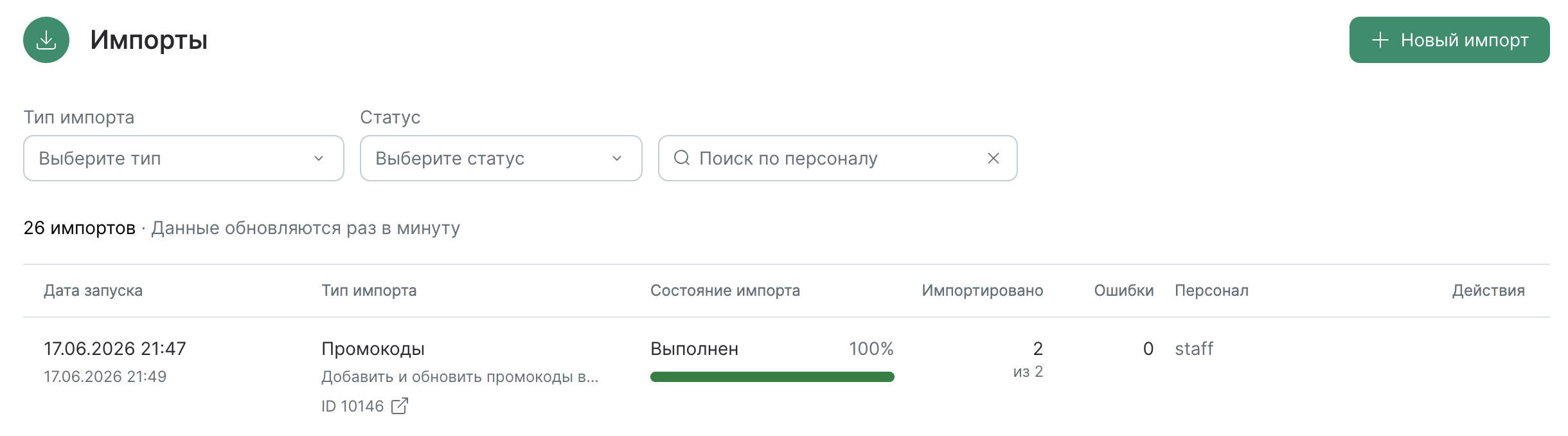
После запуска импорт появится в списке на странице «Импорт». По каждой задаче отображаются:
- дата запуска,
- тип импорта,
- исходный файл с комментарием,
- прогресс загрузки,
- количество импортированных строк и ошибок,
- кто запустил.
Если в ходе импорта возникли ошибки — часть строк была пропущена. Откройте детали импорта, чтобы посмотреть, какие строки вызвали проблему и почему. Исправьте ошибки в файле и запустите импорт повторно.
Результат импорта
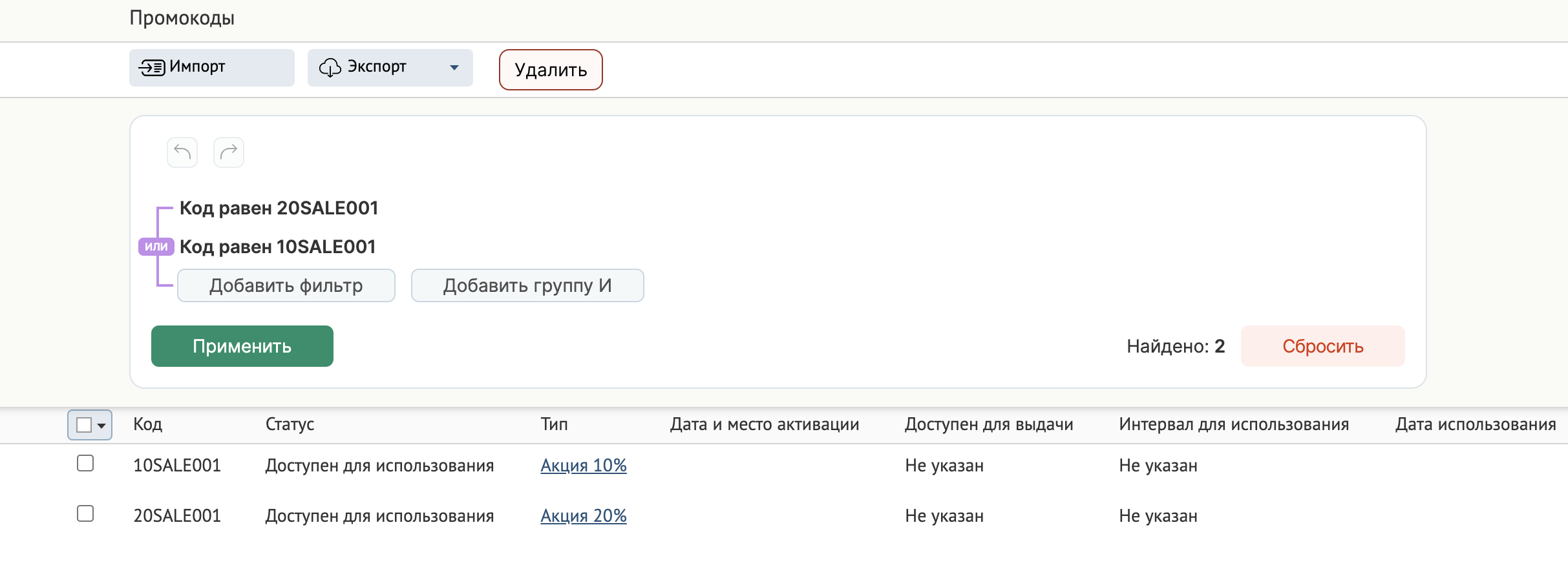
После успешного завершения задачи промокоды появятся в указанных пулах с заданными параметрами и будут доступны для выдачи клиентам в рассылках, сценариях и через API: