Диагностика акций: почему промоакция не применилась к заказу
Диагностика акций помогает разобраться, почему промоакция не применилась к заказу на кассе или на сайте. Чаще всего это нужно, когда клиент сообщает, что:
- скидка по промоакции не применилась к заказу;
- скидка оказалась меньше ожидаемой;
- промокод не сработал.
Диагностика акций показывает, применилась ли выбранная промоакция к заказу или предварительному расчету полностью, частично или не применилась, и какое условие ее остановило.
Например, если клиент ввел промокод из рассылки, а скидки нет, диагностика покажет, что код уже использовали в другом заказе.
Диагностику также можно использовать, чтобы проверить новую промоакцию на тестовых заказах.
Как работает диагностика
Когда сайт, приложение или касса отправляют заказ в Mindbox, процессинг лояльности проверяет промоакции проекта:
- подходит ли промоакция по условиям;
- не исключает ли ее другая промоакция;
- сколько скидки или баллов приходится на каждую позицию заказа.
Вместе с расчетом сохраняется результат применения каждой промоакции.
Диагностика не пересчитывает заказ. Она показывает сохраненный результат для одной выбранной промоакции по той версии промоакции, которая действовала на момент расчета.
Перед началом
Чтобы открыть диагностику, нужны пермиссии:
- «Просмотр промоакций»
- «Просмотр и редактирование промоакций»
- «Просмотр списка кампаний»
- «Просмотр заказов»
Ограничения
Диагностика показывает результат, только если:
- Заказ рассчитан процессингом лояльности Mindbox. Если заказ сохранили с готовыми ценами из внешней системы, без расчета скидок в Mindbox, результата не будет.
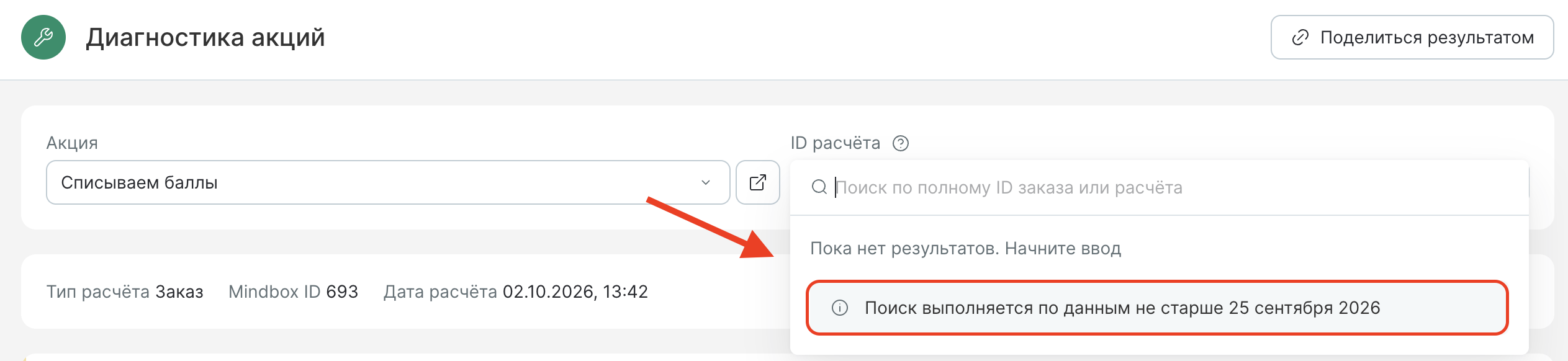
- Расчет прошел не раньше чем 60 дней назад. Дата, с которой доступны данные, указана в подсказке к полю «ID расчета».
Как открыть диагностику
Кнопка «Диагностика акций» есть в трех местах. Выберите, с чего начать:
- знаете клиента или номер заказа — откройте из заказа, диагностика автоматически откроет разбор для выбранного заказа;
- скидка не появилась на этапе расчета заказа (до оплаты и оформления заказа) — откройте из логов интеграций;
- ID заказа или расчета уже есть — откройте из списка промоакций, поле ID заполните вручную.
Из заказа
Способ подходит, если вы знаете клиента или номер заказа.
- Откройте раздел «Данные -> Действия».
- Найдите заказ по его ID или данным клиента.
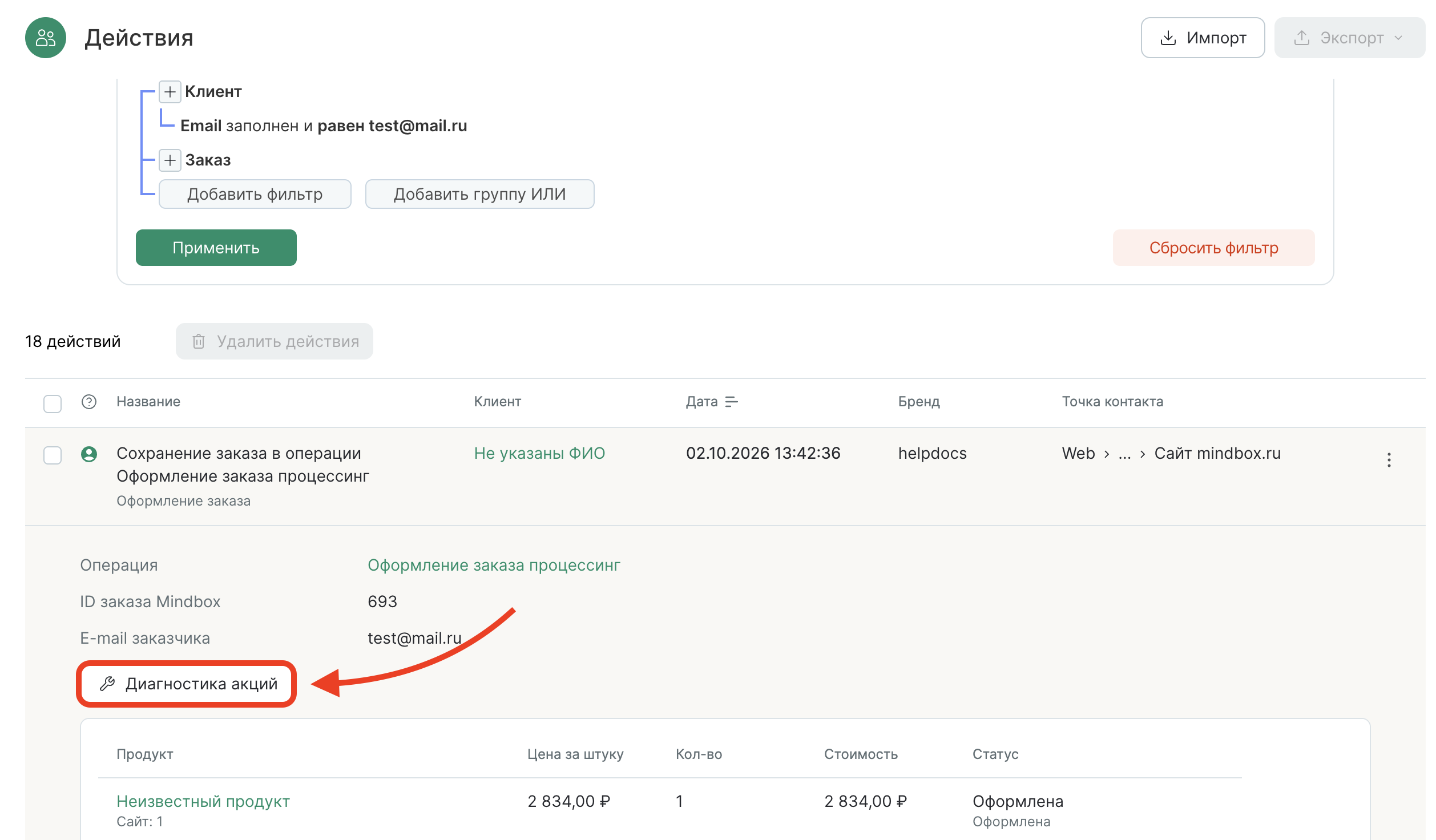
- Кликом по заказу раскройте его и нажмите «Диагностика акций».
Диагностика автоматически откроется с ID заказа в поле «ID расчета».
Из логов интеграций
Логи интеграций хранятся 14 суток — для более старых расчетов открывайте диагностику из заказа.
Способ подходит, если анализ ошибки идет при тесте или со стороны интеграции. Например, скидка не появилась при расчете заказа до его создания и оплаты.
-
Откройте «Интеграции» → «Логи интеграций» → вкладка «Операции».
-
Найдите вызов операции расчета заказа (предварительный чек) или сохранения заказа. Список можно отфильтровать по дате, операции и данным из тела запроса (например, если известны данные о заказе или клиенте).
Название операции зависит от проекта. Уточните у менеджера вашего проекта, какая операция выполняет расчет или сохранение заказа.
-
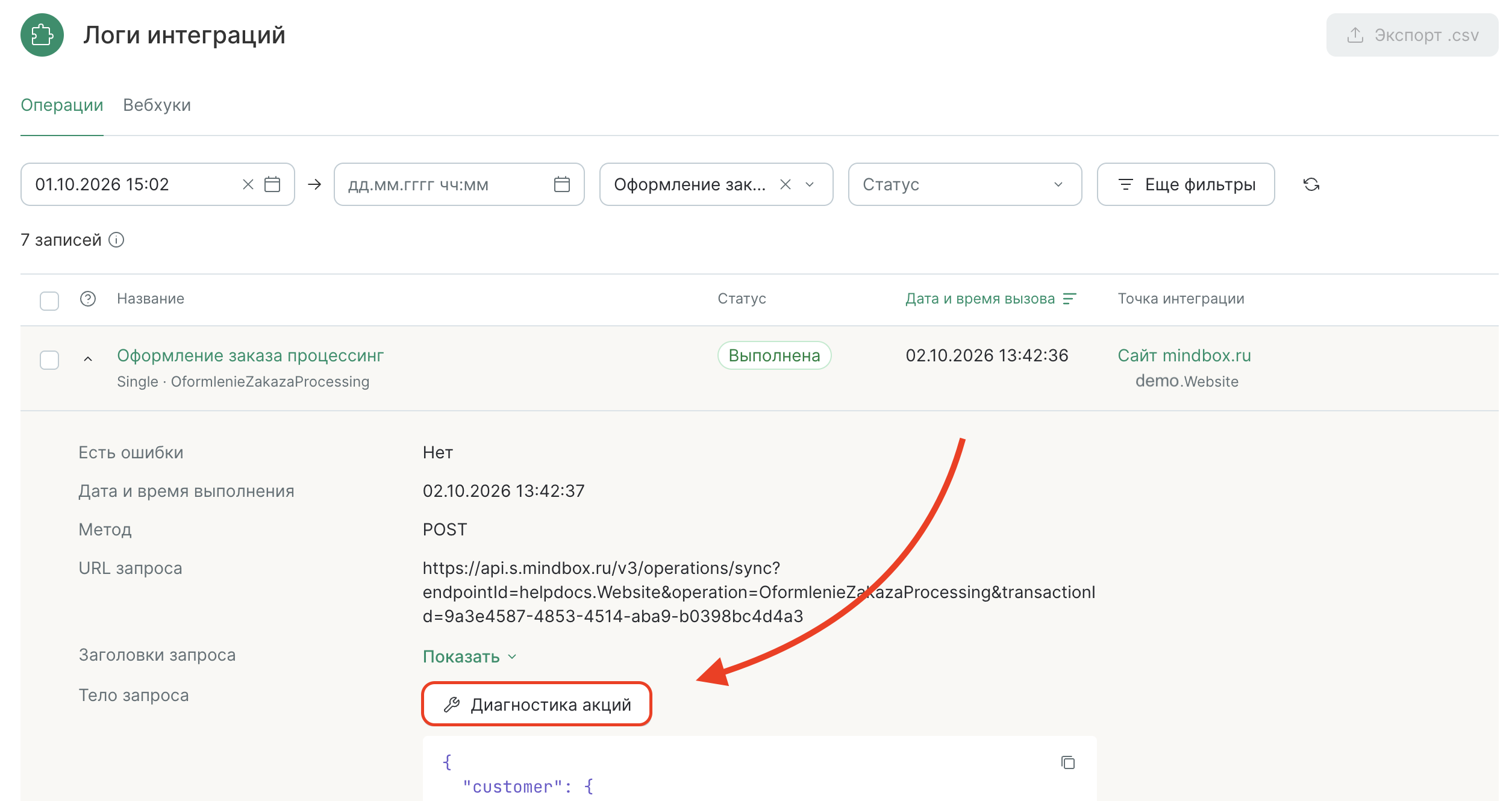
Разверните строку вызова и нажмите «Диагностика акций» рядом с телом запроса.
Из списка промоакций
Подходит, если вы начинаете анализ ошибки с промоакции и у вас уже есть ID заказа или ID расчета.
- Откройте «Кампании» → «Лояльность» → «Скидки» или «Баллы».
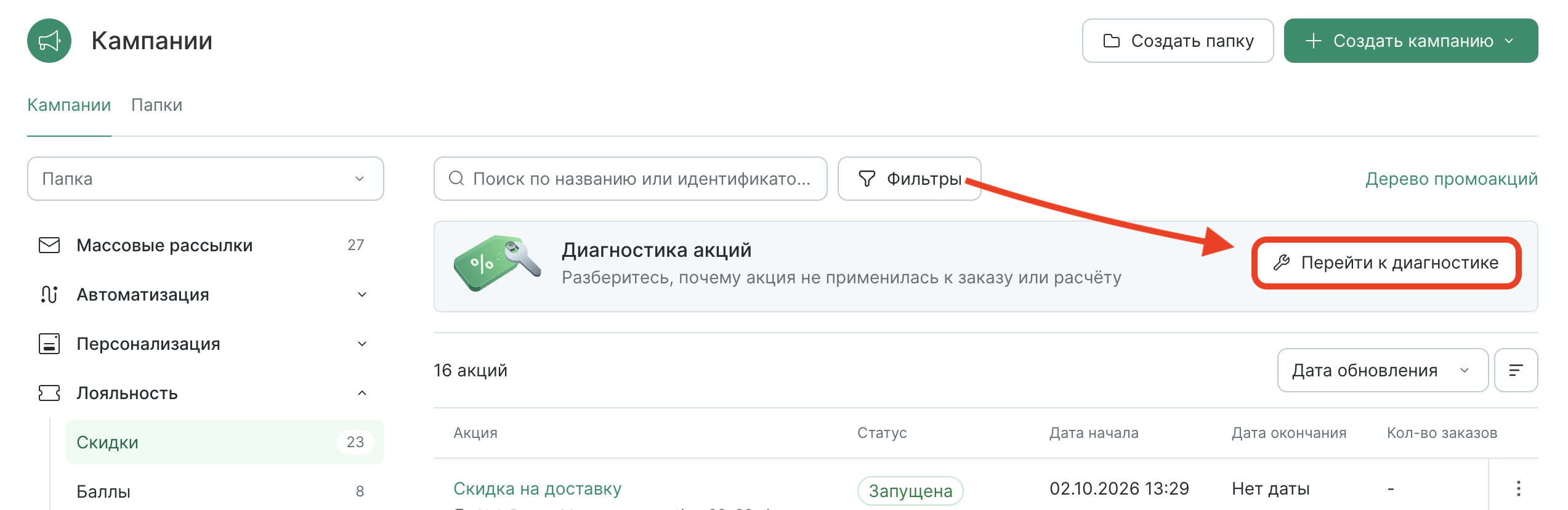
- На баннере «Диагностика акций» нажмите «Перейти к диагностике».
Оба поля в диагностике будут пустыми — заполните их вручную.
Как запустить диагностику
-
В поле «Акция» выберите промоакцию. Поиск работает по названию. Внешние промоакции и черновики в списке недоступны.
Кнопка рядом с полем
 открывает карточку выбранной промоакции.
 -
Проверьте поле «ID расчета». Если оно пустое, вставьте ID заказа или ID расчета полностью.
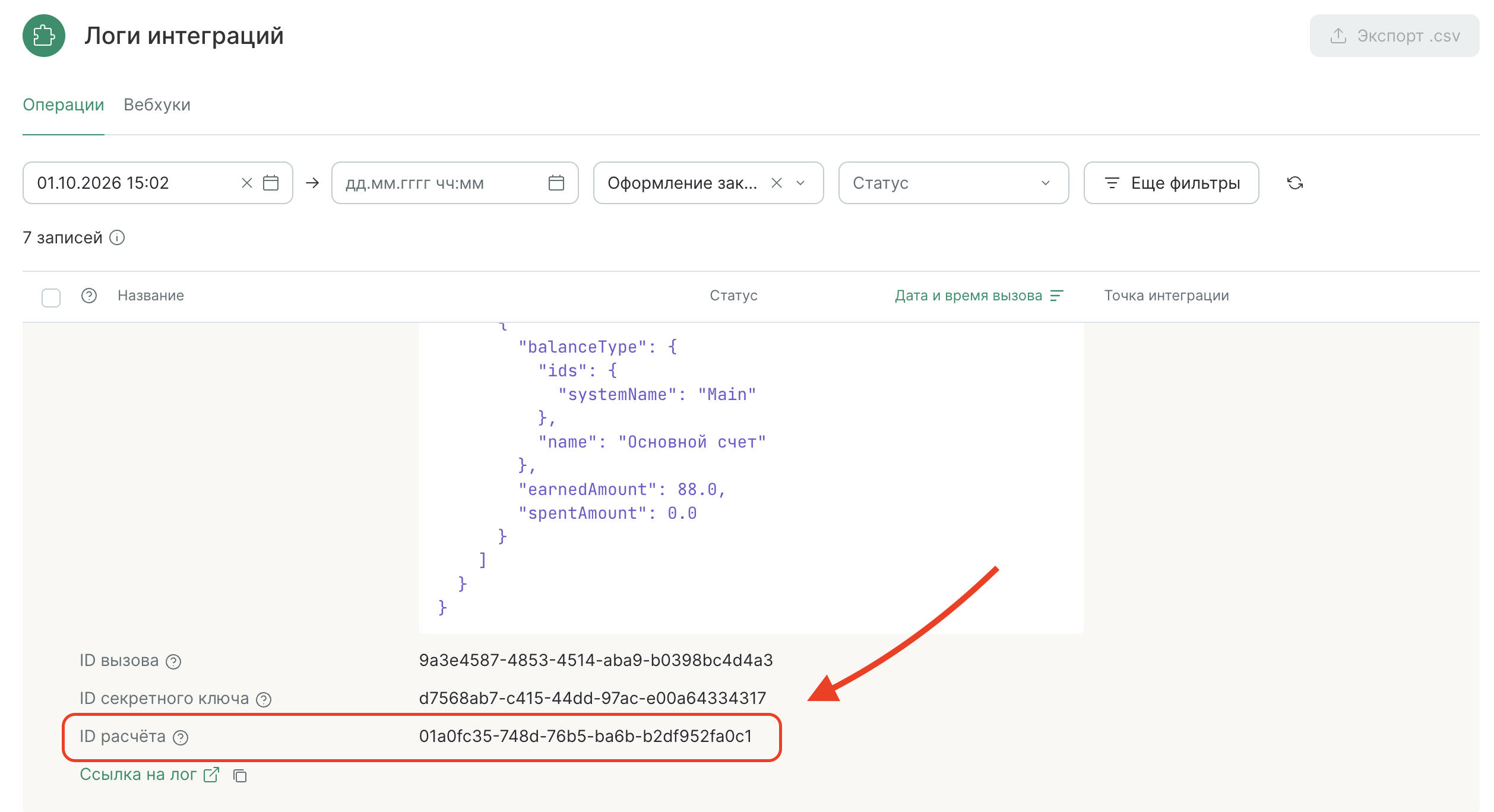
Где найти ID расчета
ID расчета — это идентификатор конкретного расчета скидок. Он есть у каждого заказа и у каждого предварительного чека.
- Откройте вызов операции в «Интеграции» → «Логи интеграций» → «Операции».
- Раскройте лог заказа.
- Найдите «ID расчёта» в конце лога.
-
Нажмите «Начать диагностику».
Новый заказ появляется в диагностике не сразу. Подождите 2–3 минуты перед запуском диагностики.
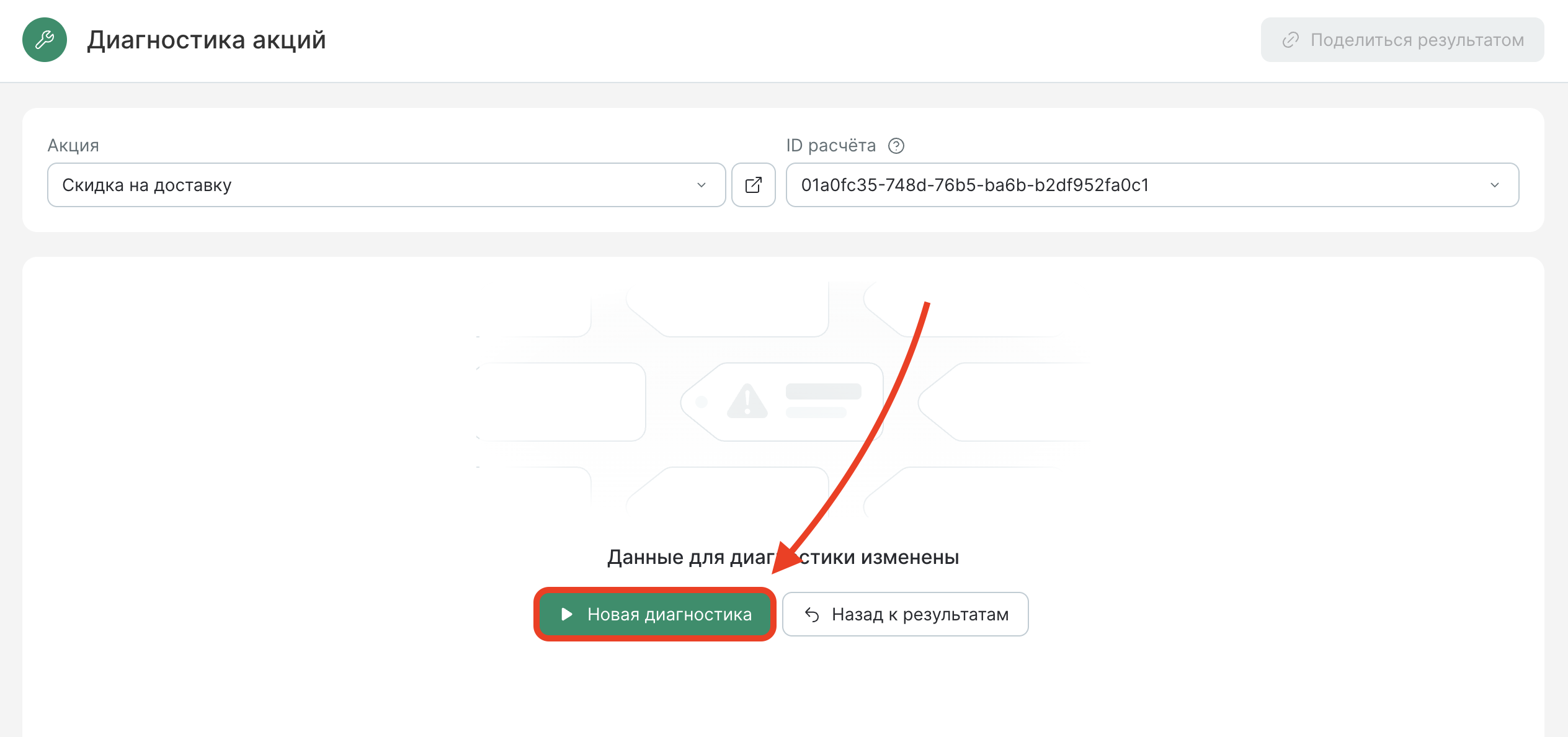
Чтобы отправить результат коллеге или в техническую поддержку, нажмите «Поделиться результатом» в правом верхнем углу.
Из чего состоит результат
Результат диагностики состоит из трех частей:
- Данные расчета — тип расчета (заказ или предварительный чек), Mindbox ID заказа и дата расчета. Дата расчета нужна для сравнения с периодом и часами действия промоакции.
- Результат проверки — применилась ли промоакция и что ей помешало. Возможные вердикты описаны в разделе «Варианты результата».
- Таблица бенефитов — результат по каждому бенефиту промоакции и по позициям заказа.
Если промоакция была изменена после расчета, над результатом появится предупреждение «Диагностика выполнена по версии акции, действовавшей на момент заказа». Сверяйте результат с этой версией, а не с текущими настройками промоакции.
Бенефиты и позиции заказа
У каждого бенефита промоакции в таблице есть свои статус и причина. Статусы могут отличаться: например, один бенефит применился, а другой не дал выгоды. Если вердикт сформулирован обобщенно, точную причину смотрите в строке бенефита.
Колонка «Тип применения» показывает, на каком уровне проверяются условия бенефита:
- «Продукты» — для каждой позиции заказа отдельно. Строку такого бенефита можно развернуть и посмотреть результат по каждой позиции.
- «Состав заказа» — по заказу целиком.
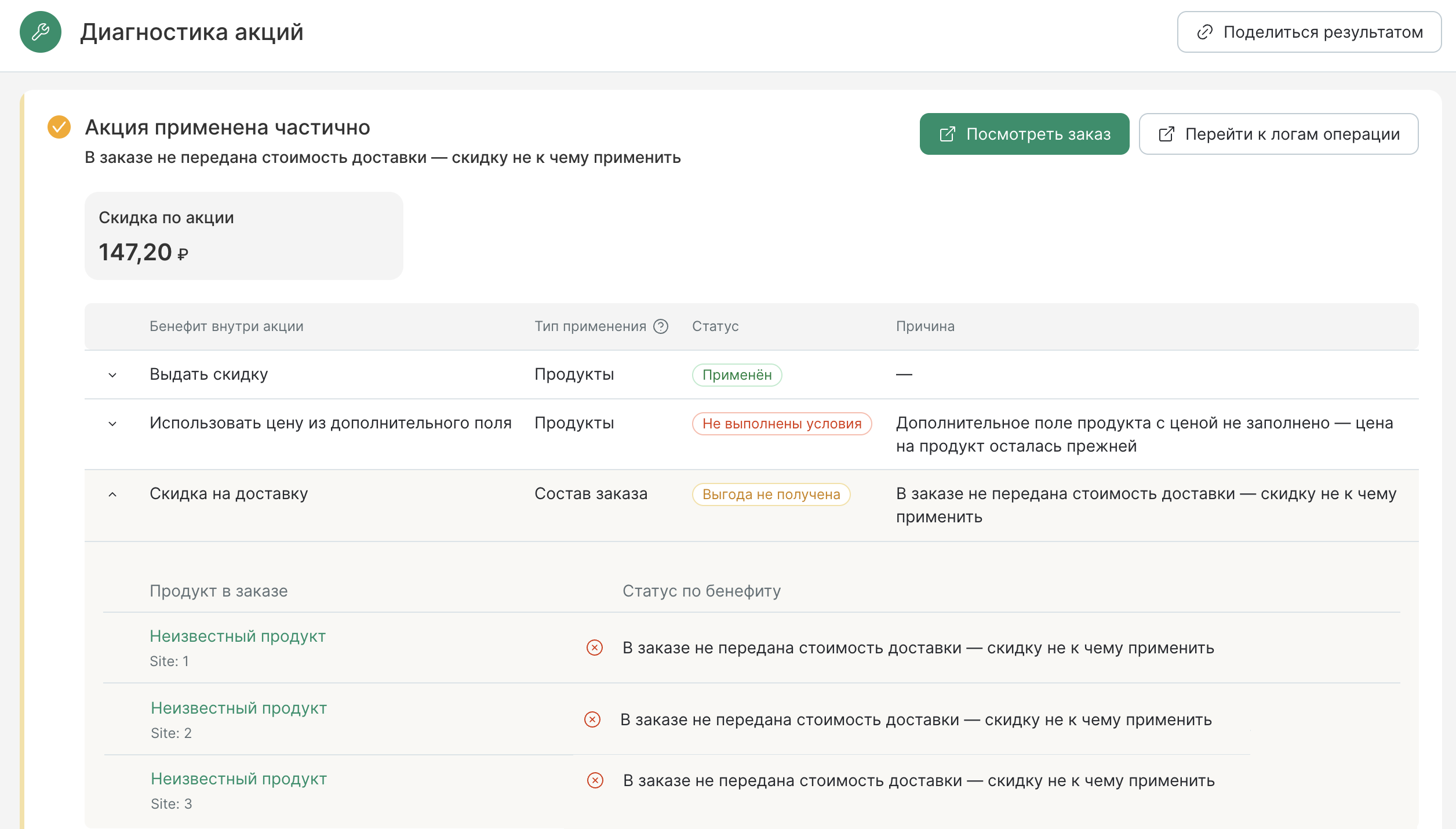
У каждой позиции заказа внутри бенефита один из трех статусов:
| Значок | Что означает |
|---|---|
 |
Бенефит применен к позиции |
 |
Бенефит не применен к позиции |
 |
Бенефит применен к позиции частично |
Что означает результат
Диагностика показывает один из результатов ниже.
Если диагностика сообщает, что расчет не записал конкретную причину — отправьте ссылку на результат диагностики в техническую поддержку.
Акция применена
Промоакция сработала полностью. Если клиент все равно не увидел скидку в чеке, дело не в настройках промоакции: проверьте, как касса или сайт показывают результат расчета. С этим поможет команда, которая отвечает за интеграцию.
Акция применена частично
Промоакция сработала, но дала меньше скидки или баллов, чем указано в бенефите. Чтобы понять, сколько клиент недополучил, сравните в блоке «Скидка по акции» фактическую скидку со скидкой, которую промоакция могла дать без ограничений.
Причину ищите в строке бенефита. Для бенефитов типа «Продукты» разверните строку: по каждой позиции видно, где скидку урезали и почему.
Частые причины:
- У продукта задана минимальная цена. Скидка не опускает цену ниже установленной минимальной.
- К позиции уже применились скидки других промоакций. Проверьте порядок промоакций в дереве и настройки их совместимости — подробнее в статье «Арбитраж промоакций».
- Лимит промоакции закончился во время расчета заказа. Например, оставалось два применения, и бенефит получили только две позиции из пяти. Если лимит закончился раньше, чем планировали, увеличьте его — подробнее в статье «Как настроить лимиты в промоакциях».
- В заказе передана нулевая сумма списания баллов или списание не запрошено. Нажмите «Перейти к логам операции» и отправьте ссылку на лог команде, которая отвечает за интеграцию.
Подробнее о том, как скидка распределяется по позициям, — в статье «Как происходит распределение скидок по позициям заказа».
Условия акции не выполнены
Промоакция действовала на момент расчета, но заказ или клиент не прошли одно из ее условий. В причине названо это условие и дана ссылка на сущность, из-за которой промоакция не сработала: сегмент клиентов, сегмент точек контакта, сегмент продуктов или пул промокодов.
Что сделать:
- Проверьте сущность по ссылке из причины. Например, откройте сегмент и сверьте условия отбора с данными заказа или клиента. Конкретные значения настроек (процент скидки, дни недели, порог суммы) смотрите в карточке промоакции: она открывается кнопкой рядом с полем «Акция».
- Если условие связано с клиентом, например с сегментом клиентов или персональным промокодом, нажмите «Посмотреть заказ» и проверьте, на какого клиента записан заказ. У предварительного чека заказа еще нет, в этом случае клиента можно найти по данным в логе операции.
- Если в причине сказано, что условие проверить не удалось, скорее всего, данные не указаны. Например, если не удалось проверить часовой пояс точки контакта для механики «Счастливые часы».
Если условие проверить не удалось, причина сообщит об этом. Например, если у точки контакта не задан часовой пояс, диагностика напишет, что проверить часы действия промоакции не удалось.
Конкретные значения настроек — процент скидки, дни недели, порог суммы — смотрите в карточке промоакции: она открывается кнопкой рядом с полем «Акция».
Акция не работала в момент заказа
Промоакция не действовала в дату и время расчета: запустилась позднее или уже завершилась.
Сравните период действия промоакции с датой расчета в метках результата. Если период в настройках указан неверно, исправьте его в карточке промоакции.
Исключена другой акцией
Промоакция проверила условия, но не смогла применить бенефиты из-за несовместимой промоакции. Название этой промоакции указано в причине.
От уровня несовместимости зависит, к чему проверяемая промоакция еще может примениться:
- на уровне заказа — если несовместимая промоакция применилась хотя бы к одной позиции, проверяемая не применяется к заказу вовсе;
- на уровне продукта — проверяемая промоакция применяется только к тем позициям, которые остались свободными. Если несовместимая промоакция применилась ко всем подходящим позициям, причина сообщит об этом.
Если промоакции должны были сработать вместе, проверьте настройки несовместимости в обеих промоакциях и их порядок в дереве промоакций — подробнее в статье «Арбитраж промоакций».
Если промоакцию исключили несколько других, диагностика покажет одну — первую, которая ее вытеснила. Если убрать несовместимость только с ней, промоакцию может исключить другая промоакция.
Условия выполнены, но выгода не получена
Заказ выполнил условия промоакции, но бенефит не сработал.
Частые причины:
- В заказе не передана стоимость доставки, а бенефит дает скидку на доставку. Нажмите «Перейти к логам операции» и отправьте ссылку на лог команде, которая отвечает за интеграцию кассы или сайта.
- Лимит промоакции исчерпан. Если лимит закончился раньше, чем планировали, увеличьте его — подробнее в статье «Как настроить лимиты в промоакциях».
- Цены позиций уже снизились до минимальных после других скидок. Если промоакция должна давать скидку раньше других, проверьте ее порядок в дереве промоакций — подробнее в статье «Арбитраж промоакций».
Проигрыш по правилу «Максимальная выгода»
Промоакция входит в группу арбитража с правилом «Максимальная выгода», и Mindbox выбрал комбинацию промоакций, которая дает клиенту большую скидку.
Чтобы понять, насколько вариант с проверяемой промоакцией оказался хуже, сравните скидку в блоке «Скидка выбранной комбинации» со скидкой в блоке «Скидка, если бы применилась эта акция». Проверяемая промоакция может входить в выбранную комбинацию, а может не входить.
Если промоакция должна применяться независимо от выгоды, проверьте, в какую группу дерева промоакций она входит. Как Mindbox выбирает комбинацию — в статье «„Максимальная выгода“ в промоакциях».