Счастливый час: промоакция по местному времени магазина
«Счастливый час» — акция, которая предлагает клиентам скидку или баллы в определенные часы дня. Mindbox позволяет настроить ее по местному времени каждого магазина: скидка «с 14:00 до 16:00» во Владивостоке начнется в 14:00 по Владивостоку, а в Калининграде — в 14:00 по Калининграду.
Ограничения механики
-
Начисление/Списание баллов работает по часовому поясу проекта. По локальному времени работают только условия доступности (часы и дни недели) и старт/окончание промоакции.
-
Лимиты недоступны. Если в промоакции включен режим «По местному времени магазинов», задать лимиты нельзя.
Предварительная настройка
У каждого магазина должны быть настроены:
- точка контакта,
- зона с часовым поясом,
- магазин, привязанный к точке контакта.
Создайте точку контакта
Точка контакта — это место или способ взаимодействия с клиентом: магазин, сайт, мобильное приложение. Для офлайн-магазина обычно создают отдельную точку контакта на каждую торговую точку.
-
Если точка контакта уже есть:
Откройте раздел Настройки → Клиенты и действия → Точки контакта, найдите нужную и сохраните ее внешний идентификатор.
-
Если точки контакта еще нет:
Создайте точку контакта вручную по инструкции в статье «Как создать точку контакта» или используйте массовый импорт.
Сохраните внешний идентификатор точки контакта — он понадобится при импорте магазина.
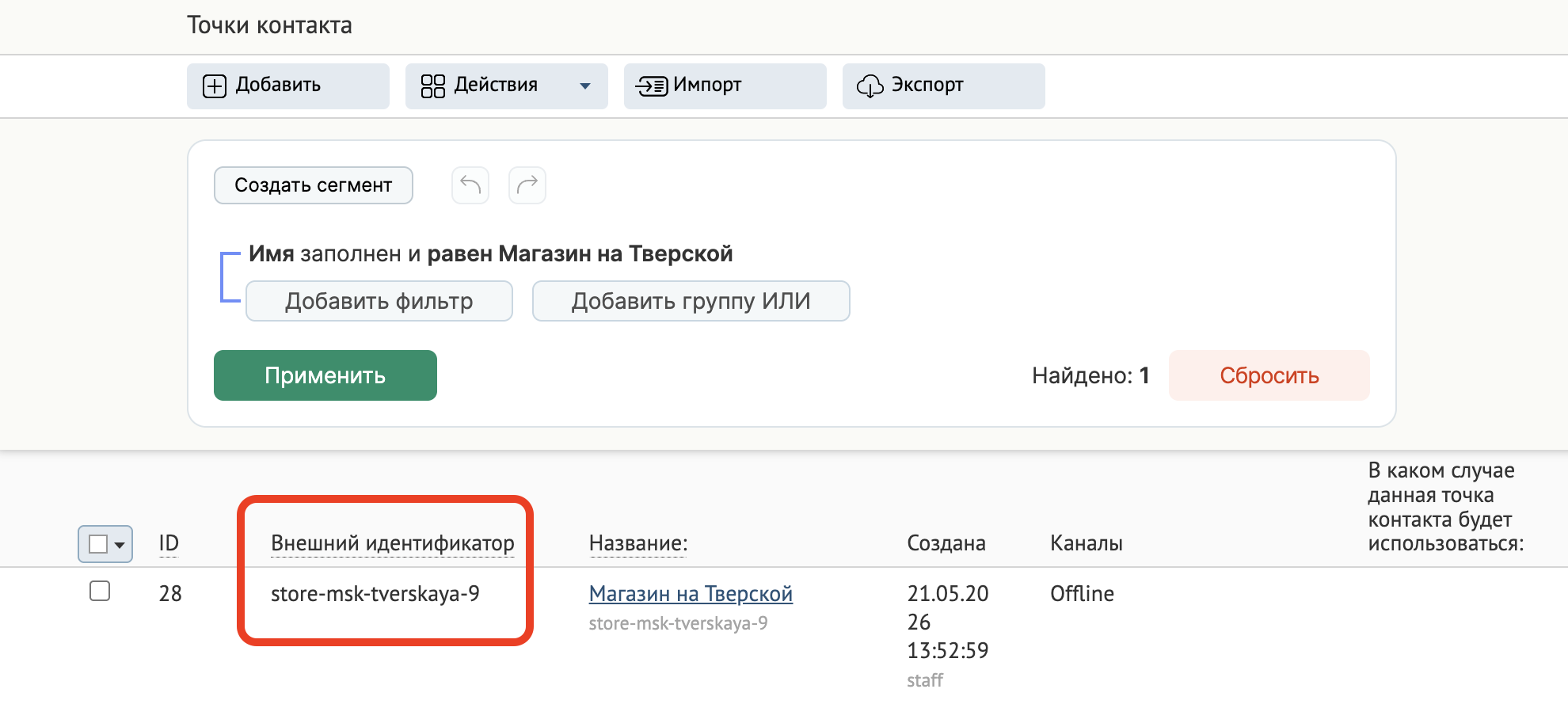
Создайте зону с часовым поясом
Зона в Mindbox — это регион, в котором находится магазин, клиент или продукт. Импортируйте зоны с соответствующими им часовыми поясами через колонку TimeZone, чтобы промоакция корректно определяла часовой пояс магазина. Список часовых поясов (колонка «TZ identifier»).
Пример импорта:
ExternalId;ParentExternalId;Name;TimeZone
area-001;;Зона Москва;Europe/Moscow
area-002;;Зона Владивосток;Asia/Vladivostok
Импортируйте магазин
Магазин (Store) — сущность, которая связывает торговую точку с точкой контакта и зоной. Сейчас импорт доступен только через API — см. инструкцию «Импорт магазинов».
Воспользуйтесь инструкцией по работе с Postman для самостоятельного импорта магазинов или передайте задачу в разработку.
Пример запроса:
ExternalId;Name;Category;PriceAreaExternalId;AreaExternalIds;PointOfContactExternalId
store-001;Магазин на Тверской;OfflineStore;default-price-area;area-001;store-msk-tverskaya-9
store-002;Магазин Владивосток;OfflineStore;default-price-area;area-002;store-vladivostok
Настройка промоакции
Когда магазин подготовлен, можно настраивать саму промоакцию.
-
Заполните общие настройки: название, описание, даты старта и окончания;
-
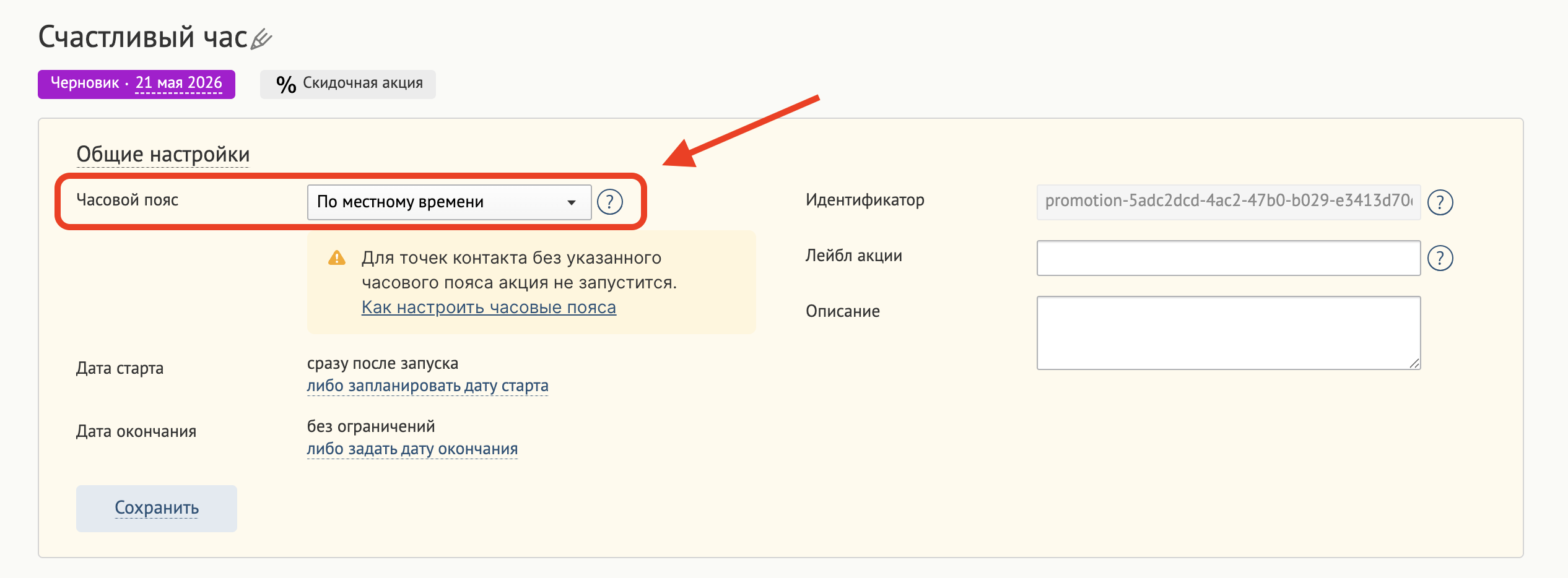
В блоке Общие настройки найдите параметр Часовой пояс. Переключите его на вариант «По местному времени»;
Этот режим применится сразу к настройкам старта и окончания промоакции, а также ко всем настройкам времени в условиях доступности — часам и дням недели.
-
Перейдите в блок «Условия доступности». Задайте интервал действия промоакции в параметре «Доступна в часы». Например, «с 14:00 до 16:00». При необходимости укажите дни недели работы промоакции:
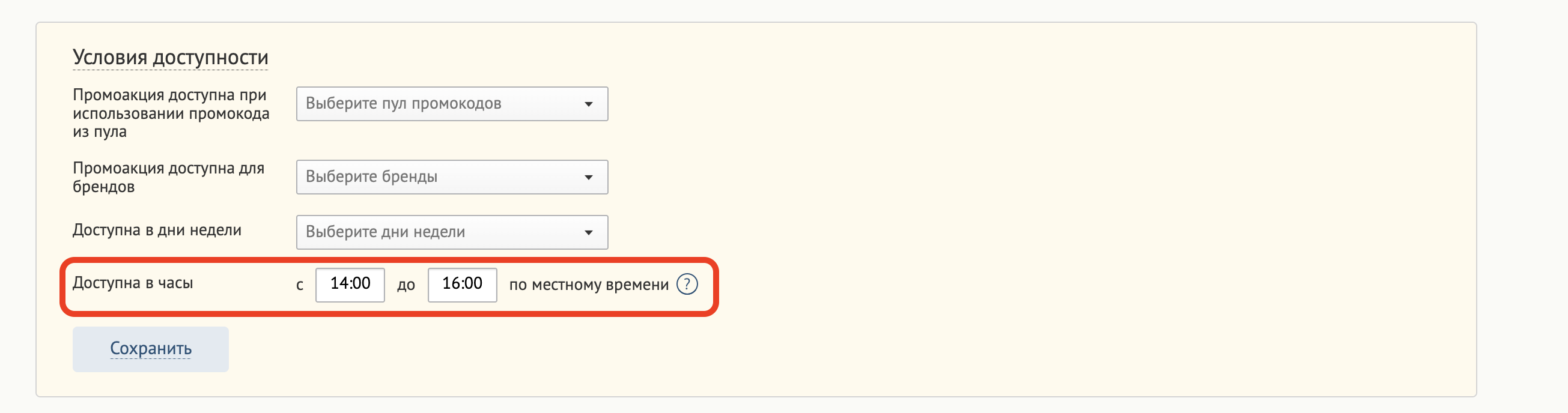
Если промоакция должна действовать круглосуточно — не указывайте часы в параметре «Доступна в часы», но оставьте режим «По местному времени», чтобы корректно работали даты старта и окончания.
-
В блоке Места оставьте каналы и зоны, в которых должна работать промоакция. Если нужно ограничить промоакцию конкретными магазинами — выберите их явно.
-
Заполните блоки Клиенты, Продукты, Бенефит, Арбитраж в зависимости от задачи.
-
Когда все готово, нажмите «Запустить». До этого момента промоакция находится в режиме черновика и в расчетах не участвует.
Что будет, если у части магазинов не указан часовой пояс
Промоакция запустится только для тех точек контакта, у которых заполнен часовой пояс. Для остальных в разделе «Проблемы» появится ошибка вида: «В точке контакта <название_точки_контакта> акция не работает, так как не указан часовой пояс магазина».
Как исправить:
- Импортируйте зону магазина повторно с заполненной колонкой
TimeZone. - Выберите другую зону для магазина, в которой указан часовой пояс, и повторите импорт магазина для привязки.