Каскадная скидка
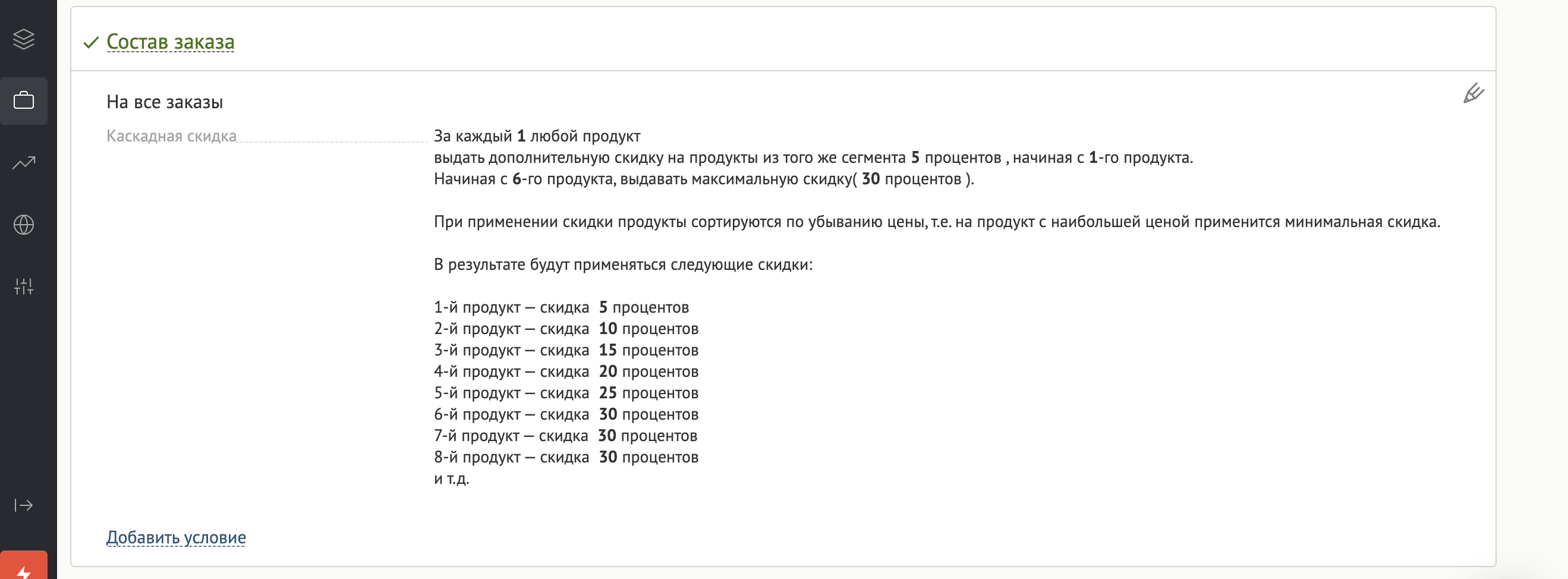
Рассмотрим пример, как настраивать промоакцию со следующими условиями: на первый товар скидка 5%, на второй — скидка 10%, на третий — 15% и т.д. с максимальной скидкой 30%.
Скидка настраивается в блоке «Состав заказа» скидочной промоакции.
Инструкция:
-
Создайте скидочную промоакцию по инструкции.
-
Перейдите в блок Состав заказа для настройки.
-
Выберите заказы, на которые будет действовать скидка.
Можно выбрать:
- все заказы,
- заказы в сегментации,
- заказы не в сегментации.
Для создания сегмента заказы можно фильтровать по:
- количеству продуктов в линиях чека (Линии чека — Суммарное количество продуктов (товаров) в линии);
- по наличию в линии чека (позиции заказа) продукта из определённого сегмента (Линии чека — Сегмент продукта);
- по сумме линий чека (Линии чека — сумма по базовым/текущим ценам)
- Базовая цена — цена за продукт до скидок
- Текущая цена — цена за продукт после скидок
- по способу оплаты (Платежи — Способ оплаты);
- по дополнительному полю позиции заказа (Линии чека — Дополнительные поля)
- по данным из дополнительных полей по заказу.
-
Выберите бенефит — Каскадная скидка и настраиваем его для акции с указанными выше условиями:
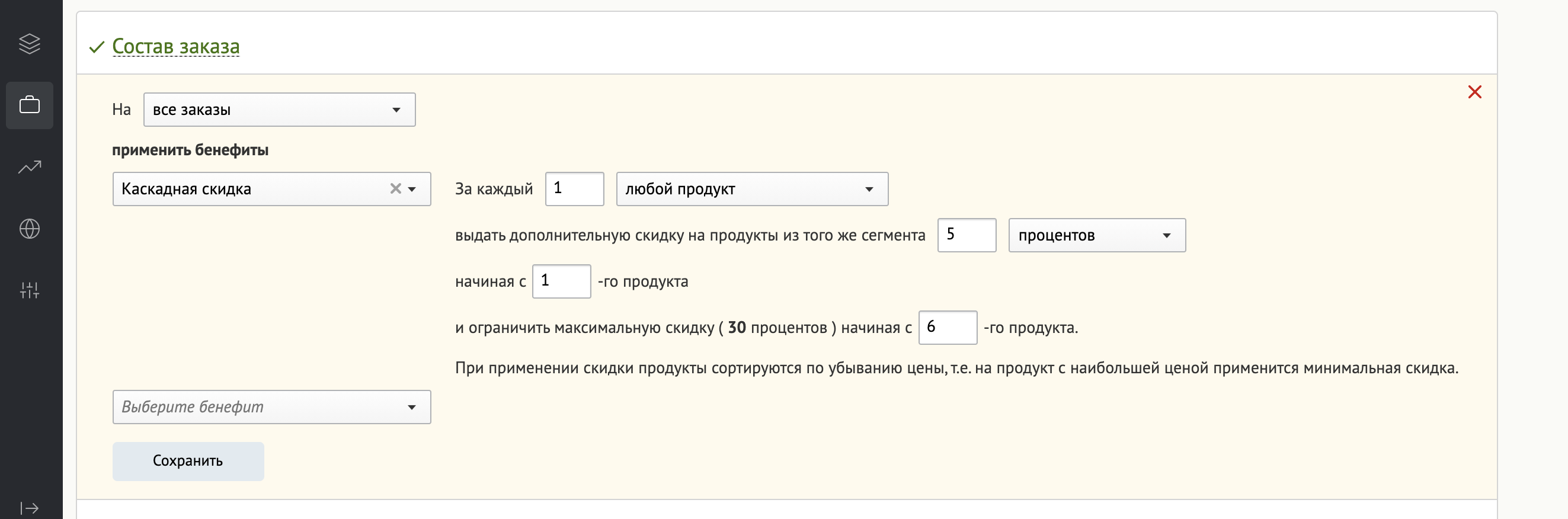
При применении скидки продукты сортируются по убыванию цены, т.е. на продукт с наибольшей ценой применится минимальная скидка.
При сохранении блока расписываются скидки на каждый продукт:
-
Нажмите Сохранить и выйти, или Запустить для запуска промоакции.