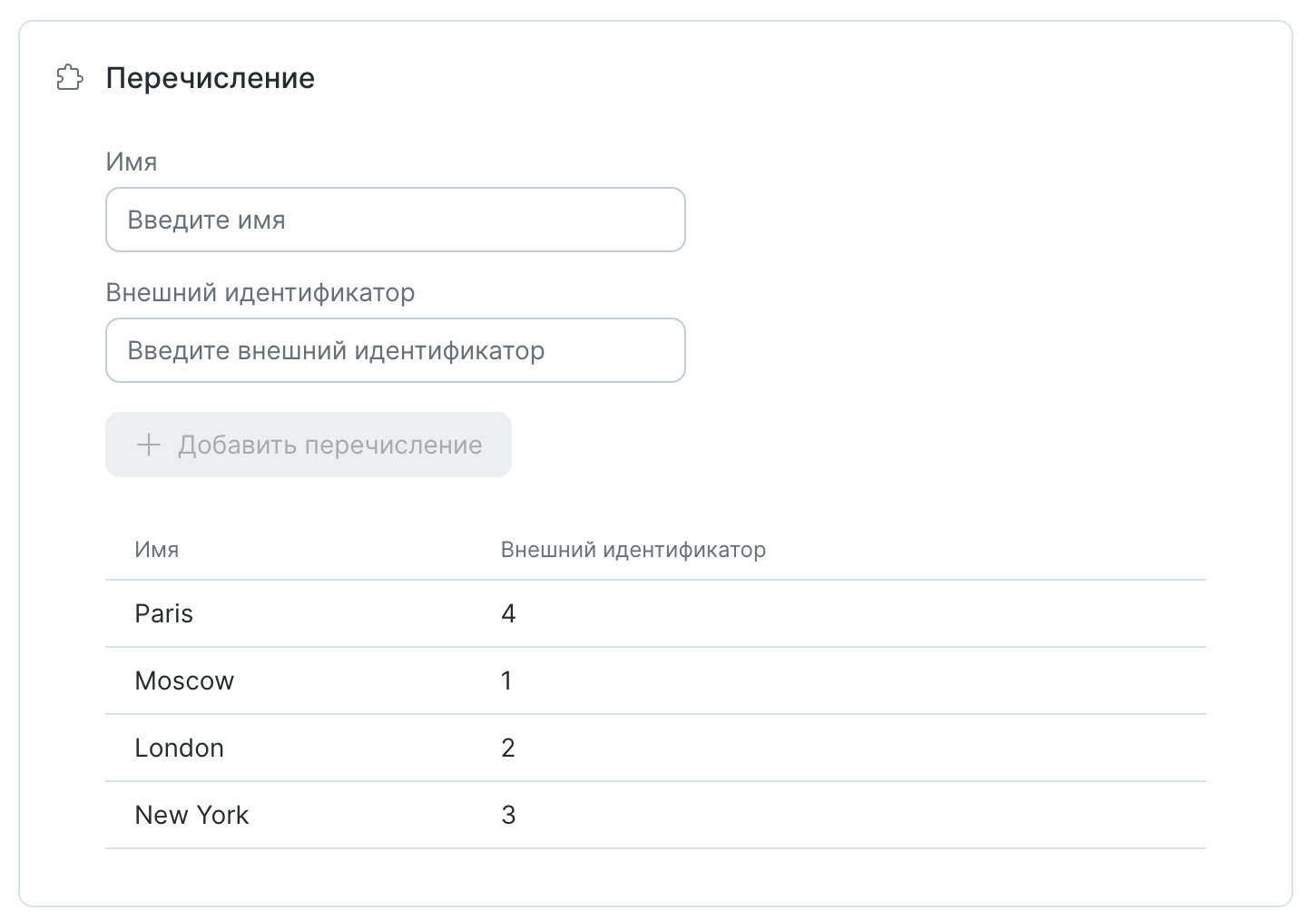
Как импортировать значения дополнительного поля с типом «перечисление»
Дополнительное поле с типом «перечисление» позволяет выбрать значение из заранее заданного списка вариантов — например, город клиента или размер одежды.
Значения перечисления можно добавлять вручную в режиме редактирования поля или загружать массово через импорт. Второй способ удобен, когда значений много или их нужно регулярно обновлять.
Импорт выполняется в разделе Данные → Импорт. Нажмите «Новый импорт» для перехода к настройкам:
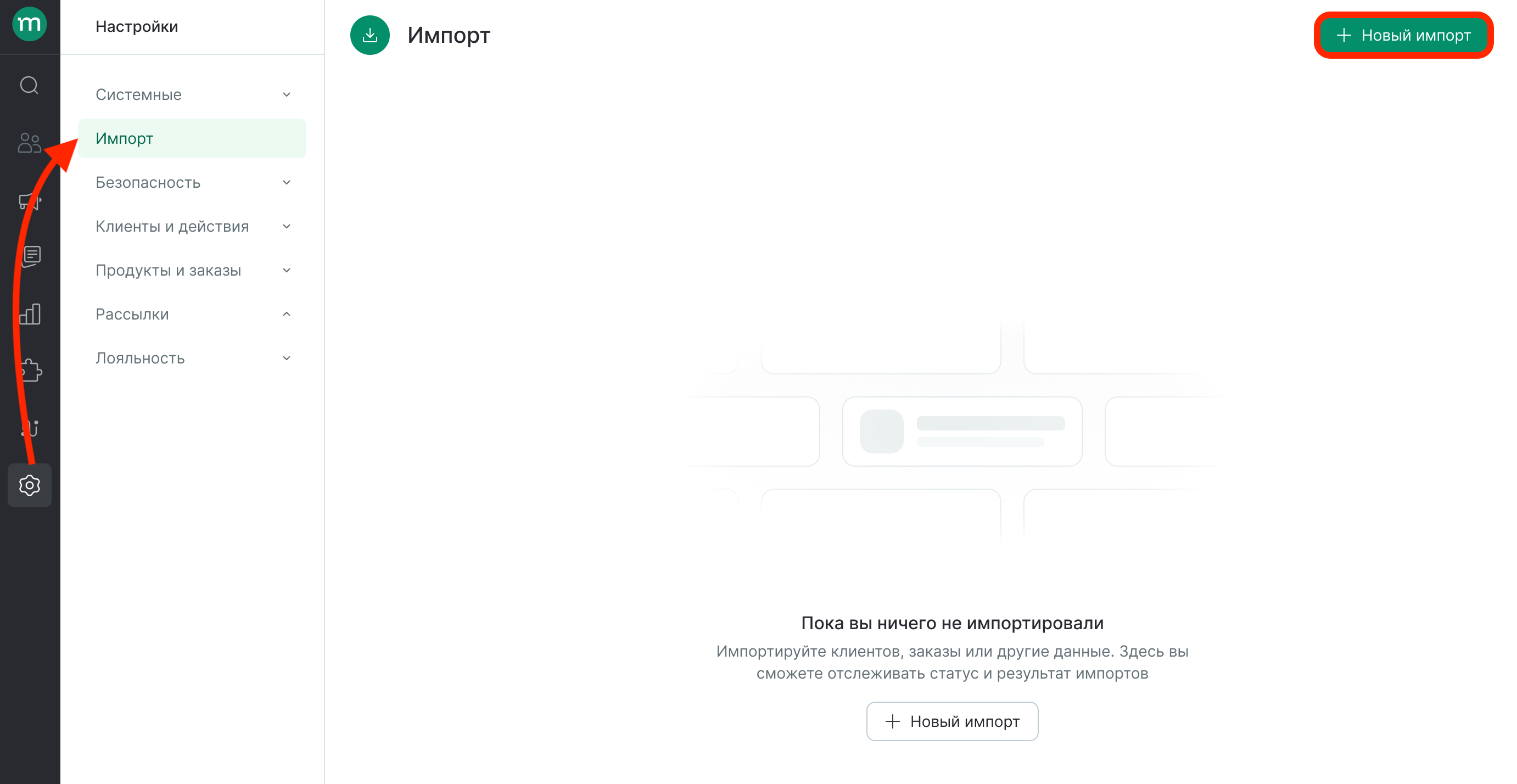
Шаг 1. Выберите действие с данными
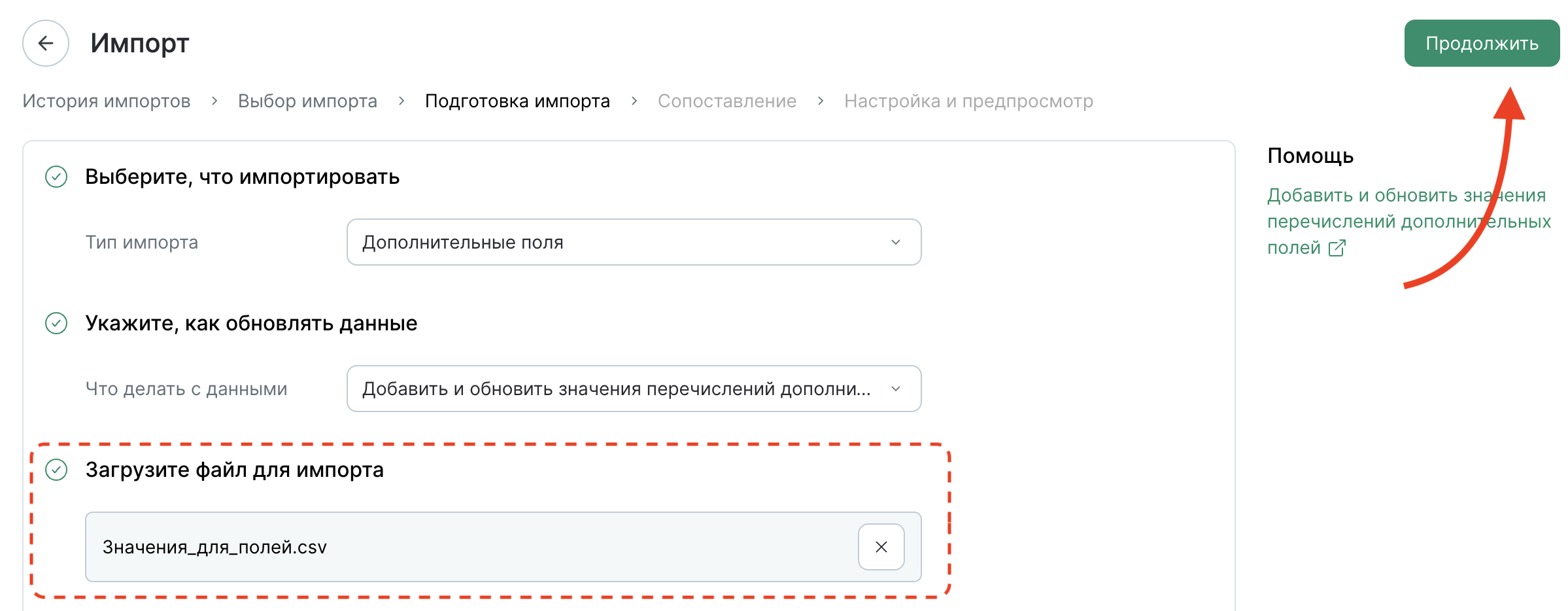
- Выберите тип импорта — «Справочники → Дополнительные поля».
- Выберите действие — «Добавить и обновить значения перечислений дополнительных полей».
Импорт добавляет новые значения и обновляет варианты у существующих значений перечисления по идентификатору.
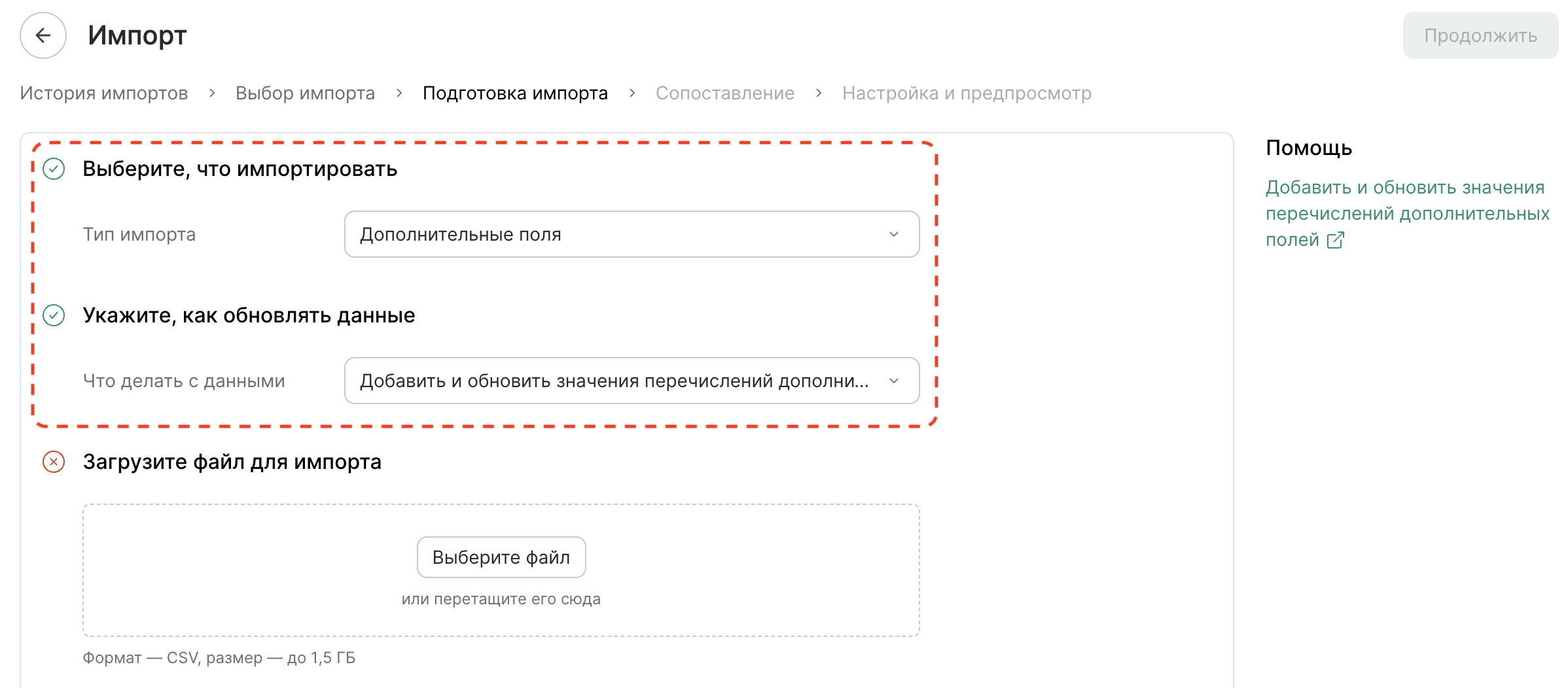
Шаг 2. Подготовьте и загрузите файл
-
Определите, какие значения нужно загрузить. В файле должны присутствовать оба обязательных поля.
Поле
Обязательно
Описание
Идентификатор значения перечисления
✅
Внешний идентификатор значения, который будет использоваться в импортах, операциях Mindbox API и сегментации
Вариант значения перечисления
✅
Значение, которое будет отображаться на проекте (например, в карточке клиента, действиях или фильтрах)
-
Выгрузите данные из исходной системы и подготовьте файл для загрузки. В первой строке произвольно укажите названия полей.
- Формат —
.csvили.txt. - Рекомендуемая кодировка — UTF-8.
- Идентификаторы значений должны быть уникальными в рамках одного дополнительного поля.
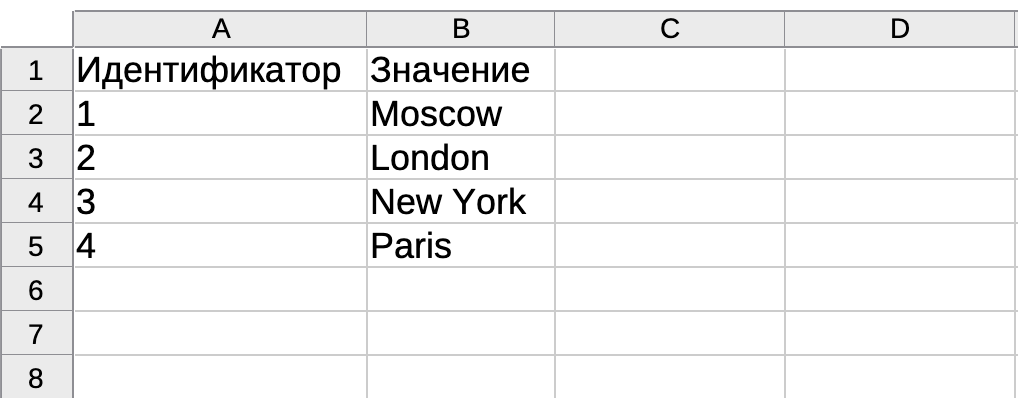
Пример файла импорта значений перечисления - Формат —
-
Загрузите файл для импорта и нажмите «Продолжить»:
Шаг 3. Сопоставьте поля файла
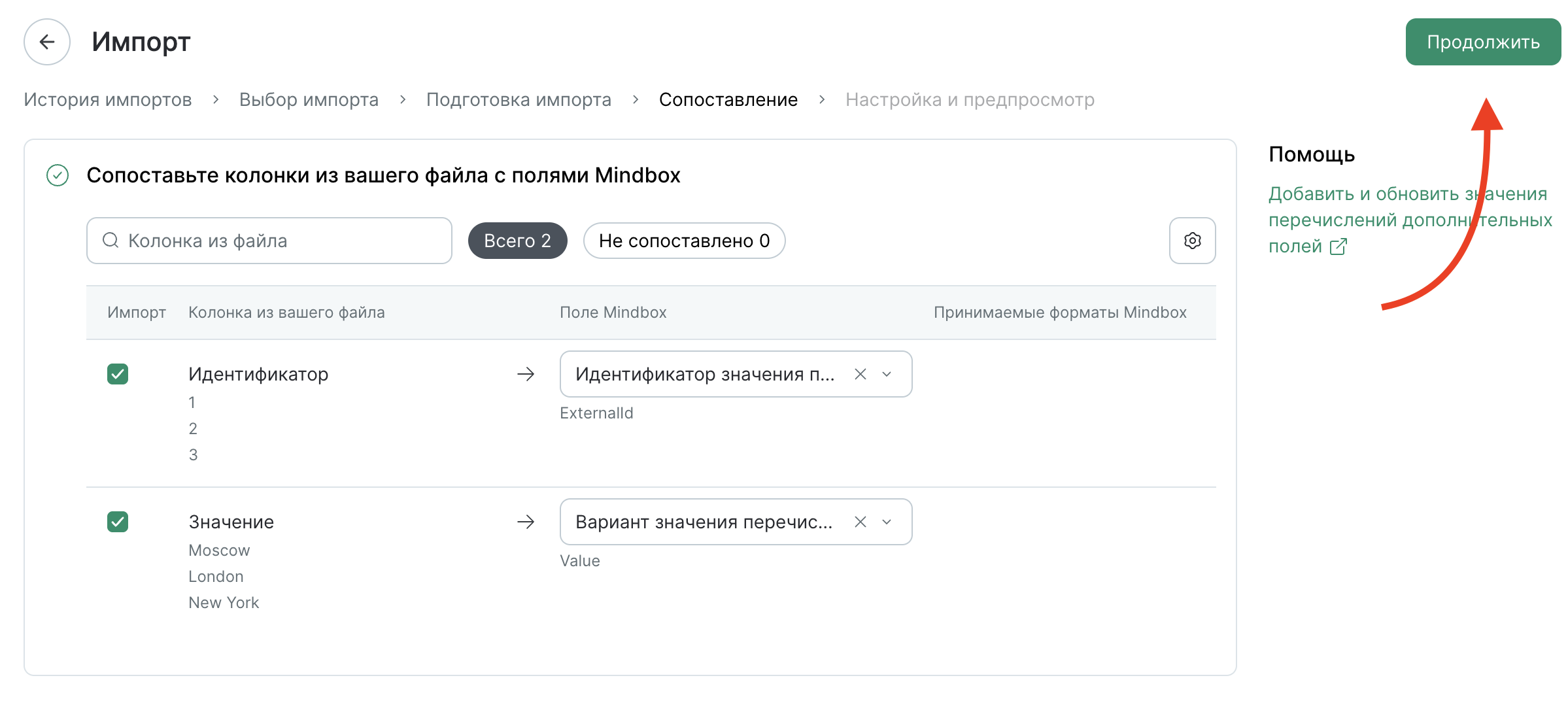
Система автоматически сопоставляет колонки файла с полями в Mindbox. При необходимости скорректируйте сопоставление:
- В колонке «Импорт» отметьте галочками поля, которые нужно загрузить. Колонки без галочки будут пропущены.
- В колонке «Поле Mindbox» сопоставьте каждую колонку файла с полями проекта.
- Нажмите «Продолжить»:
Шаг 4. Настройте и запустите импорт
-
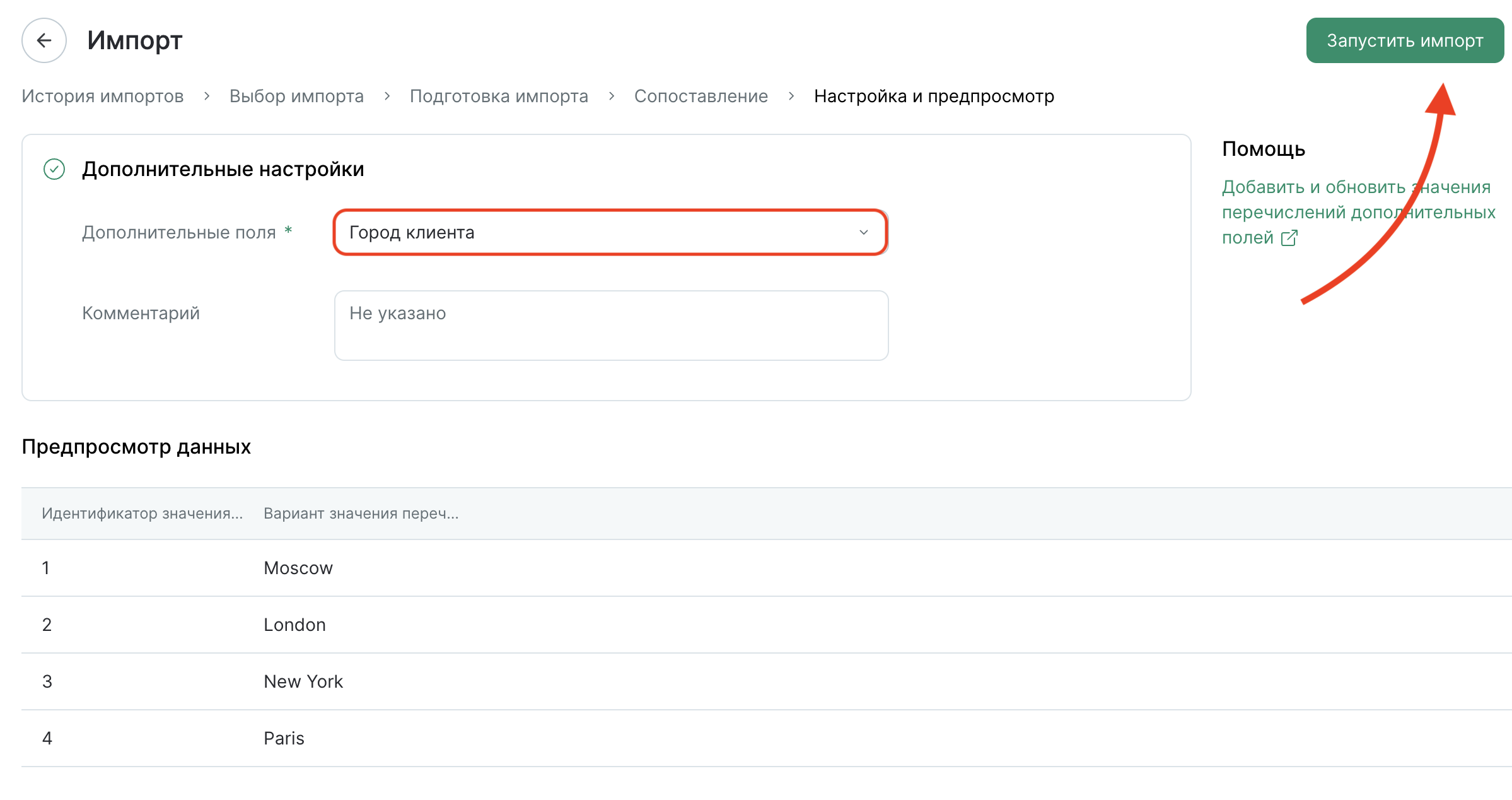
Задайте параметры:
- Дополнительное поле (обязательно) — дополнительное поле с типом «перечисление», в которое будут загружены значения из файла. Если нужного поля еще нет на проекте, создайте его заранее в разделе Настройки → Системные → Дополнительные поля.
- Комментарий - описание импорта, помогает быстрее найти импорт в общем списке.
-
Убедитесь, что данные выглядят ожидаемо: идентификаторы и варианты значений попали в правильные поля. Если все верно — нажмите «Запустить импорт».
Как отслеживать импорт
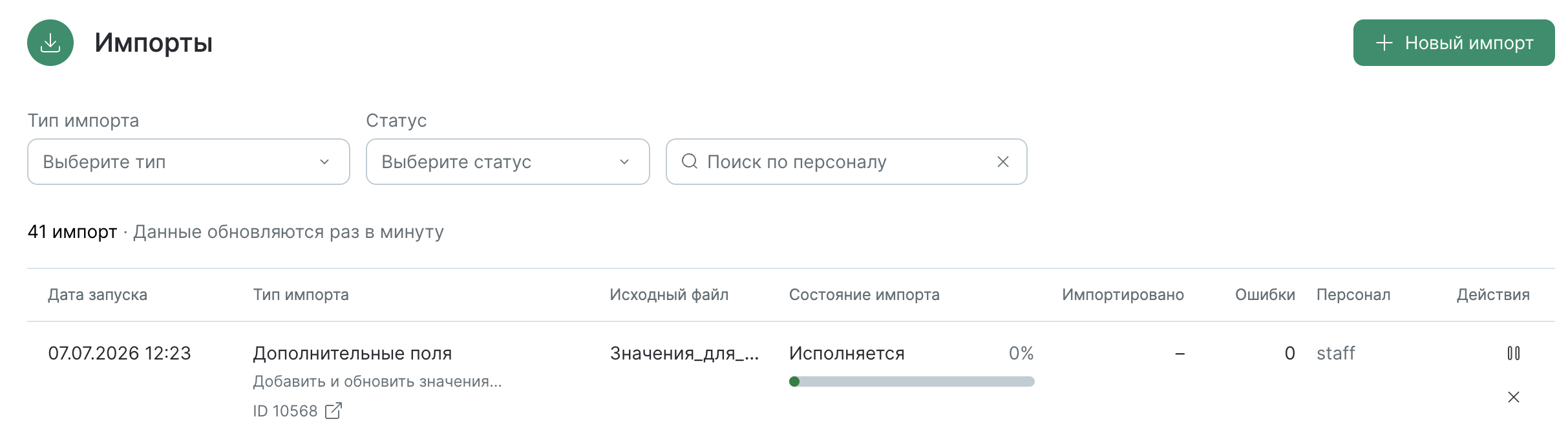
После запуска импорт появится в списке на странице «Импорт». По каждой задаче отображаются:
- дата запуска,
- тип импорта,
- исходный файл с комментарием,
- прогресс загрузки,
- количество импортированных строк и ошибок,
- кто запустил.
Если в ходе импорта возникли ошибки — часть строк была пропущена. Откройте детали импорта, чтобы посмотреть, какие строки вызвали проблему и почему. Исправьте ошибки в файле и запустите импорт повторно.
Результат импорта
После успешного завершения задачи значения появятся в выбранном дополнительном поле и будут доступны для использования в карточках клиентов, сегментации, рассылках и персонализации: