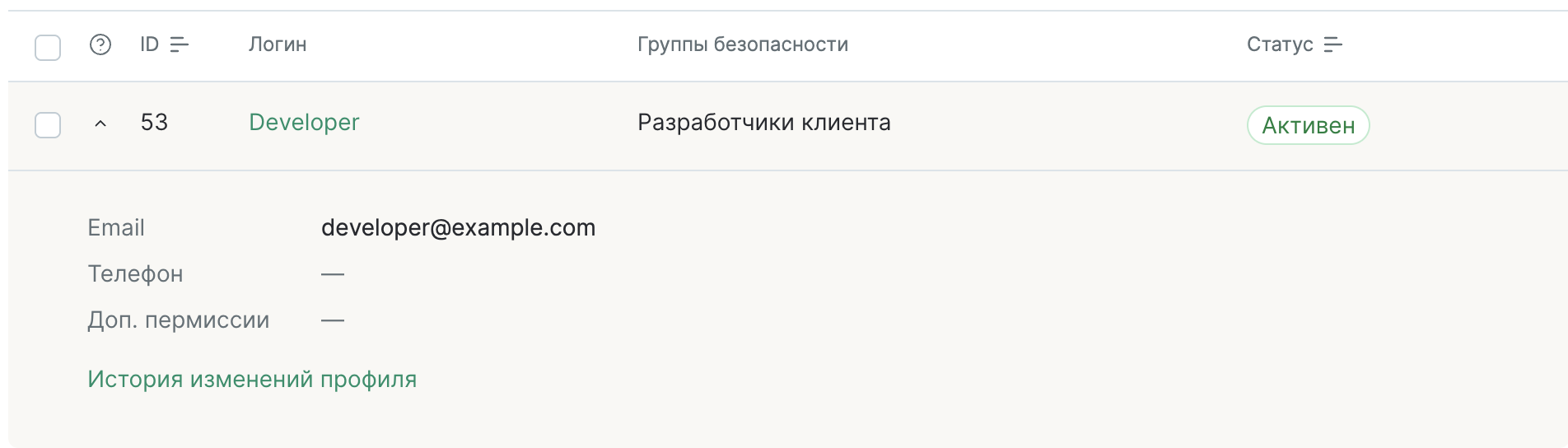
Как массово импортировать персонал по файлу
Подготовьте файл в корректном формате и загрузите его, чтобы массово добавить новых сотрудников на проект. Импорт персонала используется, когда нужно быстро завести несколько учетных записей — например, при подключении новой команды.
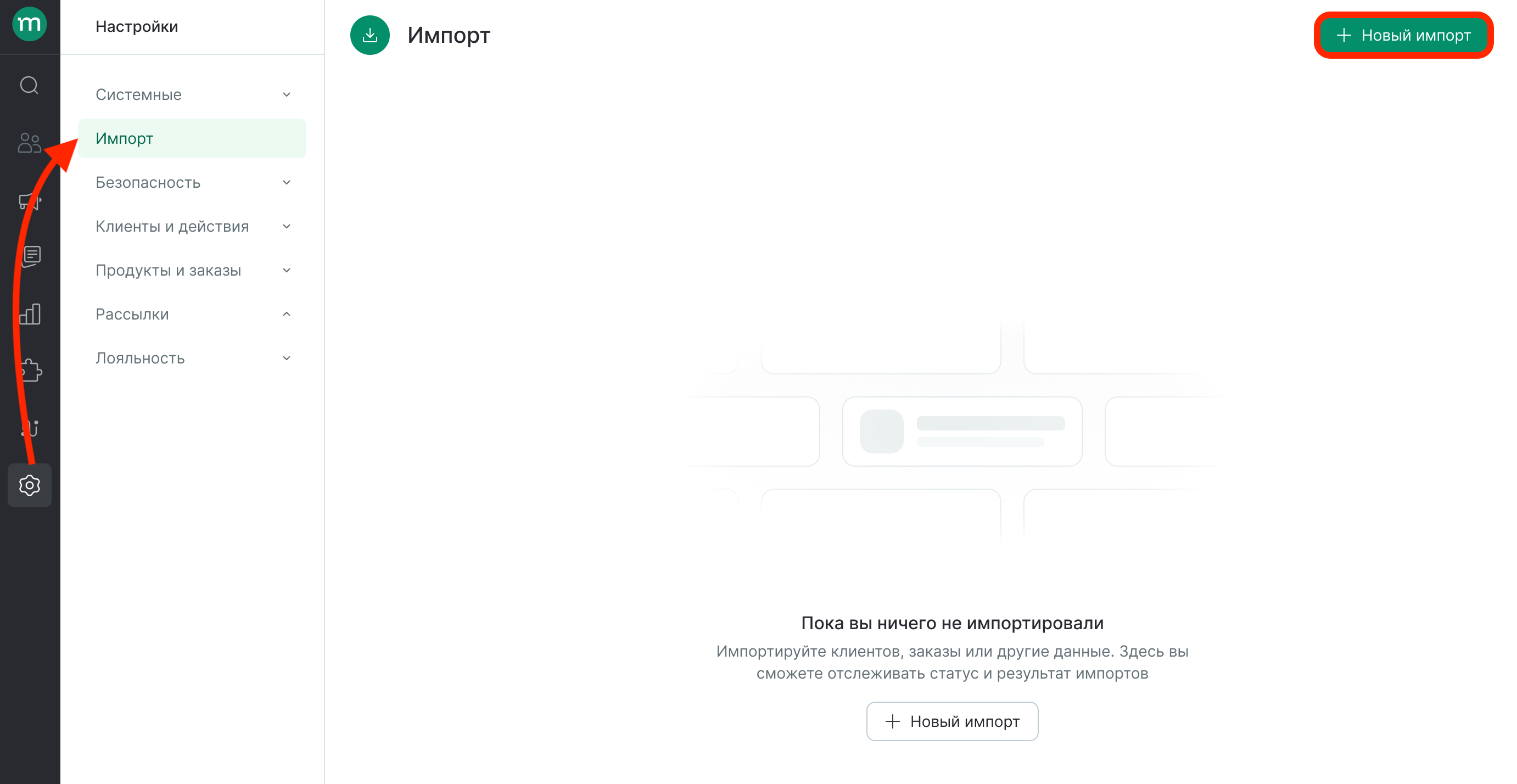
Импорт выполняется в разделе Данные → Импорт. Нажмите «Новый импорт» для перехода к настройкам:
Шаг 1. Выберите действие с данными
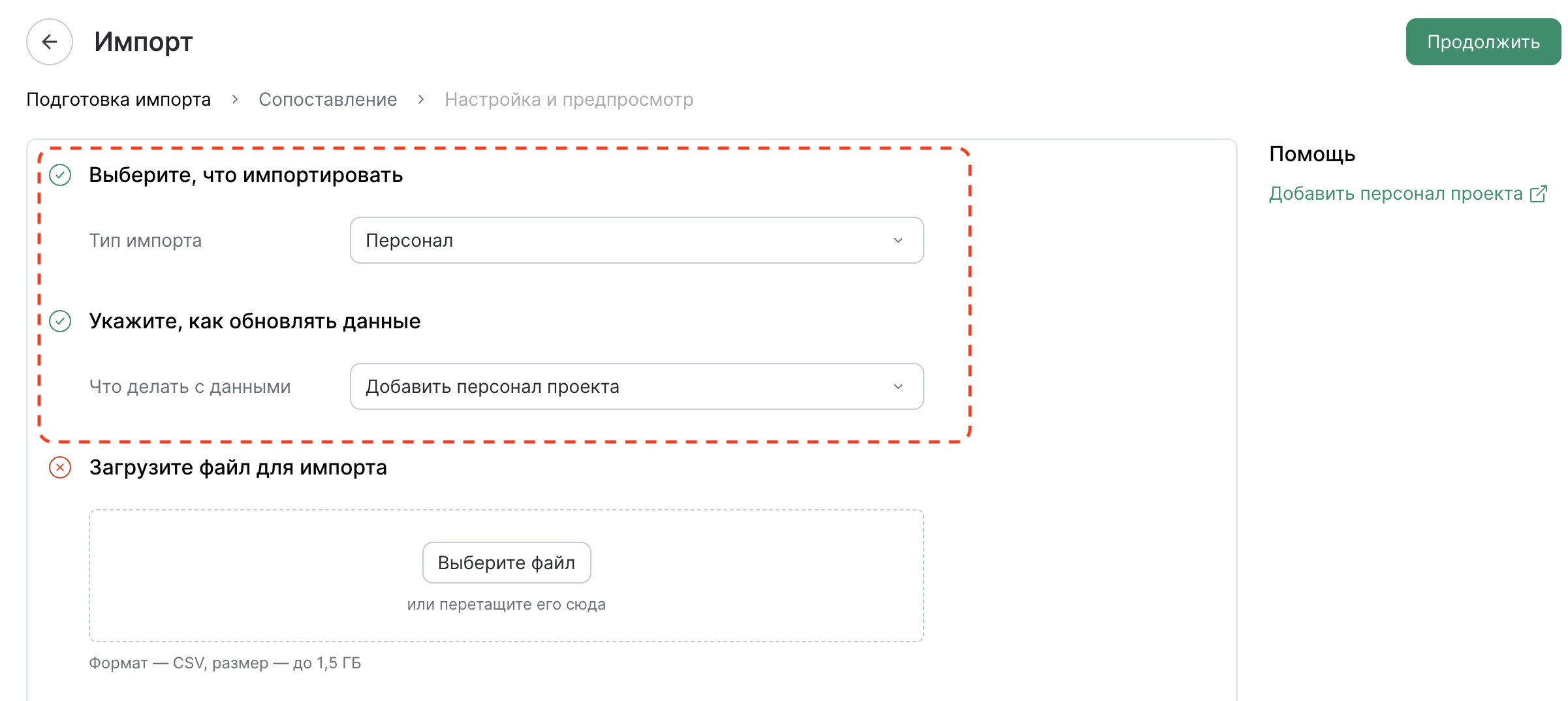
- Выберите тип импорта — «Справочники → Персонал».
- Выберите действие — «Добавить персонал проекта».
Каждая строка файла создает новую учетную запись. Существующие учетные записи импорт не изменяет и не удаляет — для обновления данных воспользуйтесь редактированием в карточке сотрудника.
Шаг 2. Подготовьте и загрузите файл
-
Определите, какие поля нужно загрузить. В файле обязательно должны быть указаны логин, email и комментарий к учетной записи.
Поле
Обязательно
Описание
Логин
✅
Логин сотрудника, заполняется латиницей
Email
✅
Адрес, на который придет письмо со ссылкой для установки ключа доступа
Комментарий к учетной записи
✅
Произвольное описание, например роль сотрудника
Фамилия
❌
Фамилия сотрудника
Имя
❌
Имя сотрудника
Отчество
❌
Отчество сотрудника
Блокировка
❌
Если
true, учетная запись создается заблокированнойНомер мобильного телефона персонала
❌
Используется для двухфакторной аутентификации по SMS
Внешний идентификатор
❌
Идентификатор сотрудника во внешней системе
Внешний идентификатор точки контакта
❌
Точка контакта, к которой будет привязан сотрудник
Аккаунт действителен до даты и времени по UTC
❌
Дата и время в формате UTC, после которых учетная запись перестанет действовать
Группы безопасности
❌
Системное имя группы безопасности. Можно использовать системные группы или создать свою. Чтобы назначить группу, нужно либо самому в ней находиться, либо иметь весь набор ее пермиссий
Права
❌
Системные имена дополнительных пермиссий помимо тех, что входят в группу безопасности. Можно выдавать только те права, которые есть в собственном профиле
Имеет доступ к поддержке и тарифицируется
❌
Доступ к чату поддержки. Тарифицируется при наличии более пяти таких аккаунтов
Системные имена групп безопасности
Группа безопасности Системное имя Владельцы OwnersМаркетологи MarketersАналитики AnalystsРазработчики клиента ClientDevelopersАккаунты AccountantsВерстка шаблонов email-рассылок EmailTemplatesEditorsApi ApiИнженер по безопасности SecurityEngineer -
Выгрузите данные из исходной системы и подготовьте файл для загрузки. В первой строке произвольно укажите названия полей.
- Формат —
.csvили.txt. - Рекомендуемая кодировка — UTF-8.
- Проверьте, что значения соответствуют допустимым форматам.

Пример файла импорта персонала - Формат —
-
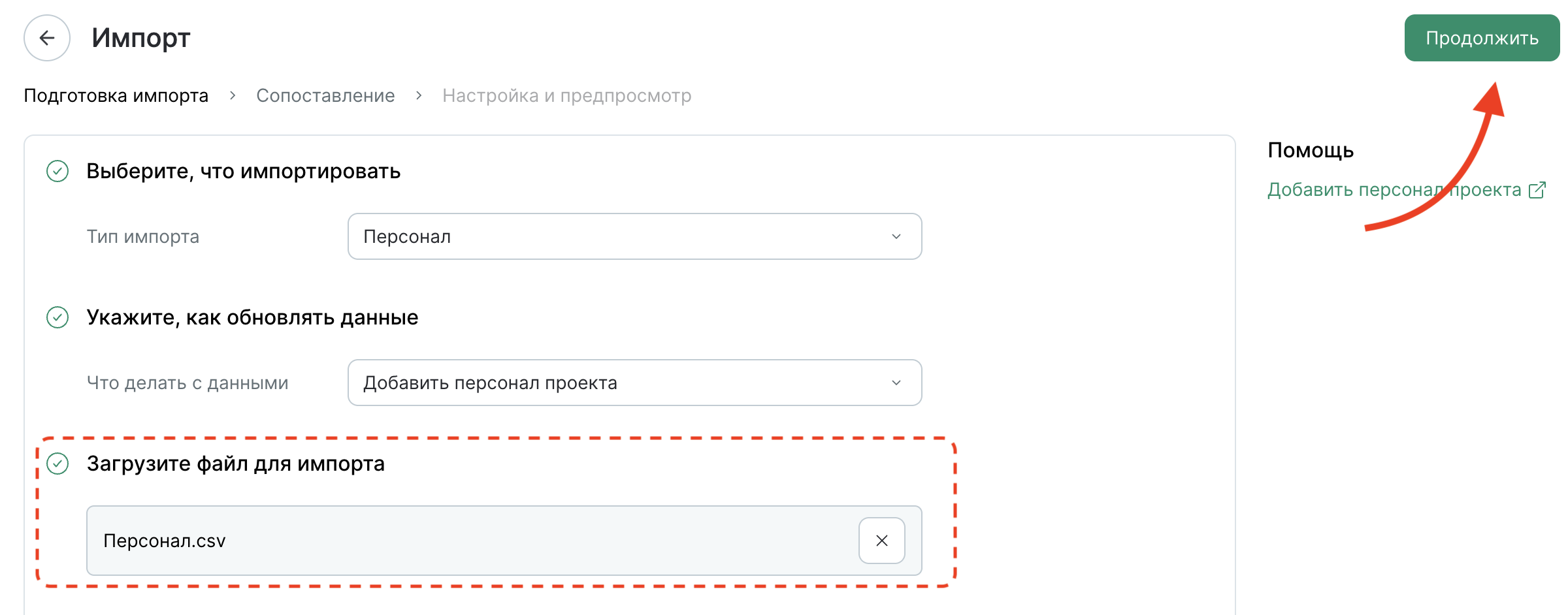
Загрузите файл для импорта и нажмите «Продолжить»:
Шаг 3. Сопоставьте поля файла
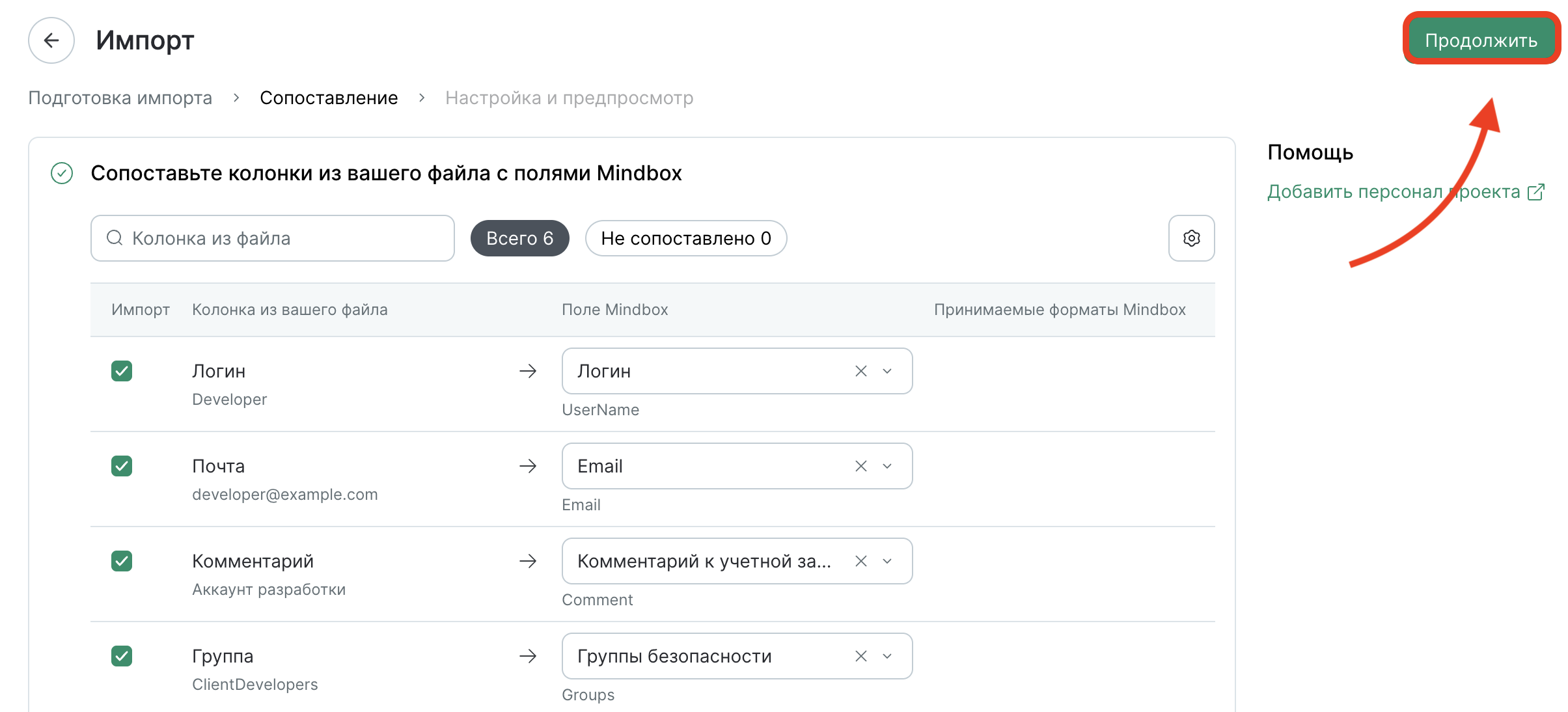
Система автоматически сопоставляет колонки файла с полями в Mindbox. При необходимости скорректируйте сопоставление:
- В колонке «Импорт» отметьте галочками поля, которые нужно загрузить. Колонки без галочки будут пропущены.
- В колонке «Поле Mindbox» сопоставьте каждую колонку файла с полями проекта. Необязательные поля без сопоставления будут пропущены.
- Нажмите «Продолжить»:
Шаг 4. Проверьте и запустите импорт
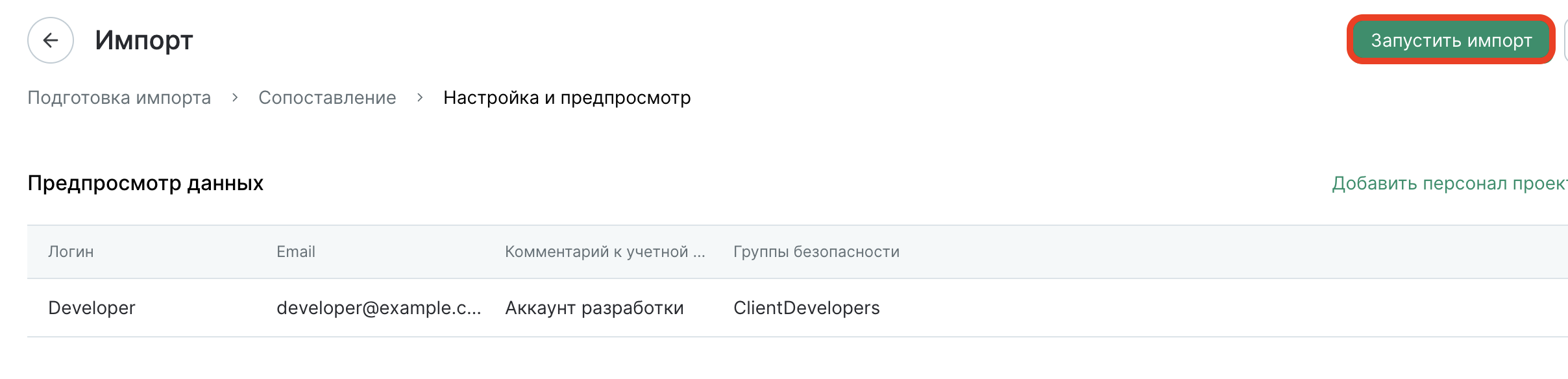
Перед запуском Mindbox показывает первые строки файла с уже примененным сопоставлением.
- Убедитесь, что данные выглядят ожидаемо.
- Добавьте комментарий импорта при необходимости.
- Запустите импорт.
Как отслеживать импорт
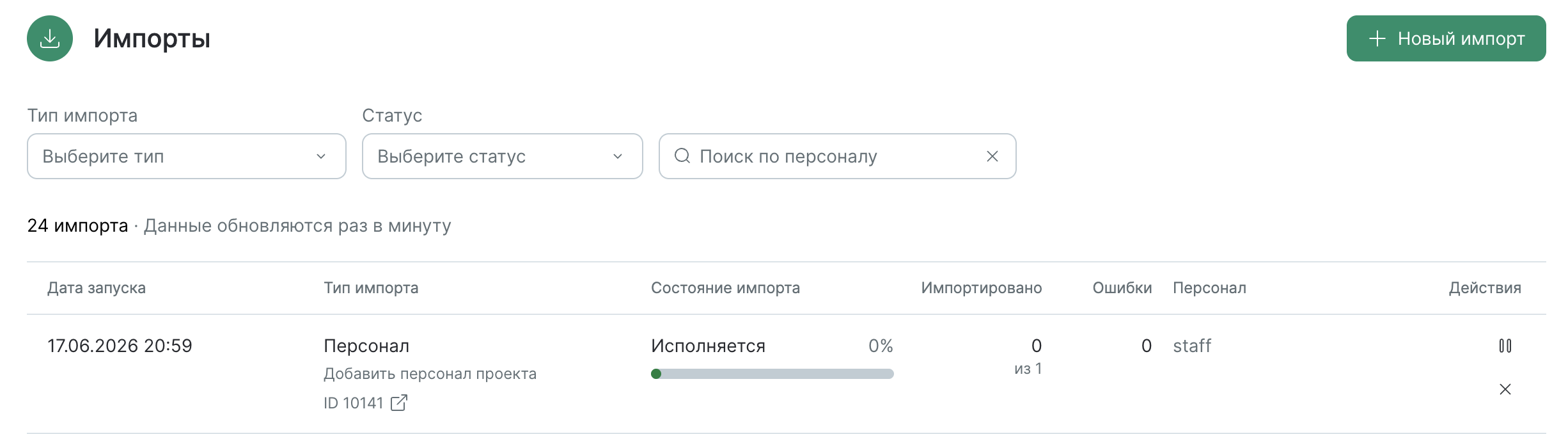
После запуска импорт появится в списке на странице «Импорт». По каждой задаче отображаются:
- дата запуска,
- тип импорта,
- исходный файл с комментарием,
- прогресс загрузки,
- количество импортированных строк и ошибок,
- кто запустил.
Если в ходе импорта возникли ошибки — часть строк была пропущена. Откройте детали импорта, чтобы посмотреть, какие строки вызвали проблему и почему. Исправьте ошибки в файле и запустите импорт повторно.
Результат импорта
После успешного завершения задачи новые сотрудники появятся в разделе Настройки → Безопасность → Пользователи. На указанные email-адреса придут письма со ссылкой для установки ключа доступа — после этого сотрудники смогут начать работу в системе.