Ключи доступа: настройка входа и управление
Вход по ключам доступа недоступен, если у вас включен принудительный вход по SSO.
Ключи доступа (Passkey) — это современная технология входа, более надежная по сравнению с паролями и двухфакторной аутентификацией. Ключи хранятся на вашем устройстве и требуют подтверждения с помощью отпечатка пальца, Face ID или PIN-кода устройства.
Преимущества входа по ключам доступа:
- Пароли больше не нужны: ключи доступа полностью исключают использование паролей. Нет необходимости придумывать и запоминать сложные пароли.
- Защита от фишинга: поддельные сайты не смогут украсть ваши данные для входа, потому что ключи доступа работают только с настоящим сайтом Mindbox.
- Независим от надежности почты: если злоумышленники получат доступ к личной или корпоративной почте, войти в Mindbox у них не получится.
- Устойчивость данных: даже при утечке паролей ваши ключи доступа останутся в безопасности, так как они хранятся только на ваших устройствах.
Настройка ключей доступа
Как перейти к настройке
Ключ доступа настраивается на странице:
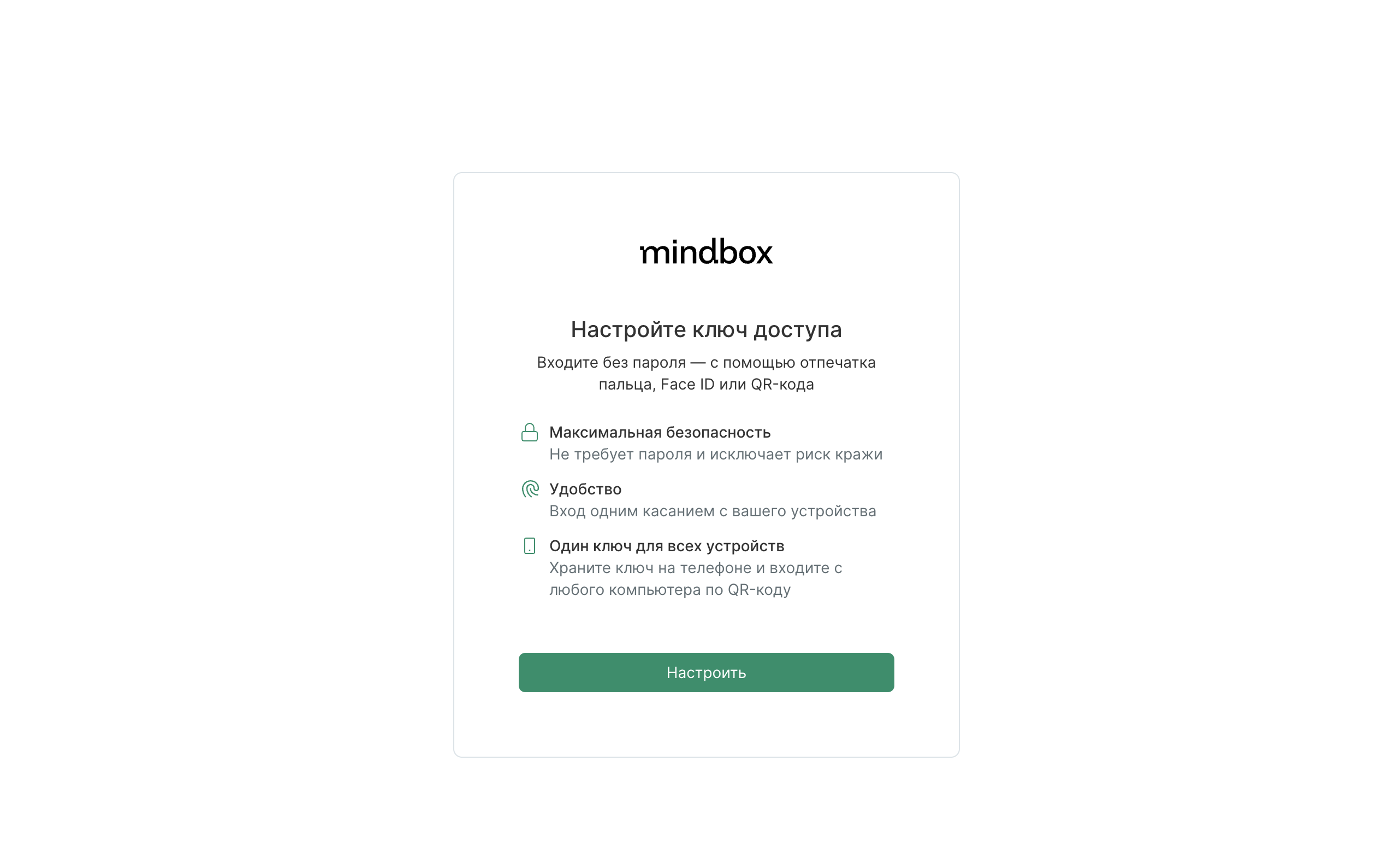
Перейти на нее можно двумя способами:
-
По ссылке для установки ключа из письма Email или SMS-сообщения.
Если вы получили письмо, перейдите к настройке ключа по инструкции.
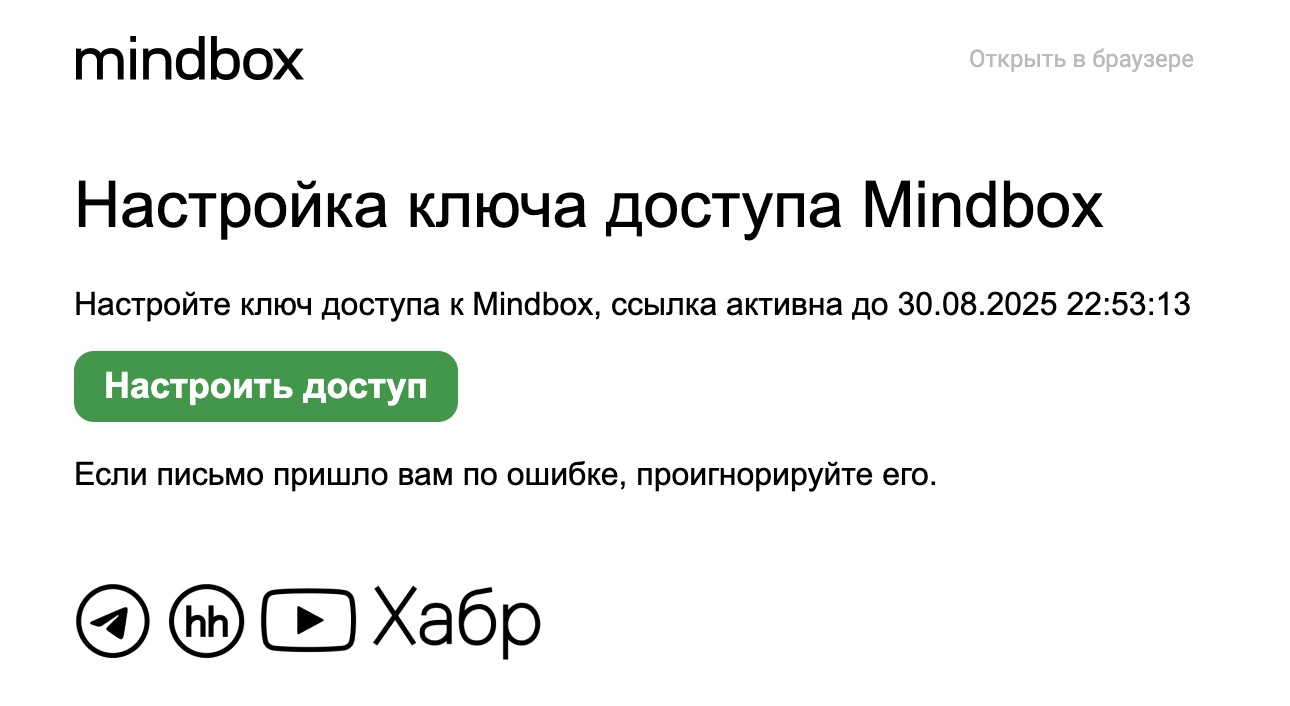
Письмо и SMS-сообщение автоматически отправляются после добавления нового сотрудника на проект. Также ссылка может быть отправлена вручную через карточку персонала.
Особенности ссылки:
- Ссылка, отправленная новому сотруднику из группы безопасности Владельцы, активна 72 часа. Для сотрудников из других групп безопасности — 24 часа.
- Дополнительные ссылки действуют 24 часа для всех сотрудников.
- Повторное использование ссылки после настройки недоступно.
- Если время действия ссылки истекло и вы не успели настроить ключ доступа, обратитесь к владельцу проекта для отправки нового ключа.
Если вы единственный владелец и на проекте нет сотрудников с пермиссиями «Редактирование персонала» и «Просмотр и экспорт списка персонала», напишите в в чат технической поддержки в нижнем правом углу этой страницы или на почту support@mindbox.ru.
-
Через автоматически всплывающее системное окно.
Всем сотрудникам, которые авторизовываются не через SSO и ключи доступа, система предлагает настроить ключ доступа раз в 5 дней.
Чтобы не ждать несколько дней и сразу перейти к настройке, авторизуйтесь на проекте по старому способу и перейдите по ссылке: https://<вставьте системное имя вашего проекта>.mindbox.ru/login/passkeys/register
Варианты настройки ключа доступа
-
Нажмите на кнопку «Настроить»:
-
Выберите один из способов сохранения ключа доступа:
Доступные варианты в системном окне зависят от браузера, операционной системы устройства и установленных менеджеров паролей.
В связке ключей iCloud
Доступен для выбора на устройствах Apple, если выполнена авторизация в аккаунте Apple.
После настройки вы сможете заходить на проект с любого устройства Apple, в котором выполнен вход в ваш аккаунт iCloud, если в настройках iCloud включена синхронизация паролей.
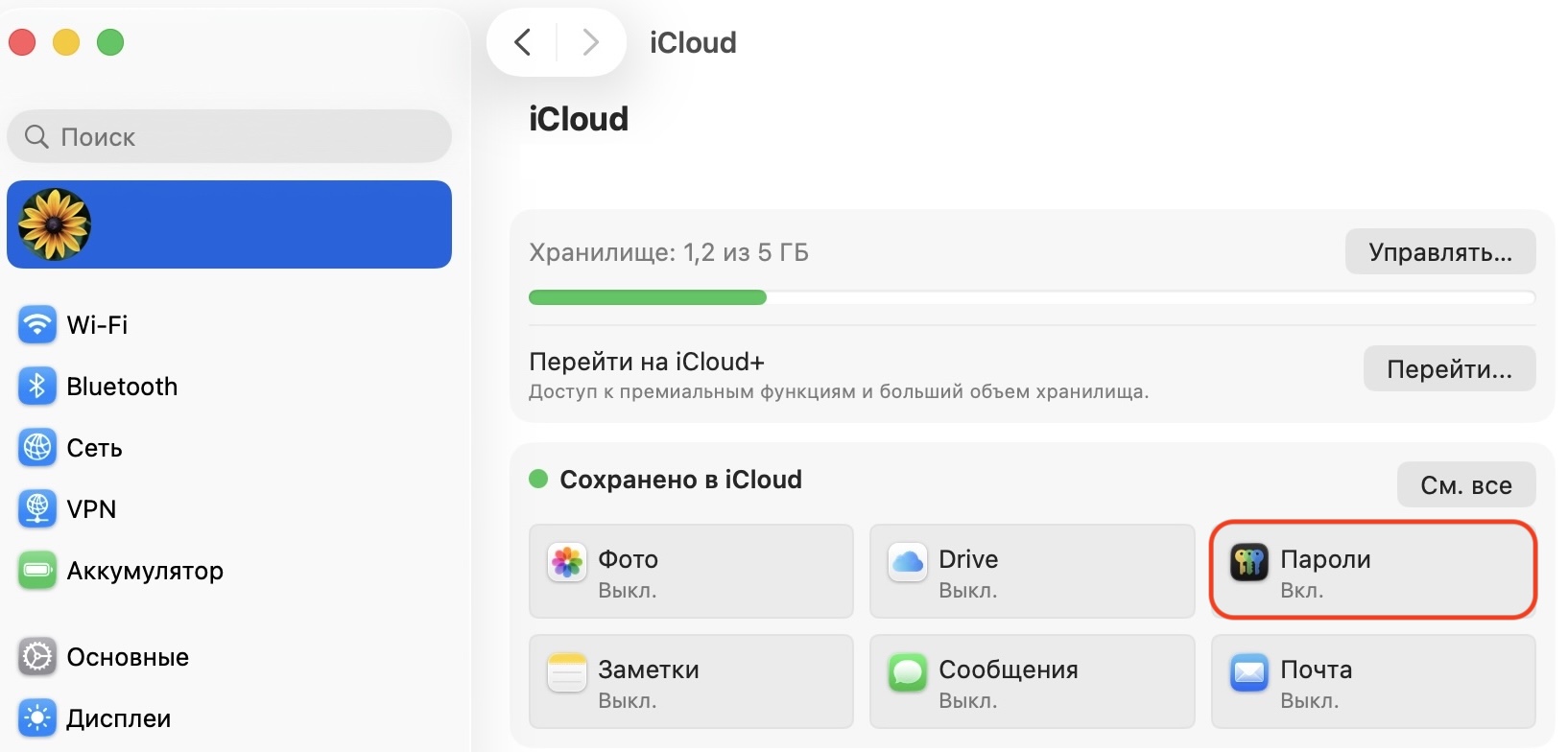
Как настроить ключ доступа в связке ключей iCloud
- В системном окне выберите «Связка ключей iCloud»:
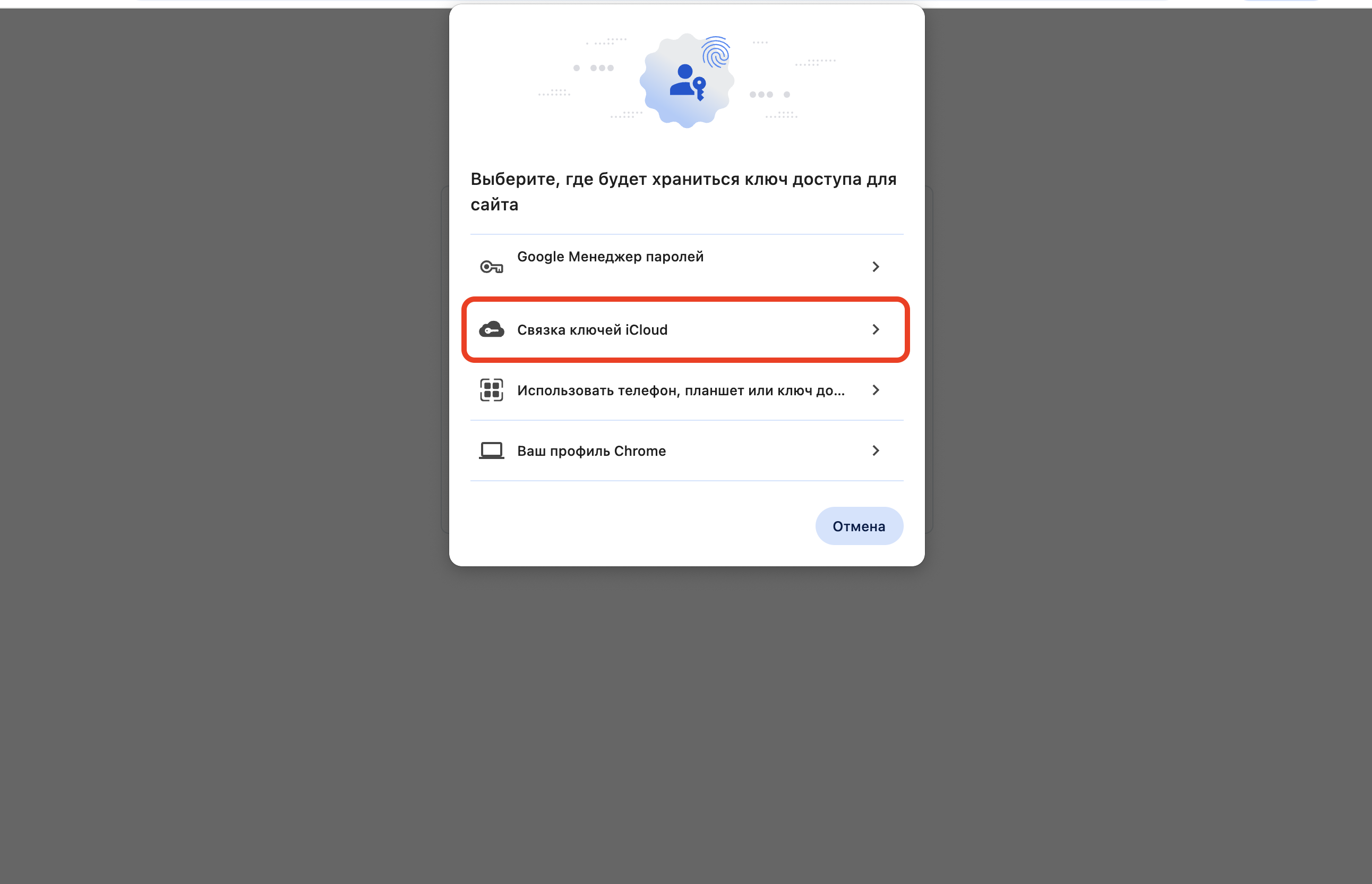
- Подтвердите сохранение ключа доступа в связке ключей:
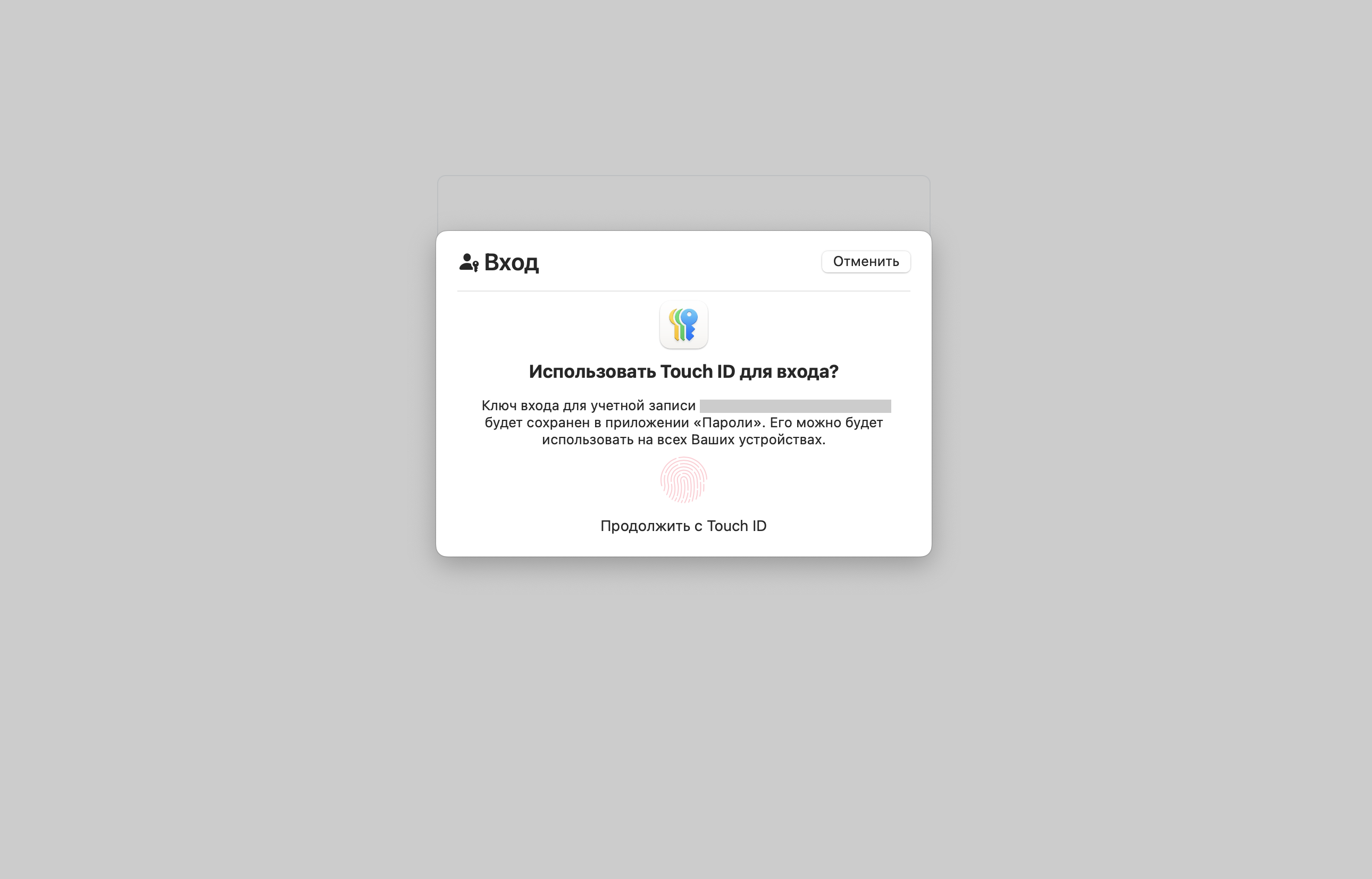
Если не получилось настроить ключ доступа, ознакомьтесь со статьей по решению возможных проблем.
На телефоне Apple или Android
Доступен для выбора в системном окне при включенном Bluetooth на устройстве.
Для сохранения ключа нужно отсканировать QR-код. На телефонах Apple код сканируется через камеру, на Android — с помощью приложения Google Authenticator или Microsoft Authenticator. Заранее установите одно из них на ваш телефон.
После настройки вы сможете заходить в аккаунт, сканируя QR-код и подтверждая вход с помощью ключа доступа, сохраненного на телефоне.
Как настроить ключ доступа на телефоне
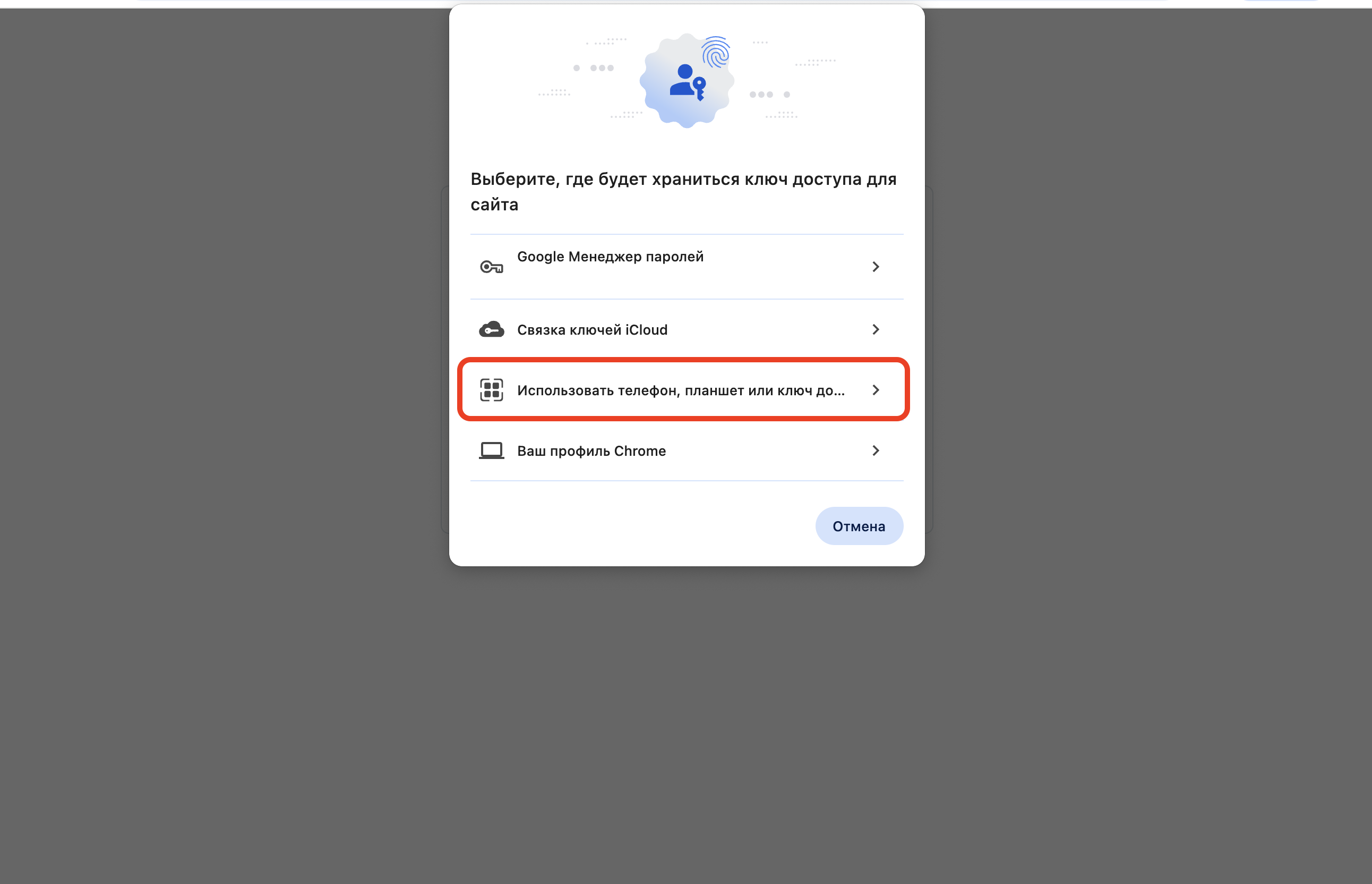
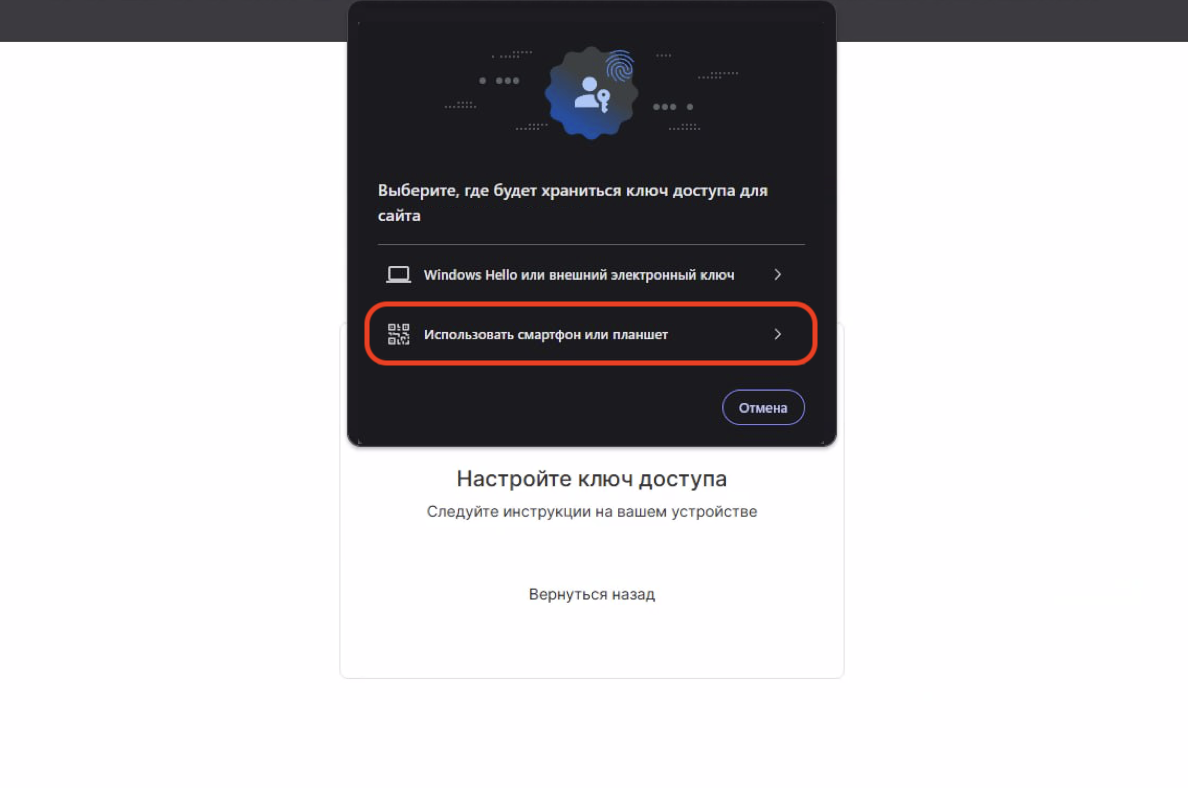
- В системном окне выберите:
- На устройствах Apple: «Использовать телефон, планшет или ключ доступа».
- На устройствах Windows: «Использовать смартфон или планшет».
- Отсканируйте QR-код камерой устройства, на котором вы хотите сохранить ключ доступа для входа на проект:
- На телефонах Apple отсканируйте QR-код камерой.
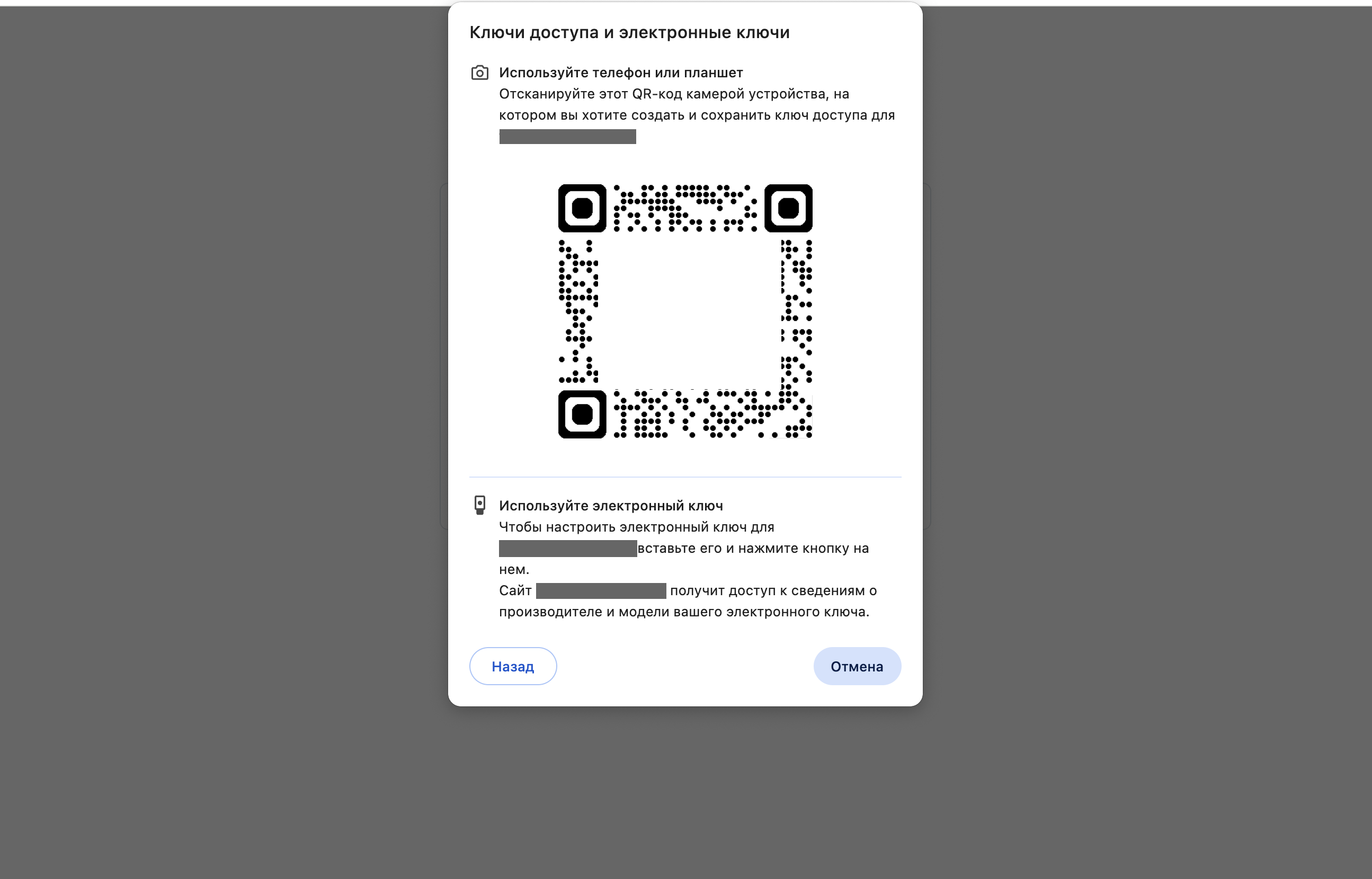
- На телефонах Android отсканируйте QR-код с помощью приложения Google Authentificator или Microsoft Authenticator.
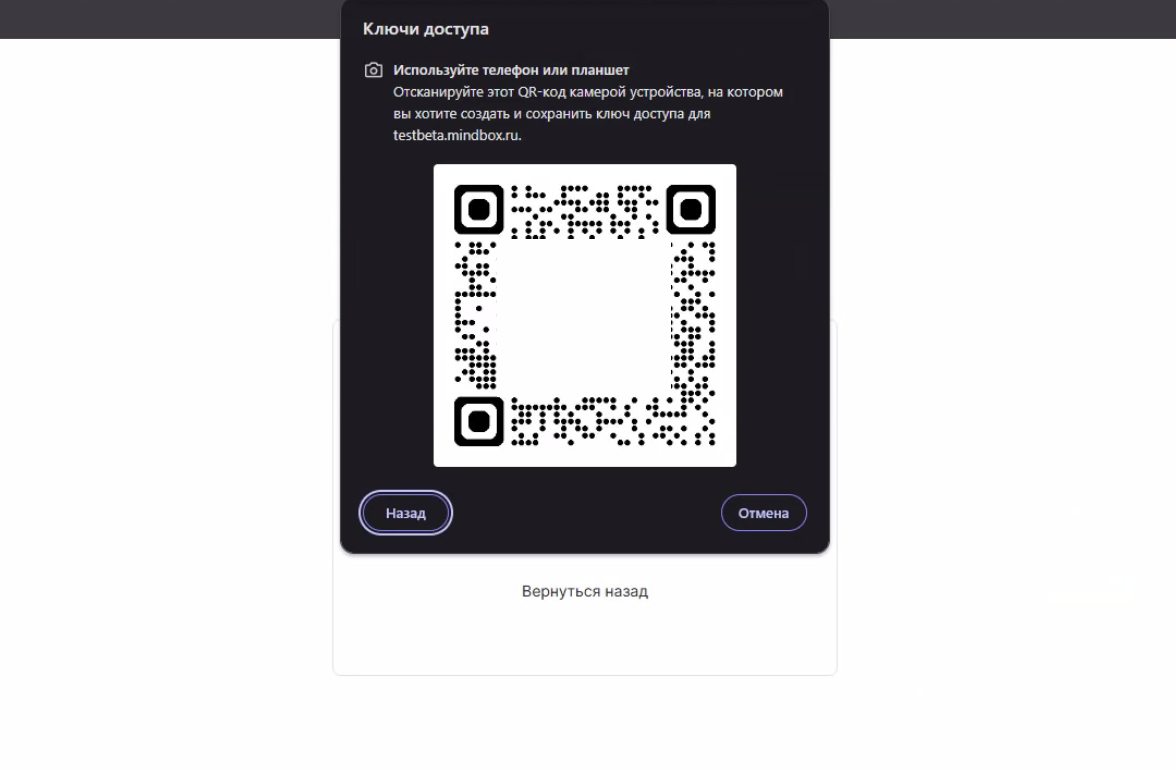
- После сканирования QR-кода следуйте инструкциям на вашем телефоне для завершения настройки.
Если не получилось настроить ключ доступа, ознакомьтесь со статьей по решению возможных проблем.
В менеджере паролей Google
Доступен для выбора в системном окне в браузере Chrome. Для сохранения ключа доступа необходима авторизация в вашем аккаунте Google.
После сохранения ключа доступа в Google менеджере паролей вы сможете заходить на проект c любого устройства, где выполнен вход в ваш аккаунт Google, если в аккаунте включена синхронизация.
Как настроить ключ доступа в менеджере паролей Google
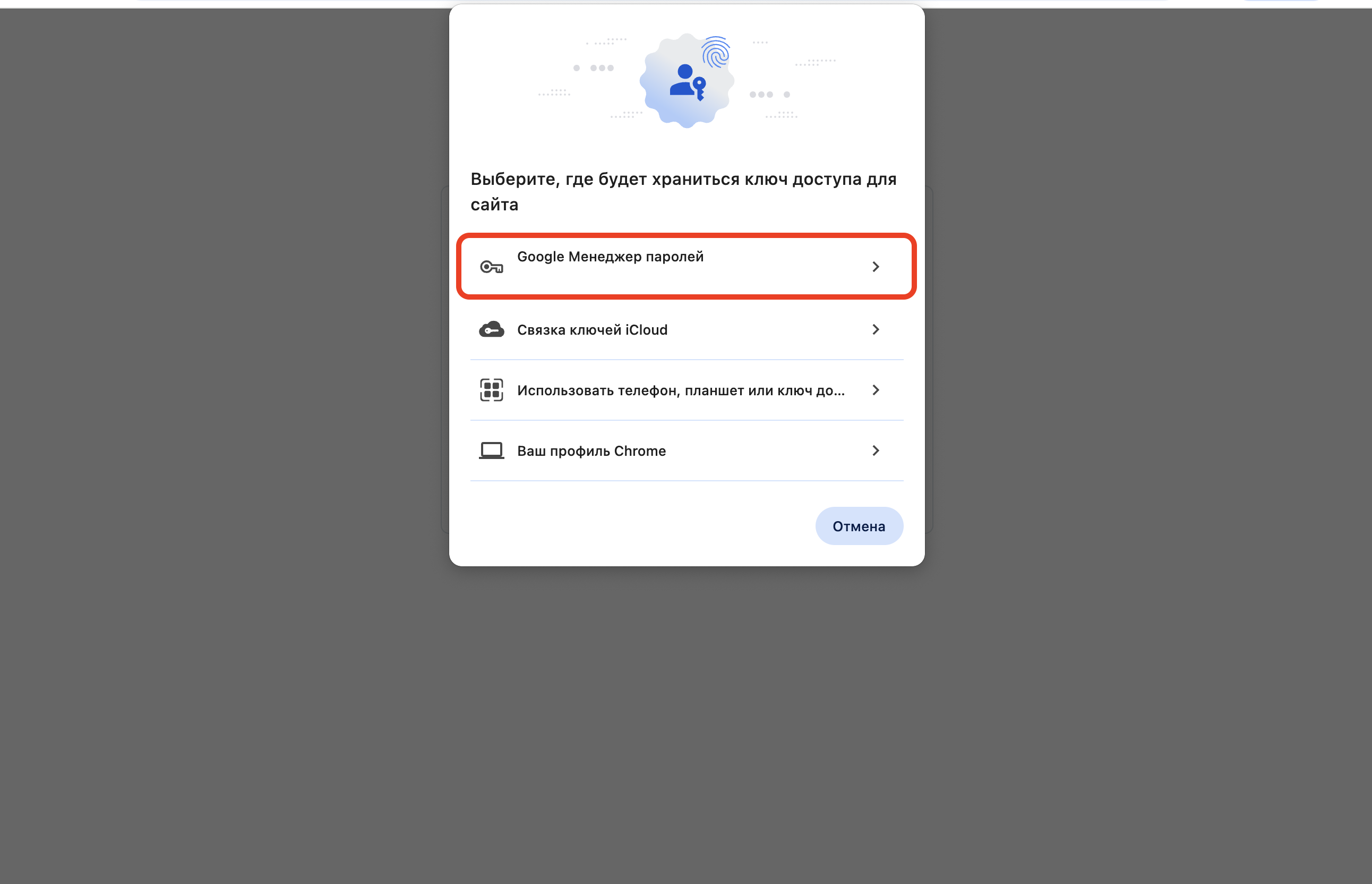
- В системном окне выберите «Google менеджер паролей»:
- Подтвердите сохранение ключа доступа в вашем аккаунте Google:
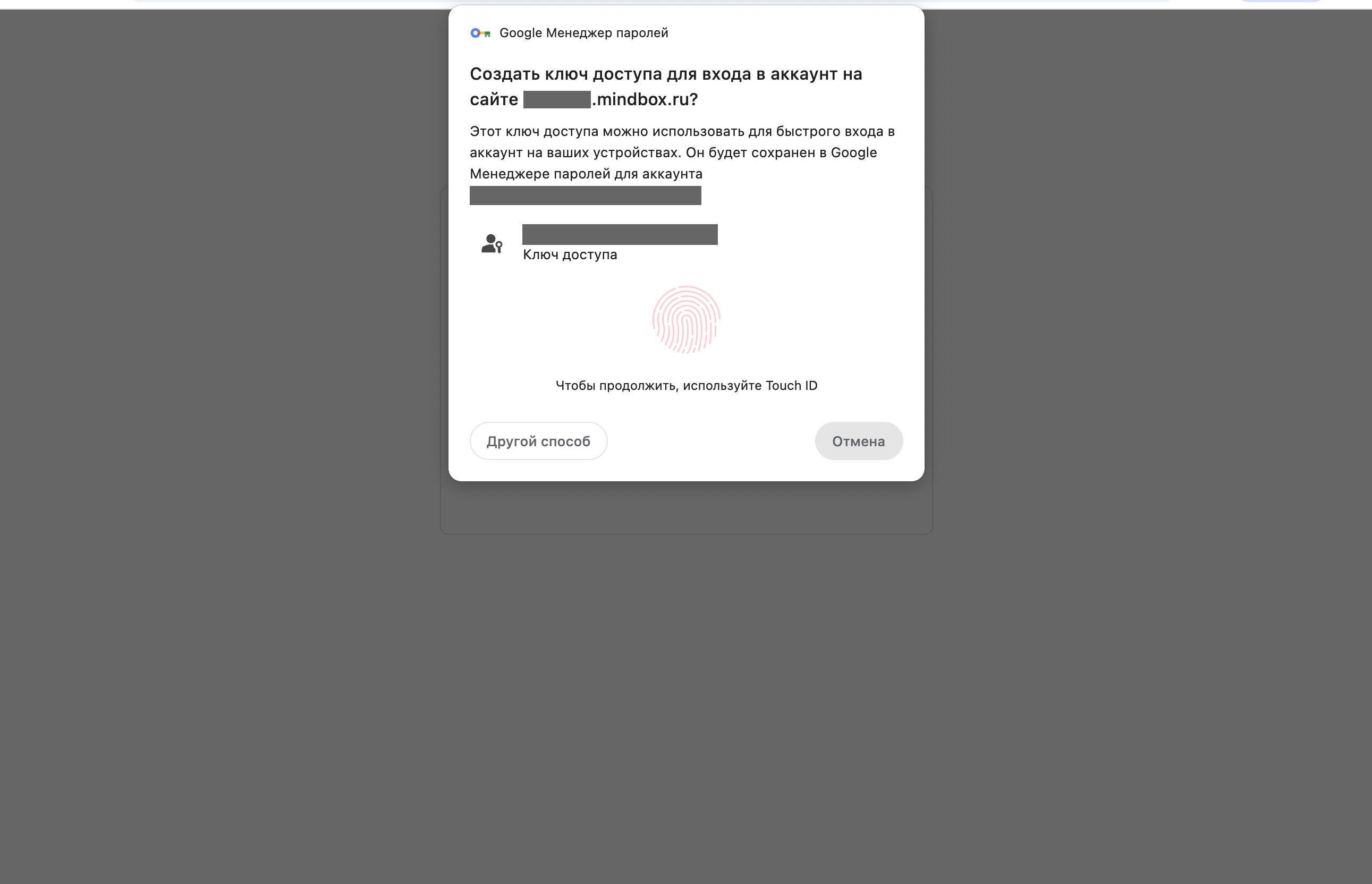
Если не получилось настроить ключ доступа, ознакомьтесь со статьей по решению возможных проблем.
Этот вариант настройки ключа подойдет, даже если вам понадобится авторизоваться в Mindbox с устройства, на котором вы не можете зайти в свой аккаунт Google. Например, если нет возможности зайти в свой личный Google-аккаунт с рабочего компьютера.
В таком случае можно зайти на проект с помощью телефона, в котором выполнен вход в ваш Google-аккаунт. Способ будет актуален, если на компьютере поддерживается Bluetooth.
Инструкция по входу с помощью телефона
- Авторизоваться при помощи телефона можно, если на компьютере включен Bluetooth. Способ входа не отобразится в системном окне, если на компьютере отключен или не поддерживается Bluetooth.
- На Android: должен быть выполнен вход в ваш аккаунт Google.
- На iPhone: должно быть установлено приложение Chrome, на котором выполнен вход в ваш аккаунт Google. Обратите внимание, что в настройках телефона приложение Chrome должно быть выбрано в качестве источника данных для автозаполнения.
- При авторизации в системном окне выберите «Использовать телефон, планшет или ключи доступа».
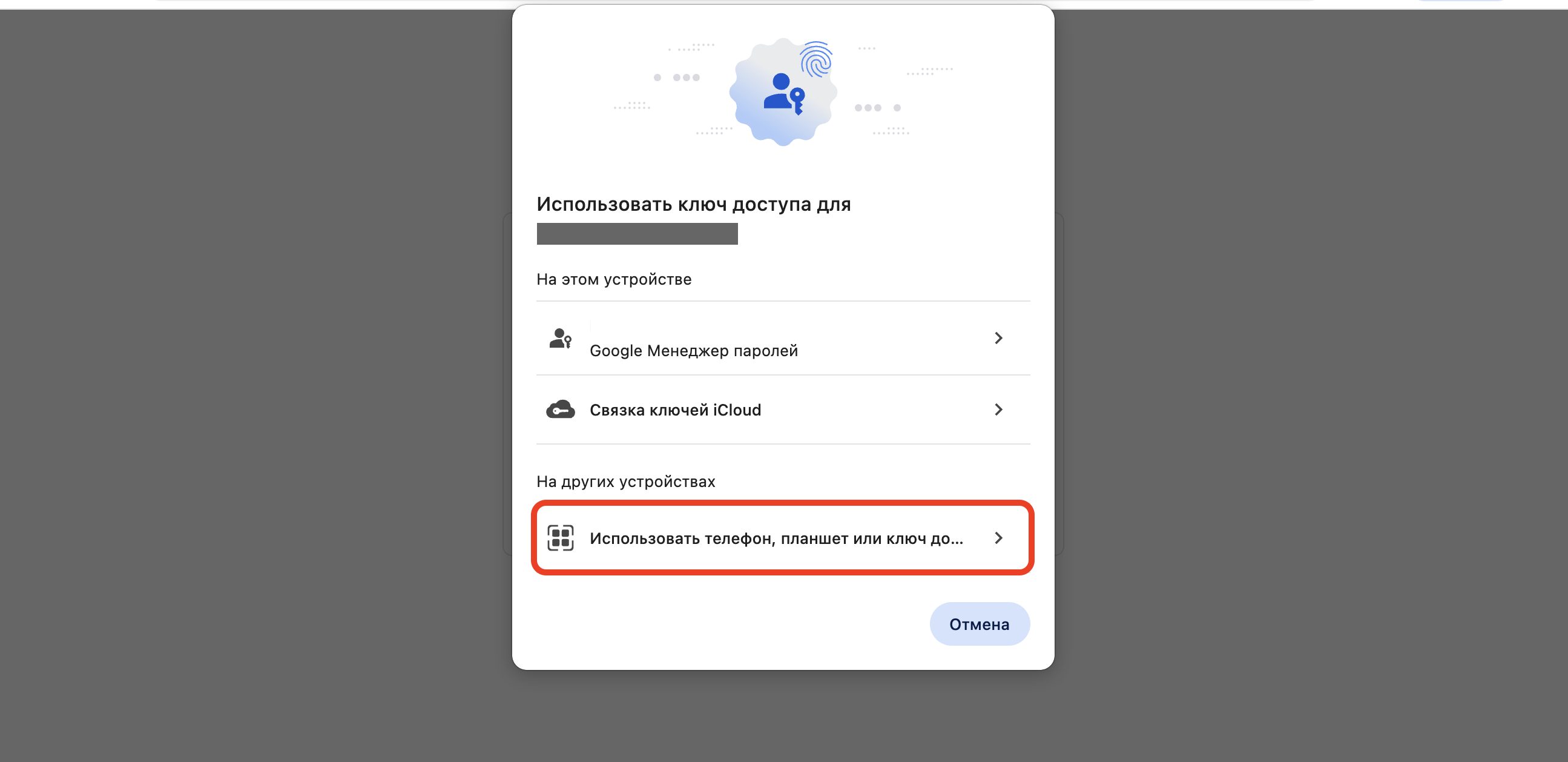
- Отсканируйте QR-код с помощью телефона и подтвердите использование ключа, сохраненного в менеджере паролей Google.
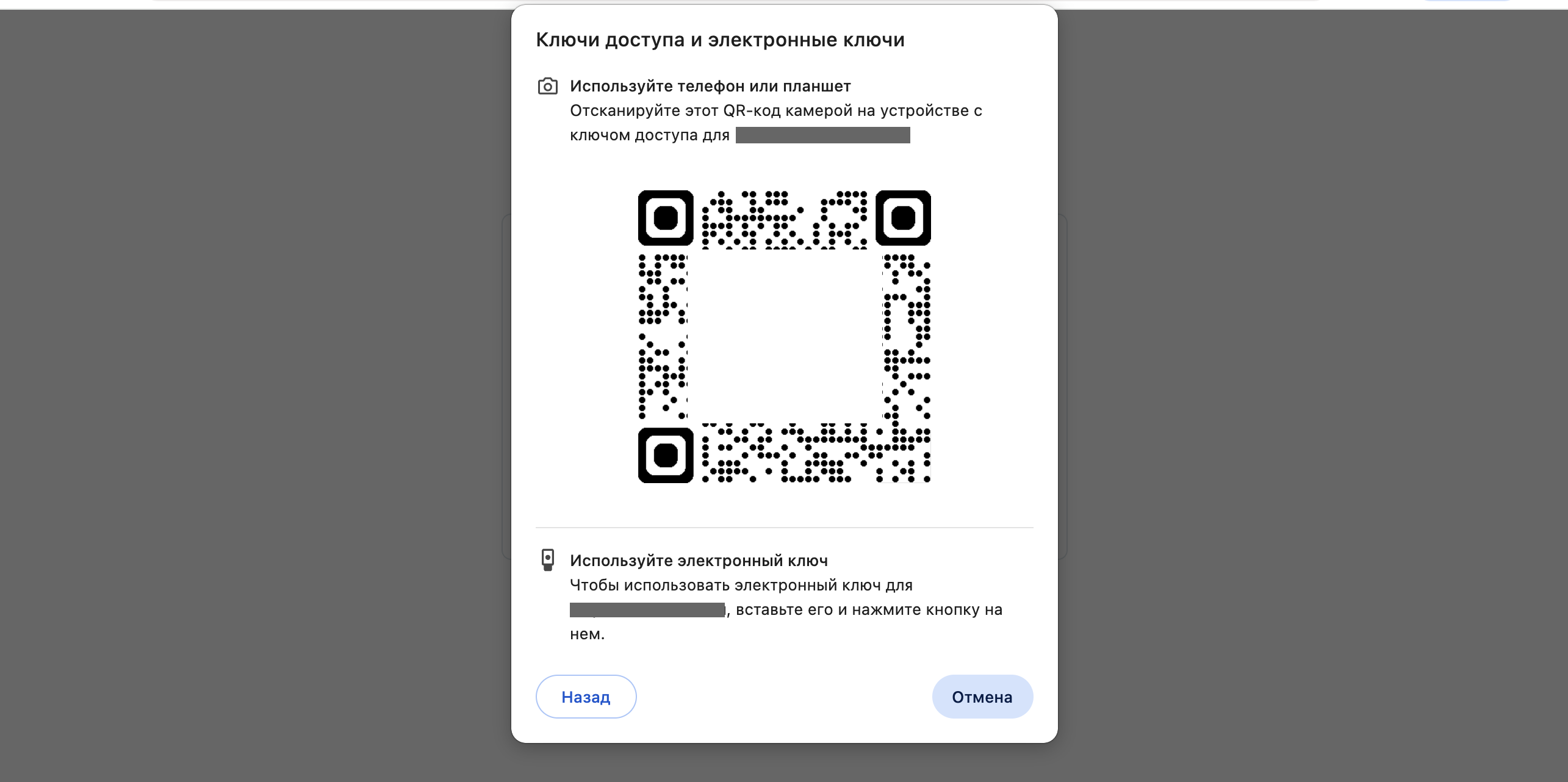
- После сканирования QR-кода следуйте инструкциям на вашем телефоне.
В Windows Hello
Доступен для выбора в системном окне на компьютерах с операционной системой Windows 10 и выше, на которых установлен способ входа по PIN-коду или отпечатку пальца.
Ключ локально сохранится на вашем Windows-устройстве. Если вы можете заходить в несколько устройств с одного аккаунта Microsoft, то ключ синхронизируется между ними.
Если после включения устройства вы подтверждаете свою личность с помощью PIN-кода или отпечатка пальца, то способ будет сразу доступен в системном окне.
Как настроить ключ доступа в Windows Hello
- В системном окне выберите «Windows Hello или внешний электронный ключ»:
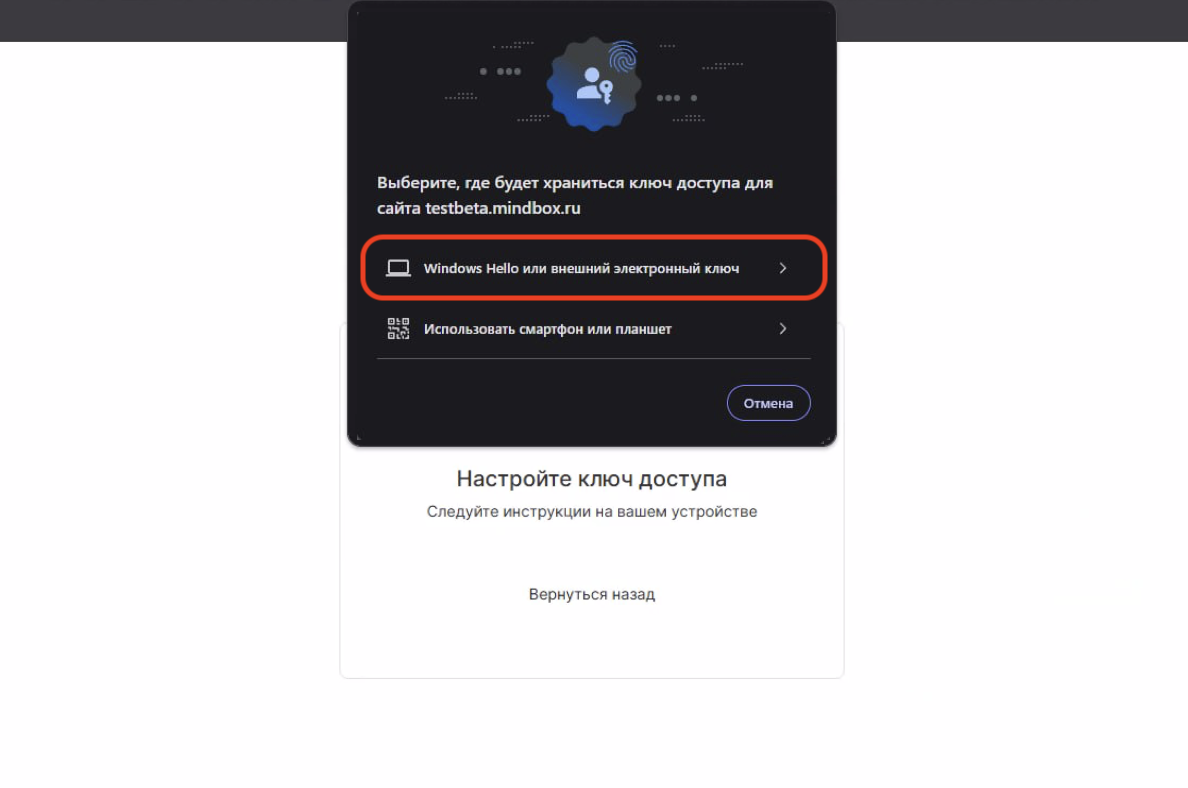
- Введите PIN-код или отсканируйте отпечаток пальца, чтобы подтвердить личность:
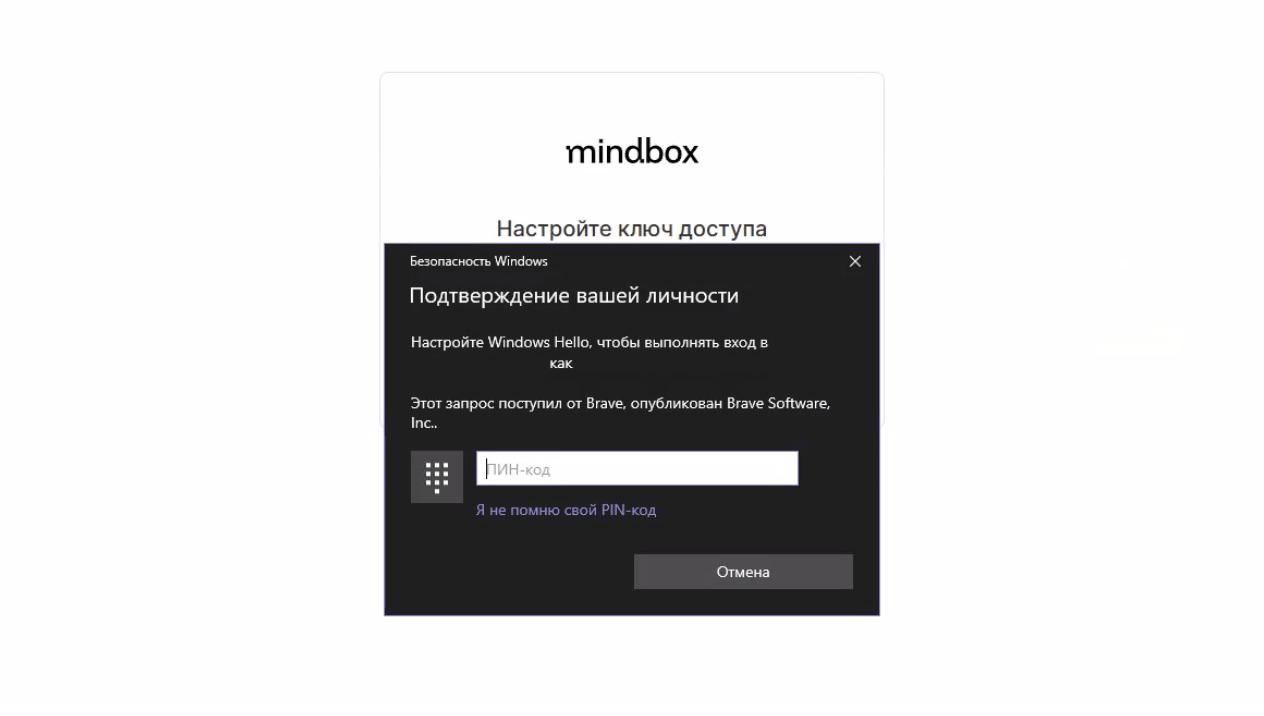
Если не получилось настроить ключ доступа, ознакомьтесь со статьей по решению возможных проблем.
В случае, если подтверждение личности с помощью PIN-кода или отпечатка пальца не включено, необходимо настроить Windows Hello.
Инструкция по настройке Windows Hello
Самостоятельная настройка:
-
Нажмите на кнопку «Пуск» и перейдите в «Параметры».
-
Выберите раздел «Учетные записи» → «Варианты входа»:
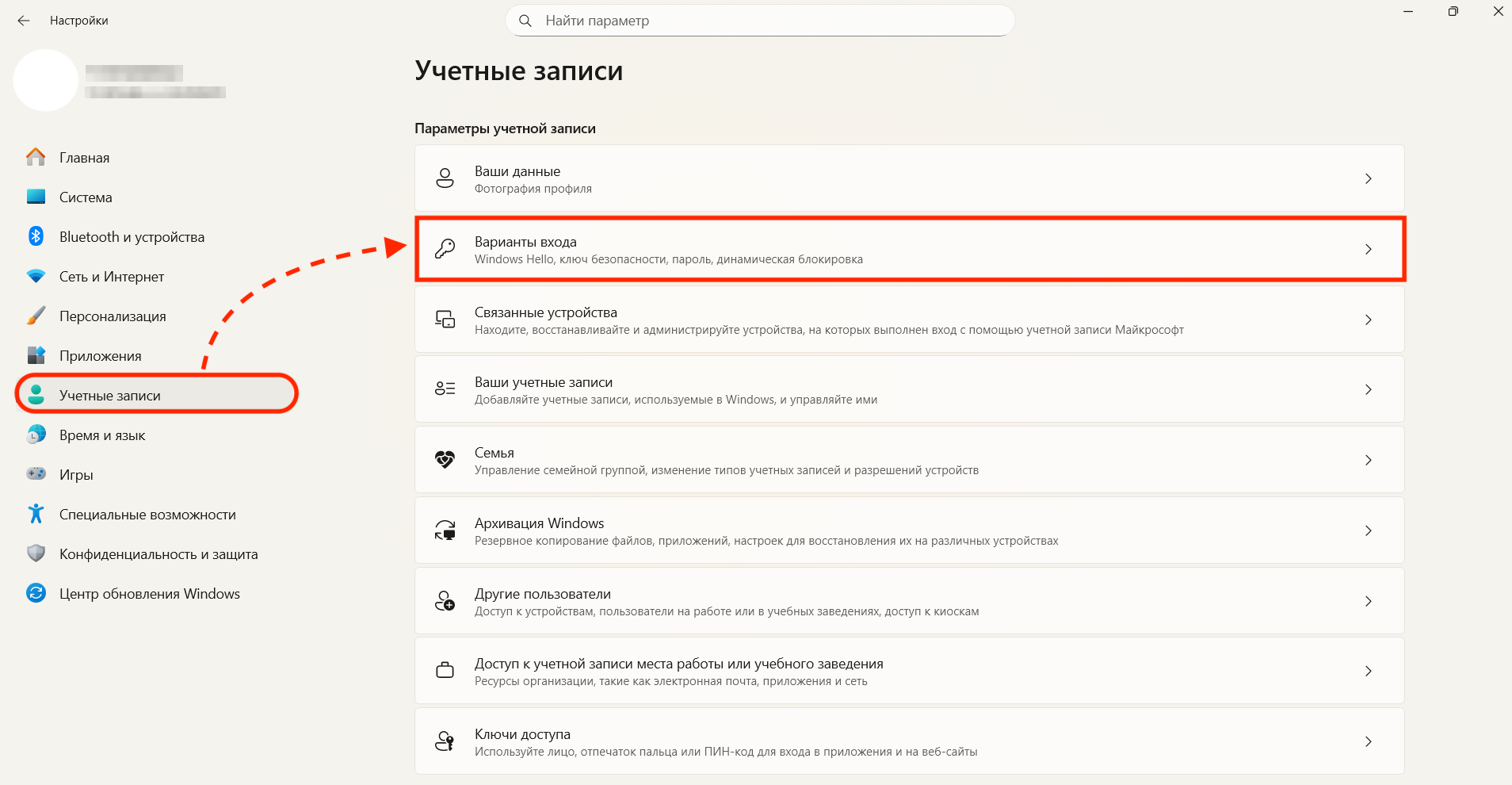
- Настройте PIN-код или Распознавание отпечатков пальца, если способы доступны. Следуйте инструкциям на экране устройства, чтобы завершить настройку.
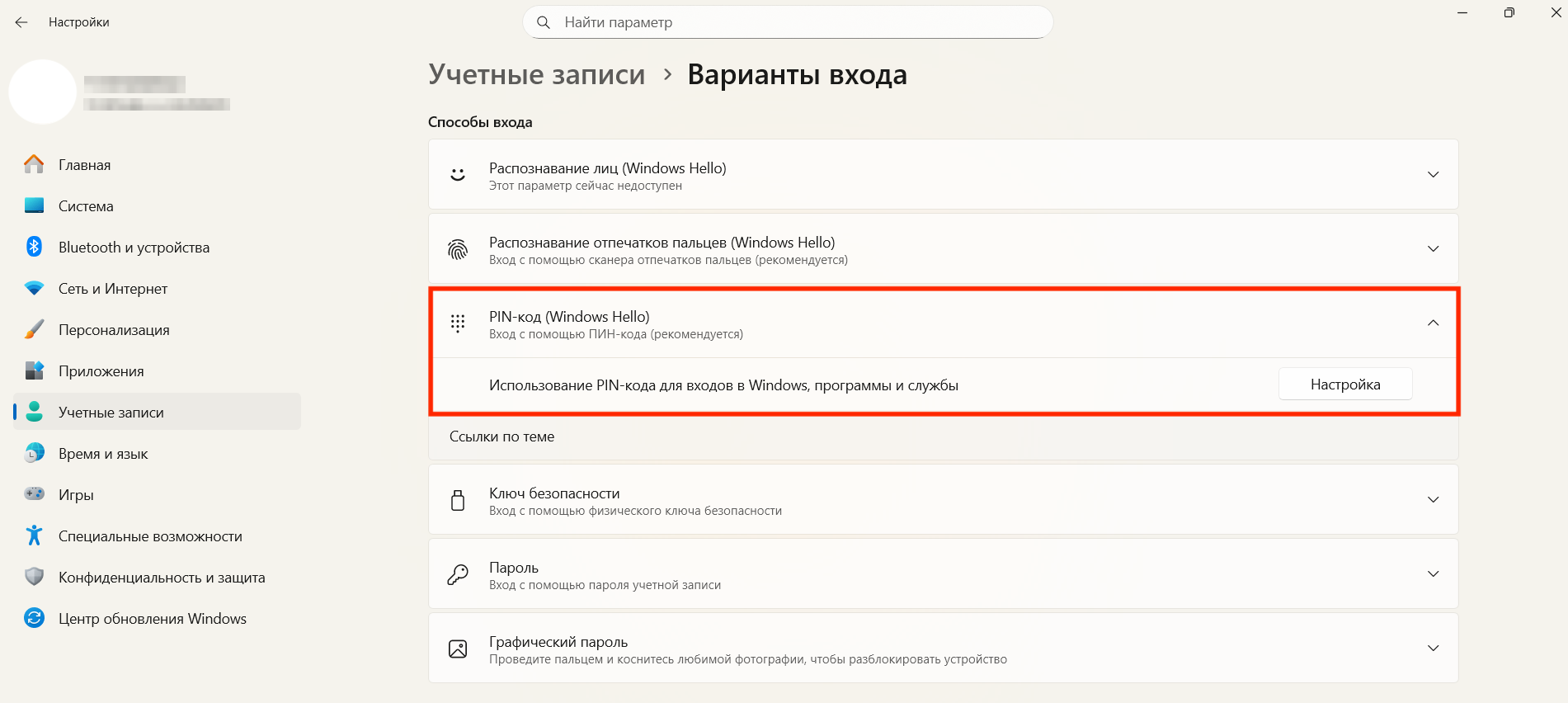
Если настройка PIN-кода неактивна, обратитесь в IT-отдел вашей компании и передайте им инструкцию по активации поддержки Passkey на корпоративных устройствах Windows:
Включение Windows Hello для веб-аутентификации через групповые политики (GPO): Конфигурация компьютера → Административные шаблоны → Компоненты Windows → Windows Hello для бизнеса.
Необходимо включить следующие настройки:
- «Использовать Windows Hello для бизнеса»
- «Использовать биометрию»
- «Использовать ПИН-код»
Если IT-отдел не может выполнить настройку по инструкции или такая настройка запрещена политиками безопасности компании — напишите в чат технической поддержки в нижнем правом углу этой страницы или на почту support@mindbox.ru
В менеджере паролей
Ключи доступа можно сохранять только в надежных менеджерах паролей. Такой способ наиболее удобен при использовании разных браузеров, так как расширения для менеджеров паролей можно установить на все нужные браузеры и устройства.
Рассмотрим сохранение ключа доступа в двух менеджерах паролей: Kaspersky Password Manager и Bitwarden. Вместо них вы можете использовать и другие менеджеры паролей. Например, 1password, Dashlane и другие.
Как настроить ключ доступа в Kaspersky Password Manager
- В бесплатной версии можно хранить не более 5 ключей или паролей.
- Использование ключей доступа не поддерживается на компьютерах с операционной системой ниже Windows 10.
- Поддерживаемые браузеры на ноутбуках Apple: Safari, Chrome (версия 108.0 или более новая), Firefox (версия 122.0 или более новая).
-
Скачайте приложение Kaspersky Password Manager. Если вы пользуетесь ноутбуком Apple, скачайте приложение из App Store.
-
Откройте приложение и создайте аккаунт, установив мастер-пароль.
-
Скачайте расширение для нужных браузеров. Вы можете сделать это при первой установке приложения или позже по инструкциям для Windows или Mac.
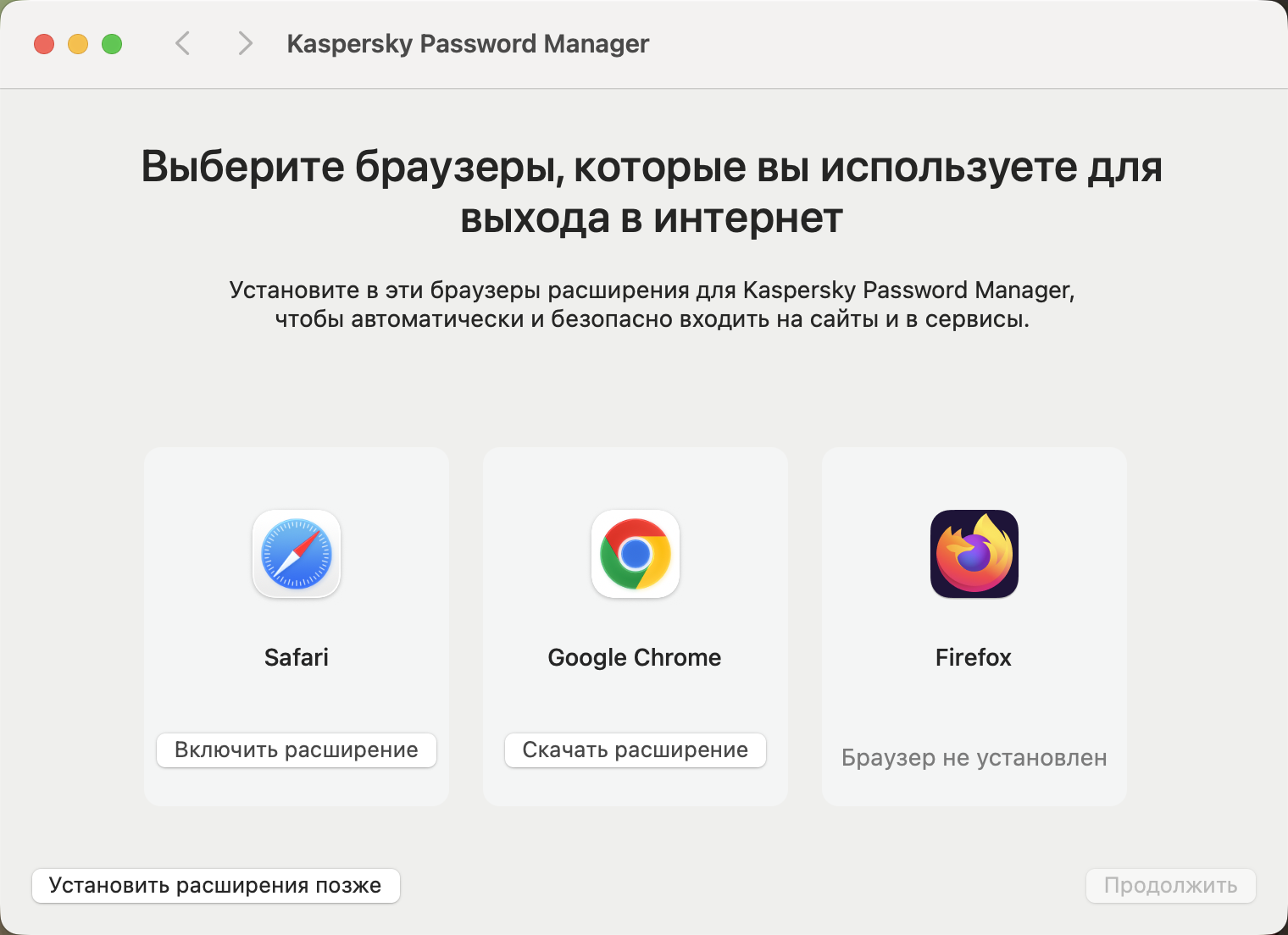
- Перейдите к настройке ключа доступа к Mindbox. Нажмите «Настроить»:
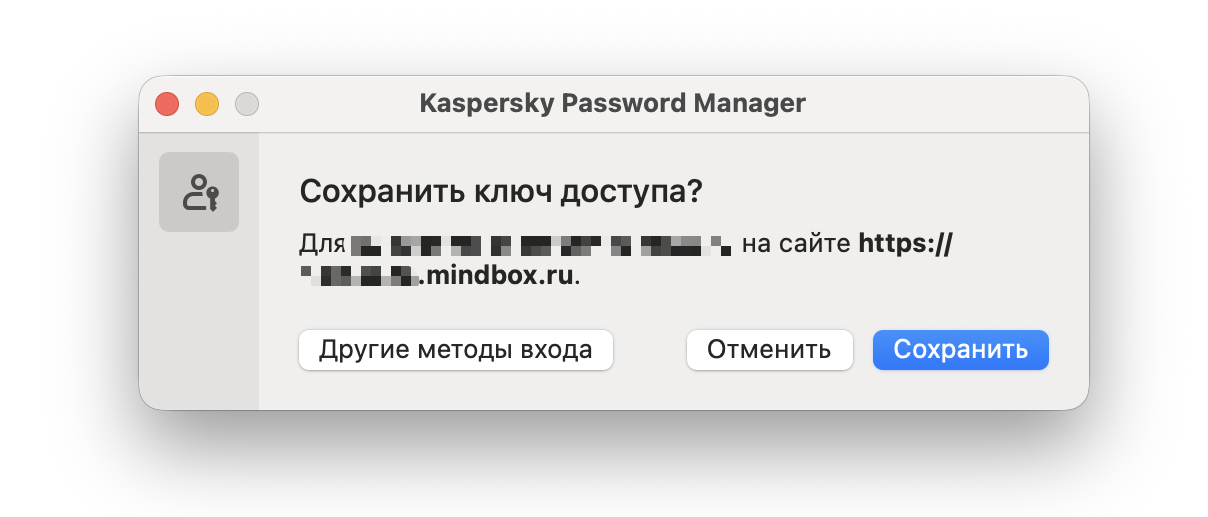
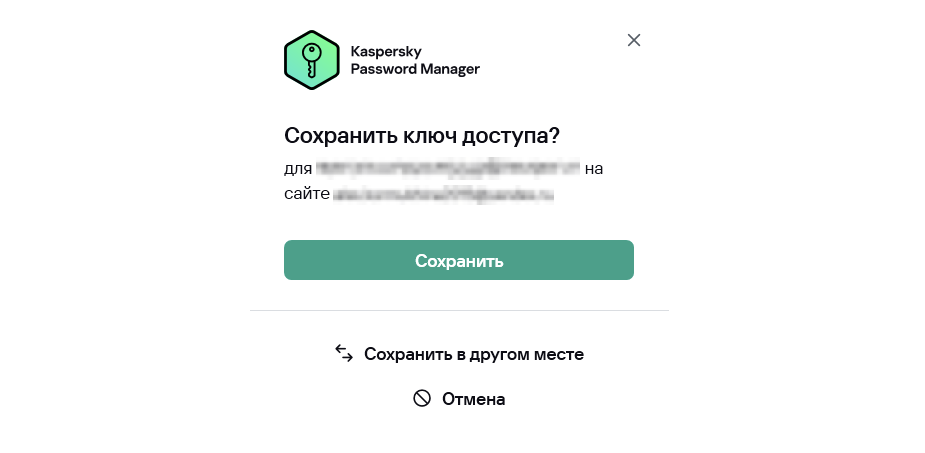
- Расширение автоматически предложит сохранить ключ доступа. Нажмите на кнопку «Сохранить».
Системное окно для сохранения ключа на Mac:
Системное окно для сохранения ключа на Windows:
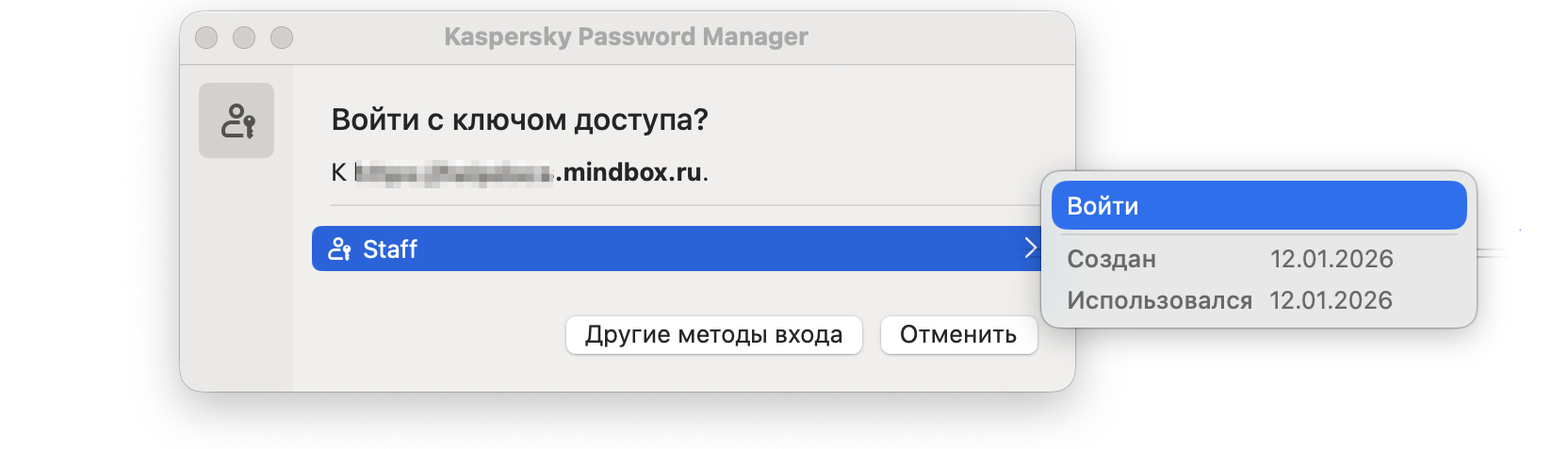
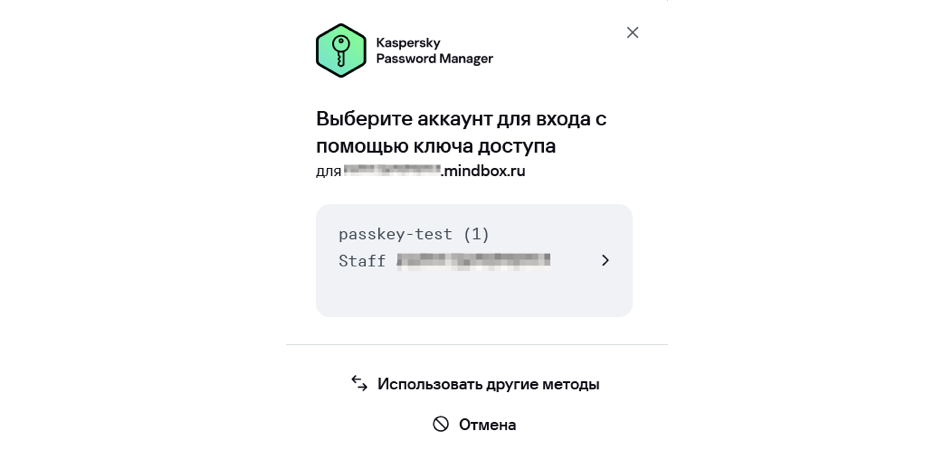
Для входа с помощью ключа доступа, сохраненного в Kaspersky Password Manager, введите ваш логин и подтвердите использование ключа доступа. Для этого наведите курсор на нужный ключ и нажмите «Войти».
Системное окно для входа на Mac:
Системное окно для входа на Windows:
Если не получилось настроить ключ доступа, ознакомьтесь со статьей по решению возможных проблем.
Как настроить ключ доступа в Bitwarden
-
Зарегистрируйтесь на сайте Bitwarden.
-
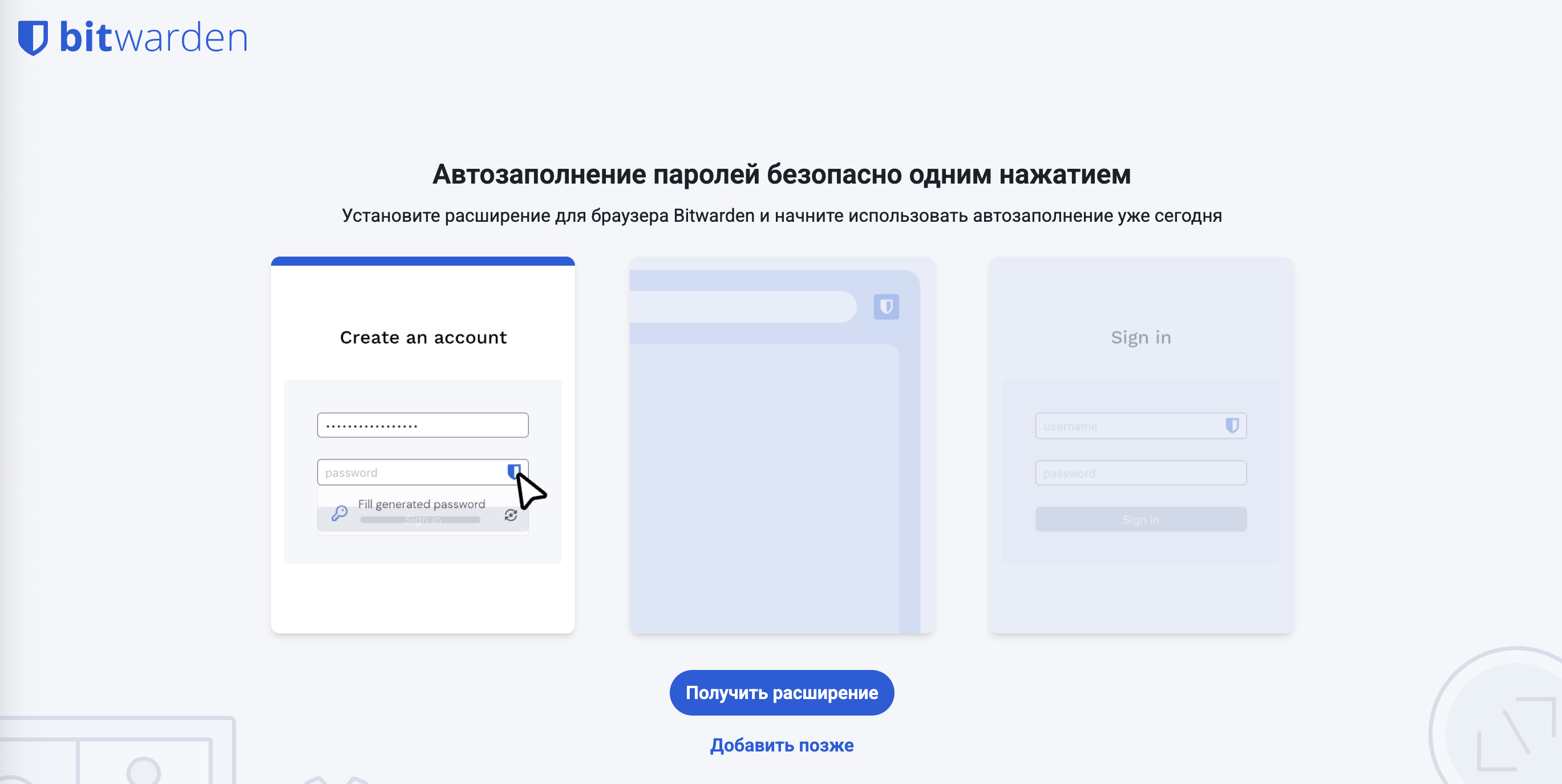
Авторизуйтесь в вашем аккаунте Bitwarden и установите расширение для браузера:
-
Завершите настройку расширения по инструкции.
-
Перейдите к настройке ключа доступа к Mindbox. Нажмите «Настроить»:
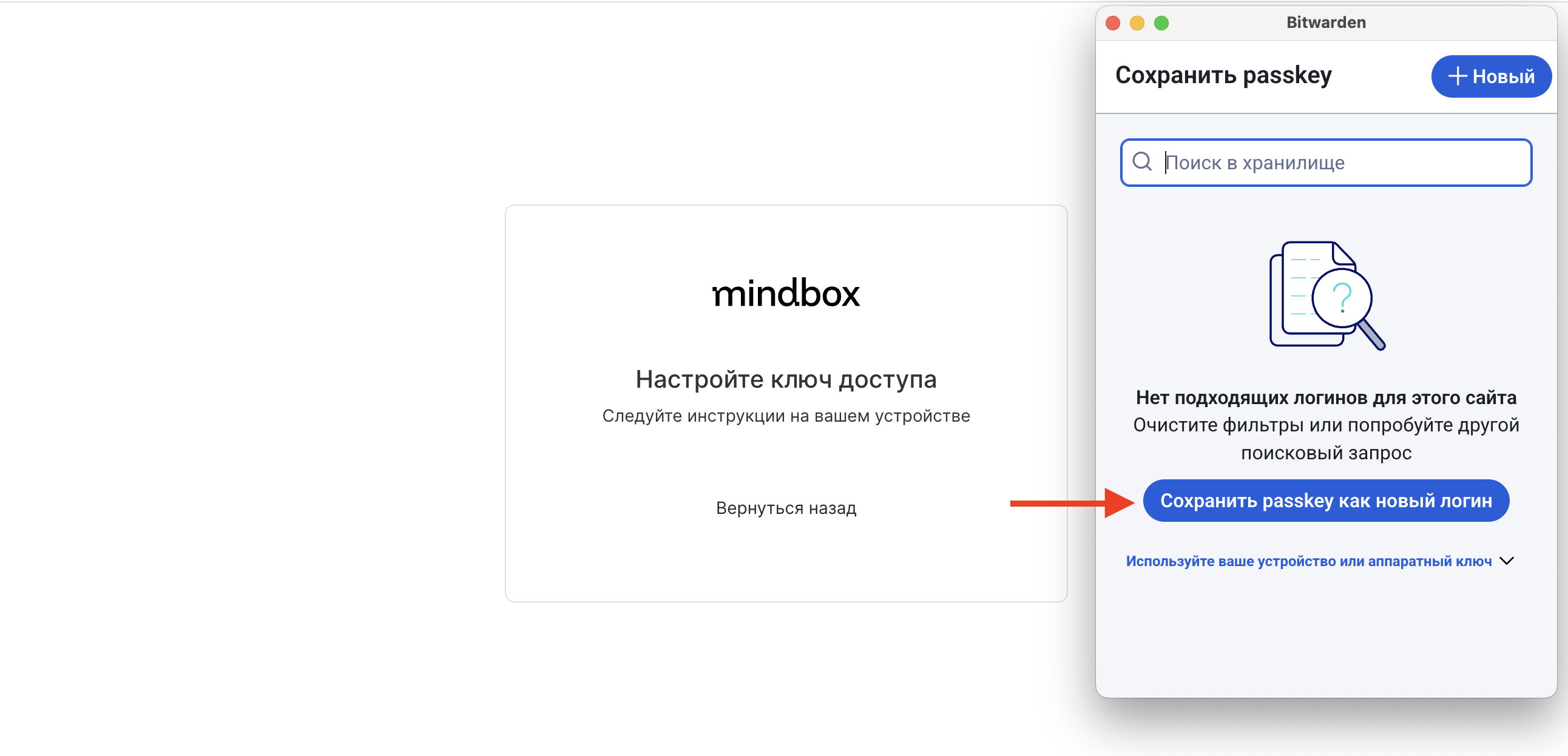
- Расширение Bitwarden автоматически предложит сохранить ключ доступа. Нажмите на кнопку «Сохранить passkey как новый логин».
Для входа с помощью ключа доступа, сохраненного в Bitwarden, введите ваш логин и подтвердите использование ключа доступа, выбрав нужный ключ:
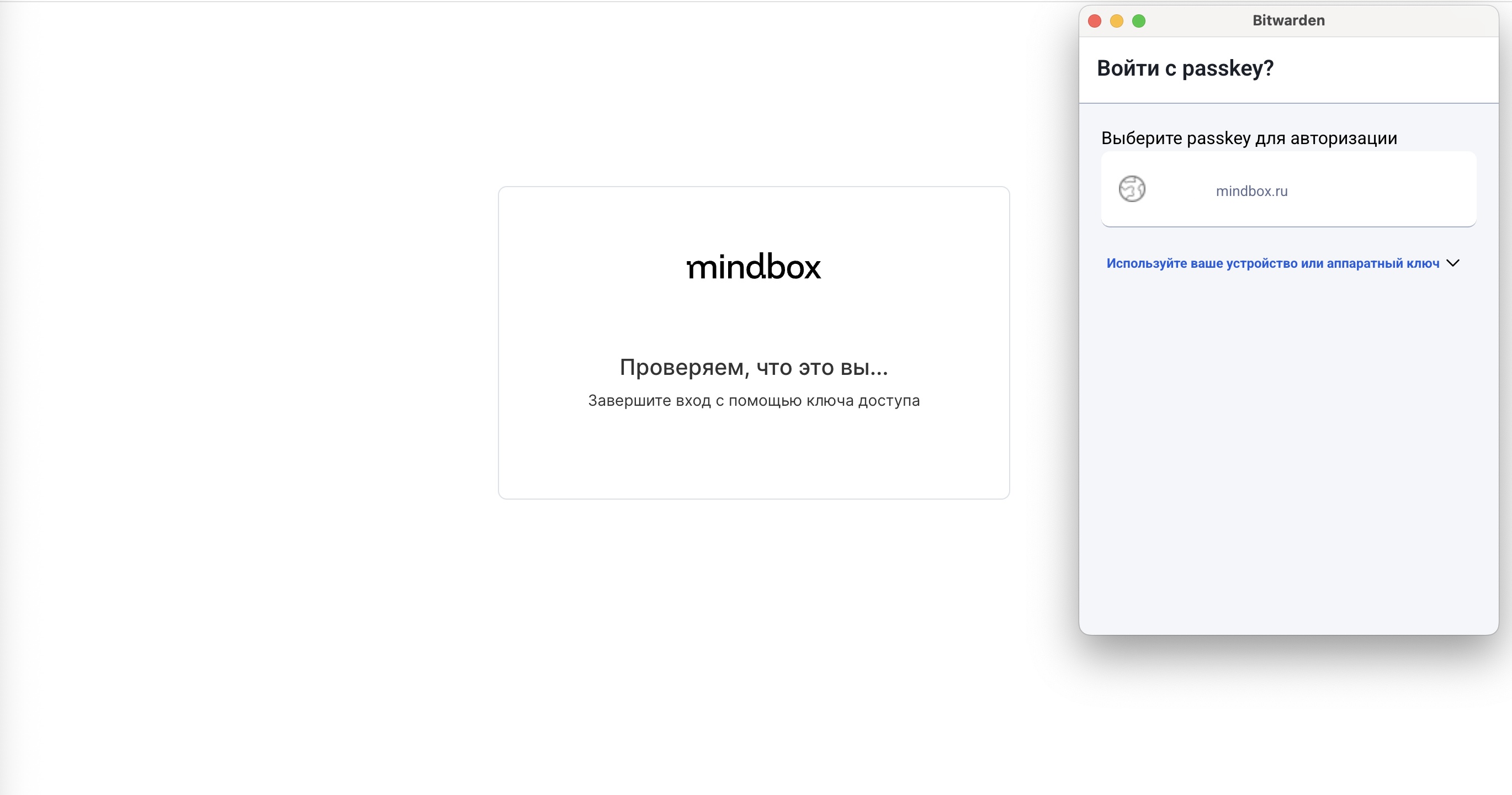
Если не получилось настроить ключ доступа, ознакомьтесь со статьей по решению возможных проблем.
В браузерах на Chromium (Chrome, Яндекс, Opera, Microsoft Edge)
Доступен для выбора в системном окне в браузерах (Chrome, Яндекс, Opera, Microsoft Edge и др.) на ноутбуках Apple.
Ключ сохраняется локально в текущем профиле браузера, поэтому его нельзя использовать для авторизации в других браузерах, профилях браузера или устройствах.
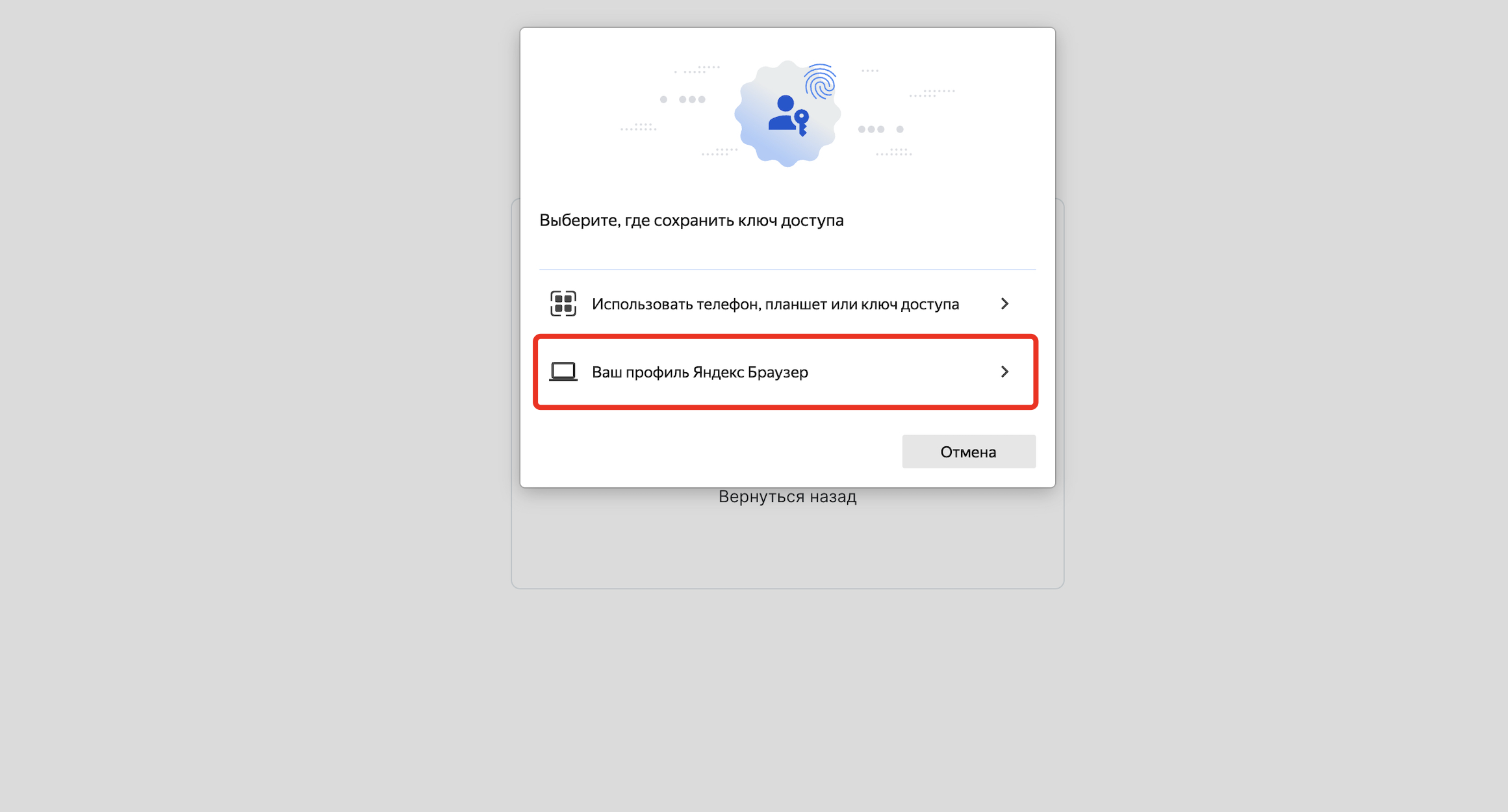
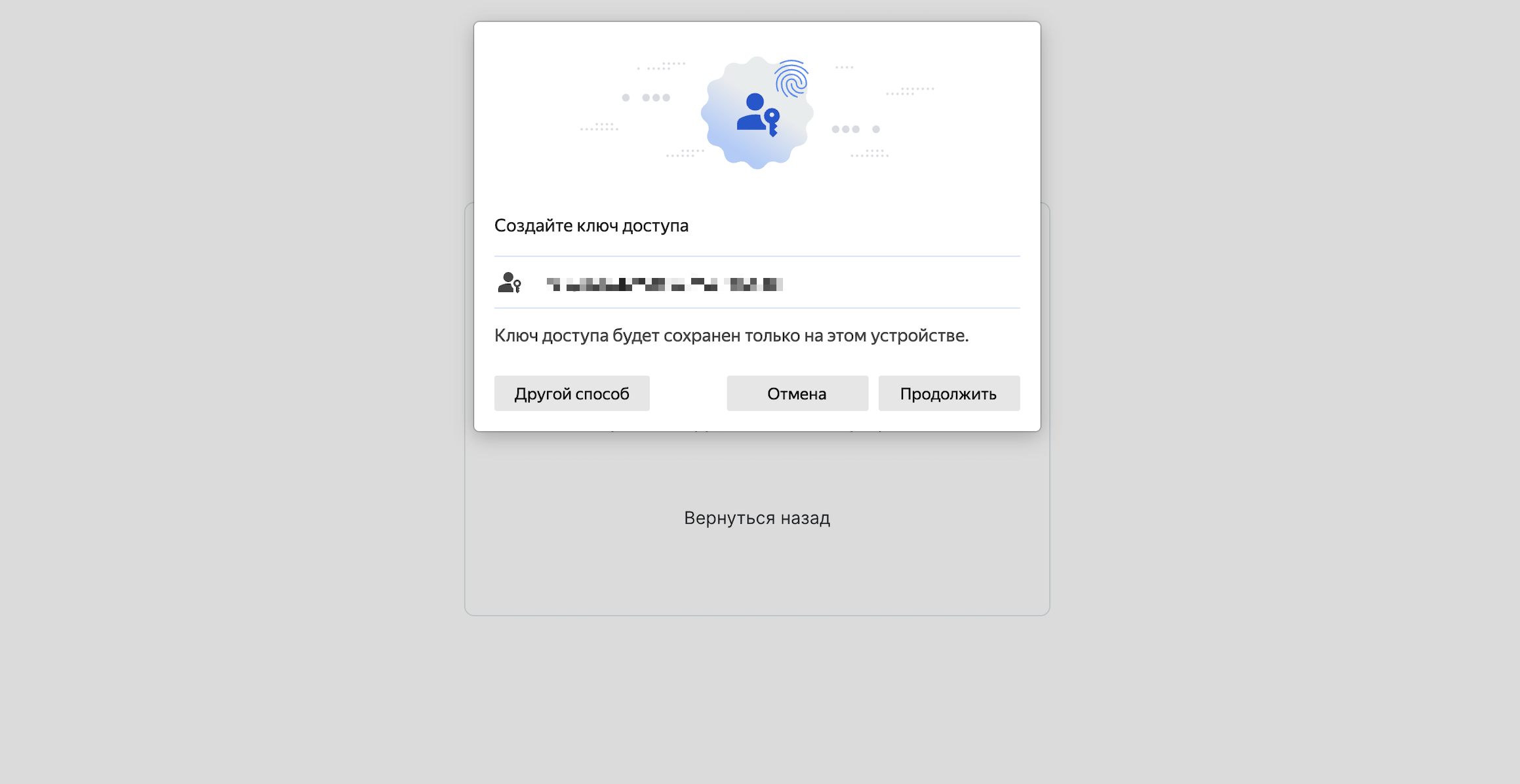
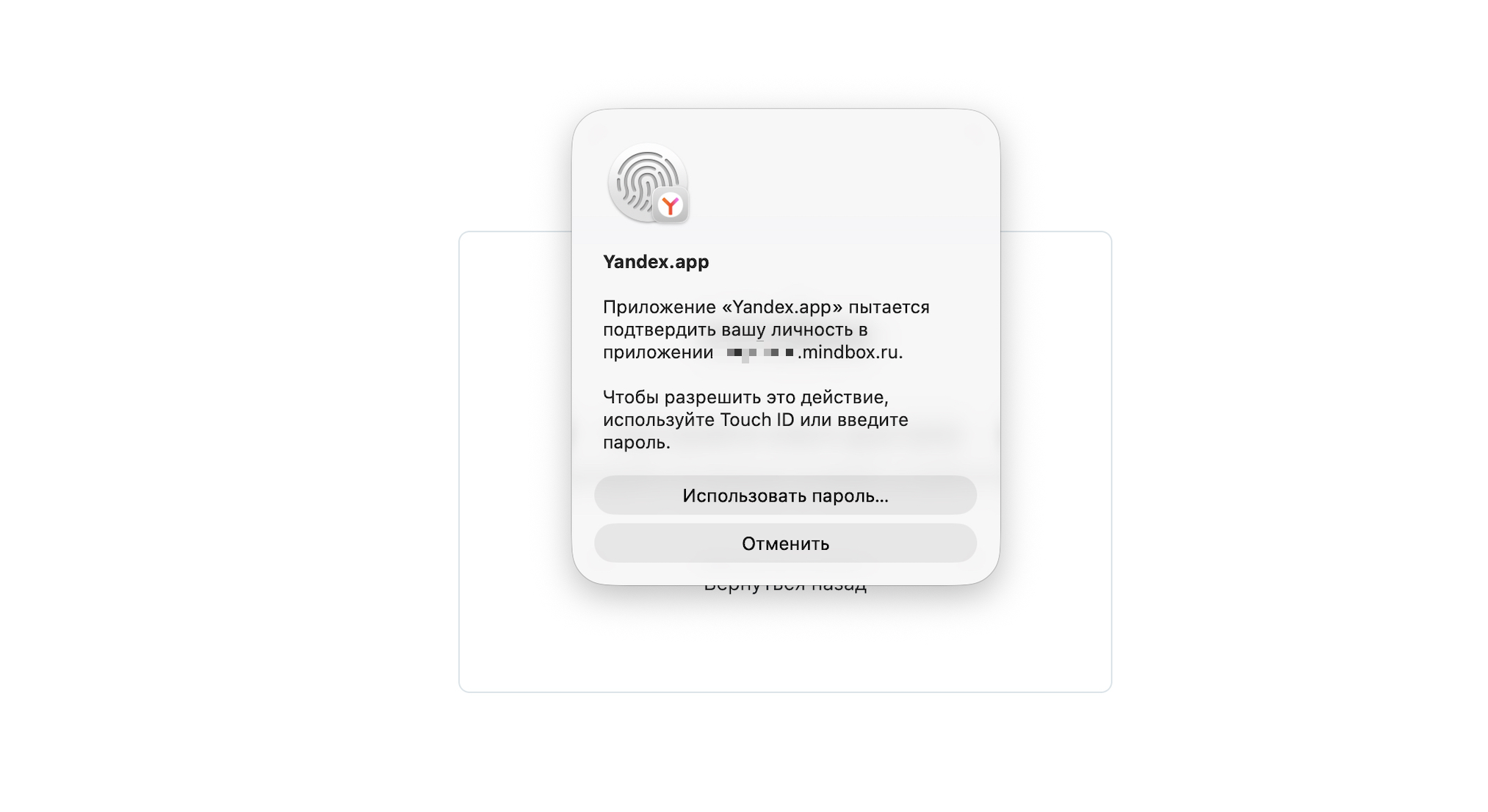
Как настроить ключ доступа в профиле браузера на примере Яндекс.Браузера
-
В системном окне выберите «Ваш профиль Яндекс Браузер»:
-
Подтвердите сохранение ключа доступа в профиле:
-
Подтвердите свою личность с помощью отпечатка пальца, FaceID или пароля для завершения сохранения ключа доступа:
Если не получилось настроить ключ доступа, ознакомьтесь со статьей по решению возможных проблем.
Вход в Mindbox c помощью ключа доступа
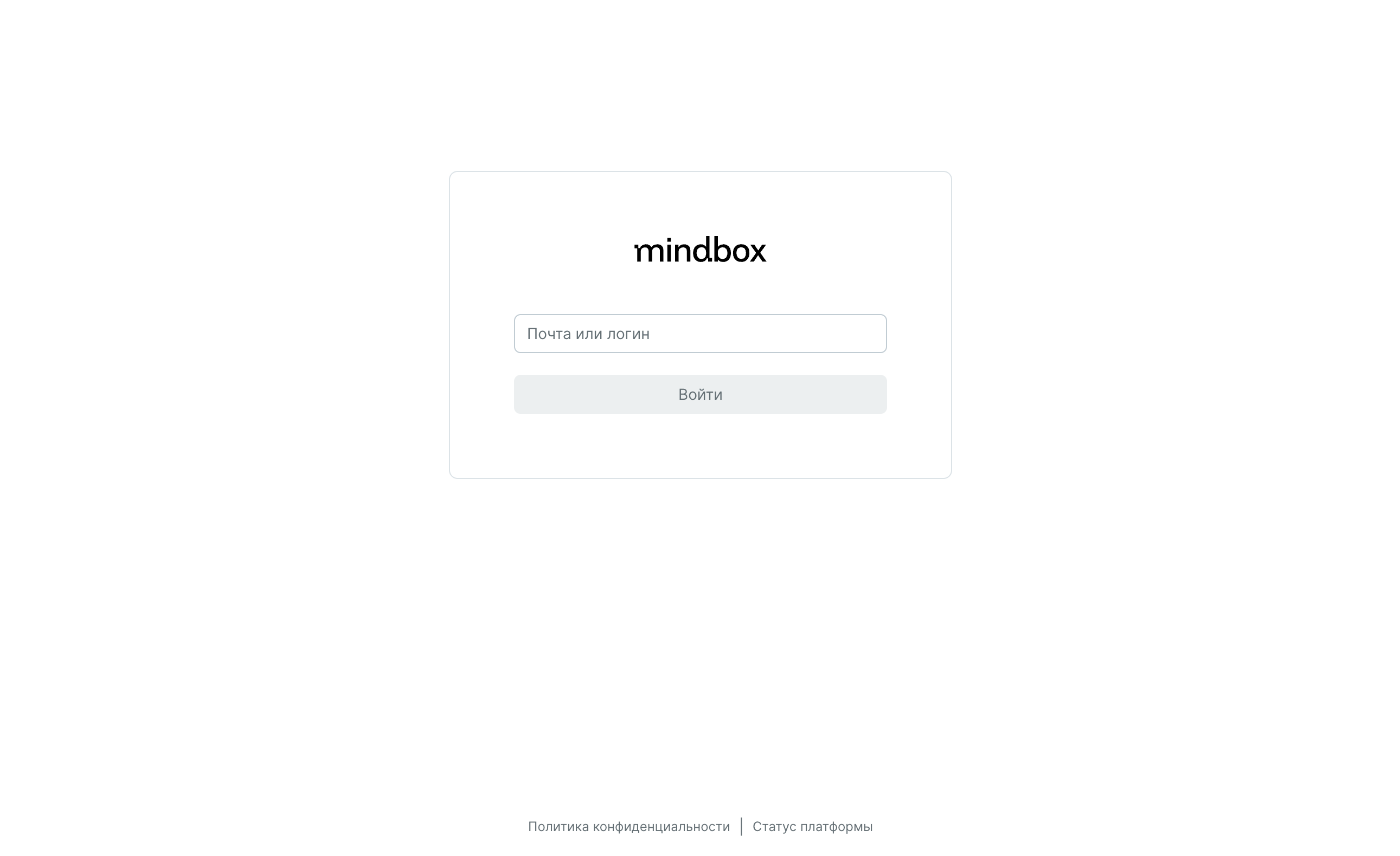
-
Введите почту или логин на странице входа:
-
Подтвердите свою личность ключом доступа:
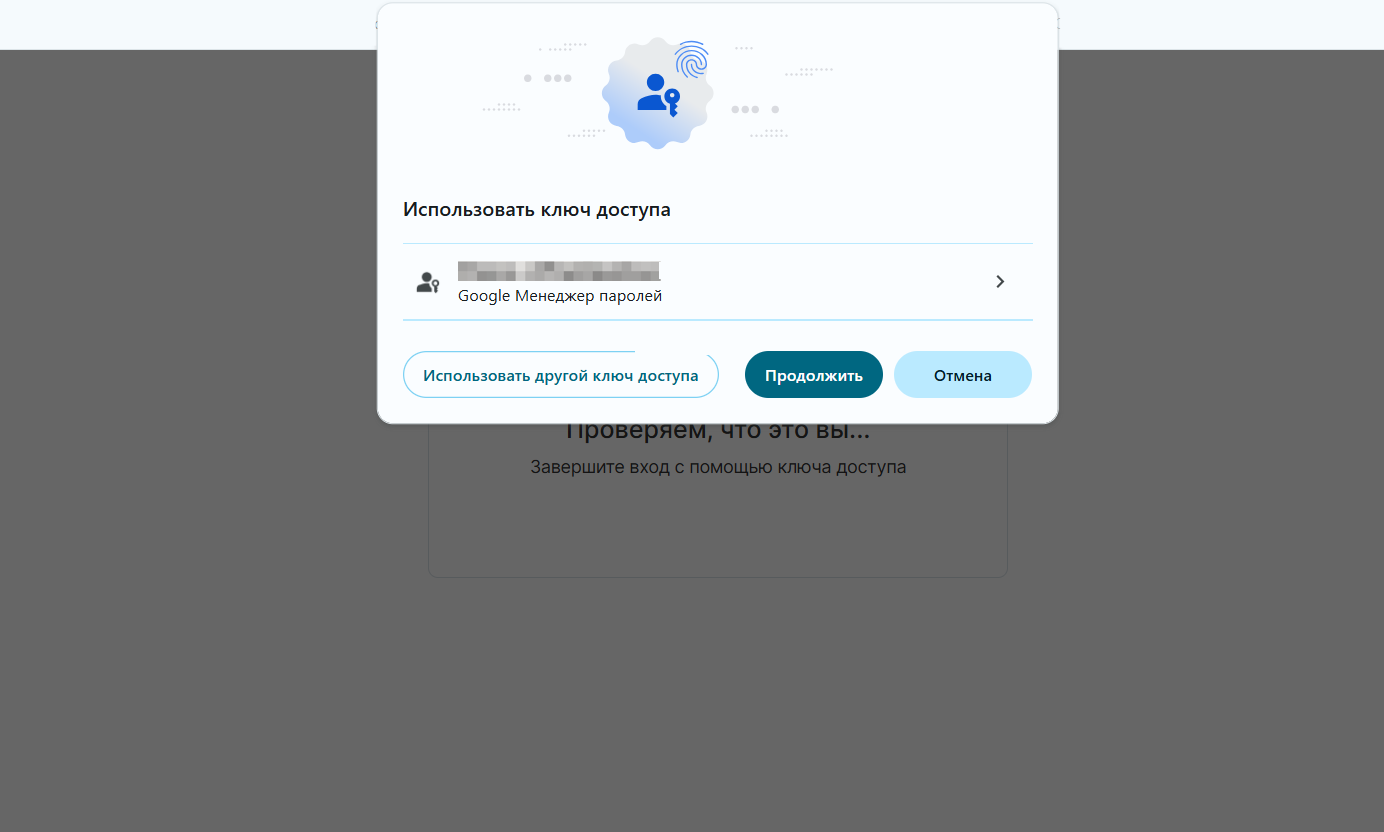
Управление ключами доступа
Добавлять новые ключи и сбрасывать их могут сотрудники с пермиссиями:
- «Просмотр и экспорт списка персонала»
- «Редактирование персонала»
По умолчанию эти пермиссии есть у группы безопасности Владельцы. При необходимости их можно выдать и другим сотрудникам.
- Рекомендуем дать доступ к управлению ключами доступа как минимум двум сотрудникам на случай, если один из них потеряет доступ к своему ключу.
- Для каждого сотрудника можно добавить не более трех ключей доступа.
- Нельзя отправить ссылку заблокированному сотруднику.
Как отправить ссылку для установки ключа доступа
После добавления на проект все новые сотрудники автоматически получают ссылку для установки ключа в письме Email и SMS-сообщении, если номер телефона указан в карточке персонала.
Добавление ключа вручную может понадобиться в следующих случаях:
- Ссылка неактивна. Новый сотрудник получил ссылку для установки ключа, но не успел перейти по ней и настроить ключ.
- Сотруднику нужно настроить дополнительный ключ, если он заходит в Mindbox с разных устройств, между которыми невозможно поделиться ключом доступа. Например, сотрудник настроил ключ на домашнем ноутбуке с помощью личного Google-аккаунта, а в офисе работает через браузер Яндекс, а не Chrome.
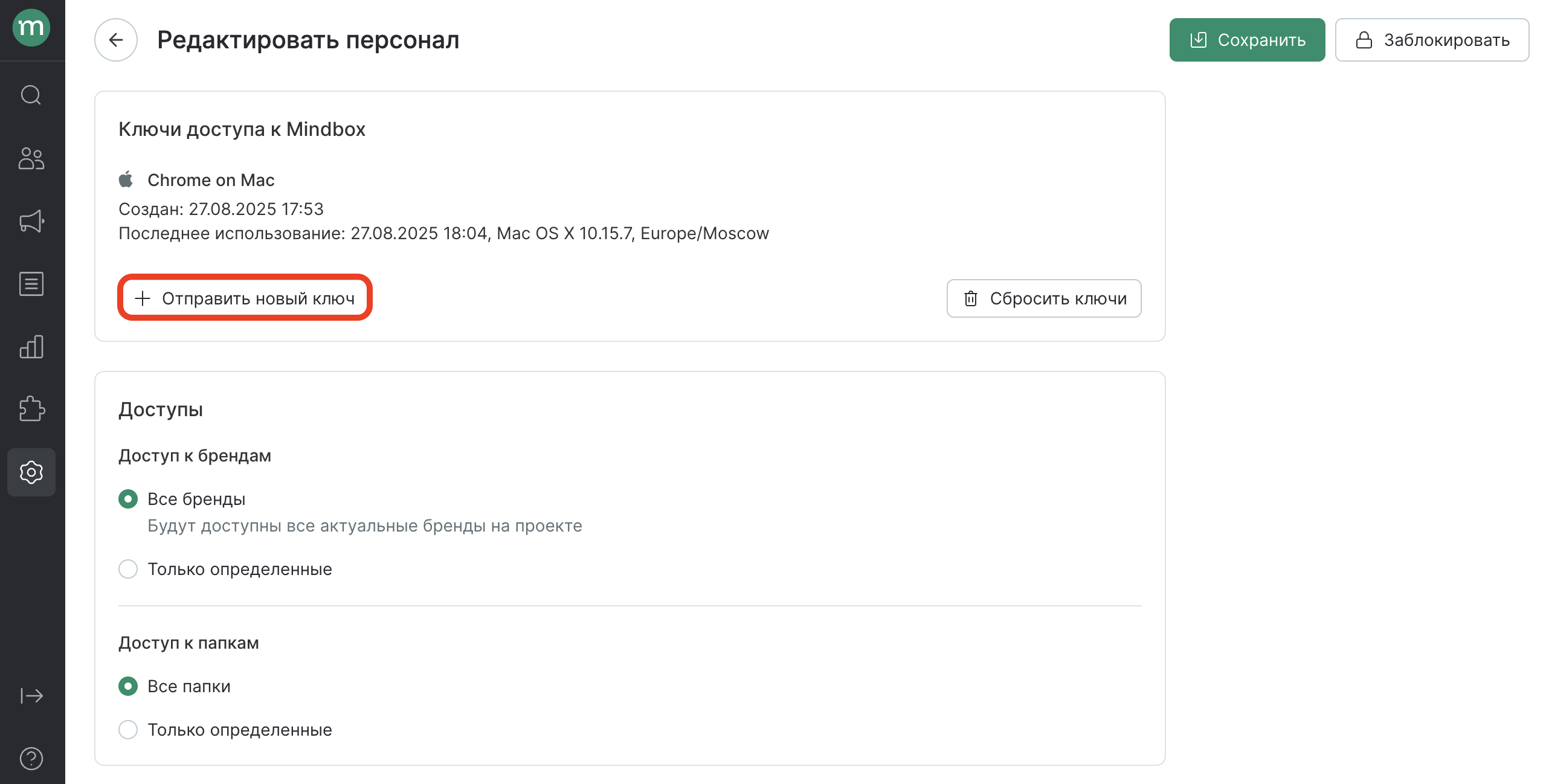
Для отправки ссылки на установку ключа:
- Откройте раздел Настройки → Безопасность → Пользователи.
- Перейдите в учетную запись нужного сотрудника.
- Нажмите на кнопку «Отправить новый ключ».
Подробнее про особенности ссылок и срок их действия можно прочитать здесь.
Как удалить ключи доступа
В учетной записи сотрудника можно сбросить все настроенные им ключи доступа без возможности восстановления. После этого в журнале событий появляется запись «Сброшены все ключи доступа персонала».
После сброса ключей сотрудник теряет доступ к проекту. При следующей попытке авторизации высветится ошибка «Нет доступа к сайту».
Сброс ключей доступа может потребоваться, если сотрудник:
- Потерял доступ к менеджеру паролей или устройству, где был сохранен ключ.
- Обнаружил компрометацию ключа.
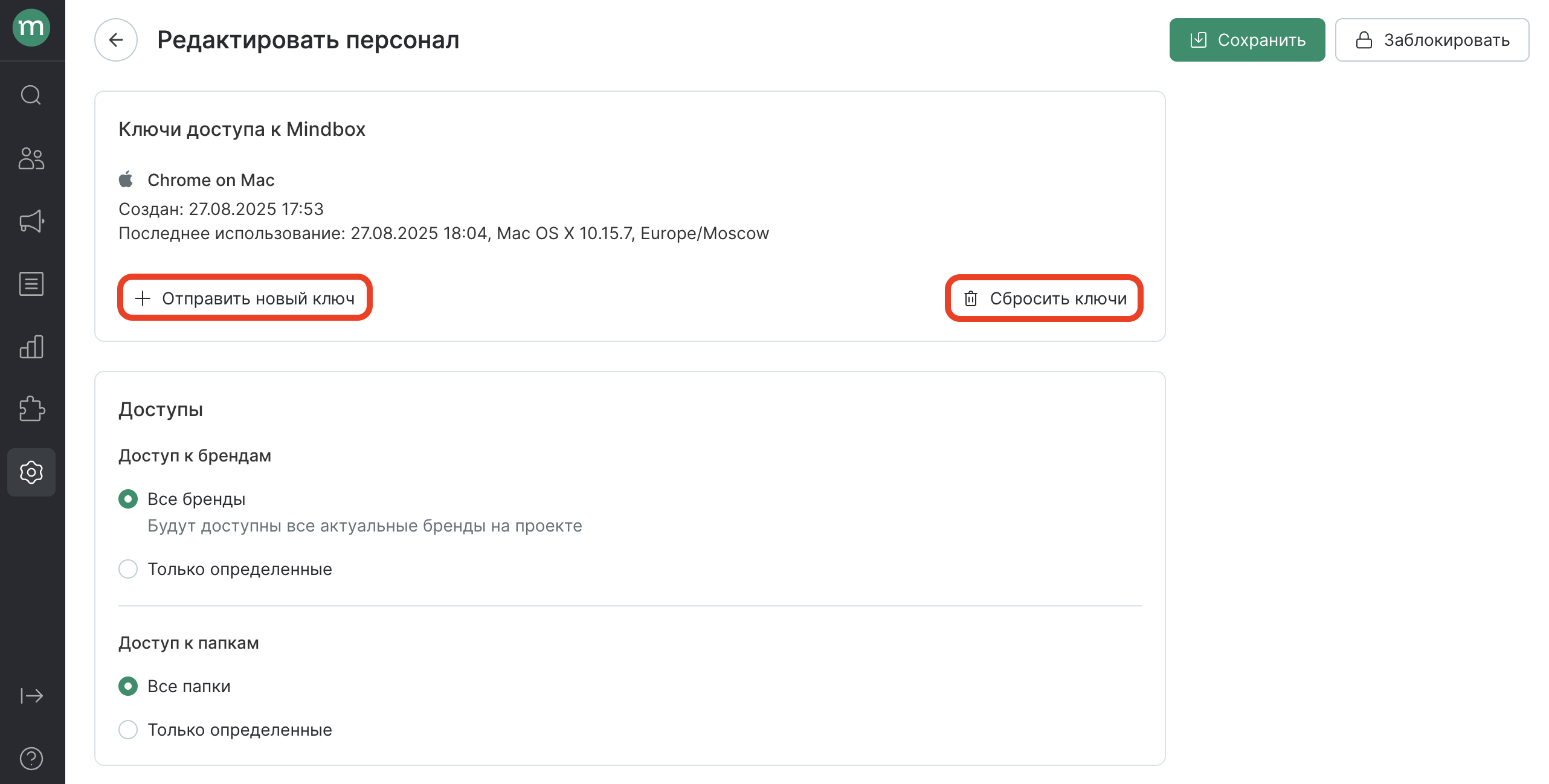
Для сброса ключей доступа:
-
Откройте раздел Настройки → Безопасность → Пользователи.
-
Перейдите в учетную запись нужного сотрудника.
-
Нажмите на кнопку «Сбросить ключи».
Частые вопросы и ответы
1. Что делать, если потерян доступ к устройству или менеджеру паролей?
Обратитесь к сотруднику с пермиссиями «Редактирование персонала» и «Просмотр и экспорт списка персонала». Такие пермиссии есть у группы безопасности Владельцы.
Он сбросит старые ключи и отправит ссылку на новый ключ. Вы получите email-письмо для настройки нового ключа.
2. Можно ли настроить несколько ключей доступа?
Да, для каждого сотрудника можно настроить не более трех ключей доступа. Дополнительный ключ может понадобиться, если вам нужно заходить в Mindbox с разных устройств, между которыми невозможно поделиться ключом доступа. Например, если дома вы используете браузер Chrome и Google менеджер паролей для хранения ключа, а в офисе работаете через Яндекс браузер.
Чтобы настроить дополнительные ключи доступа, обратитесь к сотруднику с правами «Редактирование персонала» и «Просмотр и экспорт списка персонала», чтобы вам отправили ссылку для установки нового ключа по инструкции.
После получения письма перейдите по ссылке на устройстве, в котором нужно сохранить дополнительный ключ.
3. Какие есть требования к версиям операционных систем (ОС) и браузеров?
Ключи доступа — новая технология, которая несовместима с устройствами с устаревшими версиями ОС. Общие требования:
- Операционные системы: iOS 16+, Android 9+, macOS 13+ , Windows 10+
- Версии браузеров: Chrome/Edge 108+, Safari 16.1+, Firefox 122+, Opera 97+
Некоторые варианты сохранения ключа доступа будут недоступны в системном окне, если версия ОС вашего устройства или браузера ниже перечисленных. Однако некоторые менеджеры паролей могут работать и с относительно старыми устройствами. Например, на компьютерах с ОС Windows 7 можно сохранить ключ доступа в менеджере паролей Bitwarden.
4. Работает ли вход по ключам доступа в режиме инкогнито?
Да, но через режим инкогнито потребуется каждый раз подтверждать доступ к сохраненным ключам.