Как удалить дисконтные карты
Подготовьте файл в корректном формате и загрузите его, чтобы массово удалить дисконтные карты с проекта. Импорт используется для очистки пула от неактуальных номеров, удаления тестовых карт и поддержания базы карт в актуальном состоянии.
Удаление дисконтных карт необратимо. После импорта восстановить карты и связанную с ними историю операций будет невозможно. Перед запуском убедитесь, что в файле указаны корректные номера карт.
Импорт выполняется в разделе Данные → Импорт. Нажмите «Новый импорт» для перехода к настройкам:
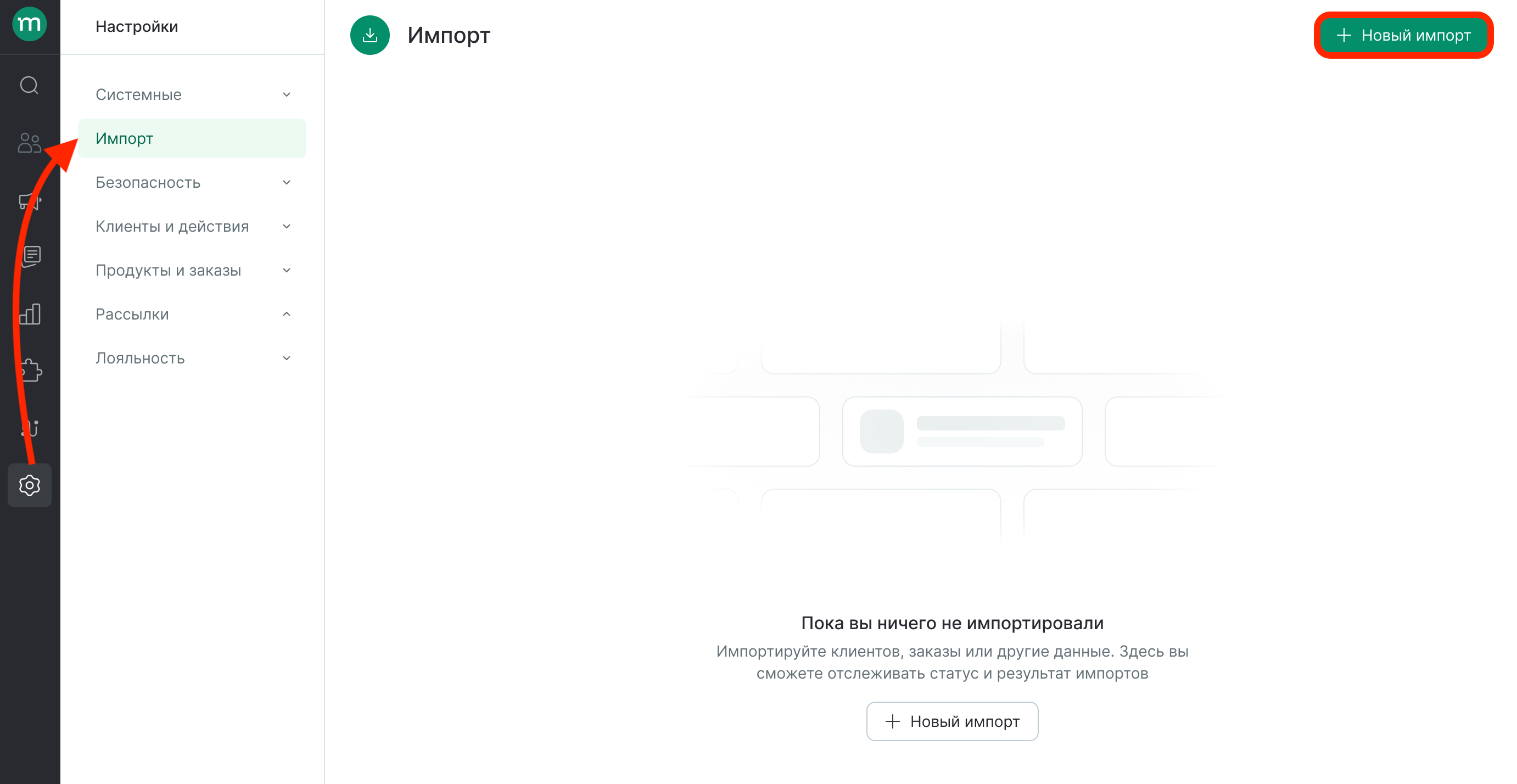
Шаг 1. Выберите действие с данными
- Выберите тип импорта — «Лояльность → Дисконтные карты».
- Выберите действие — «Удалить дисконтные карты».
Импорт удалит из системы только те карты, номера которых указаны в файле. Остальные карты в пулах останутся без изменений.
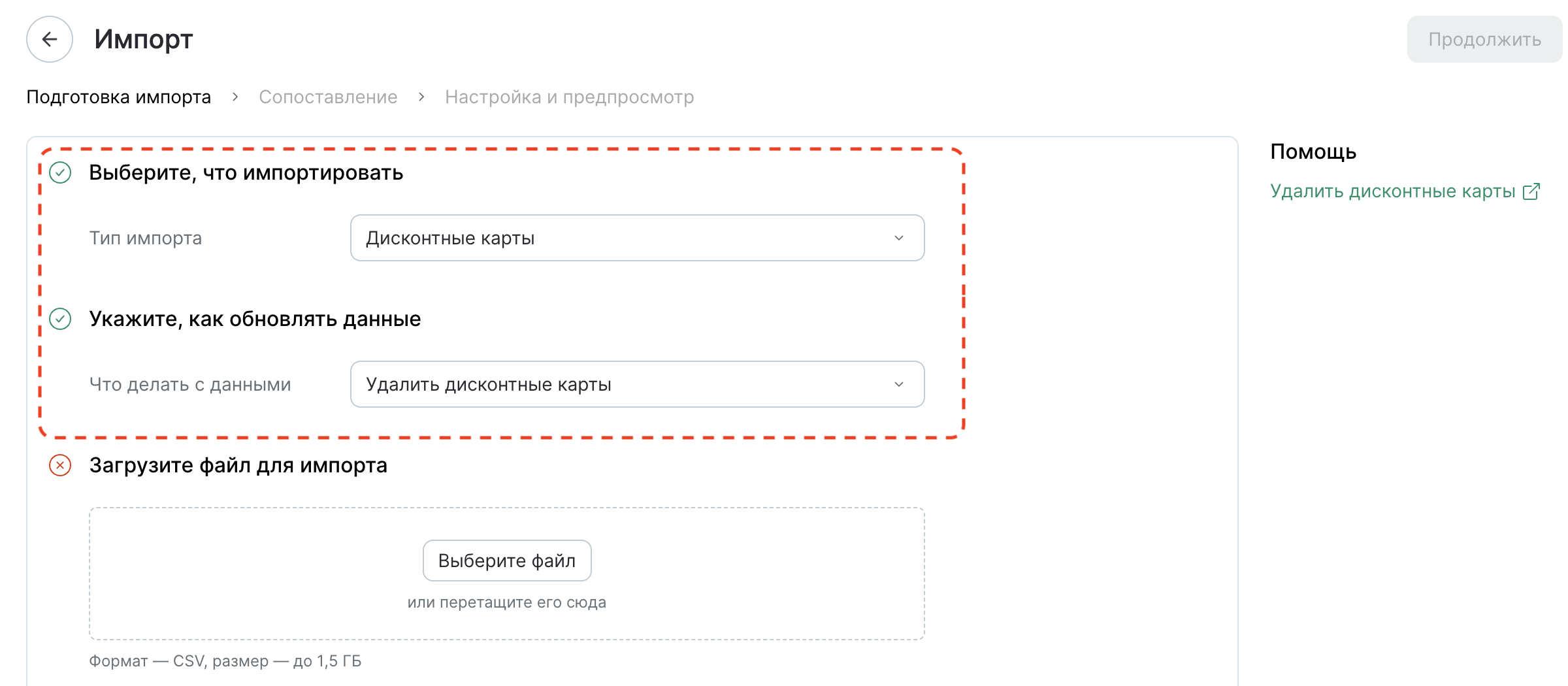
Шаг 2. Подготовьте и загрузите файл
-
Подготовьте файл для загрузки. Для импорта понадобится номера карт для удаления.
- Формат —
.csvили.txt. - Рекомендуемая кодировка — UTF-8.
- Проверьте, что в файле нет пустых строк и дублирующихся номеров.
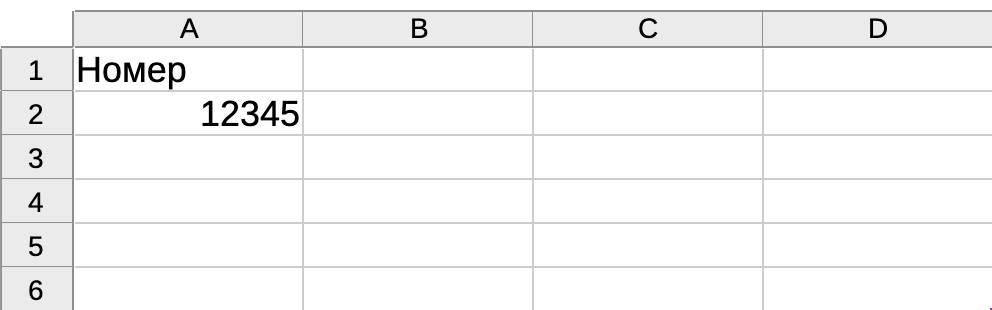
Пример файла импорта для удаления дисконтных карт - Формат —
-
Загрузите файл для импорта и нажмите «Продолжить»:
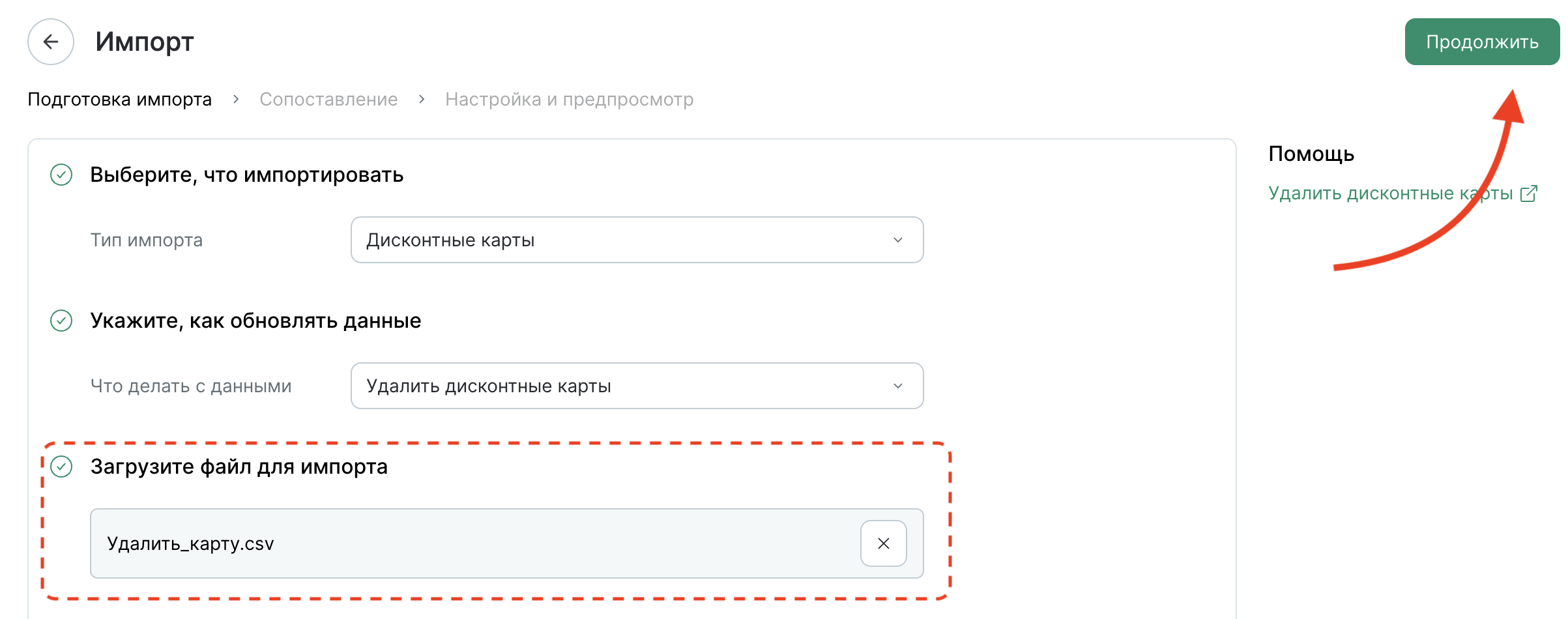
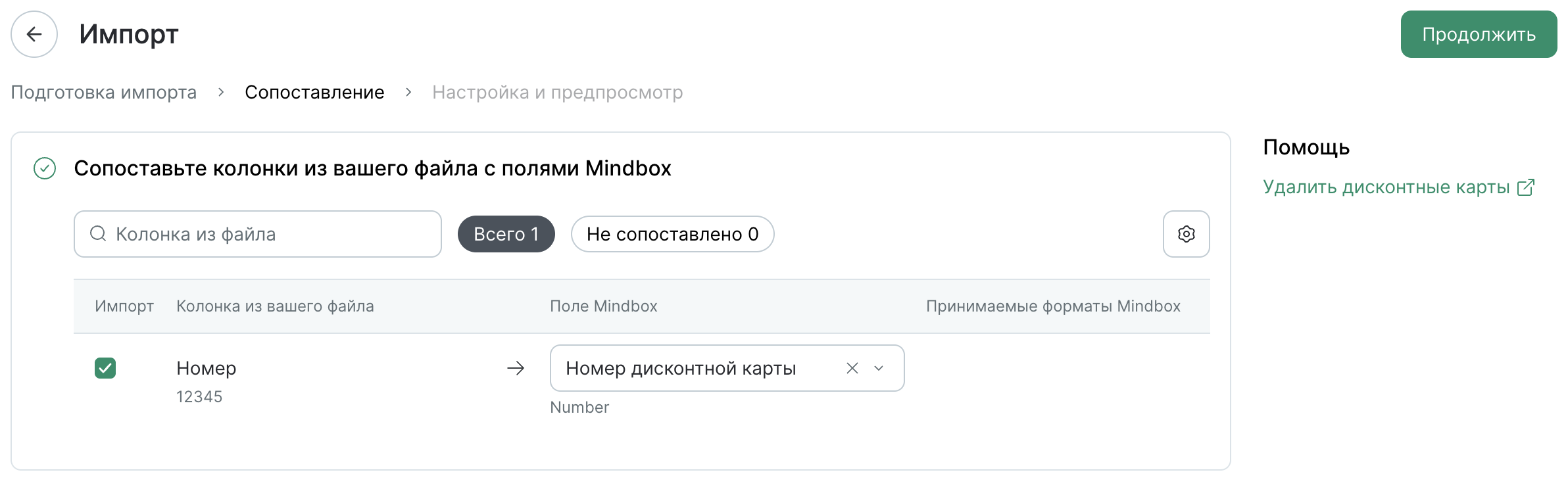
Шаг 3. Сопоставьте поля файла
Система автоматически сопоставляет колонки файла с полями в Mindbox. При необходимости скорректируйте сопоставление:
- Если в файле были лишние поля, в колонке «Импорт» уберите с них пометку. Колонки без галочки будут пропущены.
- В колонке «Поле Mindbox» убедитесь, что колонка файла сопоставлена с полем «Номер дисконтной карты».
- Нажмите «Продолжить»:
Шаг 4. Проверьте и запустите импорт
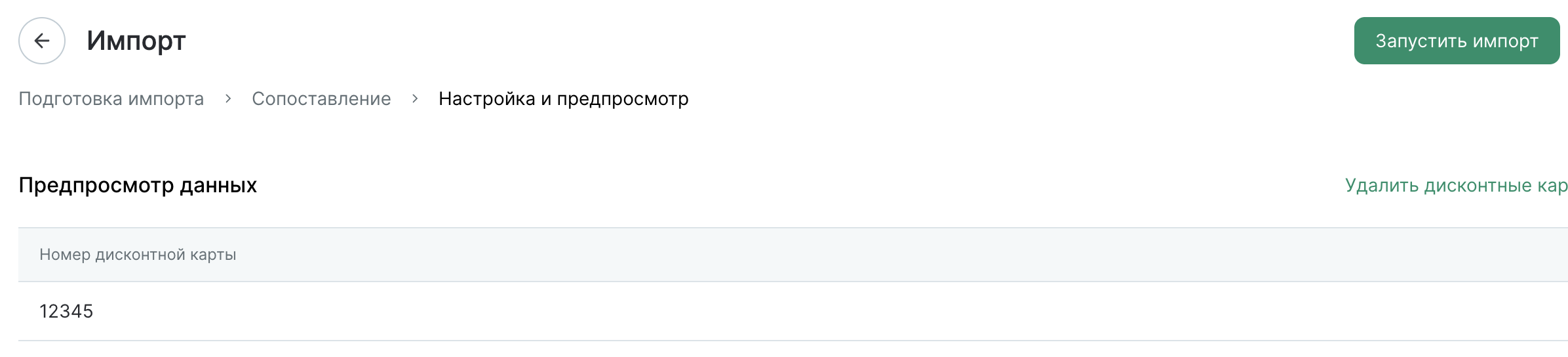
Перед запуском Mindbox показывает первые строки файла с уже примененным сопоставлением.
- Убедитесь, что в колонку «Номер дисконтной карты» попали именно номера карт, которые планируется удалить.
- Добавьте комментарий импорта при необходимости.
- Если все верно — нажмите «Запустить импорт».
После запуска импорта отменить удаление карт нельзя.
Как отслеживать импорт
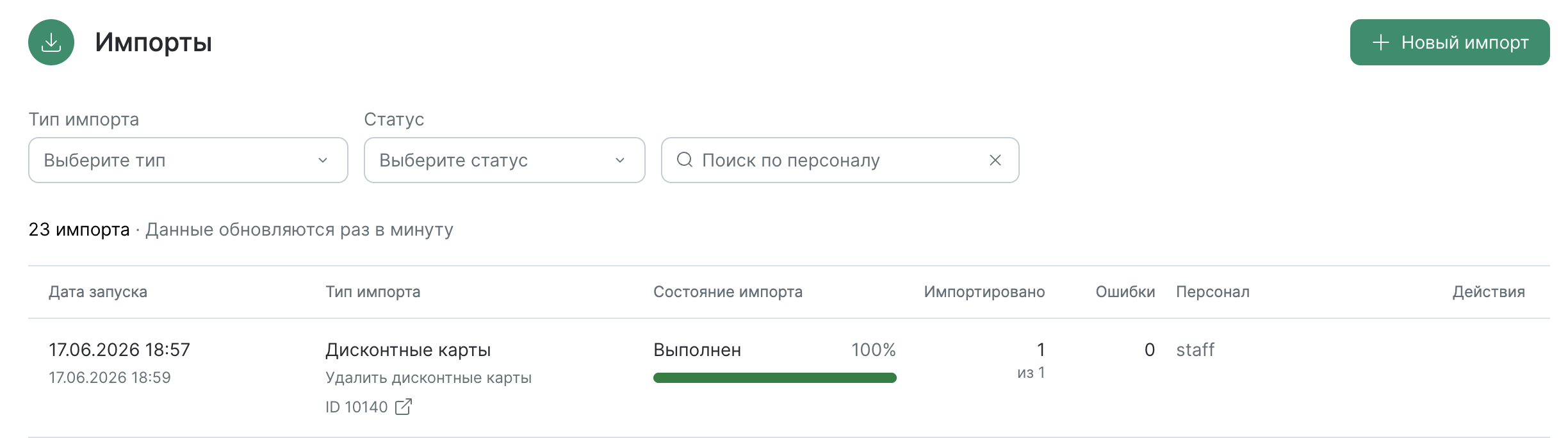
После запуска импорт появится в списке на странице «Импорт». По каждой задаче отображаются:
- дата запуска,
- тип импорта,
- исходный файл с комментарием,
- прогресс загрузки,
- количество импортированных строк и ошибок,
- кто запустил.
Если в ходе импорта возникли ошибки — часть строк была пропущена. Откройте детали импорта, чтобы посмотреть, какие строки вызвали проблему и почему. Исправьте ошибки в файле и запустите импорт повторно.
Результат импорта
После успешного завершения задачи указанные дисконтные карты будут удалены с проекта. Их номера исчезнут из соответствующих пулов и больше не будут доступны для использования в заказах и операциях лояльности.