Как удалить подарочные карты
Подготовьте файл со списком карт и загрузите его, чтобы массово удалить подарочные карты из проекта. Импорт используется, когда карты загружены с ошибками, добавлены тестовые данные или нужно очистить пул перед повторной загрузкой корректных карт.
Удаление карт происходит безвозвратно. Восстановить удаленные карты нельзя — при необходимости их потребуется импортировать заново.
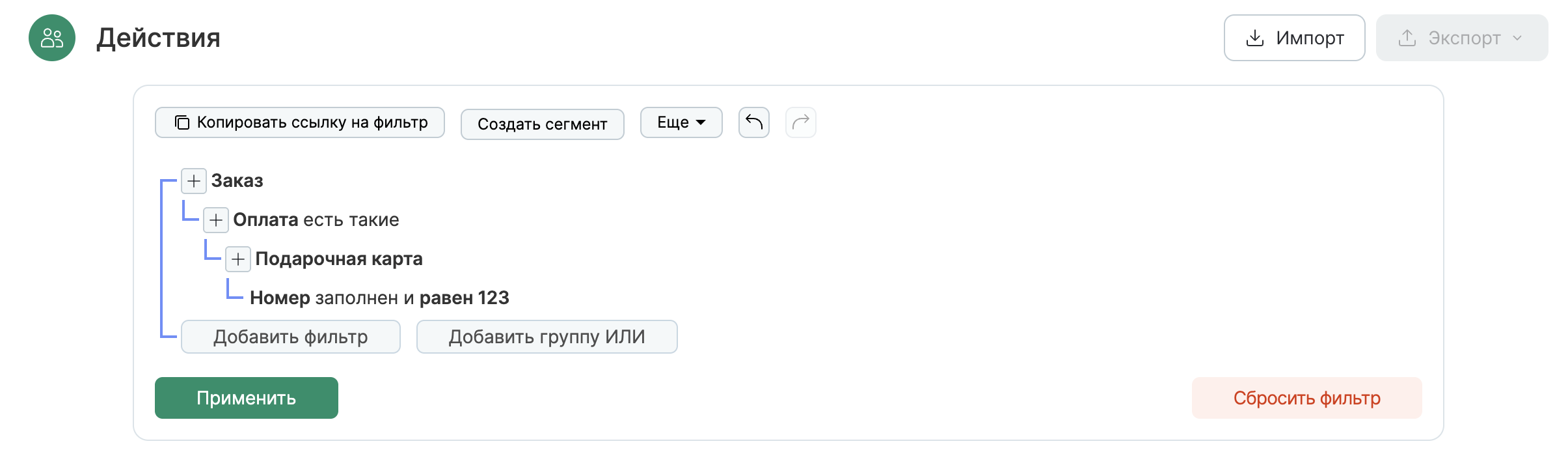
Удаление доступно только для карт, по которым нет связанных действий: продажи карты или заказов с оплатой картой. Перед удалением убедитесь, что таких действий нет, либо удалите связанные заказы. Подробнее о поиске действий — в разделе Как найти действия с картами.
Импорт выполняется в разделе Данные → Импорт. Нажмите «Новый импорт» для перехода к настройкам:
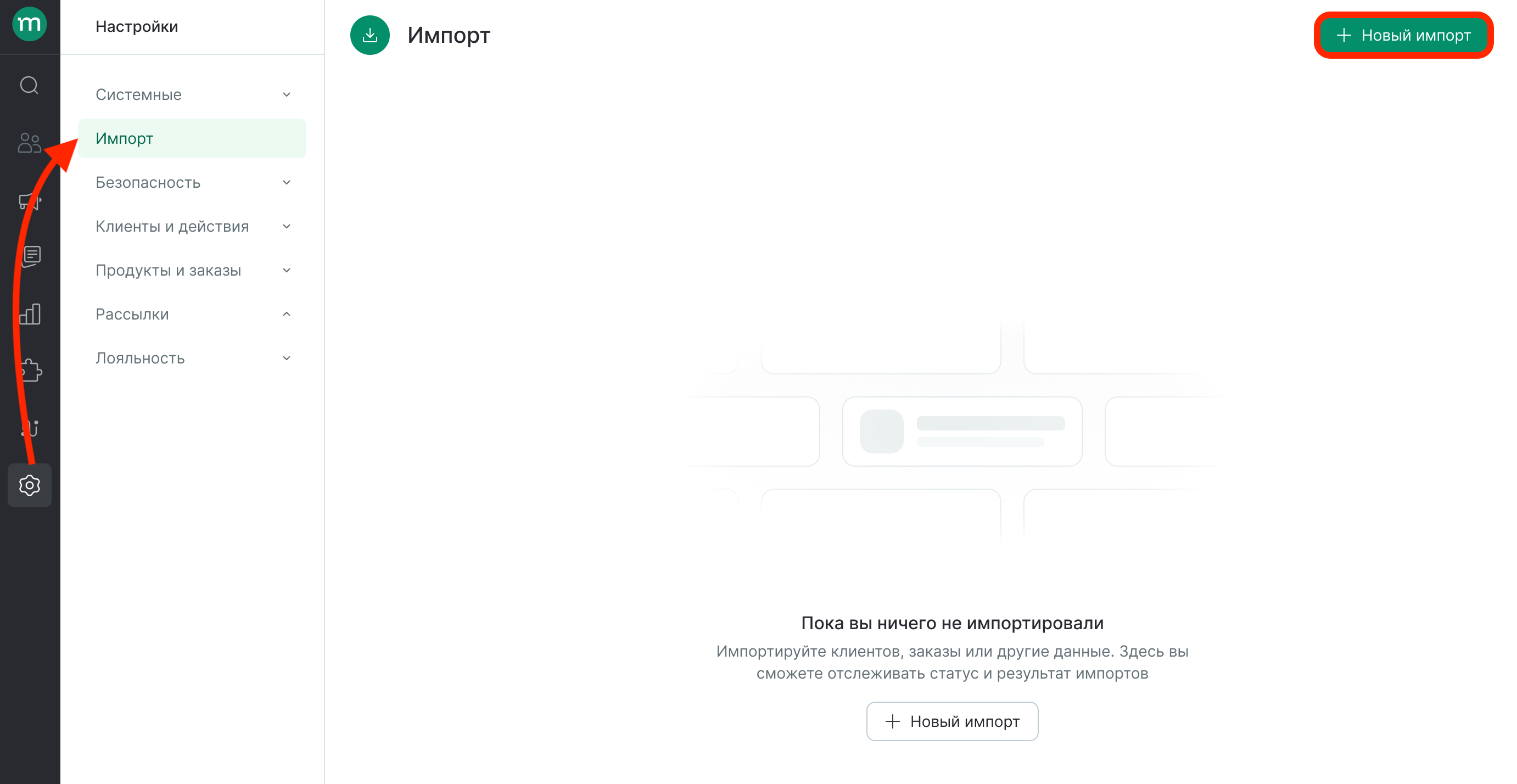
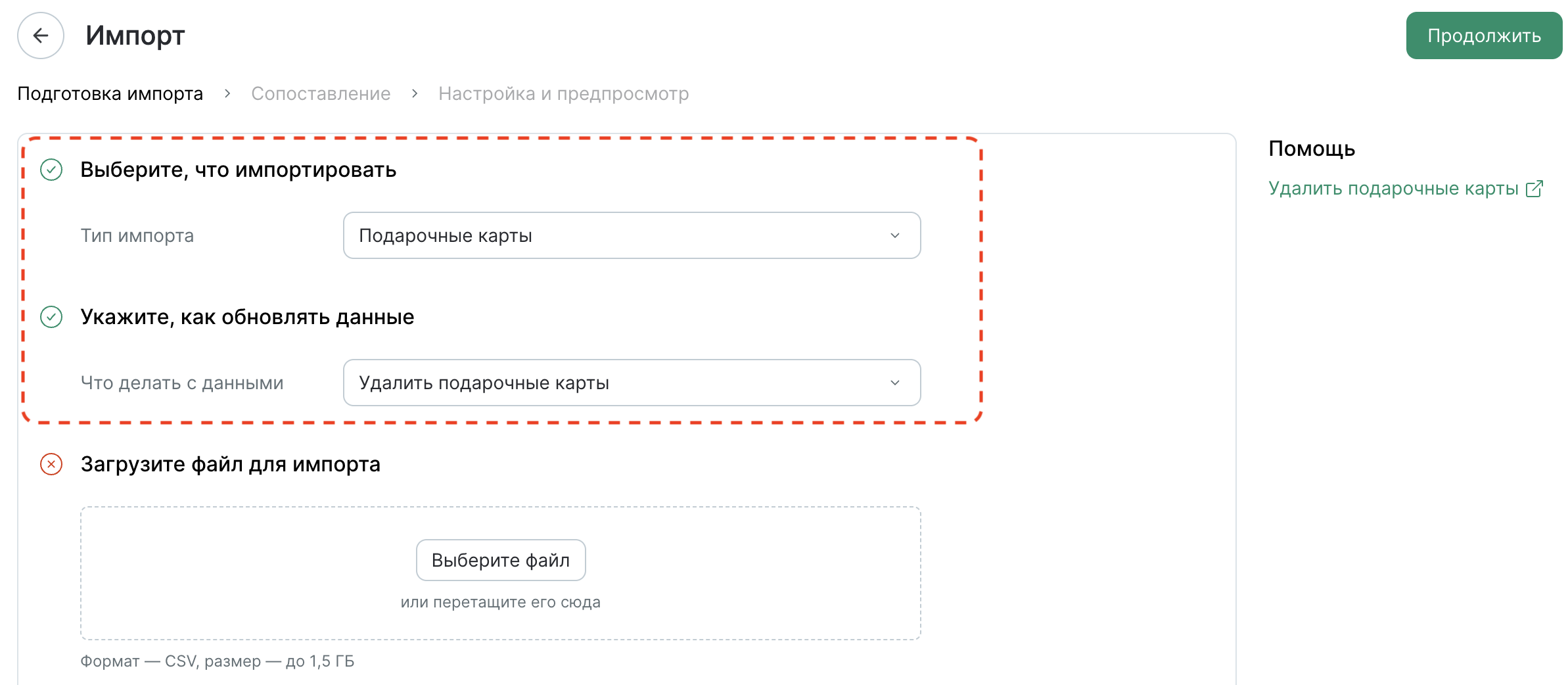
Шаг 1. Выберите действие с данными
- Выберите тип импорта — «Лояльность → Подарочные карты».
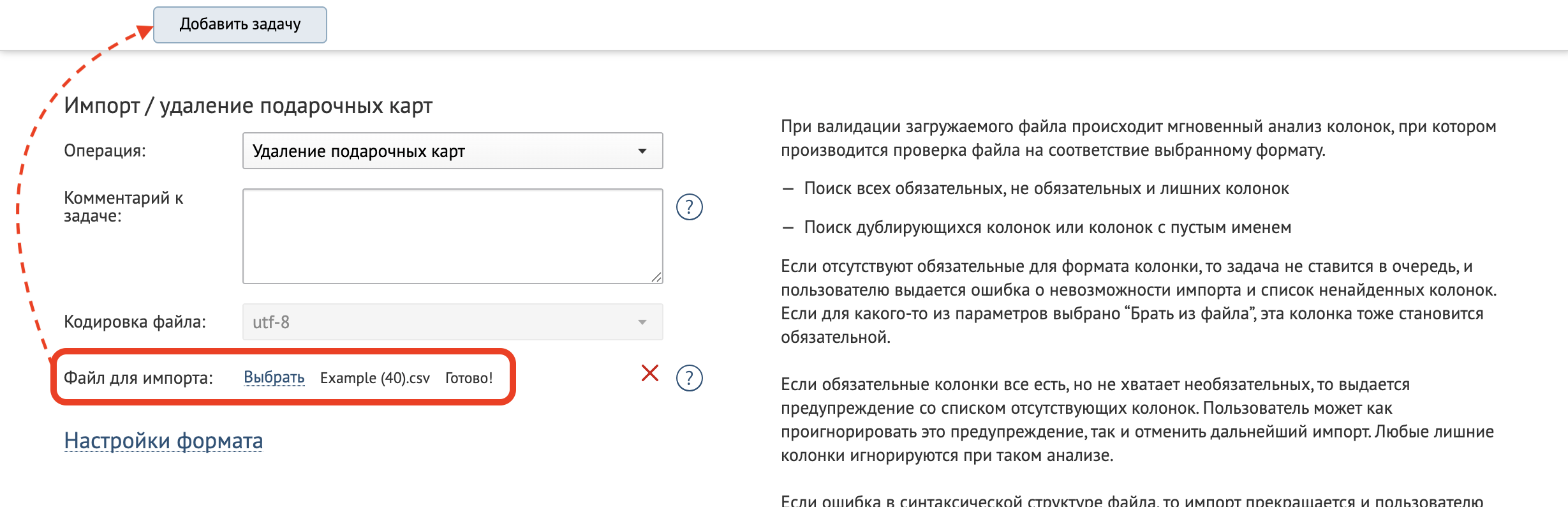
- Выберите действие — «Удалить подарочные карты».
Шаг 2. Подготовьте и загрузите файл
-
Определите, какие поля нужно загрузить. В файле должны присутствовать все обязательные поля.
Поле
Обязательно
Описание
Номер карты
✅
Номер подарочной карты, которую нужно удалить
Системное имя пула
✅
Системное имя пула, к которому относится карта
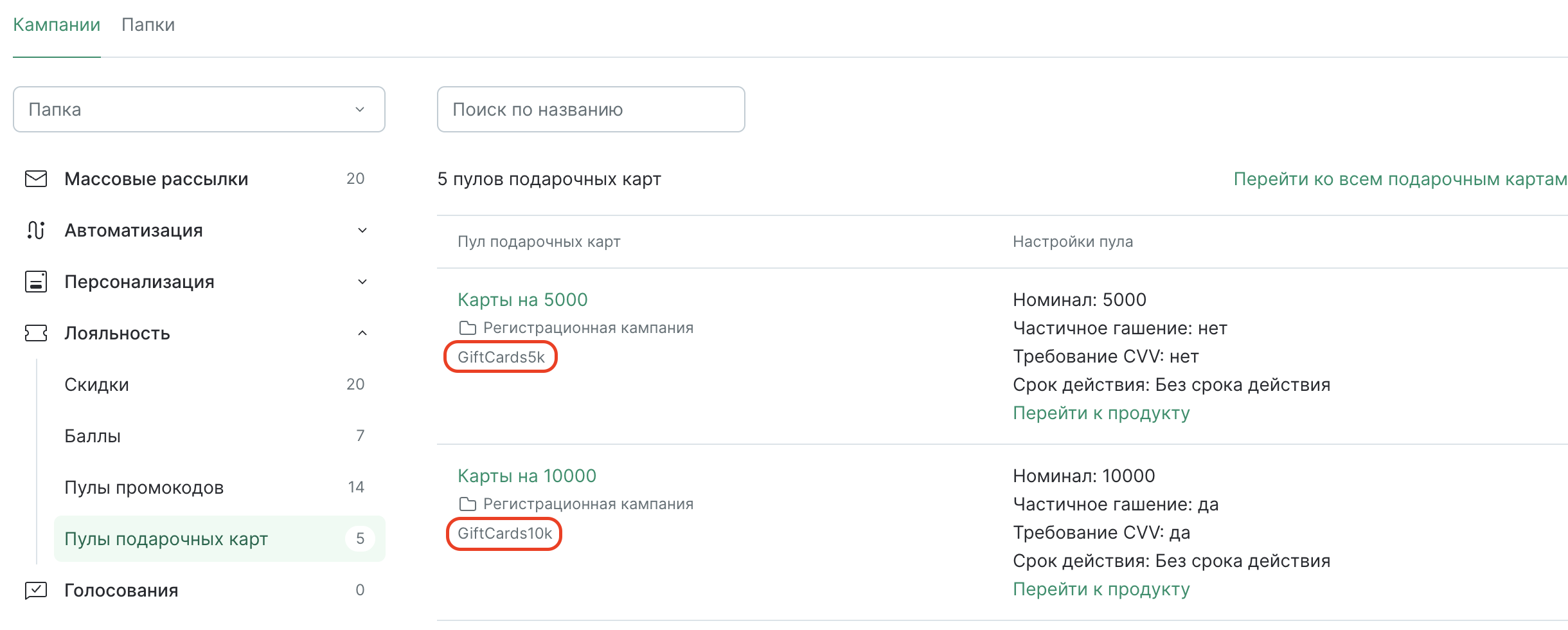
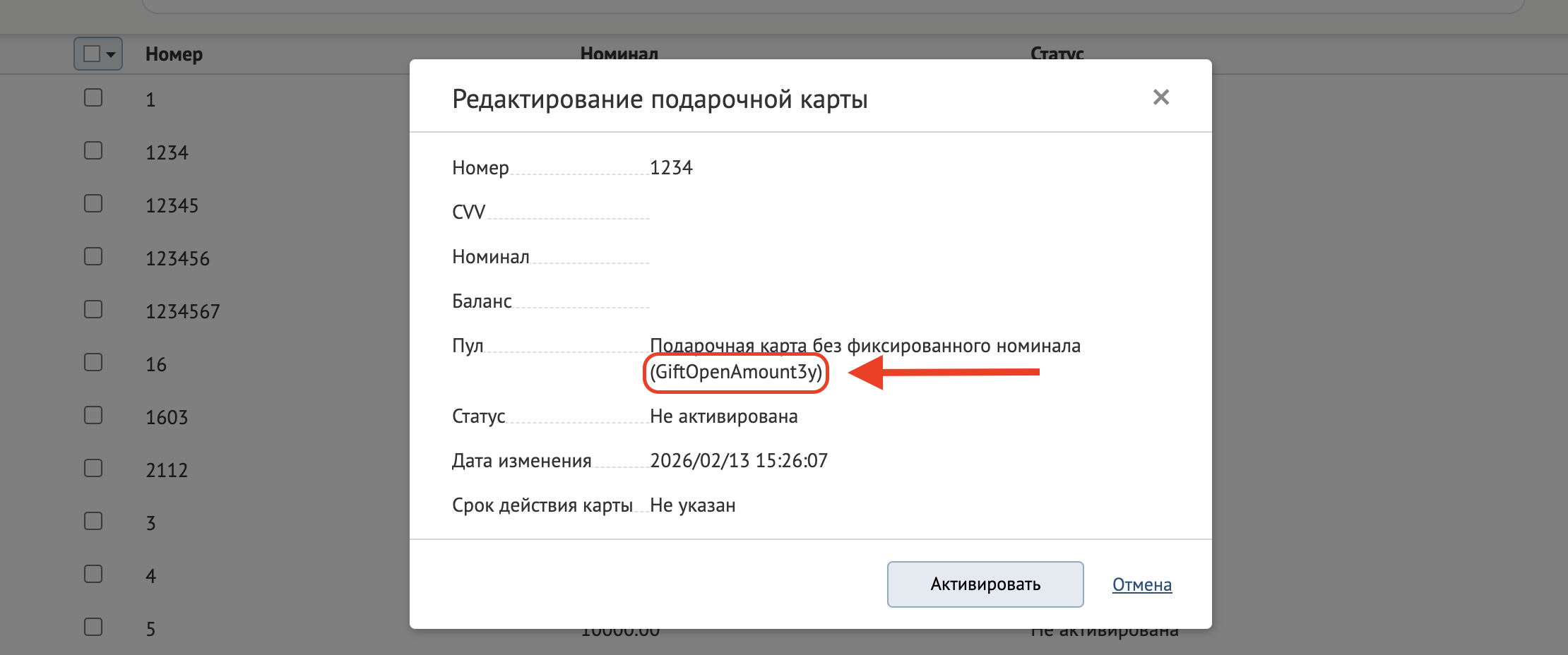
Как найти системное имя пула
Системное имя пула можно посмотреть двумя способами:
-
Через список Кампании → Лояльность → Пул подарочных карт:
-
Через данные конкретной подарочной карты:
-
-
Выгрузите данные из внешней системы и подготовьте файл для загрузки. В первой строке произвольно укажите названия полей.
- Формат —
.csvили.txt. - Рекомендуемая кодировка — UTF-8.
- Проверьте, что номера карт и системные имена пулов указаны без лишних пробелов и совпадают с данными в Mindbox.
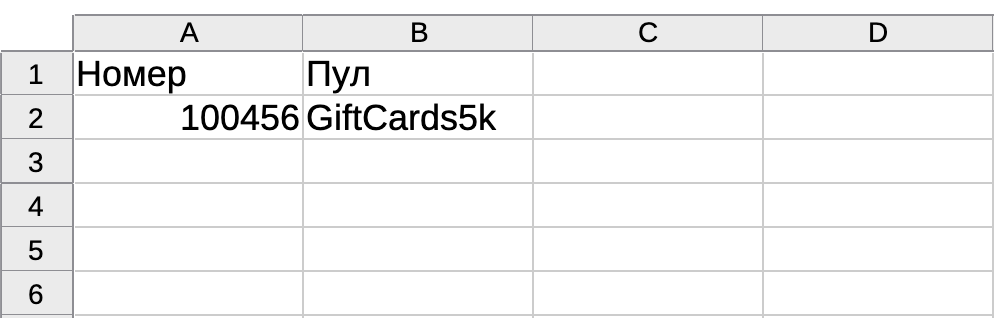
Пример файла для удаления подарочных карт - Формат —
-
Загрузите файл для импорта и нажмите «Продолжить»:
Шаг 3. Сопоставьте поля файла
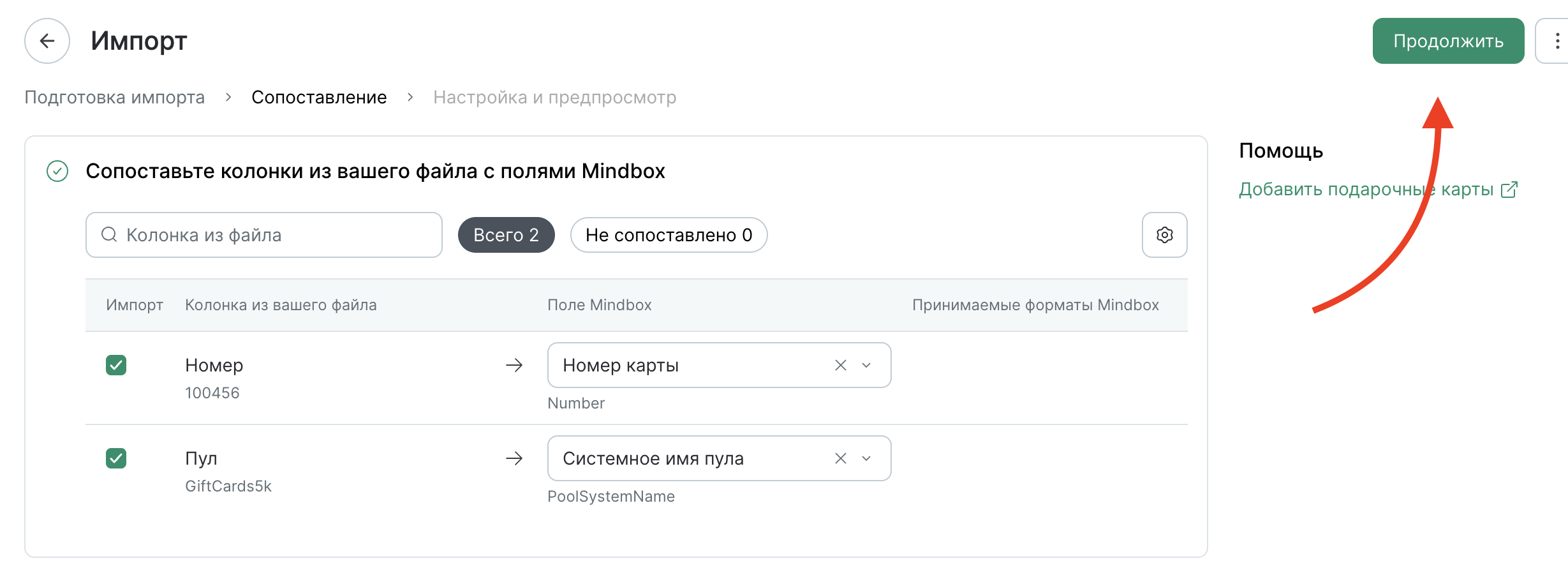
Система автоматически сопоставляет колонки файла с полями в Mindbox. При необходимости скорректируйте сопоставление:
- В колонке «Импорт» отметьте галочками поля, которые нужно загрузить. Колонки без галочки будут пропущены.
- В колонке «Поле Mindbox» сопоставьте каждую колонку файла с полями проекта.
- Нажмите «Продолжить»:
Шаг 4. Проверьте и запустите импорт
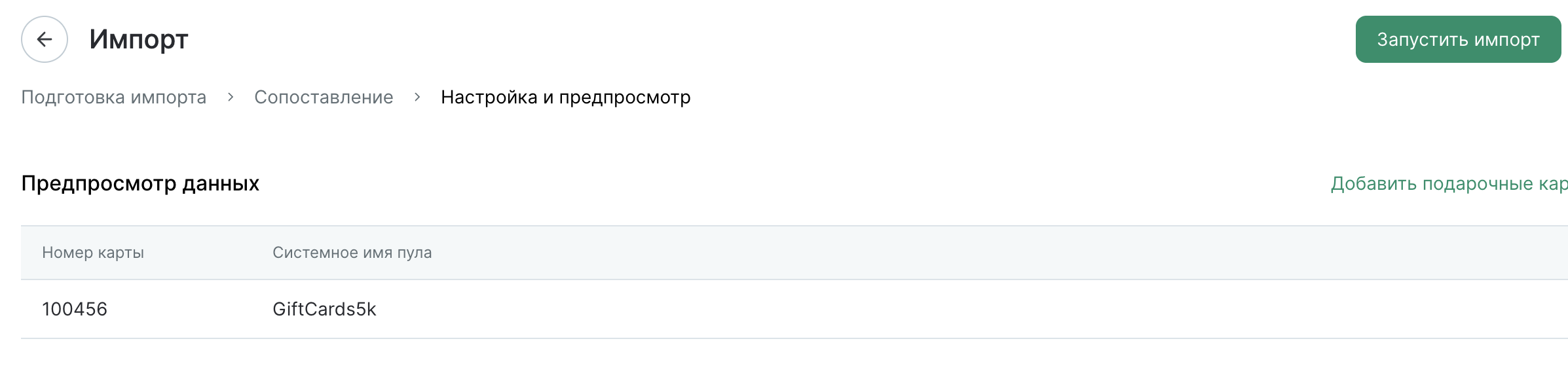
Перед запуском Mindbox показывает первые строки файла с уже примененным сопоставлением.
- Убедитесь, что данные выглядят ожидаемо: правильные номера карт сопоставлены с правильными пулами.
- Добавьте комментарий импорта при необходимости.
- Если все верно — нажмите «Запустить импорт».
После запуска отменить удаление нельзя. Перед стартом убедитесь, что в файле указаны именно те карты, которые нужно удалить.
Как отслеживать импорт
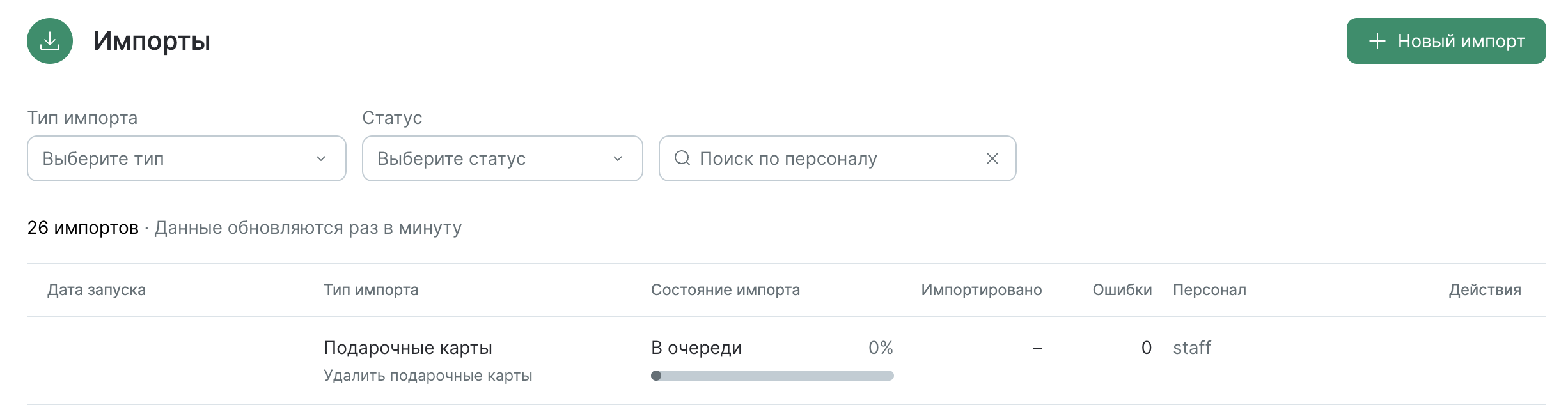
После запуска импорт появится в списке на странице «Импорт». По каждой задаче отображаются:
- дата запуска,
- тип импорта,
- исходный файл с комментарием,
- прогресс загрузки,
- количество импортированных строк и ошибок,
- кто запустил.
Если в ходе импорта возникли ошибки — часть строк была пропущена. Откройте детали импорта, чтобы посмотреть, какие строки вызвали проблему и почему. Исправьте ошибки в файле и запустите импорт повторно.
Частые ошибки
|
Ошибка |
Решение |
|
Подарочная карта не найдена |
Проверьте корректность номера карты |
|
Пул не найден |
Проверьте корректность системного имени пула |
|
Нельзя удалить карту, есть заказ в котором она продана |
Проверьте наличие действий продажи карты или заказов с оплатой по карте по инструкции и удалите связанные заказы |
Результат импорта
После успешного завершения задачи подарочные карты будут удалены из пулов безвозвратно и перестанут отображаться в списке карт проекта.
Как найти действия с картами
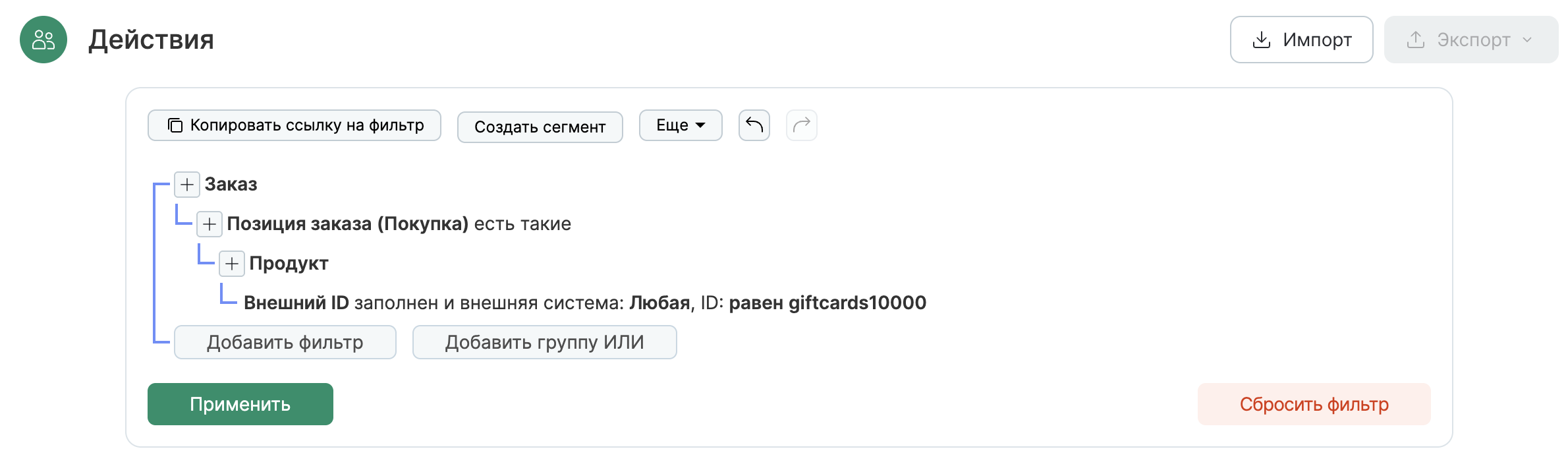
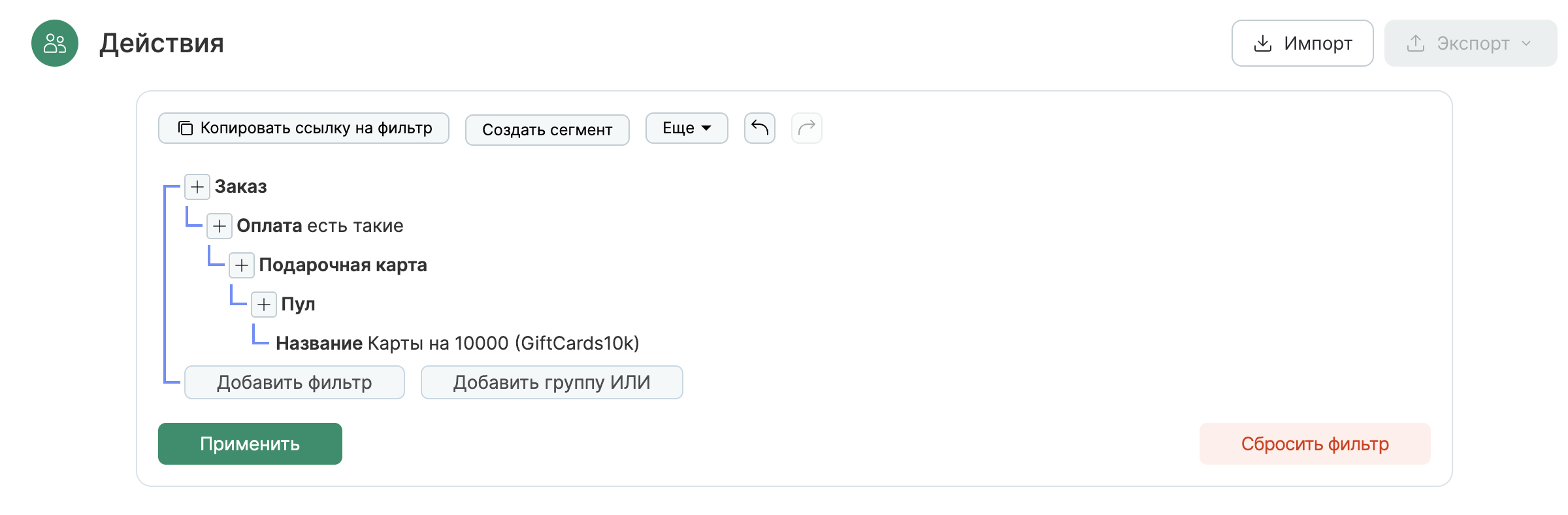
Перейдите в раздел Данные → Действия и воспользуйтесь одним из фильтров для поиска:
-
Все действия продажи карты из пула:
-
Все действия покупок с помощью подарочных карт из пула:
-
Все действия покупок с помощью подарочной карты определенного номера: