Как удалить категории продуктов
Если категории продуктов больше не используются в каталоге, их можно массово удалить через импорт.
Категория удаляется со всеми дочерними категориями на всех уровнях иерархии. Если категория или любая из ее дочерних категорий используется (связана с действием, к ней привязан продукт, она добавлена в персональные предложения как любимая), удаление не выполнится.
Перед запуском импорта может понадобиться удалить действия, отредактировать или удалить продукты.
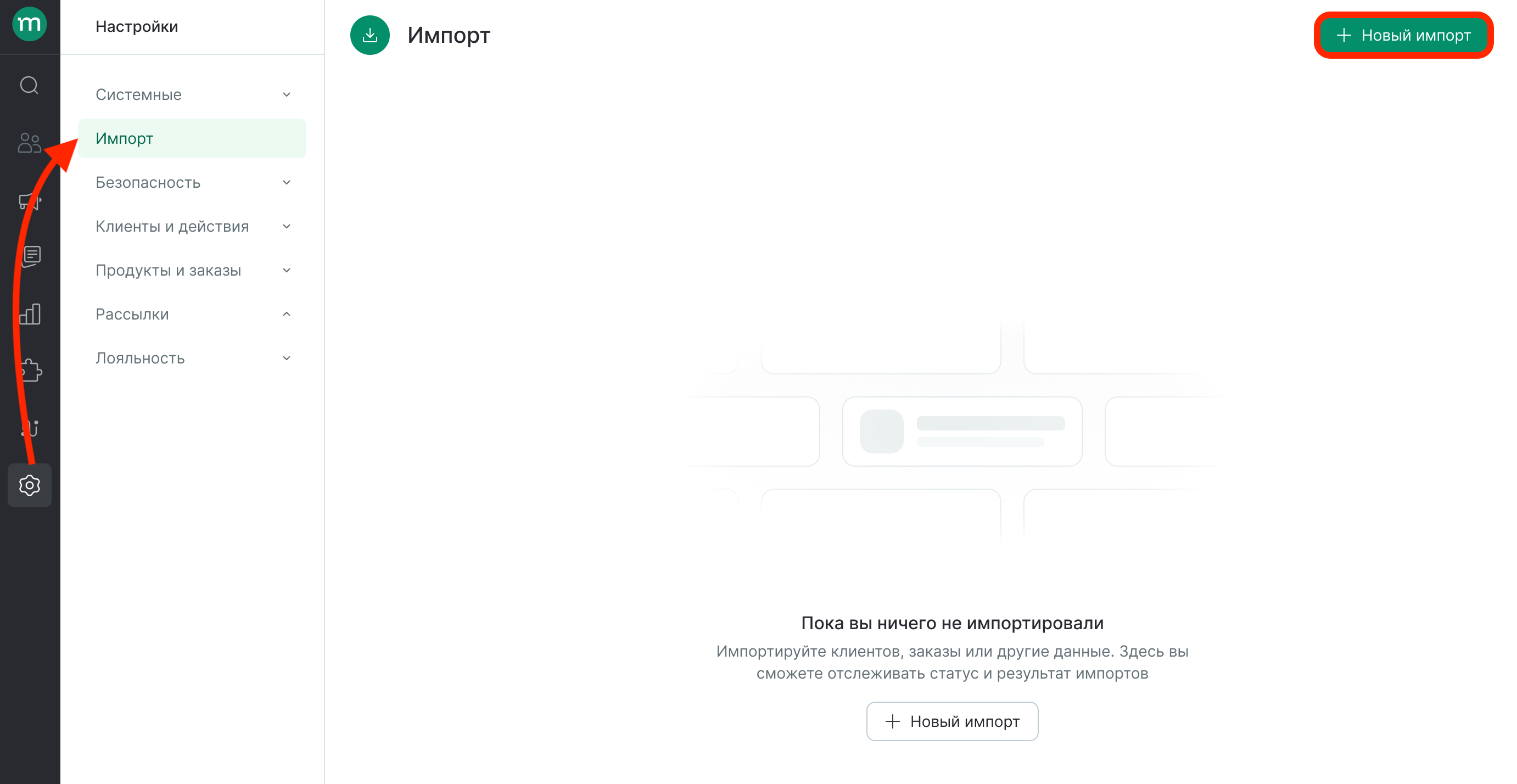
Чтобы массово удалить категории продуктов, перейдите в раздел Данные → Импорт. Нажмите «Новый импорт», чтобы перейти к настройкам импорта:
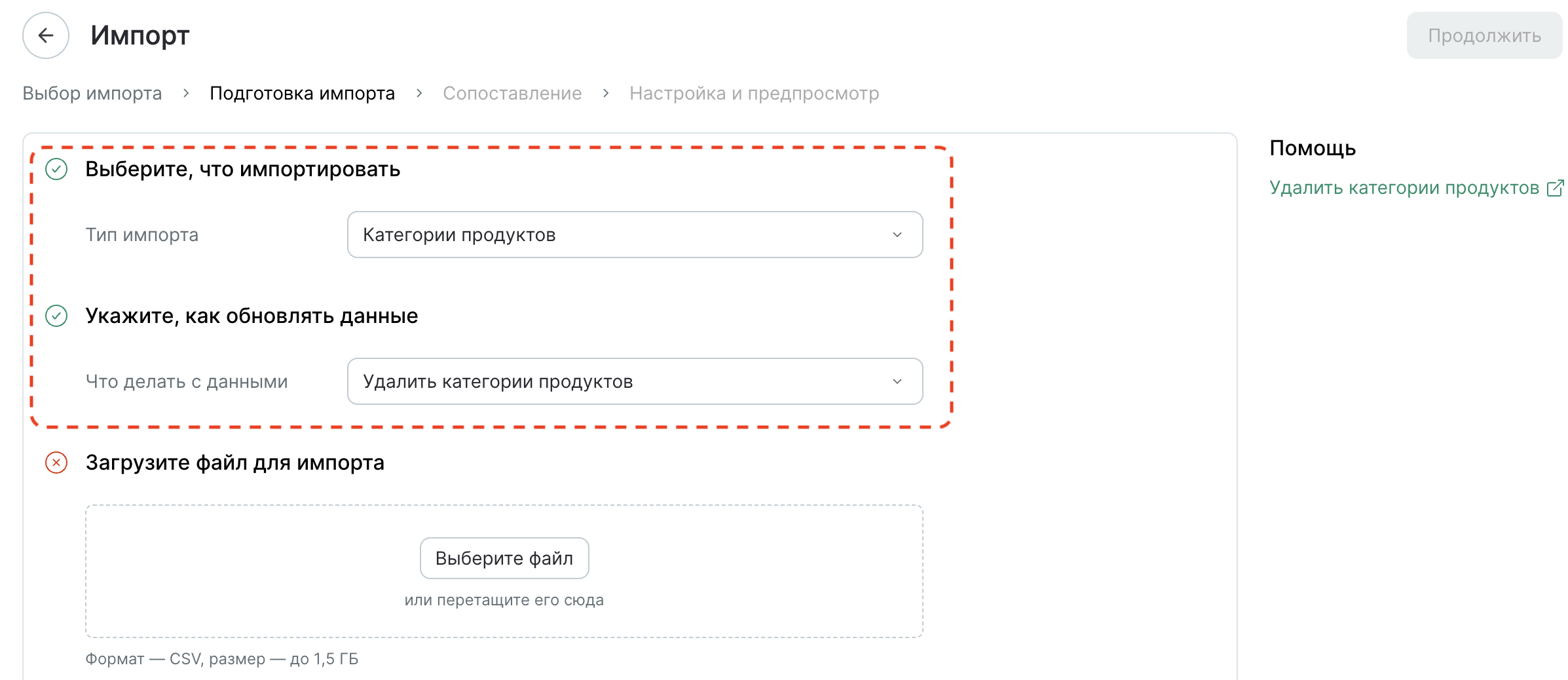
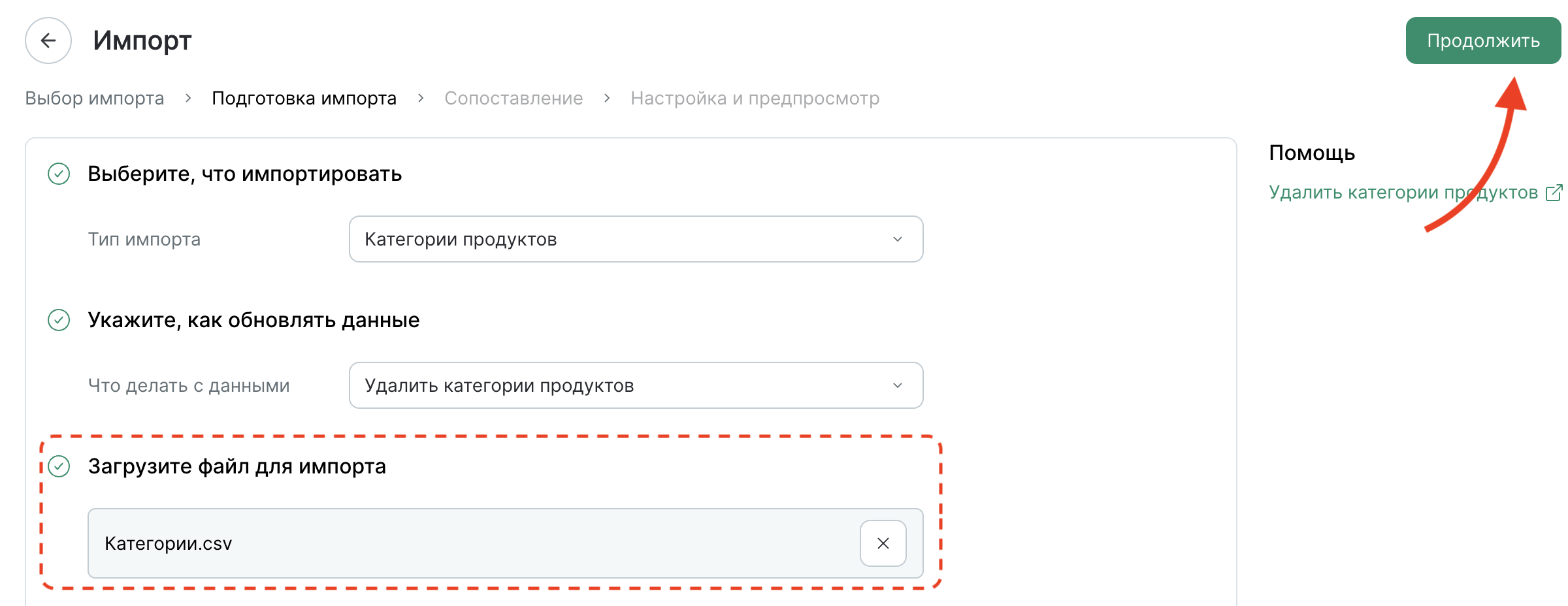
Шаг 1. Выберите действие с данными
- Выберите тип импорта — «Продукты → Категории продуктов».
- Выберите действие — «Удалить категории продуктов».
Шаг 2. Подготовьте и загрузите файл
-
Определите, какие поля нужно загрузить. В файле должен присутствовать один из идентификаторов категории во внешней системе. Узнать идентификаторы можно по выгрузке категорий.
-
Подготовьте файл для загрузки. В первой строке произвольно укажите название поля, в которое загружаются данные.
- Формат файла —
.csvили.txt. - Рекомендуемая кодировка — UTF-8.
- Проверьте, что внешние идентификаторы записаны в корректном формате и соответствуют идентификаторам категорий во внешней системе.
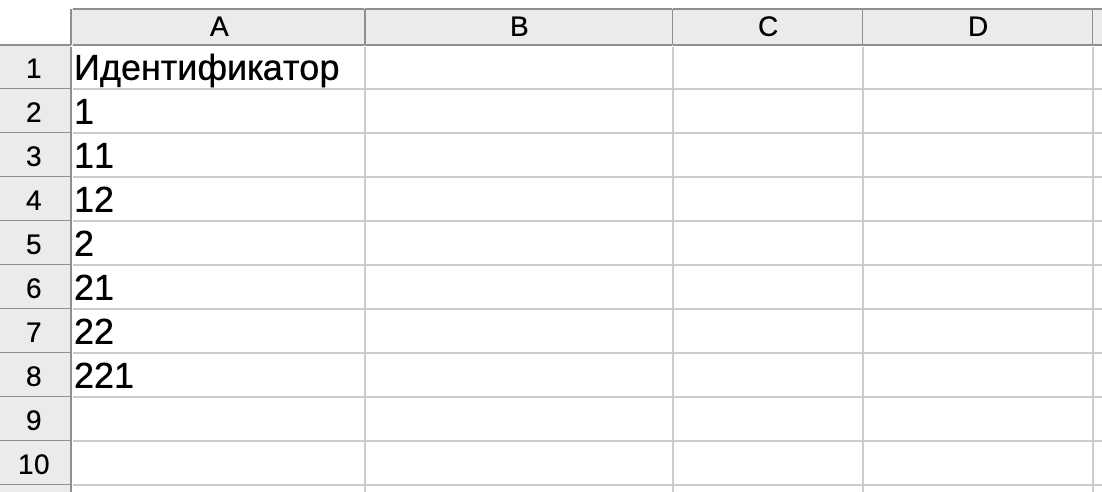
Пример файла для удаления категорий продуктов - Формат файла —
-
Загрузите файл для импорта и нажмите «Продолжить»:
Шаг 3. Сопоставьте поля файла
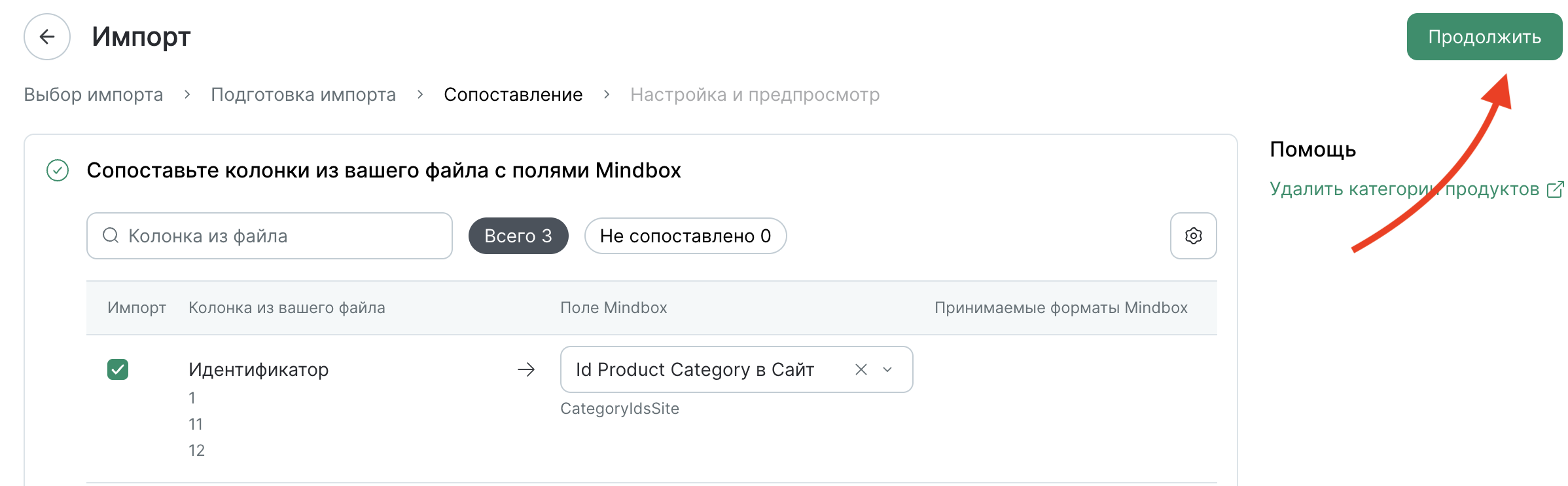
Система автоматически сопоставляет поля из файла с полями в Mindbox. Проверьте результат и при необходимости скорректируйте его вручную:
- В колонке «Импорт» отметьте галочкой поле с внешним идентификатором категории. Колонки без галочки будут пропущены.
- В колонке «Поле Mindbox» сопоставьте колонку файла с полем идентификатора категории в нужной внешней системе.
- Нажмите «Продолжить»:
Шаг 4. Проверьте и запустите импорт
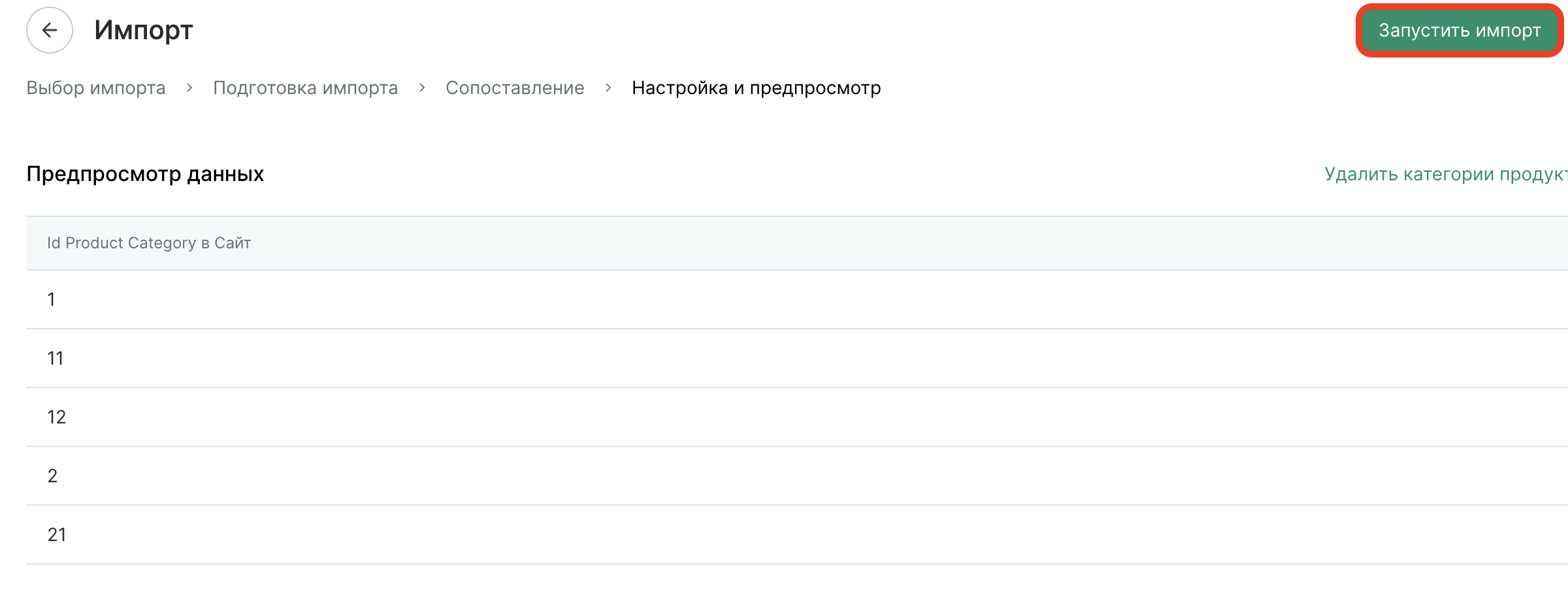
- Убедитесь, что в предпросмотре отображаются именно те категории, которые нужно удалить.
- Добавьте комментарий импорта при необходимости.
- Запустите импорт:
Удаление необратимо. Восстановить удаленные категории и их иерархию можно только повторным импортом.
Как отслеживать импорт
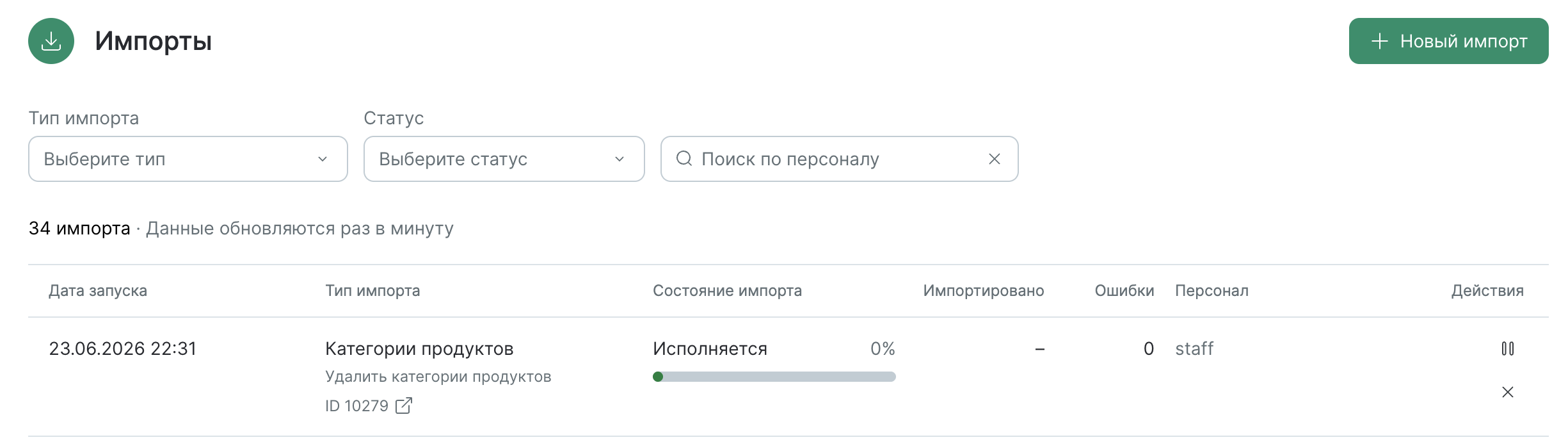
После запуска импорт появится в списке на странице «Импорт». По каждой задаче отображаются:
- дата запуска,
- тип импорта,
- исходный файл с комментарием,
- прогресс загрузки,
- количество импортированных строк и ошибок,
- кто запустил.
Если в ходе импорта возникли ошибки — часть строк была пропущена. Откройте детали импорта, чтобы посмотреть, какие строки вызвали проблему и почему. Исправьте ошибки в файле и запустите импорт повторно.
Результат импорта
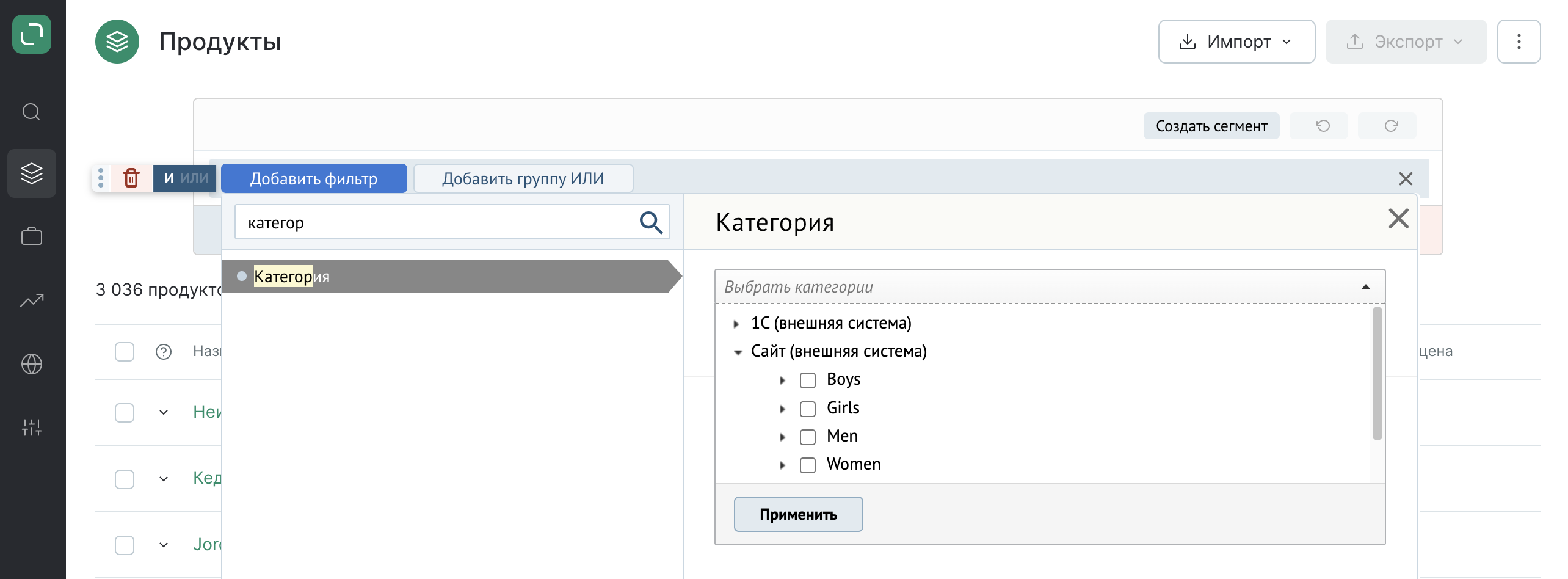
После успешного завершения импорта категории и все их дочерние категории будут удалены из каталога. Проверить результат можно в разделе Данные → Продукты с помощью фильтра «Категории»: