Как настроить импорт нескольких фидов по файлу
Способ подходит, когда на проект нужно добавить несколько продуктовых фидов за один раз. Например, если на вашем проекте есть зоны и нужно загрузить региональные фиды для них. Составьте файл, в котором будет содержаться информация по каждому фиду, вместо того чтобы добавлять их вручную через интерфейс.
Если нужно добавить один продуктовый фид, воспользуйтесь инструкциями в зависимости от вашей задачи:
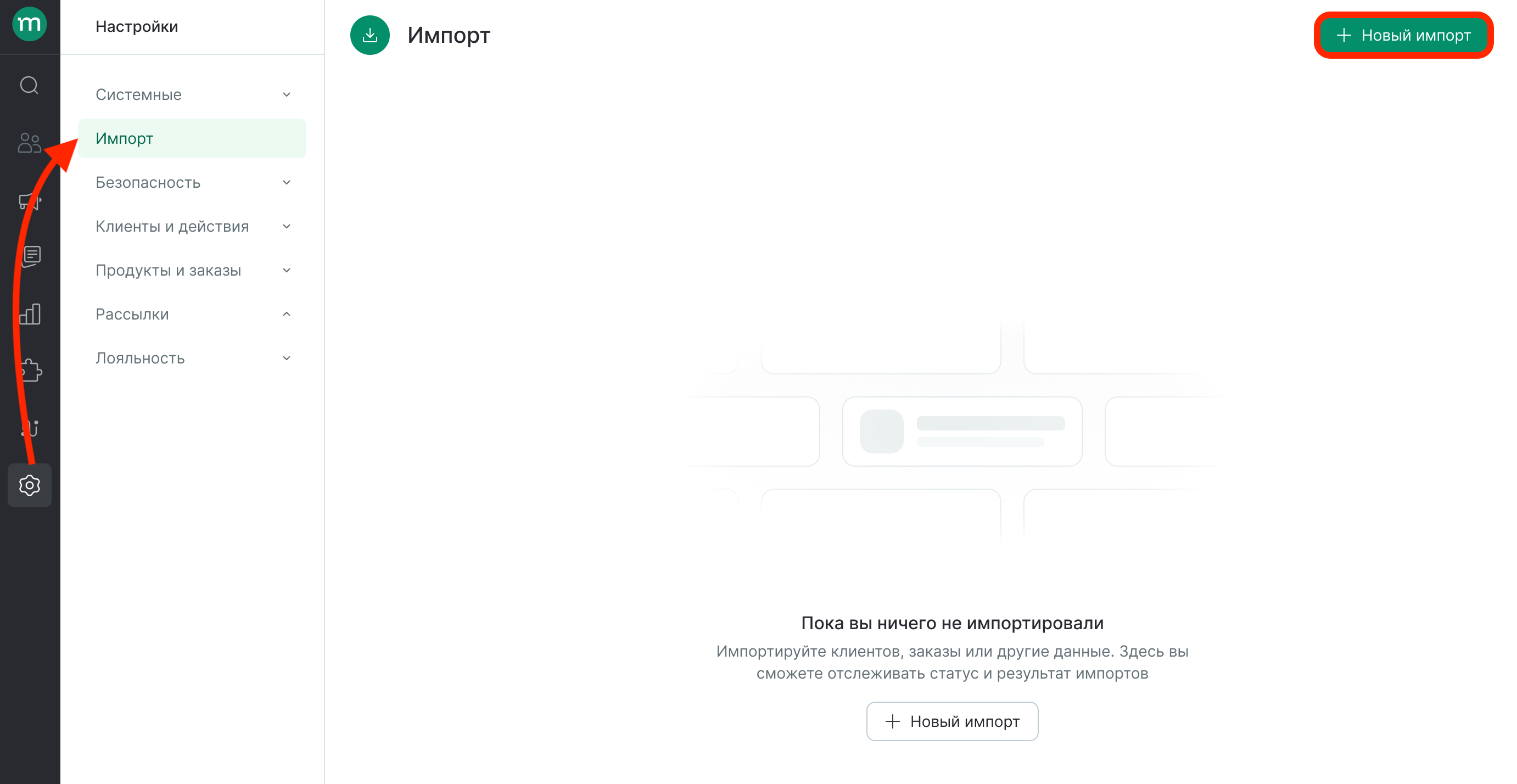
Чтобы массово создать несколько фидов, перейдите в раздел Данные → Импорт. Нажмите «Новый импорт», чтобы перейти к настройкам импорта:
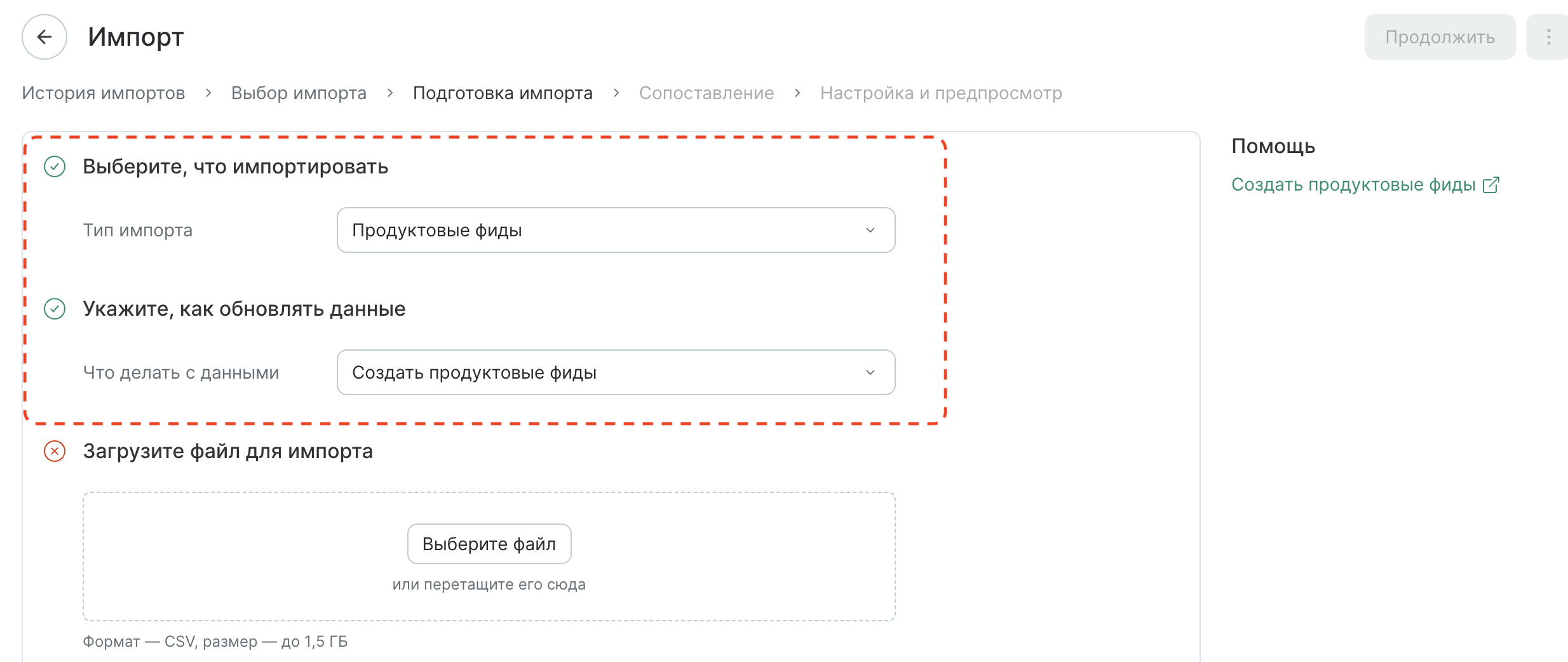
Шаг 1. Выберите действие с данными
- Выберите тип импорта — «Продукты → Продуктовые фиды».
- Выберите действие — «Создать продуктовые фиды».
Шаг 2. Подготовьте и загрузите файл
-
Определите, какие поля нужно загрузить.
Поле Обязательно Описание Название фида ✅ Название фида Формат фида ✅ Тип фида: YML или Google. В большинстве случаев в странах СНГ используется тип YML Системное имя внешней системы ✅ Системное имя внешней системы, которой принадлежит фид Название бренда ✅ Системное имя бренда, к которому относится фид URL фида ✅ Адрес файла фида Интервал загрузки ✅ Интервал, с которым система скачивает файл с информацией из фида и при необходимости обновляет данные по продуктам. Указывается в часах Единица измерения интервала загрузки ❌ Переопределяет единицу измерения интервала загрузки: минуты (15 или 30), часы (от 1 до 24), дни (от 1 до 7) Внешний идентификатор зоны ❌ Используется для проектов с делением продуктов по регионам (зонам). Заполняется, если в строке указан региональный фид Время начала загрузки ❌ Можно установить, только если интервал загрузки кратен 12. Иначе строка будет обработана с ошибкой и фид не будет добавлен на проект Логин ❌ Логин для доступа к фиду, если он защищен паролем Пароль ❌ Пароль для доступа к фиду, если он защищен паролем Важно
Если фид защищен паролем, укажите в файле и логин, и пароль — иначе строка будет обработана с ошибкой и фид не добавится на проект.
-
Подготовьте файл для загрузки. В первой строке произвольно укажите названия полей, в которые загружаются данные.
- Формат файла —
.csv. - Рекомендуемая кодировка — UTF-8.
- Проверьте, что URL и системные имена указаны корректно.

Пример файла импорта фидов продуктов - Формат файла —
-
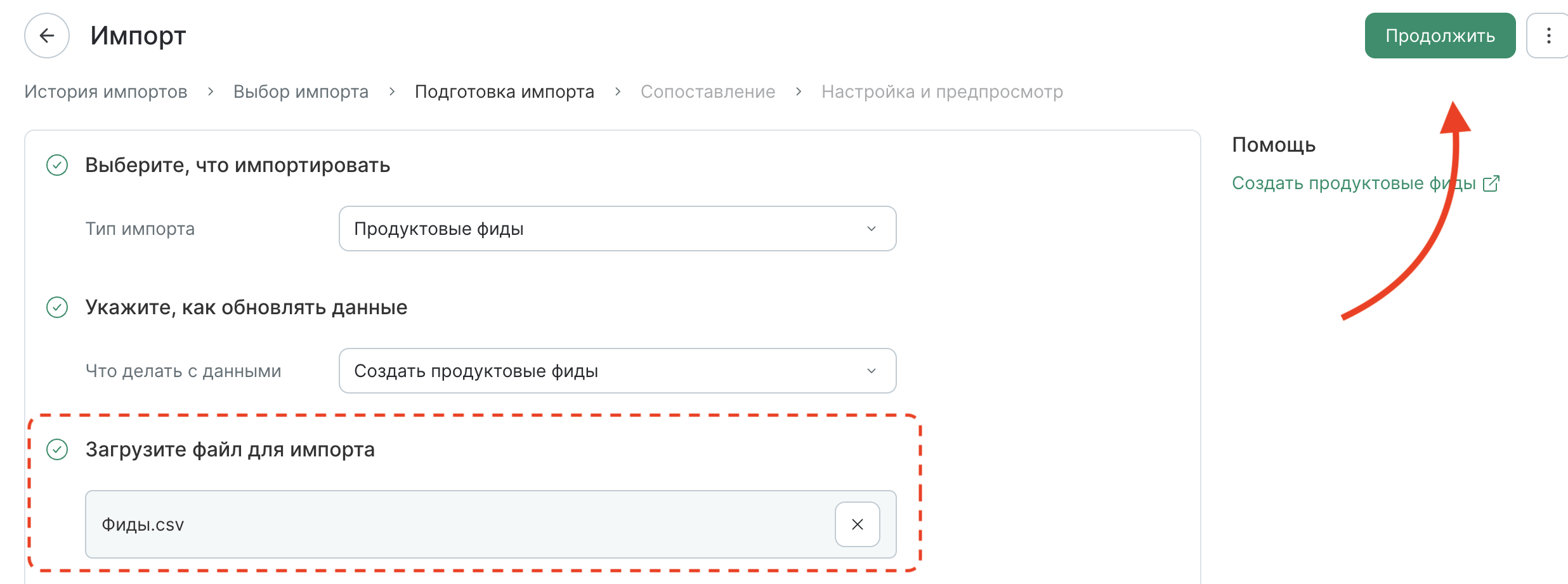
Загрузите файл для импорта и нажмите «Продолжить»:
Шаг 3. Сопоставьте поля файла
Система автоматически сопоставляет поля из файла с полями в Mindbox. Проверьте результат и при необходимости скорректируйте его вручную:
- В колонке «Импорт» отметьте галочками поля, которые нужно загрузить. Колонки без галочки будут пропущены.
- В колонке «Поле Mindbox» сопоставьте каждую колонку файла с полями фида. Необязательные поля без сопоставления будут пропущены.
- Нажмите «Продолжить»:
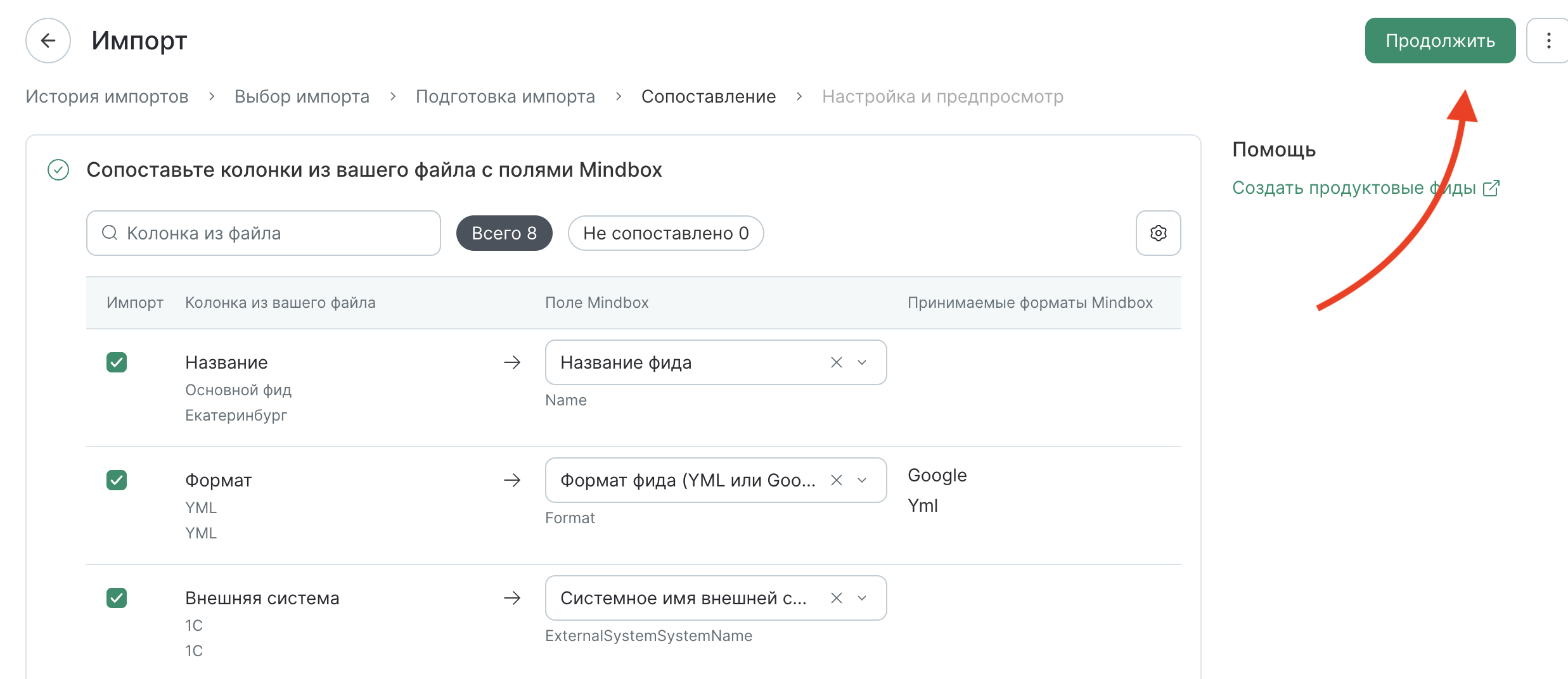
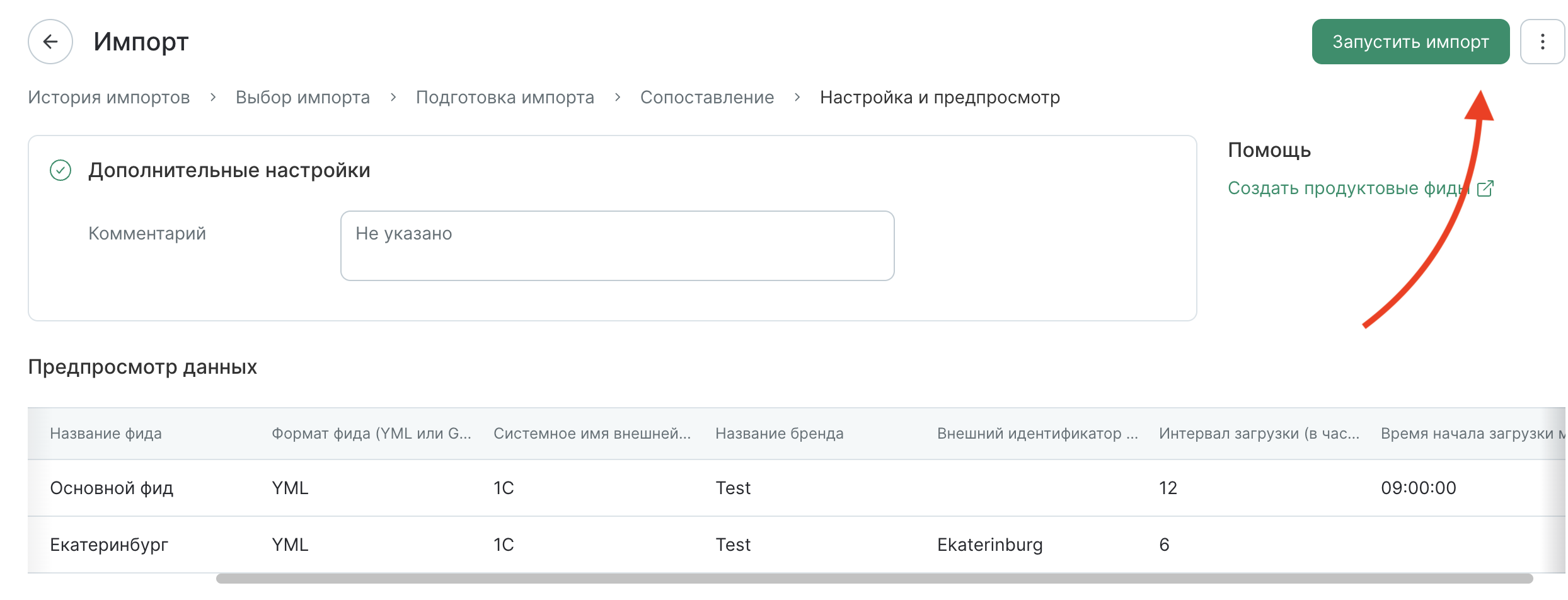
Шаг 4. Настройте и запустите импорт
Убедитесь, что данные выглядят ожидаемо в предпросмотре. При необходимости добавьте комментарий для описания импорта и запустите его:
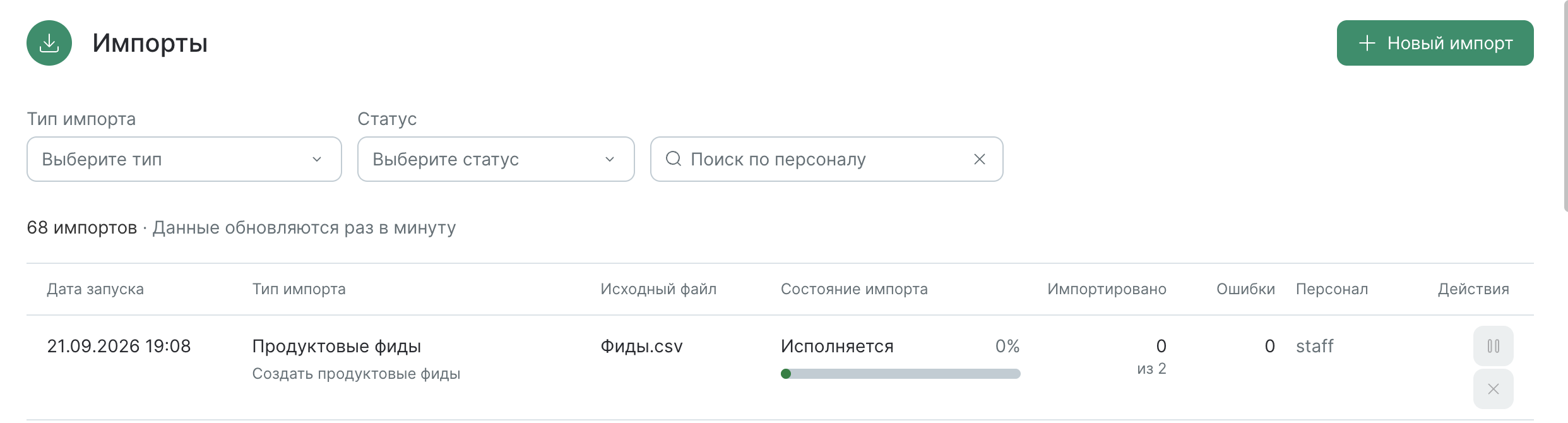
Как отслеживать импорт
После запуска импорт появится в списке на странице «Импорт». По каждой задаче отображаются:
- дата запуска,
- тип импорта,
- исходный файл с комментарием,
- прогресс загрузки,
- количество импортированных строк и ошибок,
- кто запустил.
Если в ходе импорта возникли ошибки — часть строк была пропущена. Откройте детали импорта, чтобы посмотреть, какие строки вызвали проблему и почему. Исправьте ошибки в файле и запустите импорт повторно.
Результат импорта
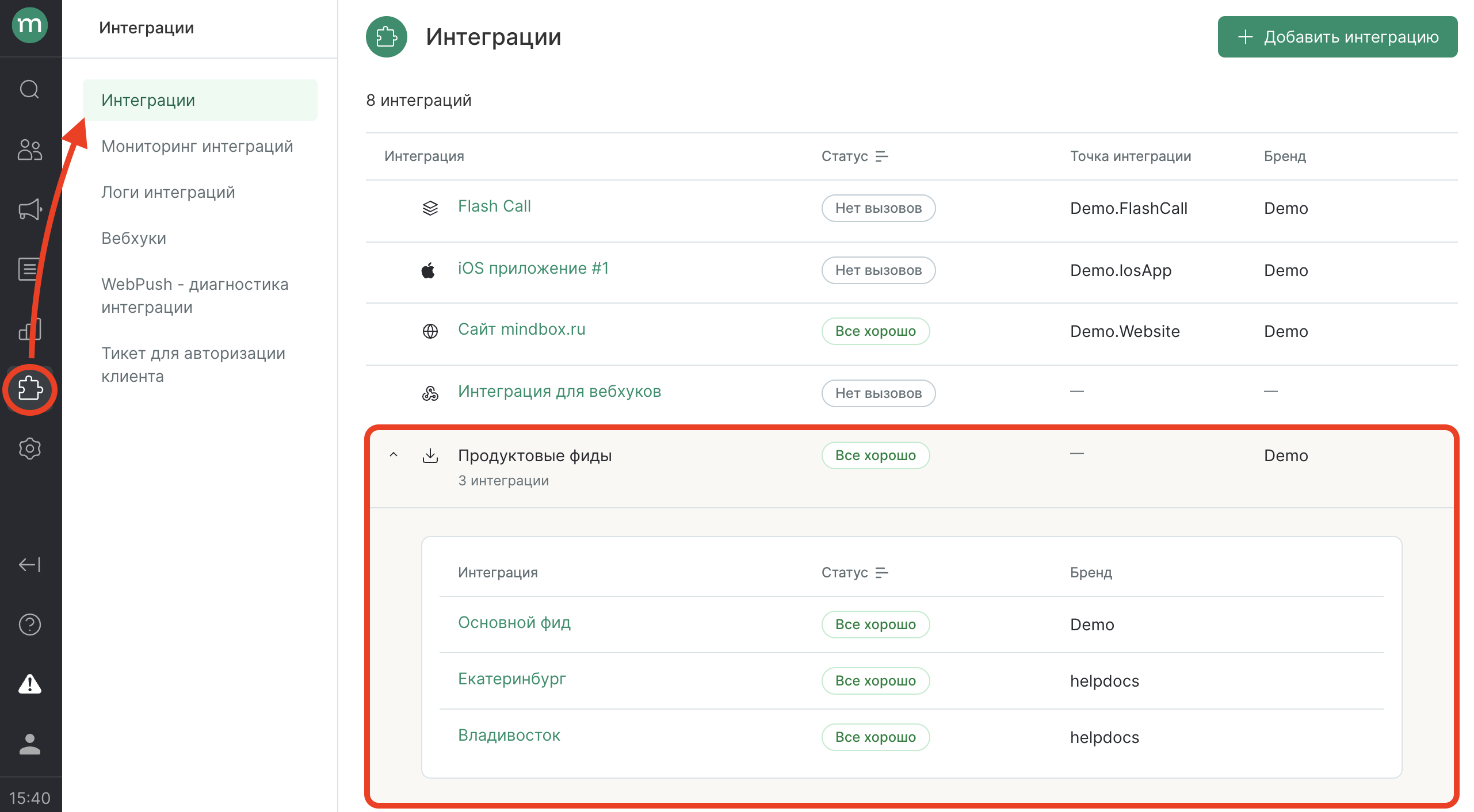
После успешного завершения импорта фиды появятся на странице «Интеграции» во вкладке «Продуктовые фиды»: