Как отредактировать даты активации и сгорания баллов
Используйте импорт, чтобы разблокировать заблокированные баллы, заблокировать активные, обнулить начисление или перенести дату активации/сгорания.
Импорт выполняется в разделе Данные → Импорт. Нажмите «Новый импорт» для перехода к настройкам:
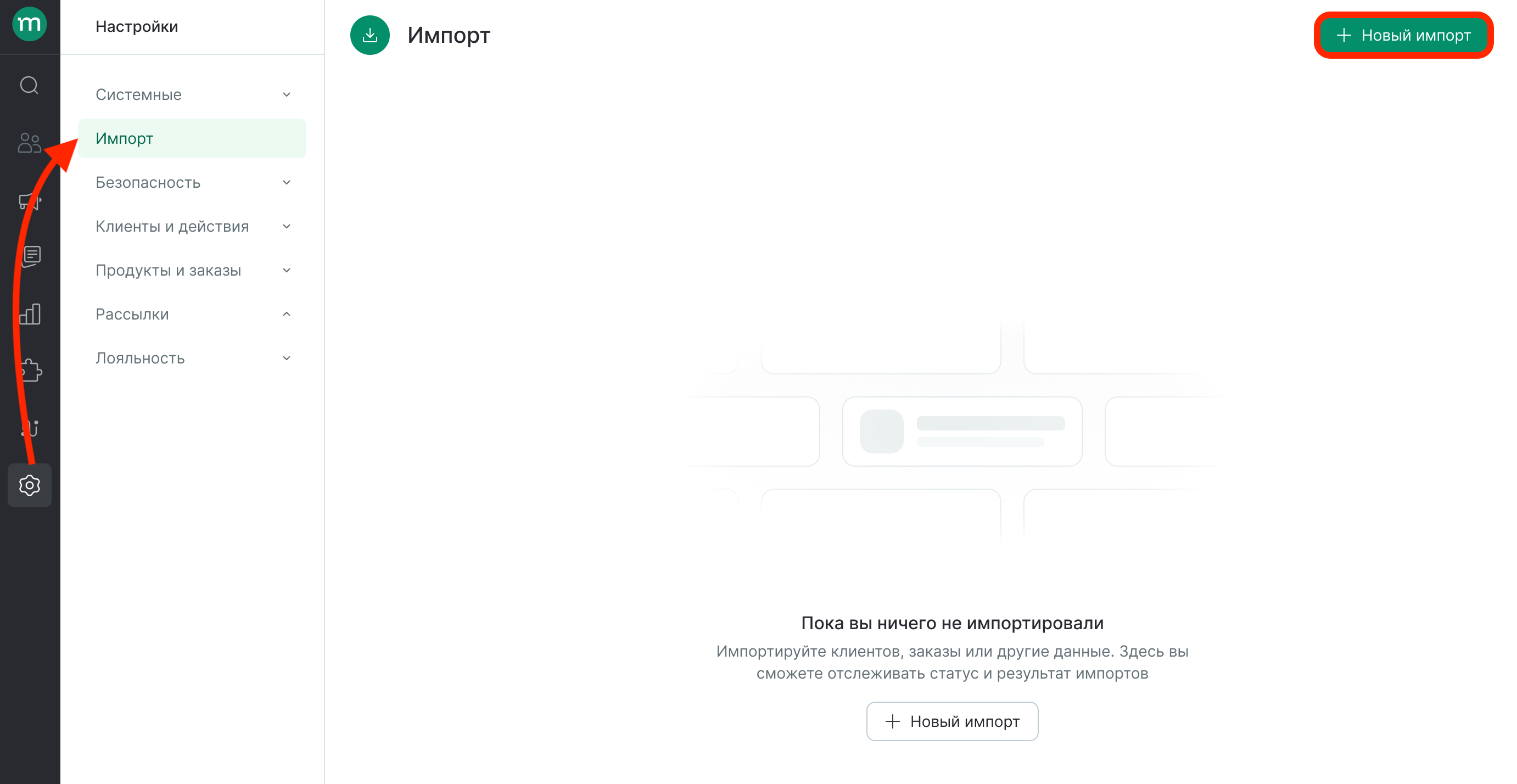
Шаг 1. Выберите действие с данными
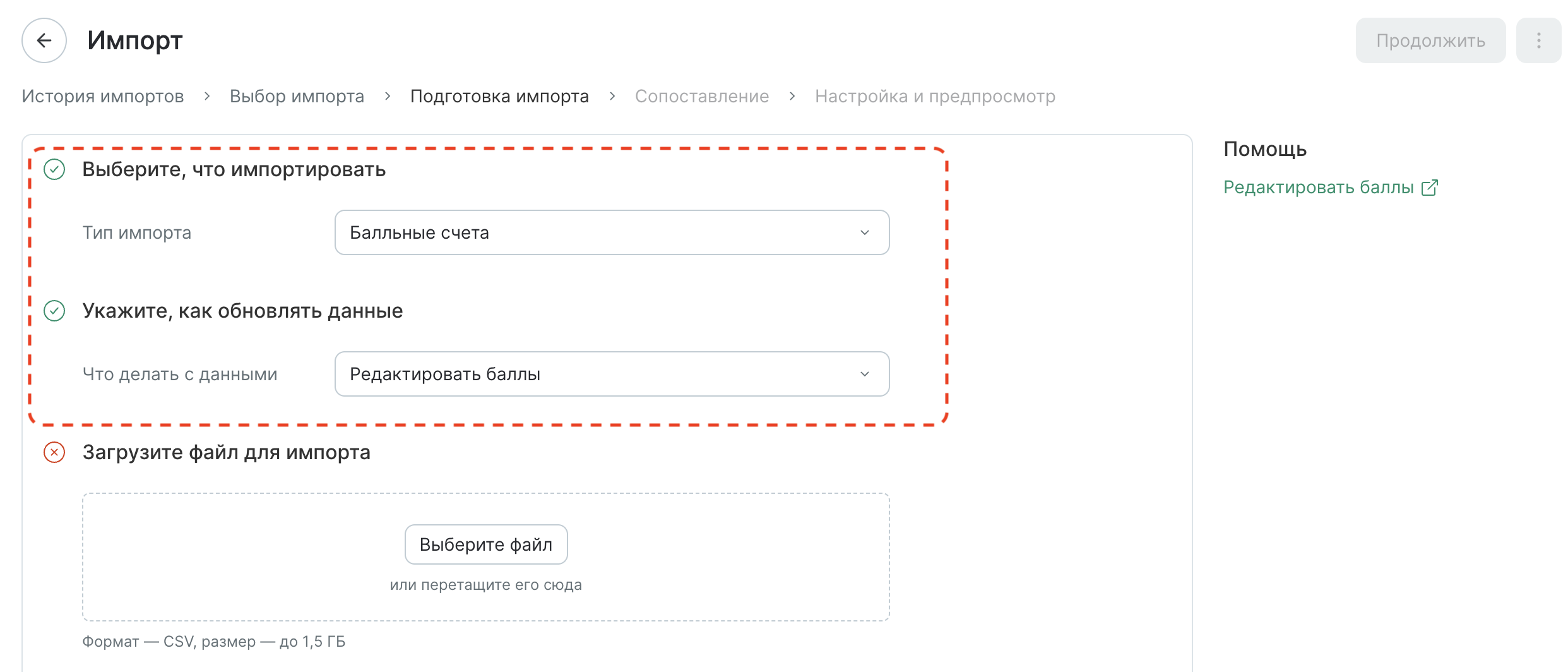
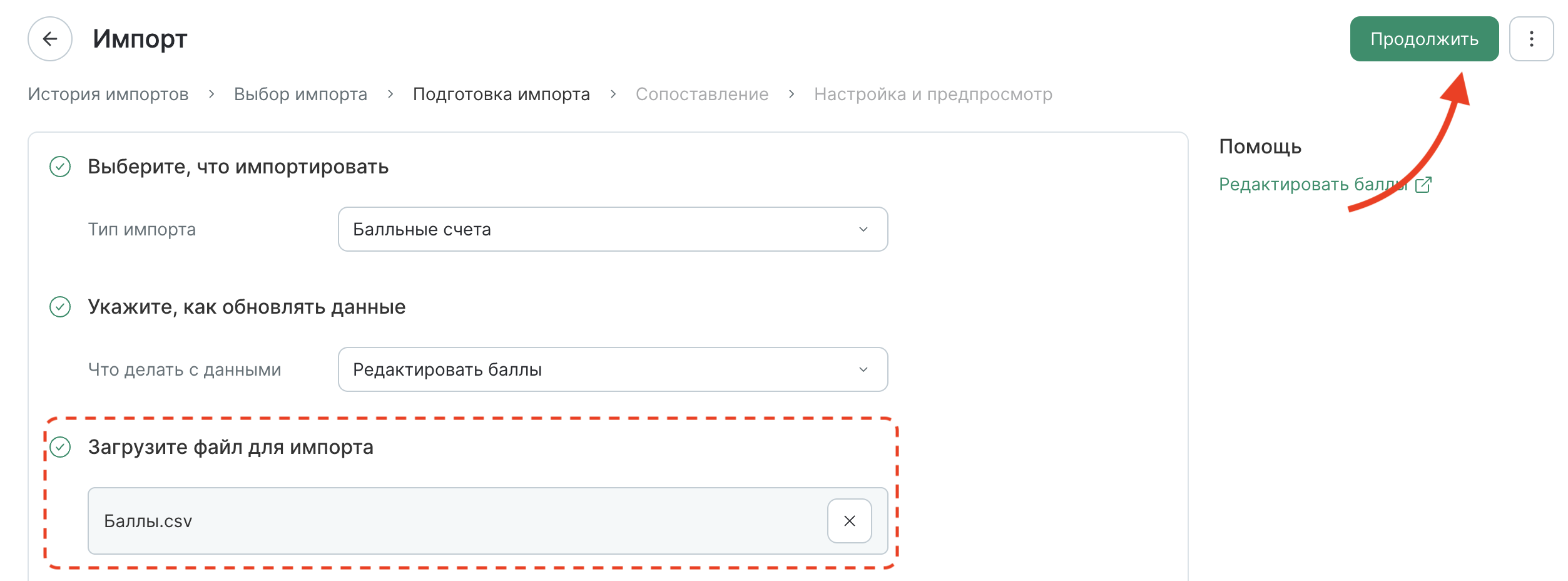
- Выберите тип импорта — «Лояльность → Балльные счета».
- Выберите действие — «Редактировать баллы».
Каждая строка файла изменяет даты у уже существующей записи начисления баллов. Чтобы найти нужную запись, потребуется ее идентификатор — его можно получить через выгрузку изменений баланса.
Шаг 2. Подготовьте и загрузите файл
-
Определите, какие поля нужно загрузить. Обязателен идентификатор изменения баланса, остальные поля передаются, только если соответствующую дату нужно изменить.
Поле
Обязательно
Описание
Идентификатор изменений баланса
✅
Идентификатор записи начисления баллов, у которой нужно изменить даты. Получите его из выгрузки изменений баланса из колонки
BalanceChangeIdsMindboxIdДата и время начала действия баллов по UTC
❌
Новая дата активации баллов в формате UTC. Передавайте, только если нужно изменить значение
Дата и время сгорания баллов по UTC
❌
Новая дата сгорания баллов в формате UTC. Передавайте, только если нужно изменить значение. Чтобы стереть дату сгорания, передайте значение
%CLEAR% -
Выгрузите данные из исходной системы и подготовьте файл для загрузки. В первой строке произвольно укажите названия полей.
- Формат —
.csvили.txt. - Рекомендуемая кодировка — UTF-8.
- Проверьте, что значения соответствуют допустимым форматам.
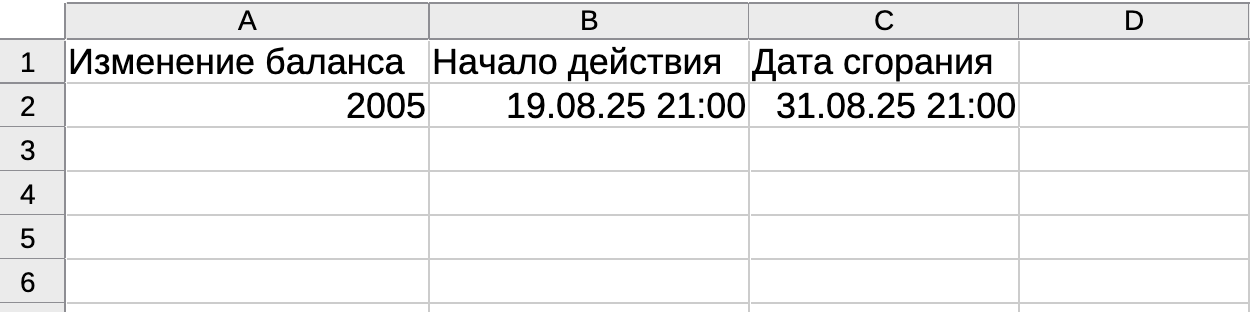
Файл изменит дату активации баллов на 19 августа и дату сгорания на 31 августа - Формат —
-
Загрузите файл для импорта и нажмите «Продолжить»:
Как редактирование дат влияет на баллы
Правильно выбранные даты позволяют разблокировать, заблокировать или аннулировать начисление:
- Чтобы активировать заблокированные баллы, укажите дату начала действия в прошлом. Дата активации будет приведена к текущему времени.
- Чтобы заблокировать активированные баллы, передайте дату начала действия в будущем — баллы снова станут недоступны до указанной даты. Доступно, только если баллы еще не начали тратить.
- Чтобы обнулить начисление, в том числе еще заблокированное, проставьте дату сгорания в прошлом. Дата списания будет приведена к текущему времени. Доступно, только если баллы еще не начали тратить.
- Чтобы стереть дату сгорания, передайте для нее значение
%CLEAR%.
Ограничения редактирования
- Нельзя отредактировать баллы списания.
- Нельзя изменить даты активации и сгорания у баллов, которые уже начали тратить.
- Нельзя уменьшить дату активации для уже активных баллов.
Шаг 3. Сопоставьте поля файла
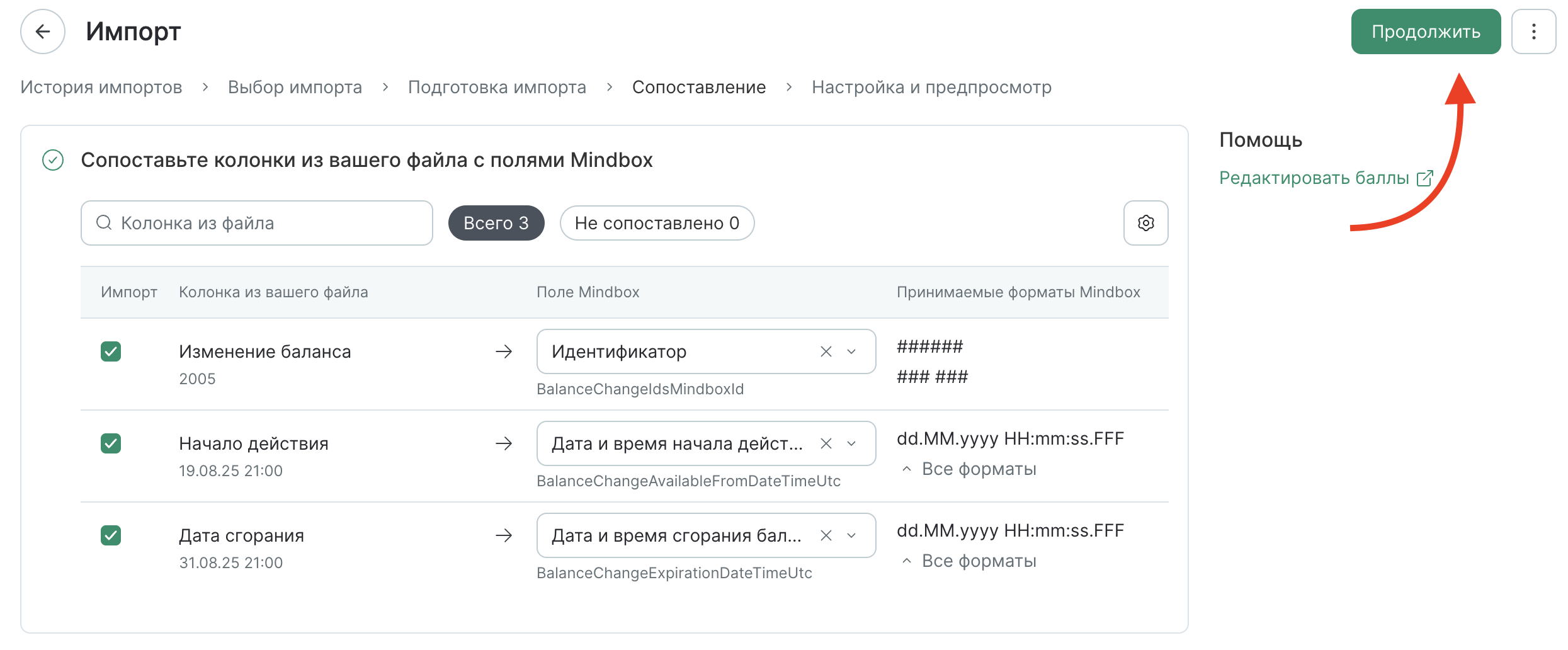
Система автоматически сопоставляет колонки файла с полями в Mindbox. При необходимости скорректируйте сопоставление:
- В колонке «Импорт» отметьте галочками поля, которые нужно загрузить. Колонки без галочки будут пропущены.
- В колонке «Поле Mindbox» сопоставьте каждую колонку файла с полями проекта. Необязательные поля без сопоставления будут пропущены.
- Нажмите «Продолжить»:
Шаг 4. Проверьте и запустите импорт
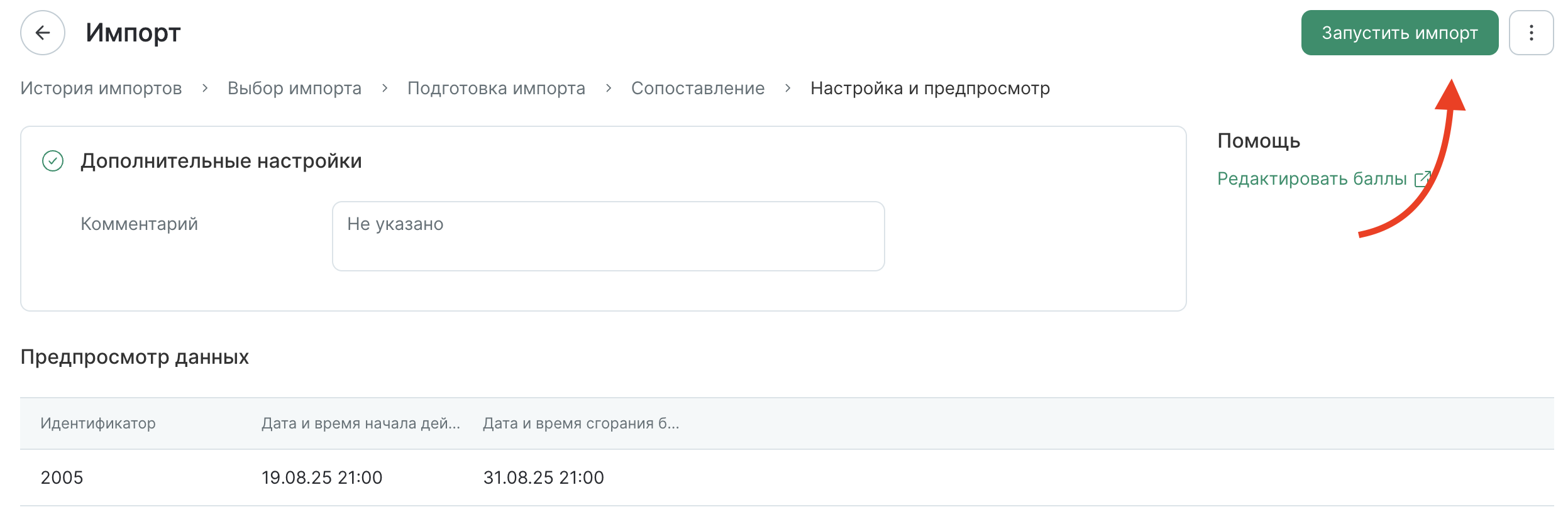
Перед запуском Mindbox показывает первые строки файла с уже примененным сопоставлением. Убедитесь, что данные выглядят ожидаемо: правильные идентификаторы и даты попали в правильные поля.
Если все верно — нажмите «Запустить импорт». При необходимости укажите комментарий импорта.
Как отслеживать импорт
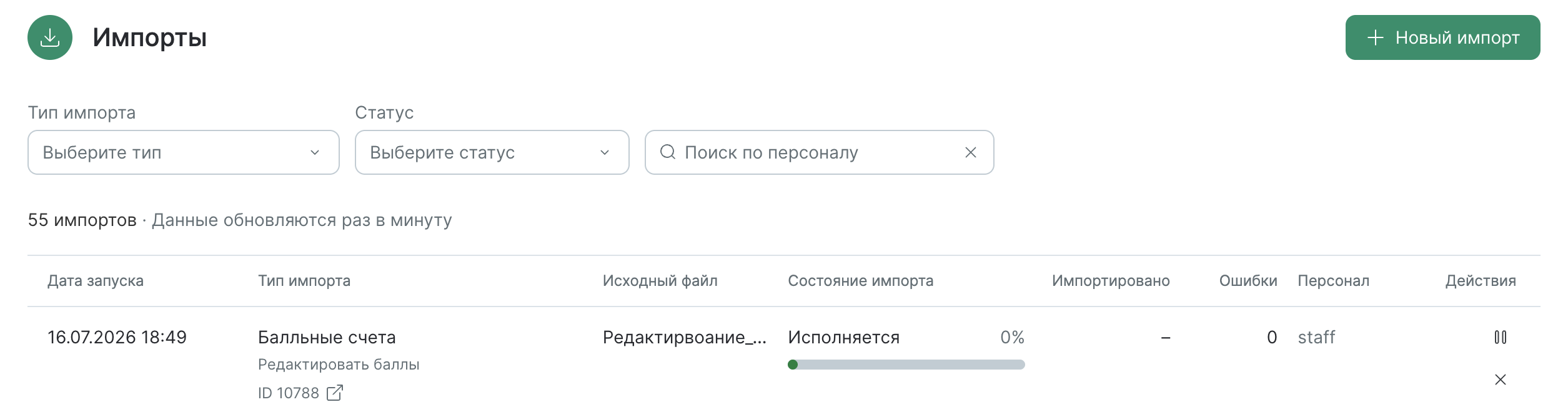
После запуска импорт появится в списке на странице «Импорт». По каждой задаче отображаются:
- дата запуска,
- тип импорта,
- исходный файл с комментарием,
- прогресс загрузки,
- количество импортированных строк и ошибок,
- кто запустил.
Если в ходе импорта возникли ошибки — часть строк была пропущена. Откройте детали импорта, чтобы посмотреть, какие строки вызвали проблему и почему. Исправьте ошибки в файле и запустите импорт повторно.
Результат импорта
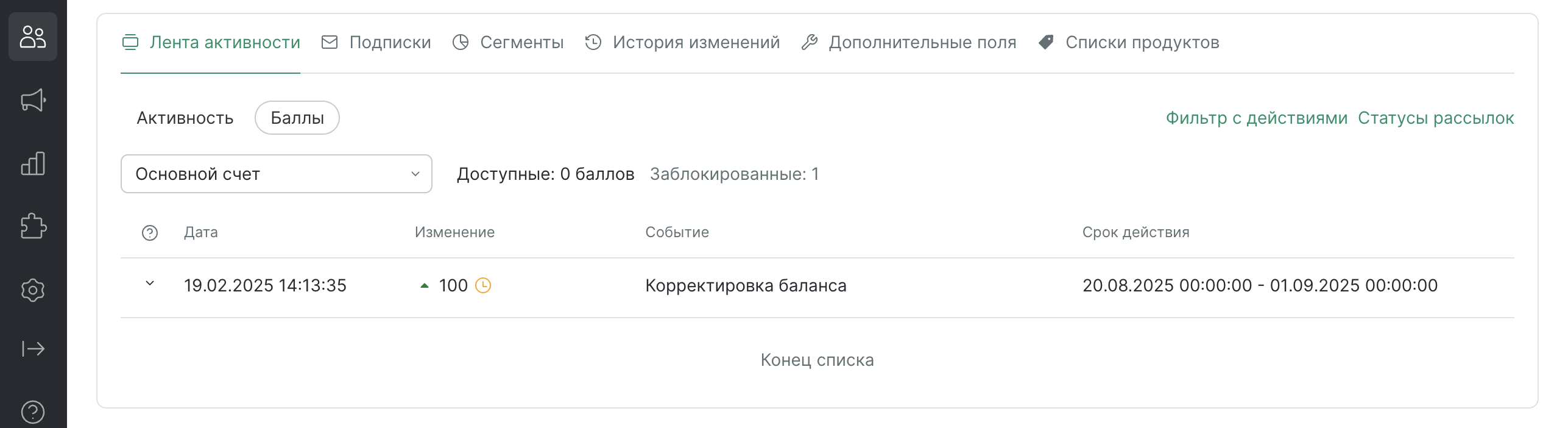
После успешного завершения задачи в записях начисления баллов обновятся даты активации и/или сгорания. Изменения видны в личной карточке клиента на вкладке «Баллы»: