Как импортировать клиентов
Подготовьте файл в корректном формате и загрузите его, чтобы добавить клиентов на проект.
Если нужно добавить клиентов со специальным шаблоном действия, в определенной точке контакта, в сегмент или с датой в прошлом — используйте расширенные настройки.
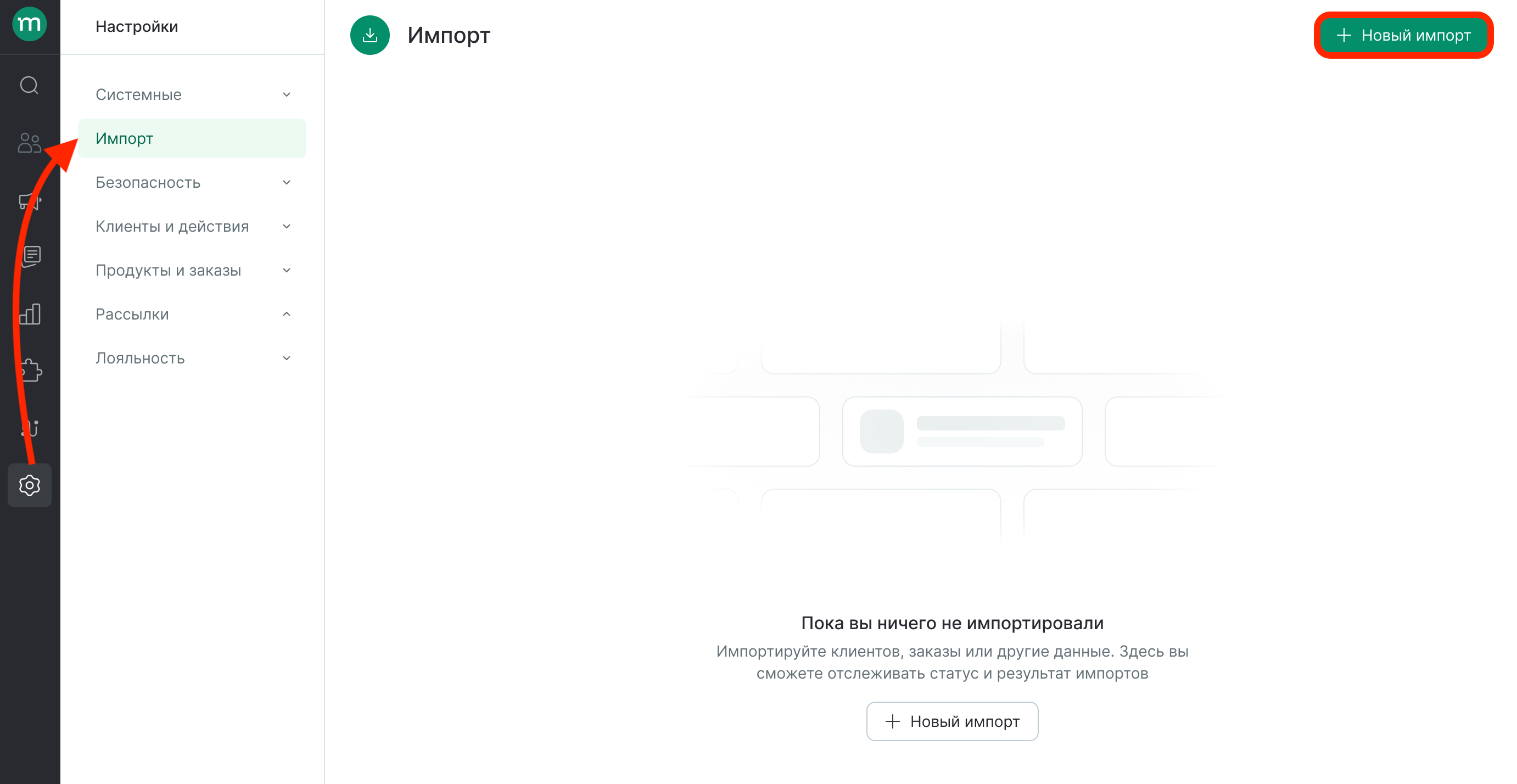
Импорт выполняется в разделе Данные → Импорт. Нажмите «Новый импорт» для перехода к настройкам:
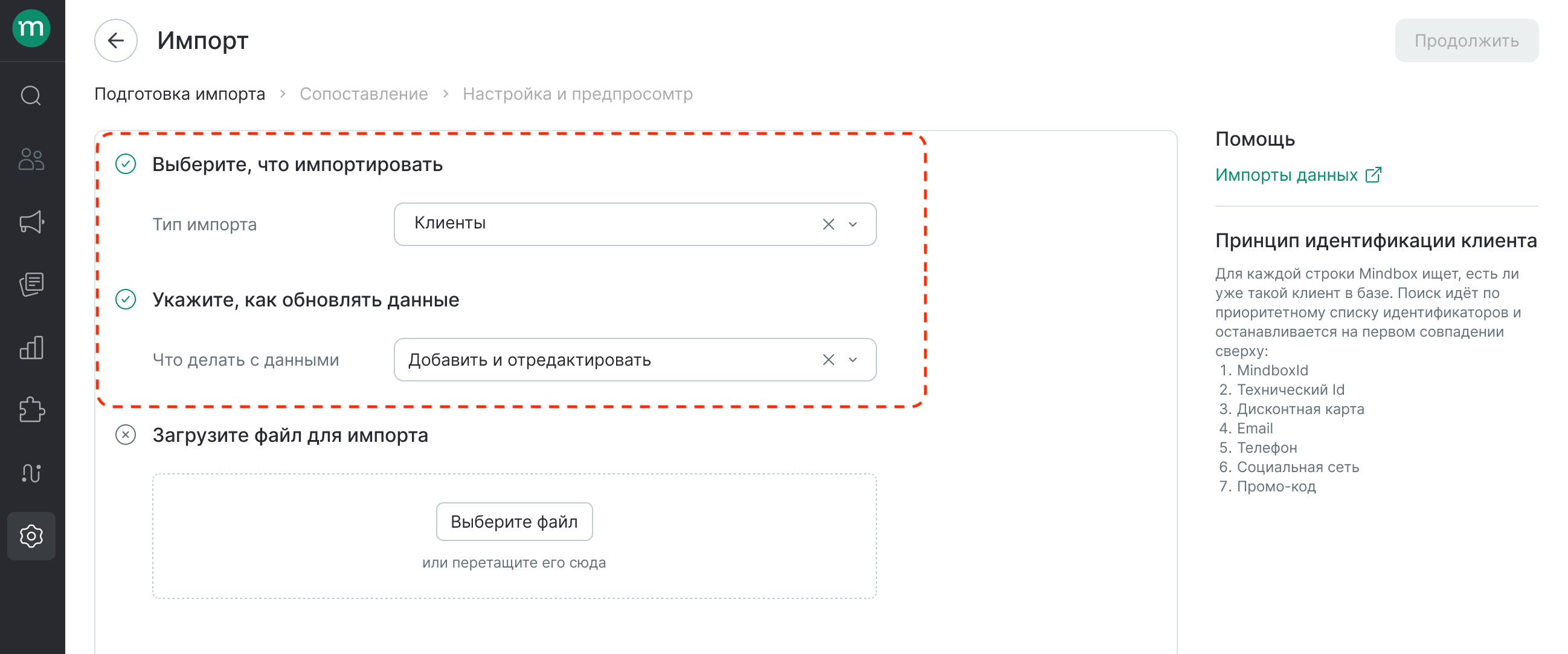
Шаг 1. Выберите действие с данными
- Выберите тип импорта — «Клиенты».
- Выберите действие:
- «Добавить новых клиентов» — загружает только тех клиентов, которых нет в базе, существующих не редактирует.
- «Добавить и отредактировать» — загружает новых клиентов и обновляет данные существующих.
Если клиент с переданным идентификатором уже существует в системе, «Добавить и отредактировать» перезапишет его данные.
Шаг 2. Подготовьте и загрузите файл
-
Определите, какие поля нужно загрузить. В файле должны присутствовать все обязательные поля.
В файле должен быть хотя бы один идентификатор клиента: почта, телефон, внешний идентификатор. Остальные поля необязательны.
Доступные для загрузки поля
- Email-адрес
- Email подтвержден в формате true/false
- Мобильный телефон
- Мобильный телефон подтвержден в формате true/false
- Номер дисконтной карты
- Идентификатор зоны клиента
- Фамилия
- Имя
- Отчество
- ФИО
- Пол
- Дата рождения
- Глобальная подписка в формате true/false
- Подписка в точке контакта в каналах Email, SMS, Viber, MobilePush, WebPush в формате true/false
- Подписка на тематики в точке контакта в каналах Email, SMS, Viber, MobilePush, WebPush в формате true/false
Мультибренд
Если на вашем проекте используется мультибренд, колонки глобальной подписки и подписки на канал или тематику будут работать в рамках бренда точки контакта. Подробнее в разделе.
- Дополнительные поля, созданные на проекте
-
При необходимости выгрузите данные из другой системы.
-
Подготовьте файл для загрузки. В первой строке произвольно укажите названия полей, в которые загружаются данные.
- Формат —
.csvили.txt. - Рекомендуемая кодировка — UTF-8.
- Проверьте, что значения соответствуют допустимым форматам.

Пример файла импорта - Формат —
-
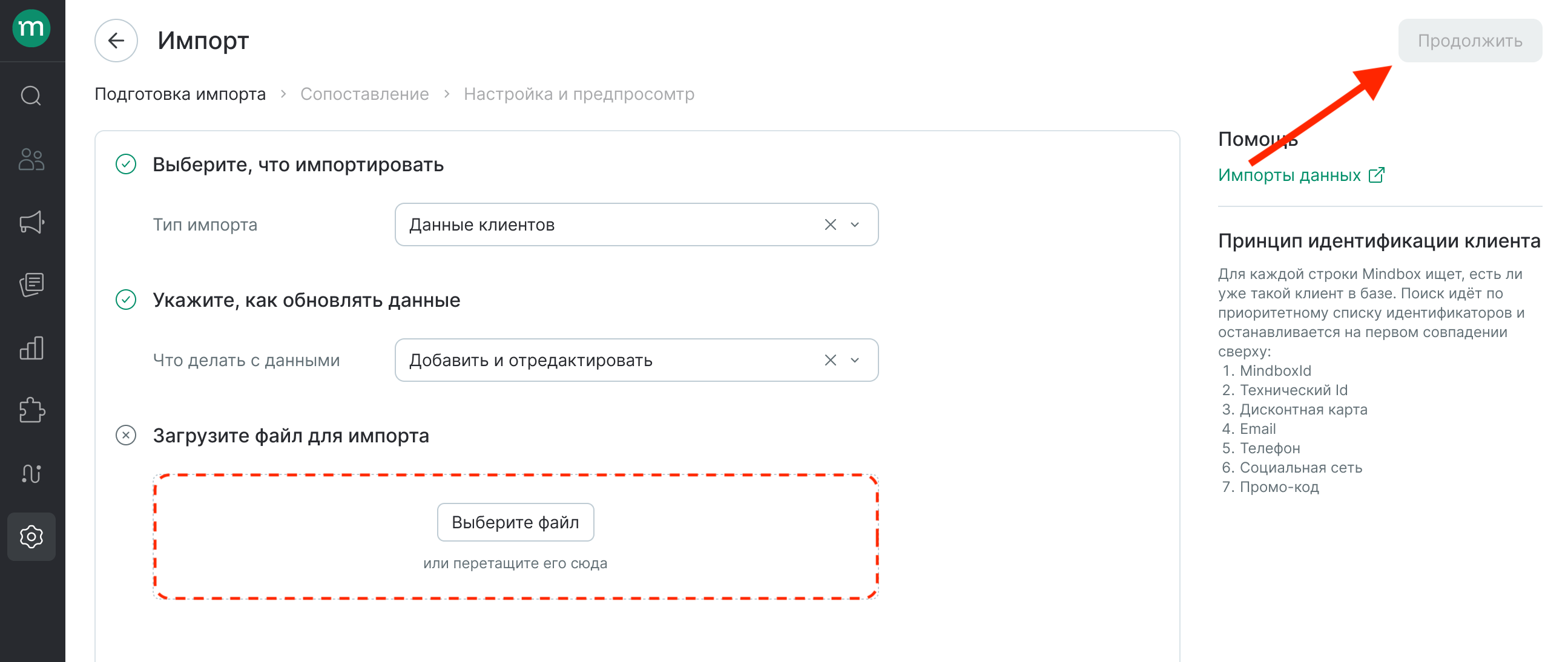
Загрузите файл для импорта и нажмите «Продолжить»
Шаг 3. Сопоставьте поля файла
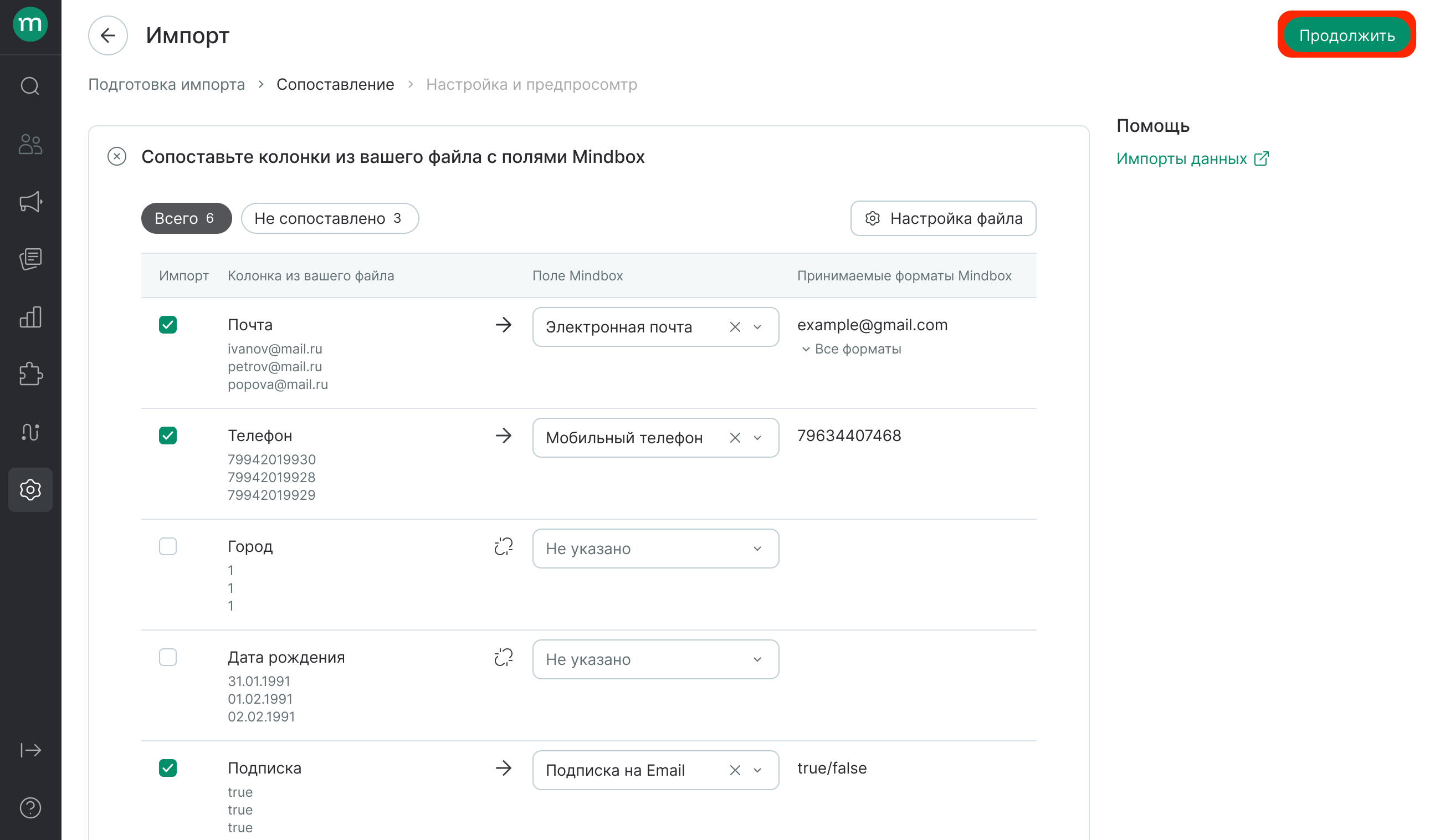
Система автоматически сопоставляет поля в файле с полями в Mindbox. При необходимости скорректируйте сопоставление:
-
В колонке «Импорт» отметьте галочками поля, которые нужно загрузить. Колонки без галочки будут пропущены.
-
В колонке «Поле Mindbox» сопоставьте каждую колонку файла с полями проекта. Необязательные поля без сопоставления будут пропущены.
Если нужного дополнительного поля еще нет на проекте, его можно создать по кнопке «Создать дополнительное поле».
-
Нажмите «Продолжить»:
Шаг 4. Настройте импорт
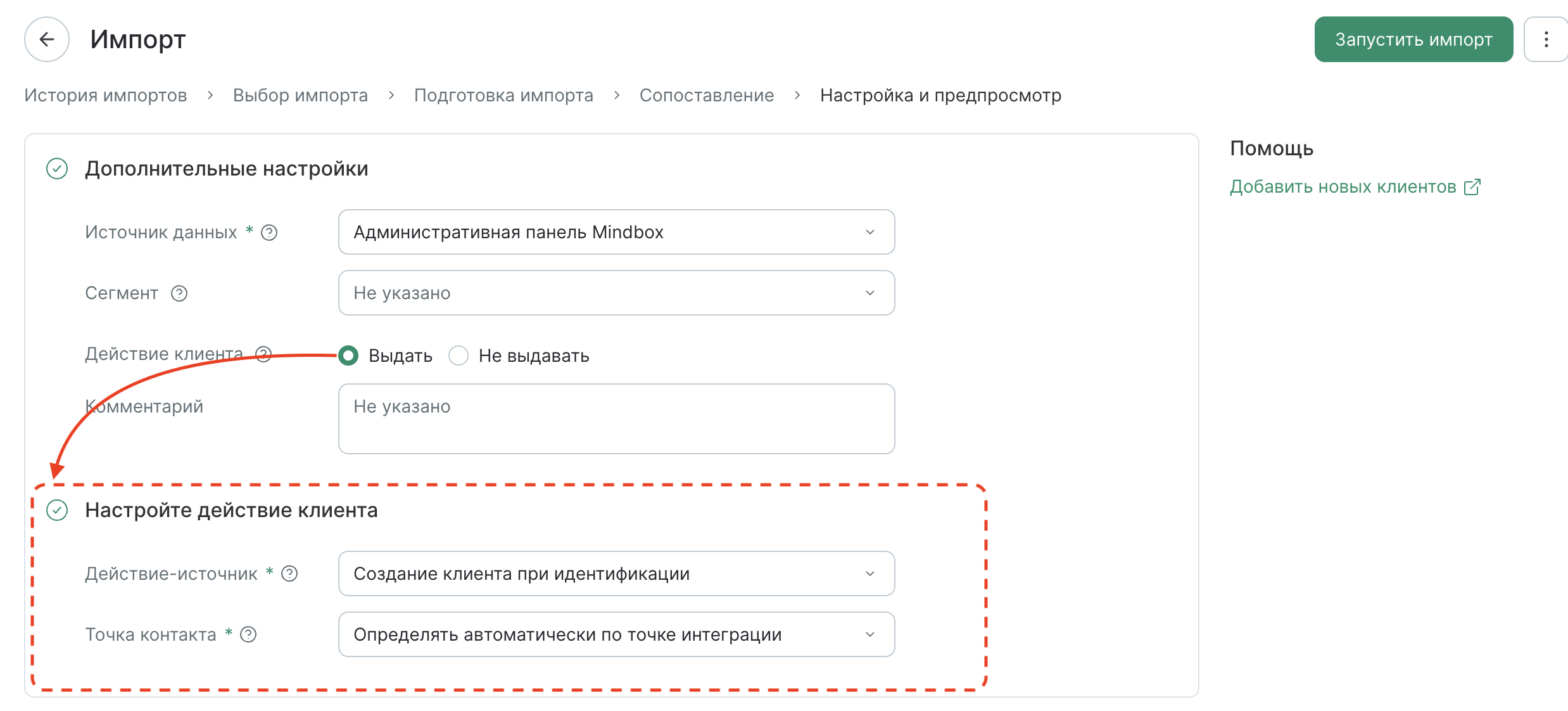
На этом шаге можно задать дополнительные параметры действия импорта:
- Источник данных — точка интеграции, указывает, откуда пришли данные. Влияет на атрибуцию действий клиента. По умолчанию используется «Административная панель Mindbox».
- Сегмент — статический сегмент, в который будут добавлены все клиенты из файла.
- Действие клиента — выдавать ли действие при создании клиента. По умолчанию выбрано «Выдать».
- Комментарий — описание импорта, помогает быстрее найти импорт в общем списке.
Задать шаблон действия
Если в «Действие клиента» выбрано «Выдать», настройте блок «Настройте действие клиента»:
- Действие-источник — с каким действием клиент попадет в базу. Влияет на сегментацию и аналитику.
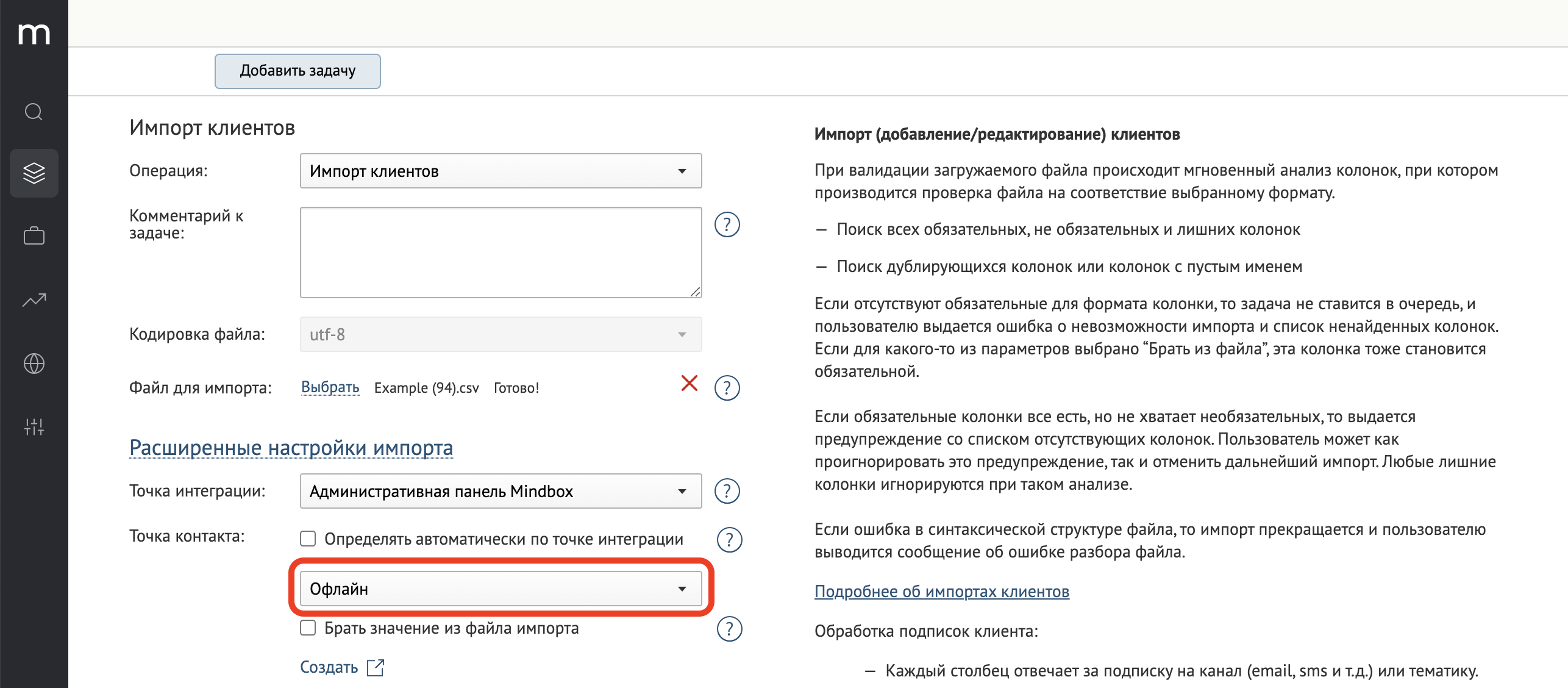
- Точка контакта — определяет, к какому каналу или интеграции будет привязано действие. По умолчанию — «Определять автоматически по точке интеграции». Если нужно явно привязать клиентов к конкретному сайту или магазину, выберите нужную точку вручную.
Если нужного шаблона еще нет на проекте, создайте его заранее или перейдя по ссылке со страницы импорта. Категории укажите исходя из бизнес-задачи.
Укажите действие через настройки:
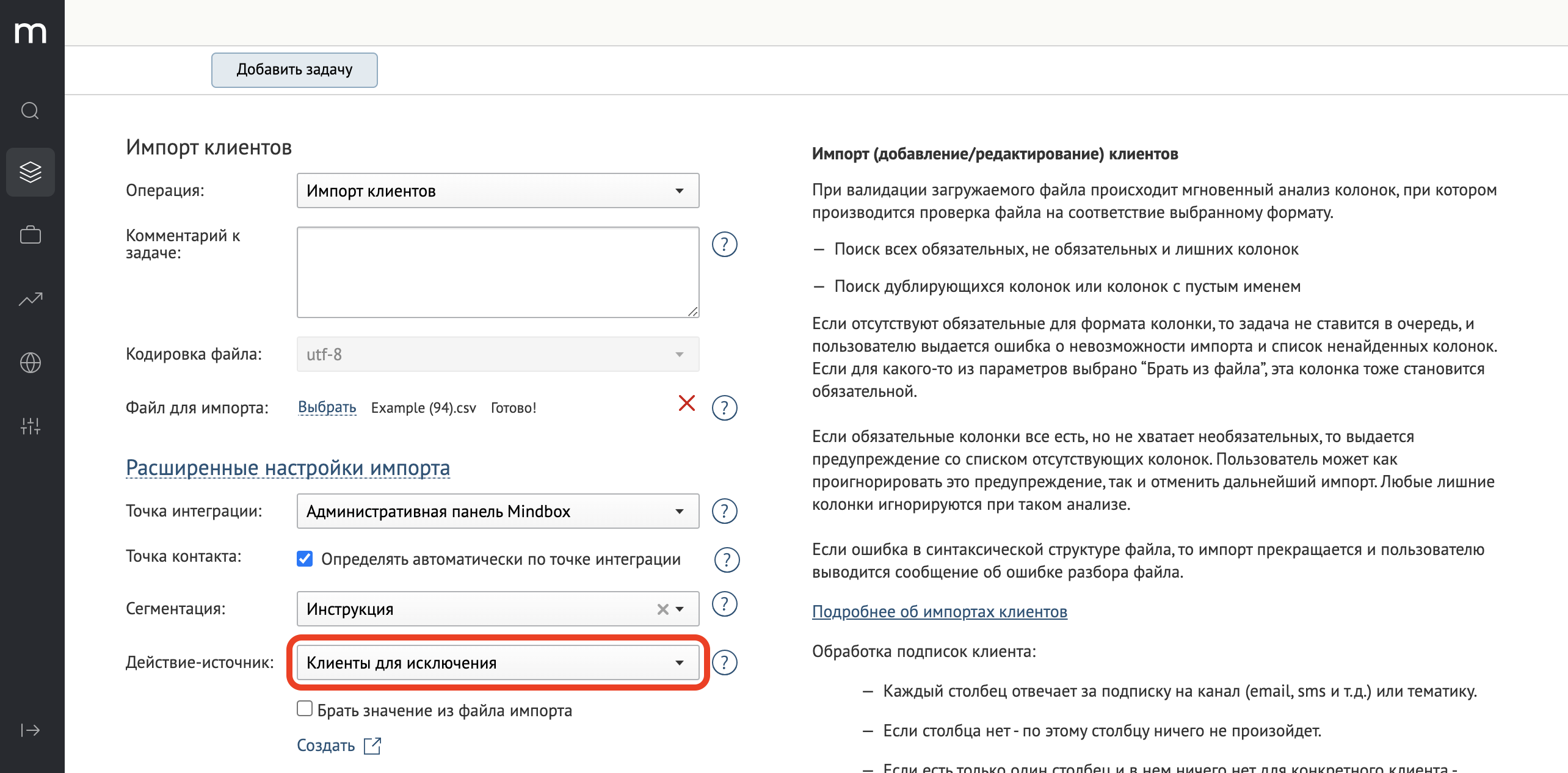
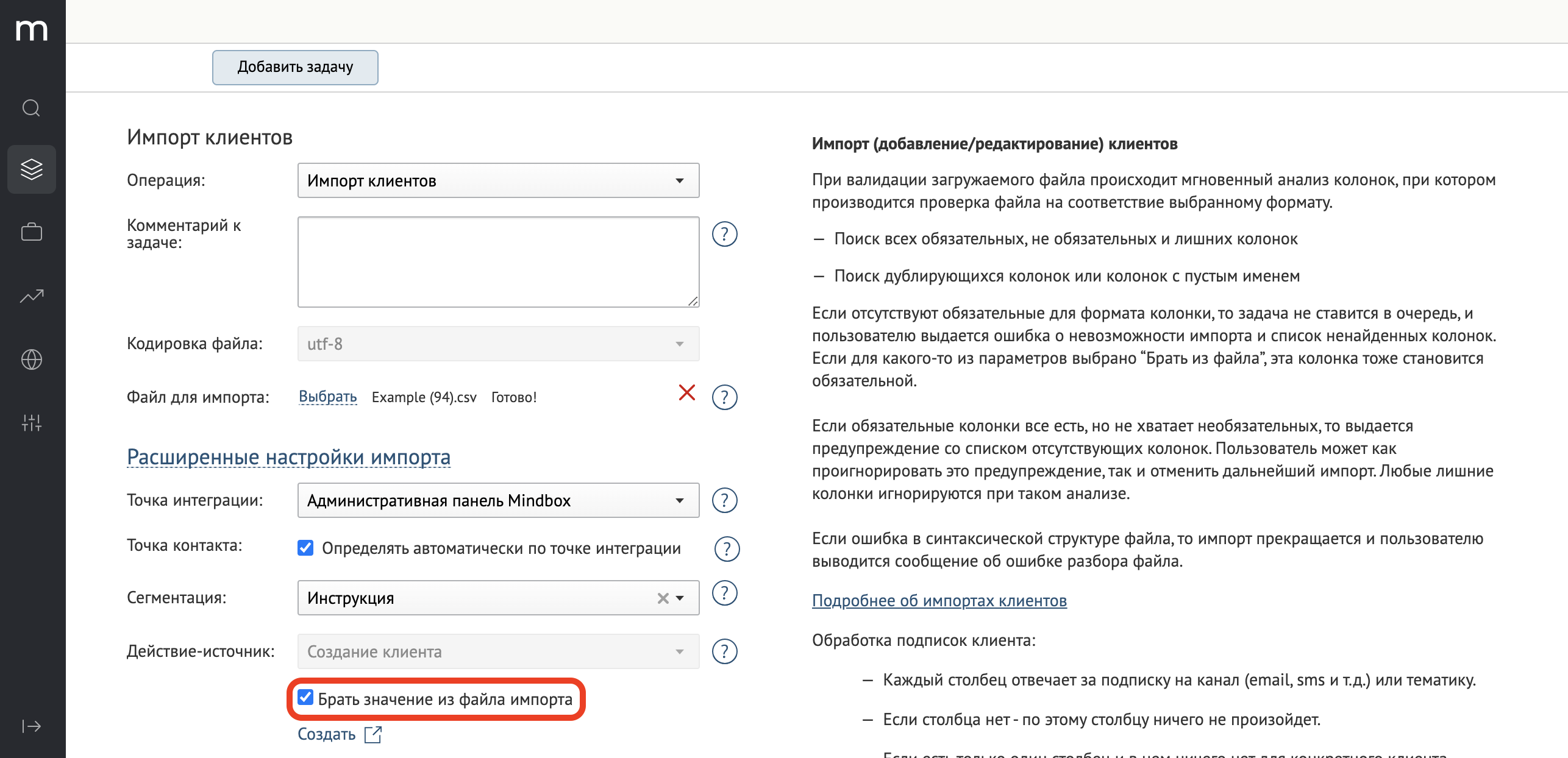
Задаем свои шаблоны для создания.
Укажите действие в файле импорта с помощью поля Системное имя действия, за счет которого клиент попал в БД для действия-источника и Системное имя личного действия последнего обновления клиента для действия редактирования.
Действие редактирования можно указать только в файле и только с шаблоном категории «Личное действие».
В остальных случаях изменения клиента сохраняются без записи действия.
Вписываются системные имена шаблонов:
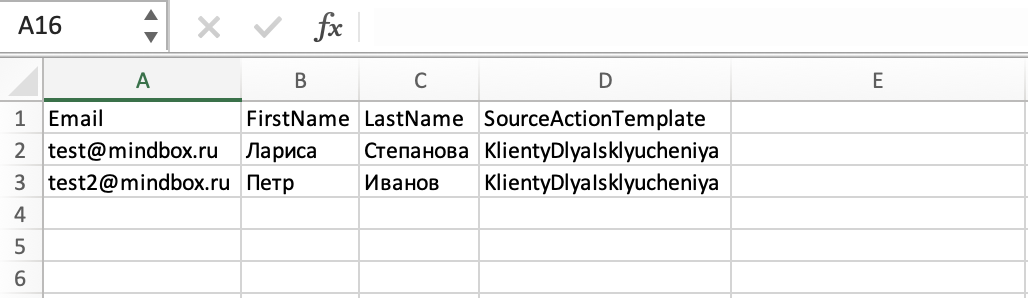 *Задаем свои шаблоны только для создания.*
В настройках при этом отмечаем пункт «Взять значение из файла импорта»:
Задать точку контакта
Если нужной точки еще нет на проекте, создайте ее заранее или перейдя по ссылке со страницы импорта.
Выберите точку интеграции с нужной точкой контакта или укажите ее явно в настройке:
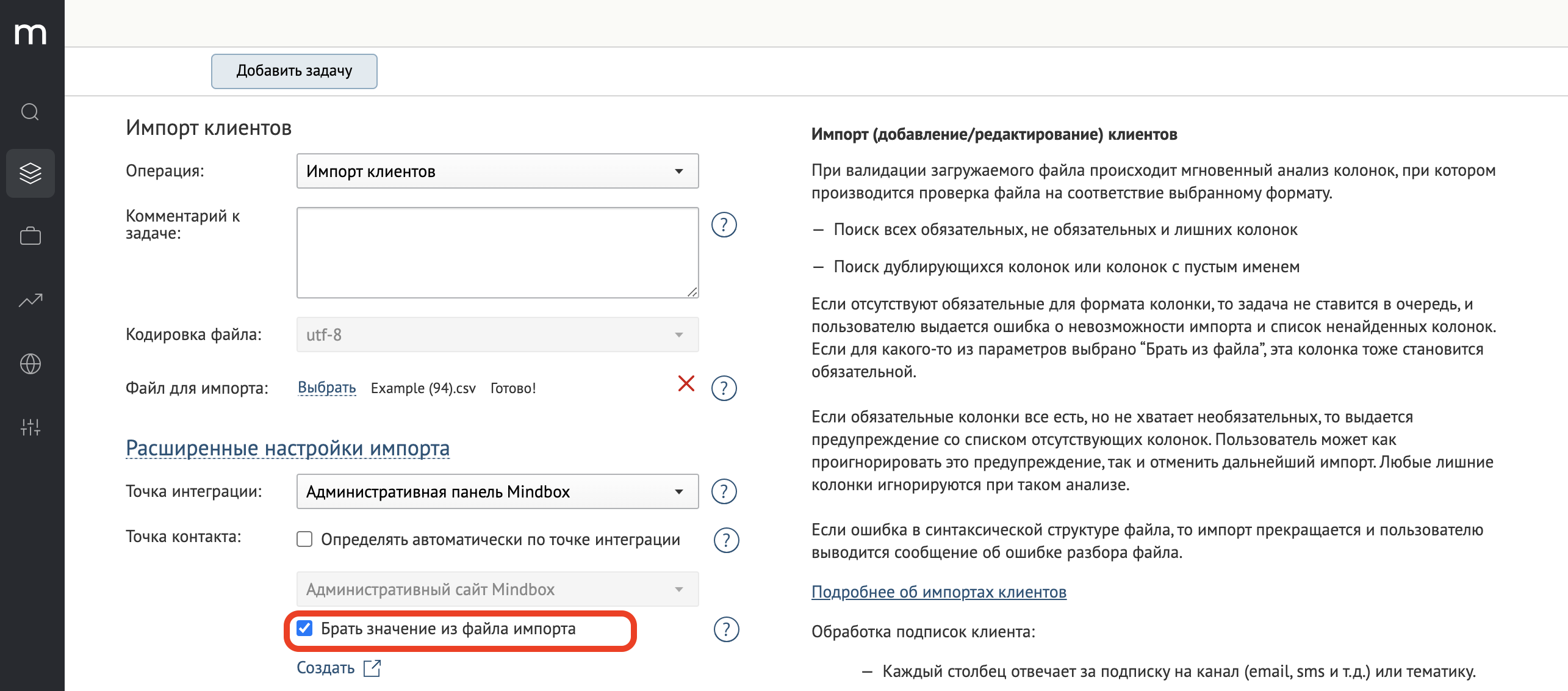
Укажите точку контакта в файле с помощью поля Внешний идентификатор точки контакта для действия-источника и Внешний идентификатор точки контакта, в которой совершилось последнее изменение клиента для действия редактирования. Вписываются внешние идентификаторы точек:

В настройках отмечаем пункт «Брать значение из файла»:
Как подписать клиентов на бренд
При использовании мультибренда на проекте бренд точки интеграции определяет бренд подписки клиента, которая передается через поля: Глобальная подписка, Подписка в {Канал} и Подписка на тематику {Название_тематики} в {Канал}.
Если необходимо подписать клиентов на несколько брендов одновременно, импорт нужно загрузить повторно для каждого бренда.
-
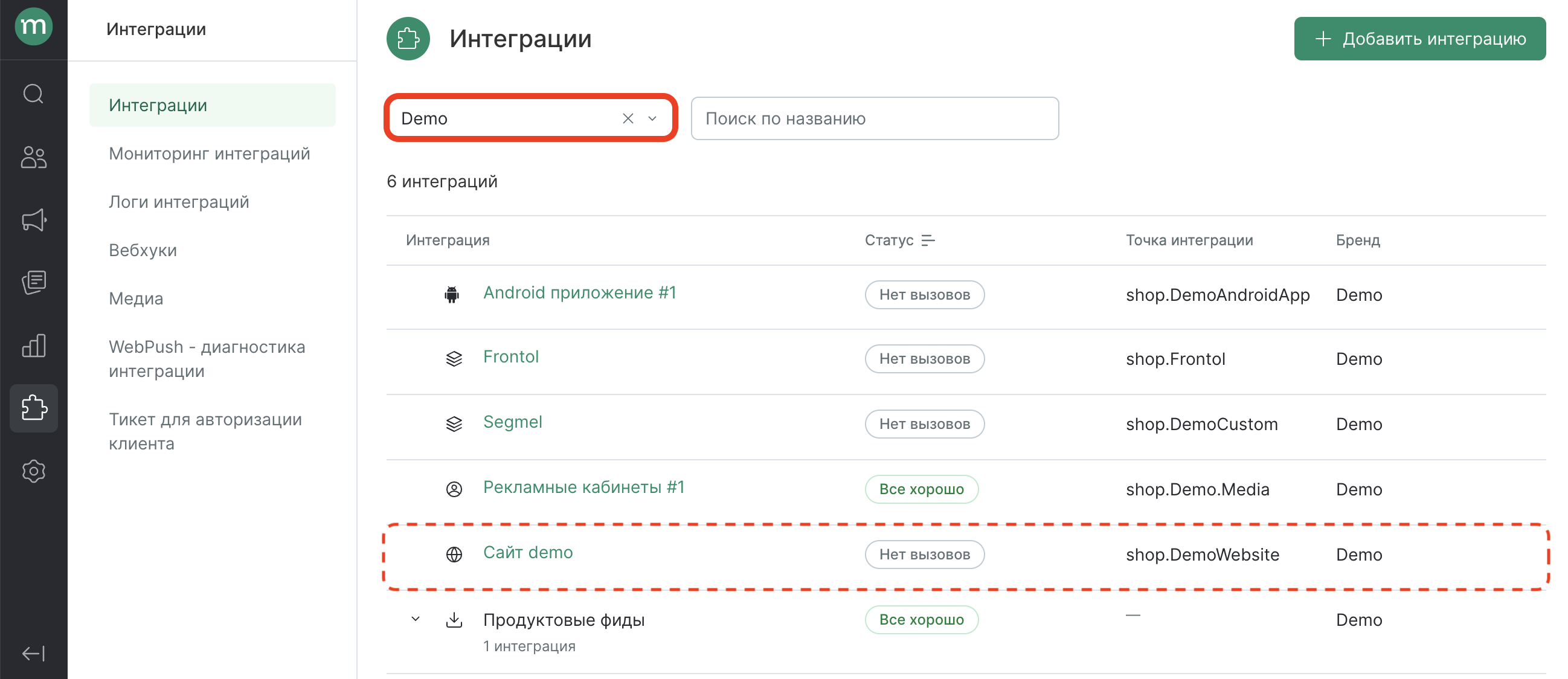
Определите точку интеграции вашего бренда. Для этого перейдите в раздел «Интеграции».
-
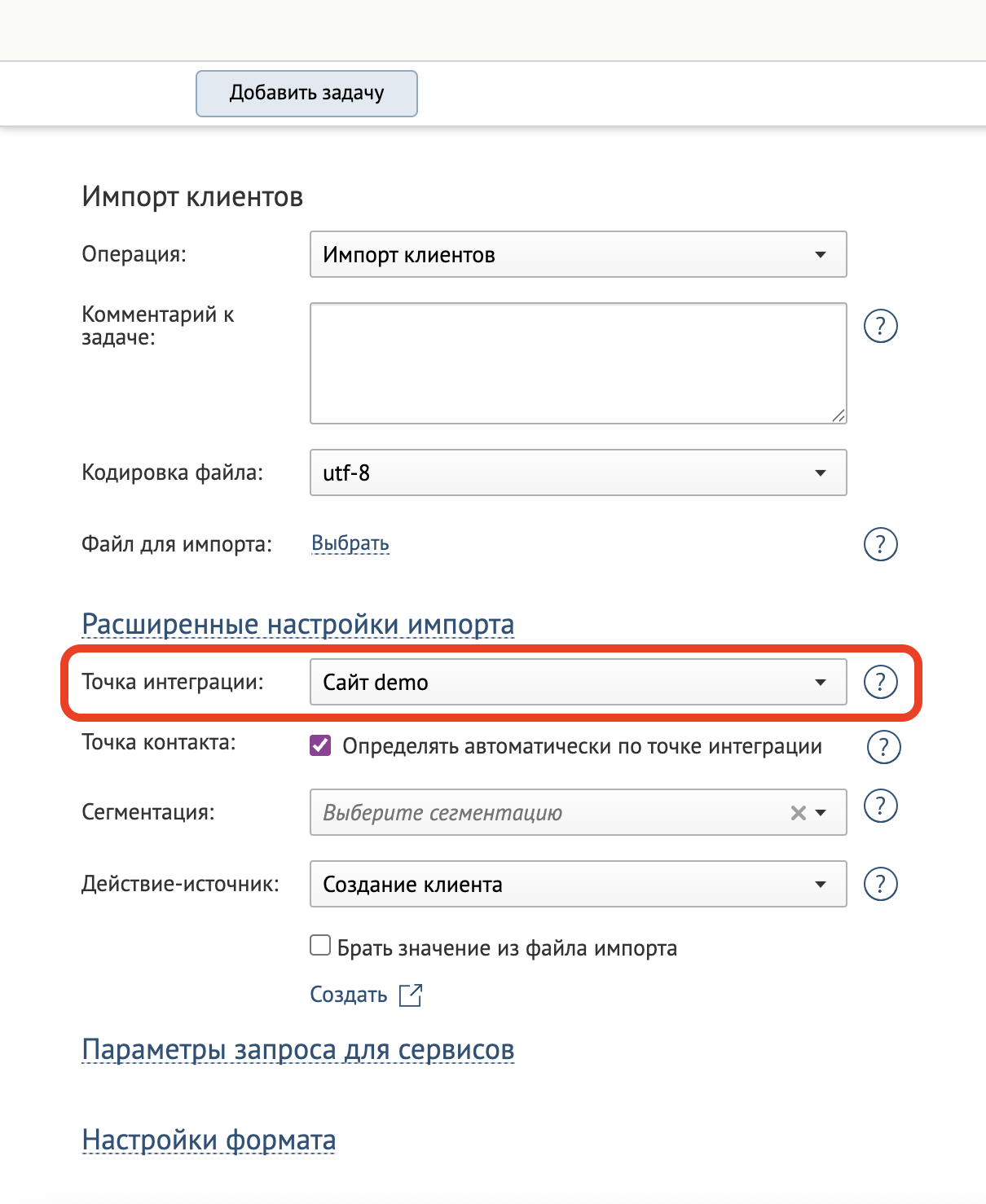
Выберите бренд через фильтр и подберите точку интеграции для импорта. Например, необходимо подписать клиента на рассылки бренда Demo. Возьмем для этого точку интеграции сайта:
-
Укажите эту точку интеграции на шаге «Настроить импорт»:
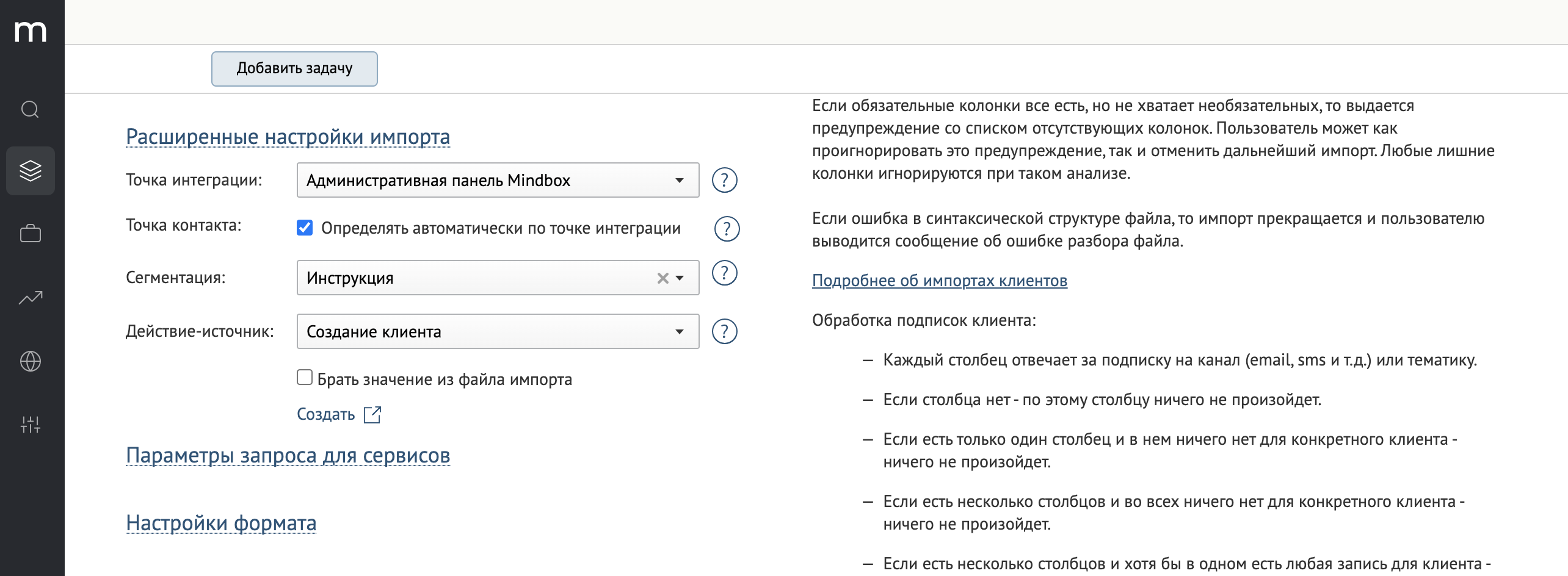
Загрузить в сегмент
Выберите статический сегмент. Если подходящего сегмента еще нет — создайте новый по инструкции.
Использовать другое время
Отдельной настройки по времени нет, поэтому можно указать только с помощью колонки Дата попадания клиента в БД по UTC для действия-источника и Дата последнего обновления клиента по UTC для действия редактирования:
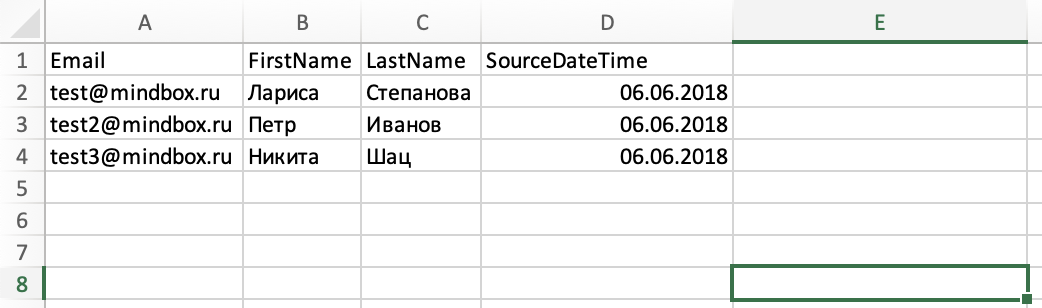
Если не включать в файл данные столбцы, действия запишутся по времени выполнения задачи импорта.
Шаг 5. Проверьте и запустите импорт
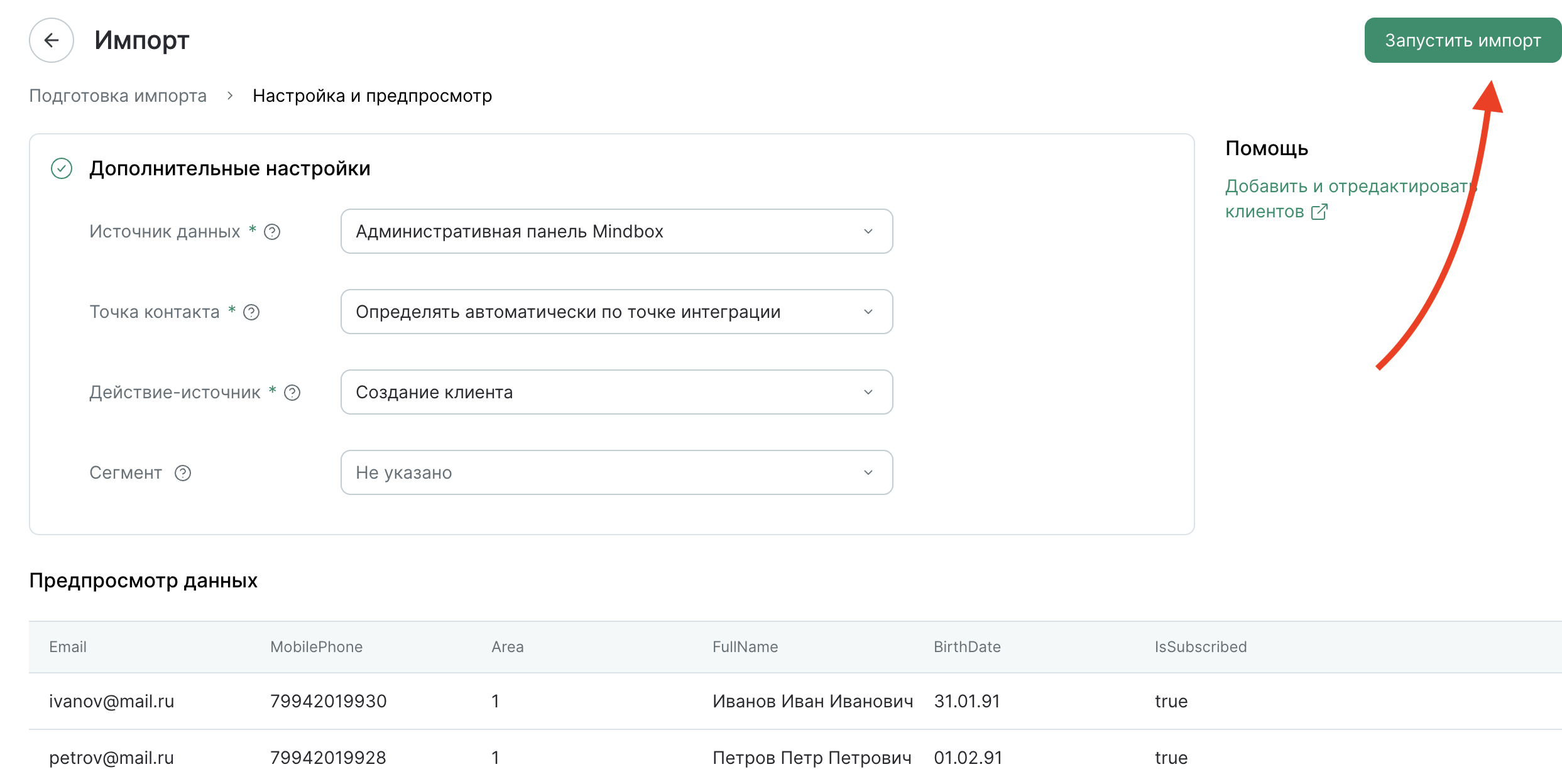
Перед запуском Mindbox показывает первые строки файла с уже примененными сопоставлением. Убедитесь, что данные выглядят ожидаемо: правильные значения попали в правильные поля.
Если все верно — нажмите «Запустить импорт».
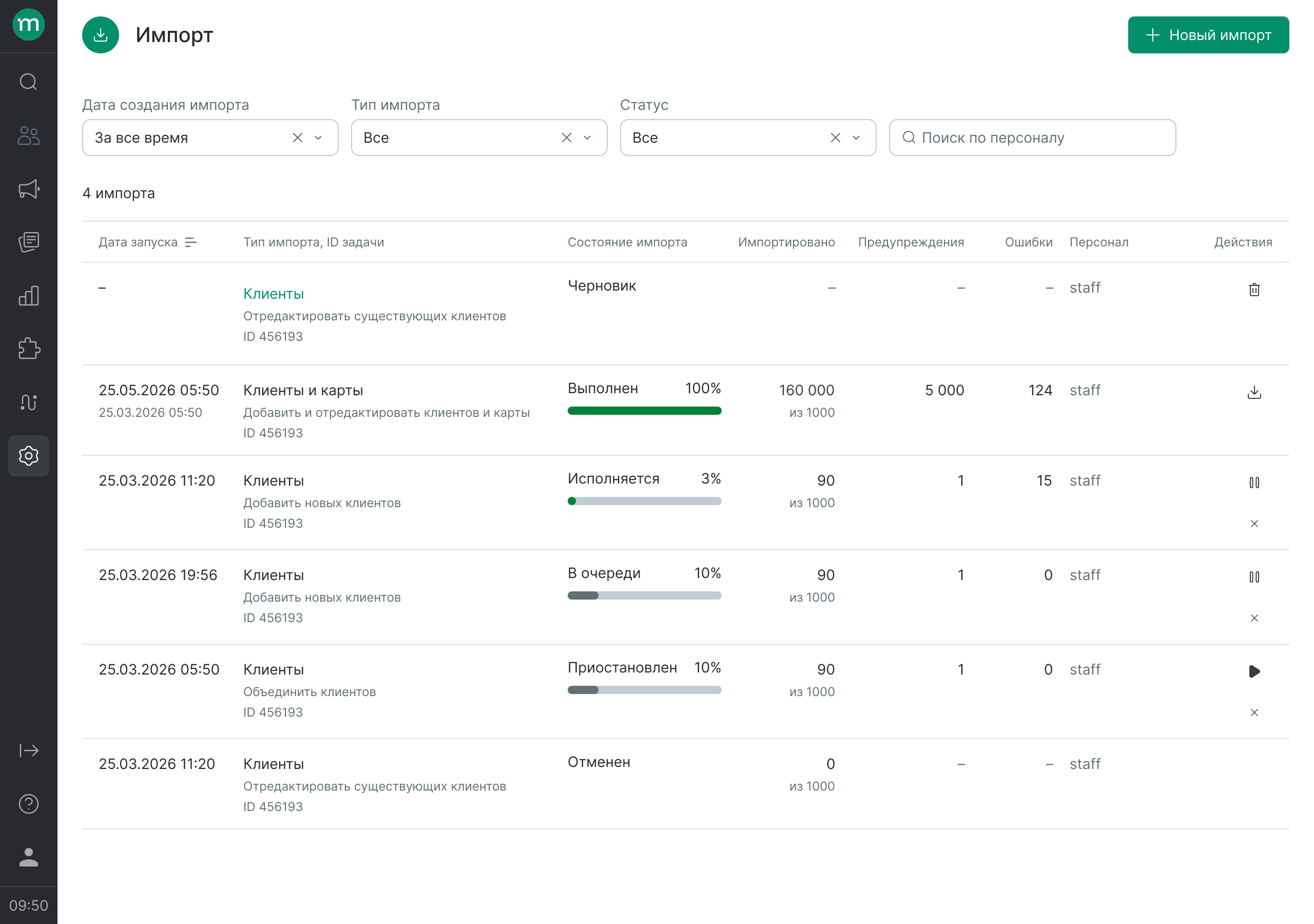
Как отслеживать импорт
После запуска импорт появится в списке на странице «Импорт». По каждой задаче отображаются:
- дата запуска,
- тип импорта,
- исходный файл с комментарием,
- прогресс загрузки,
- количество импортированных строк и ошибок,
- кто запустил.
Если в ходе импорта возникли ошибки — часть строк была пропущена. Откройте детали импорта, чтобы посмотреть, какие строки вызвали проблему и почему. Исправьте ошибки в файле и запустите импорт повторно.