Как массово отредактировать клиентов по файлу
Подготовьте файл в корректном формате и загрузите его, чтобы отредактировать клиентов.
Если нужно отредактировать клиентов со специальным шаблоном действия, в определенной точке контакта, в сегмент или с датой в прошлом — используйте расширенные настройки.
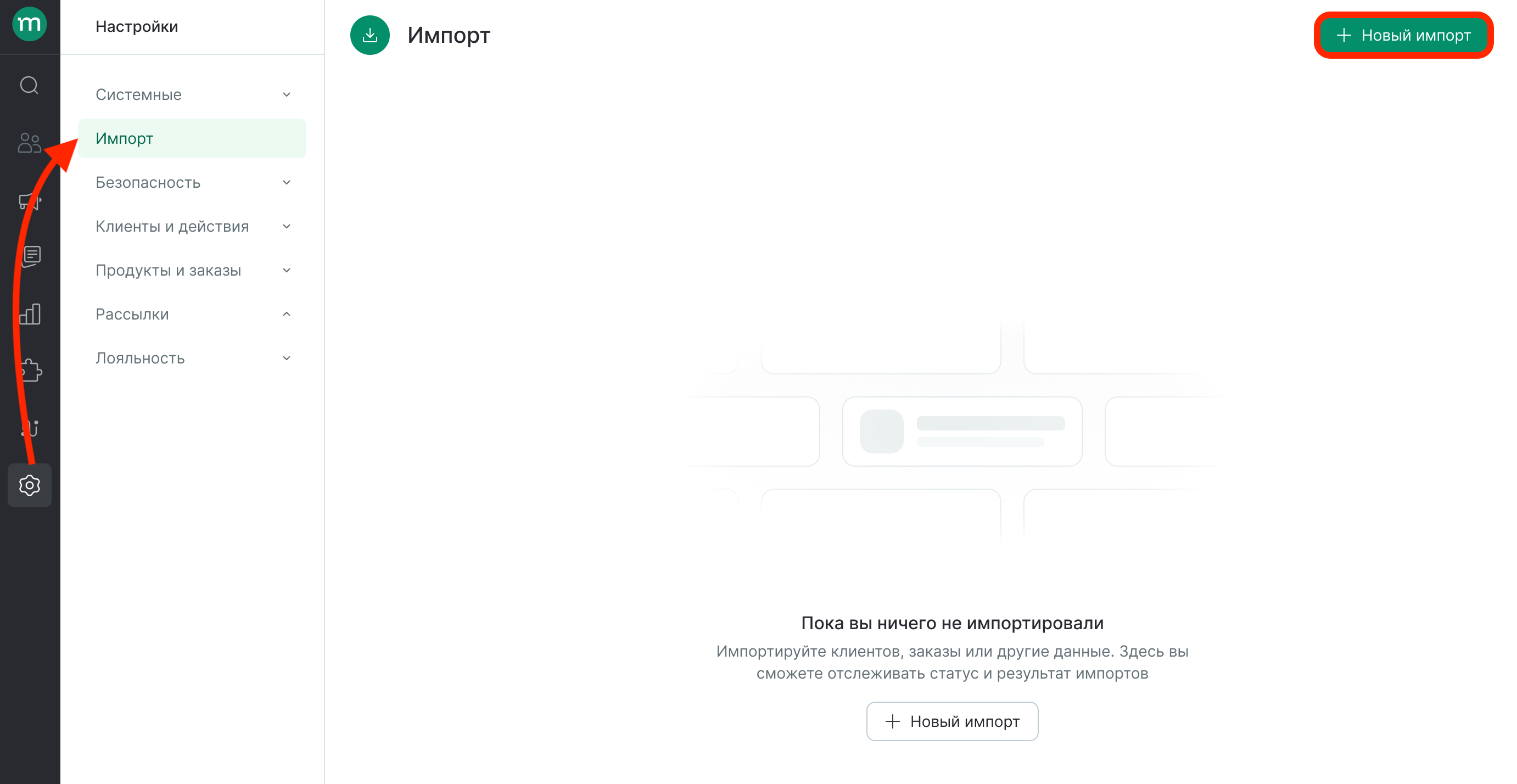
Импорт выполняется в разделе Данные → Импорт. Нажмите «Новый импорт» для перехода к настройкам:
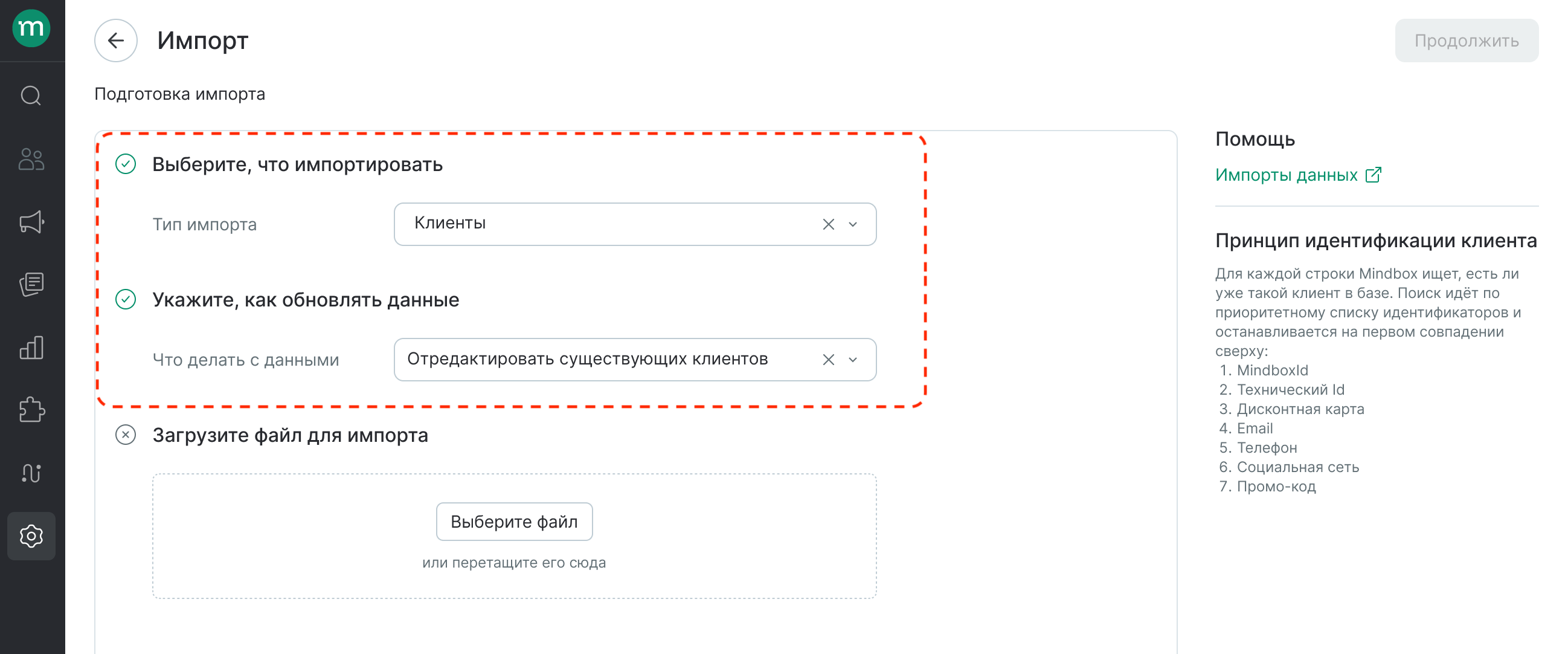
Шаг 1. Выберите действие с данными
- Выберите тип импорта — «Клиенты».
- Выберите действие:
- «Отредактировать существующих» — обновляет данные только существующих клиентов. Новые клиенты созданы не будут.
- «Добавить и отредактировать» — обновляет данные существующих, а также загружает новых клиентов.
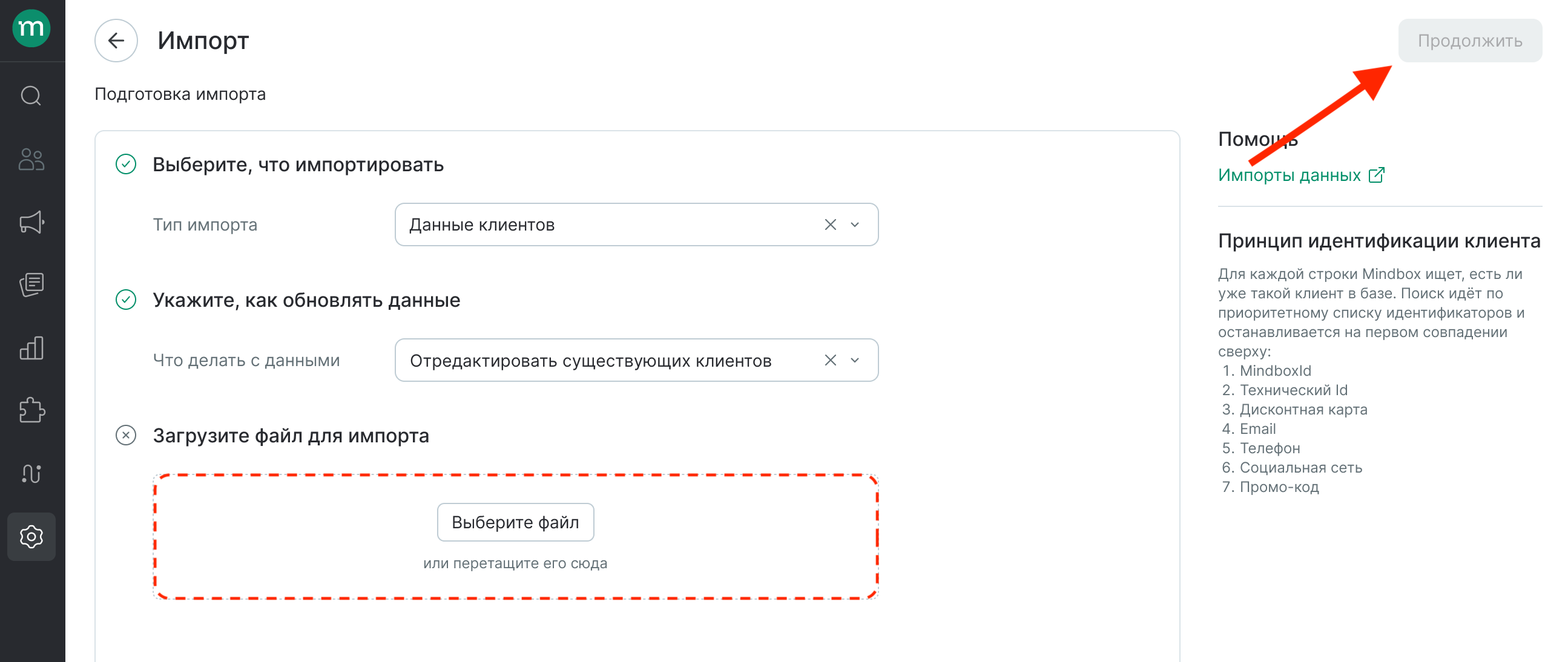
Шаг 2. Подготовьте и загрузите файл
-
Определите, какие поля нужно загрузить. В файле должны присутствовать все обязательные поля.
В файле должен быть хотя бы один идентификатор клиента: почта, телефон, внешний идентификатор. Остальные поля необязательны.
Доступные для загрузки поля
- Email-адрес
- Email подтвержден в формате true/false
- Мобильный телефон
- Мобильный телефон подтвержден в формате true/false
- Номер дисконтной карты
- Идентификатор зоны клиента
- Фамилия
- Имя
- Отчество
- ФИО
- Пол
- Дата рождения
- Глобальная подписка в формате true/false
- Подписка в точке контакта в каналах Email, SMS, Viber, MobilePush, WebPush в формате true/false
- Подписка на тематики в точке контакта в каналах Email, SMS, Viber, MobilePush, WebPush в формате true/false
Мультибренд
Если на вашем проекте используется мультибренд, колонки глобальной подписки и подписки на канал или тематику будут работать в рамках бренда точки контакта. Подробнее в разделе.
- Дополнительные поля, созданные на проекте
-
При необходимости выгрузите данные из другой системы.
-
Подготовьте файл для загрузки. В первой строке произвольно укажите названия полей, в которые загружаются данные.
- Формат —
.csvили.txt. - Рекомендуемая кодировка — UTF-8.
- Проверьте, что значения соответствуют допустимым форматам.

Пример файла импорта - Формат —
-
Загрузите файл для импорта и нажмите «Продолжить»
Шаг 3. Сопоставьте поля файла
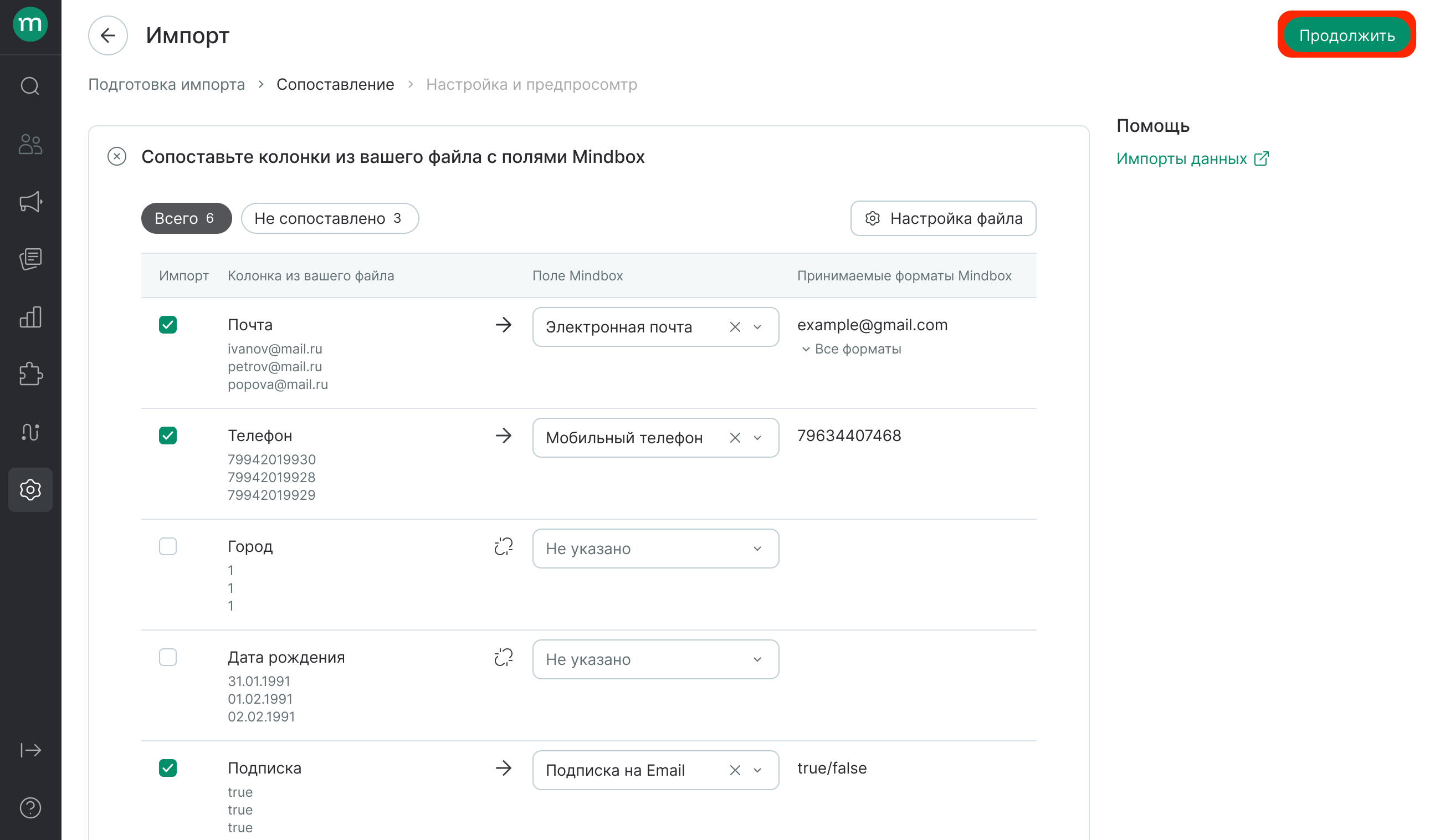
Система автоматически сопоставляет поля в файле с полями в Mindbox. При необходимости скорректируйте сопоставление:
-
В колонке «Импорт» отметьте галочками поля, которые нужно загрузить. Колонки без галочки будут пропущены.
-
В колонке «Поле Mindbox» сопоставьте каждую колонку файла с полями проекта. Необязательные поля без сопоставления будут пропущены.
Если нужного дополнительного поля еще нет на проекте, его можно создать по кнопке «Создать дополнительное поле».
-
Нажмите «Продолжить»:
Шаг 4. Настройте импорт
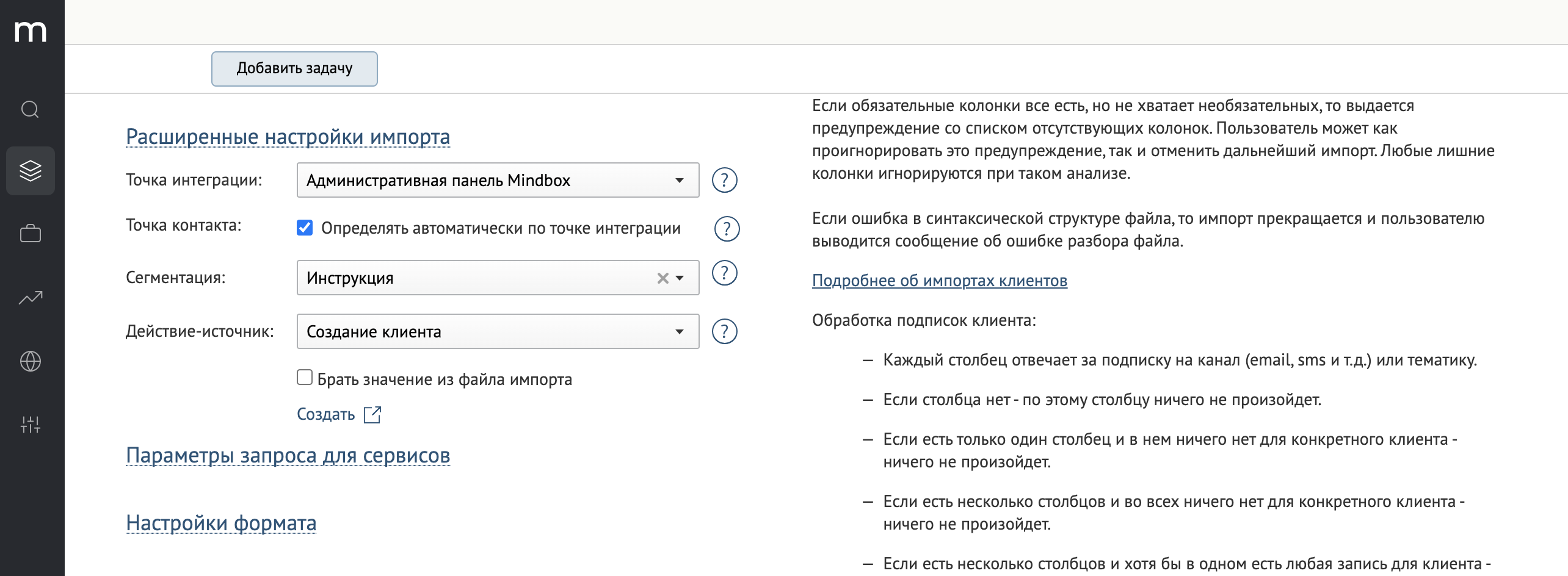
На этом шаге можно задать дополнительные параметры действия импорта:
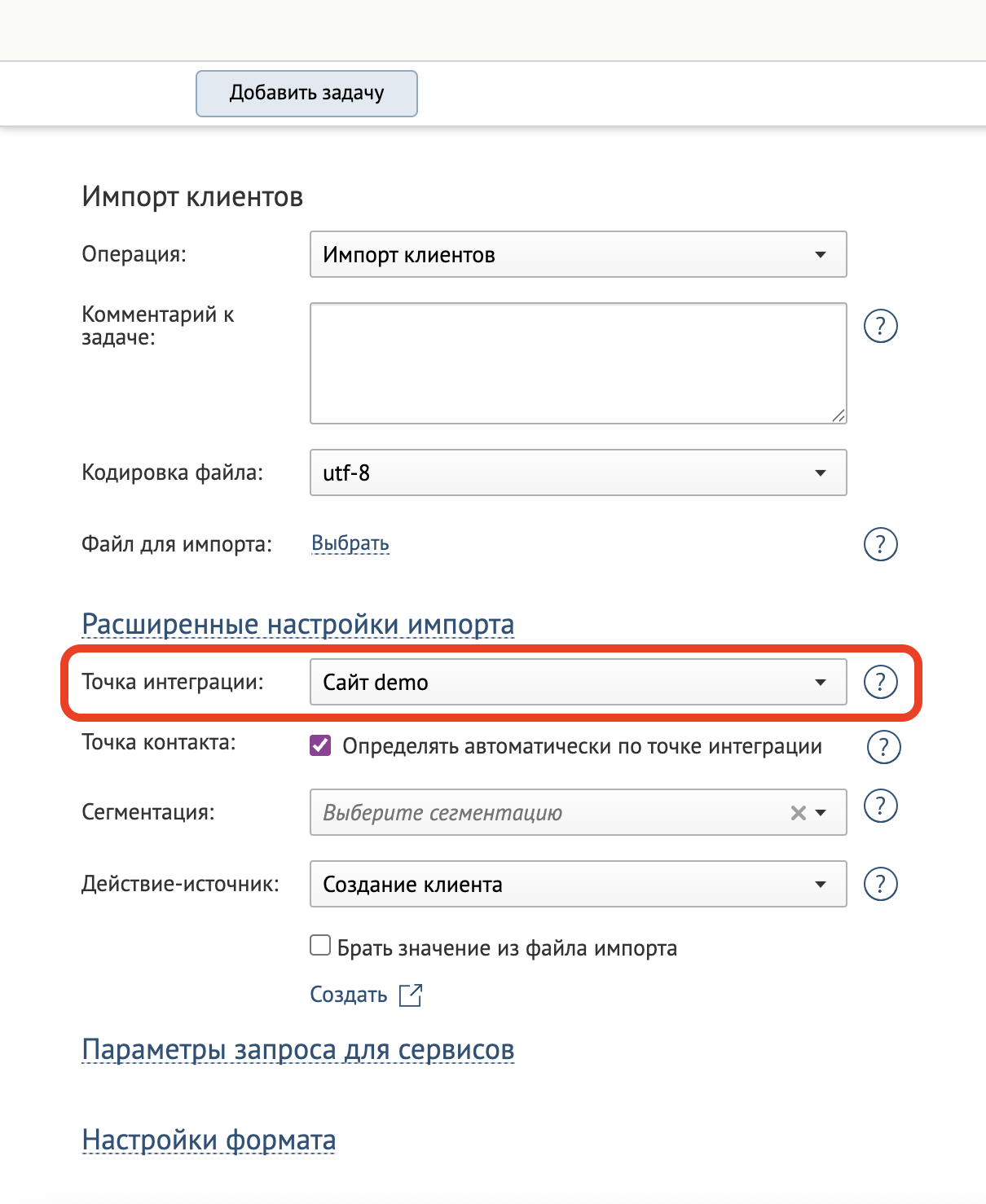
- Источник данных — точка интеграции, указывает, откуда пришли данные. Влияет на атрибуцию действий клиента. По умолчанию используется «Административная панель Mindbox».
- Точка контакта — определяет, к какому каналу или интеграции будет привязано действие. По умолчанию определяться автоматически по точке интеграции. Если нужно явно привязать клиентов к конкретному сайту или магазину, выберите нужную точку вручную.
- Сегментация — статическая сегментация, в который будут добавлены все клиенты из файла.
- Комментарий - описание импорта, помогает быстрее найти импорт в общем списке.
Задать точку контакта
Если нужной точки еще нет на проекте, создайте ее заранее или перейдя по ссылке со страницы импорта.
Выбираем в настройках точку интеграции с нужной точкой или указываем ее явно:
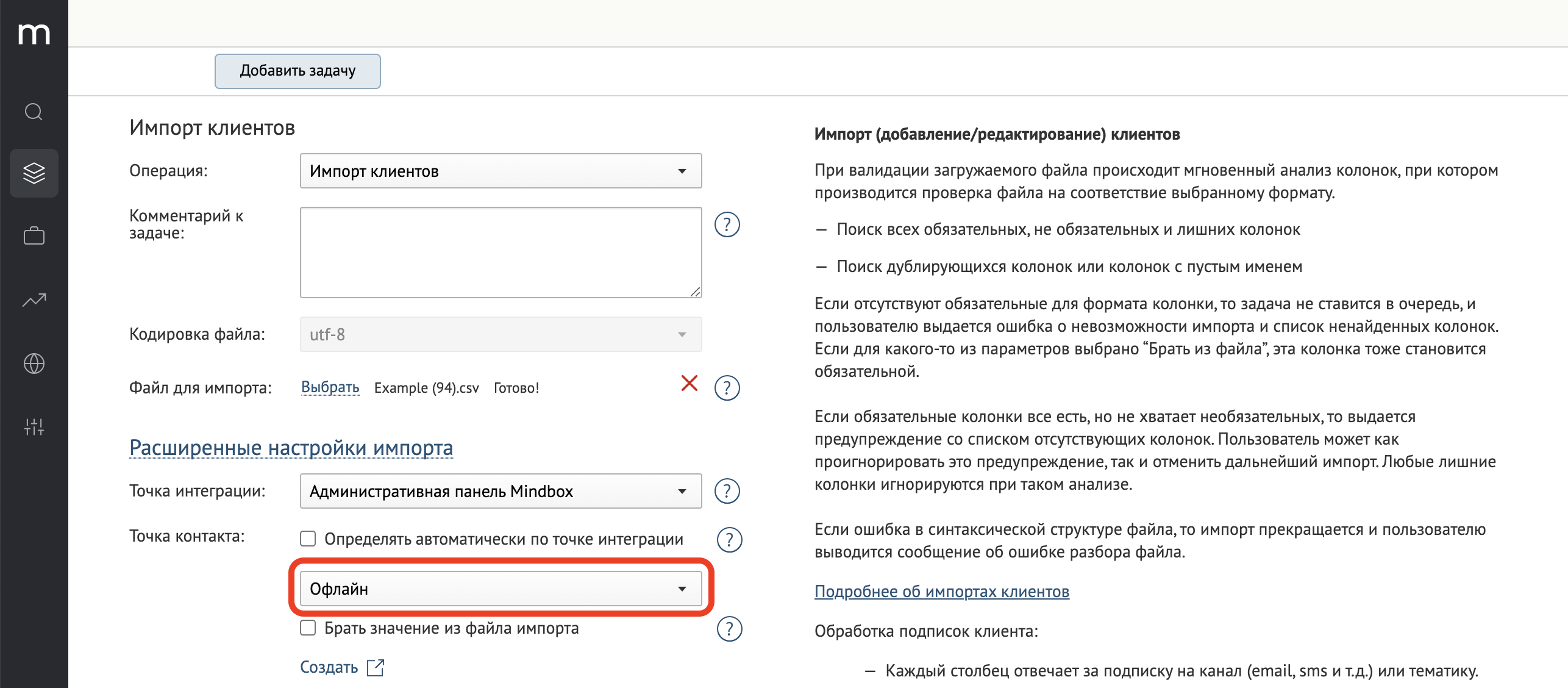
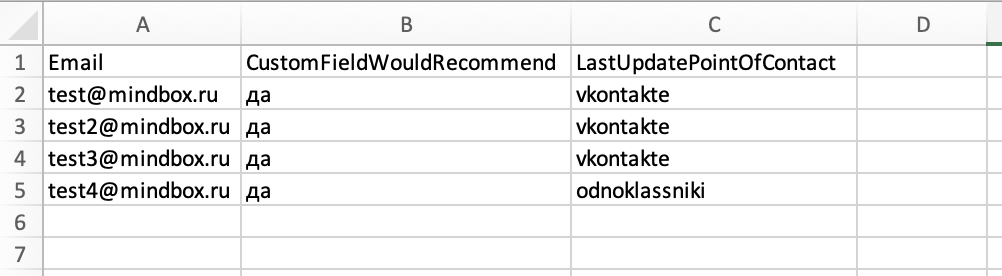
Указываем в файле с помощью колонки Внешний идентификатор точки контакта. Вписываются внешние идентификаторы точек:
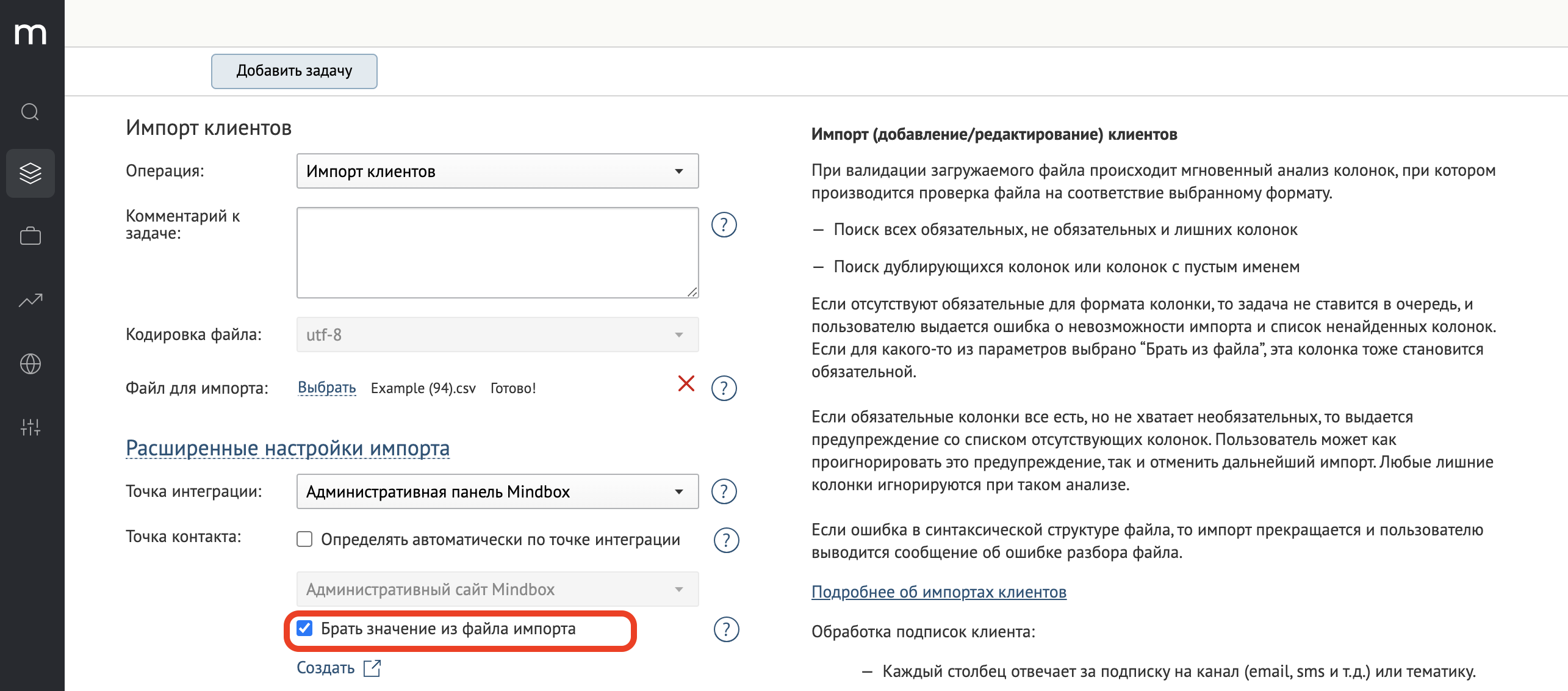
В настройках отмечаем пункт «Брать значение из файла»:
Загрузить в сегмент
Выберите статический сегмент. Если подходящего сегмента еще нет — создайте новый по инструкции.
Задать шаблон действия
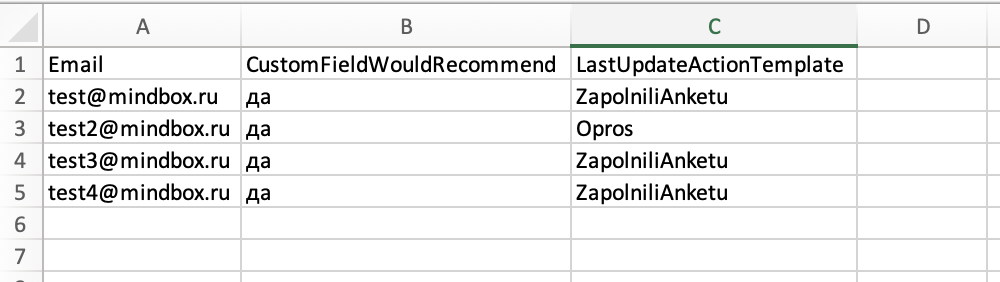
Действие редактирования можно указать только в файле и только с шаблоном категории «Личное действие».
В остальных случаях изменения клиента сохраняются без записи действия.
Если нужного шаблона еще нет на проекте, создайте его заранее или перейдя по ссылке со страницы импорта.
Указываем в файле с помощью колонки Системное имя личного действия изменения данных клиента. Вписываются системные имена шаблонов:
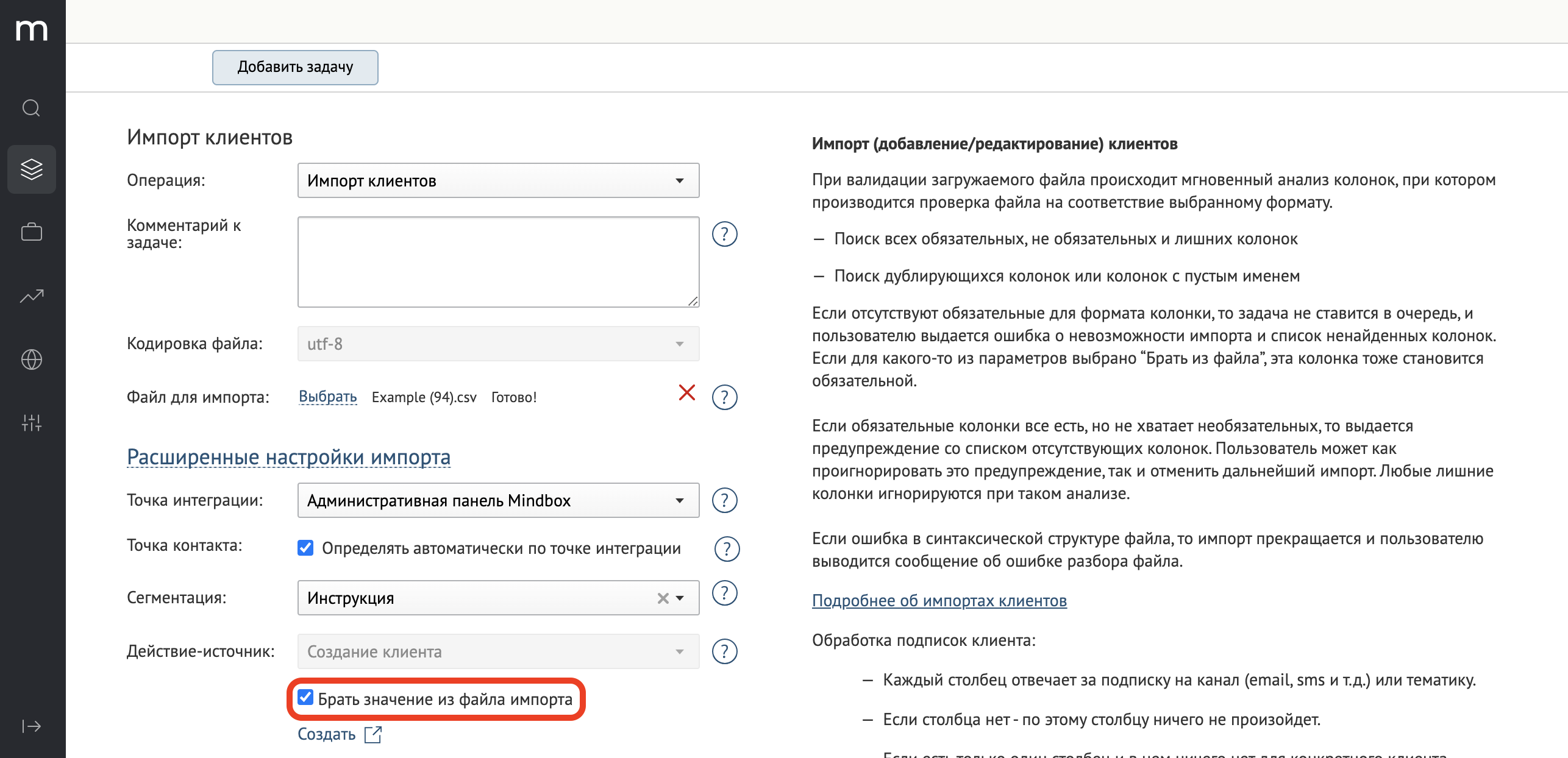
В настройках при этом отмечаем пункт «Взять значение из файла импорта»:
Использовать другое время
Отдельной настройки по времени нет, поэтому можно указать только с помощью колонки Дата изменения данных клиента по UTC:
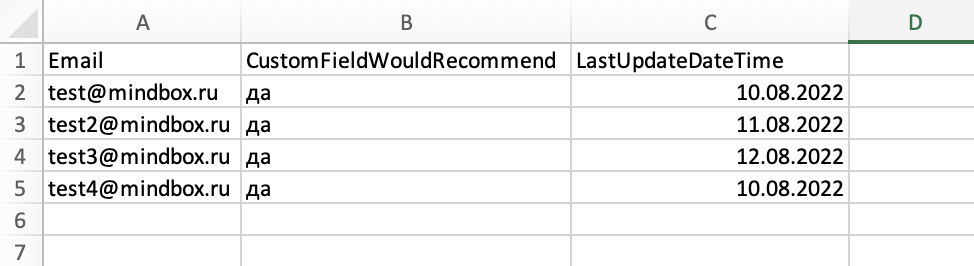
Если не включать в файл данные столбцы, действия запишутся по времени выполнения задачи импорта.
Как подписать клиентов на бренд
При использовании мультибренда на проекте бренд точки интеграции определяет бренд подписки клиента, которая передается через поля: Глобальная подписка, Подписка в {Канал} и Подписка на тематику {Название тематики} в {Канал}.
Если необходимо подписать клиентов на несколько брендов одновременно, импорт нужно загрузить повторно для каждого бренда.
-
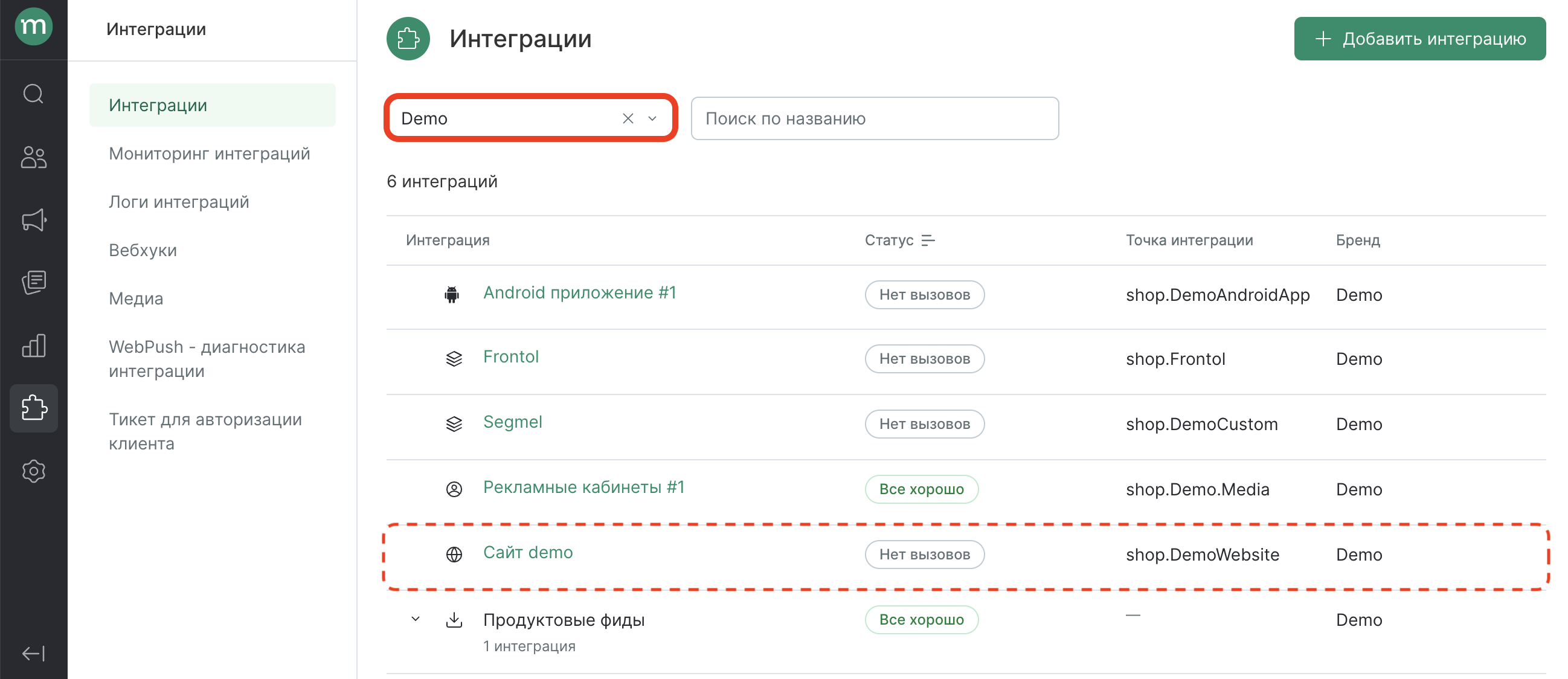
Определите точку интеграции вашего бренда. Для этого перейдите в раздел «Интеграции».
-
Выберите бренд через фильтр и подберите точку интеграции для импорта. Например, необходимо подписать клиента на рассылки бренда Demo. Возьмем для этого точку интеграции сайта:
-
Укажите эту точку интеграции на шаге «Настроить импорт»:
Шаг 5. Проверьте и запустите импорт
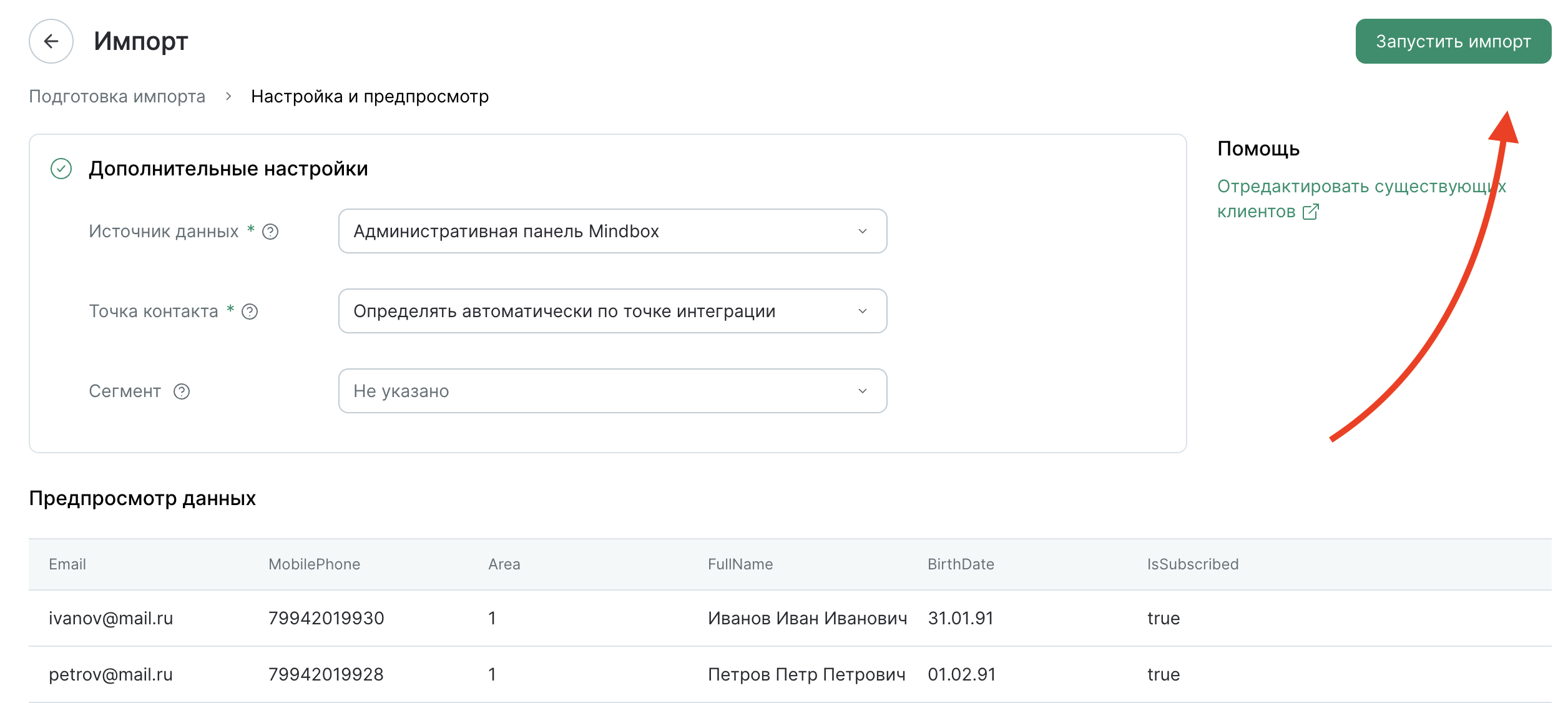
Перед запуском Mindbox показывает первые строки файла с уже примененными сопоставлением. Убедитесь, что данные выглядят ожидаемо: правильные значения попали в правильные поля.
Если все верно — нажмите «Запустить импорт».
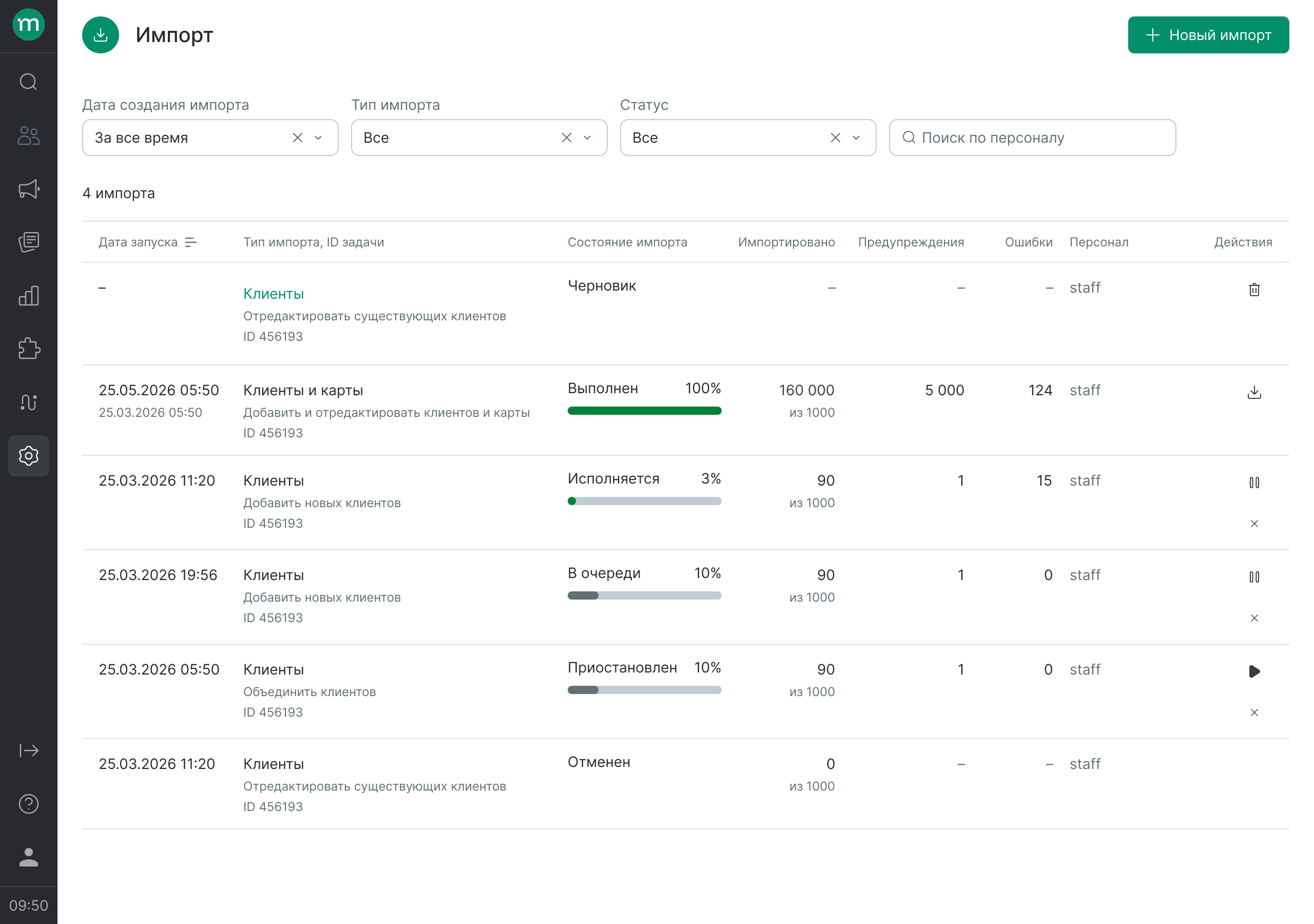
Как отслеживать импорт
После запуска импорт появится в списке на странице «Импорт». По каждой задаче отображаются:
- дата запуска,
- тип импорта,
- исходный файл с комментарием,
- прогресс загрузки,
- количество импортированных строк и ошибок,
- кто запустил.
Если в ходе импорта возникли ошибки — часть строк была пропущена. Откройте детали импорта, чтобы посмотреть, какие строки вызвали проблему и почему. Исправьте ошибки в файле и запустите импорт повторно.
Обратите внимание
Действие редактирования выдается только в том случае, если клиент был изменен импортом и в файле была передана колонка SourceActionTemplate с шаблоном действия категории «Личное».