Как массово импортировать дисконтные карты и клиентов по файлу
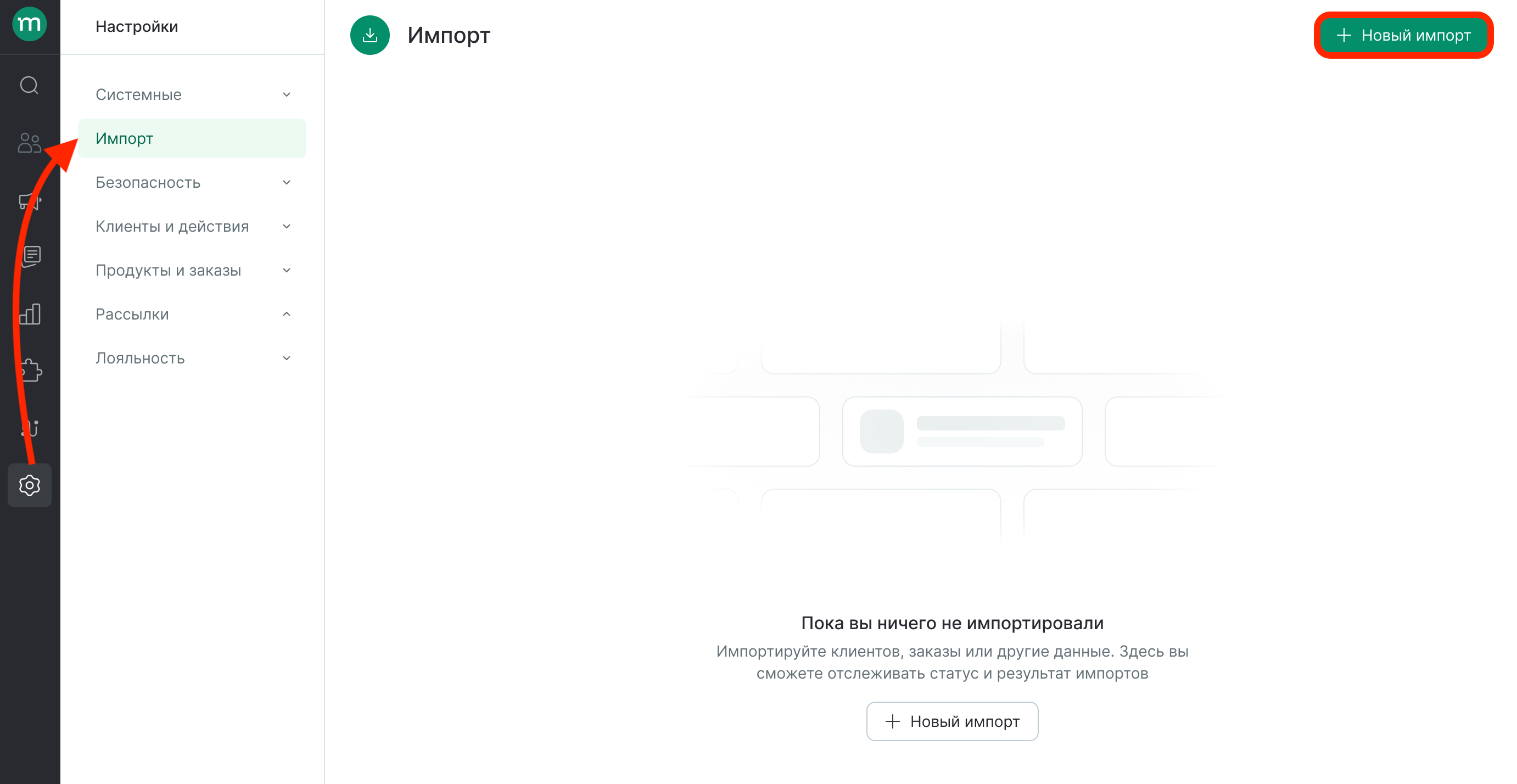
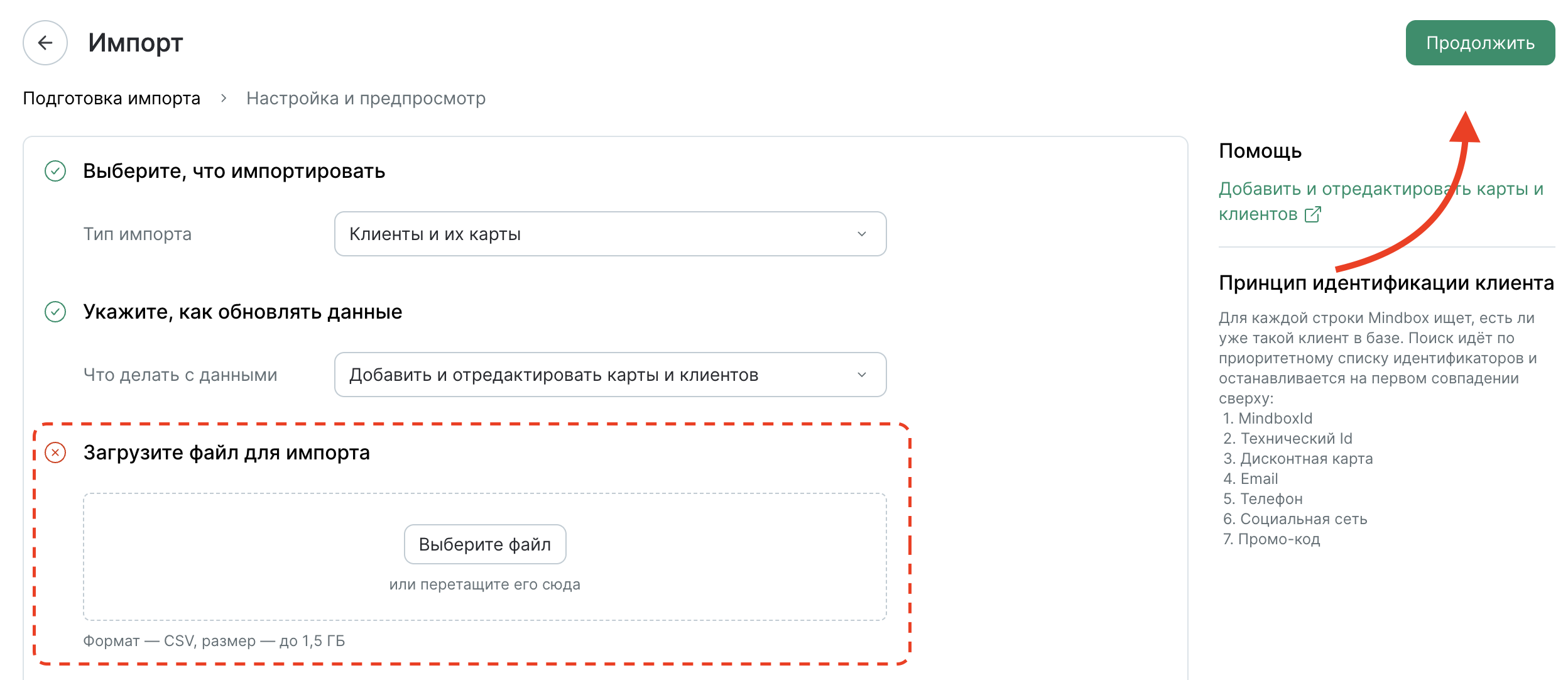
Импорт выполняется в разделе Данные → Импорт. Нажмите «Новый импорт» для перехода к настройкам:
Шаг 1. Выберите действие с данными
- Выберите тип импорта — «Клиенты и их карты».
- Выберите действие — «Добавить и отредактировать карты и клиентов».
Шаг 2. Подготовьте и загрузите файл
-
Определите, какие поля нужно загрузить. В файле должны присутствовать все обязательные поля:
Для идентификации клиентов можно использовать почтовый адрес, мобильный телефон или другой идентификатор.
Поле
Обязательно
Описание
Статус карты
✅
Может принимать значения:
Inactive— Не активированаActivated— АктивированаBlocked— Заблокирована
Время изменения статуса
✅
Дата и время, когда был изменен статус дисконтной карты, в формате UTC
Номер дисконтной карты
❌
Необходимо при импорте новых карт
-
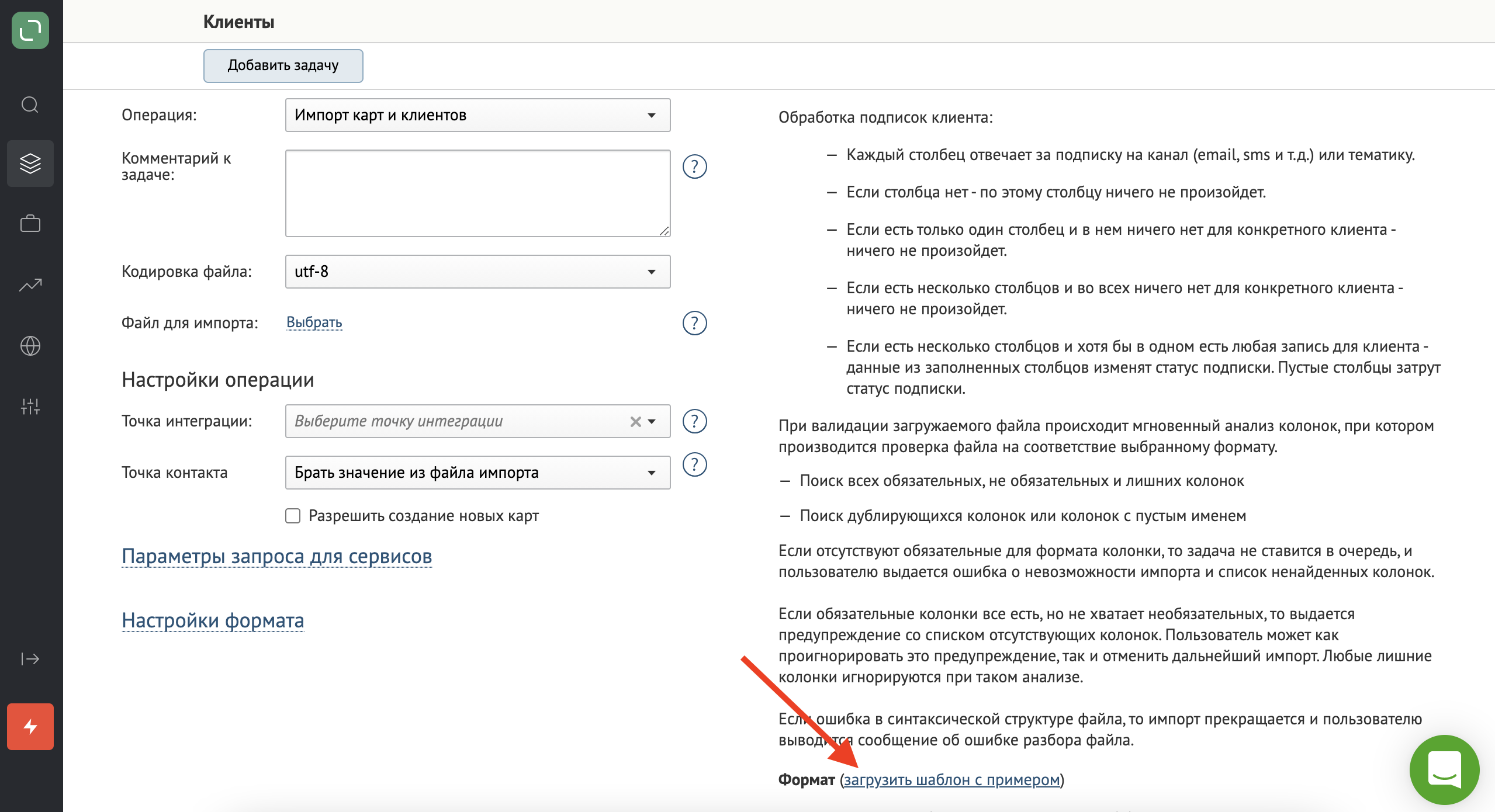
Подготовьте файл для загрузки. В первой строке произвольно укажите названия полей, в которые загружаются данные.
- Формат —
.csvили.txt. - Рекомендуемая кодировка — UTF-8.
- Проверьте, что значения соответствуют допустимым форматам.
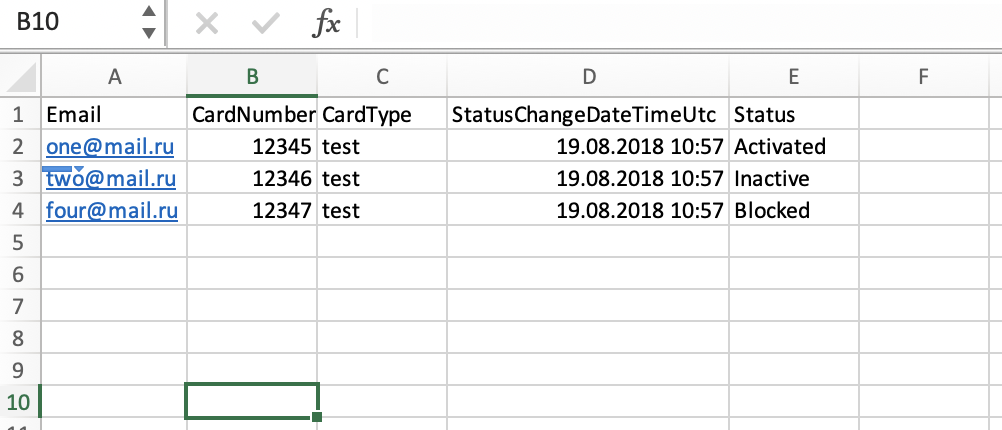
Пример файла импорта - Формат —
-
Загрузите файл для импорта и нажмите «Продолжить»
Шаг 3. Сопоставьте поля файла
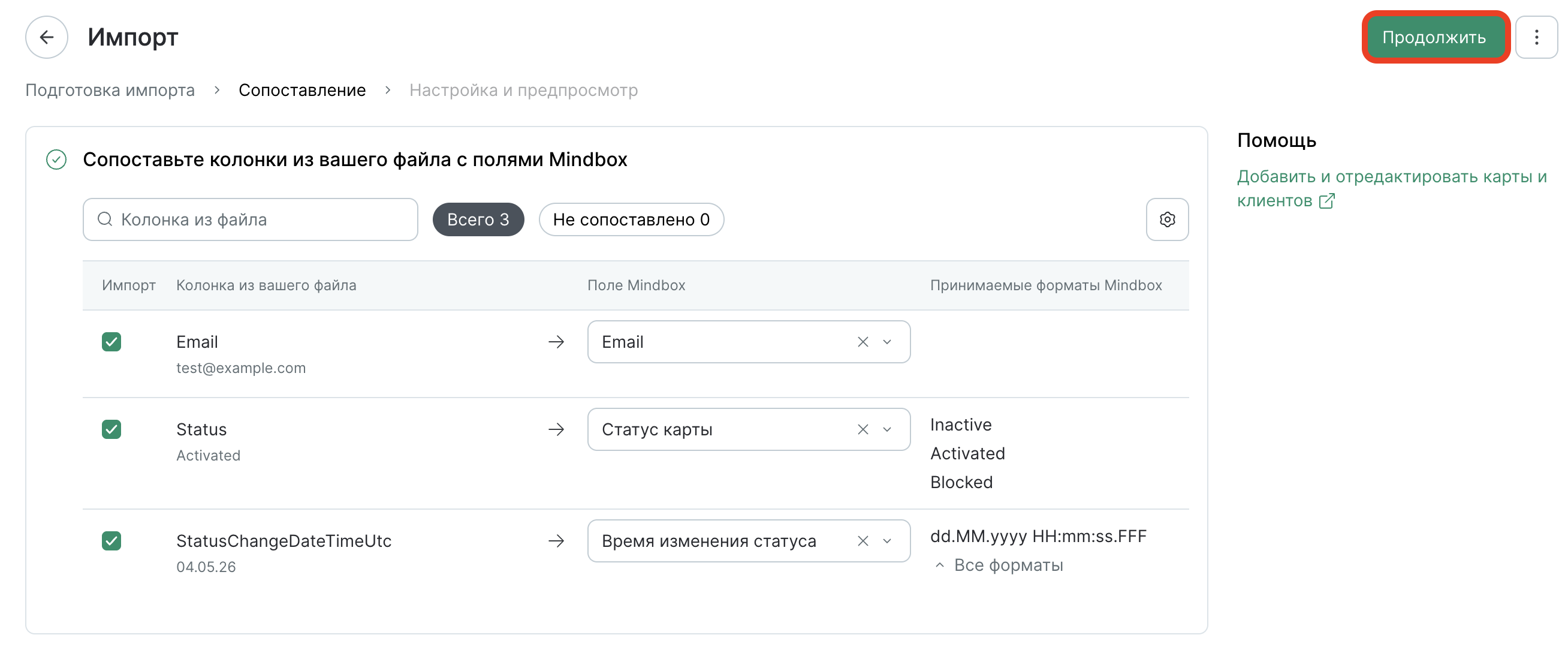
Система автоматически сопоставляет поля в файле с полями в Mindbox. При необходимости скорректируйте сопоставление:
-
В колонке «Импорт» отметьте галочками поля, которые нужно загрузить. Колонки без галочки будут пропущены.
-
В колонке «Поле Mindbox» сопоставьте каждую колонку файла с полями проекта. Необязательные поля без сопоставления будут пропущены.
Если нужного дополнительного поля еще нет на проекте, его можно создать по кнопке «Создать дополнительное поле».
-
Нажмите «Продолжить»:
Шаг 4. Настройте импорт
На этом шаге можно задать дополнительные параметры действия импорта:
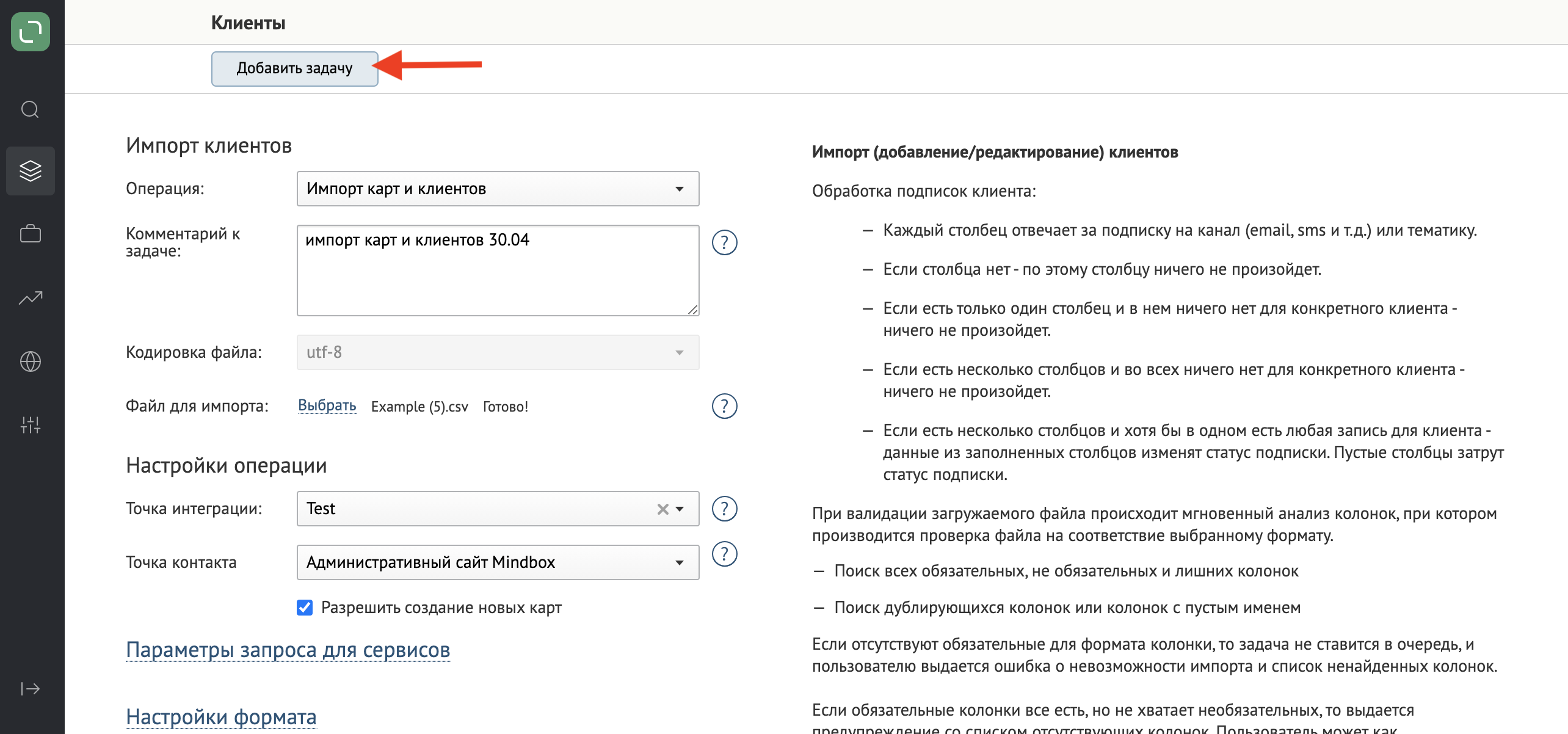
- Источник данных — точка интеграции, указывает, откуда пришли данные. Влияет на атрибуцию действий клиента. По умолчанию используется «Административная панель Mindbox».
- Точка контакта — определяет, к какому каналу или интеграции будет привязано действие. По умолчанию определяться автоматически по точке интеграции. Если нужно явно привязать клиентов к конкретному сайту или магазину, выберите нужную точку вручную.
- Создание карт — при включенной настройке создаст новые карты из колонки
CardNumber. - Комментарий — описание импорта, помогает быстрее найти импорт в общем списке.
Шаг 5. Проверьте и запустите импорт
Перед запуском Mindbox показывает первые строки файла с уже примененными сопоставлением. Убедитесь, что данные выглядят ожидаемо: правильные значения попали в правильные поля.
Если все верно — нажмите «Запустить импорт».
Как отслеживать импорт
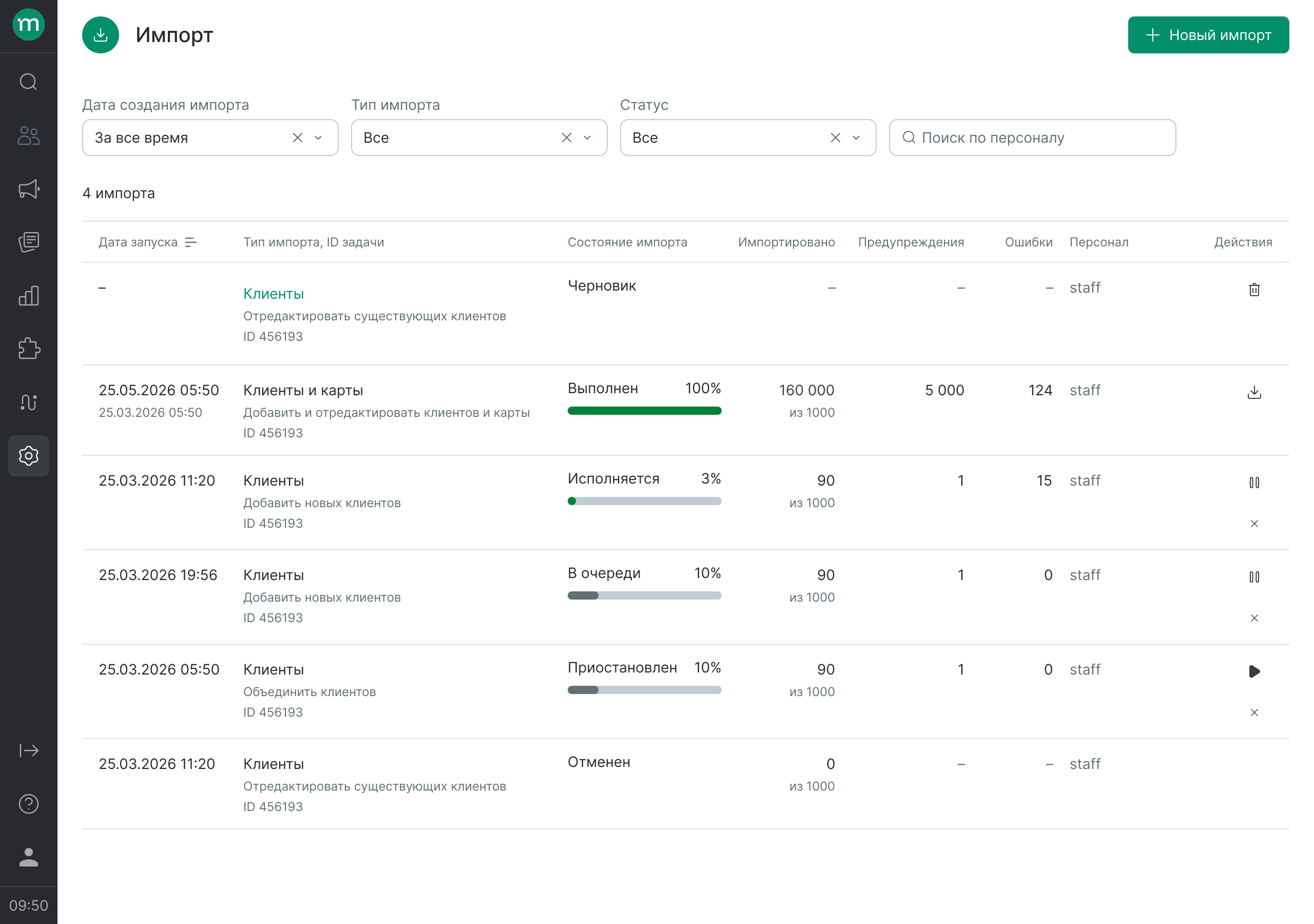
После запуска импорт появится в списке на странице «Импорт». По каждой задаче отображаются:
- дата запуска,
- тип импорта,
- исходный файл с комментарием,
- прогресс загрузки,
- количество импортированных строк и ошибок,
- кто запустил.
Если в ходе импорта возникли ошибки — часть строк была пропущена. Откройте детали импорта, чтобы посмотреть, какие строки вызвали проблему и почему. Исправьте ошибки в файле и запустите импорт повторно.
Результат импорта
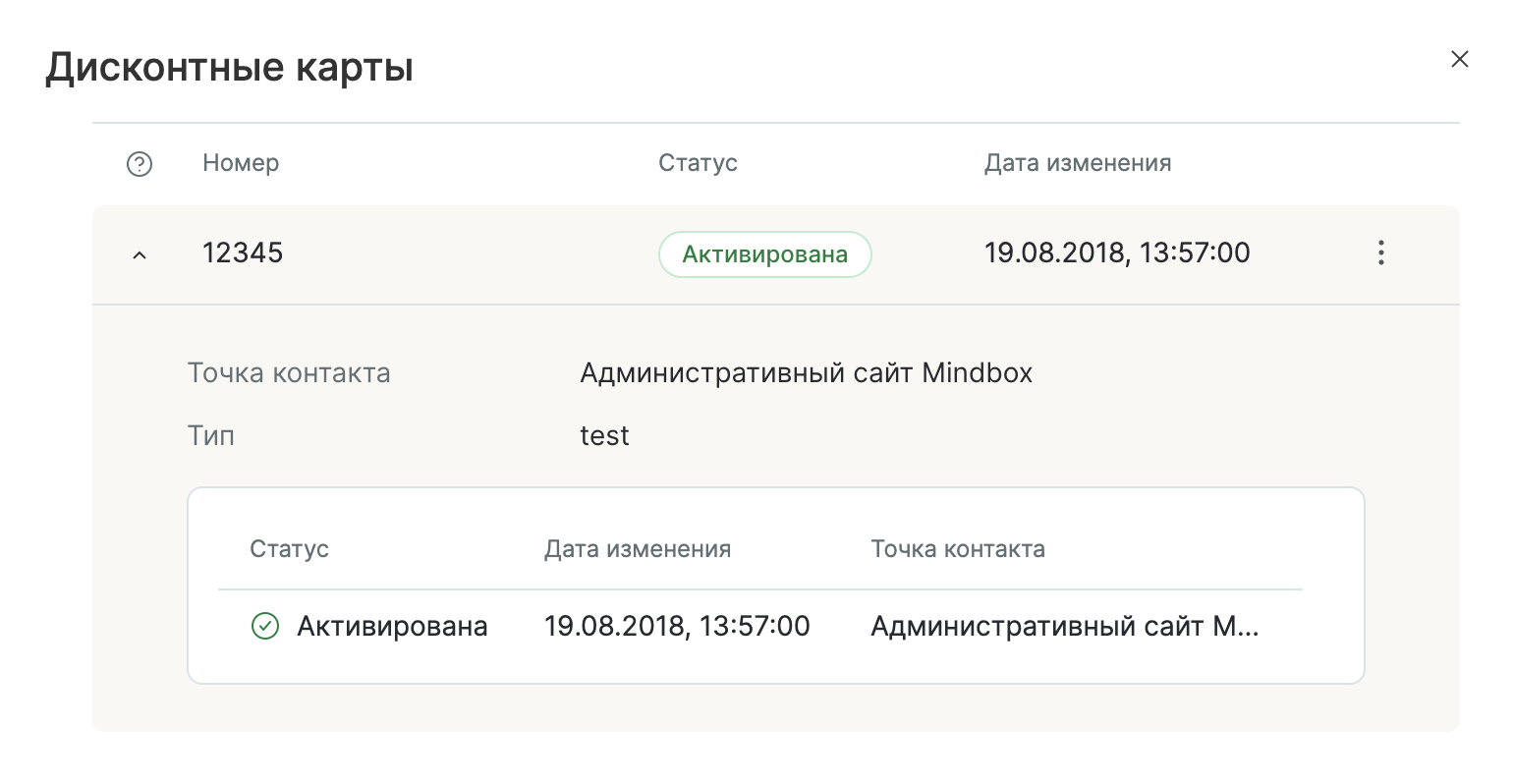
После выполнения задачи клиенты с картами загружены: