Как настроить статические IP-адреса для FTP/SFTP-интеграции
Mindbox обращается к вашему FTP/SFTP-серверу с динамических IP-адресов. Если служба информационной безопасности не разрешает открывать сервер для всего диапазона адресов Mindbox, включите опцию «Работать через статические исходящие IP-адреса» — все запросы к серверу будут идти с фиксированного списка адресов, который можно внести в белый список файрвола.
Перед началом
- На проекте должна быть настроена точка интеграции с типом «FTP/SFTP импорт и экспорт данных». Создать новую точку интеграцию можно по одной из инструкций: «Как экспортировать данные на FTP/SFTP» и «Как настроить импорт с FTP».
- Проверьте, что у вас есть право «Управление секретными данными».
- Убедитесь, что на проекте не включена анонимизация данных клиентов через JavaScript SDK — с ней настройка недоступна.
Этот функционал может быть недоступен на вашем проекте. Уточните условия у менеджера вашего проекта или в службе поддержки.
Инструкция
-
Откройте настройки существующей точки интеграции «FTP/SFTP импорт и экспорт данных» или создайте новую.
-
Включите опцию «Работать через статические исходящие IP-адреса».
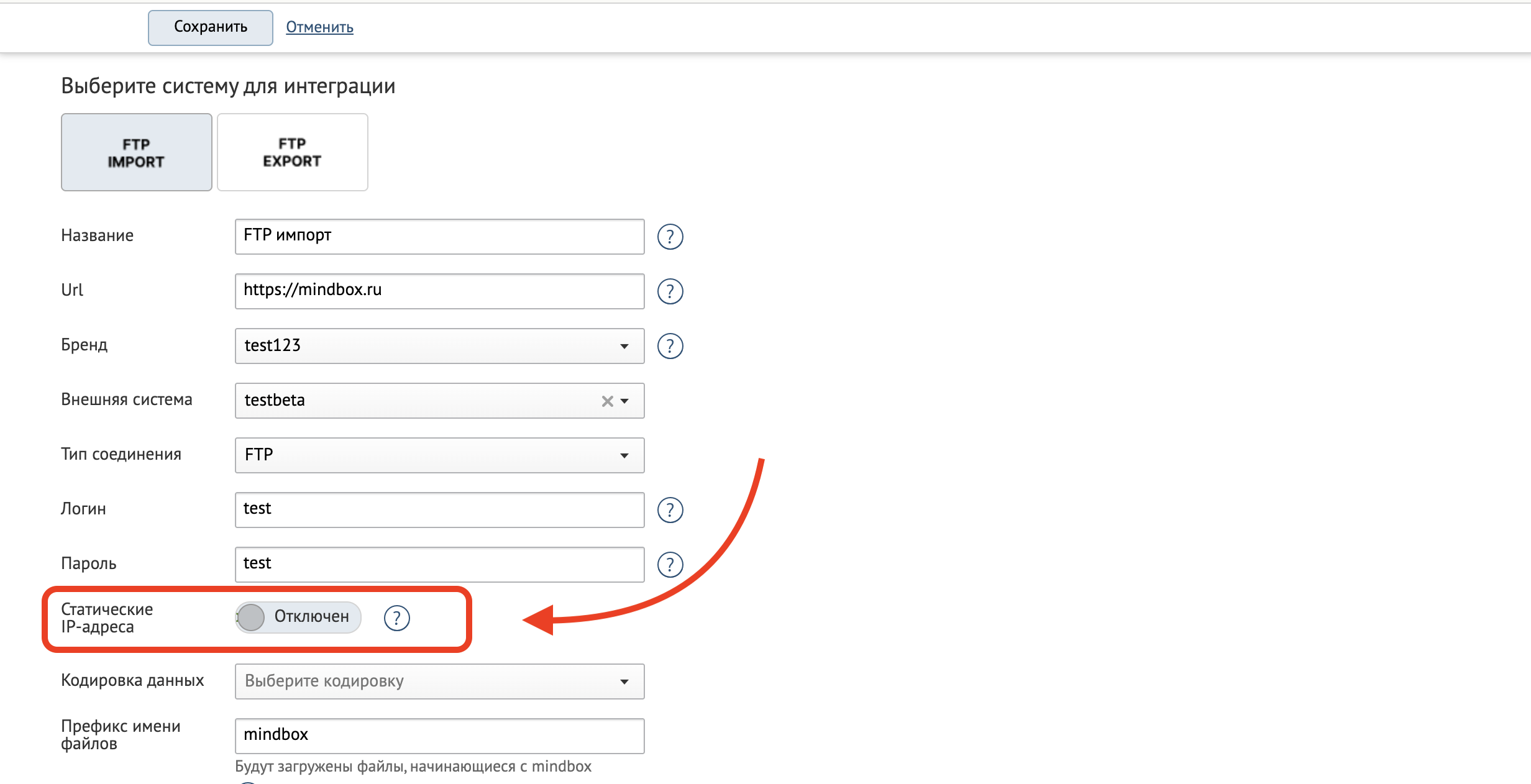
-
Скопируйте список IP-адресов, который появился в настройках.
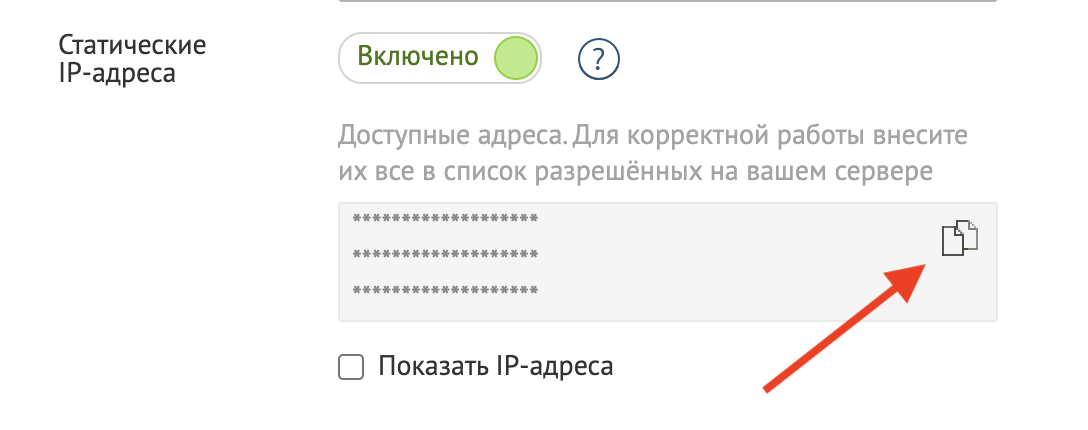
-
Сохраните точку интеграции.
-
Передайте скопированный список отделу информационной безопасности для внесения в белый список файрвола.
После этого точка интеграции продолжит работать как раньше: все новые задачи по ней Mindbox будет отправлять с зафиксированного списка IP-адресов.
Как отключить статические IP-адреса
Опцию можно выключить в любой момент в тех же настройках точки интеграции.
Важно
При выключении опции появится запрос на подтверждение действия: после отключения запросы к вашему серверу снова пойдут с динамических IP-адресов Mindbox, и адреса, внесенные в белый список файрвола, перестанут быть актуальными.
Где посмотреть историю изменений
Действия с настройкой IP-адресов фиксируется в журнале событий:
- Каждое включение и отключение опции фиксируется в записи с типом «Изменение настроек интеграции».
- Каждый просмотр списка IP-адресов — в событии типа «Просмотр списка статических IP-адресов».