Интеграция чат-ботов в Telegram через Fasttrack
Эта инструкция описывает настройку проекта Mindbox для интеграции с чат-ботами на примере Telegram через сервис Fasttrack — конструктор чат-ботов, который позволяет создавать ботов и отправлять через них рассылки.
Для работы с чат-ботами необходимо подключить модуль «Боты и чаты».
Для консультации по поводу подключения модуля обратитесь к менеджеру проекта или консультанту по внедрению: selickiy@mindbox.cloud.
Процесс настройки
Настройка состоит из двух этапов:
- Предварительная настройка (обязательно) — создание сущностей в Mindbox (точки интеграции, папки, сегментов, шаблонов действий и полей)
- Настройка операций — создание операций для взаимодействия с API Mindbox:
- Работа с клиентами (обязательно)
- Программа лояльности (опционально в зависимости от настроек проекта)
- Дополнительные методы (опционально)
Предварительная настройка
Точка интеграции
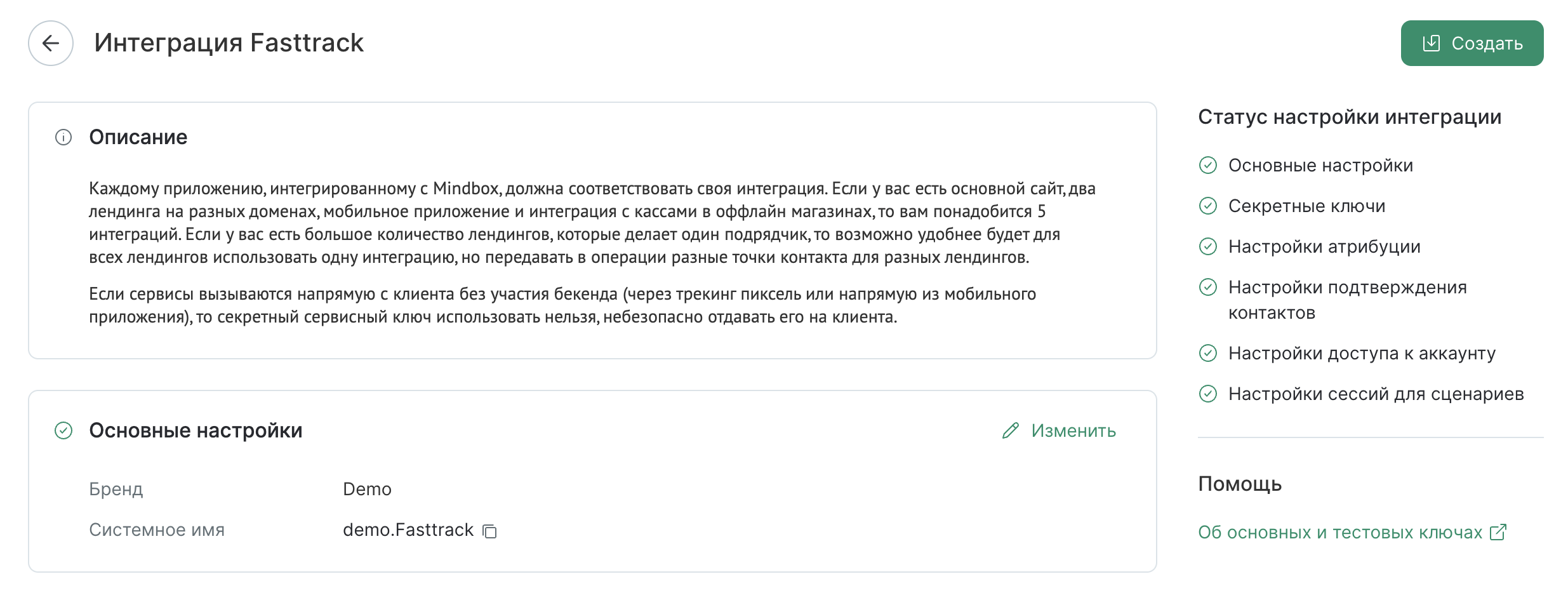
Создайте точку интеграции со следующими параметрами:
- Тип: «Другое»
- Название: Интеграция Fasttrack
- Системное имя: проект.Fasttrack
Папка кампаний
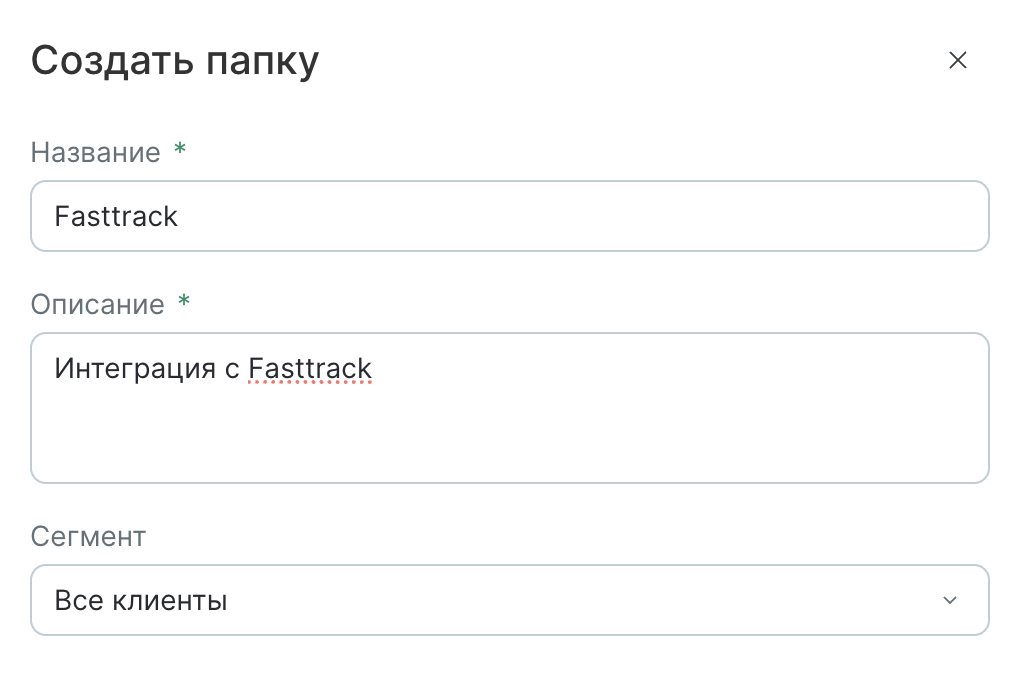
Создайте папку, в которой будут храниться сущности для интеграции Fasttrack:
Шаблоны действий
Создайте шаблоны действий для выдачи в операциях.
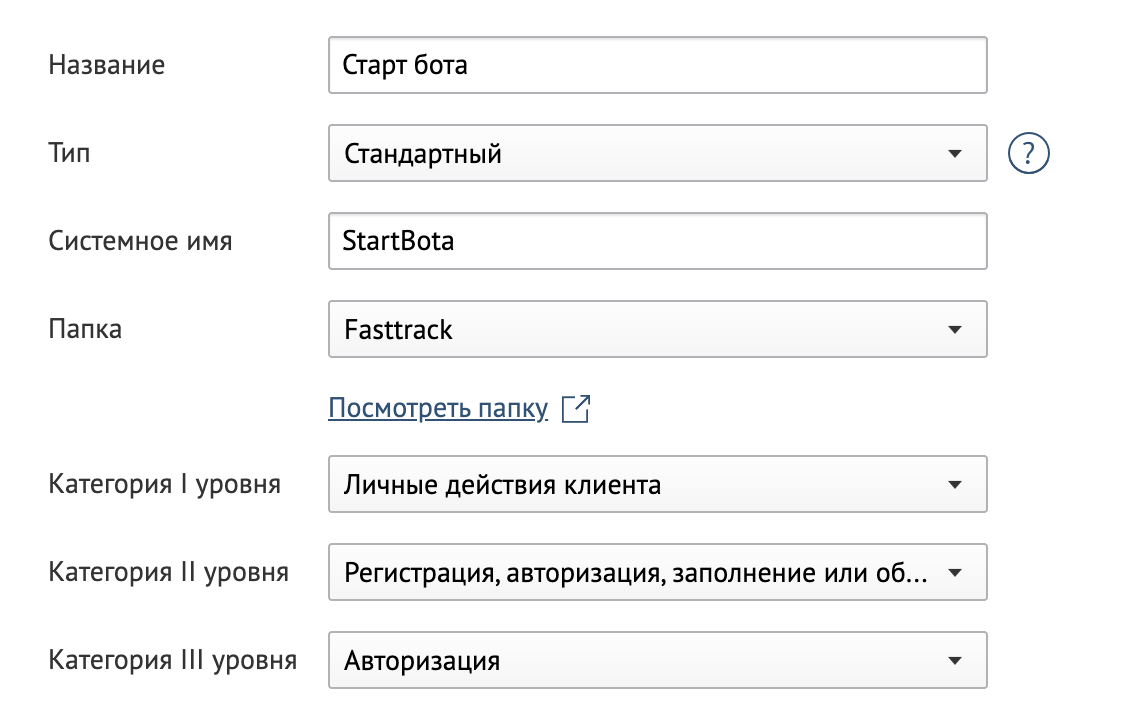
Действие 1. Старт бота:
- Название: Старт бота
- Папка: Fasttrack
- Категория: Личные действия → Регистрация, авторизация, заполнение или обновление информации о клиенте → Авторизация
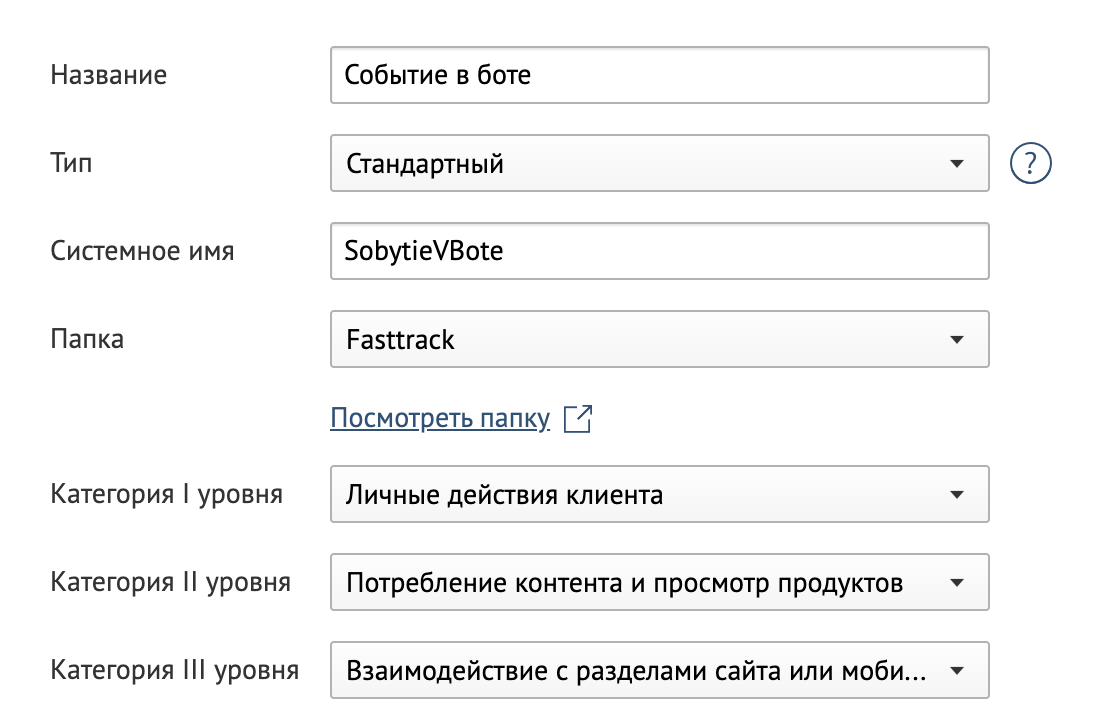
Действие 2. Событие в боте:
- Название: Событие в боте
- Папка: Fasttrack
- Категория: Личные действия → Потребление контента и просмотр продуктов → Взаимодействие с разделами сайта или мобильного приложения
Сегментации
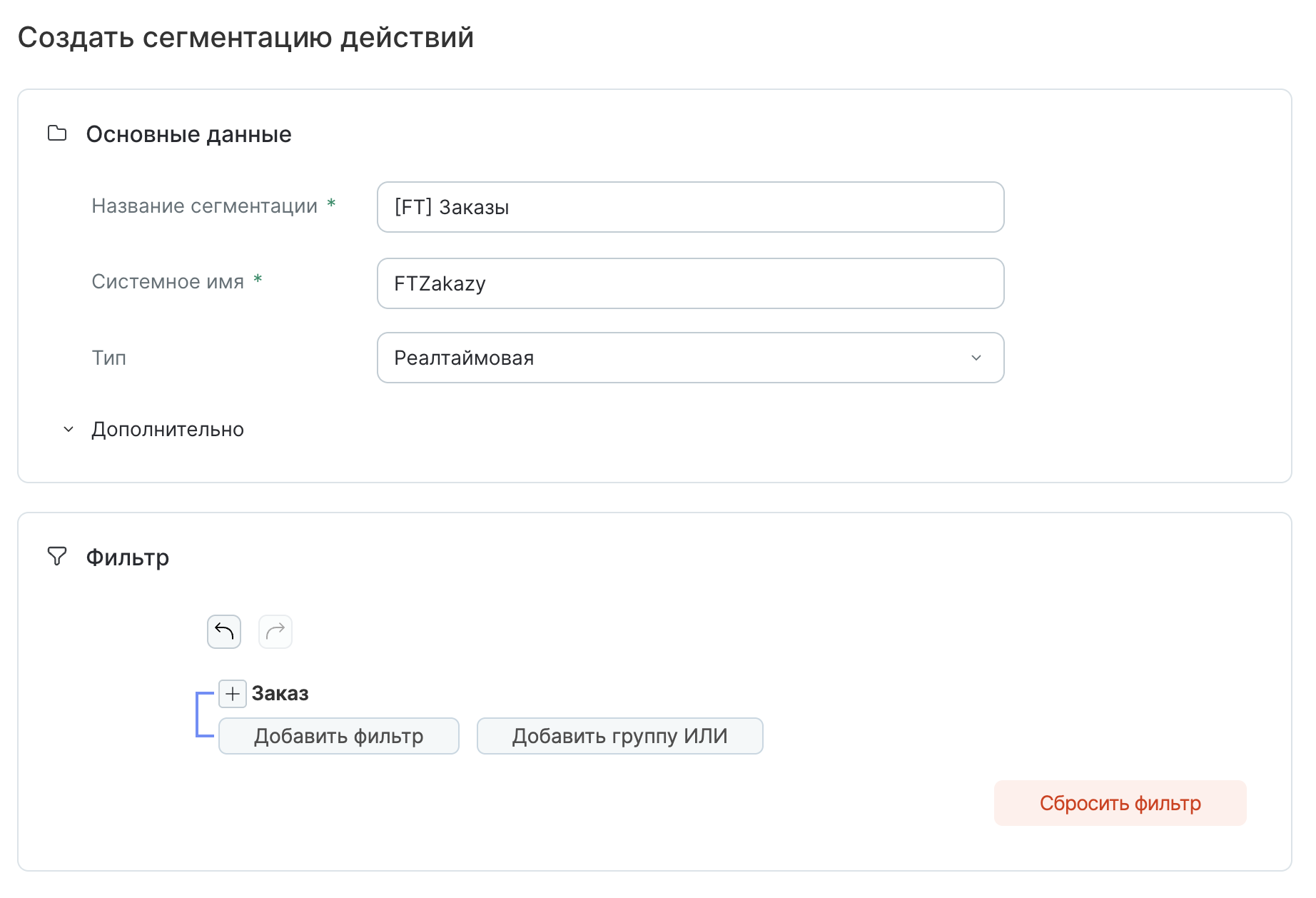
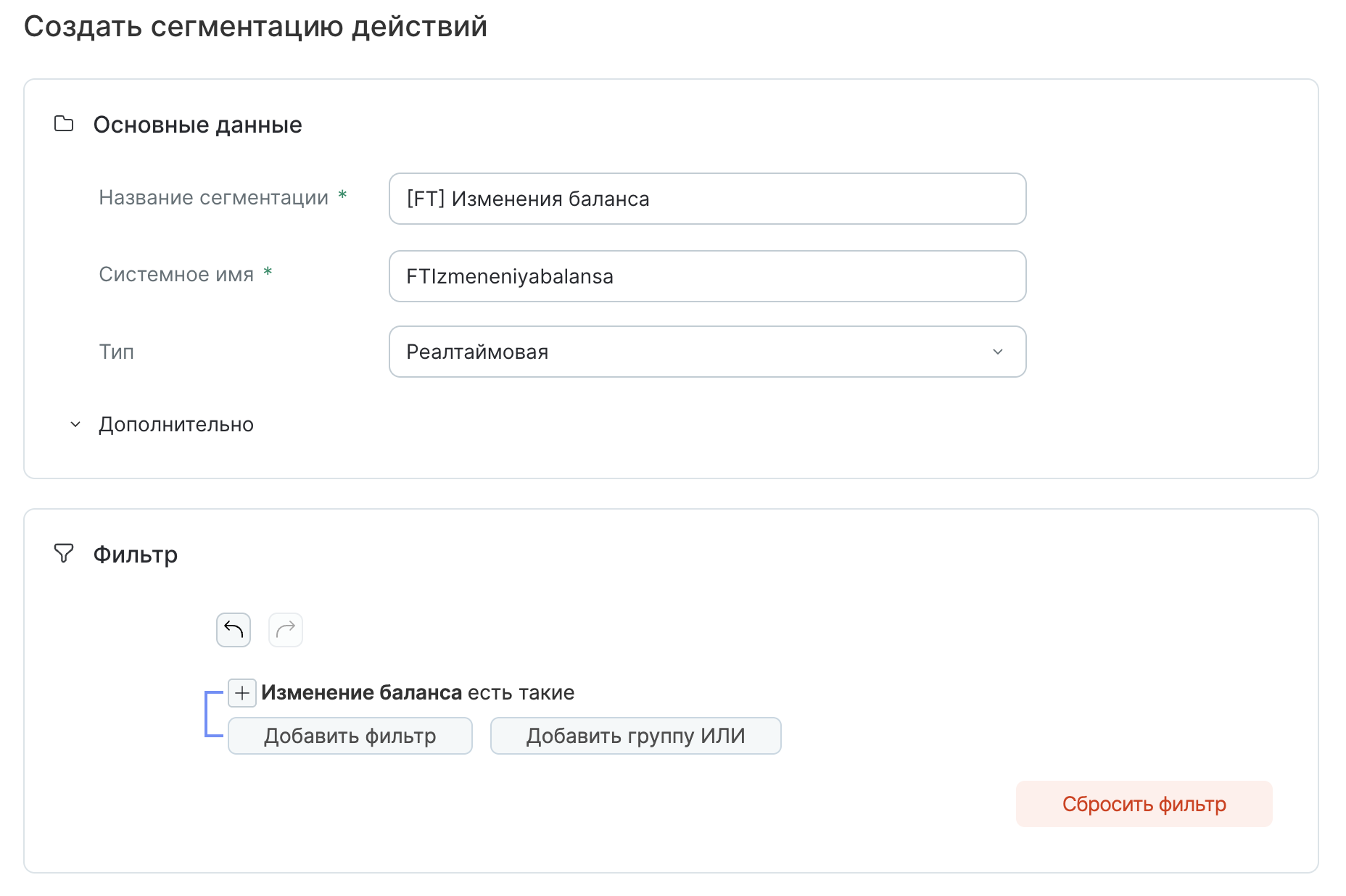
Создайте реалтаймовые сегментации по действиям, если таких сегментов на проекте еще нет.
-
[FT] Заказы — сегментация для получения всех заказов клиента и отображения их в чат-боте.
-
[FT] Изменения баланса — сегментация для получения всех действий изменения баланса клиента и отображения их в чат-боте.
Дополнительные поля
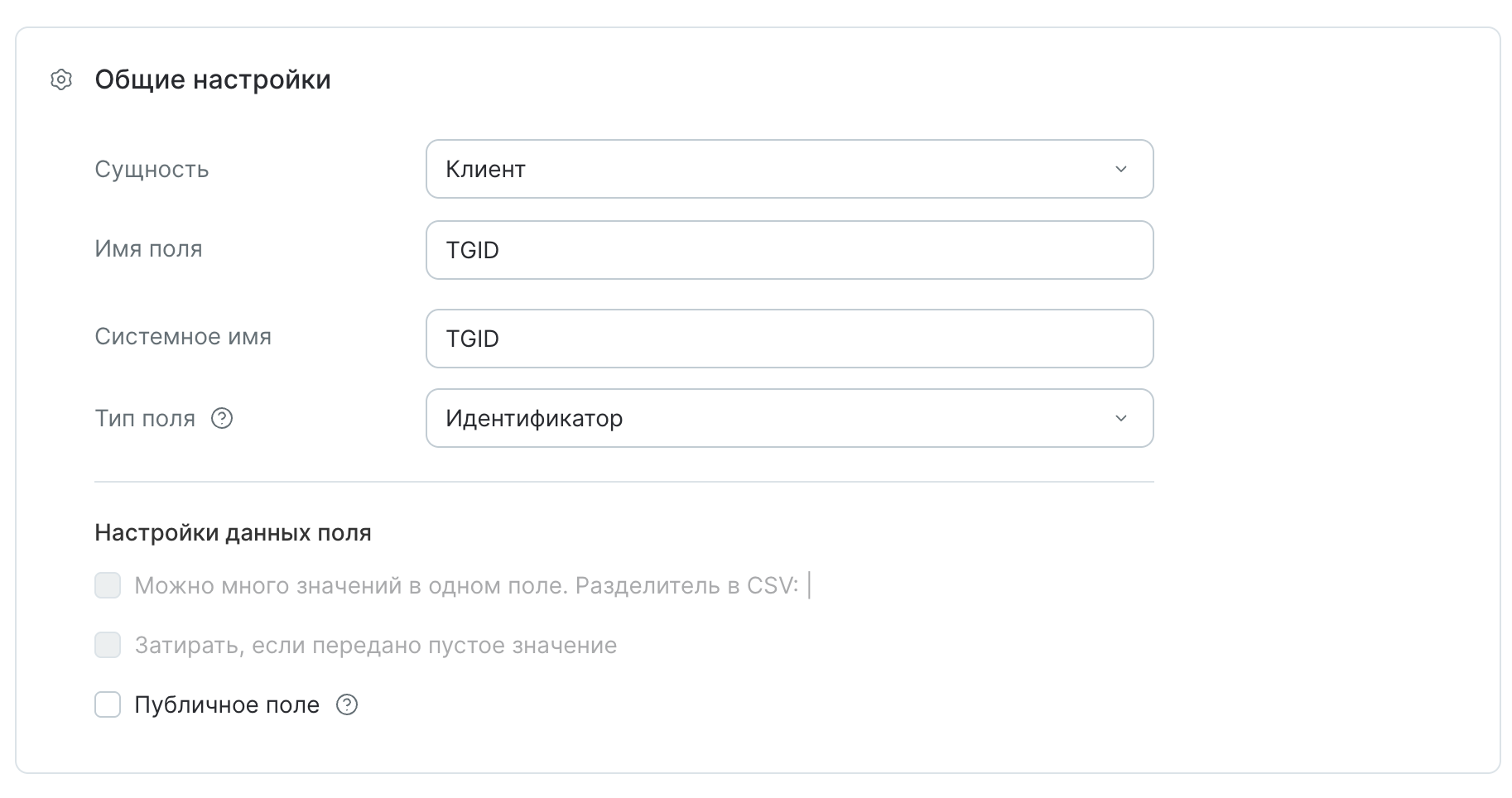
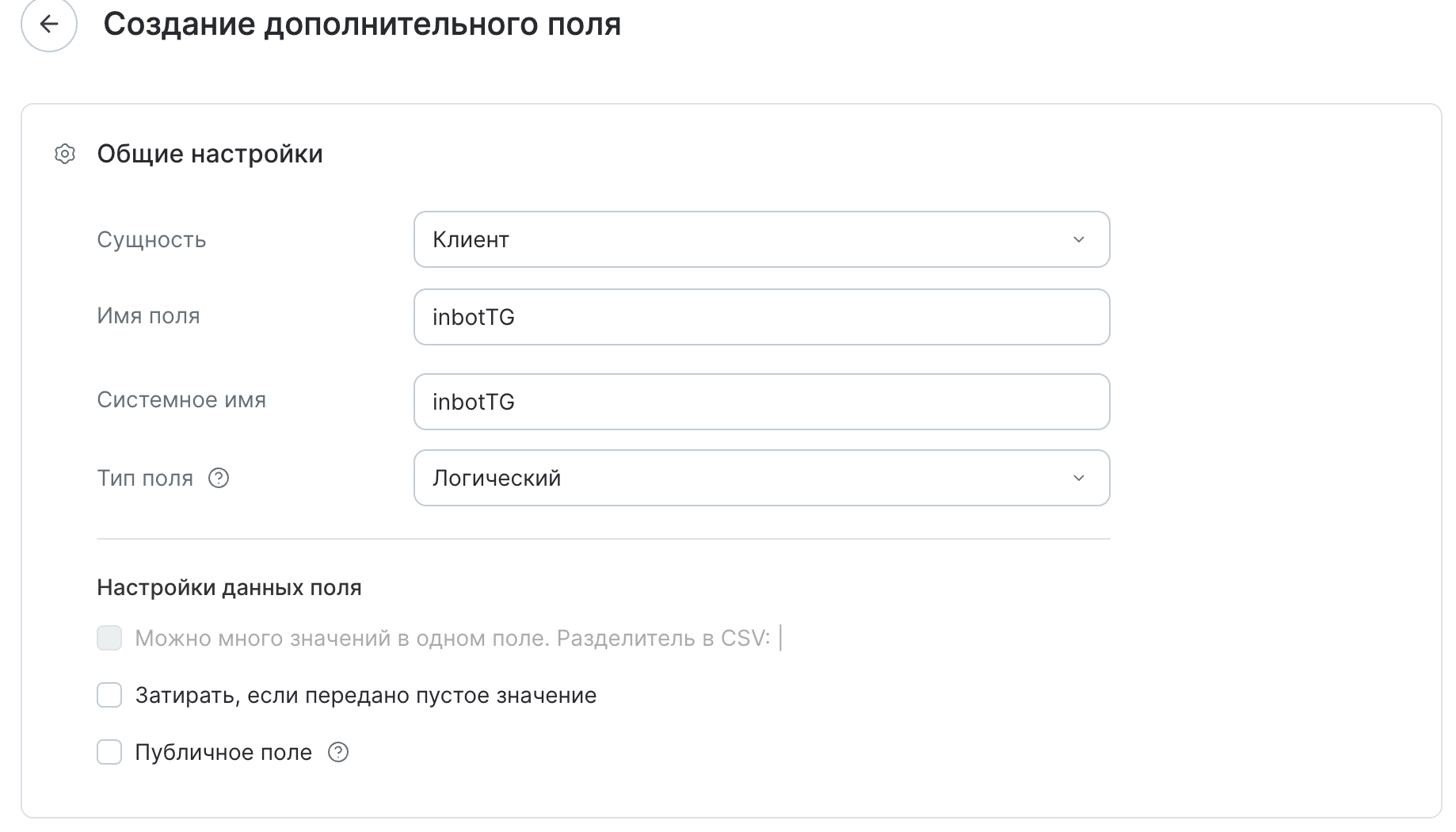
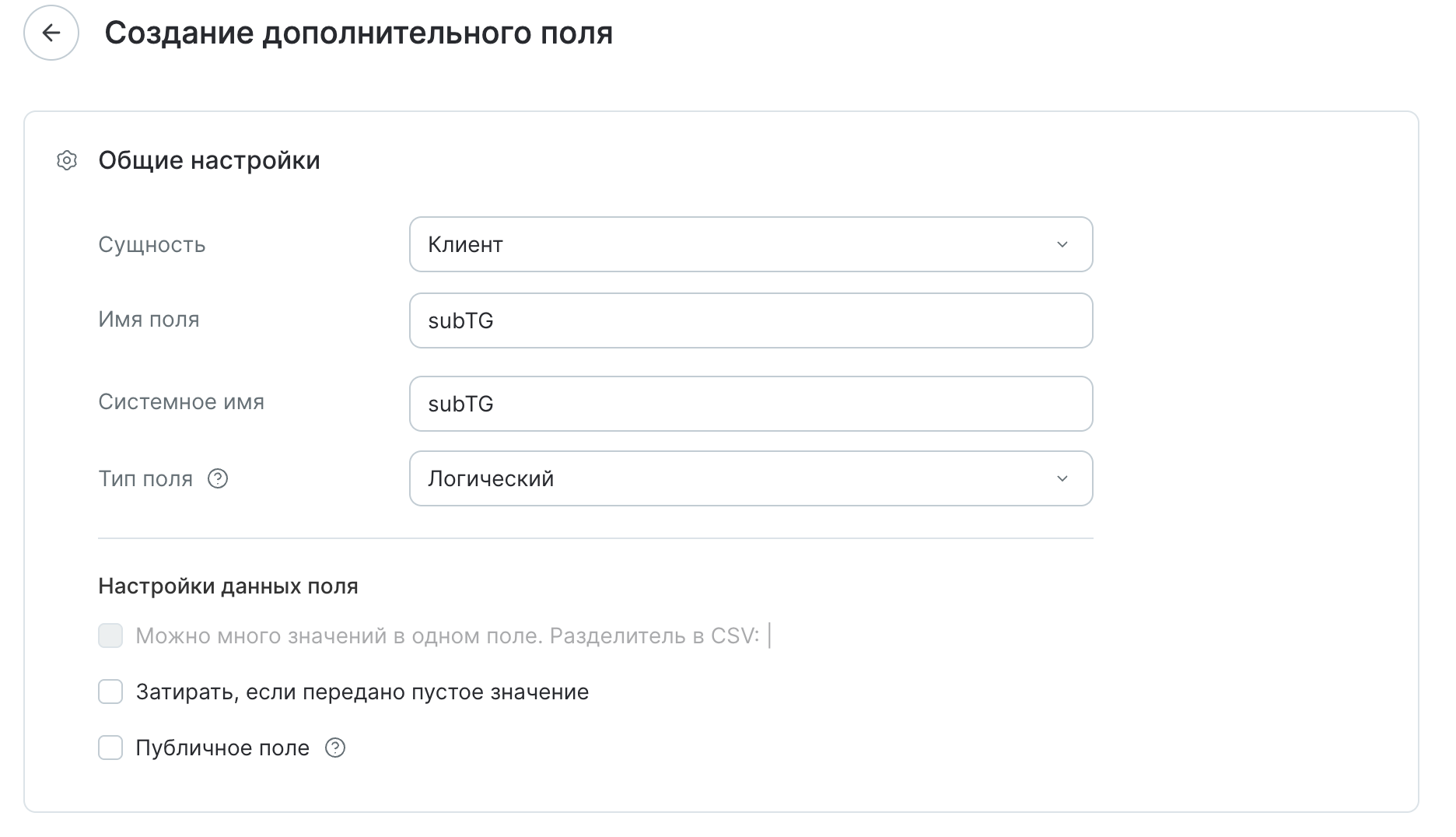
Создайте дополнительные поля по клиентам и действиям. Поля создаются для каждого мессенджера отдельно. Ниже пример полей для Telegram.
Поля по сущности «Клиенты»:
-
TGID — идентификатор клиента в Telegram.
- Тип: Идентификатор
-
inbotTG — информация о нахождении клиента в боте Telegram.
- Тип: Логический
-
subTG — подписка клиента на рассылки в чат-боте в Telegram.
- Тип: Логический
Поля по сущности «Действия клиента»:
-
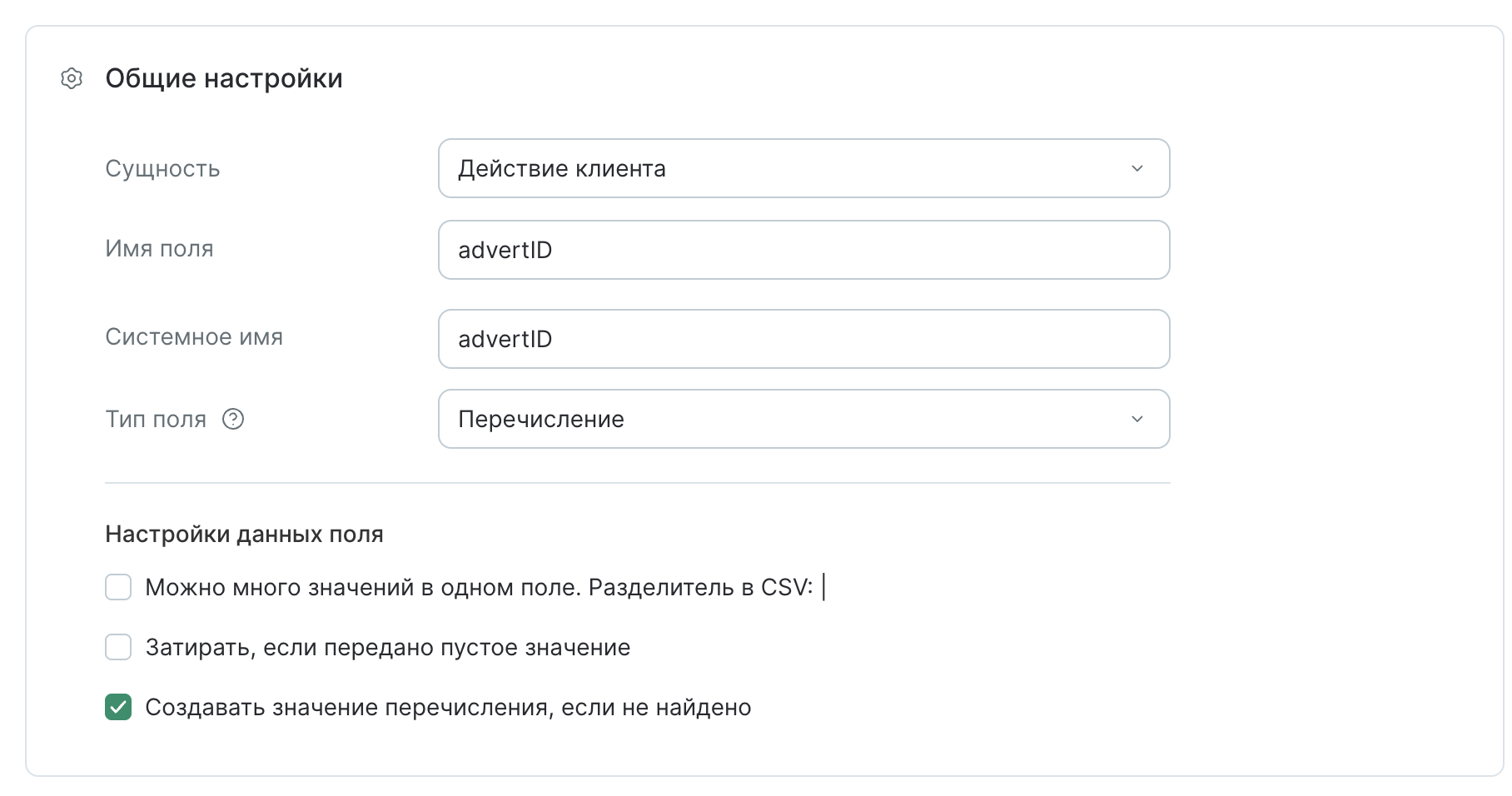
advertID — идентификатор акции в чат-боте.
- Тип: Перечисление
- Включите опцию «Создавать значение перечисления, если не найдено»
-
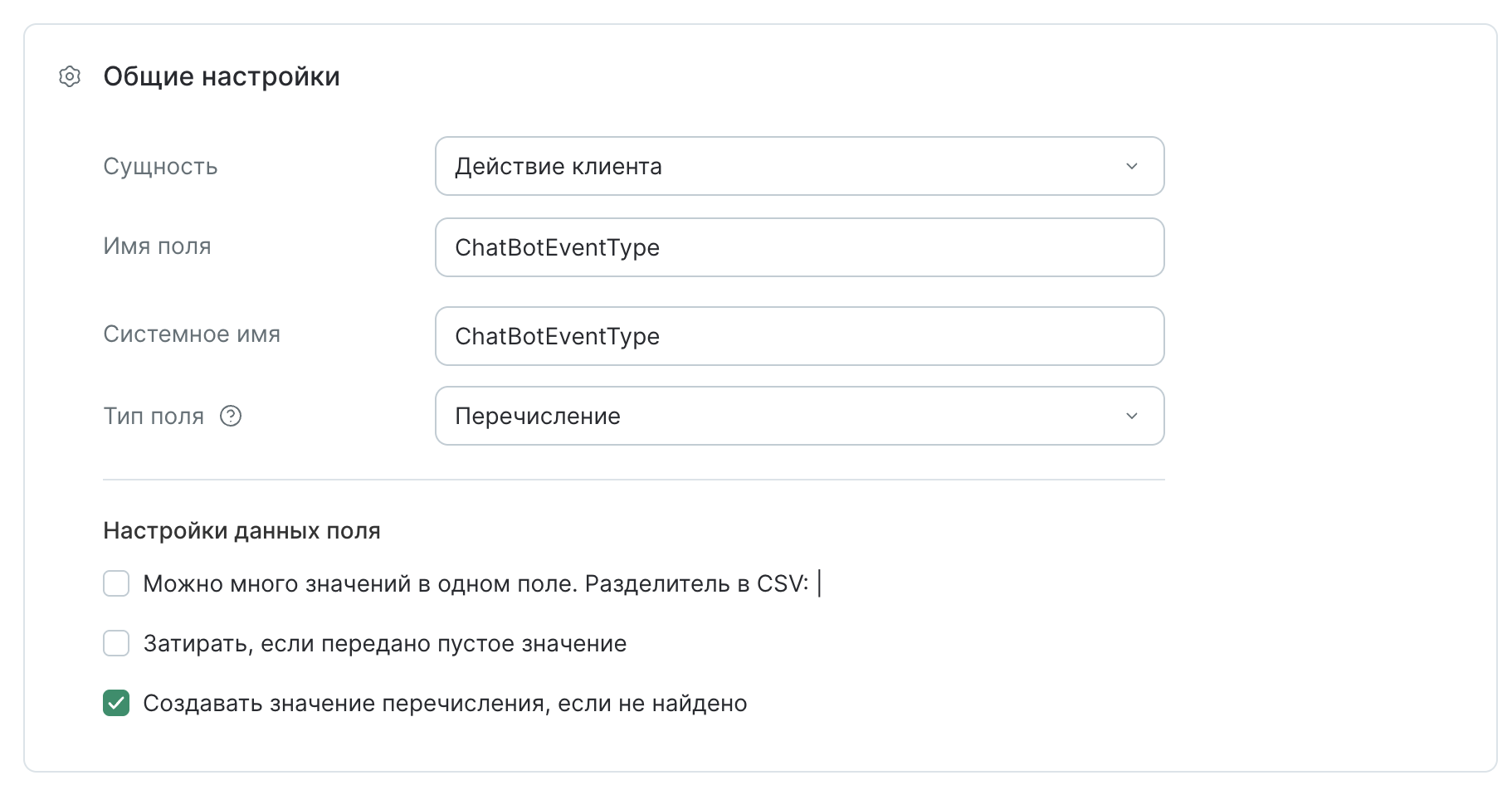
ChatBotEventType — тип события в чат-боте.
- Тип: Перечисление
- Включите опцию «Создавать значение перечисления, если не найдено»
-
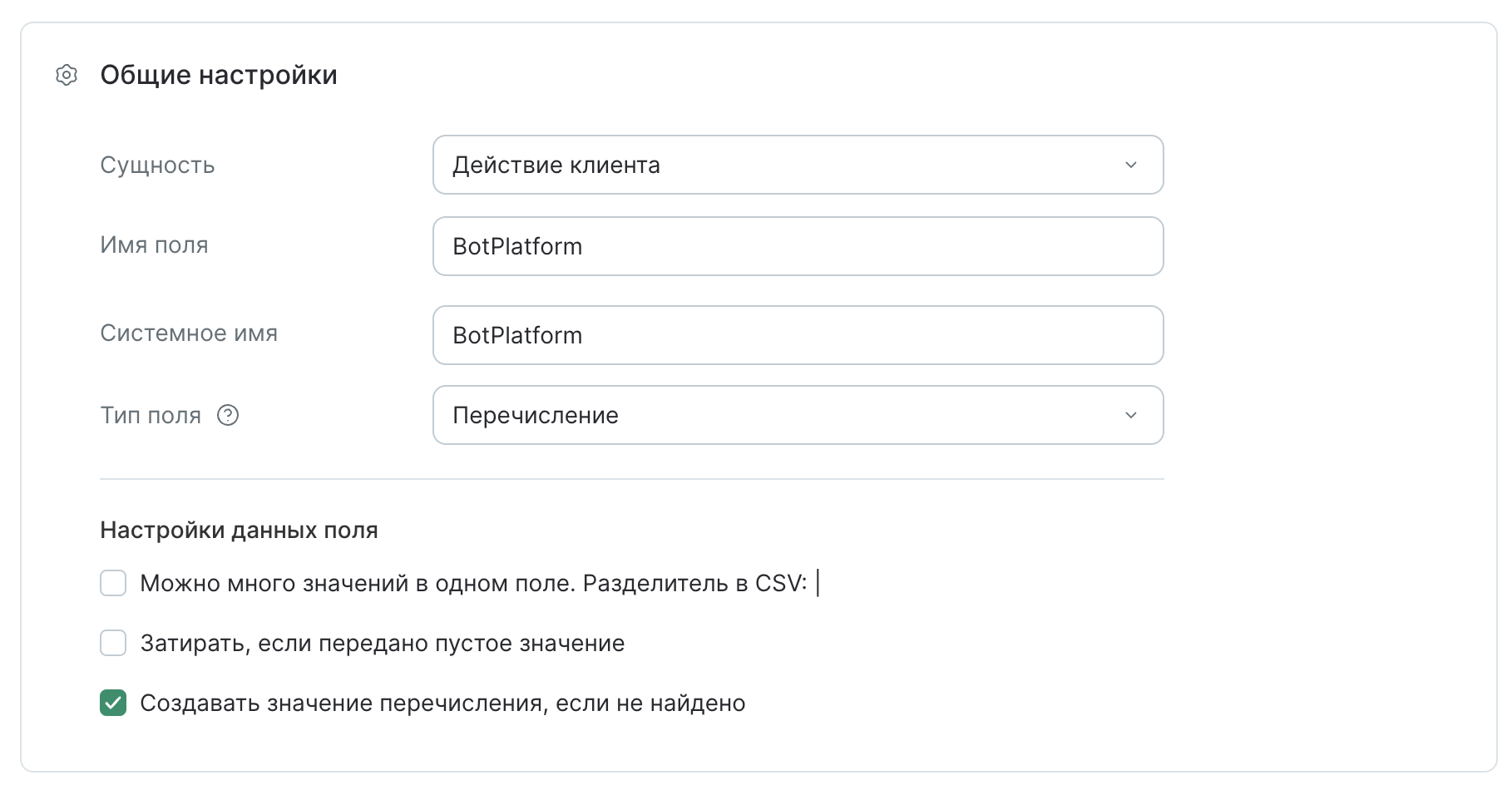
BotPlatform — платформа бота.
- Тип: Перечисление
- Включите опцию «Создавать значение перечисления, если не найдено»
Настройка операций
Работа с клиентами
Эти операции необходимы для базовой работы интеграции.
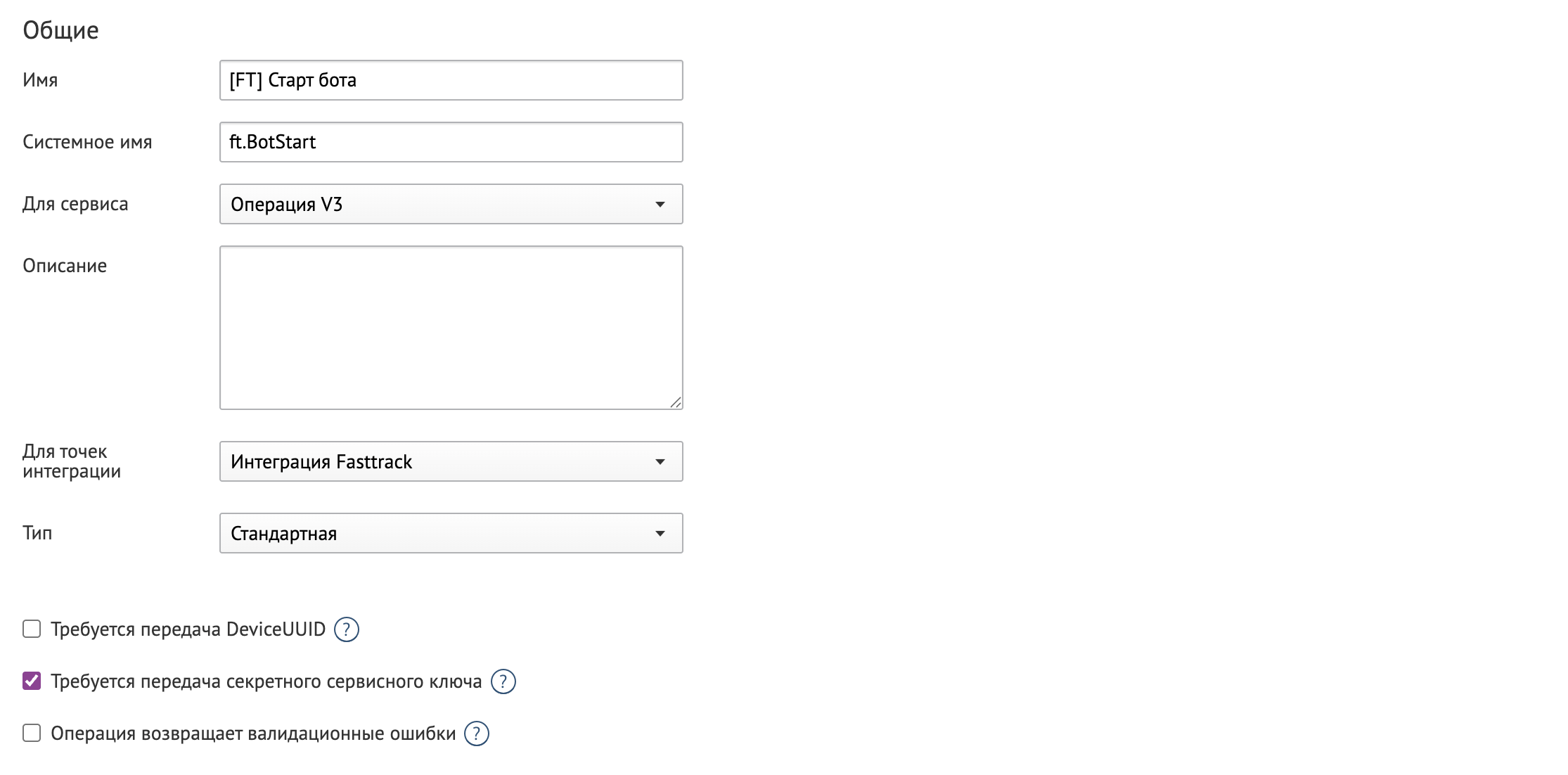
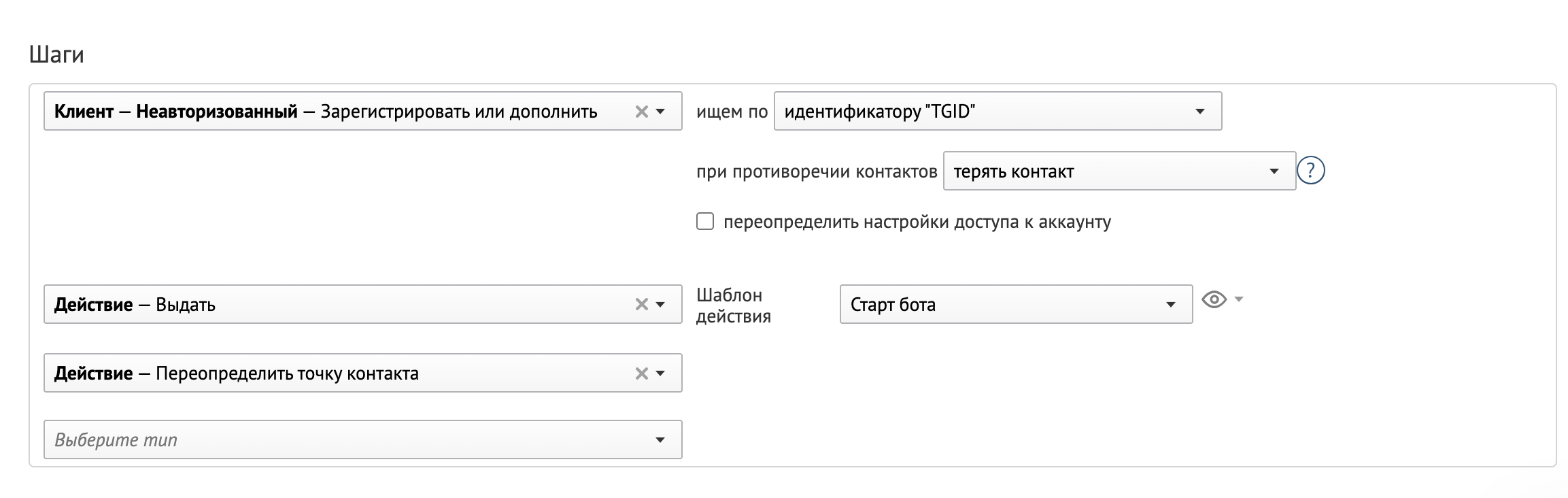
Старт бота
Вызывается при первом запуске чат-бота. Создает профиль клиента с идентификаторами чат-бота и дополнительными полями.
- Имя: [FT] Старт бота
- Системное имя: ft.BotStart
- Требуется передача секретного сервисного ключа
- Шаги:
Создание клиента
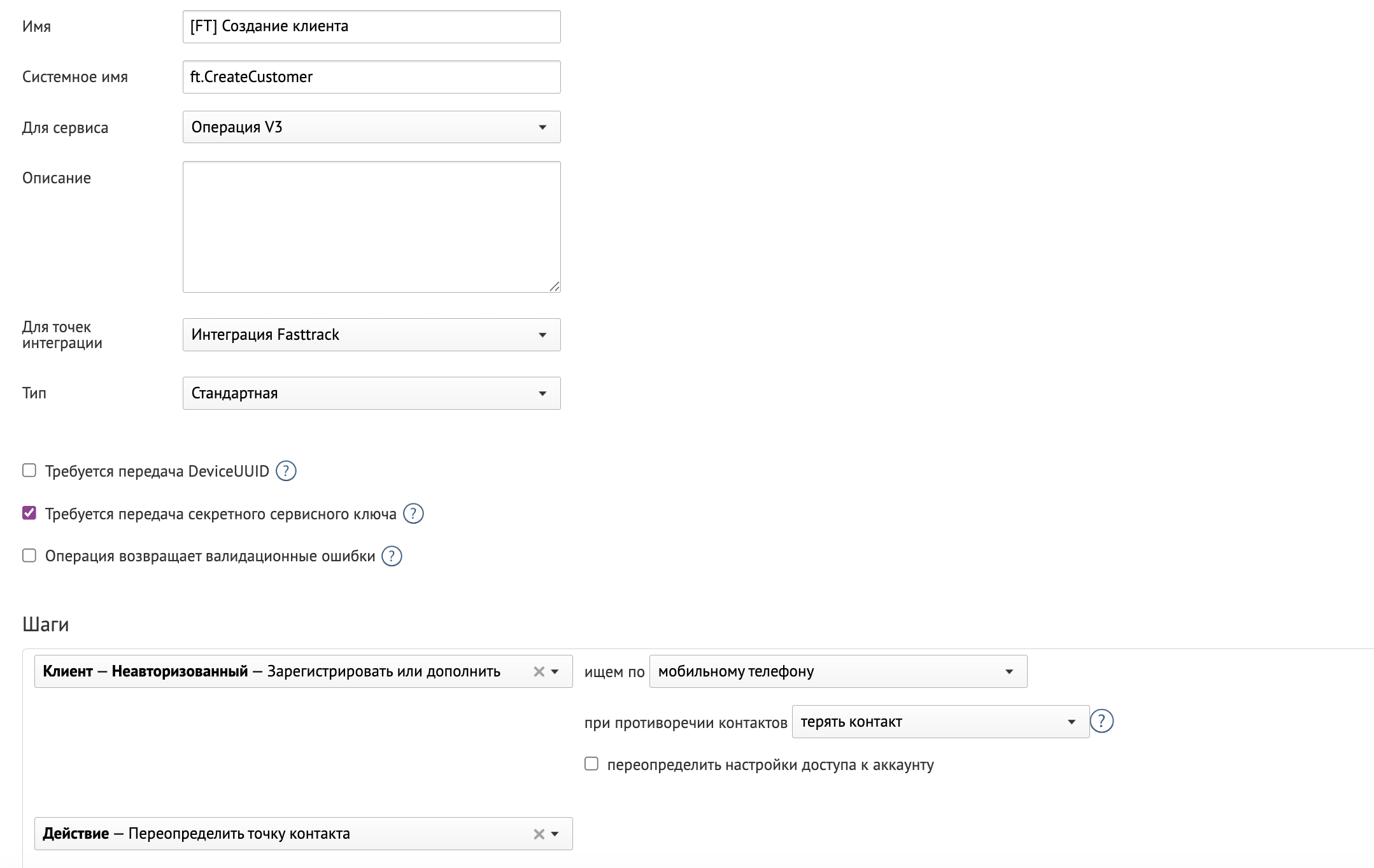
Создает нового клиента в системе с подпиской на рассылки в чат-боте или бренде.
- Имя: [FT] Создание клиента
- Системное имя: ft.CreateCustomer
- Требуется передача секретного сервисного ключа
- Шаги:
Дополнить клиента
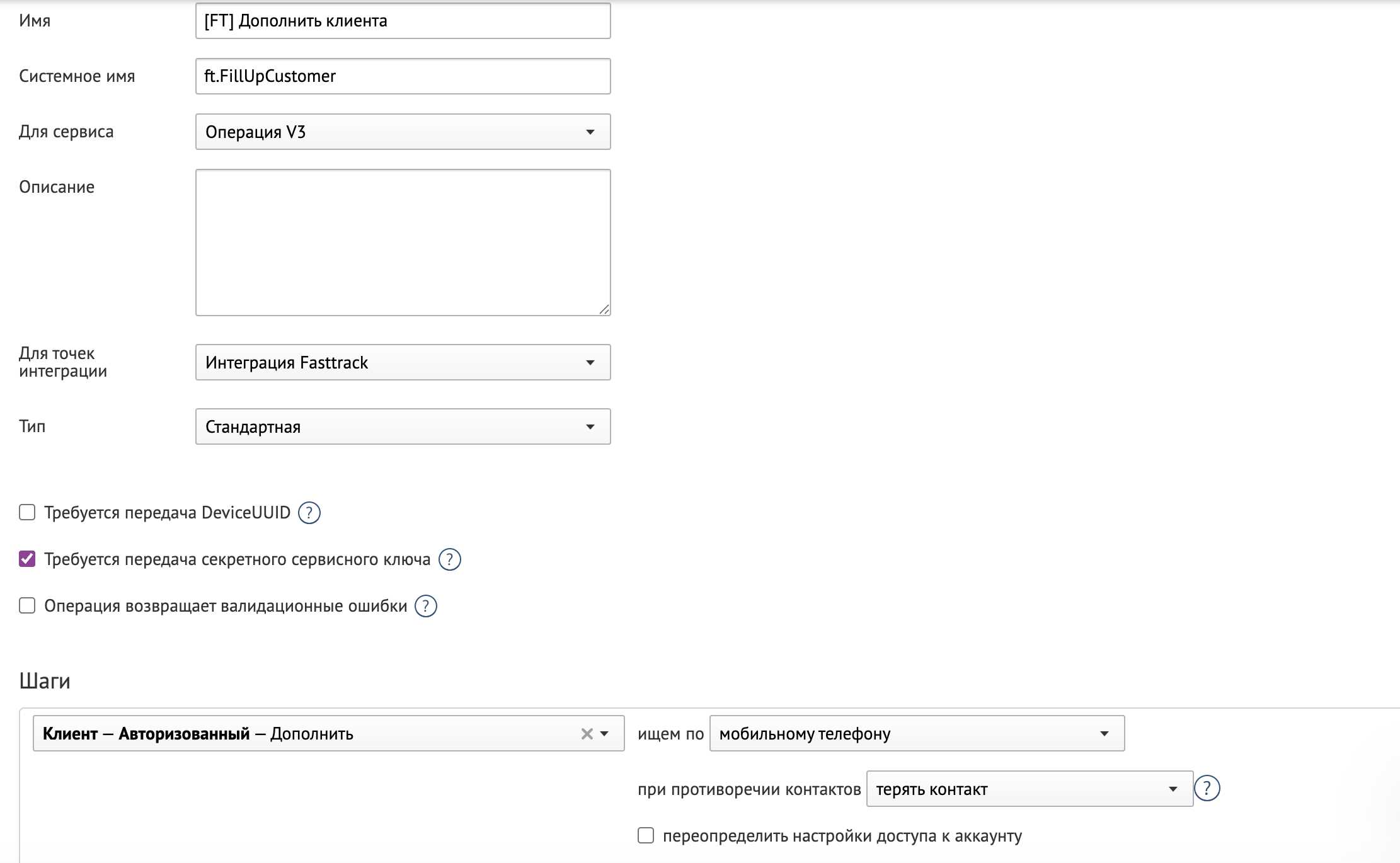
Обновляет информацию о существующем клиенте.
- Имя: [FT] Дополнить клиента
- Системное имя: ft.FillUpCustomer
- Требуется передача секретного сервисного ключа
- Шаги:
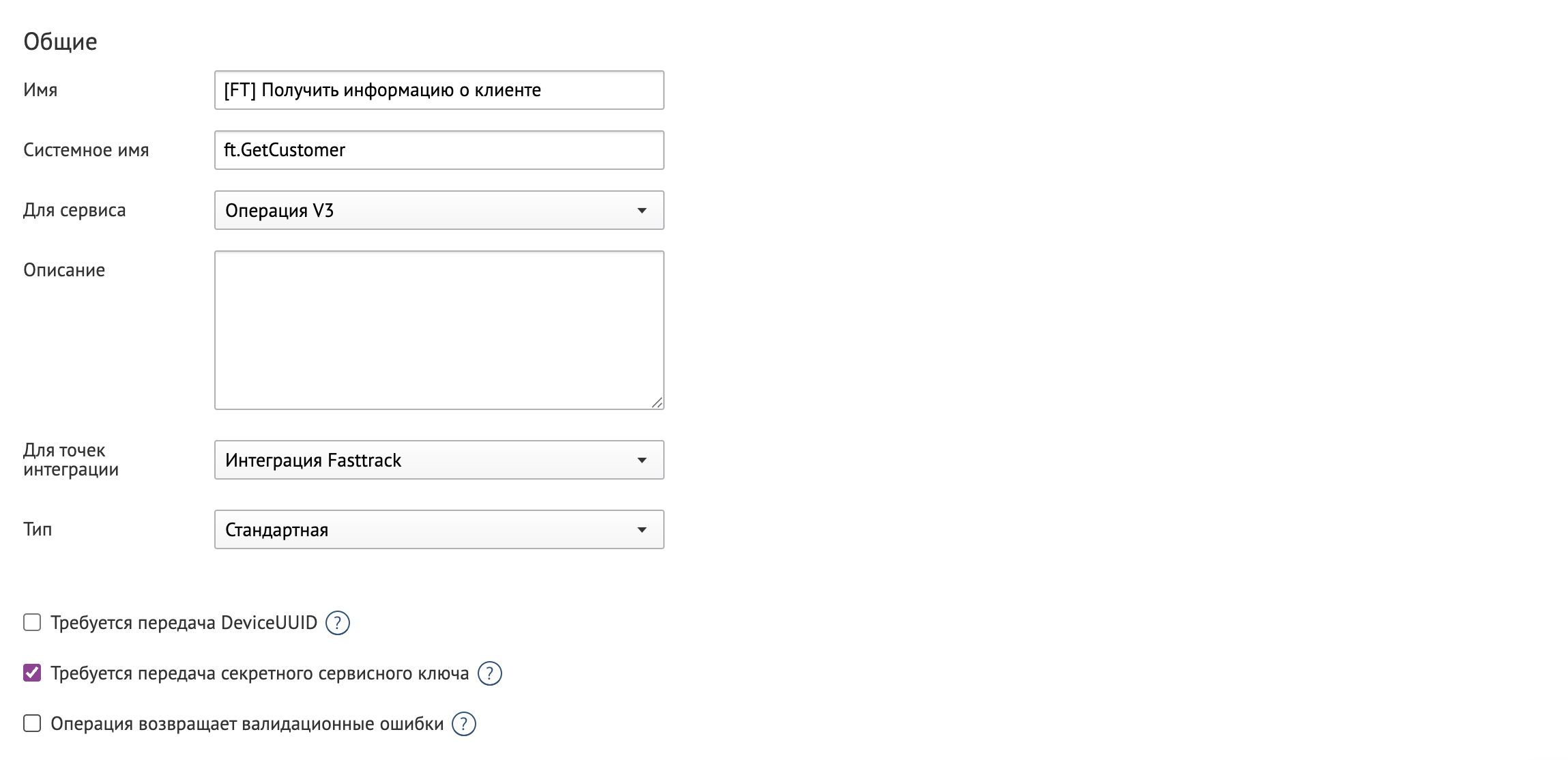
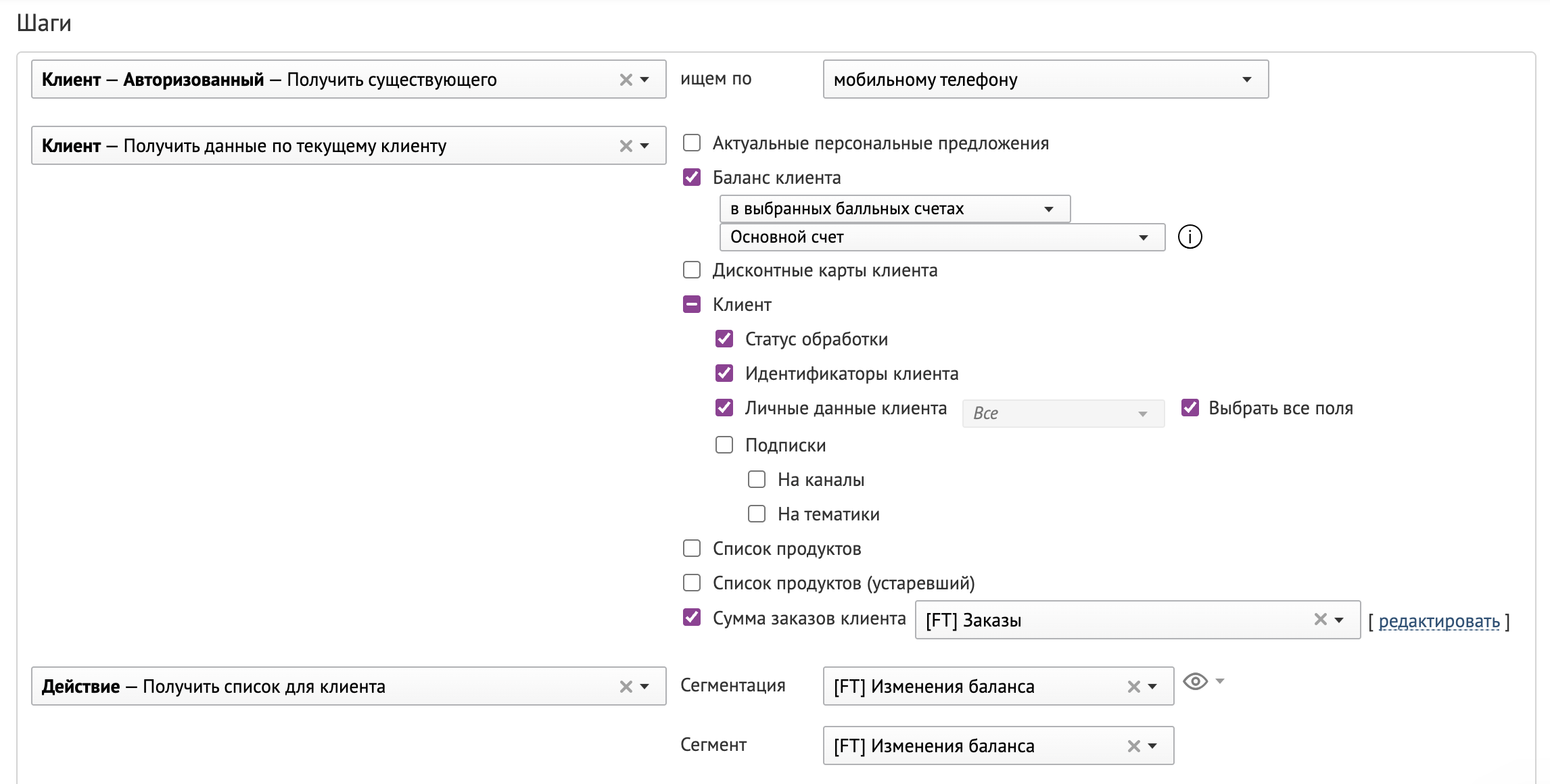
Получить информацию о клиенте
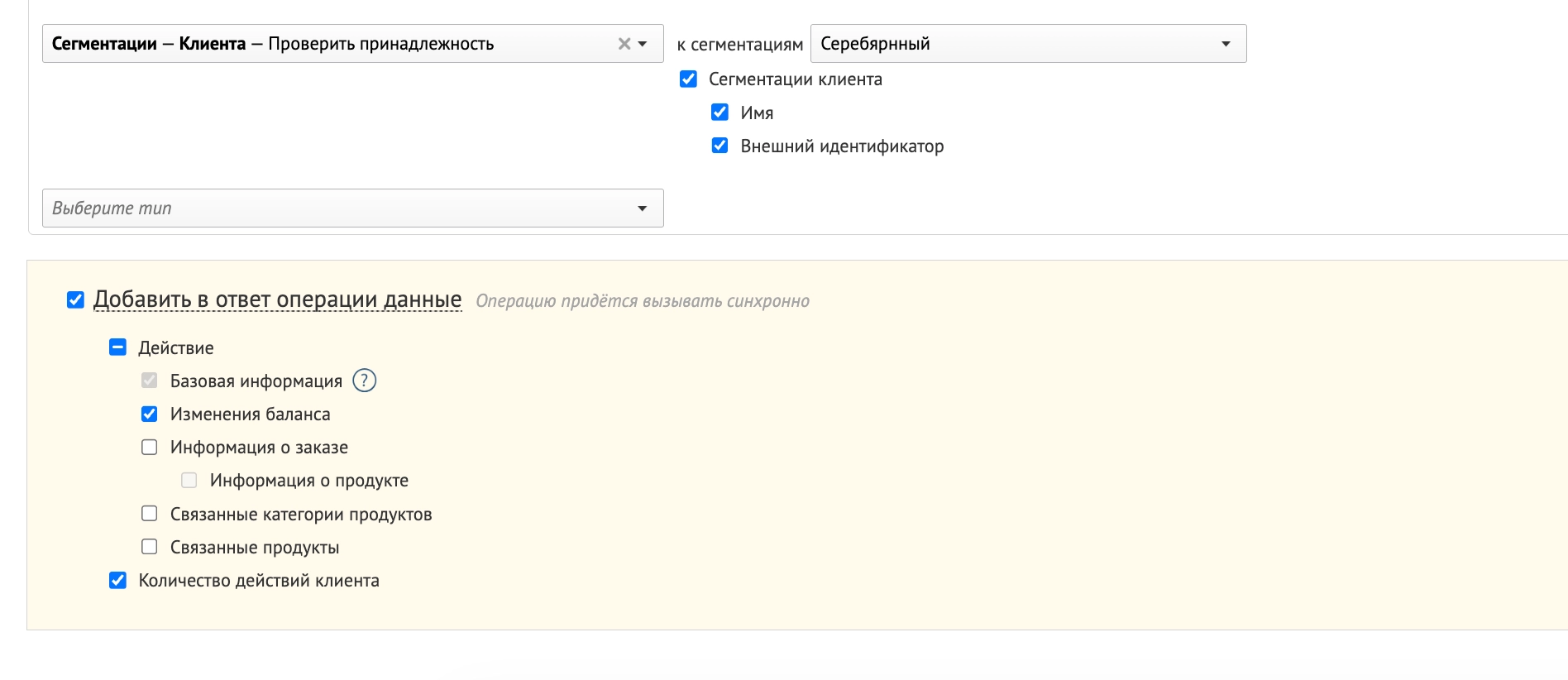
Возвращает данные профиля клиента. Шаг «Сегментации — Клиент — Проверить принадлежность» необходим, если в чат-боте нужно выводить информацию по принадлежности к какому-либо сегменту.
- Имя: [FT] Получить информацию о клиенте
- Системное имя: ft.GetCustomer
- Требуется передача секретного сервисного ключа
- Шаги:
Программа лояльности
Операции ниже необходимы для проектов с программой лояльности.
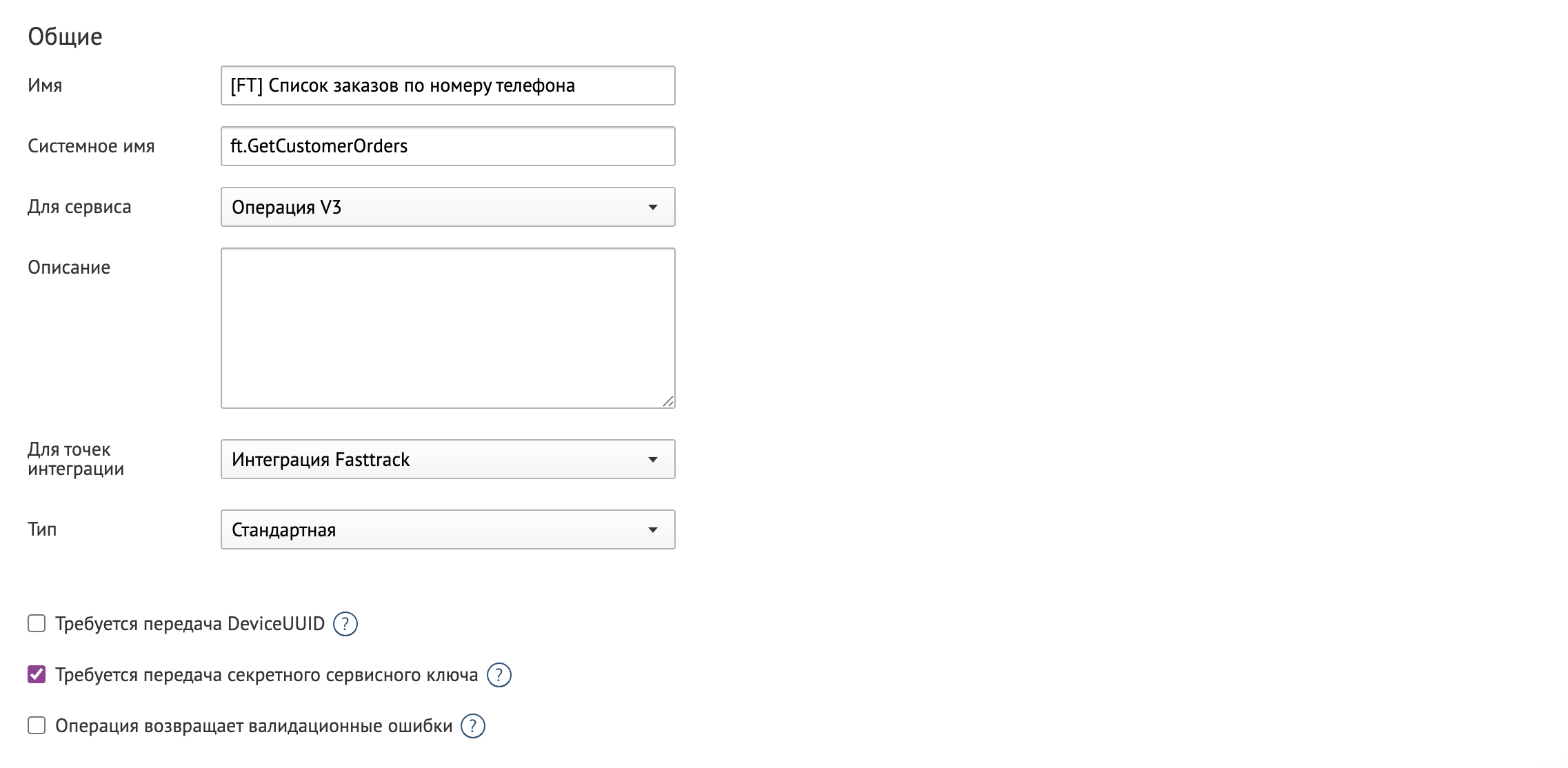
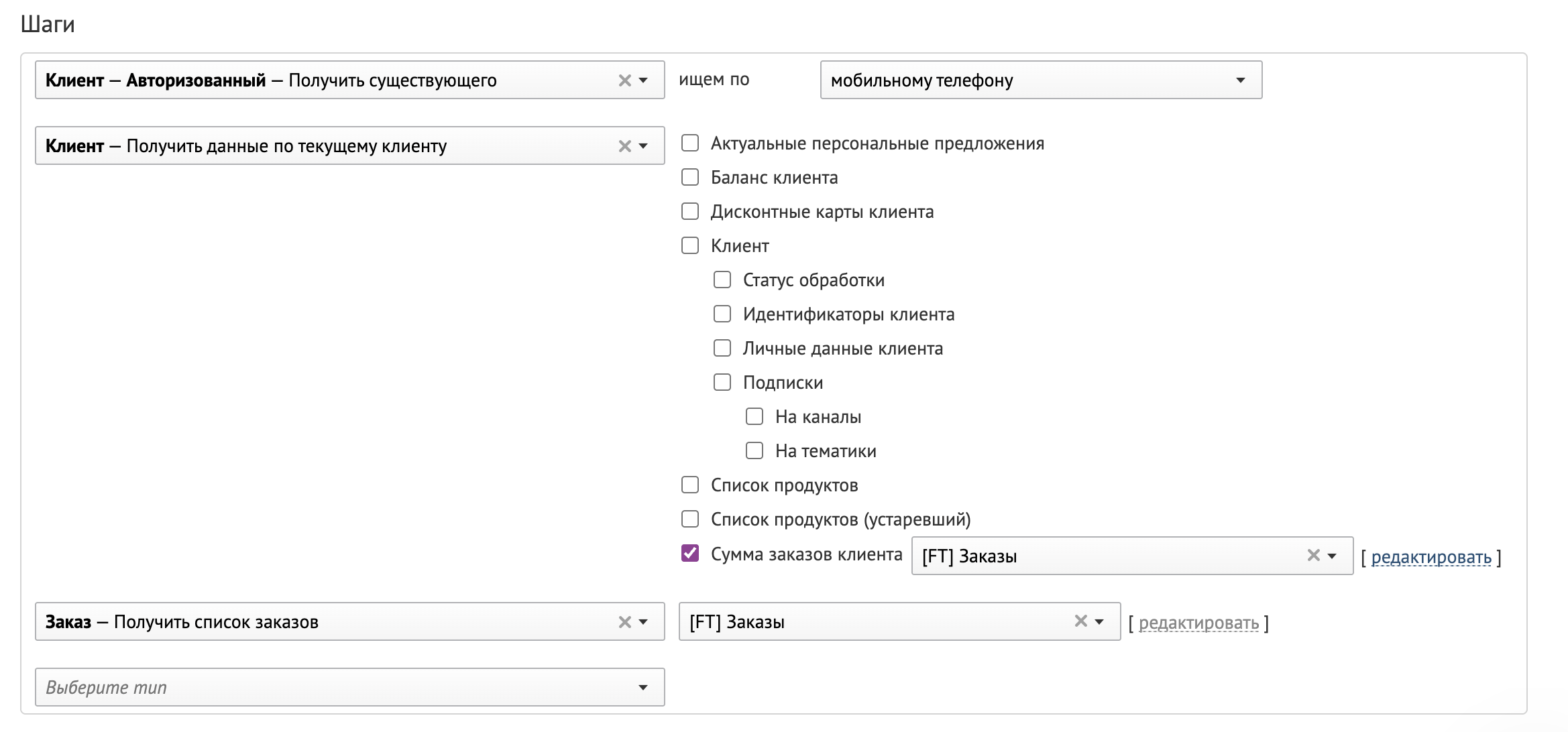
Список заказов по номеру телефона
Возвращает историю заказов клиента.
- Имя: [FT] Список заказов по номеру телефона
- Системное имя: ft.GetCustomerOrders
- Требуется передача секретного сервисного ключа
- Шаги:
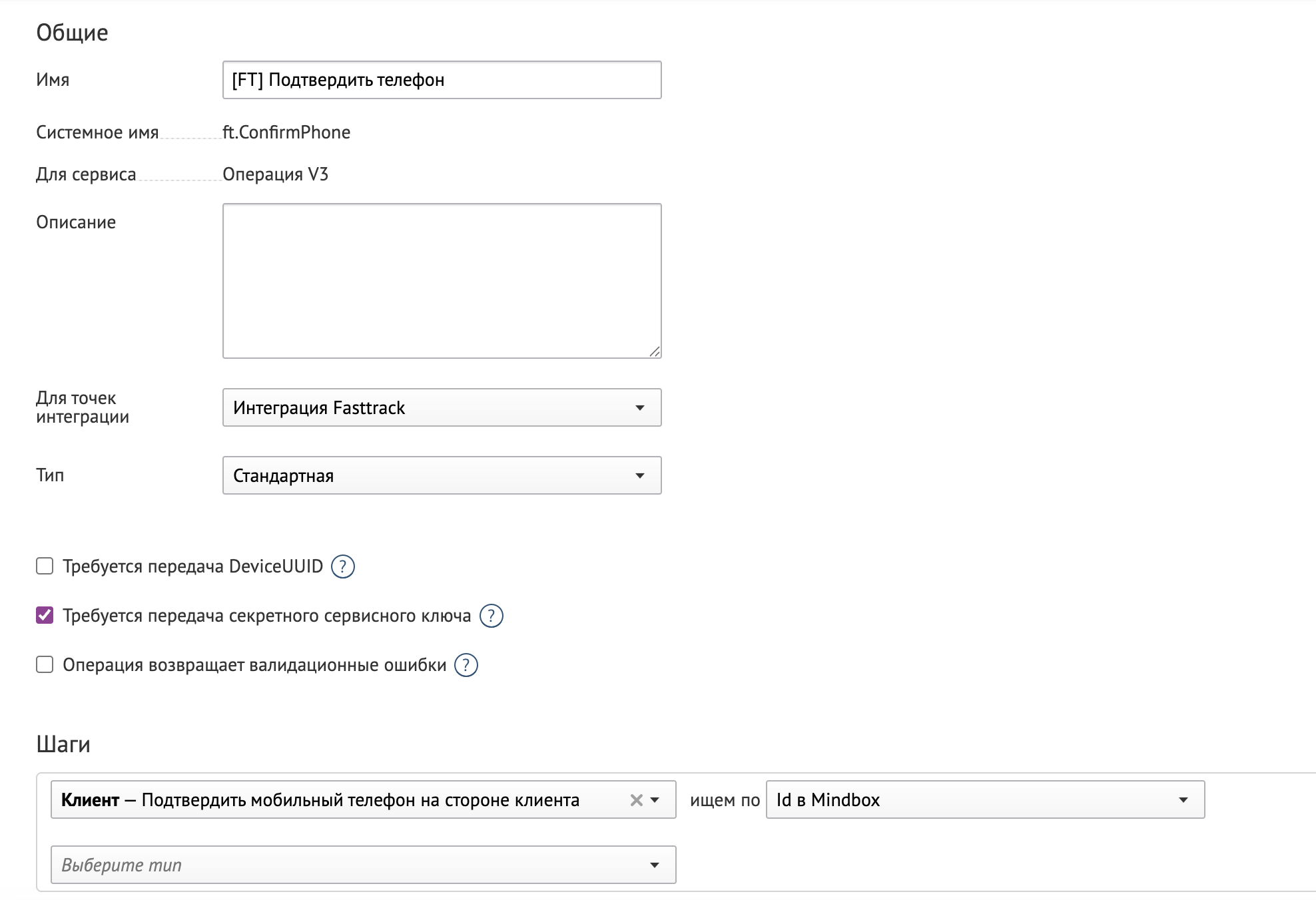
Подтвердить телефон (опционально)
Используется, если на проекте есть подтверждение номера телефона. Для этого в точке интеграции должна быть включена настройка «Подтверждение мобильного телефона».
- Имя: [FT] Подтвердить телефон
- Системное имя: ft.ConfirmPhone
- Требуется передача секретного сервисного ключа
- Шаги:
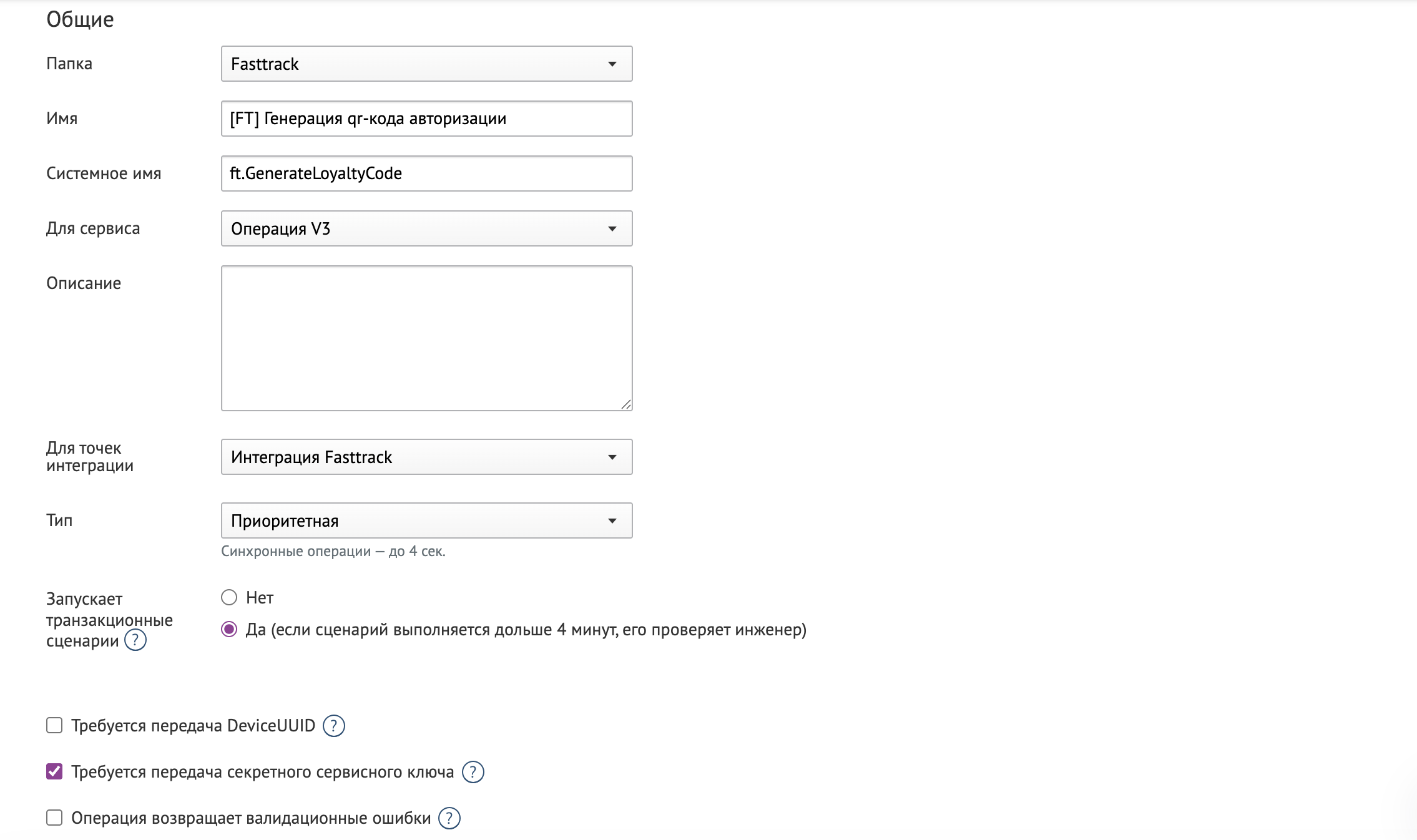
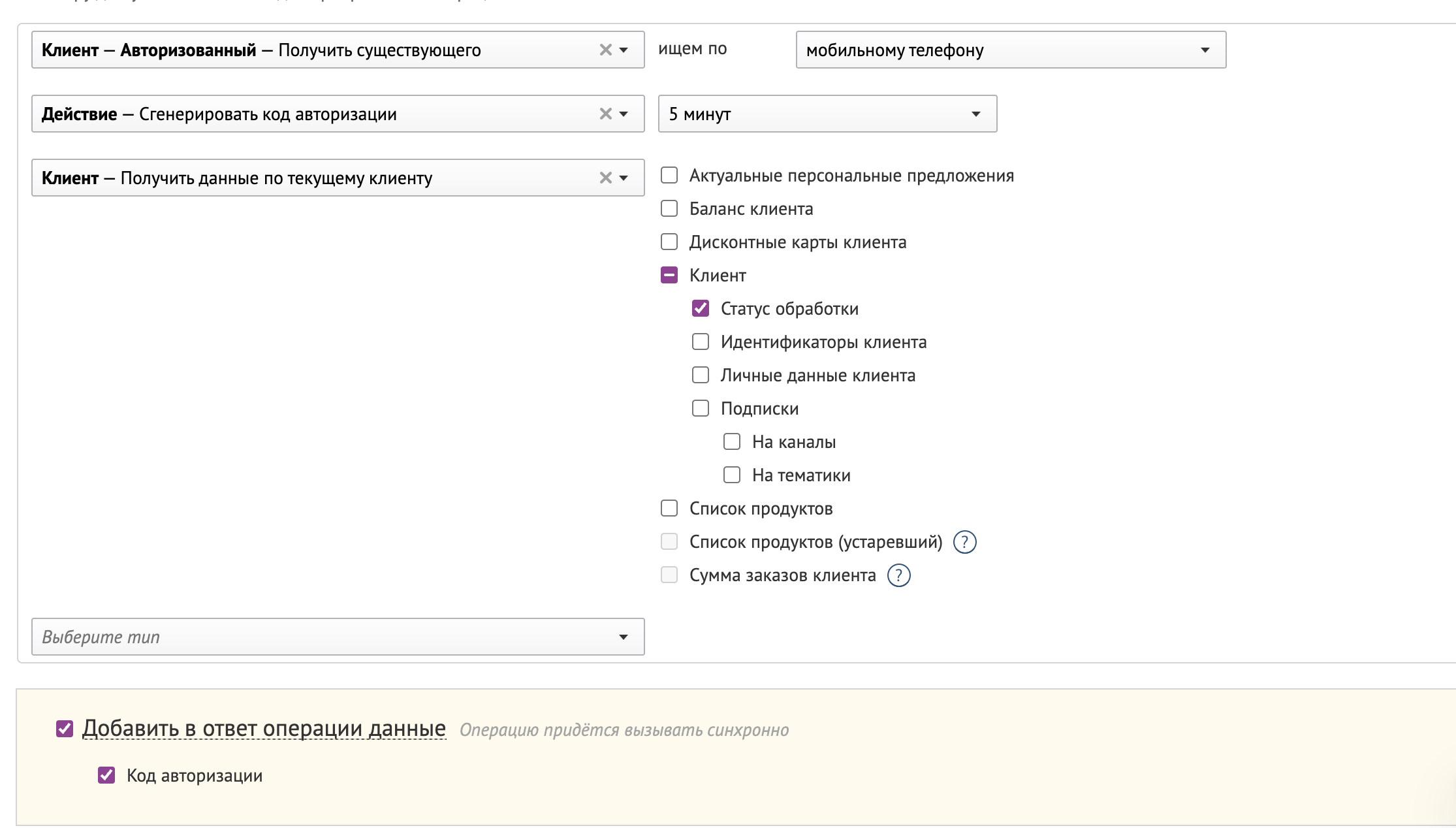
Генерация QR-кода авторизации (опционально)
Настройте эту операцию, если на проекте применяется динамический QR-код для авторизации. Подробнее в инструкции для разработчиков.
- Имя: [FT] Генерация QR-кода авторизации
- Системное имя: ft.GenerateLoyaltyCode
- Требуется передача секретного сервисного ключа
- Шаги:
Дополнительные методы
Эти операции расширяют функциональность интеграции в зависимости от потребностей проекта.
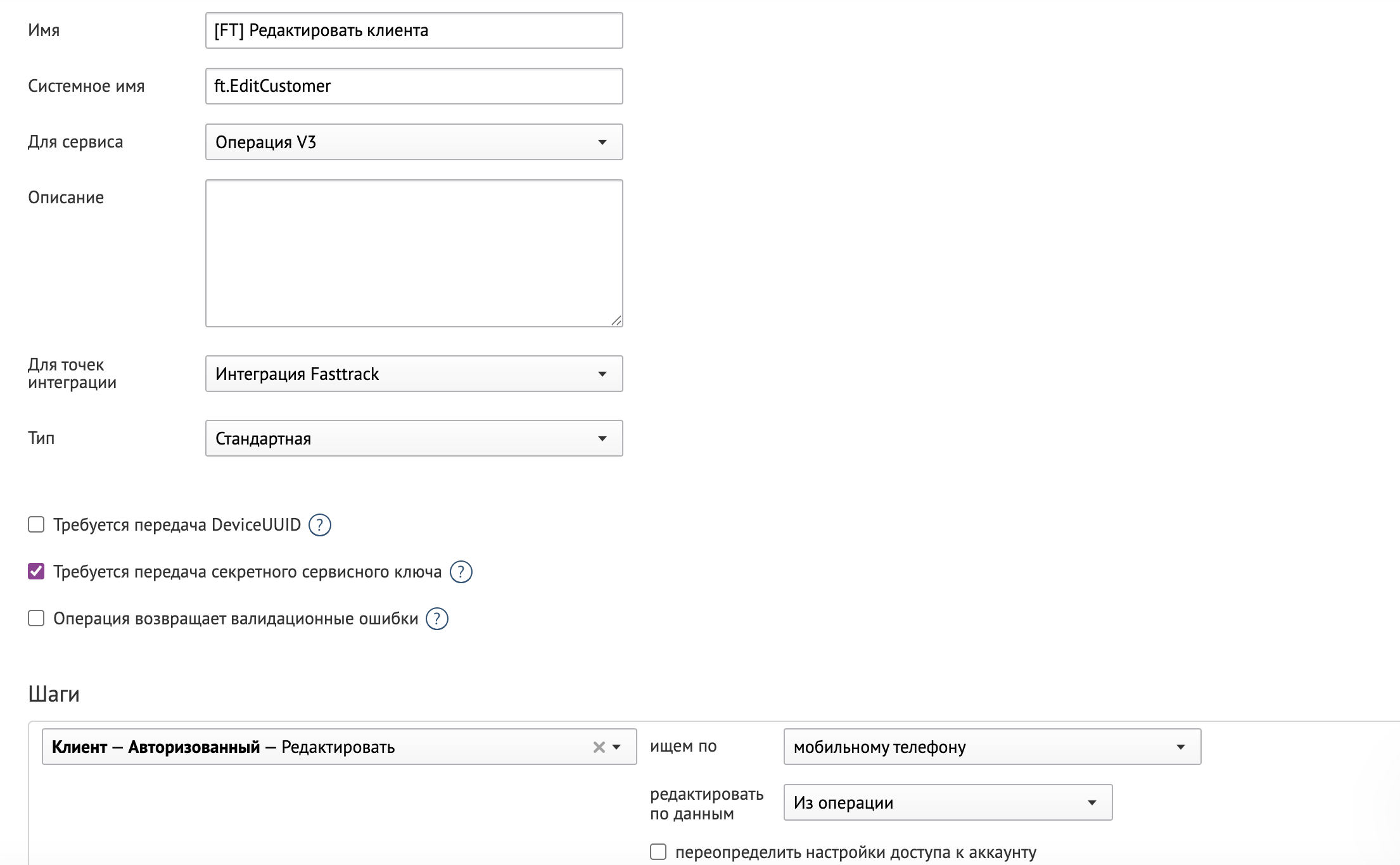
Редактировать клиента
Изменяет данные профиля клиента.
- Имя: [FT] Редактировать клиента
- Системное имя: ft.EditCustomer
- Требуется передача секретного сервисного ключа
- Шаги:
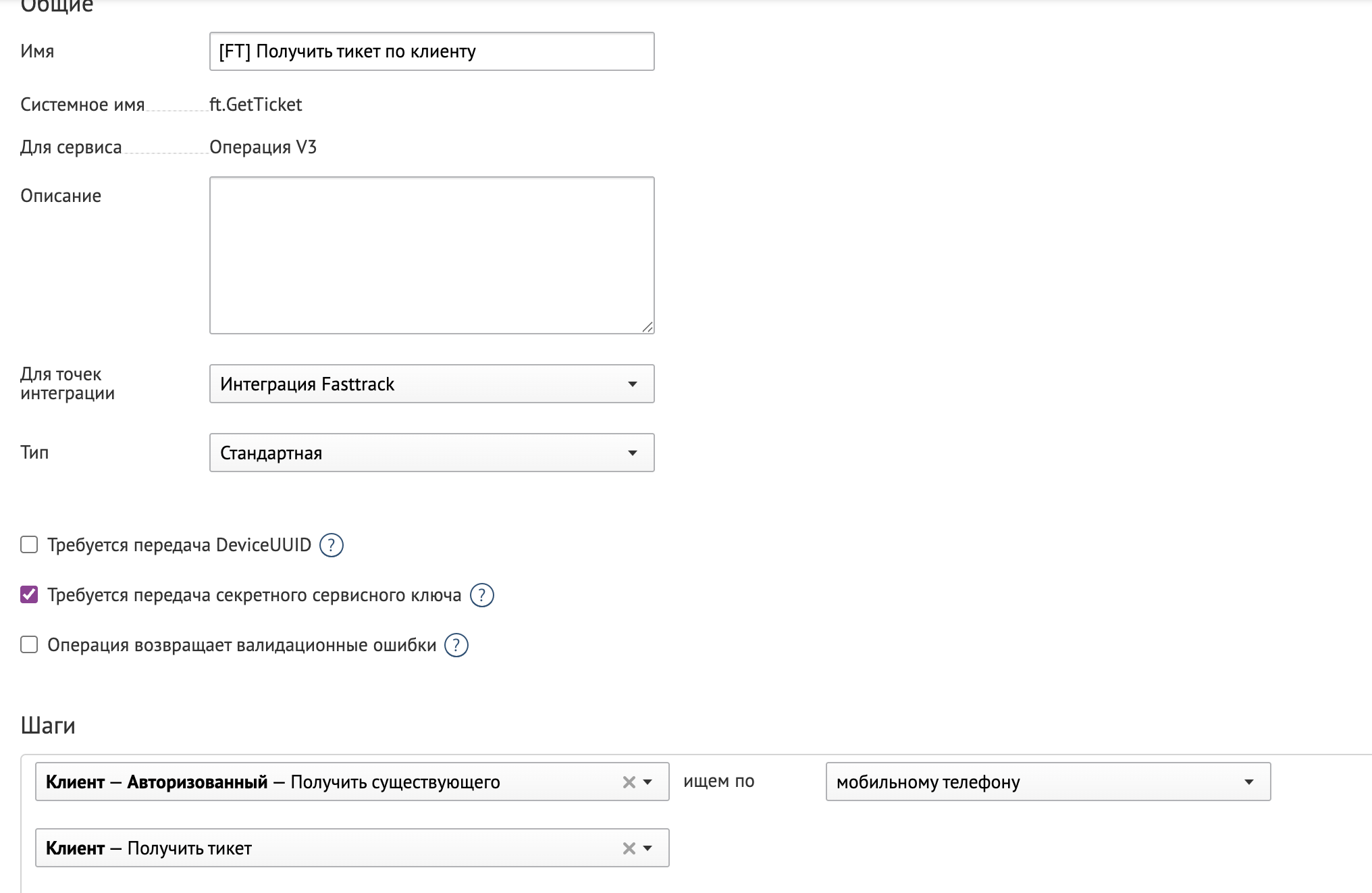
Получить тикет по клиенту
Необходима для реализации авторизации клиента по ссылке.
- Имя: [FT] Получить тикет по клиенту
- Системное имя: ft.GetTicket
- Требуется передача секретного сервисного ключа
- Шаги:
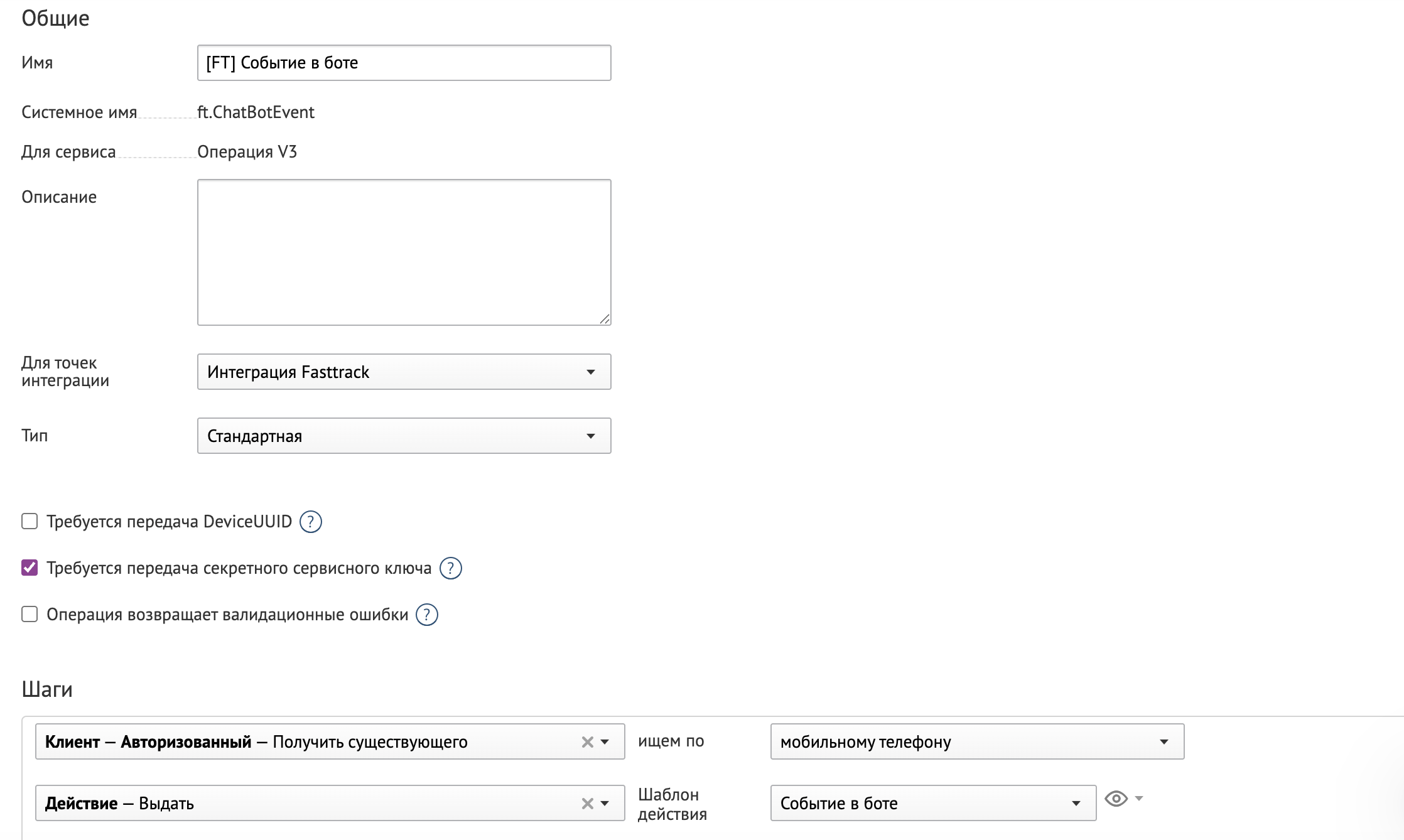
Событие в боте
Отслеживает пользовательские события внутри чат-бота.
- Имя: [FT] Событие в боте
- Системное имя: ft.ChatBotEvent
- Требуется передача секретного сервисного ключа
- Шаги:
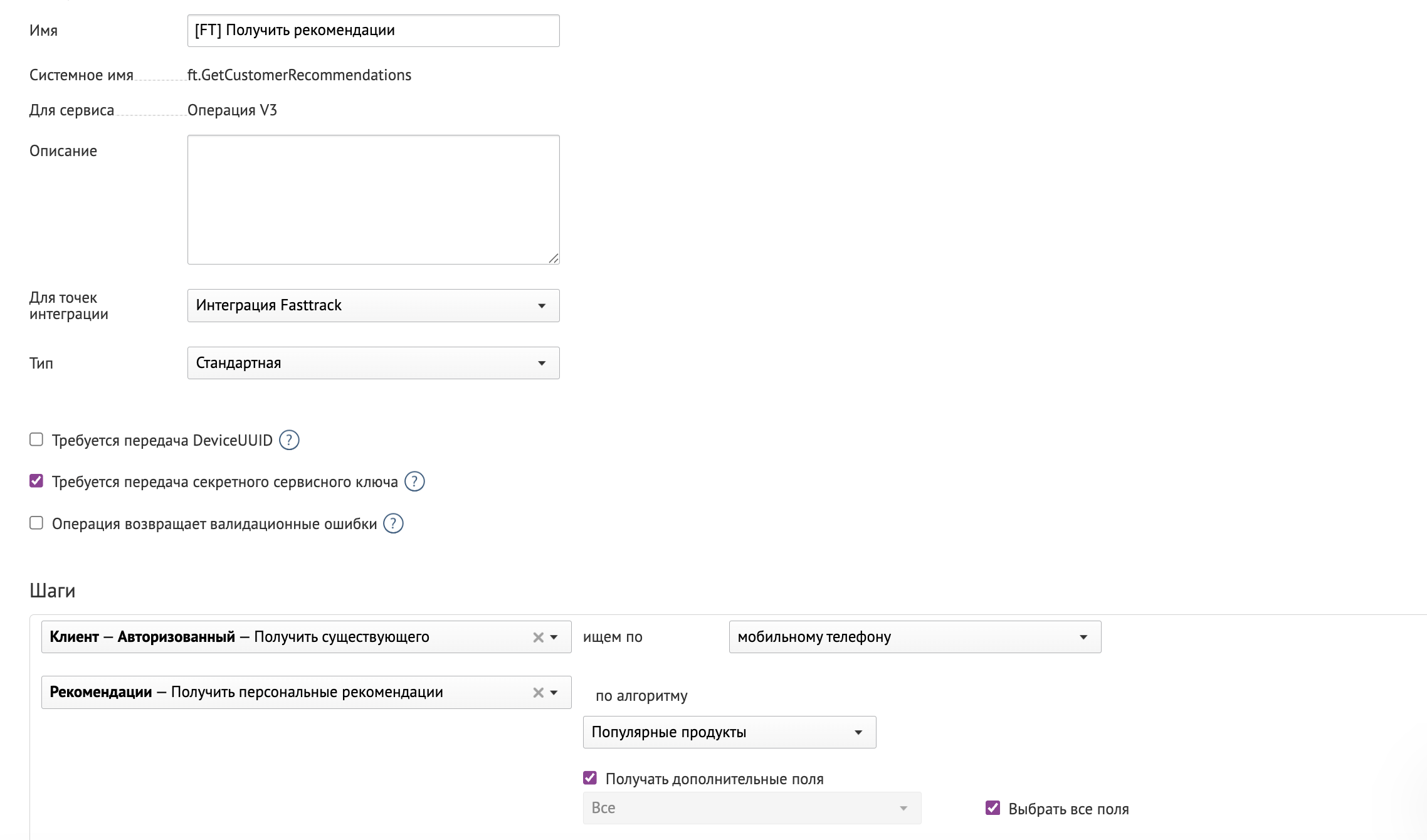
Получить рекомендации
Возвращает персональные рекомендации для клиента на основе настроенного алгоритма.
- Имя: [FT] Получить рекомендации
- Системное имя: ft.GetCustomerRecommendations
- Требуется передача секретного сервисного ключа
- Шаги:
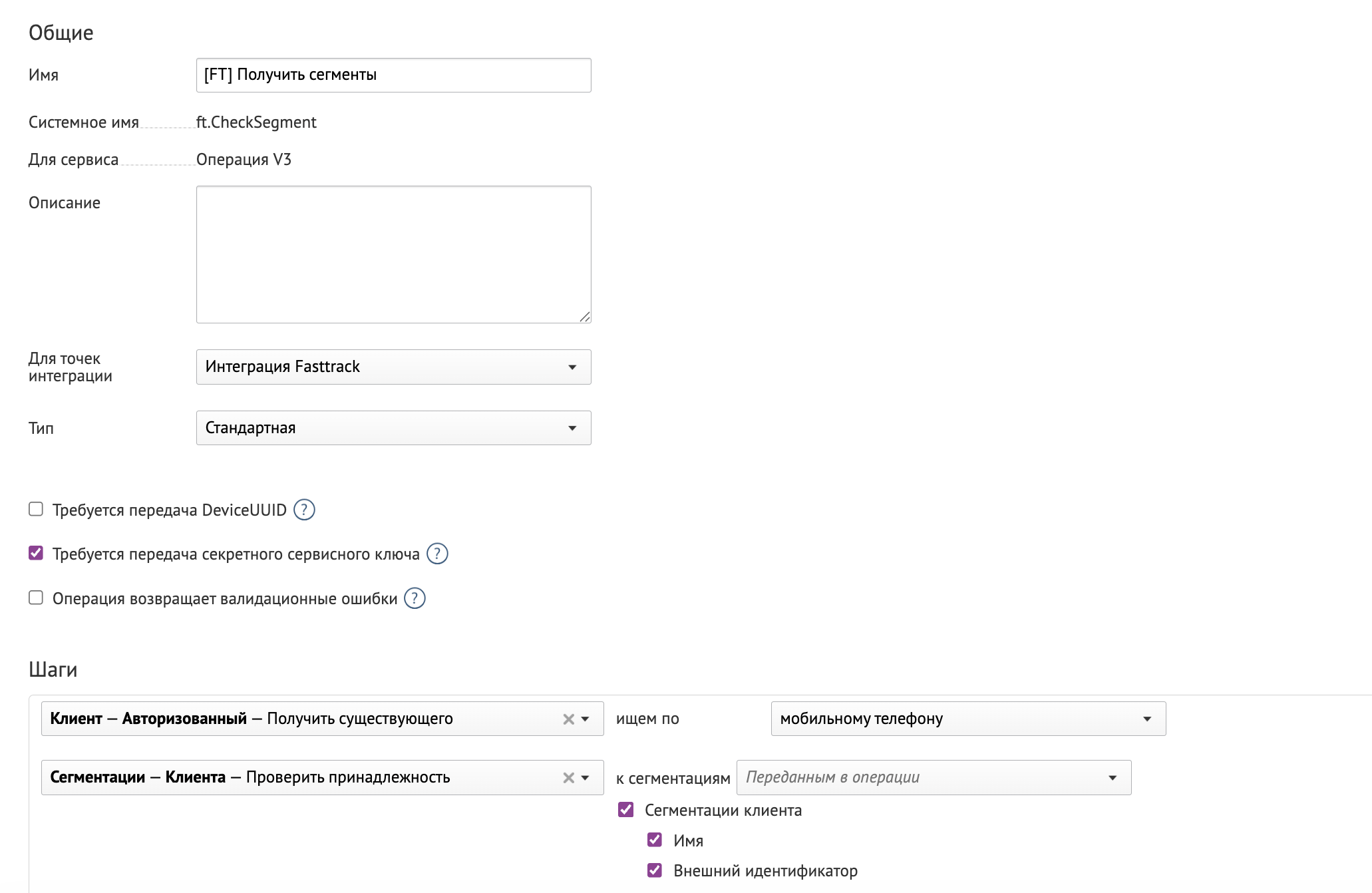
Получить сегменты
Проверяет принадлежность клиента к сегментам для вывода информации о клиенте в чат-боте. Настройки и сегменты зависят от задач проекта.
- Имя: [FT] Получить сегменты
- Системное имя: ft.CheckSegment
- Требуется передача секретного сервисного ключа
- Шаги:
Что дальше
После завершения настройки передайте разработчикам информацию о созданных операциях для настройки взаимодействия с API Mindbox.
Для разработчиков: