Создание и подключение чат-бота в Max
Для консультации по подключению модуля и завершению настроек обратитесь к менеджеру проекта или консультанту по внедрению: selickiy@mindbox.cloud.
Чтобы отправлять рассылки в мессенджер Max, необходимо создать чат-бота на платформе Max и подключить его через провайдер Fasttrack. После этого вы сможете настраивать рассылки в Mindbox.
Что нужно для подключения
- Профиль организации на платформе Max (зарегистрироваться);
- Личный кабинет в Fasttrack;
- Подключенный модуль «Чаты и боты» в Mindbox. Как подключить модуль.
Создание чат-бота в Max
Следуйте официальной инструкции Max для создания чат-бота.
-
Зарегистрируйтесь на платформе Max;
-
Подключите организацию к платформе;
-
Перейдите в профиль созданной организации;
-
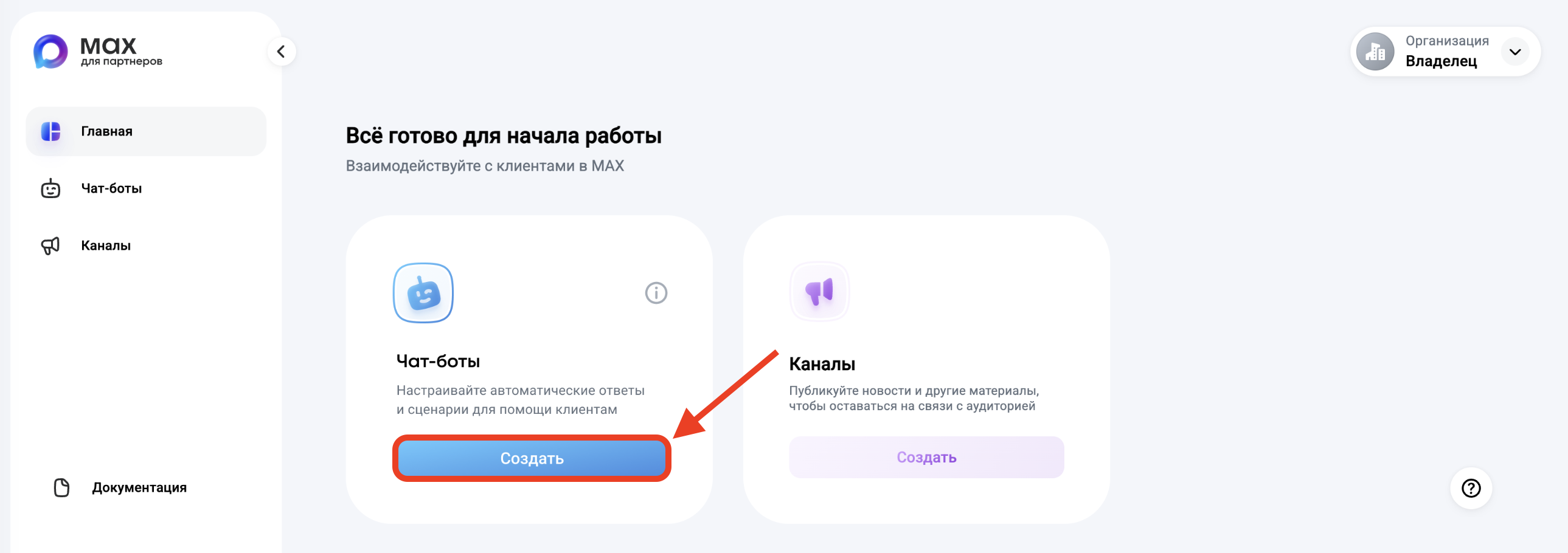
Нажмите «Создать» в блоке «Чат-боты» на главной странице или перейдите в раздел «Чат-боты»:
-
Заполните обязательные поля:
- Имя бота — видно пользователям в Max (до 59 символов)
- Ник — отображается в ссылке на чат-бота:
- Должен заканчиваться на
_botилиbot - Начинается с маленькой буквы
- 11 — 60 символов
- Может содержать только латиницу, цифры и символ
_
- Должен заканчиваться на
- Логотип:
- Размер: 500×500 px.
- До 5 Мб
- Допустимые форматы: JPG, JPEG, PNG
- Описание бота (до 200 символов)
Модерация
После создания чат-бота отправляется на проверку. Модерация занимает до 48 часов в рабочие дни. После ее завершения будут доступны расширенные настройки и токен доступа.
Подключение к Fasttrack
Следуйте документации Fasttrack для подключения.
-
Перейдите в профиль организации Max в раздел «Чат-боты»;
-
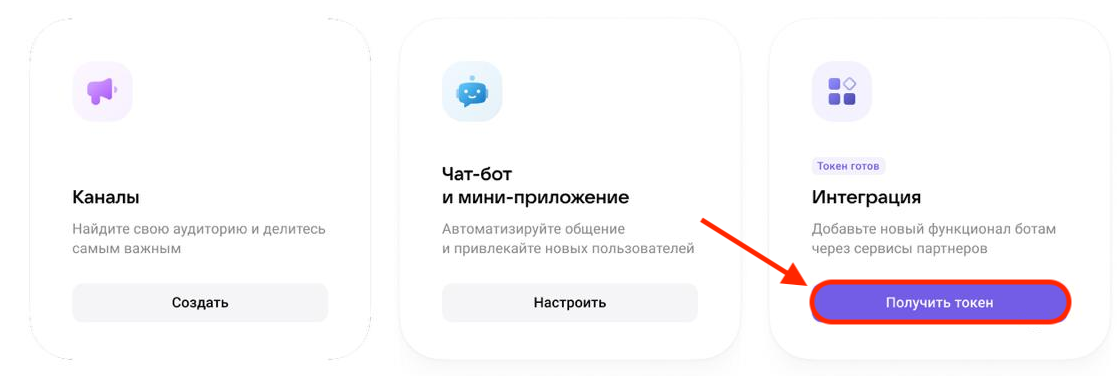
В блоке «Интеграция» нажмите «Получить токен»:
-
Скопируйте токен из поля «Токен доступа»:

-
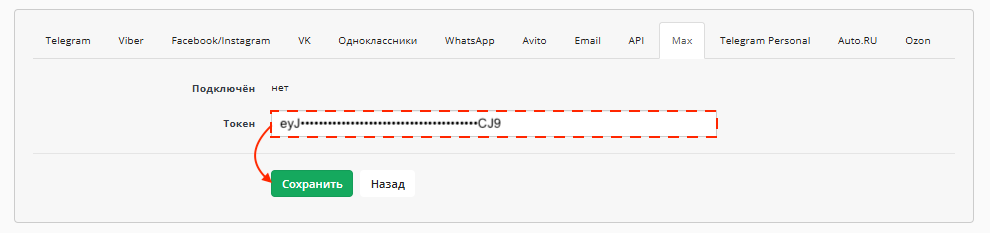
Перейдите в настройки подключения мессенджера Max в личном кабинете Fasttrack;
-
Вставьте скопированный токен в поле «Токен» и сохраните настройки: