Как собрать in-app в конструкторе форм
В конструкторе форм можно собрать in-app для мобильного приложения: настроить размеры и расположение формы, добавить экраны, текст, картинки, кнопки и поля ввода. Например, in-app с полем для email, а после отправки — экран с промокодом. Как устроен конструктор, читайте в статье «Конструктор форм».
Конструктор отвечает только за внешний вид формы. Таргетинг, частота показа и действия после заполнения настраиваются на странице кампании — подробнее в статьях «Как создать In-App» и «Какие есть действия после заполнения формы».
Как открыть конструктор
- Создайте in-app — см. статью «Как создать In-App».
- Выберите шаблон с пометкой «Гибкий конструктор».
- На странице кампании в блоке формы нажмите «Изменить».
Настройки in-app
Настройки in-app задают его размеры, крестик закрытия, тень, затемнение фона и расположение на экране. Они действуют на все экраны формы. Чтобы открыть настройки, нажмите «Настройки инаппа».
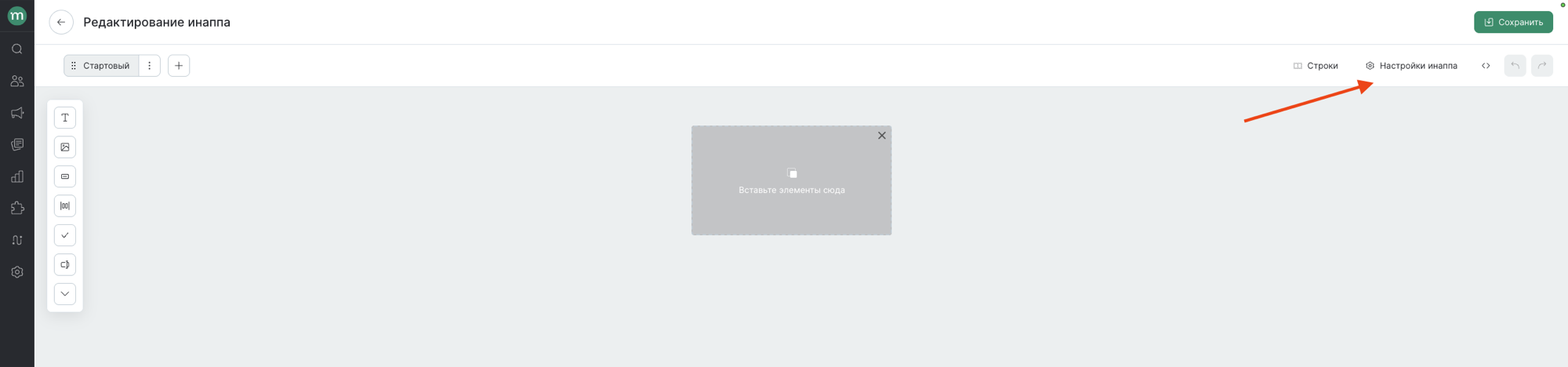
У in-app есть только мобильная версия, поэтому все настройки задаются один раз.
У формы нет общего фона. Фон, обводку и скругления задайте в настройках блока каждого экрана.
Размеры
- Ширина — фиксированная в пикселях или по ширине экрана. При варианте «По ширине экрана» итоговая ширина зависит от устройства клиента.
- Высота — фиксированная в пикселях, по контенту или по высоте экрана. Высота по контенту зависит от элементов формы, высота по экрану — от устройства клиента.
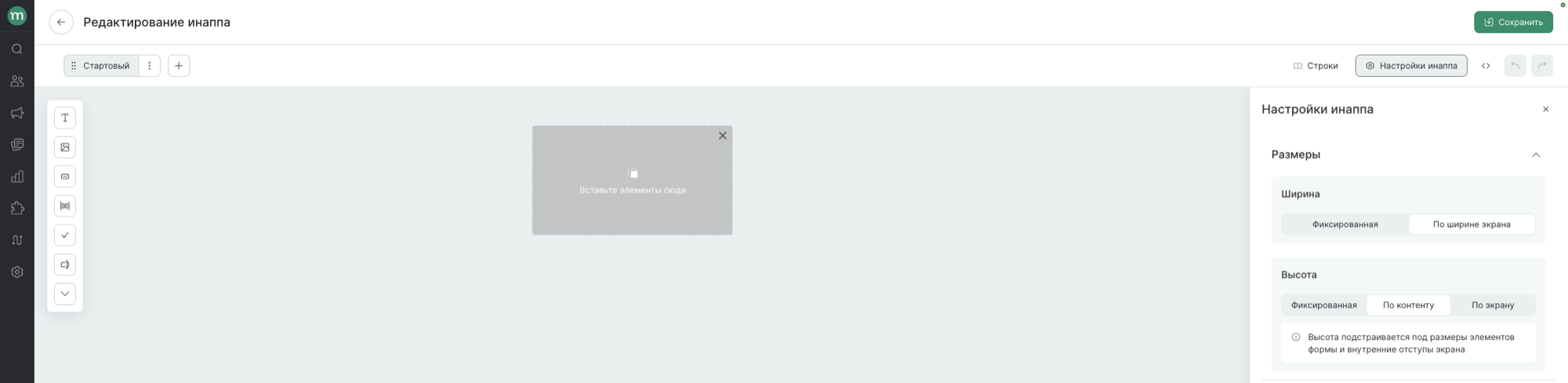
Если ширина задана по ширине экрана, а высота — по высоте экрана, in-app займет весь экран. В этом случае тень, затемнение экрана и расположение настроить нельзя.
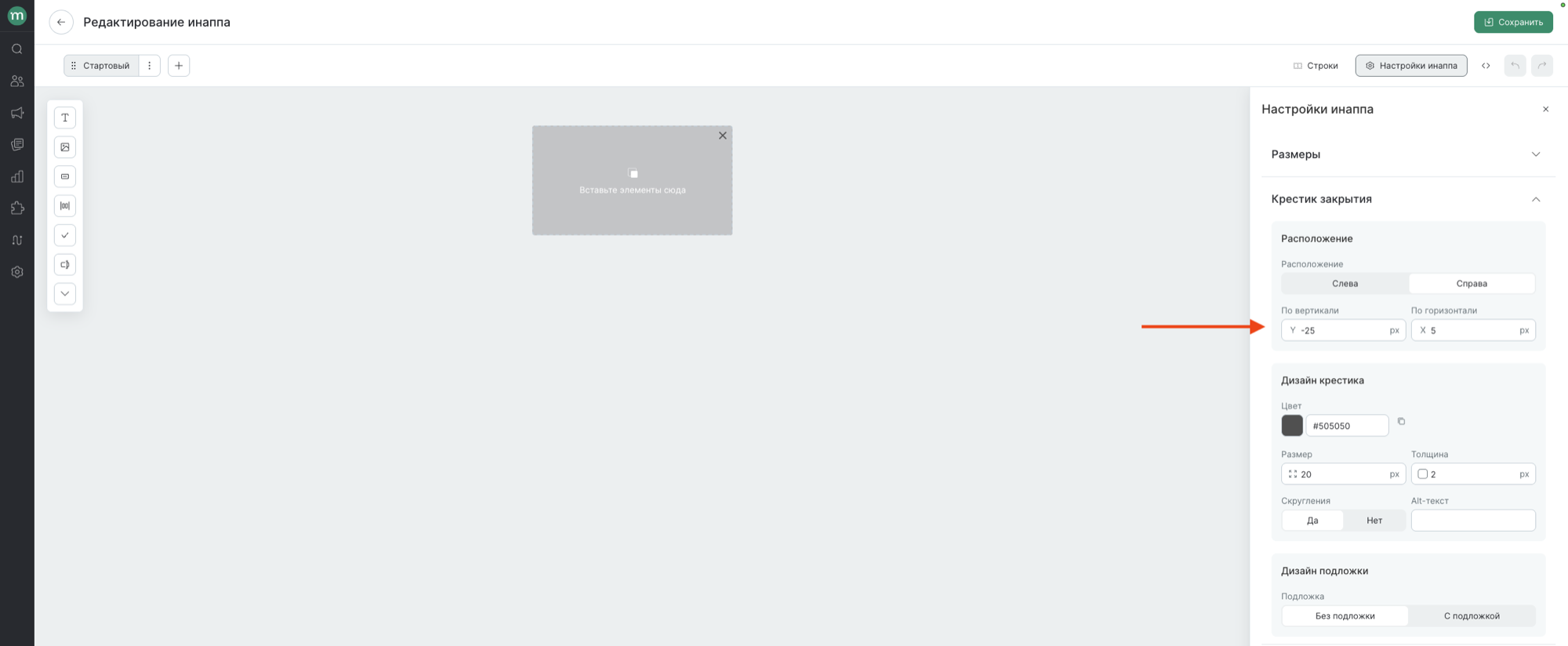
Крестик закрытия
В in-app крестик всегда включен — этого требуют мобильные платформы. Выберите его расположение и настройте вид.
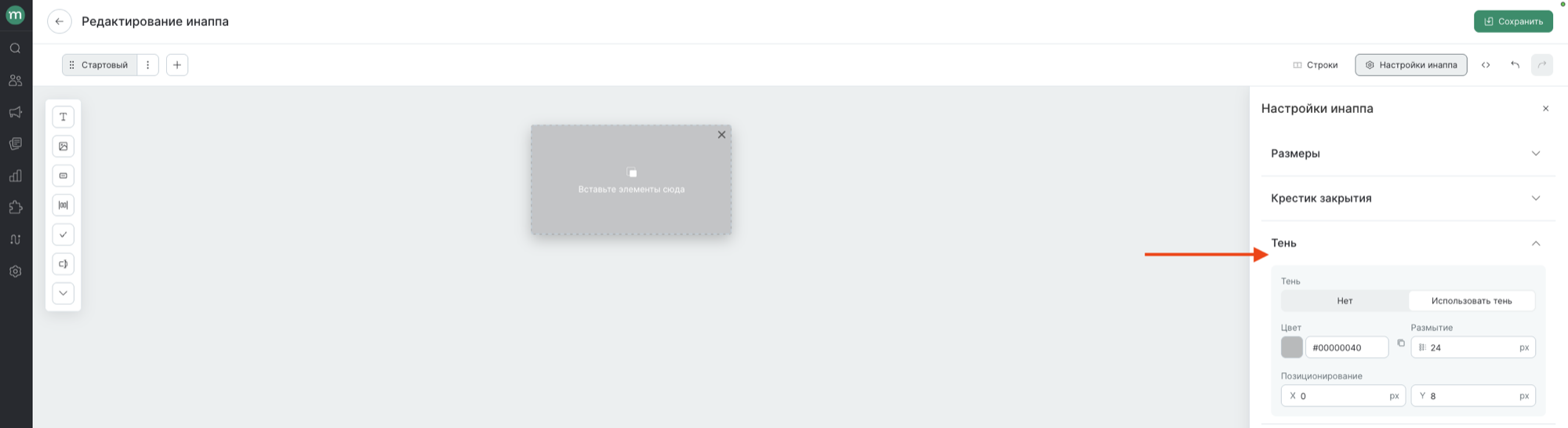
Тень
Тень выделяет in-app на фоне экрана приложения. По умолчанию тень выключена.
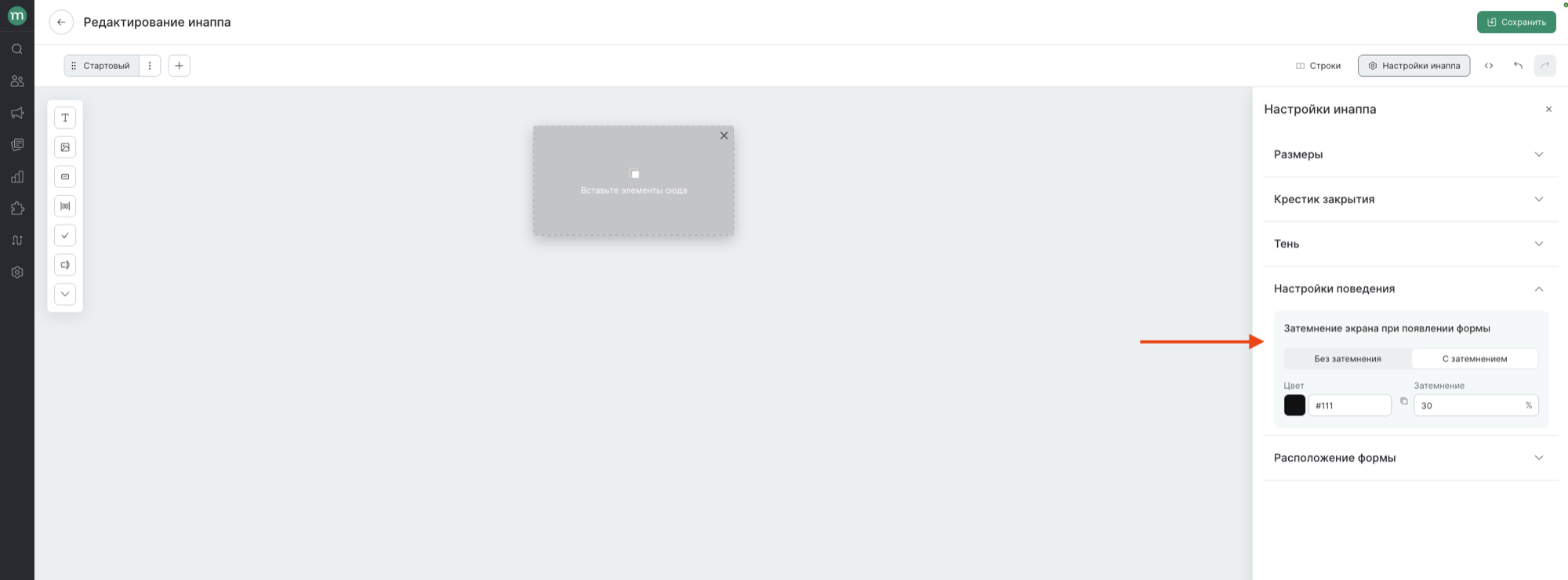
Затемнение экрана
Когда in-app появляется, экран приложения за ним можно затемнить. Настройка находится в разделе «Настройки поведения».
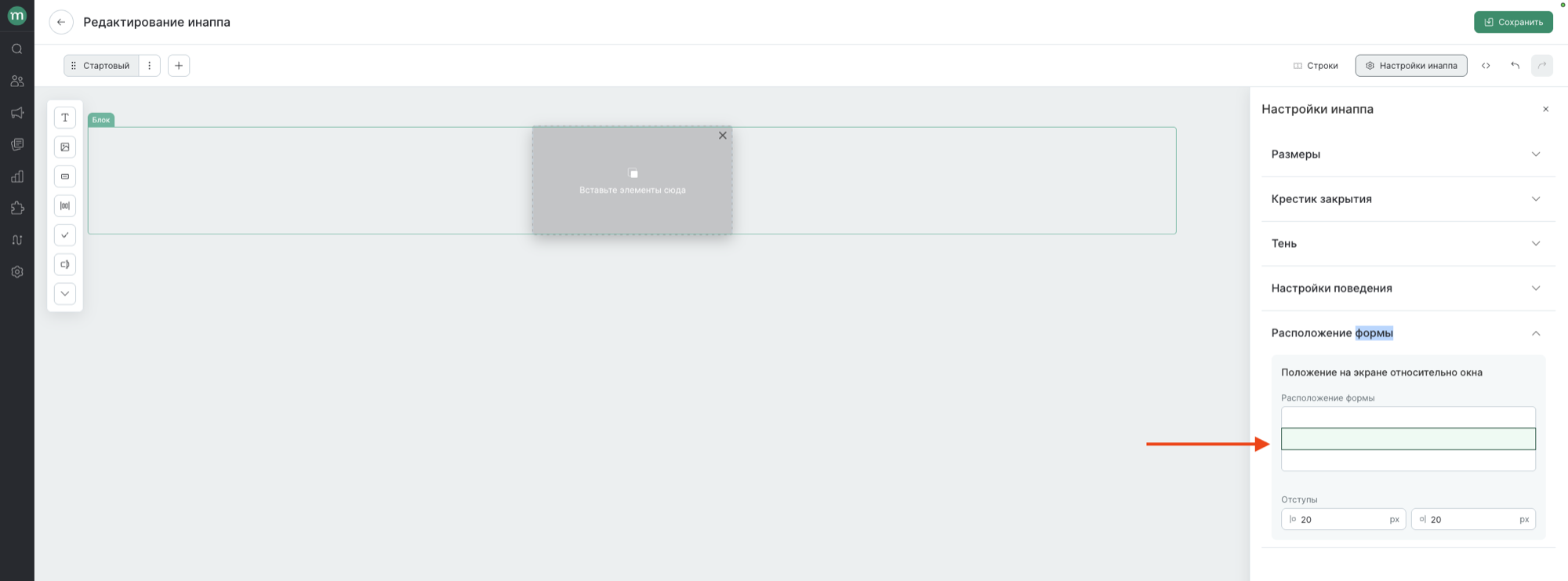
Расположение
Доступны три позиции: «Сверху», «Центр» и «Снизу». Если высота in-app задана по высоте экрана, расположение настроить нельзя.
Экраны
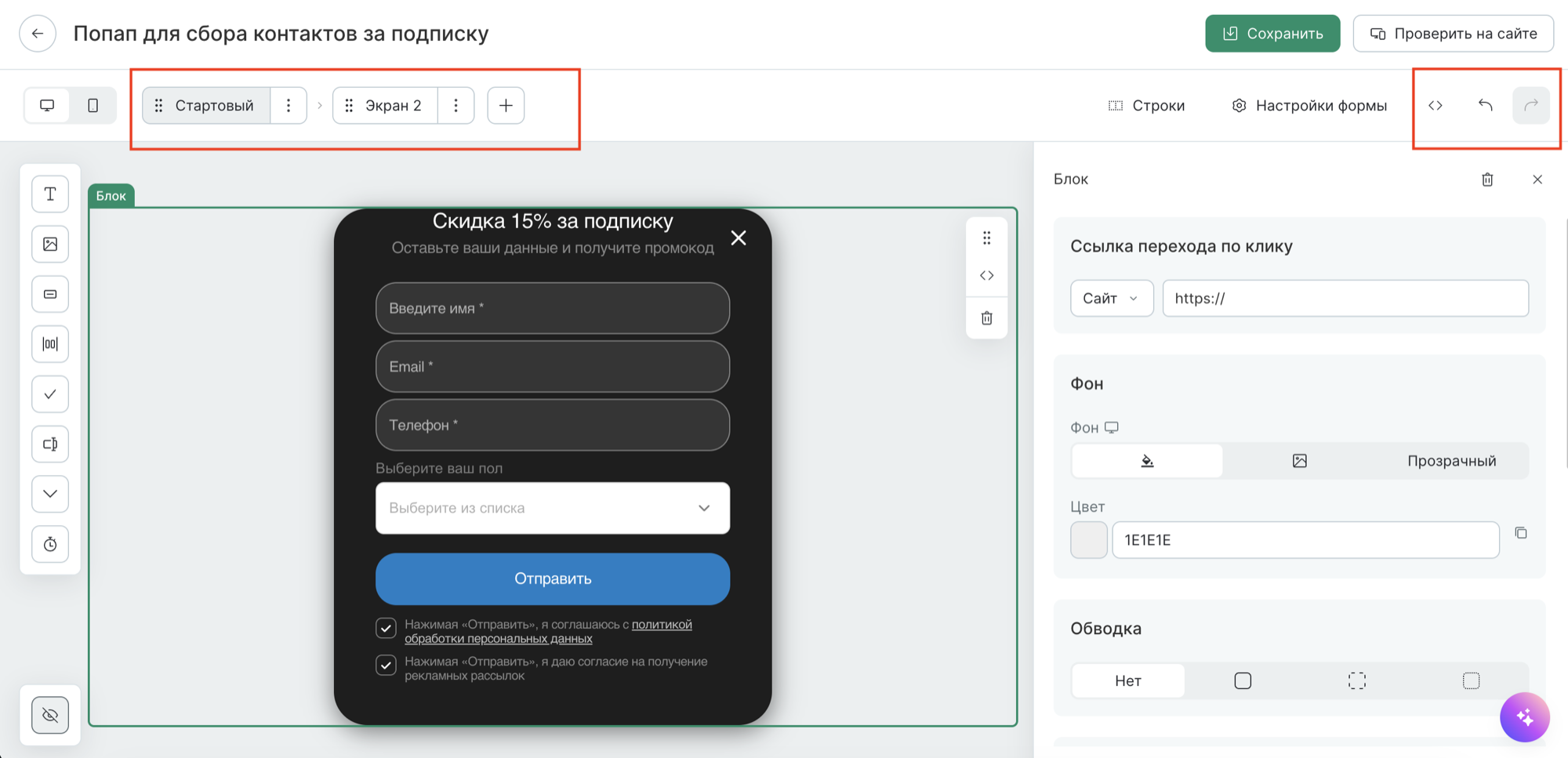
Экран — то, что клиент видит в форме в конкретный момент: например, экран с полями ввода, экран «Спасибо» или экран с промокодом. Форма может состоять из одного или нескольких экранов. Между экранами клиент переходит по кнопкам.
На каждом экране один блок — в нем строки, колонки и элементы этого экрана. В настройках блока задаются фон, обводка, скругления и отступы экрана, поэтому у каждого экрана может быть свой фон.
Все экраны формы видны в панели экранов. На холсте показывается только выбранный экран — чтобы перейти к другому, нажмите на него в панели. Если отменить действие кнопкой «Назад» или сочетанием клавиш Ctrl+Z, конструктор переключится на экран, где было это изменение.
Как добавить и изменить экран
- Добавить — нажмите «+» в панели экранов. Новый экран добавляется пустым, с общими настройками формы.
- Дублировать — создается полная копия экрана с дизайном и элементами. Поля ввода на копии получают тот же тип, что на исходном экране. В форме не может быть двух полей с типом «Email» или «Телефон», поэтому поменяйте тип поля и системное имя.
- Переименовать — название экрана видно в конструкторе и в текстах ошибок.
- Переместить — перетащите экран в панели. Вместе с порядковым номером экрана изменится и порядок переходов.
- Удалить — можно удалить любой экран, кроме последнего: в форме всегда есть хотя бы один экран.
Как связать экраны
Переходы между экранами настраиваются в кнопках, в поле «Действие по клику»:
- «Перейти к следующему экрану» — открывает следующий по порядку экран. Подходит для форм без полей ввода и для форм с полями ввода, если включено частичное сохранение данных: тогда данные с первого экрана сохранятся при переходе на второй. Частичное сохранение включается на странице кампании, в блоке «Данные клиентов»: настройка «Разрешить частичное сохранение данных из формы».
- «Отправить и закрыть форму» — отправляет данные со всей формы и закрывает ее. Используйте на последнем экране формы сбора данных, а также если частичное сохранение данных выключено.
- «Переход по ссылке», «Копировать промокод», «Открыть другую форму», «Закрыть форму» — подходят для любого экрана.
Экраны не создаются автоматически. Если кнопка ведет на следующий экран, а его нет, конструктор покажет предупреждение. Добавьте экран или смените действие кнопки — до этого форму можно сохранить, но нельзя запустить.
Ограничения переходов:
- Кнопки «Назад» и возврата на первый экран нет: переход возможен только на следующий по порядку экран.
- Переход между экранами не записывается в карточку клиента как клик. Клик фиксируется только по кнопкам «Переход по ссылке» и отправки формы.
Можно ли сделать разный фон на экранах
Да, фон задается в настройках блока каждого экрана.
Блок
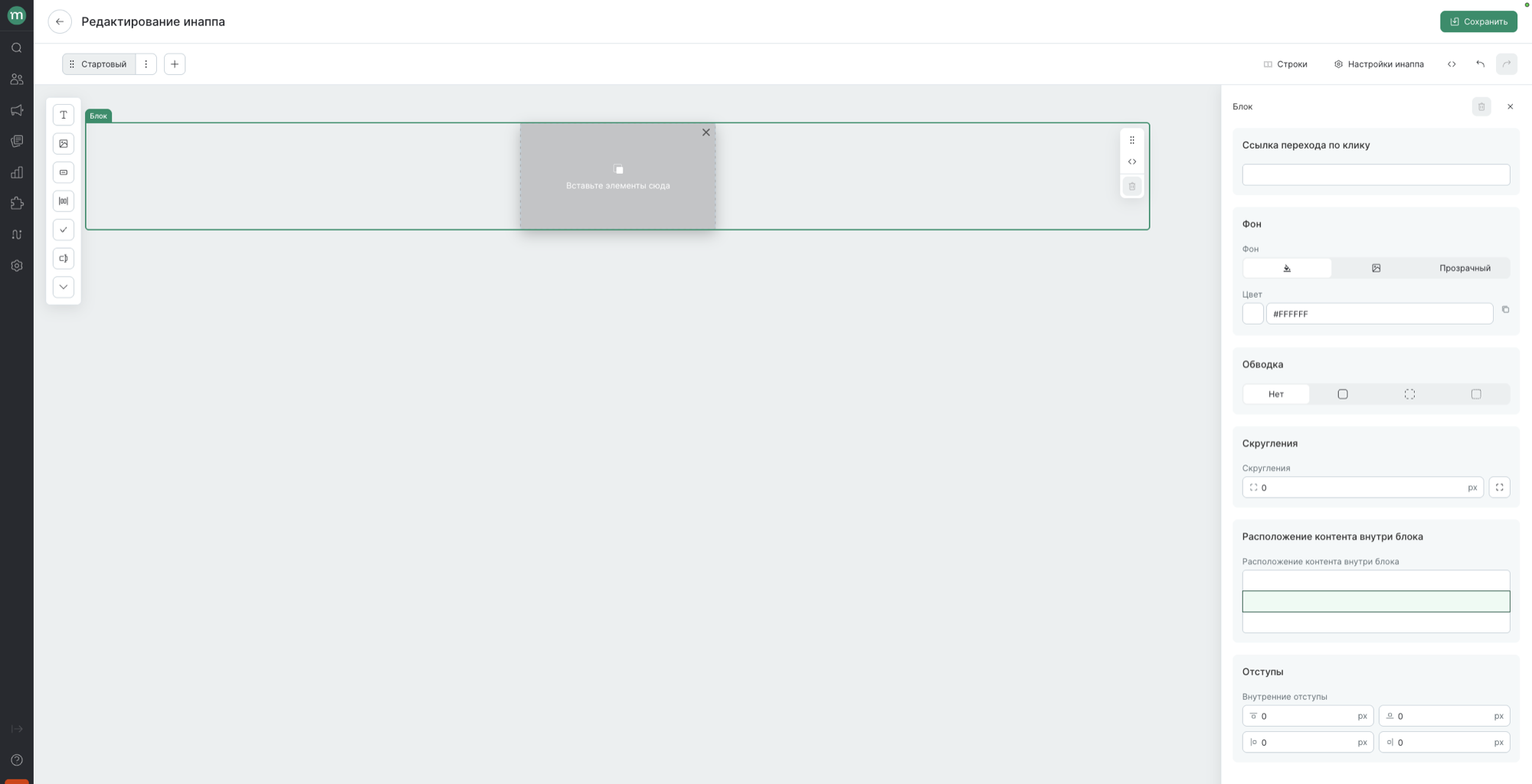
Блок — содержимое одного экрана формы. В настройках блока задаются фон экрана, обводка, скругления и то, как контент размещается внутри.
-
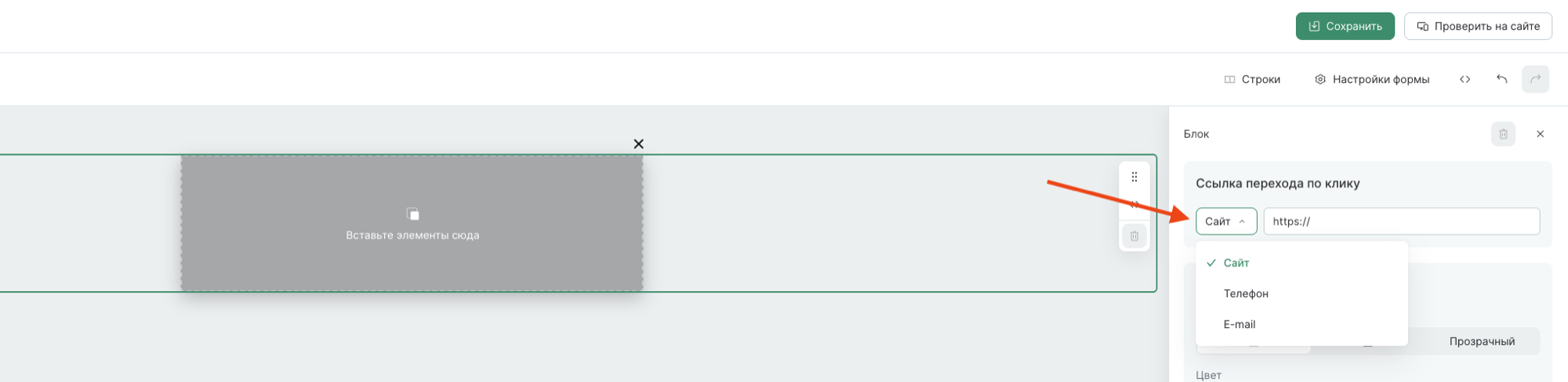
Ссылка перехода по клику — адрес, который откроется, если клиент нажмет на любое место блока. Используйте, когда весь экран формы — это баннер. Кнопки и ссылки на картинках и в тексте при этом продолжат работать. Тип ссылки можно выбрать: ссылка, email или телефон. Для email откроется почтовый клиент, для телефона — приложение для звонков. Диплинки тоже поддерживаются.
-
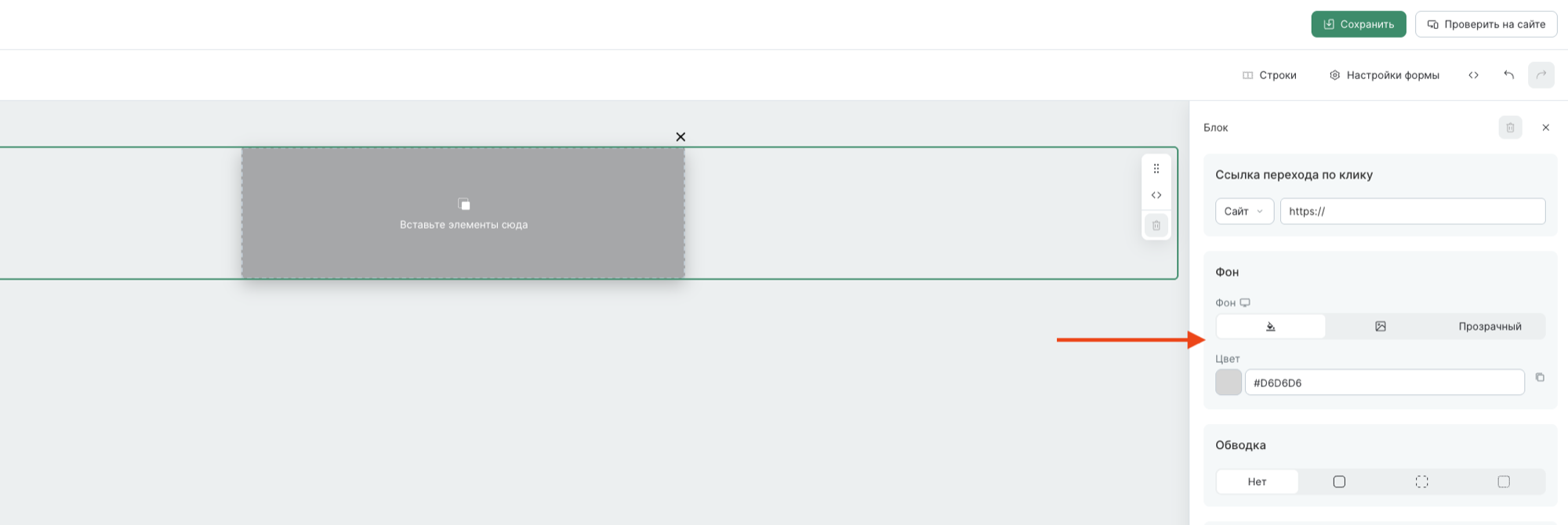
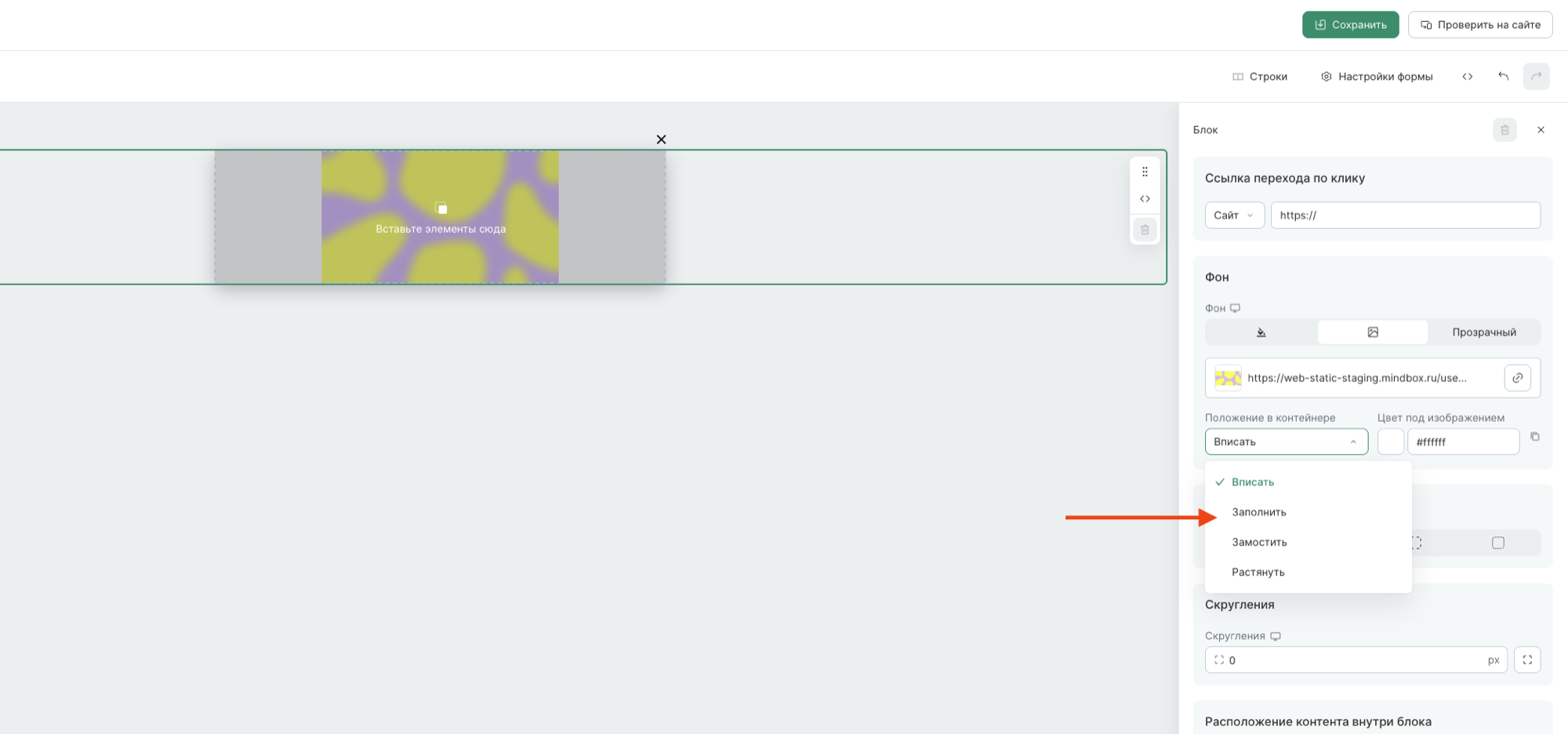
Фон — цвет или картинка на фоне экрана. Картинку можно обрезать, растянуть или заполнить ею весь блок.
-
Обводка и скругления — рамка вокруг блока и радиус скругления углов. Скругления блока — это скругления углов всей формы на этом экране.
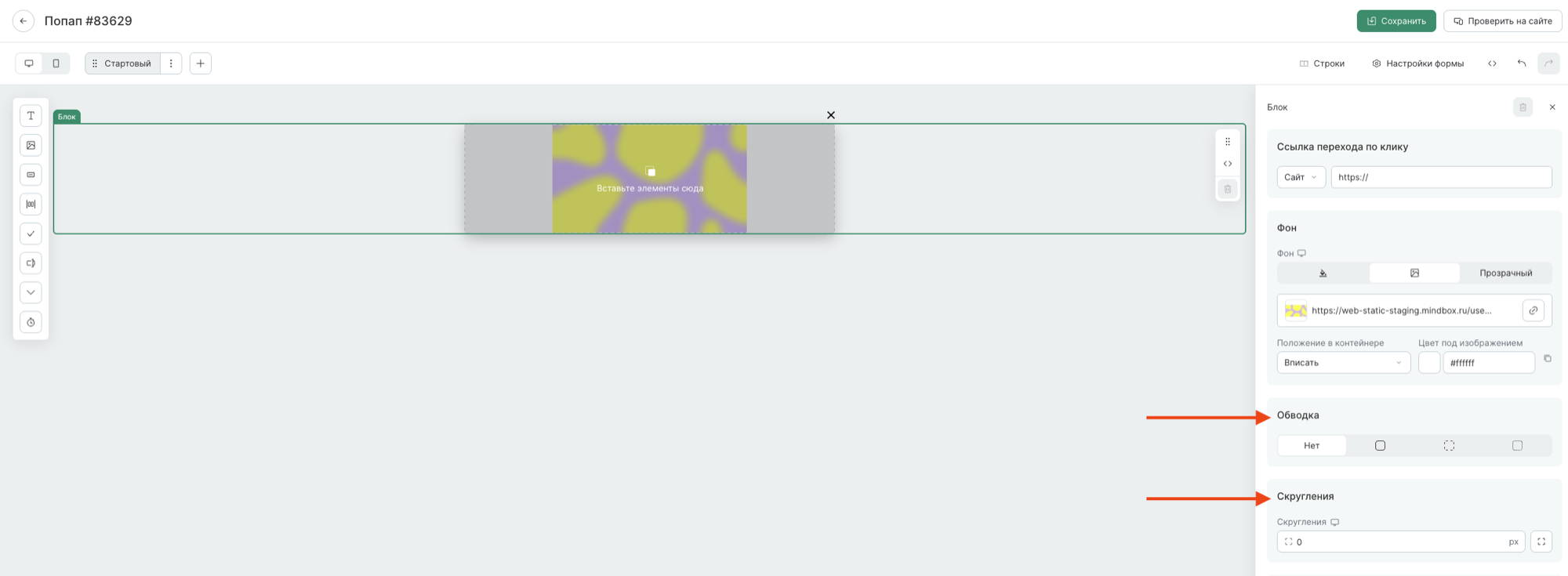
-
Расположение контента внутри блока — выравнивание строк по вертикали относительно высоты блока.
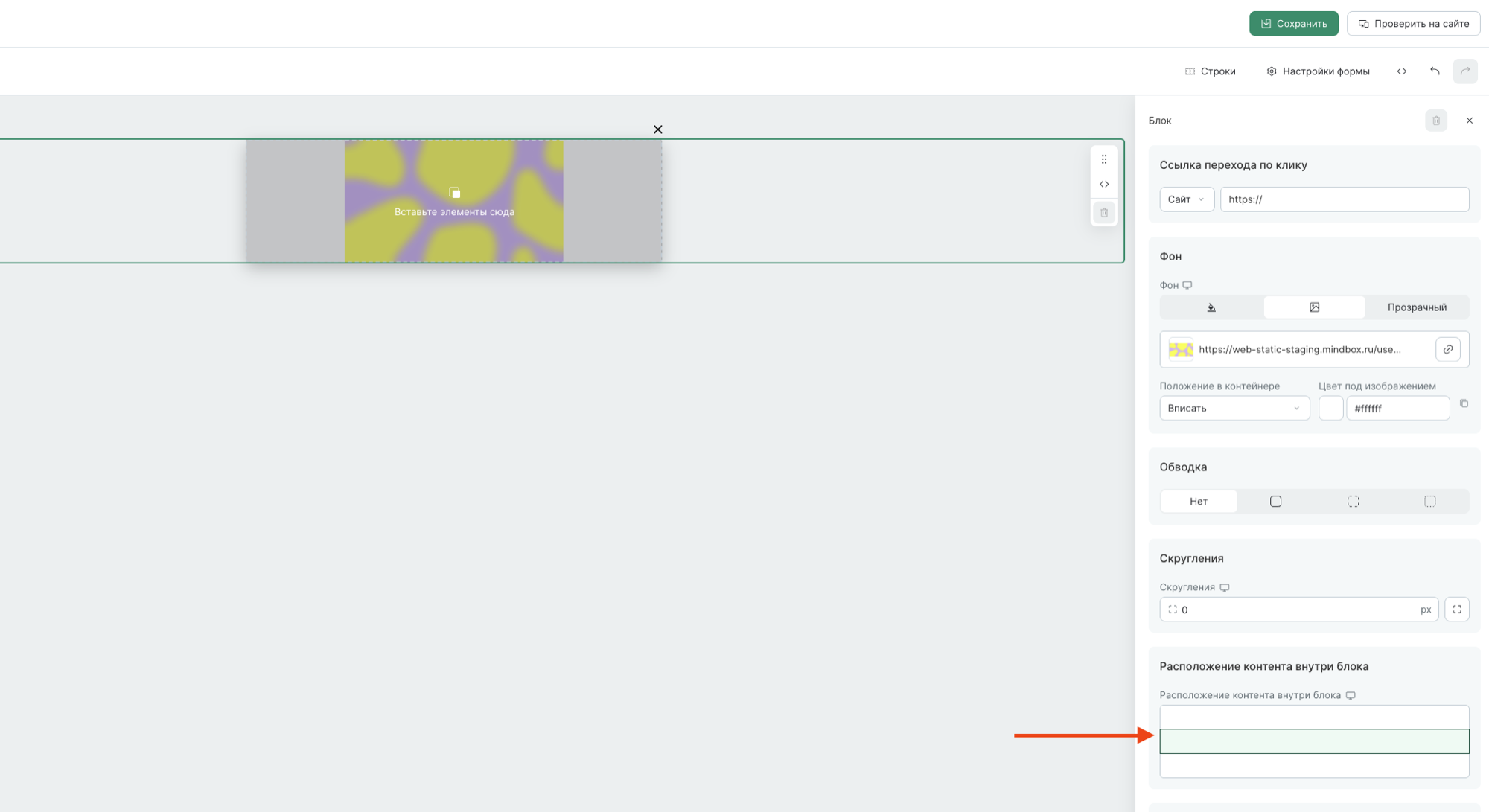
-
Внутренние отступы — расстояние от краев блока до контента сверху, справа, снизу и слева, в пикселях.
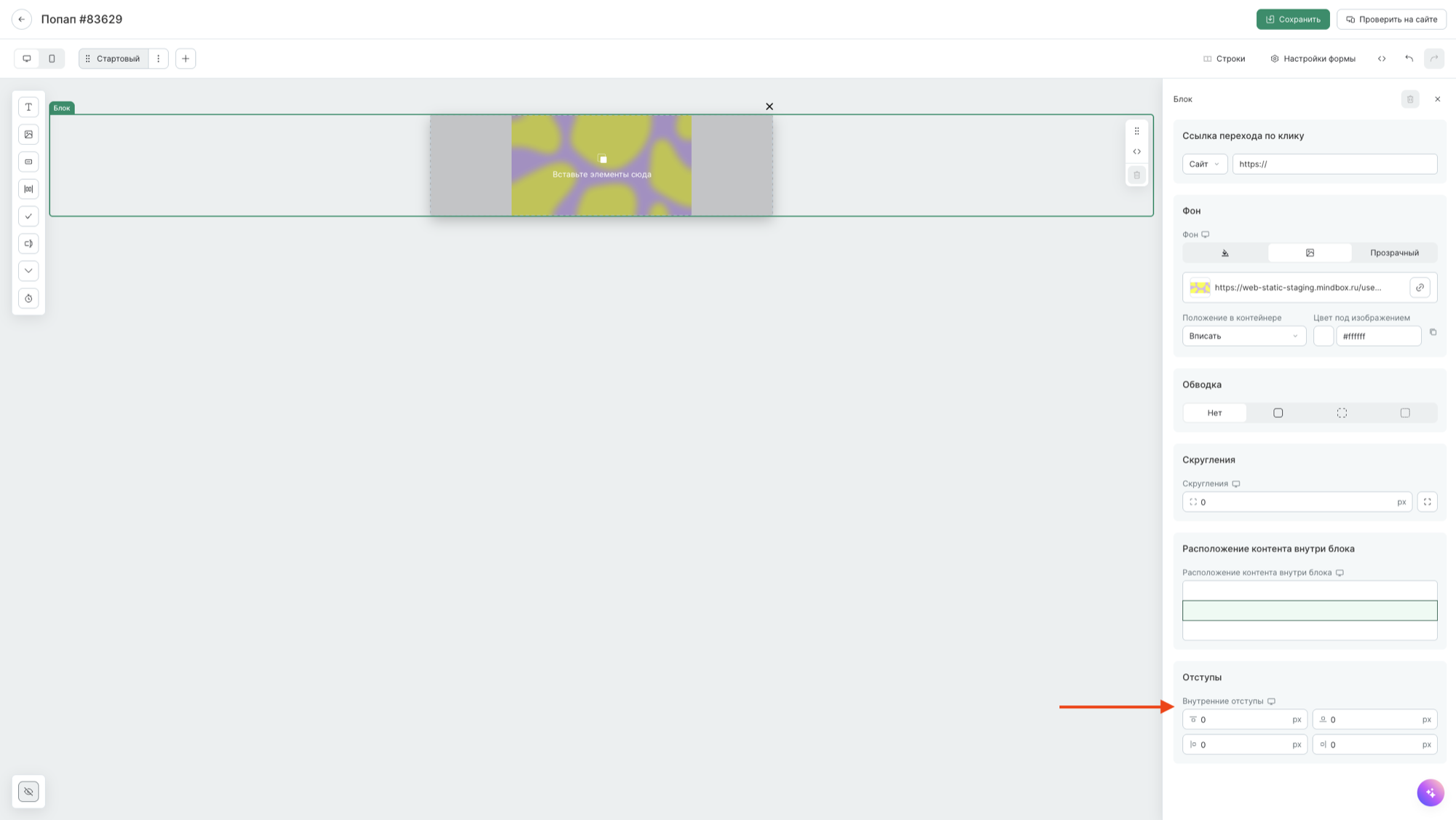
Строки
Строка — горизонтальный ряд внутри блока. Строки располагаются в блоке друг под другом. Строку можно разделить на колонки, а в колонки добавить элементы. Например, чтобы поставить картинку слева от текста, добавьте строку из двух колонок: в первую перетащите картинку, во вторую — текст.
Как добавить строку
- Нажмите «Строки».
- Перетащите строку с нужным количеством колонок в блок.
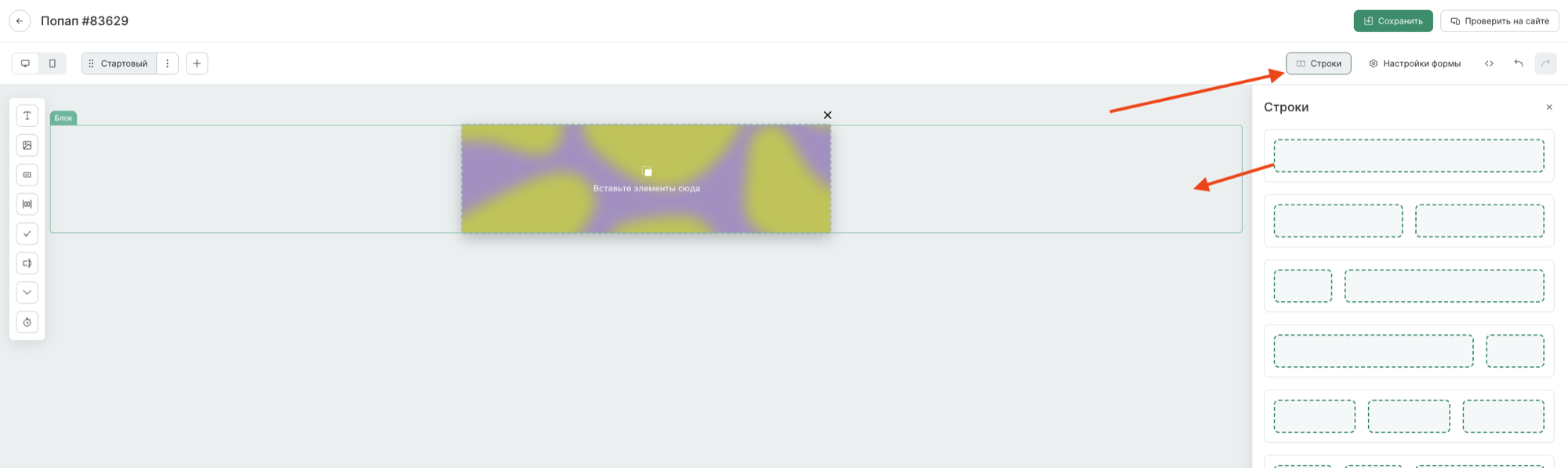
Строку также можно скопировать. Порядок строк меняется перетаскиванием.
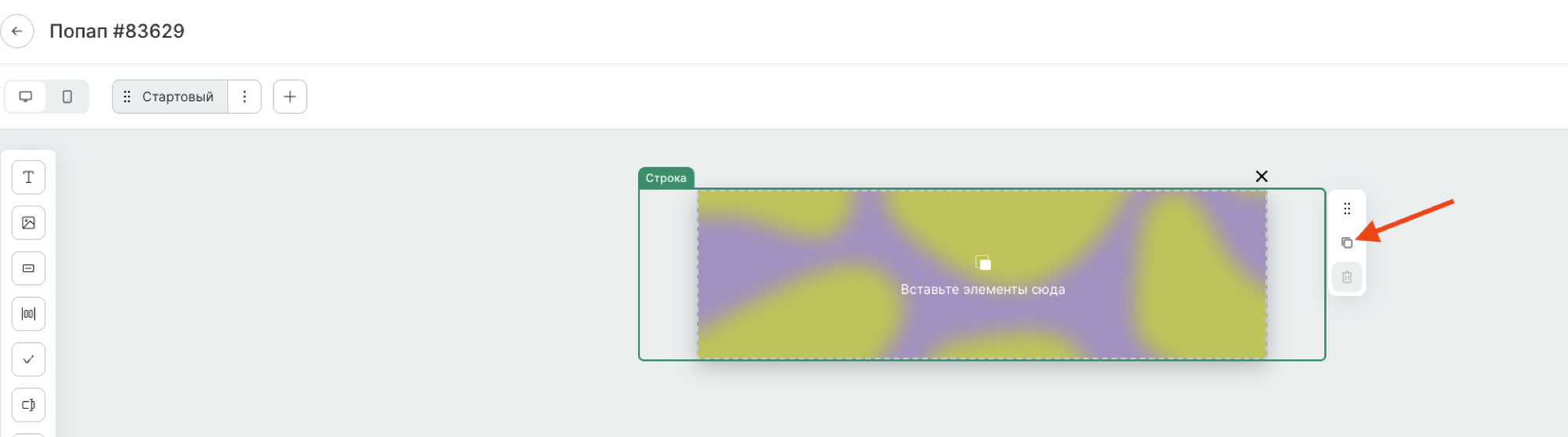
Чтобы открыть настройки строки, нажмите на нее на холсте или выберите «Строка» в навигационной цепочке.
Колонки
Ширина колонок задается соотношением: сумма значений ширины всех колонок в строке всегда равна 12. Например, одна колонка со значением 12 занимает всю ширину строки.
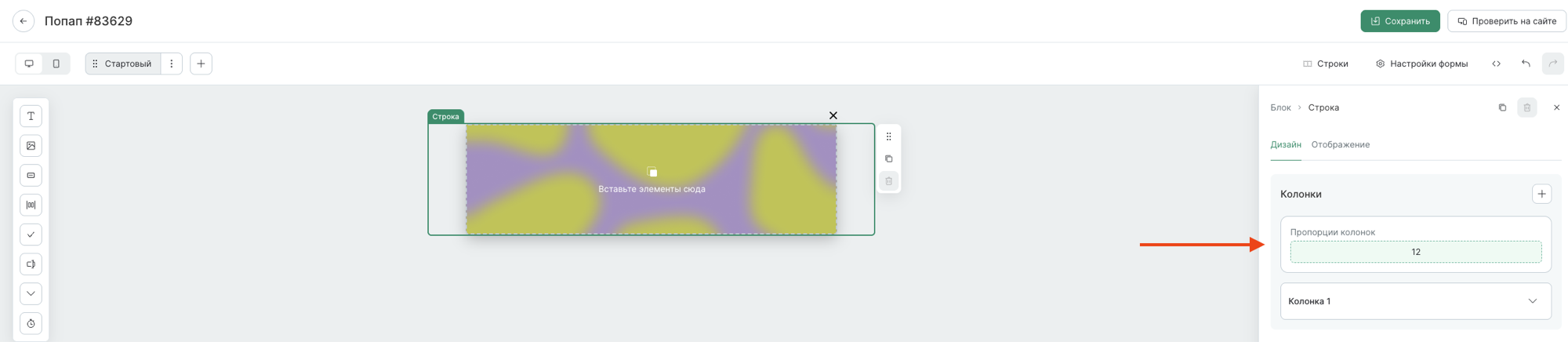
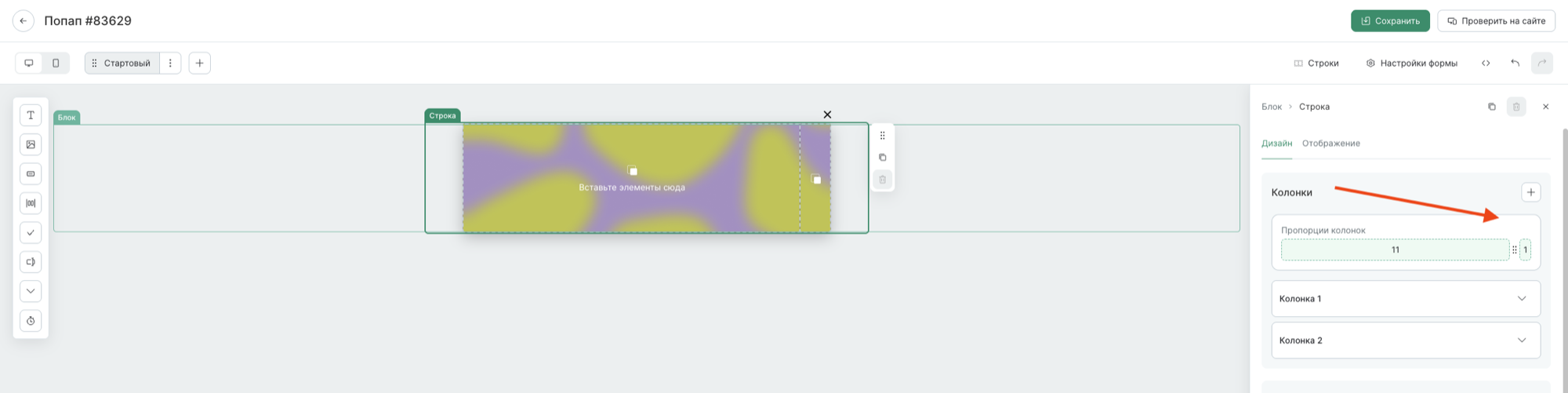
Если добавить вторую колонку, ширина первой станет 11, а второй — 1. Всего в строке может быть до 12 колонок.
Элементы в одной колонке располагаются друг под другом. Чтобы поставить элементы рядом, используйте группу элементов.
Настройки строки
-
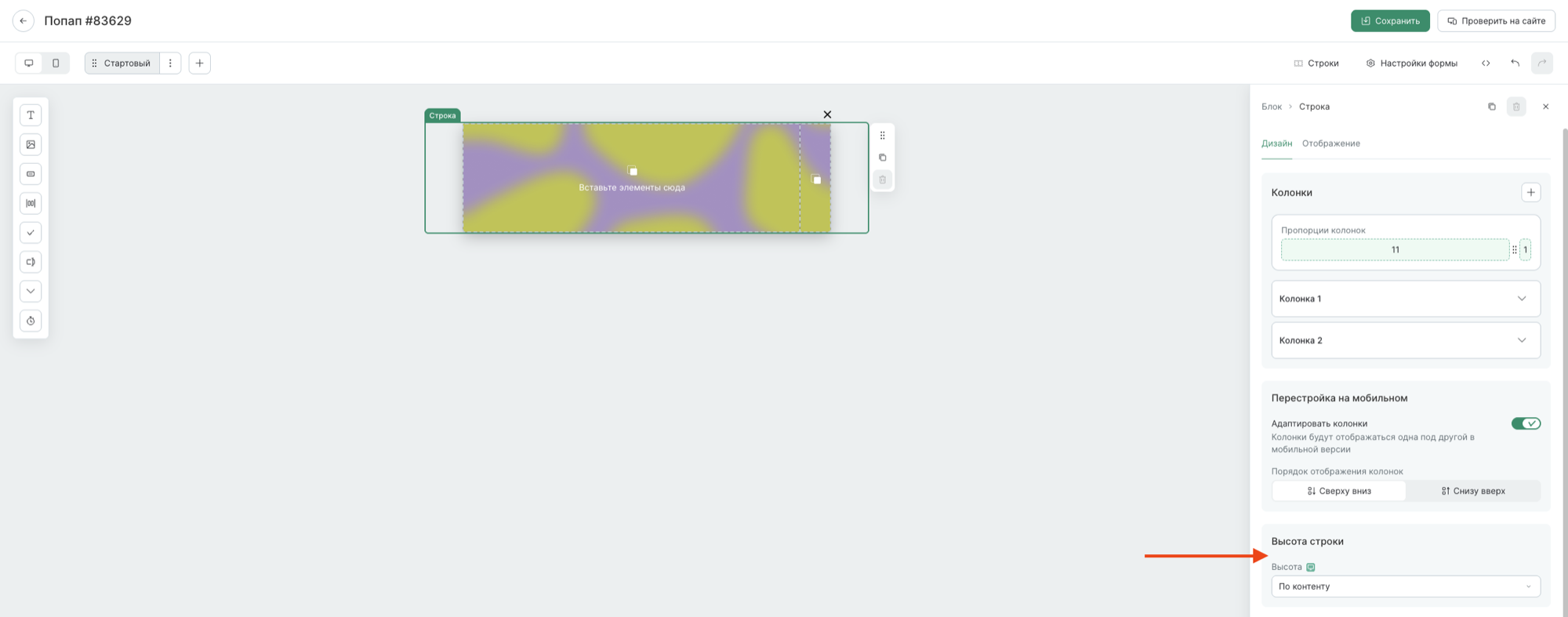
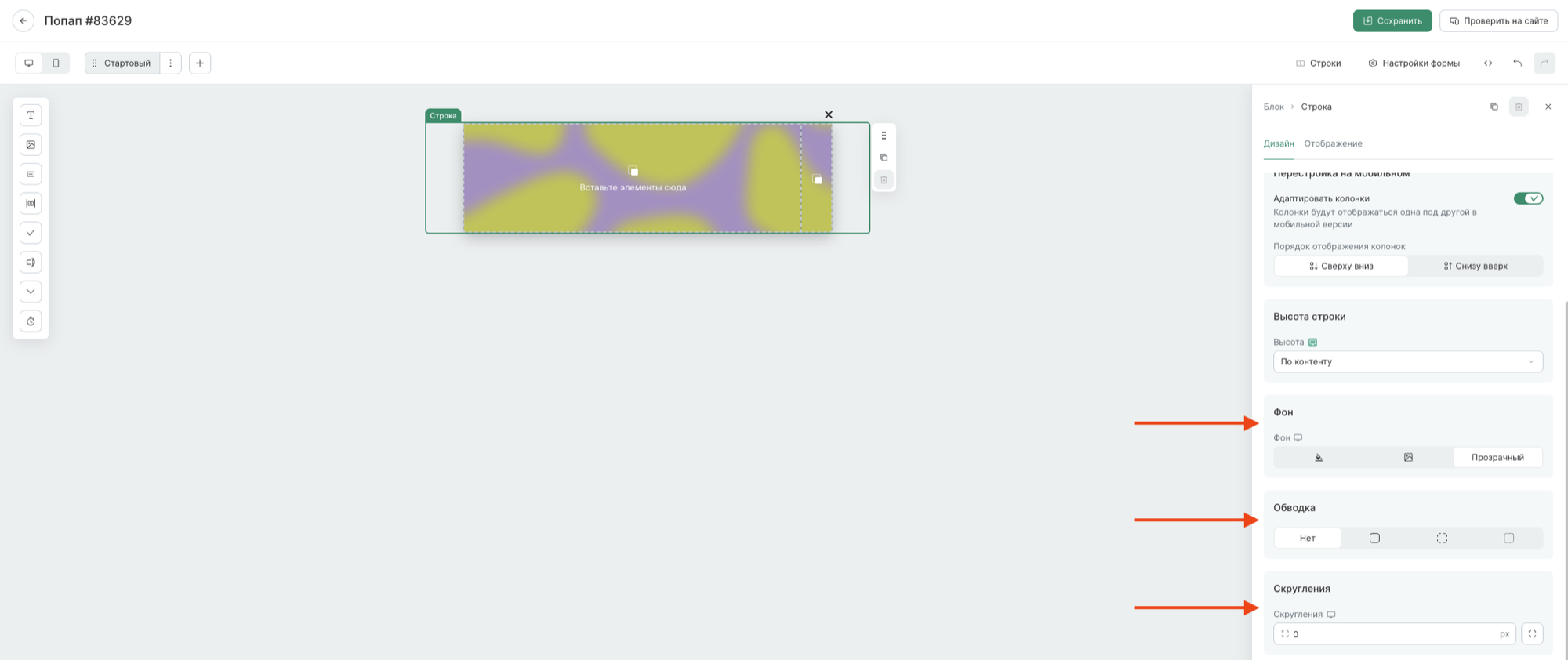
Высота строки — по контенту, когда строка подстраивается под высоту элементов, или фиксированная в пикселях.
-
Фон, обводка, скругления — фон под строкой, рамка вокруг нее и радиус скругления углов. Если фон строки не задан, под ней виден фон блока.
-
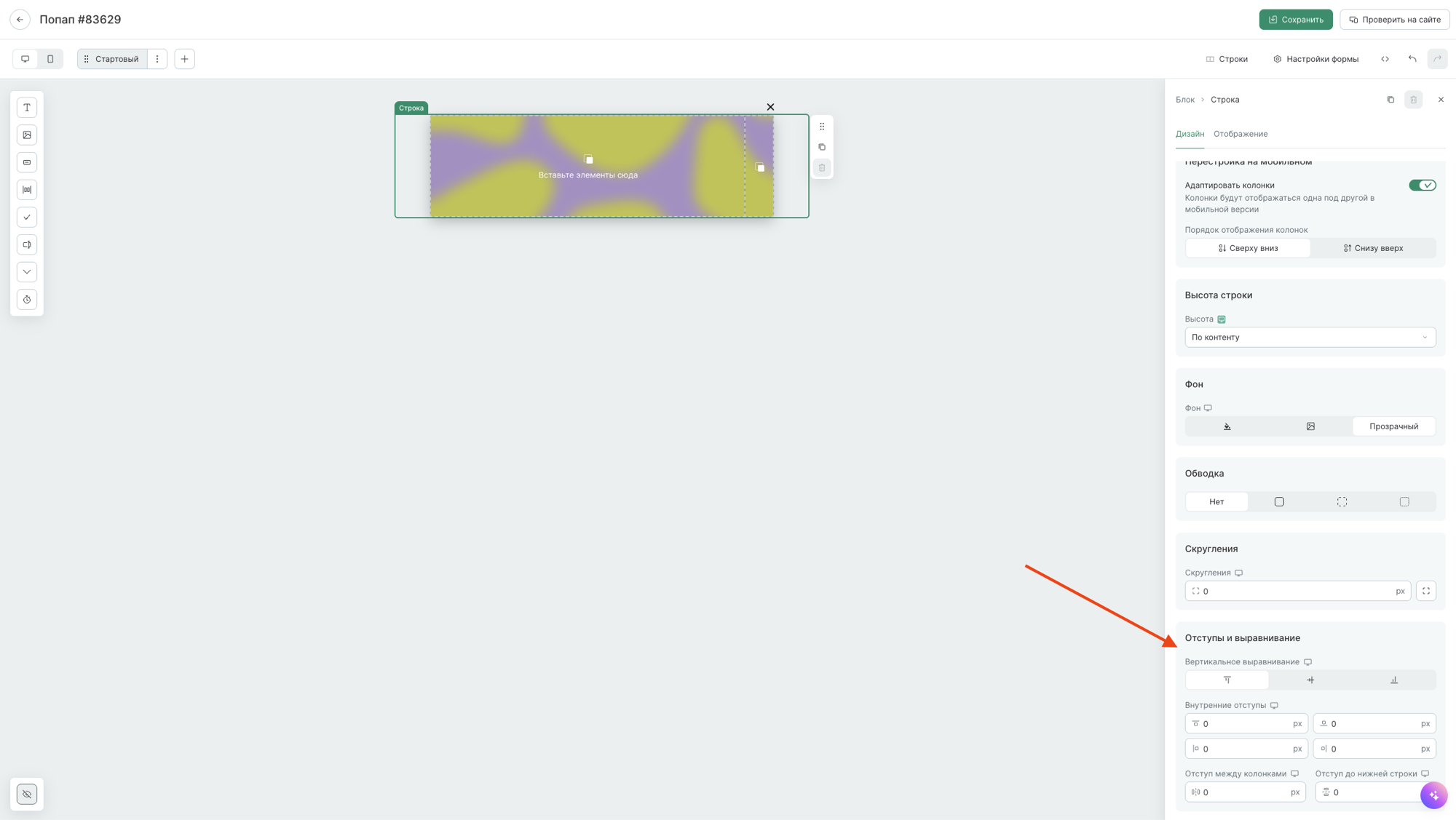
Отступы и выравнивание:
-
вертикальное выравнивание — как элементы внутри колонки выравниваются по высоте;
-
внутренние отступы — расстояние от краев строки до колонок сверху, справа, снизу и слева, в пикселях;
-
отступ между колонками — расстояние между соседними колонками строки.
-
Элементы
Элементы — содержимое формы: текст, картинки, кнопки, поля ввода и другой контент.
Как добавить элемент
-
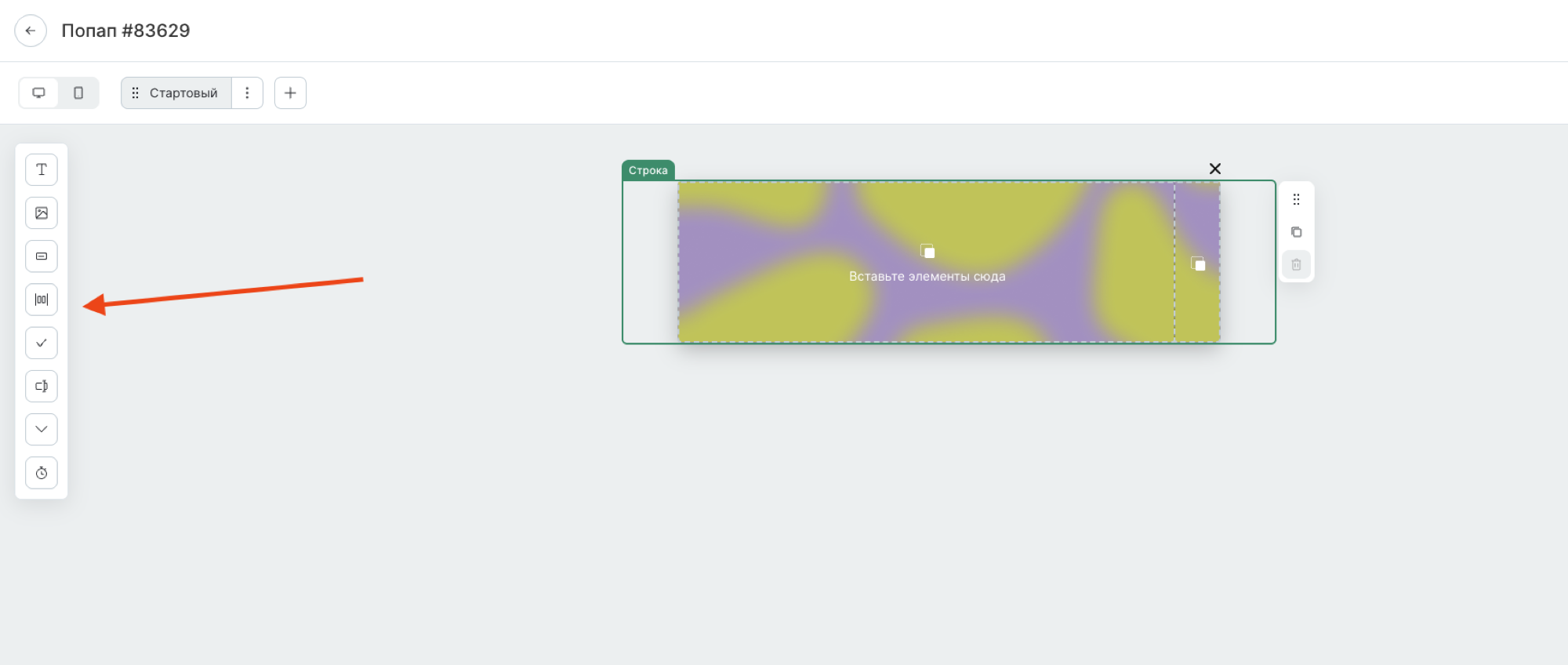
Перетащите элемент с панели слева от холста в колонку строки. Если в форме еще нет строк, сначала добавьте строку.
-
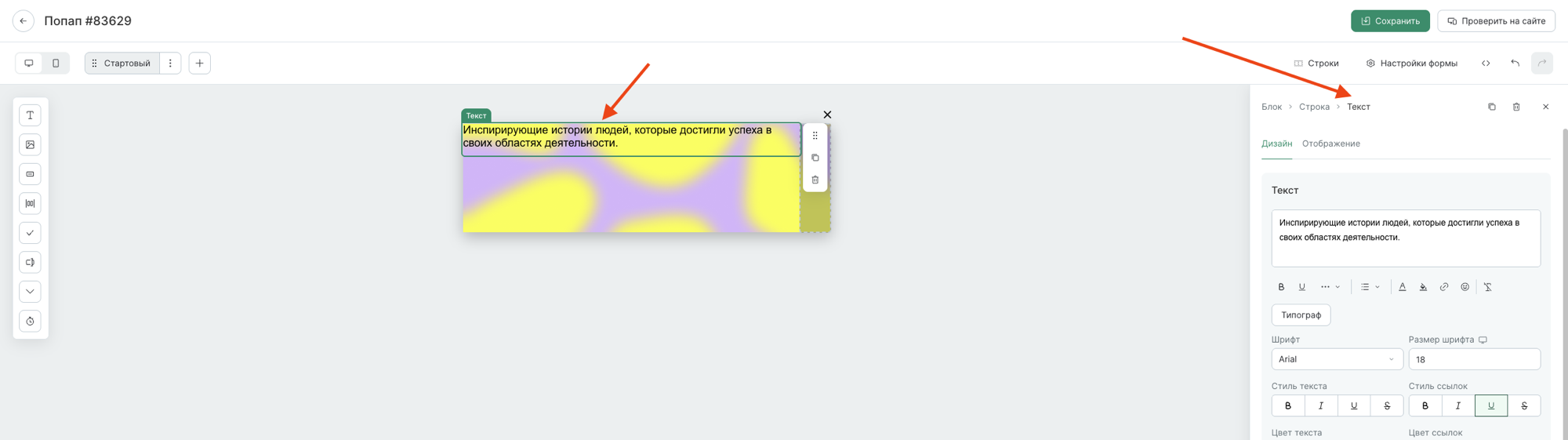
Нажмите на элемент на холсте, чтобы открыть его настройки. Кнопки над настройками справа позволяют дублировать или удалить элемент.
Общие настройки элементов
Содержимое и внешний вид элемента настраиваются на вкладке «Дизайн». Настройки ниже есть у всех элементов.
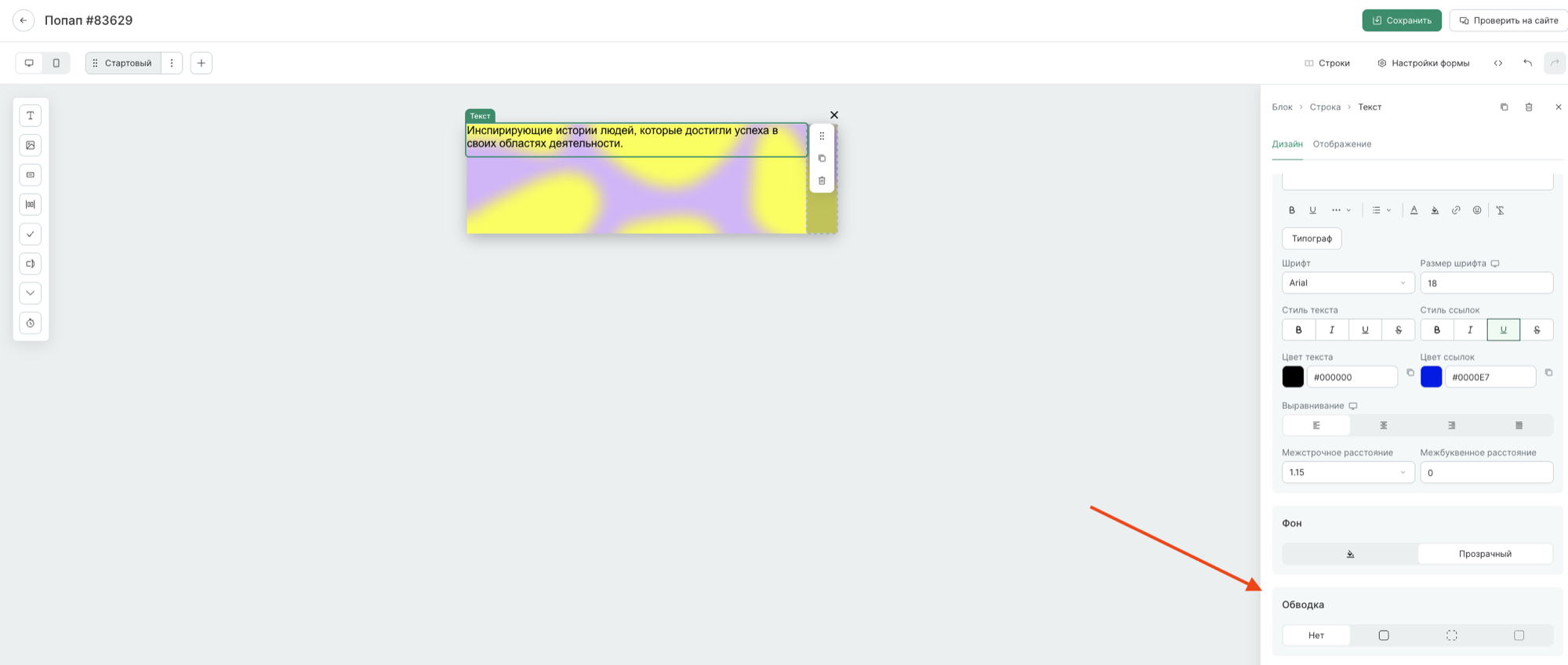
-
Обводка — рамка вокруг элемента: тип линии, цвет и толщина.
-
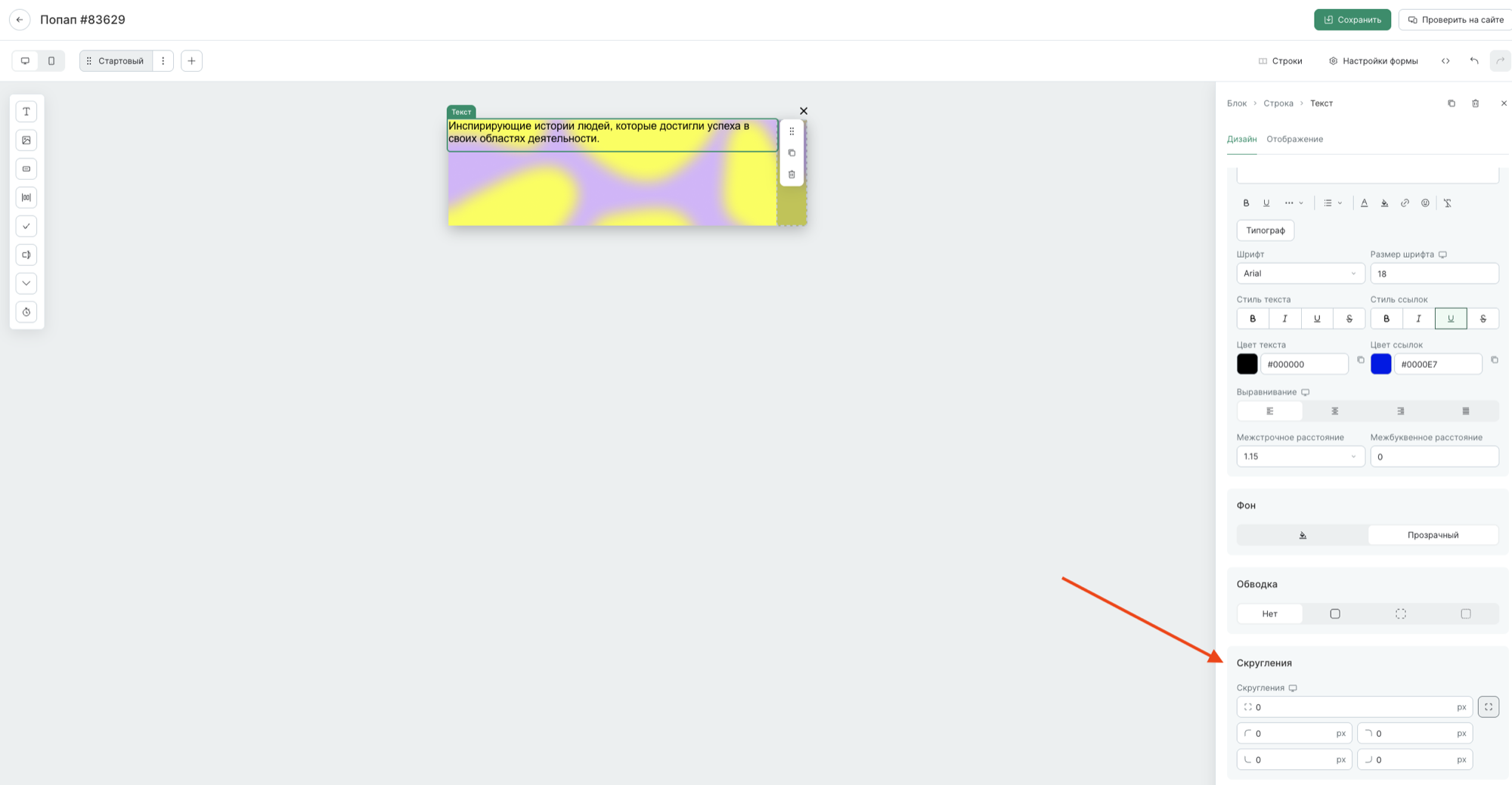
Скругления — радиус скругления углов в пикселях: одно значение для всех углов или отдельное для каждого угла.
-
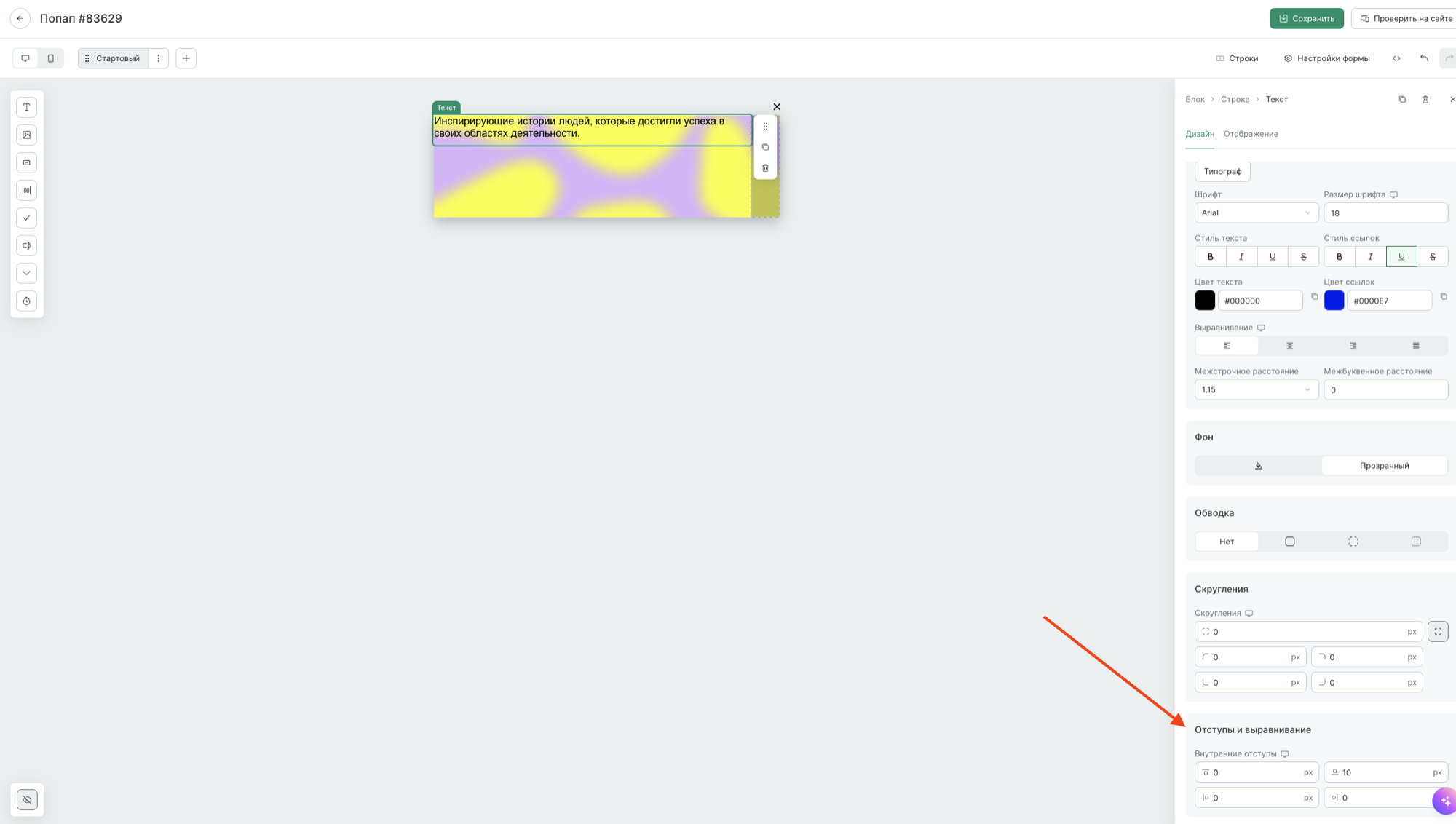
Отступы и выравнивание — выравнивание по левому краю, по центру или по правому краю колонки и внутренние отступы от содержимого до границ элемента в пикселях.
Текст
Элемент «Текст» — заголовки, описания, условия промоакции и другая текстовая информация. Введите текст в поле «Текст» и при необходимости отформатируйте его.
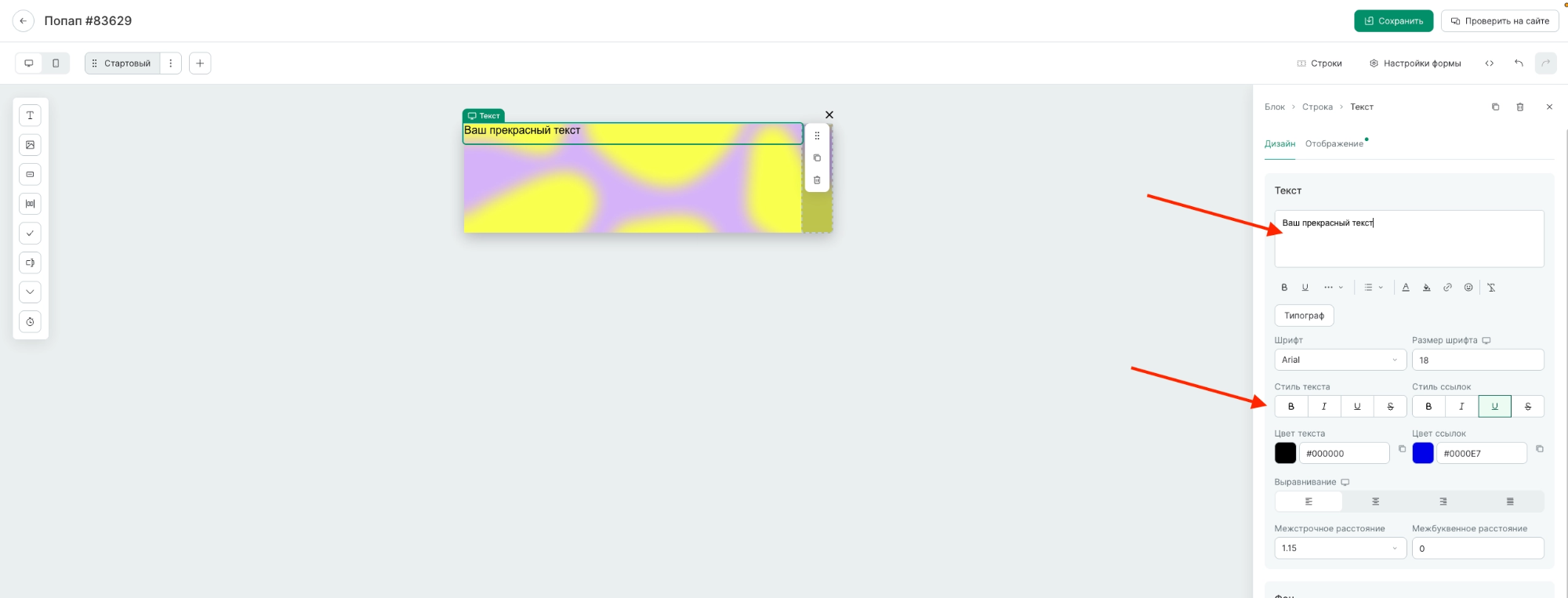
Шрифт, стиль, размер, интервалы и цвет текста настраиваются так же, как в текстовом редакторе. Обратите внимание на настройки:
- Шрифт — свои шрифты можно добавить в список, загрузив файл.
- Резервный шрифт — показывается, если основной шрифт не загрузился на устройстве клиента.
- Цвет фона — по умолчанию прозрачный, и под текстом виден фон строки или блока.
Картинка
Элемент «Картинка» — фото продукта, логотип, иллюстрация или другое изображение.
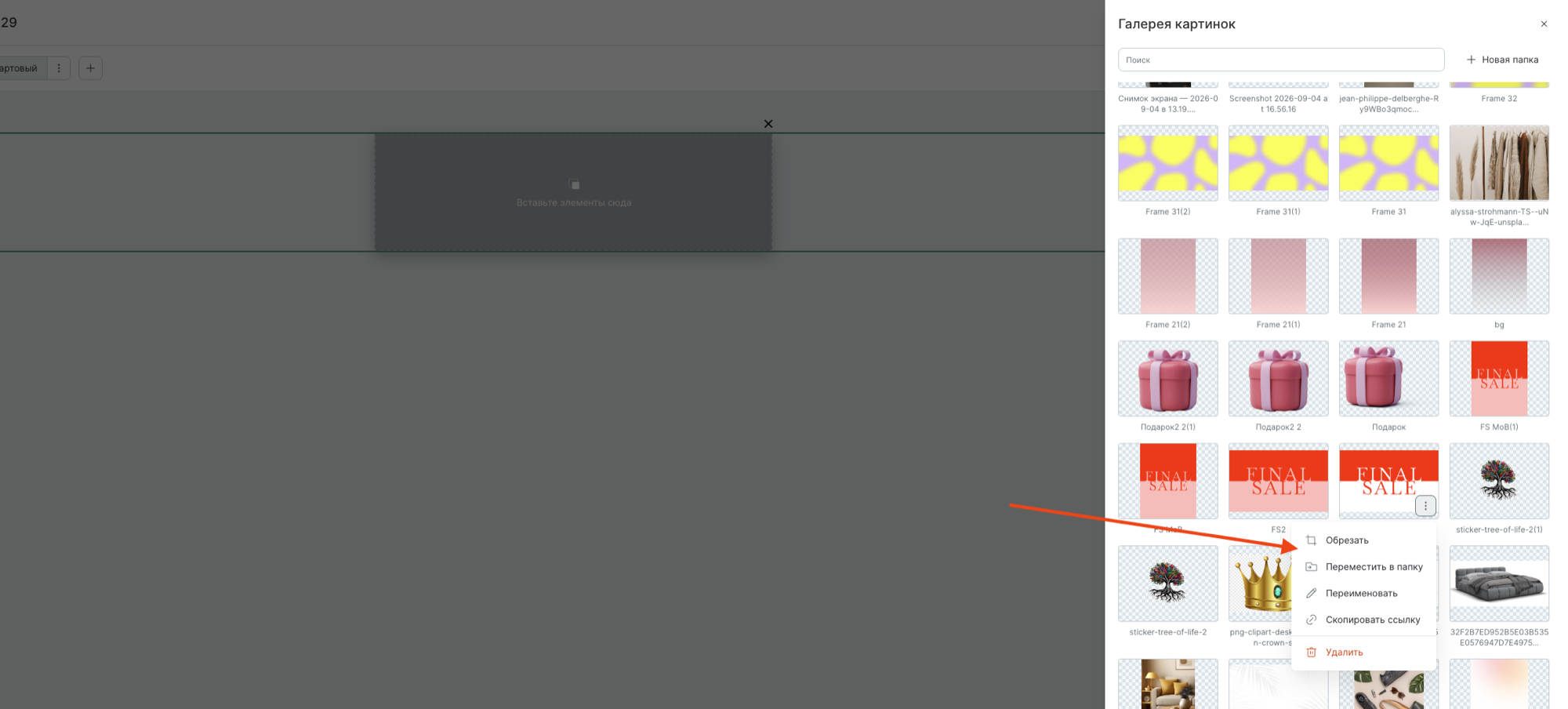
В поле «Картинка» загрузите файл или укажите ссылку на него.
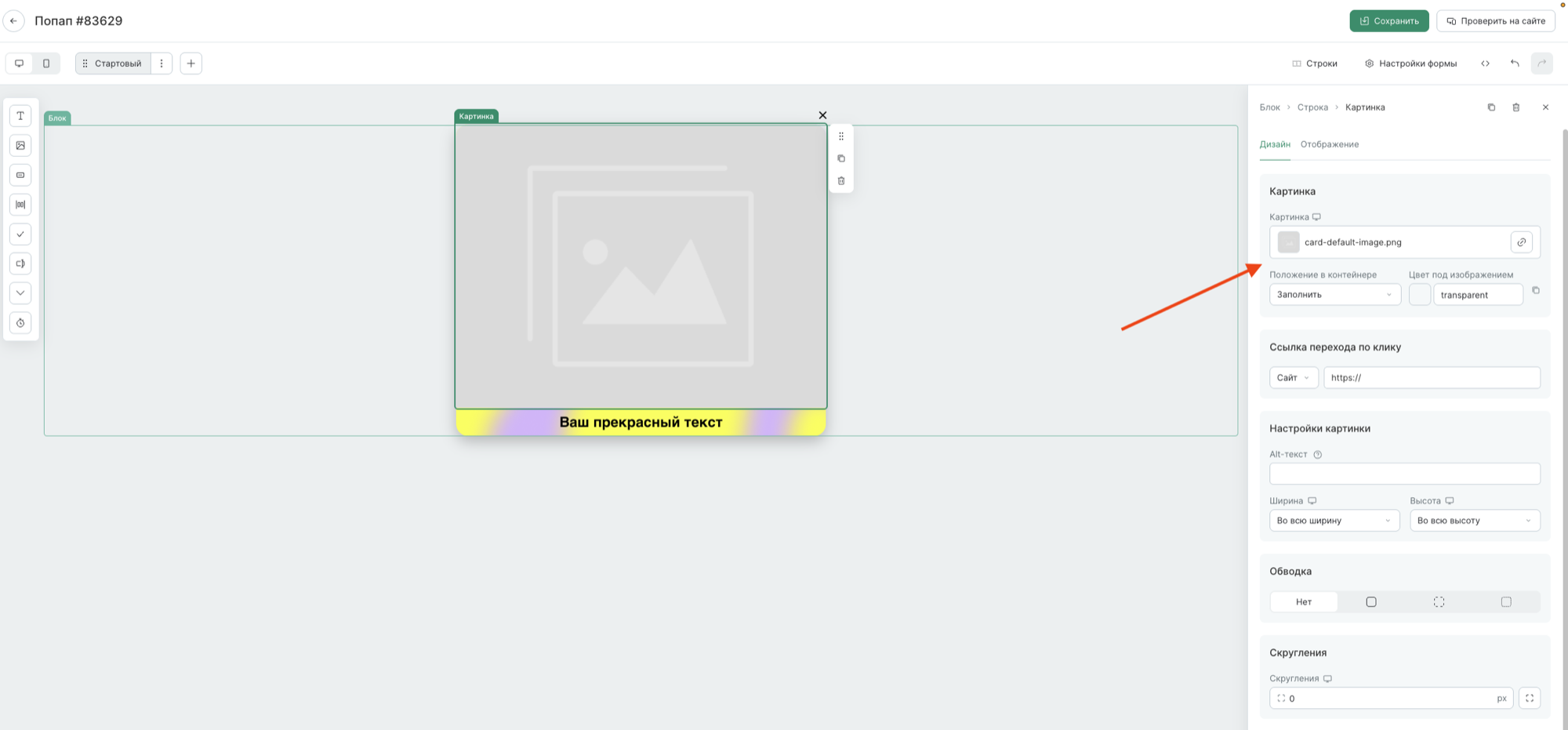
Картинку можно обрезать при загрузке:
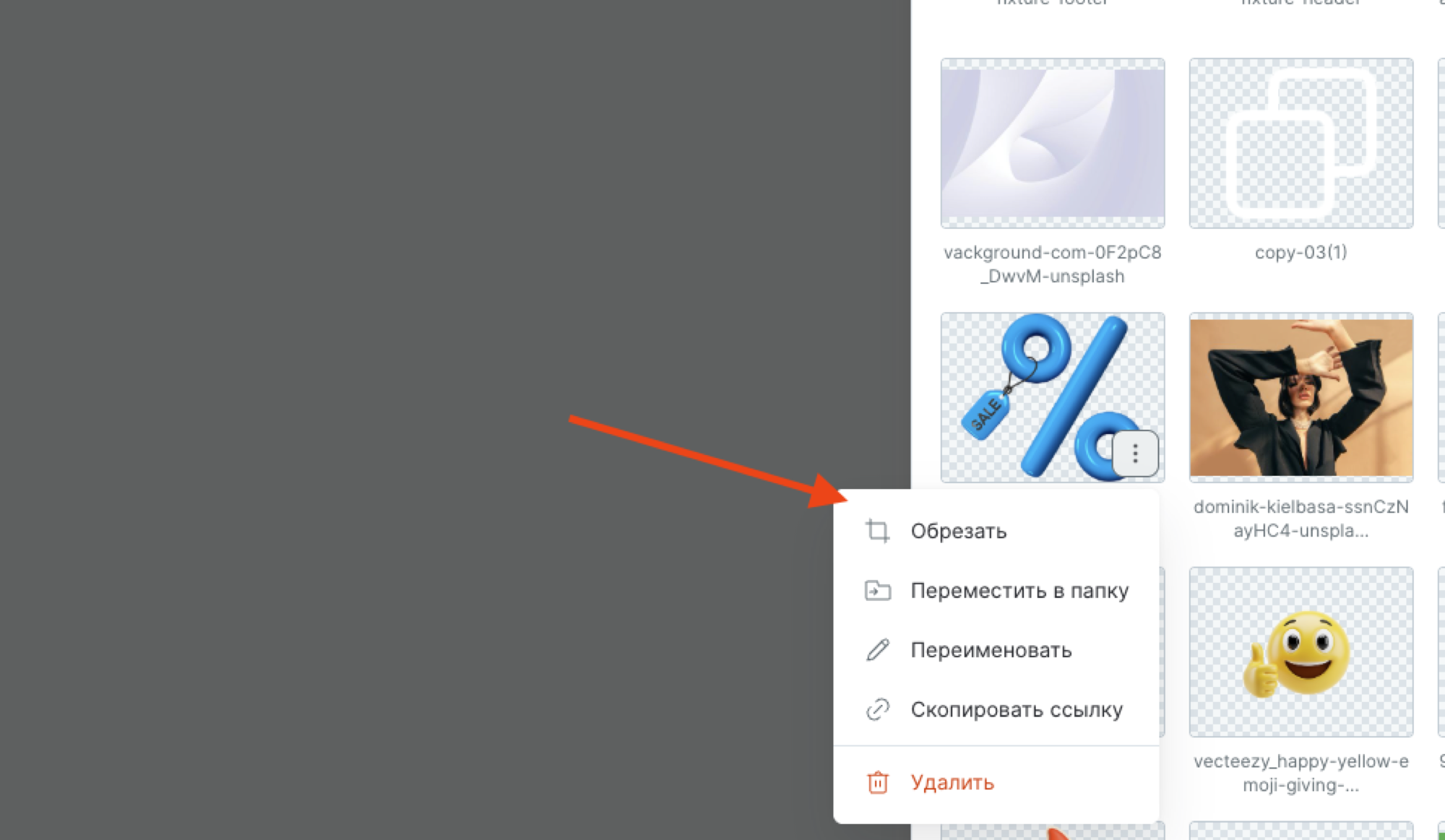
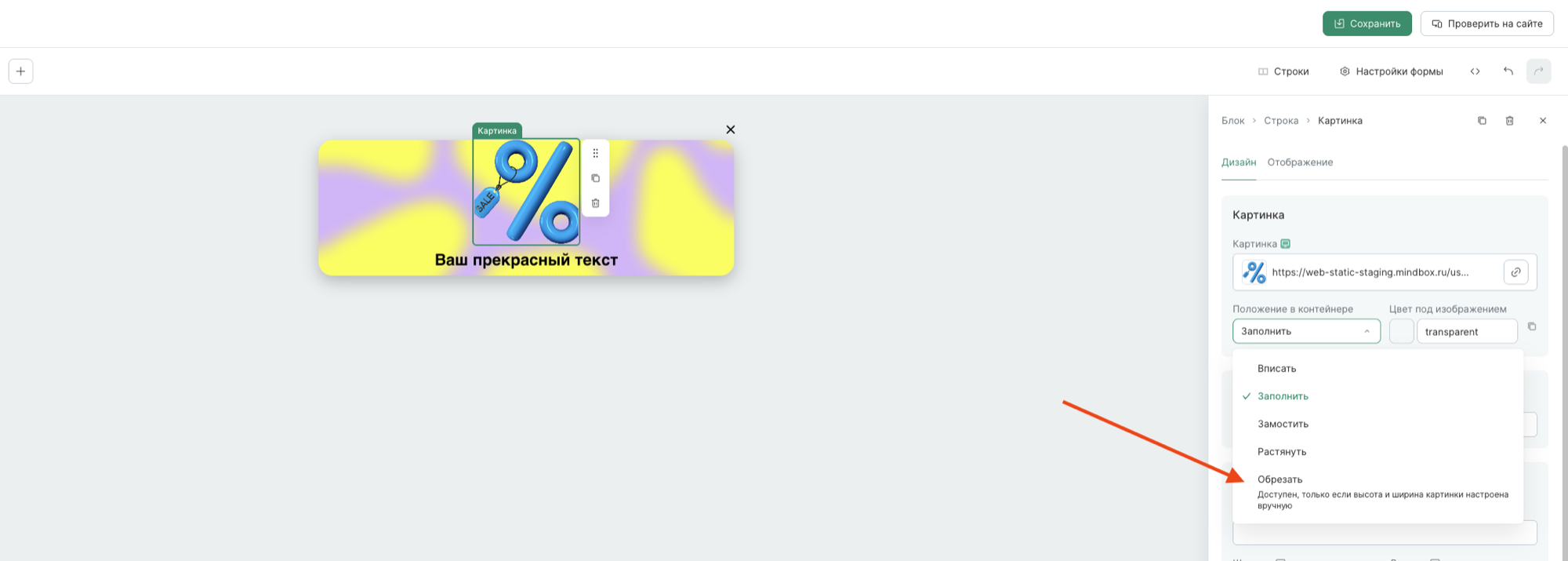
Видимую область картинки также можно настроить в меню встраивания:
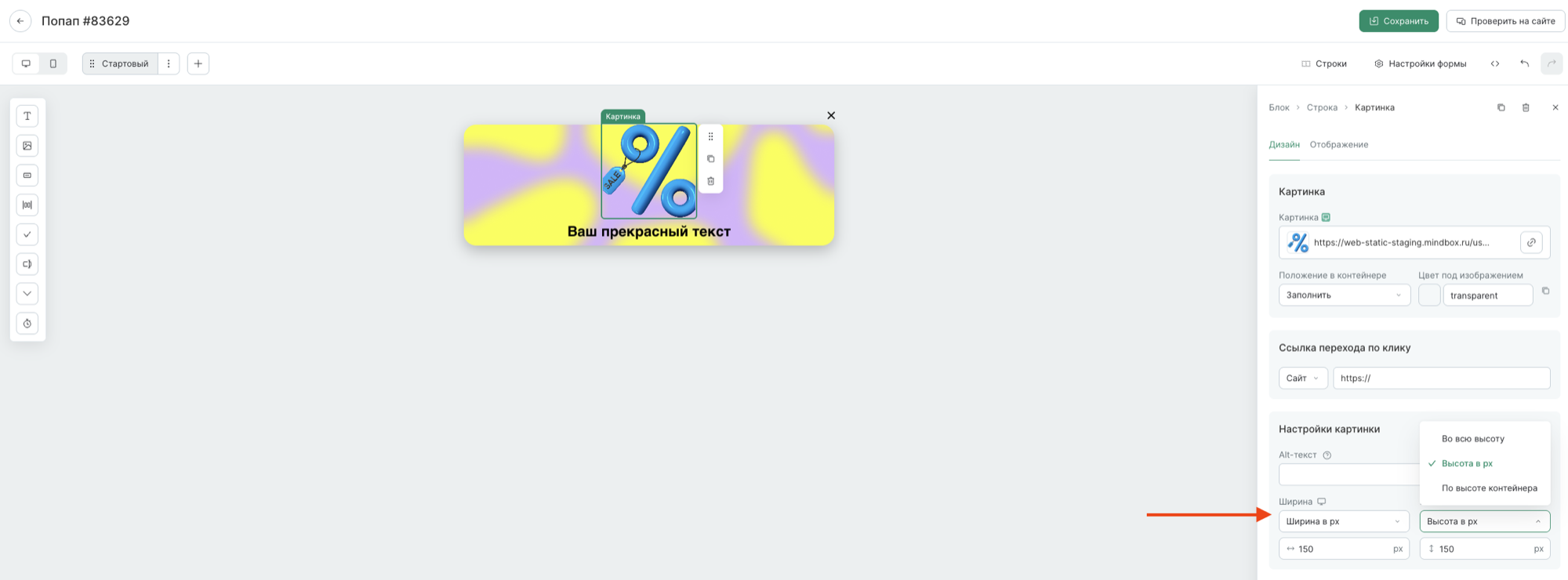
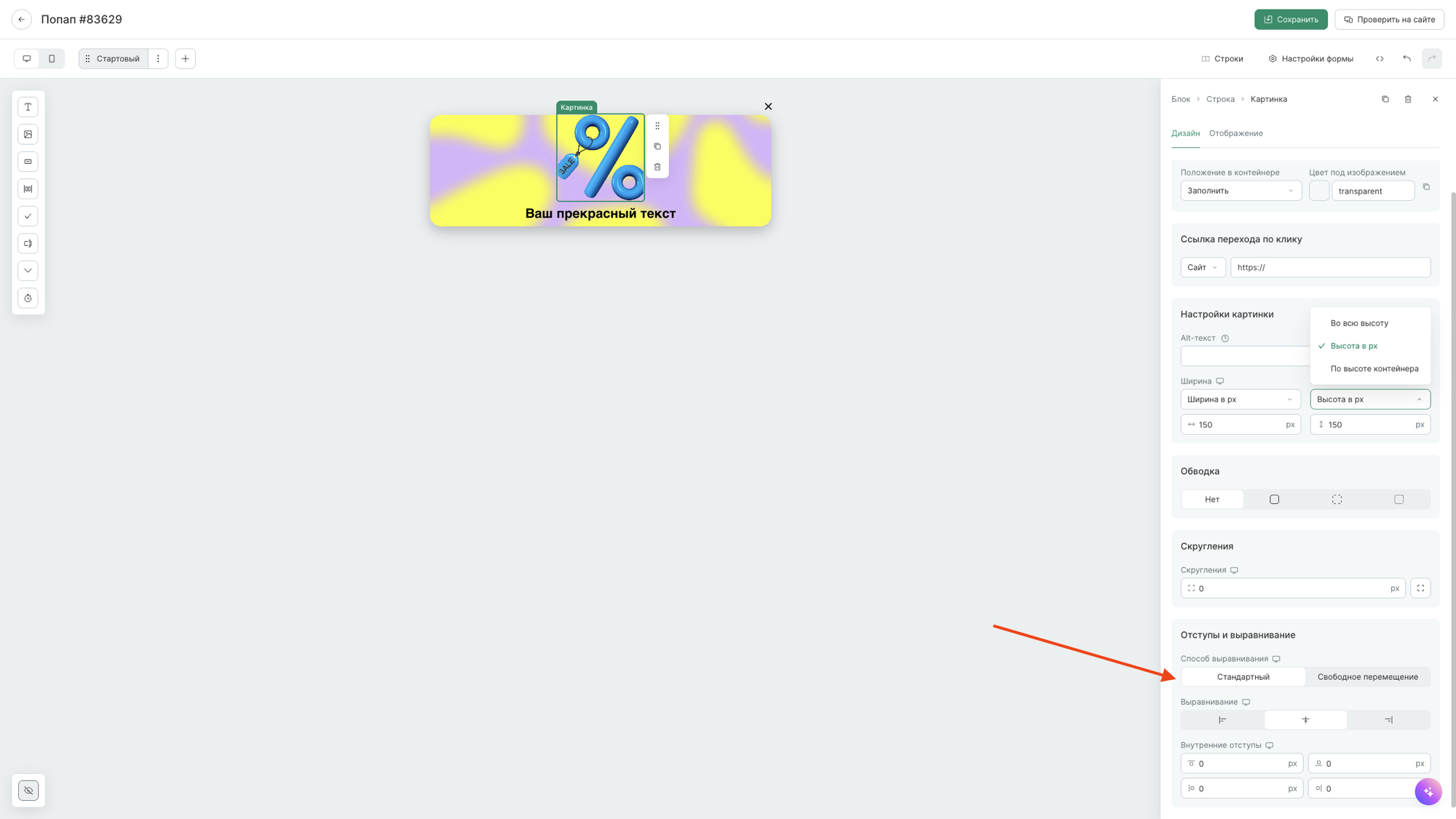
Размер:
- Ширина: во всю ширину контейнера, 100% от ширины контейнера или фиксированная в пикселях.
- Высота: во всю высоту контейнера, 100% от высоты контейнера или фиксированная в пикселях.
Выравнивание и отступы:
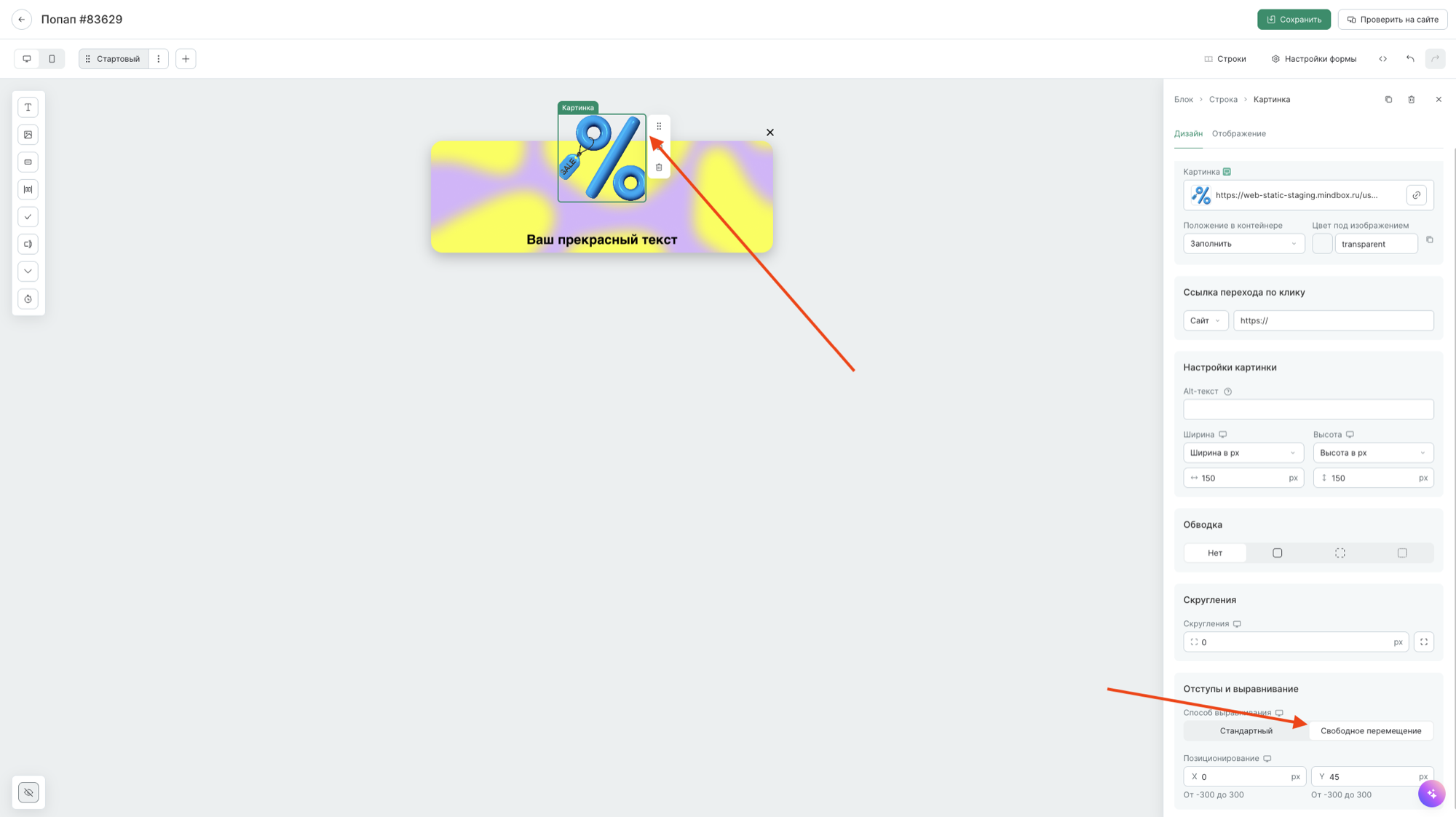
- Стандартный режим — выравнивание по левому краю, по центру или по правому краю и отступы от краев контейнера в пикселях.
- Режим свободного перемещения — положение картинки относительно контейнера по осям X и Y в пикселях. Используйте, когда часть картинки нужно вынести за пределы формы.
Ссылка по клику:
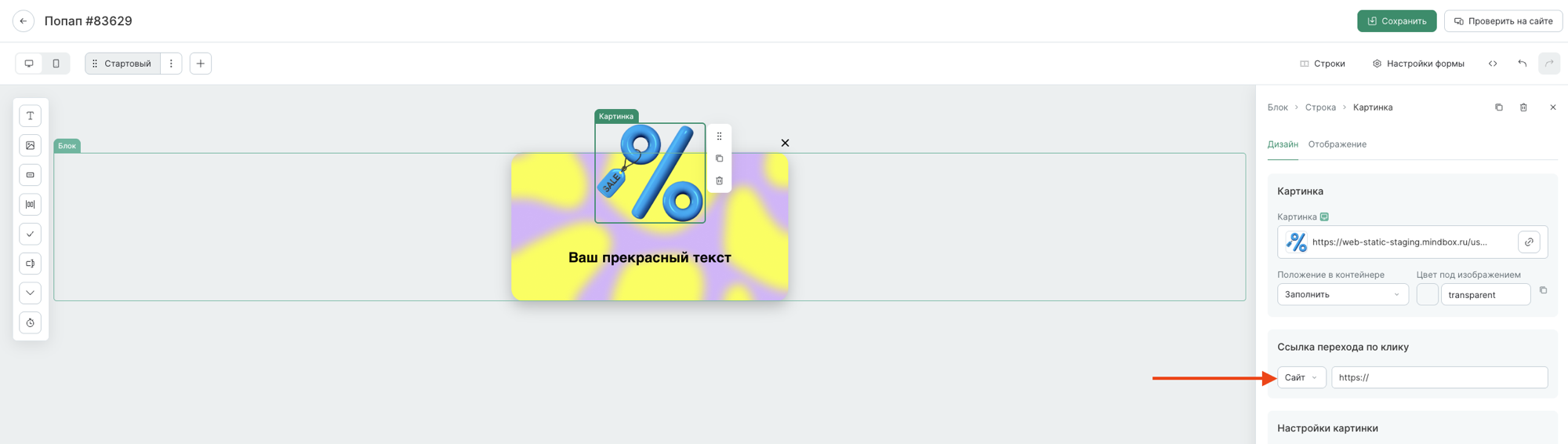
В поле «Ссылка перехода по клику» укажите адрес, который откроется, когда клиент нажмет на картинку. Если поле пустое, картинка не кликабельна. Если по клику нужно закрыть форму, скопировать промокод или открыть другую форму, используйте кнопку: у картинки есть только переход по ссылке.
Кнопка
Элемент «Кнопка» выполняет действие по клику: закрывает форму, ведет на экран приложения или страницу, копирует промокод, открывает другую форму или отправляет данные.
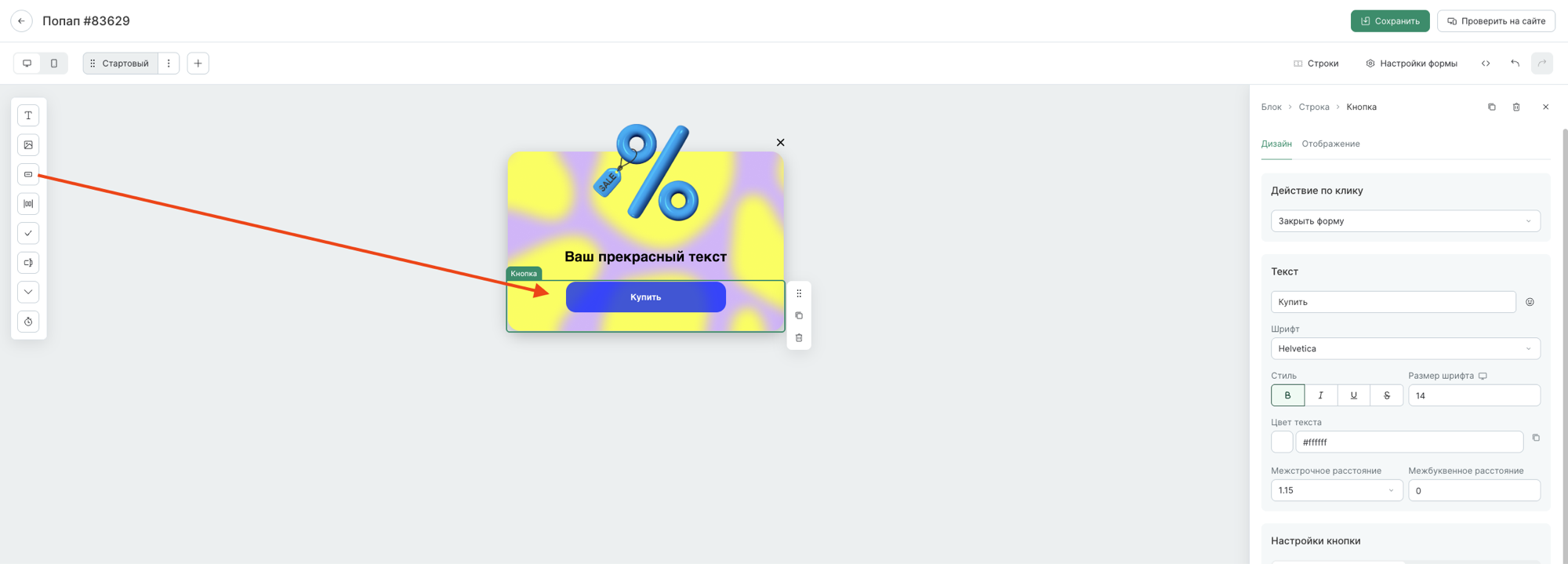
Действие по клику:
- Закрыть форму — форма закрывается без отправки данных.
- Переход по ссылке — открывается страница по ссылке. Поддерживаются относительные ссылки и диплинки.
- Копировать промокод — указанный промокод копируется в буфер обмена клиента, а текст кнопки меняется на заданный.
- Открыть другую форму — открывается форма с указанным ID.
- Отправить и закрыть форму — данные из формы отправляются в Mindbox, и форма закрывается.
- Перейти к следующему экрану — открывается следующий экран формы. Подробнее — в разделе «Как связать экраны».
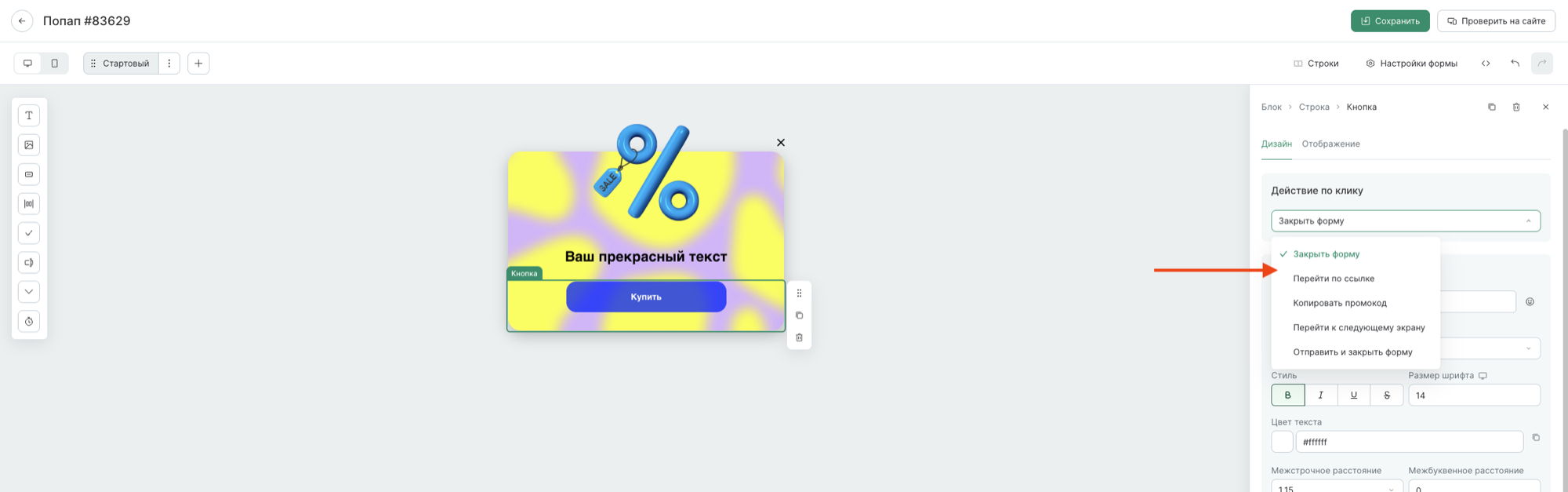
Текст кнопки — шрифт, стиль, размер и цвет настраиваются так же, как в элементе «Текст». Дополнительно можно задать цвет текста при наведении.
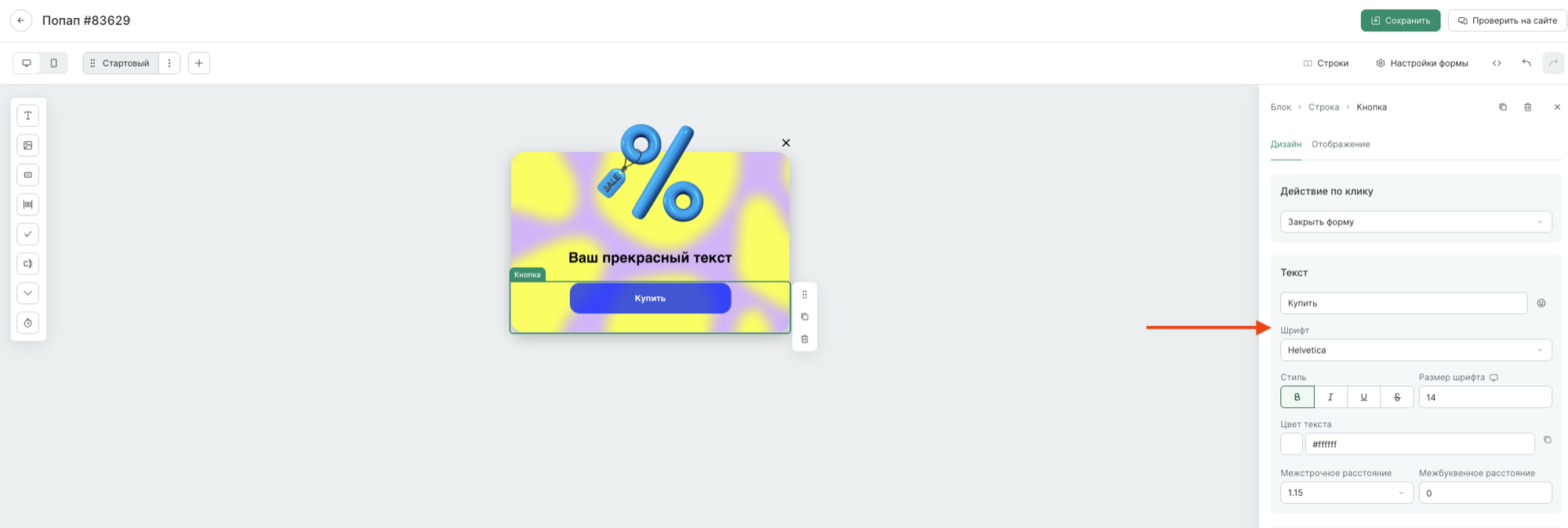
Фон и размеры:
- Тип заливки — цвет или картинка.
- Цвет и Цвет при наведении — для заливки цветом.
- Фон кнопки и Фон кнопки при наведении — для заливки картинкой.
- Ширина — в пикселях или в процентах от ширины контейнера.
- Высота — в пикселях.
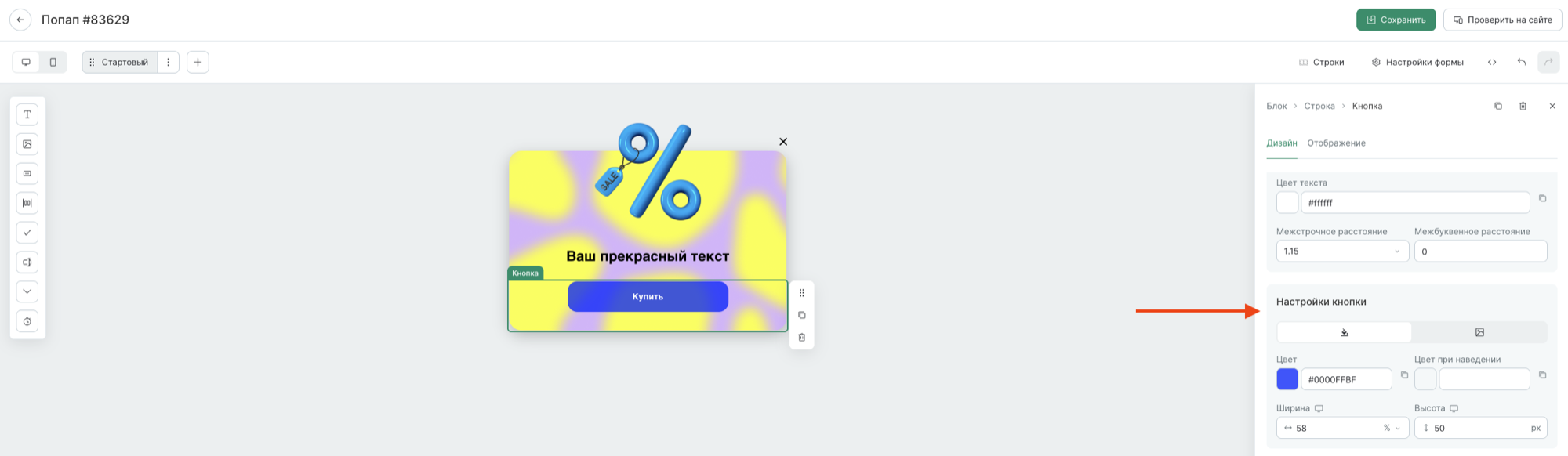
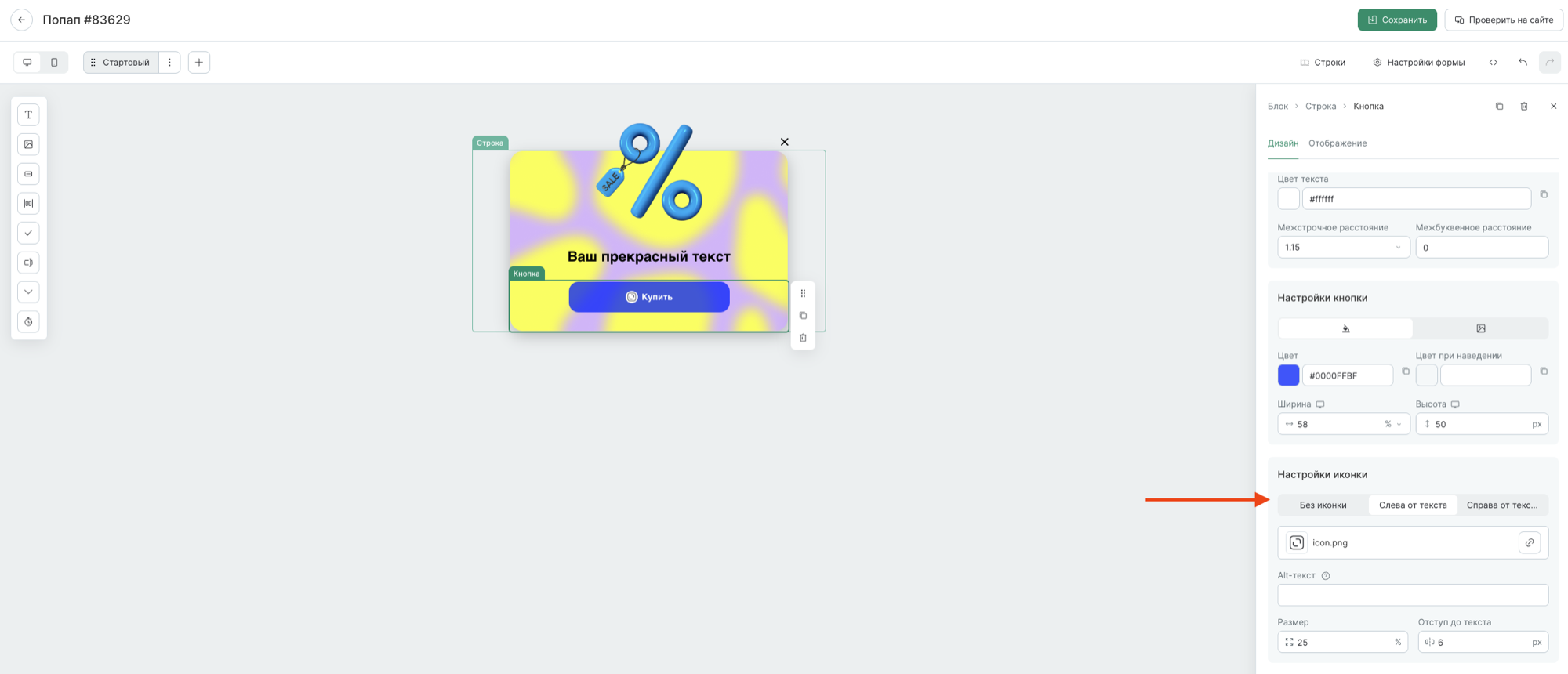
Иконка:
Иконку можно разместить слева или справа от текста. Загрузите файл иконки и задайте:
- Alt-текст — описание иконки для программ экранного доступа;
- Размер — в пикселях;
- Отступ от текста — в пикселях.
Группа элементов
Группа элементов объединяет несколько элементов колонки в общий контейнер. Используйте группу, когда нужен общий фон или рамка вокруг нескольких элементов, но не вокруг всей строки. Например, так можно поставить две кнопки рядом друг с другом.
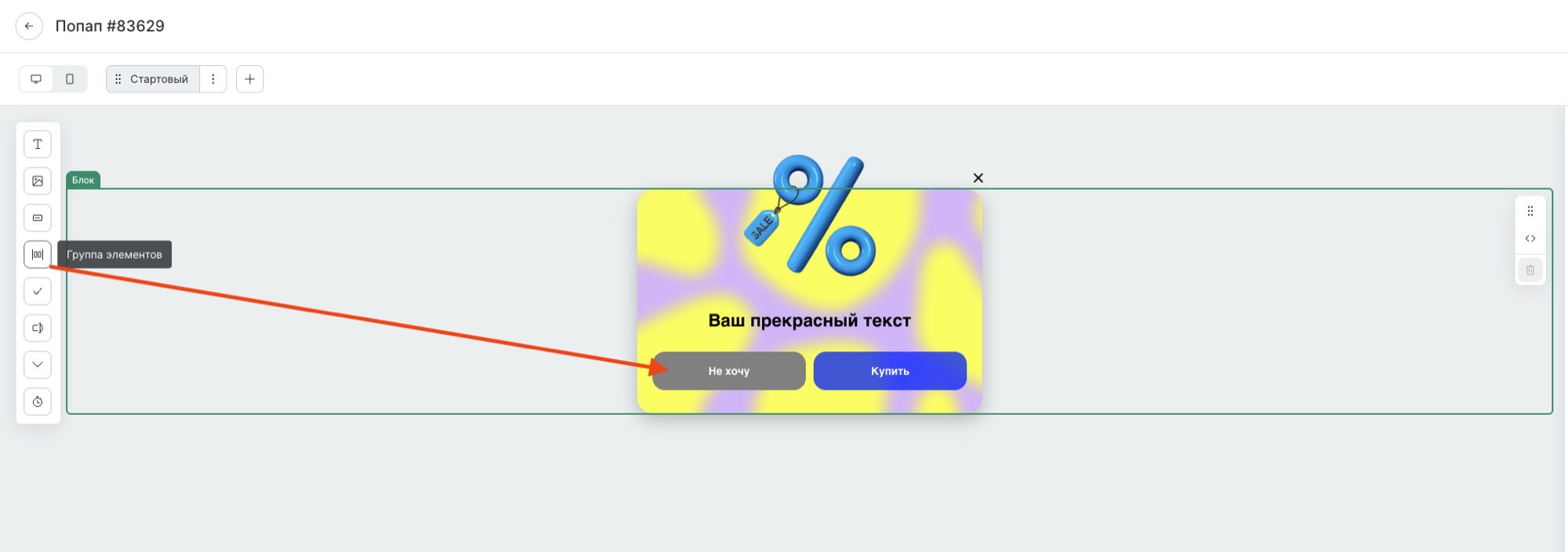
Чтобы добавить группу:
- Добавьте элемент «Группа элементов» в колонку строки.
- Перетащите в группу нужные элементы.
Чтобы открыть настройки группы, нажмите на свободное место внутри нее или выберите группу в навигационной цепочке.
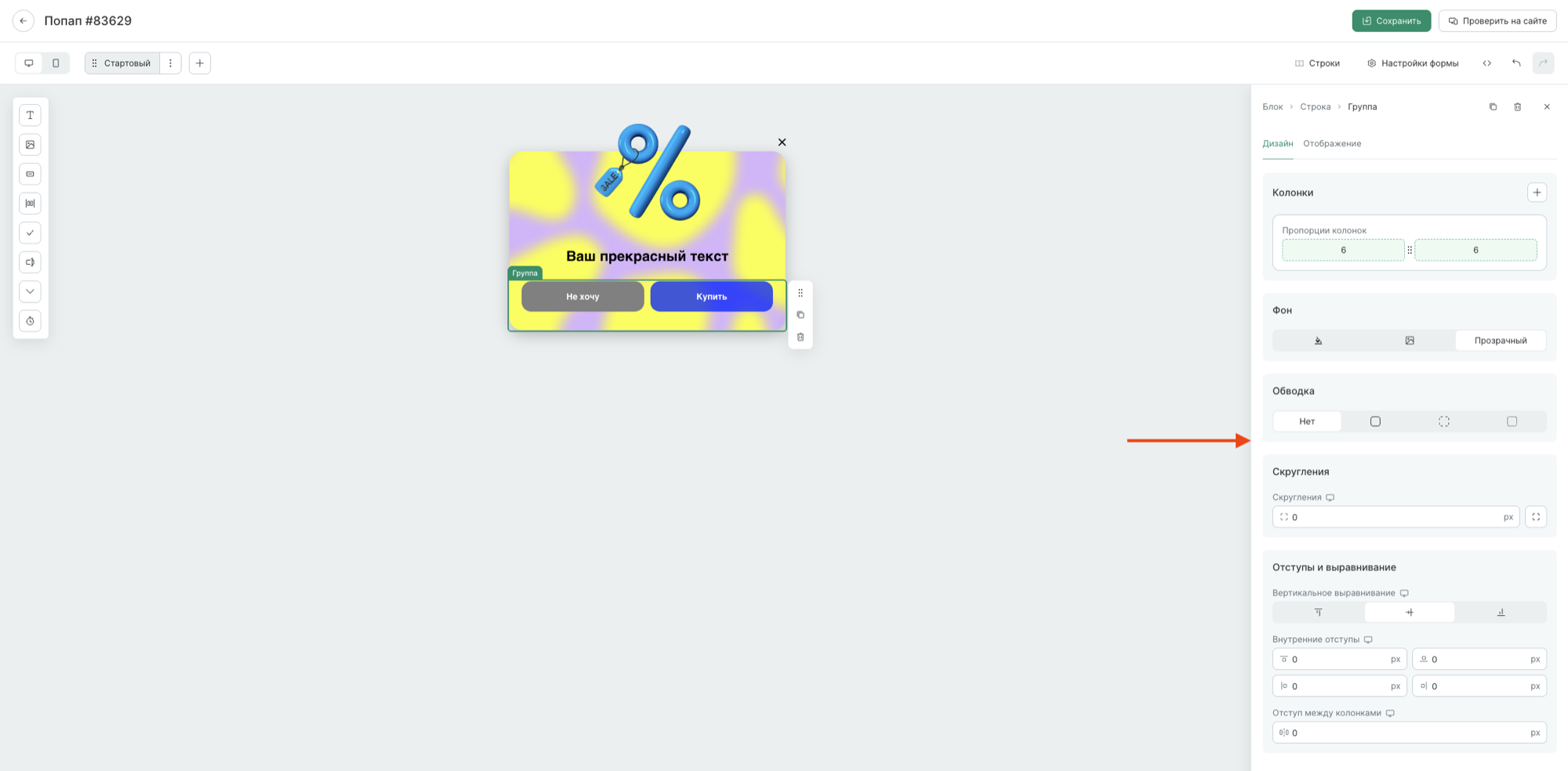
Группа занимает всю ширину колонки и не сжимается по ширине содержимого. Чтобы группа была уже, уменьшите колонку или задайте отступы.
Чекбокс
Элемент «Чекбокс» — галочка, которую клиент ставит или снимает: например, согласие на обработку персональных данных, согласие на рассылку или любой ответ «да» или «нет».
Добавьте «Чекбокс» в колонку строки, впишите текст согласия и ссылку на политику. Клик по ссылке не меняет состояние галочки.
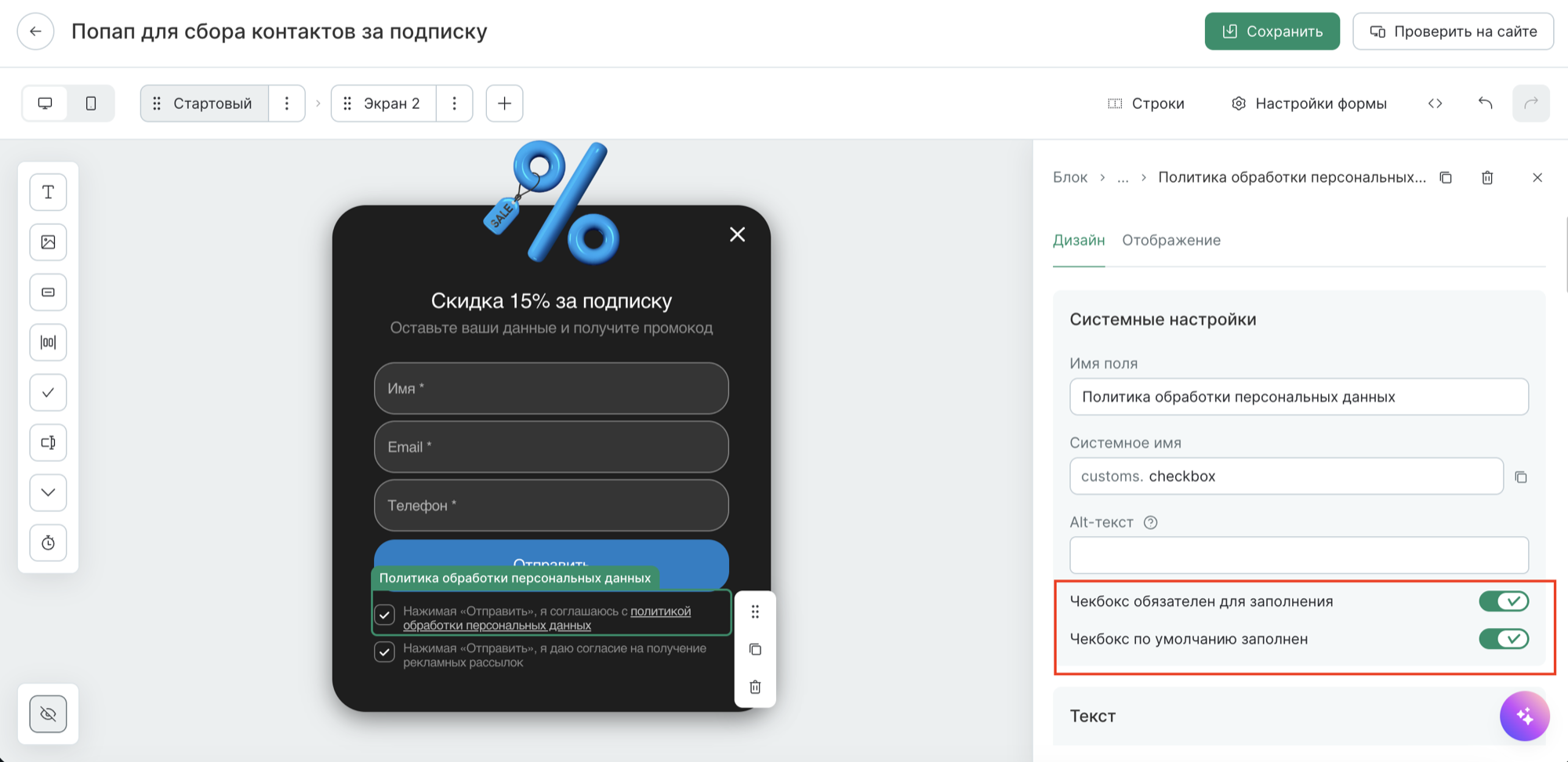
В форму сбора контактов добавьте как минимум обязательный чекбокс согласия на обработку персональных данных и чекбокс согласия на рекламные рассылки.
Дизайн всех чекбоксов формы — шрифт текста, цвет, обводку, отступы, выравнивание — можно задать в настройках формы. Если конкретному чекбоксу нужен другой дизайн, отвяжите его от общих настроек в настройках элемента.
Системные настройки:
- Обязательное поле — включено по умолчанию. Если клиент не отметил обязательный чекбокс, кнопка отправки неактивна и клиент видит сообщение, что обязательные поля не заполнены.
- Отмечен по умолчанию — галочка стоит сразу при показе формы.
- Системное имя — имя, под которым значение чекбокса передается в Mindbox. Создается автоматически и уникально для формы.
Текст чекбокса:
Текст рядом с галочкой редактируется с форматированием: можно выделить часть текста, задать стиль и добавить ссылку. Чтобы собрать несколько согласий, добавьте в текст несколько ссылок на политики или добавьте в форму несколько чекбоксов — у каждого будут свой текст и своя обязательность.
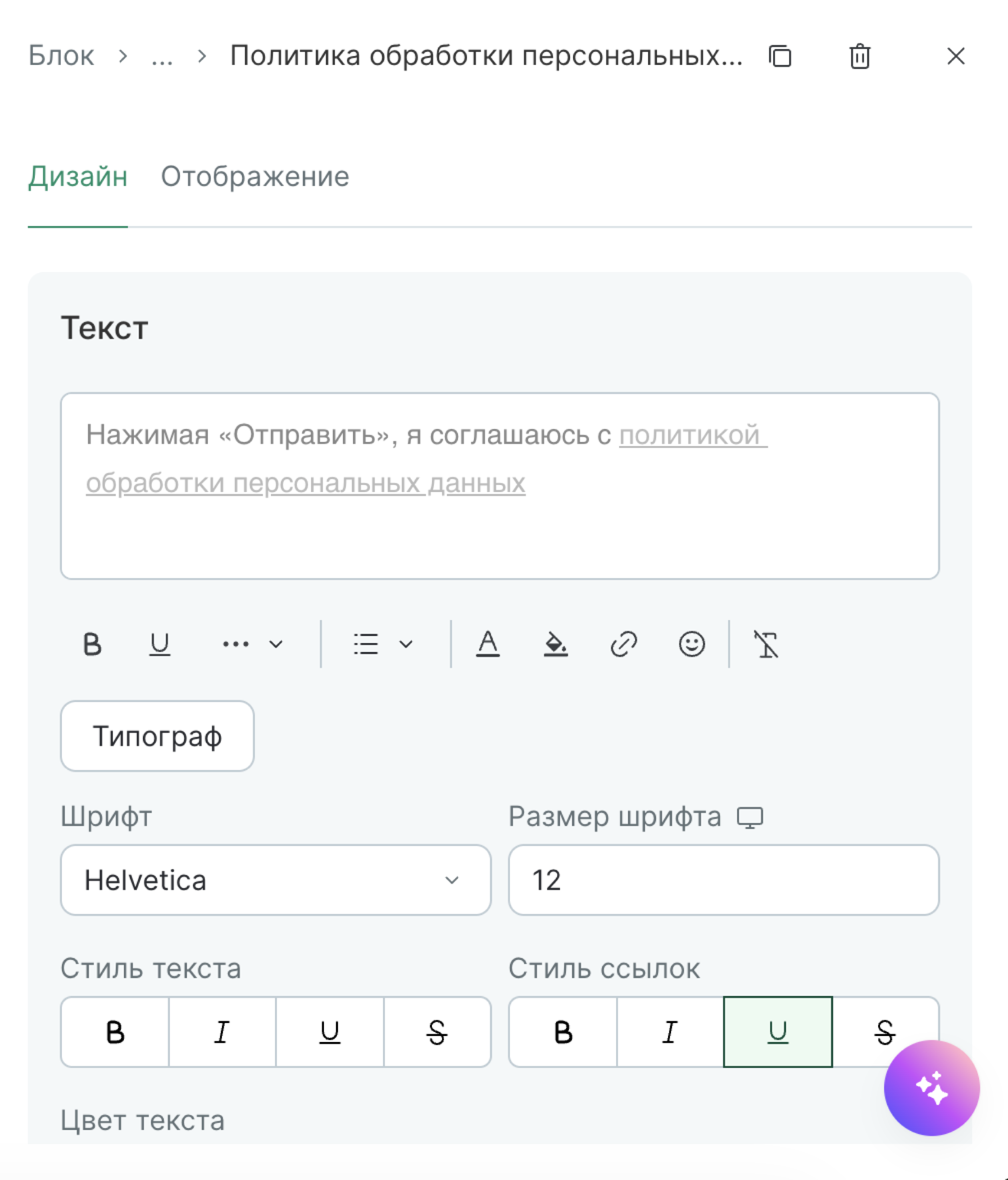
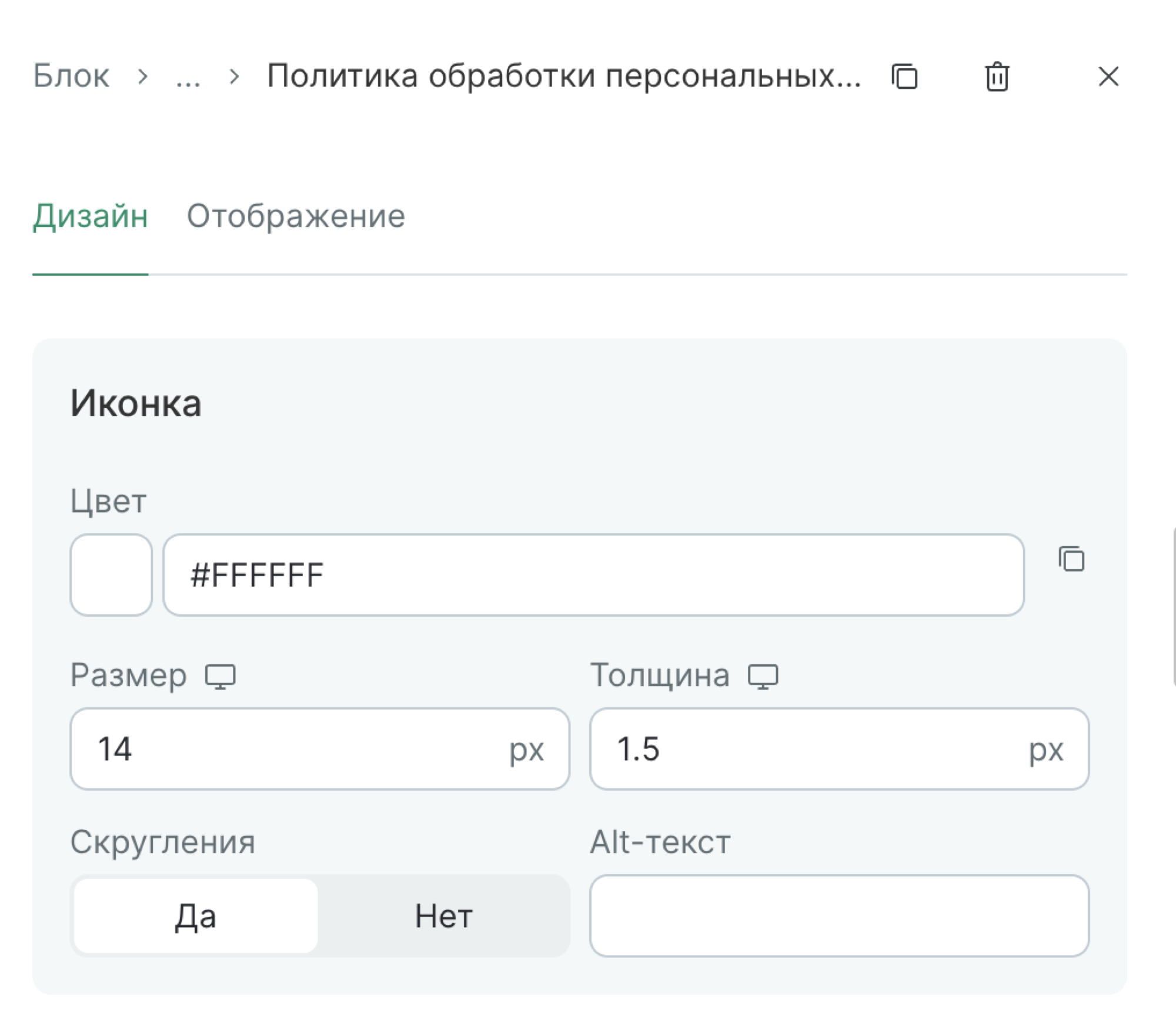
Дизайн галочки — цвет галочки, цвет фона и цвет обводки квадрата.
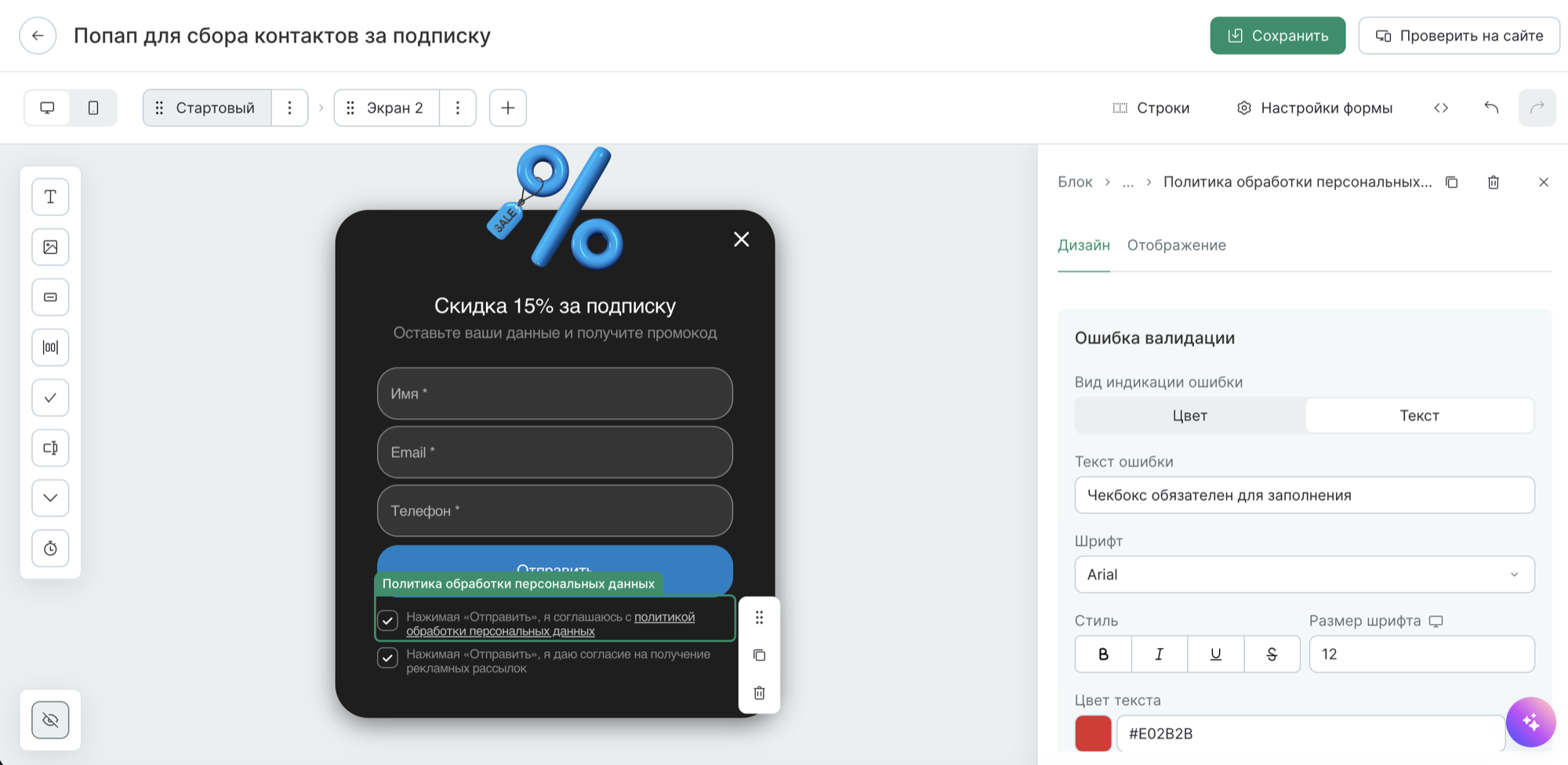
Ошибка заполнения:
Для обязательного чекбокса настройте ошибку — ее увидит клиент, если не поставит галочку. Можно выбрать только цветовую индикацию или цвет вместе с текстом ошибки.
Как значение попадает в Mindbox:
Чекбокс передает значение «отмечен» или «не отмечен». Чтобы записать его, сопоставьте чекбокс с полем Mindbox в разделе «Действия после заполнения формы клиентом» на странице кампании — подробнее в статье «Какие есть действия после заполнения формы». Подписка на канал связывается с чекбоксом так же, как в формах на шаблонах.
Если на единственном экране формы есть чекбоксы, но нет кнопки «Отправить и закрыть форму», форму не получится запустить — см. раздел «Ошибки при сохранении и запуске формы».
Кнопка отправки неактивна
Проверьте, нет ли в форме обязательного чекбокса, который клиент не отметил, или незаполненного обязательного поля.
Как убрать галочку, которая стоит сразу при показе формы
Выключите настройку «Отмечен по умолчанию».
Нужен ли чекбокс на экране с полями ввода
Если форма собирает персональные данные или данные для рассылок, согласие обычно нужно по требованиям законодательства. Решение о том, нужен ли чекбокс в форме, принимаете вы.
Поле ввода
Элемент «Поле ввода» — поле, в которое клиент вводит данные. Тип поля бывает:
- Системный — «Email», «Телефон», «Имя». Чтобы форма могла создать клиента, в ней должно быть хотя бы одно поле системного типа. Поле каждого системного типа может быть в форме только одно.
- Несистемный — «Дата», «Число», «Свободное поле» (строка). Таких полей в форме может быть сколько угодно.
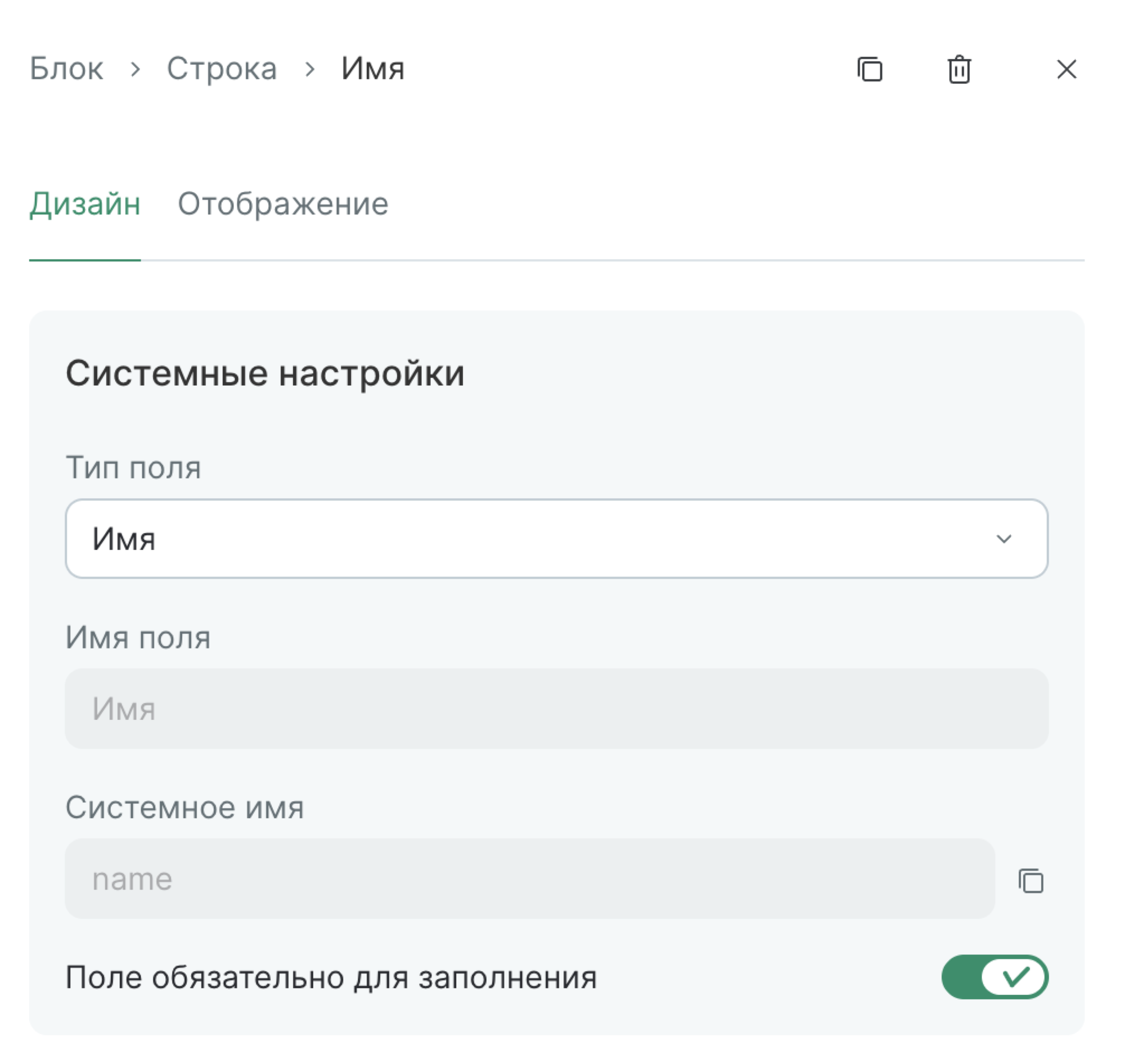
Первое поле на экране добавляется с типом «Email». Копия поля и поля на дублированном экране получают тот же тип, название и плейсхолдер — поменяйте их вручную.
После добавления поля проверьте действие кнопки: выберите «Перейти к следующему экрану» или «Отправить и закрыть форму». Если кнопка ведет на экран, которого нет, конструктор покажет предупреждение.
Дизайн всех полей ввода формы — шрифт текста, цвет, обводку, отступы, выравнивание — можно задать в настройках формы и отвязать от них конкретное поле, если ему нужен другой дизайн.
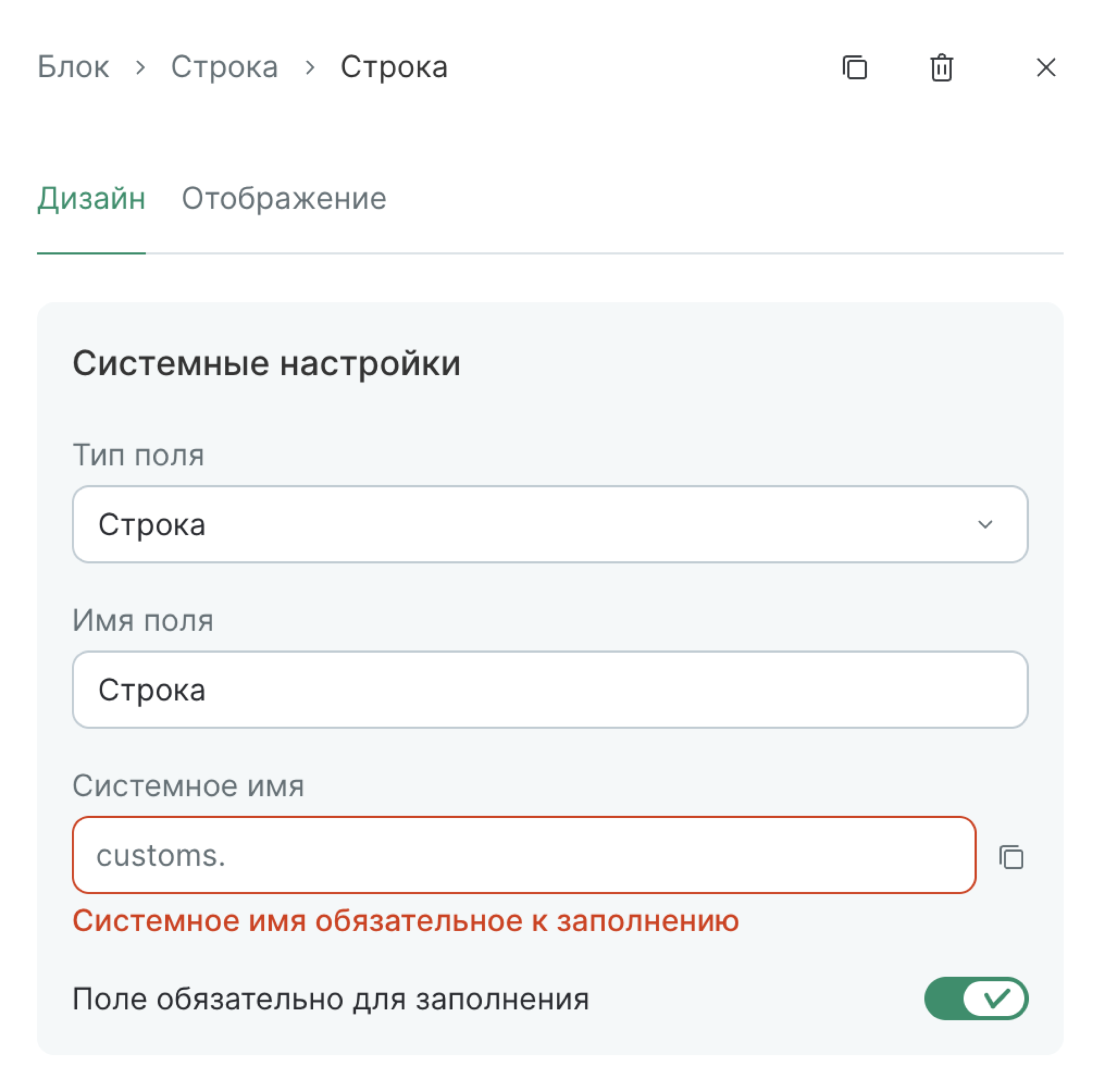
Системные настройки:
- Тип поля — «Email», «Телефон», «Имя», «Дата», «Число» или «Свободное поле».
- Системное имя — имя, под которым значение передается в Mindbox. Создается автоматически. У полей системных типов его нельзя изменить, у остальных — можно. Системное имя не может быть пустым и должно быть уникальным в форме.
- Обязательное поле — если поле не заполнено, кнопка отправки неактивна и клиент видит сообщение об ошибке.
Название поля:
- Расположение названия относительно поля или вариант без названия.
- Текст, шрифт, стиль и выравнивание.
- Отступ до поля.
- Цвет звездочки обязательного поля. Если название скрыто, звездочка показывается в плейсхолдере.
Если название скрыто, заполните «Alt-текст» — его прочитают программы экранного доступа.
Плейсхолдер — подсказка внутри пустого поля: текст, стиль и цвет. У поля с типом «Дата» вместо плейсхолдера показывается формат даты.
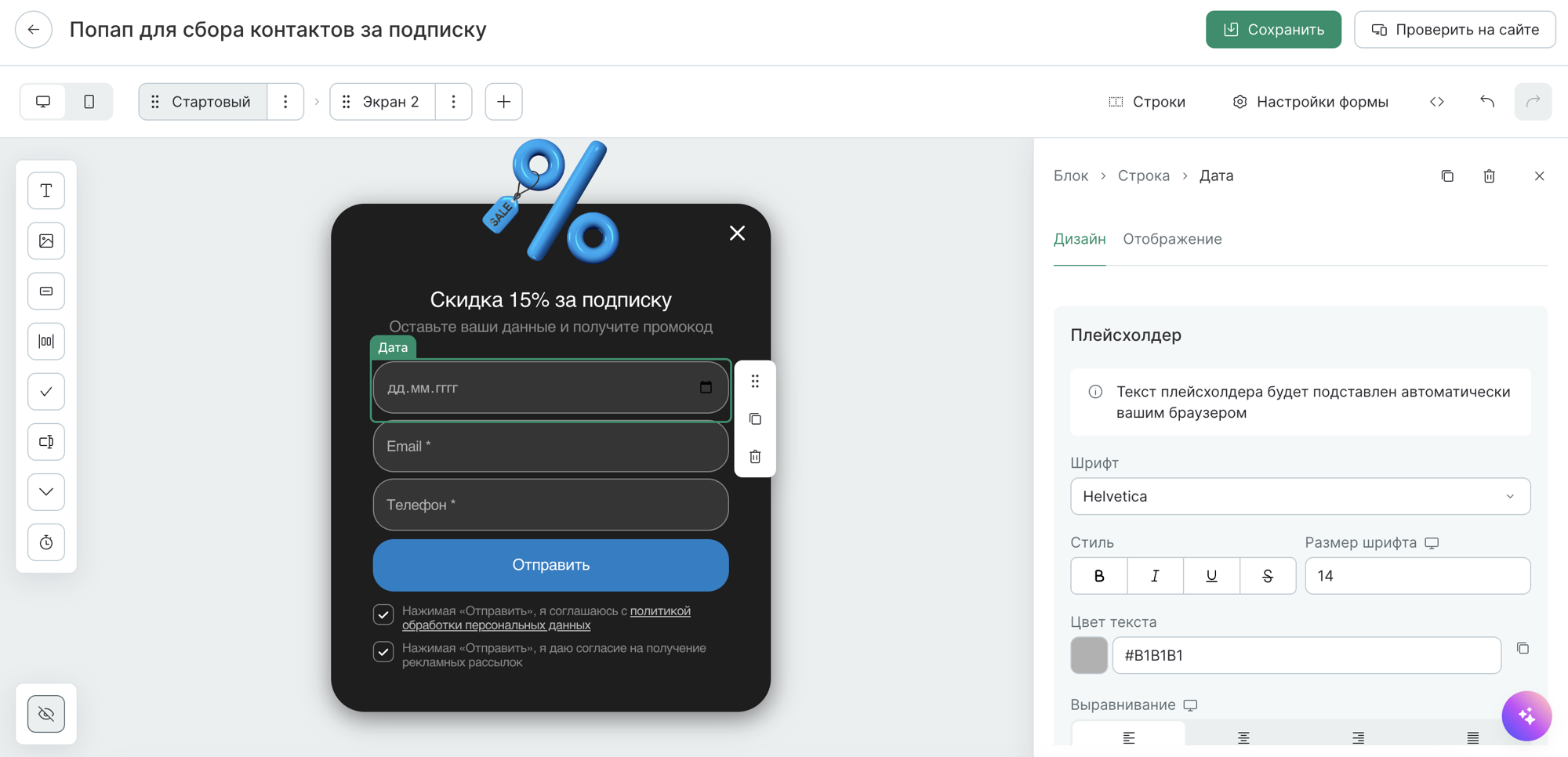
Дизайн и размеры поля — цвет фона и цвет при наведении, обводка, скругления, внутренние отступы, ширина и высота.
Маска телефона — у поля с типом «Телефон» задаются страна по коду и количество цифр. Маски телефона и даты видны прямо на холсте.
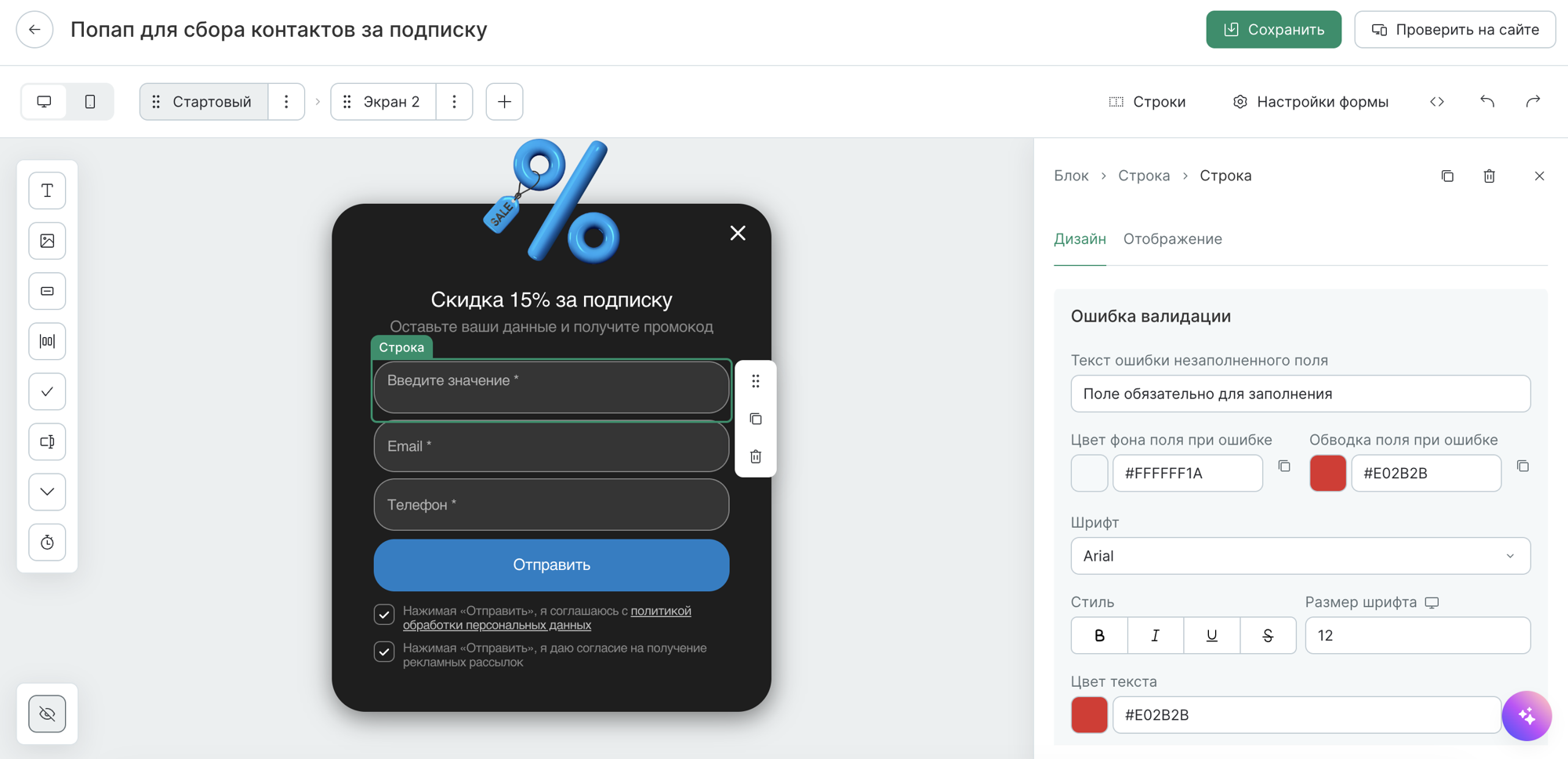
Ошибка заполнения — текст и дизайн ошибки. Клиент увидит ее, если не заполнит обязательное поле или введет значение в неверном формате.
Как данные попадают в Mindbox:
Чтобы данные записались в клиента или в действие, сопоставьте поля формы с полями Mindbox в разделе «Действия после заполнения формы клиентом» на странице кампании — подробнее в статье «Какие есть действия после заполнения формы». Значение свободного поля запишется, только если в проекте есть подходящее дополнительное поле и оно сопоставлено.
Если форма создает клиента, сопоставьте хотя бы поле «Email» или «Телефон» — иначе форму не получится запустить. Остальные ошибки, связанные с полями ввода, описаны в разделе «Ошибки при сохранении и запуске формы».
Не получается выбрать тип «Email» или «Телефон» у второго поля
Поле такого типа уже есть в форме — на этом или на другом экране. Экран с этим полем отмечен ошибкой в панели экранов.
Данные из формы не появились в карточке клиента
Проверьте сопоставление полей в действиях после заполнения формы. Для свободных полей проверьте, что в проекте есть подходящее дополнительное поле.
Дата не записывается в клиента
Используйте поле с типом «Дата» — его значение передается целиком. Собирать дату из трех полей (день, месяц, год), как в формах на шаблонах, не нужно.
Выпадающий список
Элемент «Выпадающий список» — поле, в котором клиент выбирает один вариант из заданного списка: например, город, цель обращения или пол.
Добавьте «Выпадающий список» в колонку строки и заполните варианты ответа.
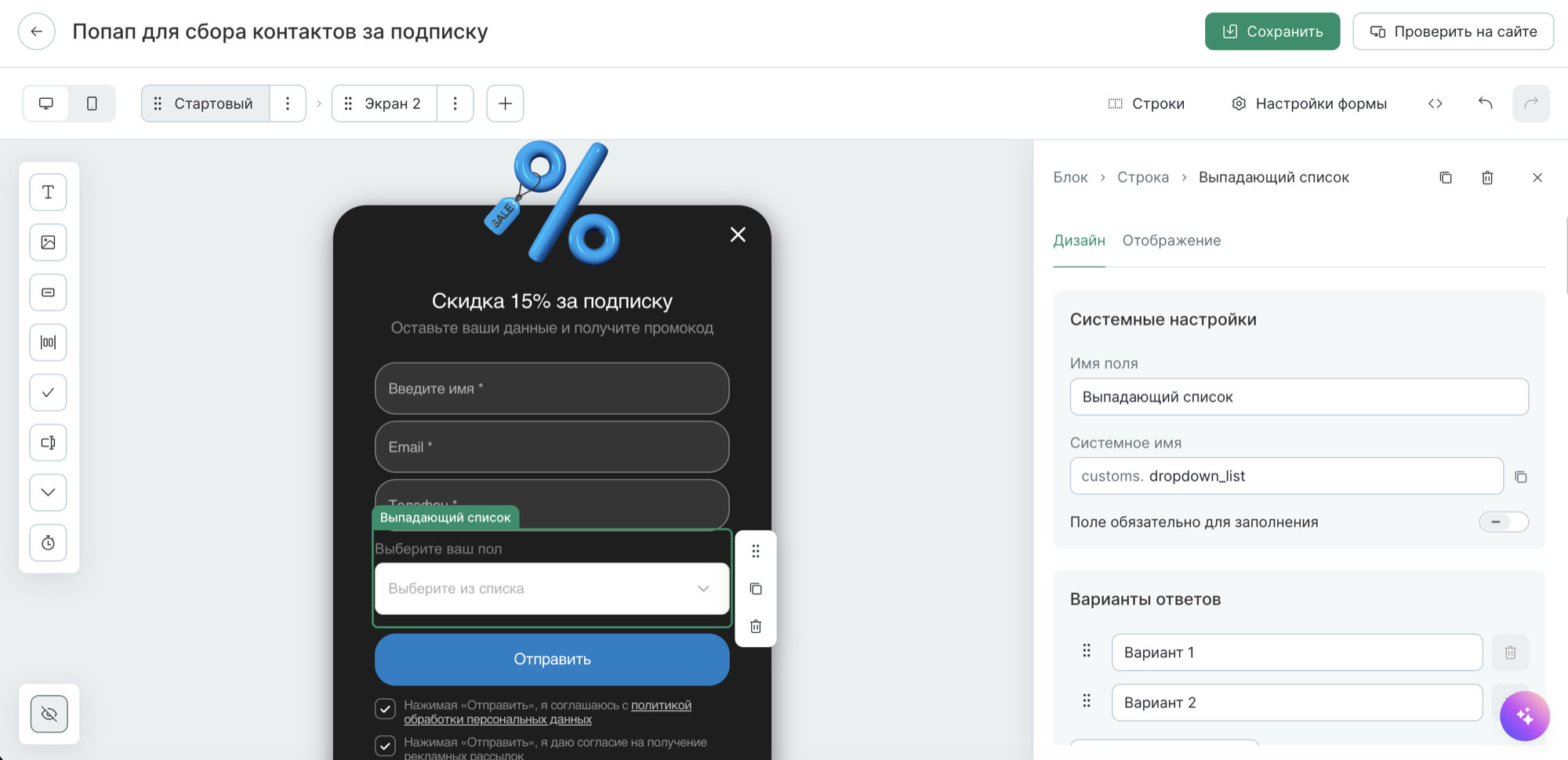
Дизайн всех выпадающих списков формы можно задать в настройках формы и отвязать от них конкретный список, если ему нужен другой дизайн.
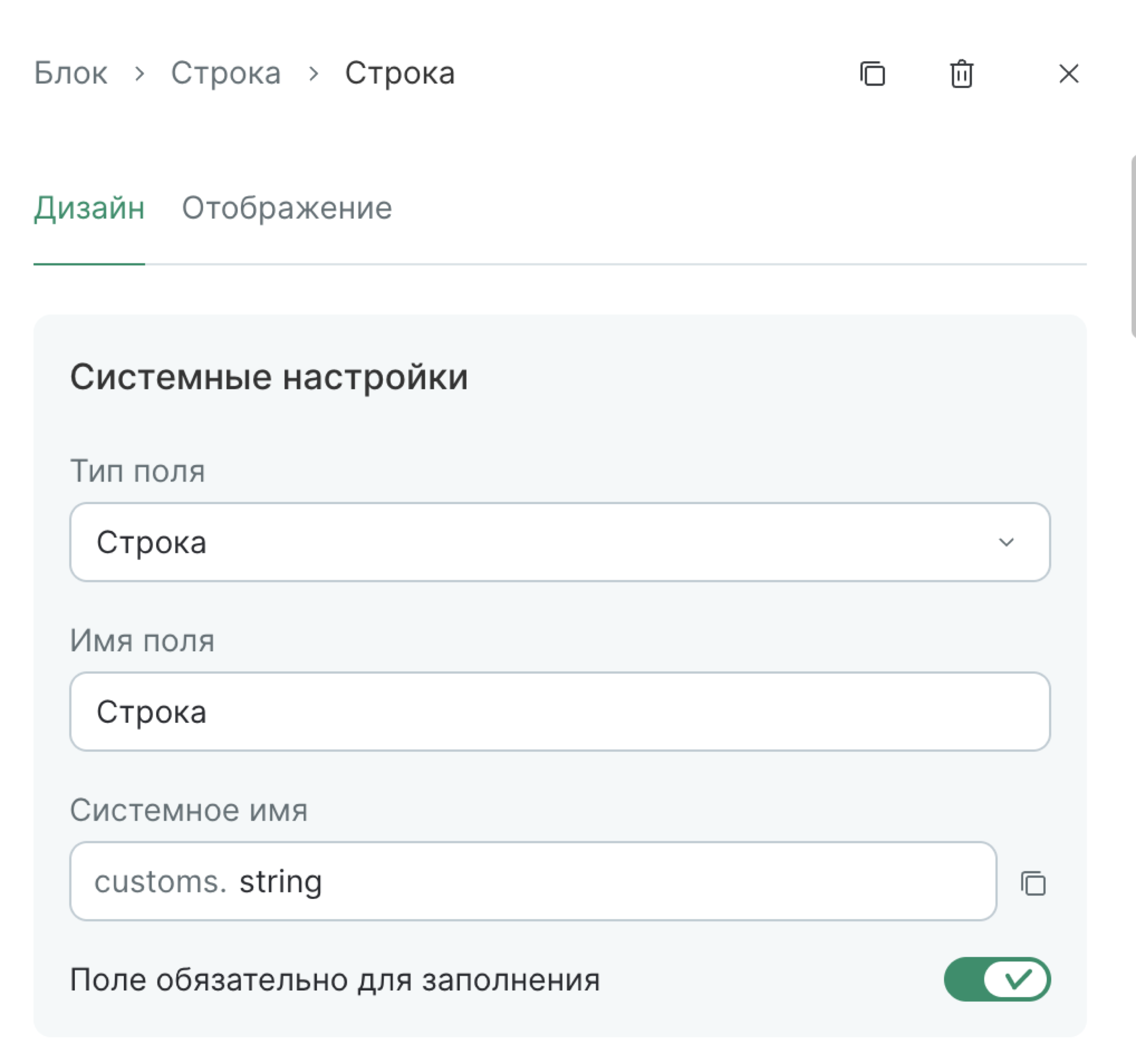
Системные настройки:
- Имя поля — название поля, по которому его находят при сопоставлении на странице кампании.
- Системное имя — имя, под которым выбранный вариант передается в Mindbox. Выпадающий список всегда сохраняется как пользовательское поле, поэтому к имени добавлен префикс
customs.. Системное имя можно скопировать. - Обязательное поле — если вариант не выбран, форма не отправится, а клиент увидит текст ошибки.
Варианты ответа:
Добавляйте и удаляйте варианты, меняйте их порядок перетаскиванием. Клиент может выбрать только один вариант, в Mindbox передается его текст. У каждого варианта должен быть текст: если оставить вариант пустым, форму не получится запустить.
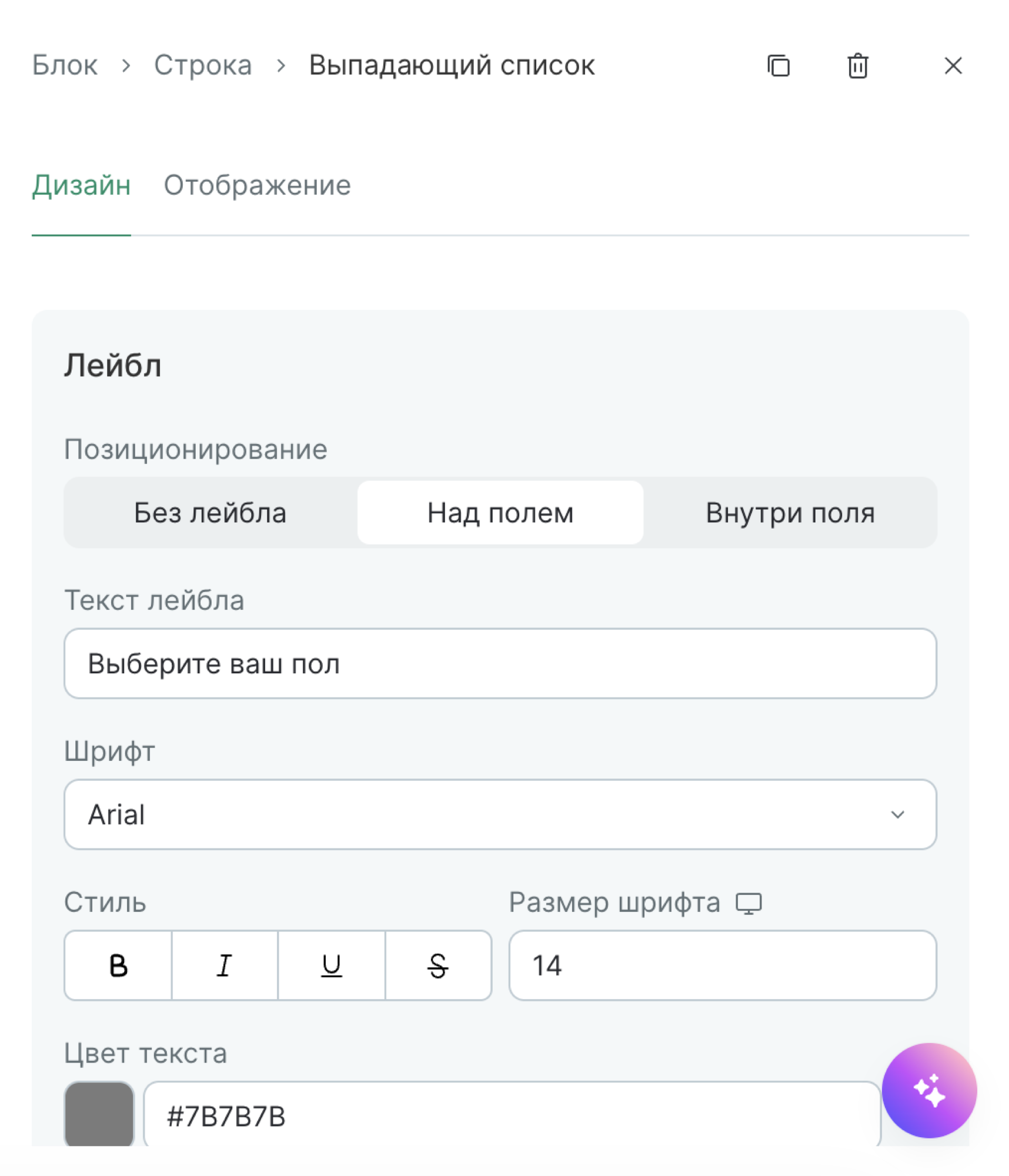
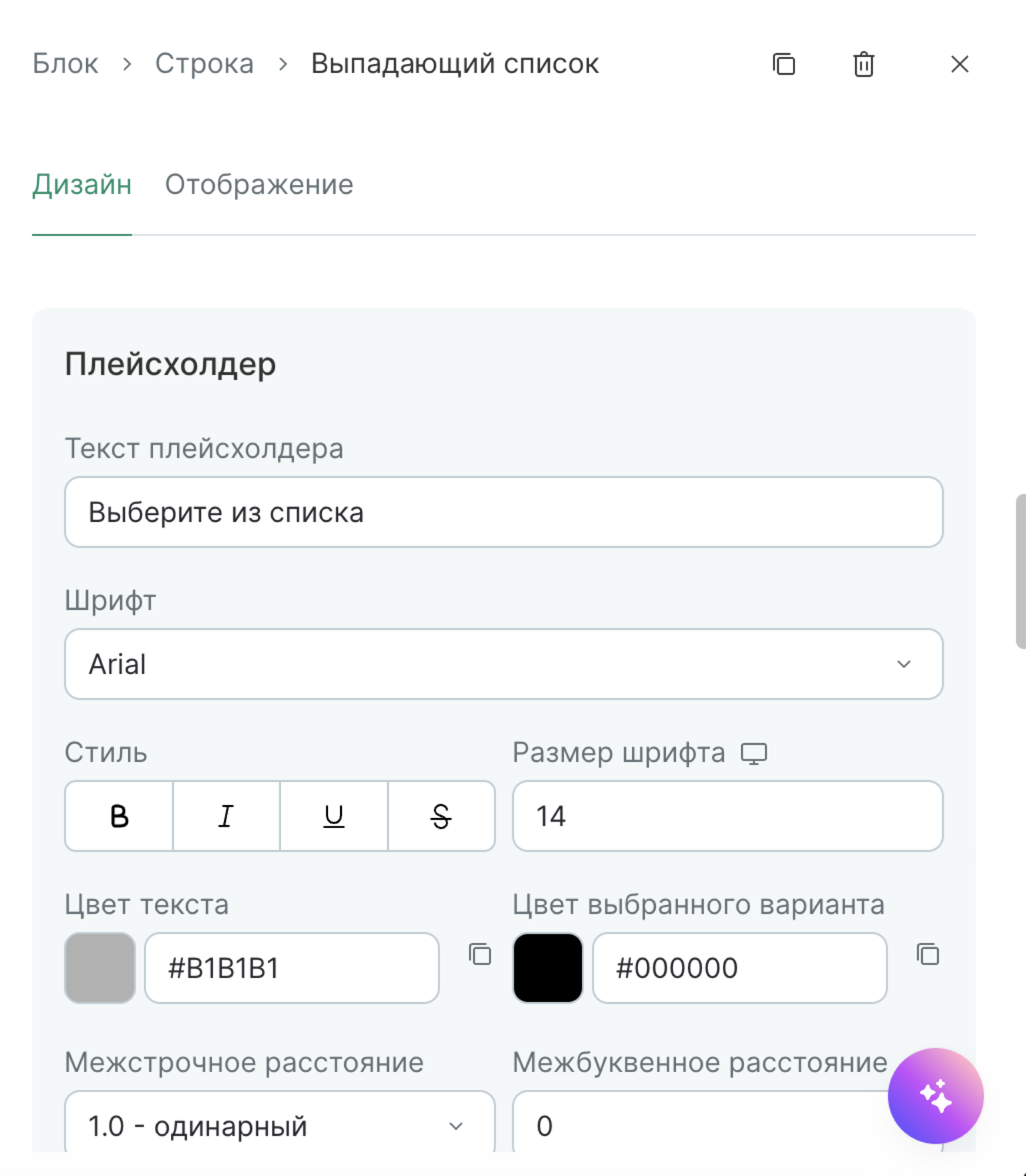
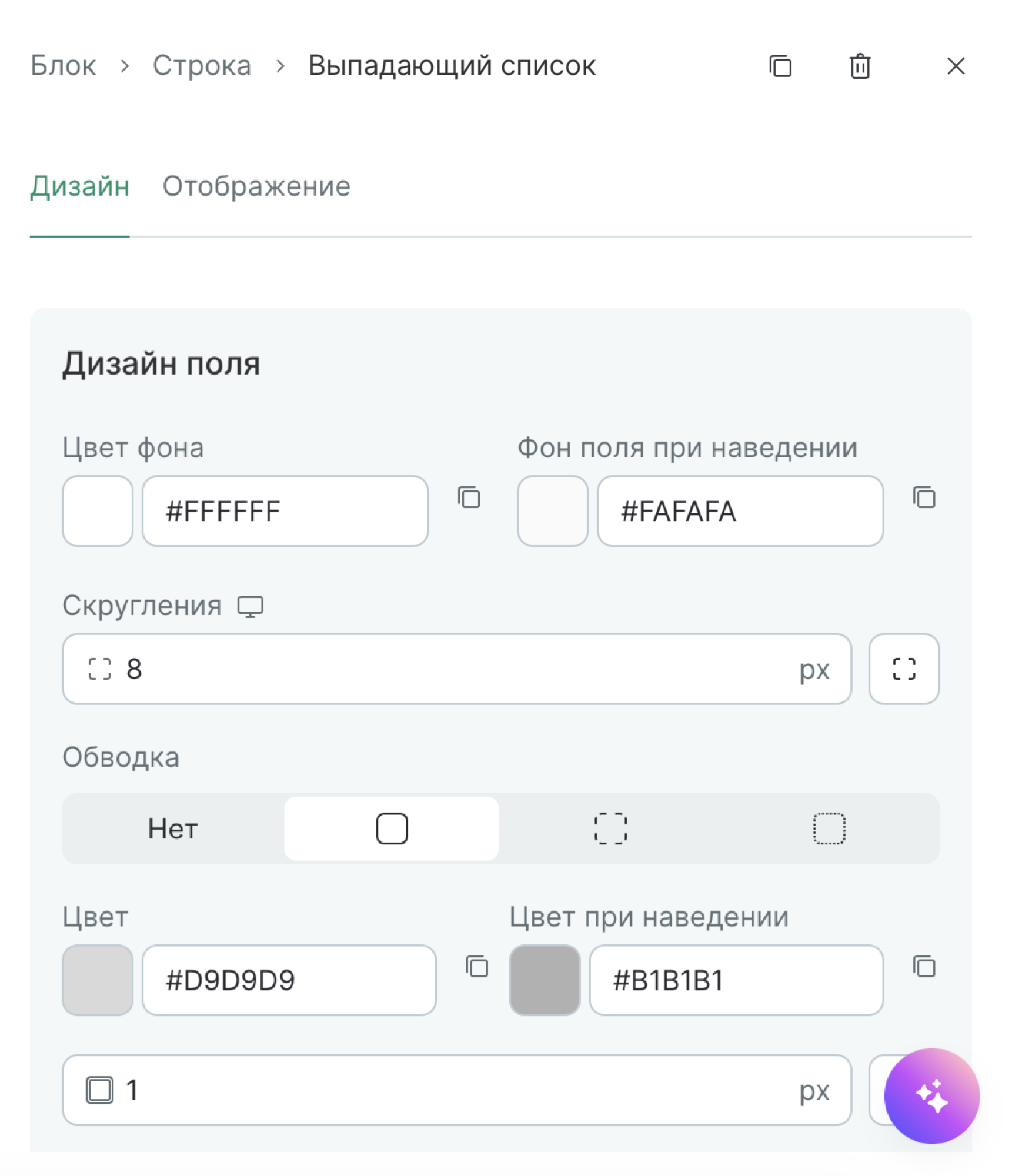
Название, плейсхолдер, дизайн и размеры настраиваются так же, как у поля ввода:
- название поля для клиента, его расположение и стиль, цвет звездочки обязательного поля, «Alt-текст», если название скрыто;
- плейсхолдер — текст, который виден, пока вариант не выбран. Его нельзя выбрать как ответ;
- иконка раскрытия списка — цвет, размер и скругления;
- фон, обводка, цвет при наведении, скругления, отступы, ширина и высота поля;
- текст ошибки для обязательного поля и цвета поля в состоянии ошибки.
Как значение попадает в Mindbox:
Сопоставьте выпадающий список с дополнительным полем клиента или действия в разделе «Действия после заполнения формы клиентом» — тогда выбранный вариант запишется.
Ограничения:
- Можно выбрать только один вариант, множественного выбора нет.
- Раскрытый список вариантов рисует операционная система устройства. Его вид настроить нельзя — настройки дизайна применяются только к свернутому полю.
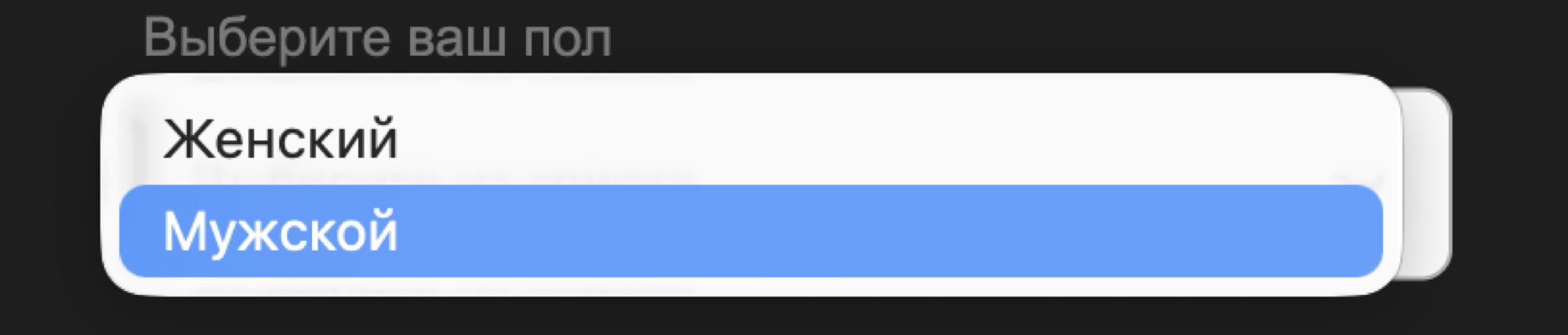
Раскрытый список выглядит не так, как в конструкторе или макете
Это ожидаемо: раскрытый список выглядит по-разному на разных устройствах и не настраивается.
Выбранное значение не записалось в клиента
Проверьте, что выпадающий список сопоставлен с дополнительным полем в действиях после заполнения формы.
Таймер
Элемент «Таймер» показывает обратный отсчет: дни, часы, минуты и секунды. В отличие от таймера в письмах, это не картинка, а счетчик: цифры меняются в реальном времени.
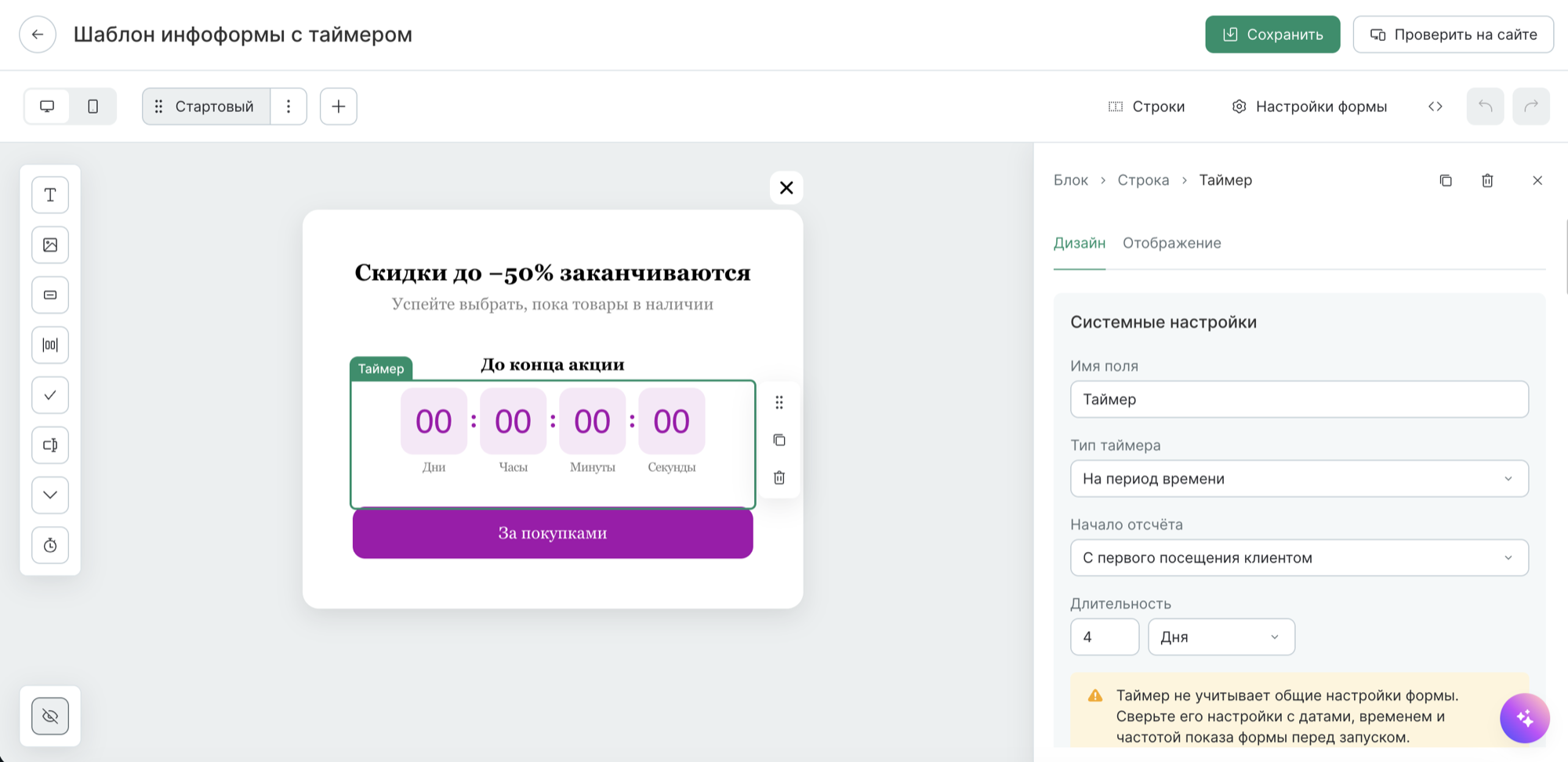
Настройки отсчета и дизайн таймера общие для всей формы. Если таймер стоит на нескольких экранах, все они показывают одно и то же оставшееся время, а изменение настроек на одном экране применяется ко всем. Новый таймер добавляется сразу с текущими настройками.
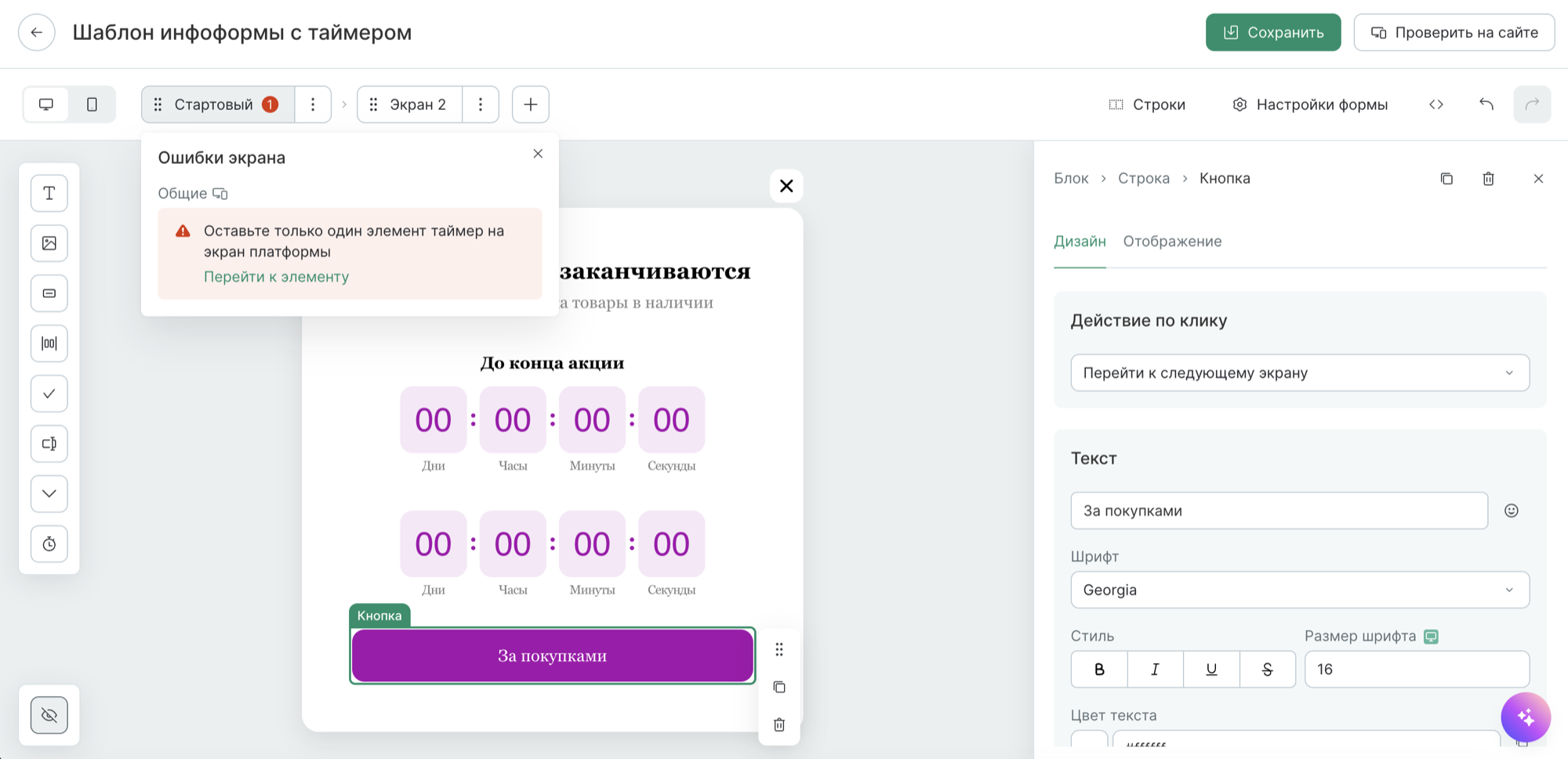
На одном экране может быть только один таймер: если добавить второй, конструктор покажет предупреждение.
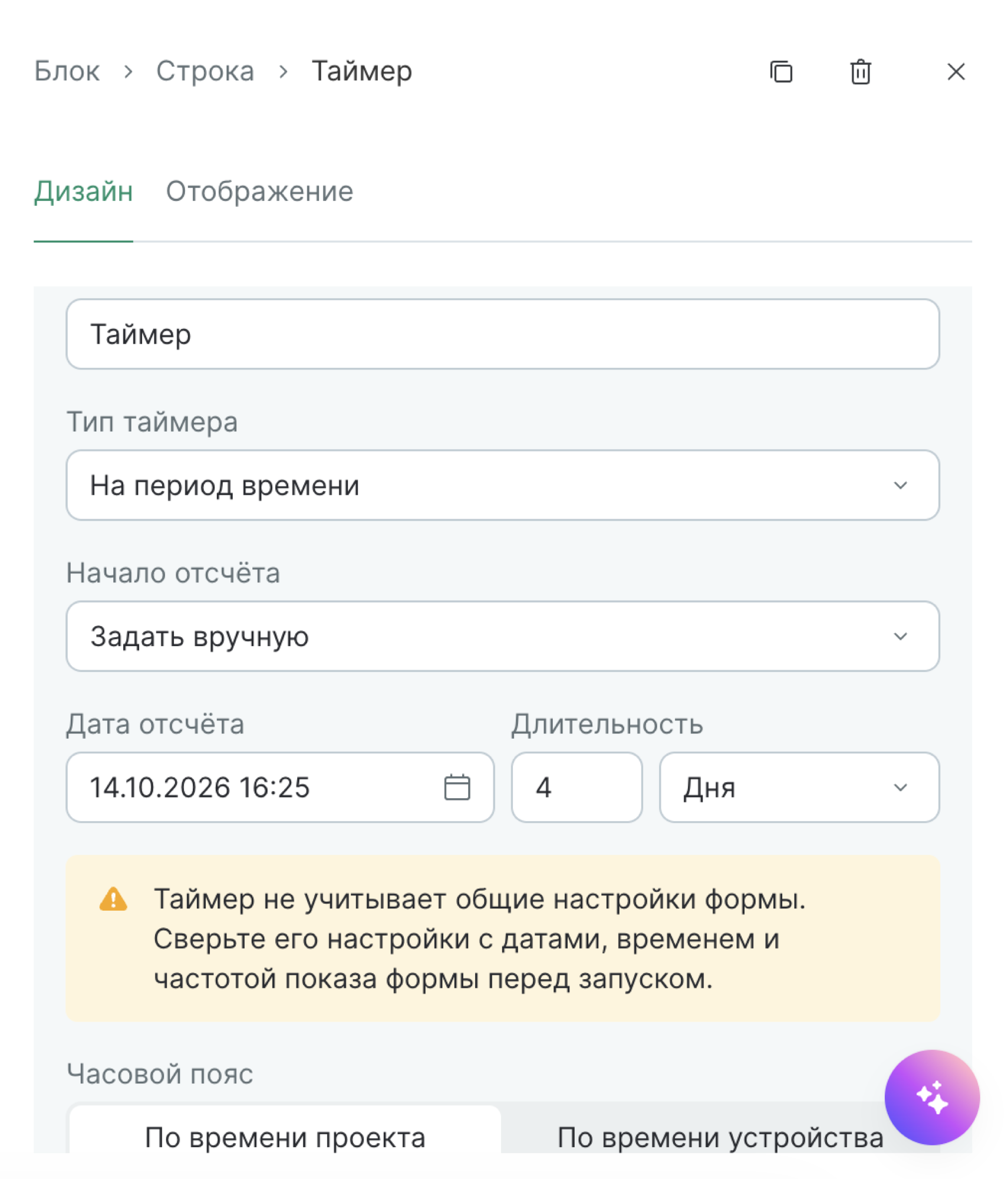
Системные настройки:
- Имя поля — название таймера.
- Тип таймера:
- «До даты» — отсчет до конкретной даты и времени;
- «На период» — отсчет заданной длительности, например 15 минут;
- «Цикличный» — отсчет, который повторяется по расписанию, например каждый будний день до 17:00.
- Начало отсчета — для типа «На период», например с первого посещения.
- Дата отсчета — для типа «До даты», а также для типа «На период», если начало отсчета задано вручную.
- Длительность — для типа «На период».
- Дни и время — для типа «Цикличный».
- Отображение — какие единицы показывать: дни, часы, минуты, секунды.
- Часовой пояс — проекта или устройства клиента.
- Не показывать после конца — после окончания отсчета форма не показывается до следующего цикла.
Когда отсчет заканчивается, таймер показывает нули. Сам по себе он форму не закрывает.
Таймер не учитывает настройки показа формы на странице кампании. Перед запуском сверьте настройки таймера с датами, временем и частотой показа in-app. Если показ закончится раньше отсчета, in-app закроется, не дождавшись нулей.
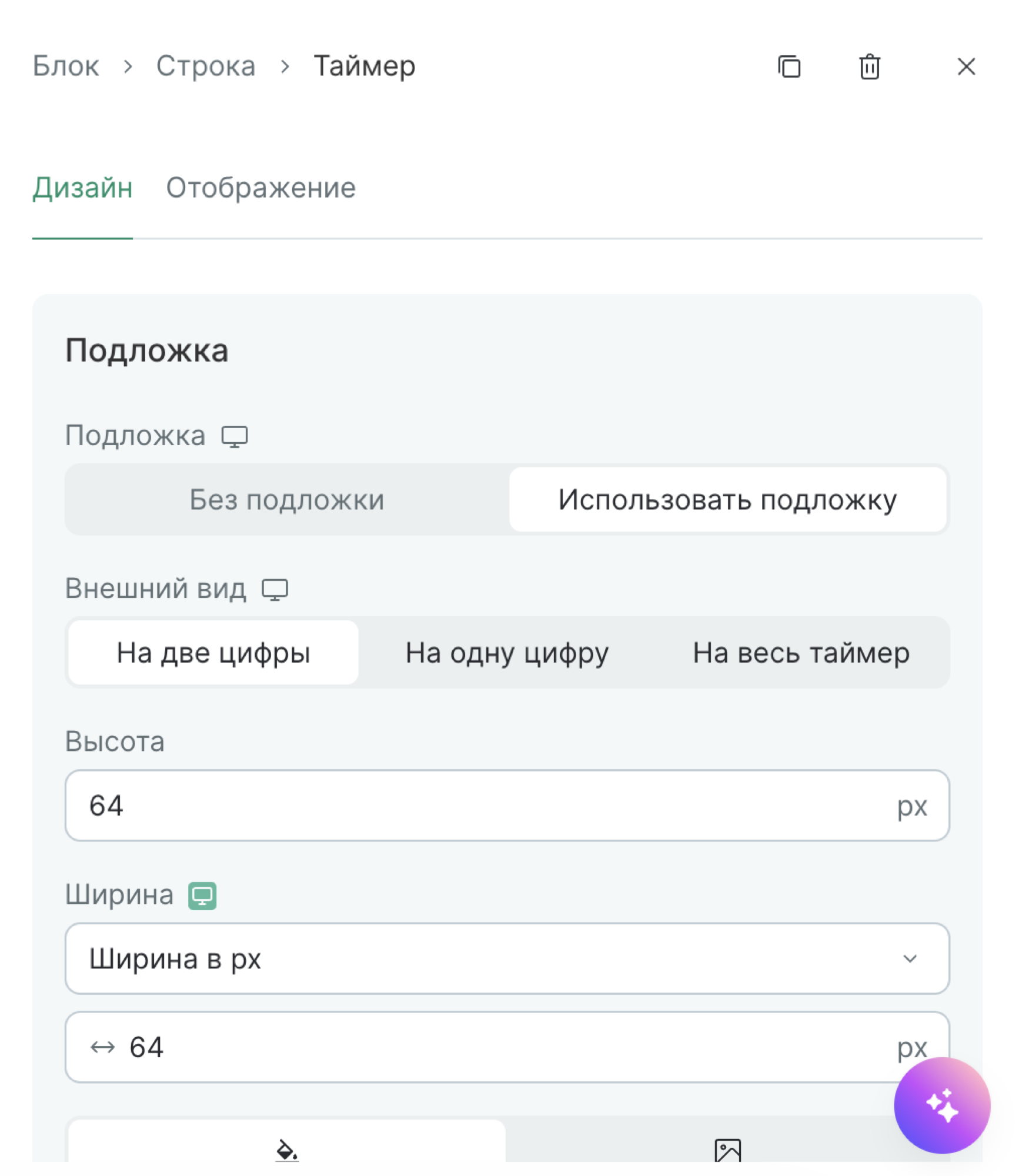
Дизайн таймера:
- Подложка: высота, ширина, цвет или картинка на фоне.
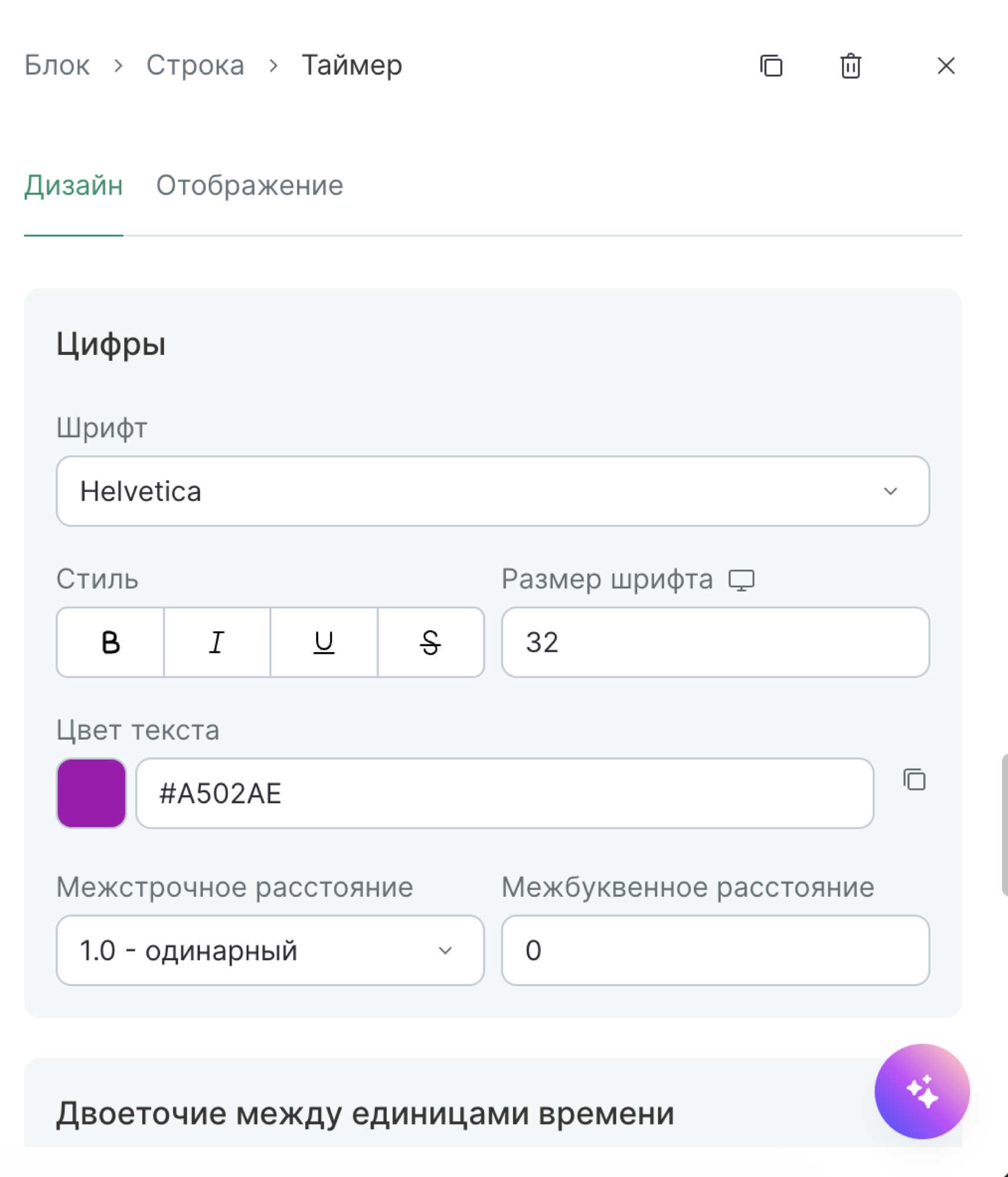
- Цифры: шрифт, размер, цвет.
- Подписи «Дней», «Часов» и другие: текст, стиль и расположение — над цифрами или под ними.
- Расстояние между блоками дней, часов, минут и секунд.
Ограничения:
- Таймер общий для всех клиентов. Персональный отсчет — например, до сгорания баллов конкретного клиента — задать нельзя.
- Расстояние между цифрами внутри одного числа, например между «1» и «8» в «18», не настраивается — только между блоками.
Таймер показывает нули в форме
Отсчет уже закончился: проверьте тип таймера, дату или время начала и часовой пояс. Для цикличного таймера нули вне интервала отсчета — нормальное поведение.
Таймер показывает нули в конструкторе
На холсте конструктора отсчет не идет, потому что не учитываются настройки таргетинга. Проверьте работу таймера на тестовом устройстве — см. раздел «Как протестировать In-App» в статье «Как создать In-App».
Ошибки при сохранении и запуске формы
Конструктор и страница кампании проверяют форму, чтобы она не сломалась в приложении и не потеряла данные клиентов. Ошибки бывают двух видов:
- Предупреждение — форму можно сохранить, но нельзя запустить, пока ошибка не исправлена.
- Блокирующая ошибка — форму нельзя даже сохранить.
Ошибки видны в двух местах:
-
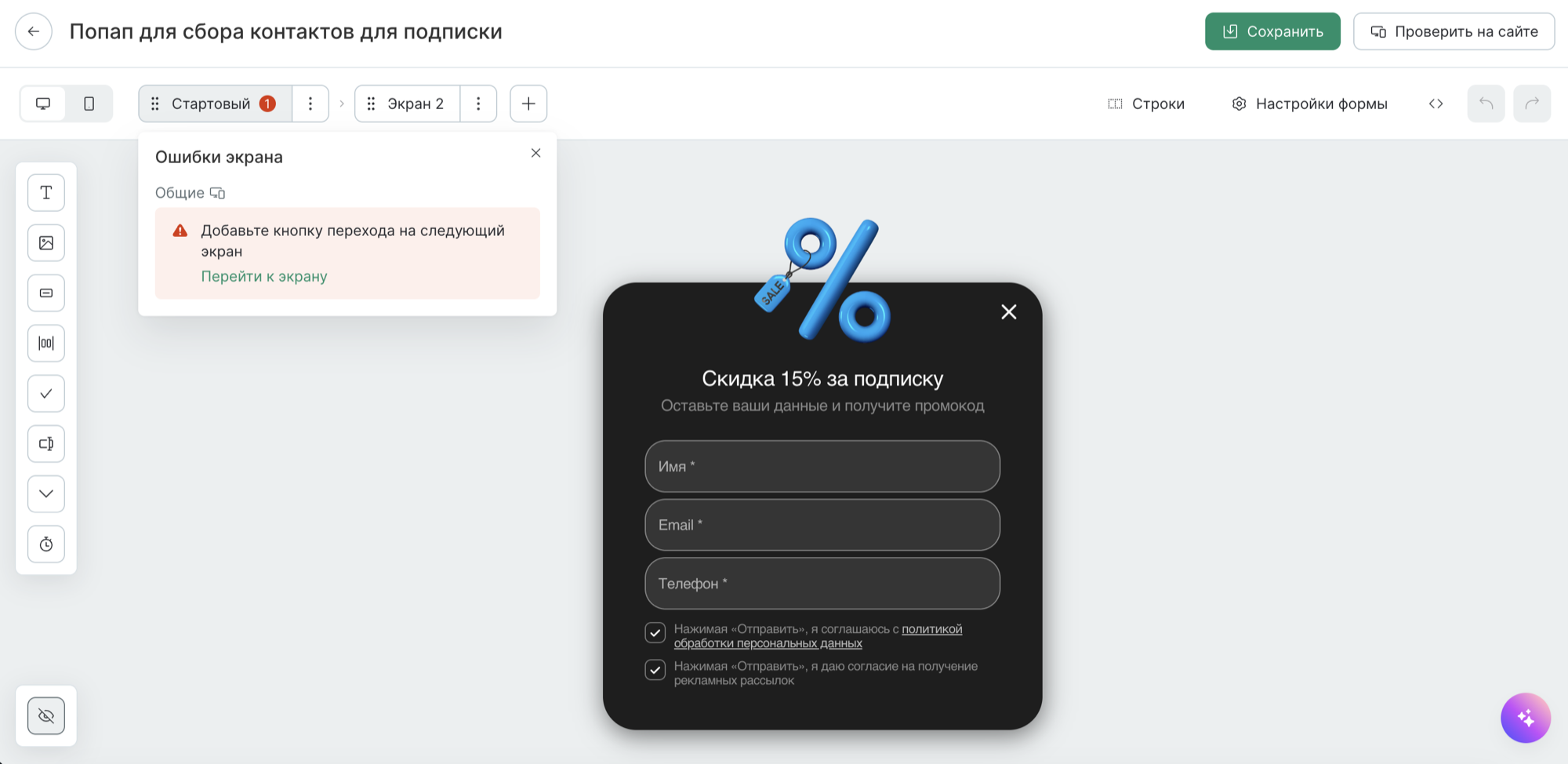
В конструкторе — рядом с названием экрана, на котором есть ошибка. Нажмите на отметку, чтобы увидеть список ошибок экрана и перейти к элементу.
-
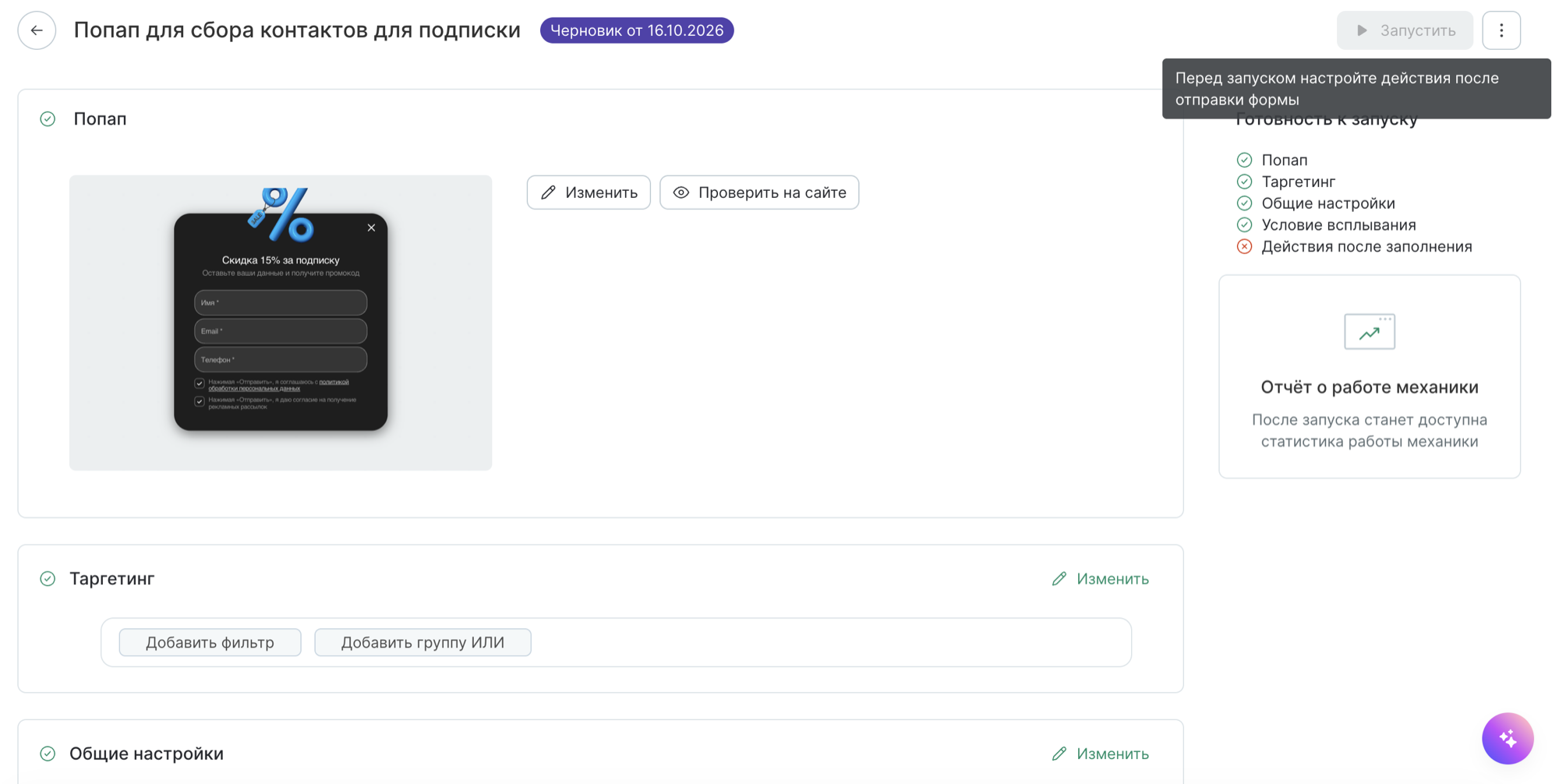
На странице кампании — в чек-листе «Готовность к запуску». Пока в форме есть ошибки, кнопка «Запустить» недоступна.
После исправления ошибки отметка пропадает.
Изменения в запущенной форме сохраняются, только если в ней нет ошибок. Иначе появится сообщение «Чтобы сохранить запущенную форму, исправьте ошибки», а клиенты продолжат видеть прежнюю версию формы. Самая частая причина — из формы удалили поле, которое сопоставлено с полем в Mindbox: верните поле или уберите его из сопоставления.
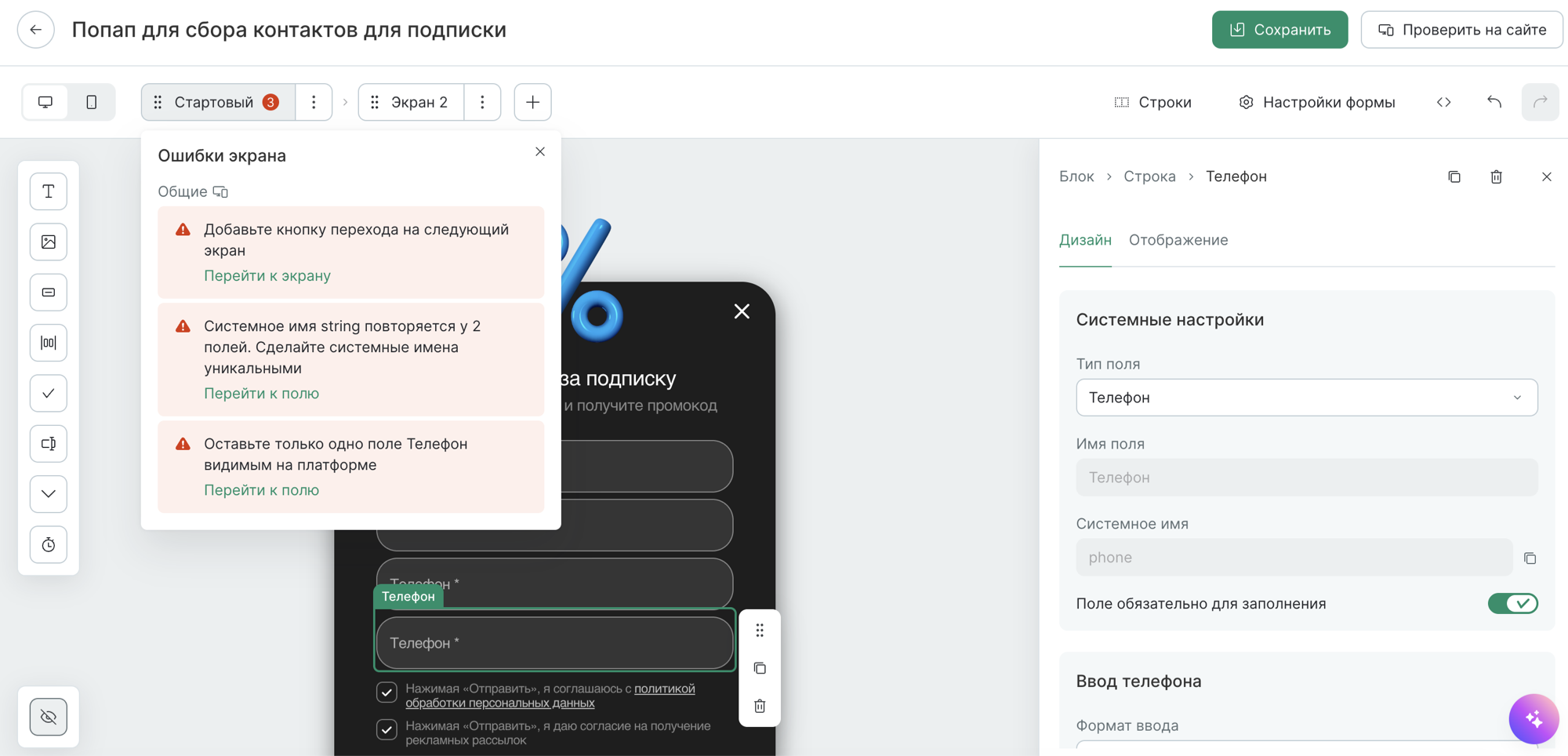
Ошибки в конструкторе
| Текст ошибки | Причина | Можно сохранить черновик | Можно запустить или сохранить запущенную форму |
|---|---|---|---|
| Измените действие кнопки «…» или добавьте экран для перехода | Кнопка ведет на следующий экран, которого нет | Да | Нет |
| Добавьте ссылку для кнопки «…» — у нее выбрано действие «Переход по ссылке» | У кнопки с действием «Переход по ссылке» нет ссылки | Да | Нет |
| Добавьте текст промокода для кнопки «…» — у нее выбрано действие «Копировать промокод» | У кнопки с действием «Копировать промокод» нет промокода | Да | Нет |
| Добавьте ID формы для перехода для кнопки «…» — у нее выбрано действие «Открыть другую форму» | У кнопки с действием «Открыть другую форму» нет ID формы | Да | Нет |
| Добавьте кнопку с действием «Отправить и закрыть форму» — иначе данные из формы не сохранятся | На единственном экране есть поля ввода или чекбоксы, но нет кнопки отправки | Да | Нет |
| Измените системные имена в полях «…» и «…» — сейчас они одинаковые | У нескольких полей одинаковое системное имя | Нет | Нет |
| Добавьте системное имя поля «…» — сейчас оно не заполнено | Системное имя поля не заполнено | Нет | Нет |
| Добавьте текст варианта ответа для поля «Выпадающий список» | У варианта ответа в выпадающем списке нет текста | Да | Нет |
| Оставьте только один элемент «Таймер» на экране | На экране больше одного таймера | Да | Нет |
| Предупреждение: таймер не дойдет до нуля | Показ формы закончится раньше, чем отсчет таймера | Да | Да |
Ошибки на странице кампании
Эти ошибки связаны с настройкой «Действия после заполнения формы клиентом».
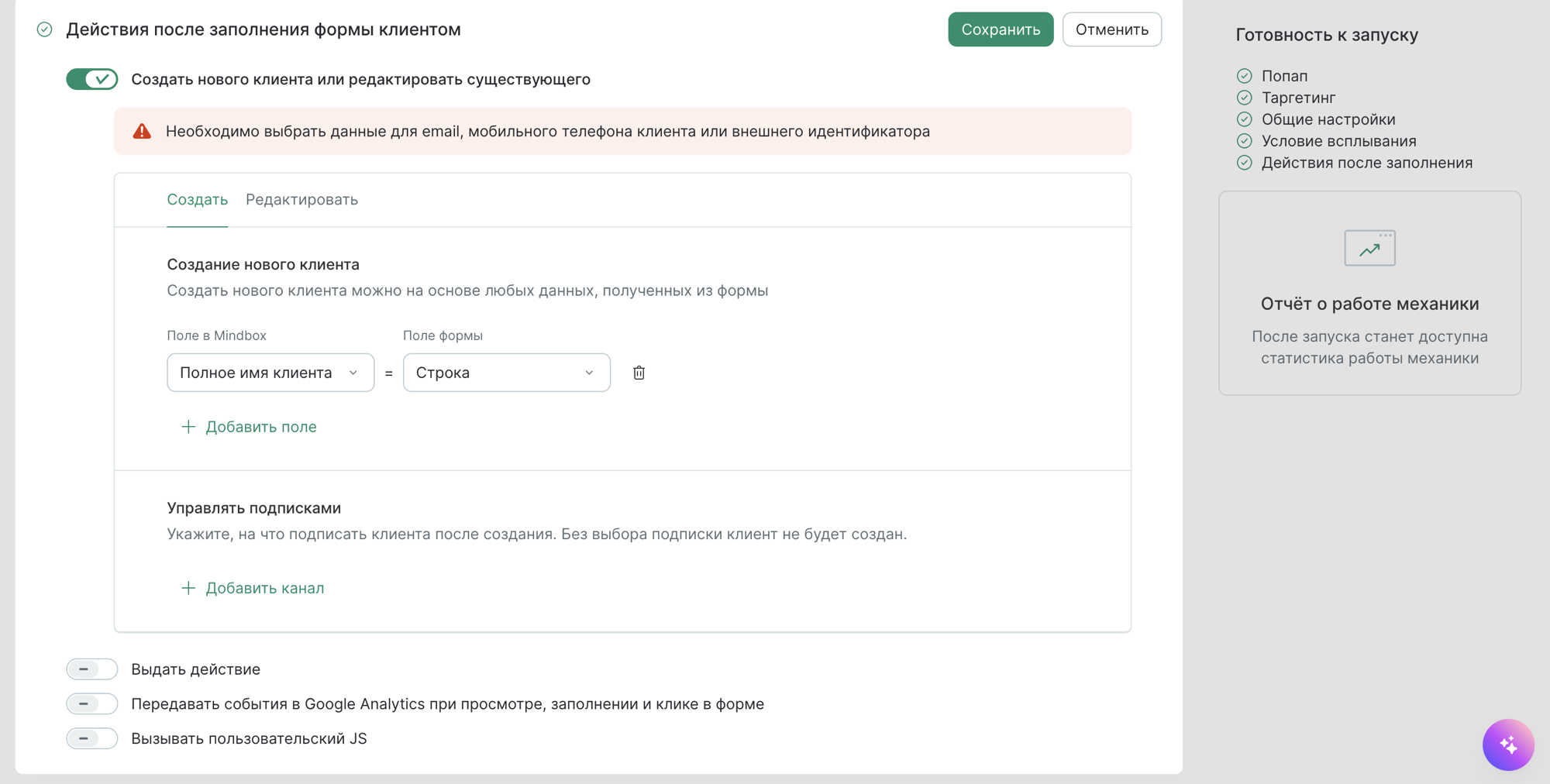
При сохранении черновика:
| Текст ошибки | Причина | Можно сохранить черновик | Можно запустить или сохранить запущенную форму |
|---|---|---|---|
| Введите системное имя для поля ввода «…» | У несистемного поля ввода не задано системное имя | Да | Нет |
| Не удалось сохранить. Системное имя «…» повторяется у 3 полей — измените у 2 из них на уникальные | Системное имя повторяется у нескольких полей | Нет | Нет |
При сохранении запущенной формы:
| Текст ошибки | Причина | Можно сохранить черновик | Можно запустить или сохранить запущенную форму |
|---|---|---|---|
| Чтобы сохранить запущенную форму, исправьте ошибки | В запущенной форме есть ошибки в конструкторе | Да | Нет |
| Свяжите поле «…» с полем в Mindbox в «Действиях после заполнения формы» | В запущенную форму добавили поле, но не сопоставили его. Данные из этого поля не запишутся | Да | Да |
| Свяжите поле ввода из формы с полем в Mindbox, иначе данные не будут записаны | В форме есть поля ввода, но ни одно не сопоставлено при дополнении клиента | Да | Нет |
| Свяжите поля ввода Email, телефон из формы с полями в Mindbox, иначе данные не будут записаны | В форме есть поля ввода, но ни одно не сопоставлено при создании клиента | Да | Нет |
| Свяжите чекбокс «…» с полем в Mindbox, иначе данные не будут записаны | Не сопоставлен ни один чекбокс при дополнении или изменении клиента. Обычно так бывает в формах, где есть только чекбокс и кнопка «Отправить и закрыть форму» | Да | Нет |
| Выберите действие после заполнения формы клиентом, иначе данные не будут записаны | Не включено ни одно действие после заполнения формы: ни создание клиента, ни выдача действия | — | Нет |
| Заполните действие после заполнения формы или отключите настройку | Включена настройка «Выдать действие», но действие не настроено | — | Нет |
| Поле обязательно для заполнения в блоке «Выдать действие» | Включена настройка «Выдать действие», но не заполнено название действия | — | Нет |
При запуске формы:
| Текст ошибки | Причина | Можно сохранить черновик | Можно запустить или сохранить запущенную форму |
|---|---|---|---|
| Перед запуском исправьте ошибки в форме | В форме есть ошибки | Нет | Нет |
Кнопка «Запустить» неактивна
Откройте чек-лист «Готовность к запуску» на странице кампании и конструктор формы — в них подсвечены ошибки. Проверьте оба места: часть ошибок относится к дизайну, часть — к действиям после заполнения формы.
Не сохраняются правки в запущенной форме
В форме есть блокирующая ошибка — чаще всего удалено сопоставленное поле или повторяются системные имена.
Что дальше
- Как создать In-App — таргетинг, частота показа и тестирование in-app.
- Какие есть действия после заполнения формы
- Почему не показывается In-App
- Как собрать попап или встроенный блок в конструкторе форм