Как создать In-App
Для запуска in-app требуется интеграция с вашим мобильным приложением. Подробнее в инструкции.
In-app — это персонализированные уведомления внутри мобильного приложения. Выглядит как всплывающее окно с картинкой и со ссылкой для перехода на другой раздел приложения или на стороннюю веб-страницу.
Отличия от мобильных пушей:
- могут показываться даже тем клиентам, которые запретили отправлять себе пуши;
- показывается только когда клиент находится внутри приложения.
Как создать In-App
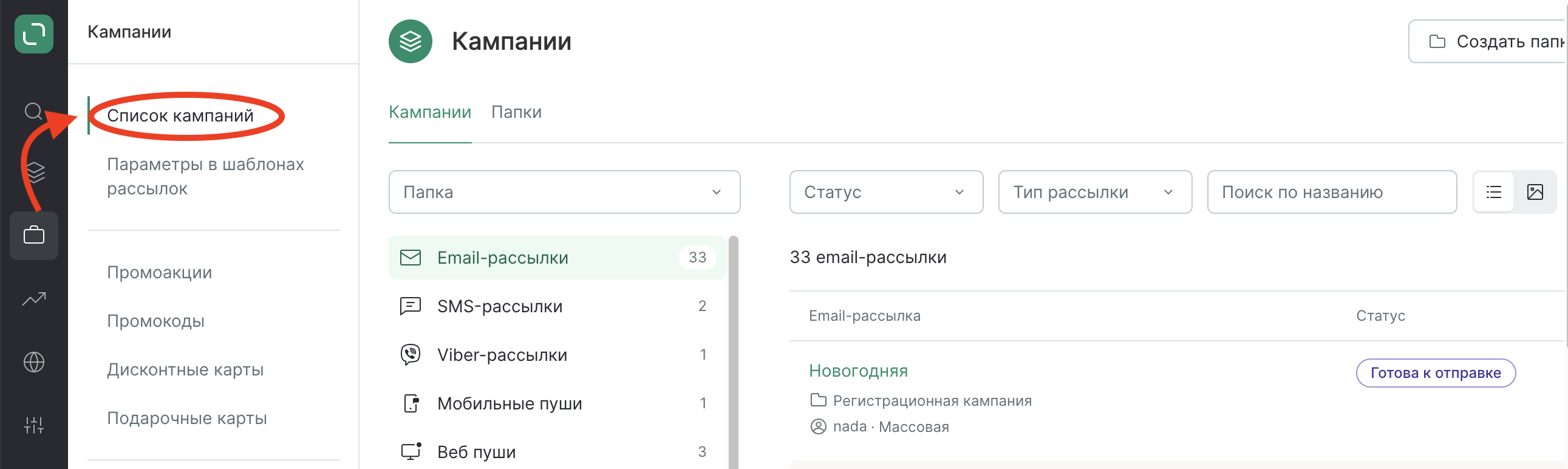
Перейдите на вкладку Кампании → Персонализация → In-App:
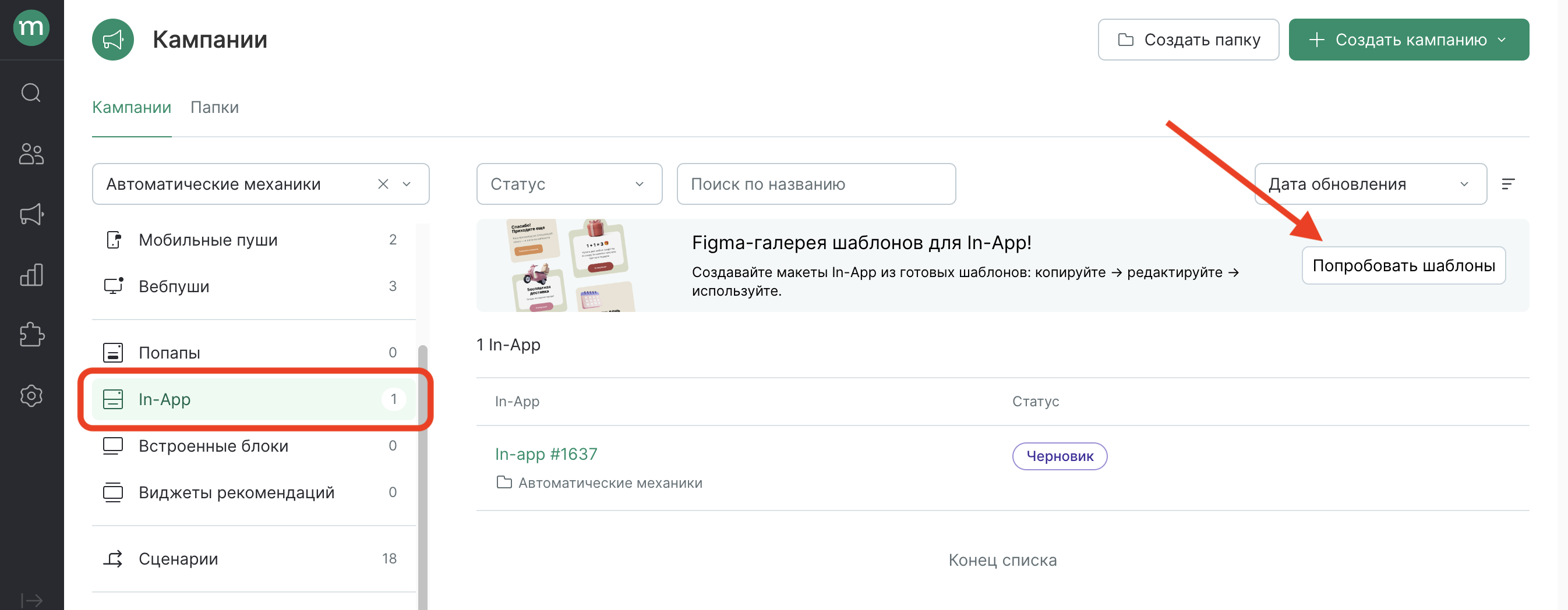
В Figma-галерее собраны механики по целям:
- для роста конверсии в заказ и среднего чека;
- для сбора данных;
- для системных уведомлений;
- для мотивации подключать пуши.
Их можно посмотреть в качестве примеров, а также использовать для создания кампаний без привлечения дизайнера.
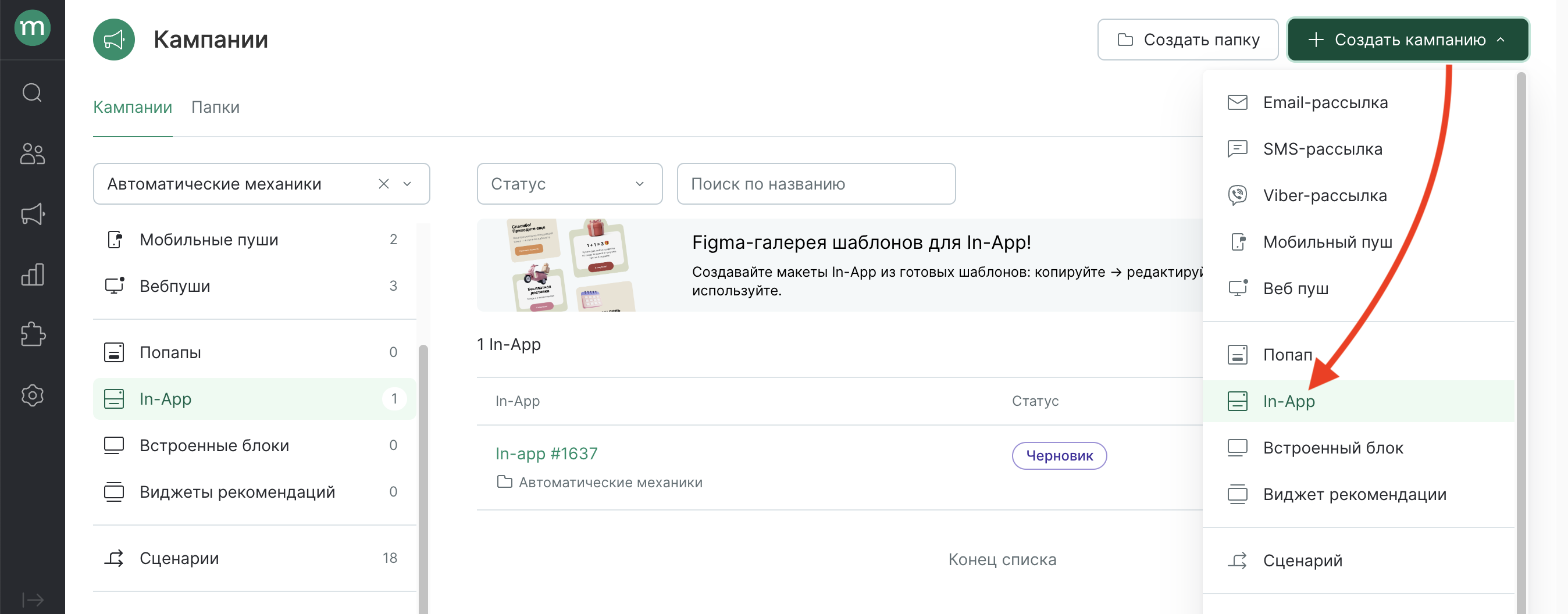
Нажмите «Создать кампанию» → Персонализация → In-App:
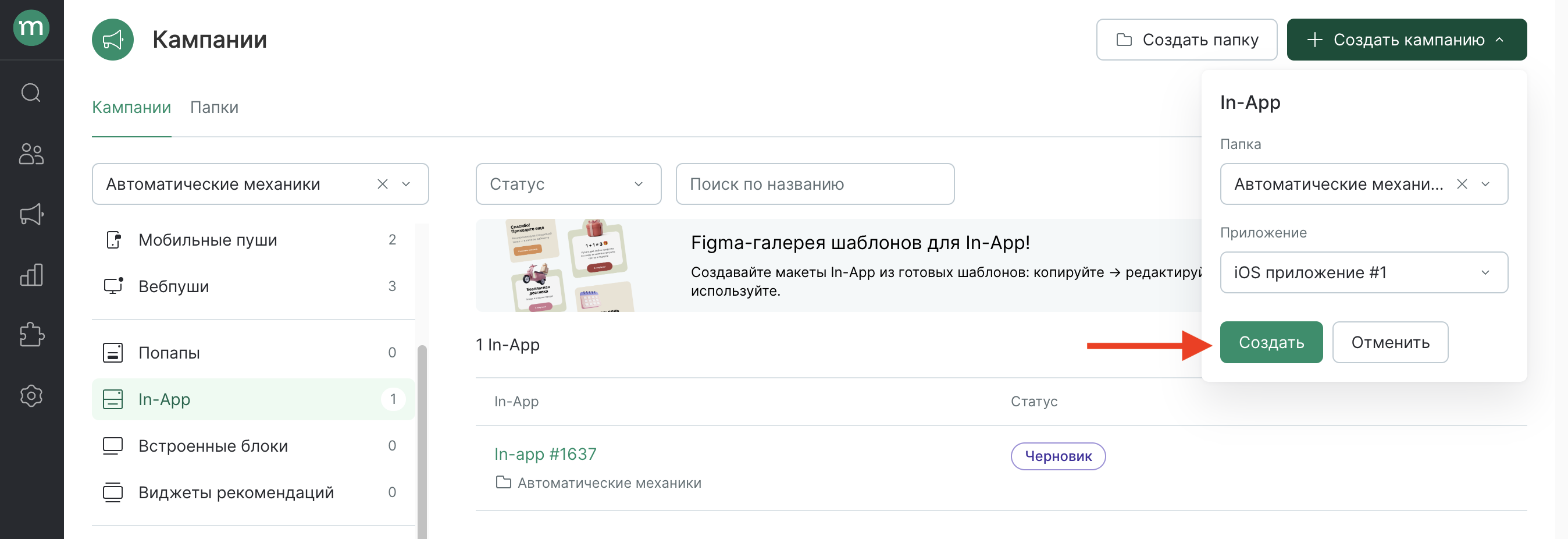
Выберите приложение показа и папку для хранения кампании:
Выберите тип шаблона:
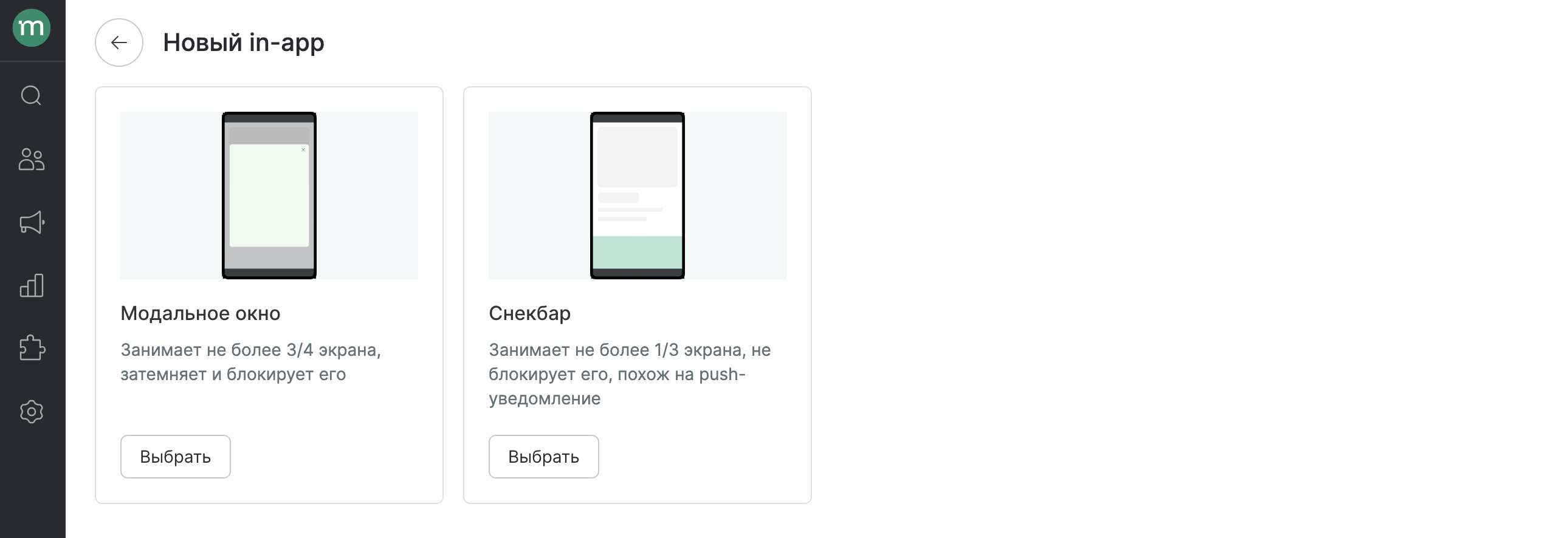
При наведении курсора на шаблон появляется превью его отображения на экране:
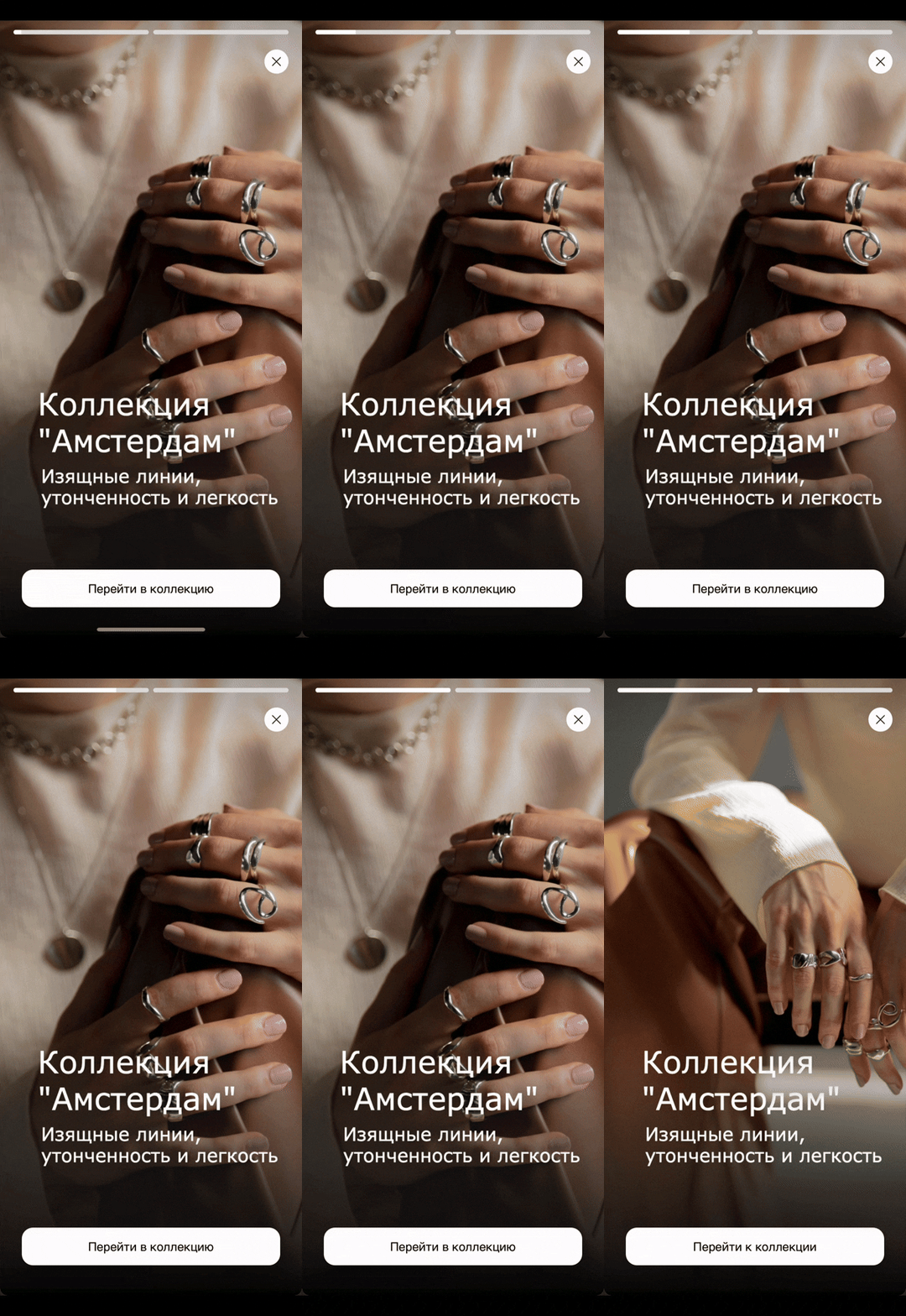
- Онбординг
- Показывается на весь экран приложения.
- Можно настроить до 10 экранов, показывающихся друг за другом.
- Для каждого экрана настраивается кнопка и ссылка перехода.
- Закрывается при нажатии на крестик, на кнопку экрана или при клике на последний экран.
Онбординг доступен в версиях SDK 2.14.1 (iOS, Android, Flutter, React Native) и выше.
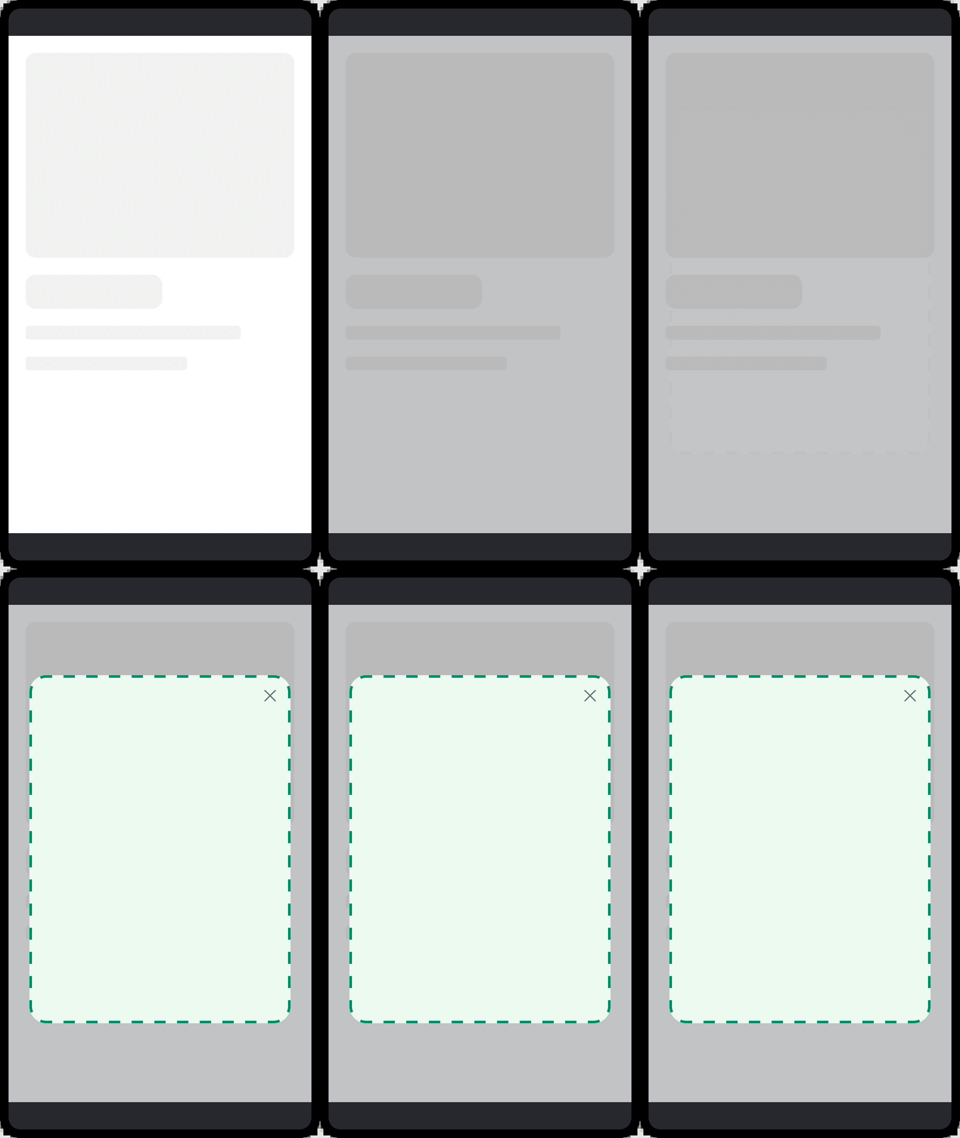
- Модальное окно
- Занимает не более 3/4 экрана.
- Полностью блокирует задний экран и стороннюю работу пользователя в приложении, пока уведомление не будет закрыто.
- Закрывается нажатием на крестик.
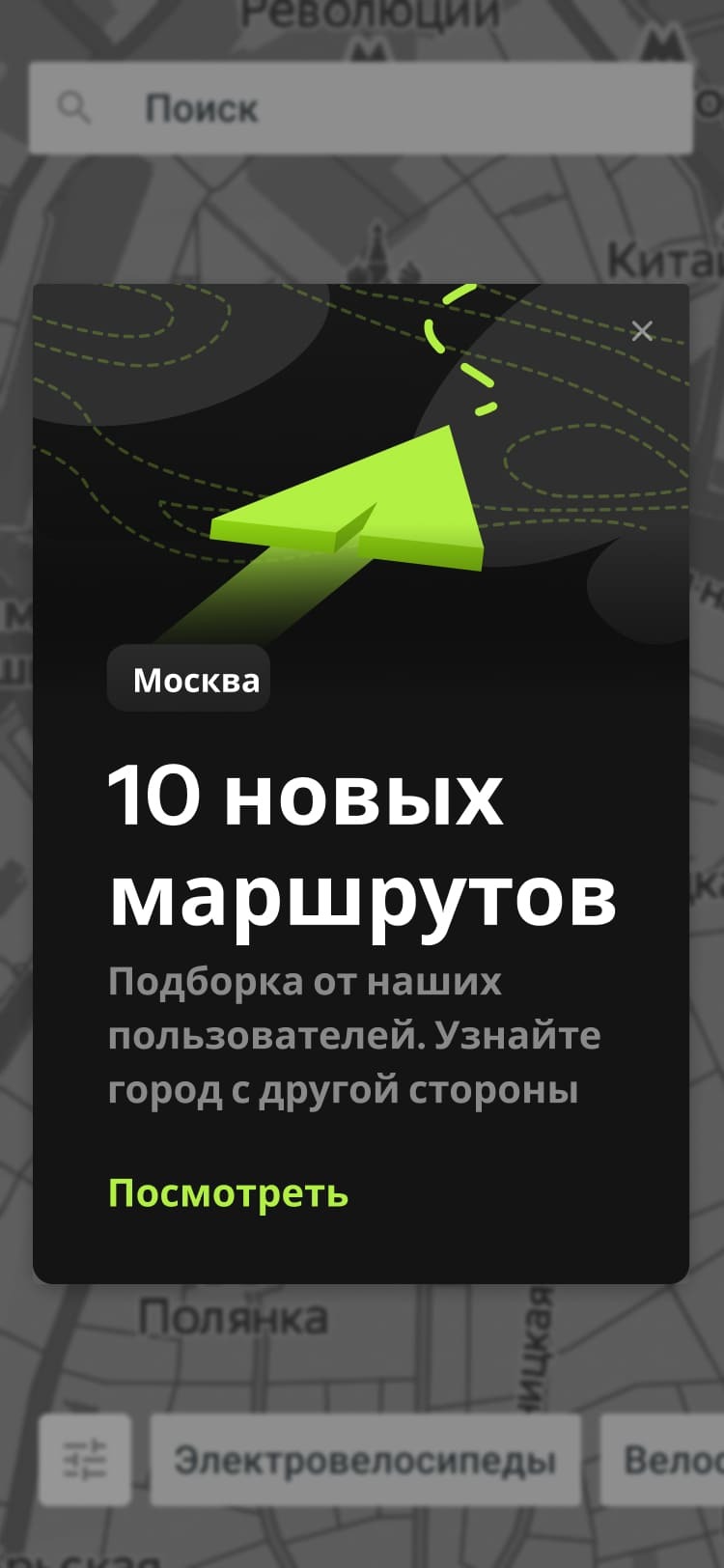
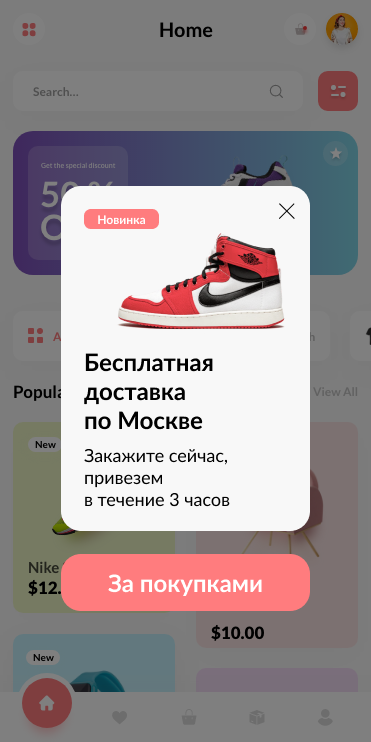
Примеры in-app’ов с модальным окном.
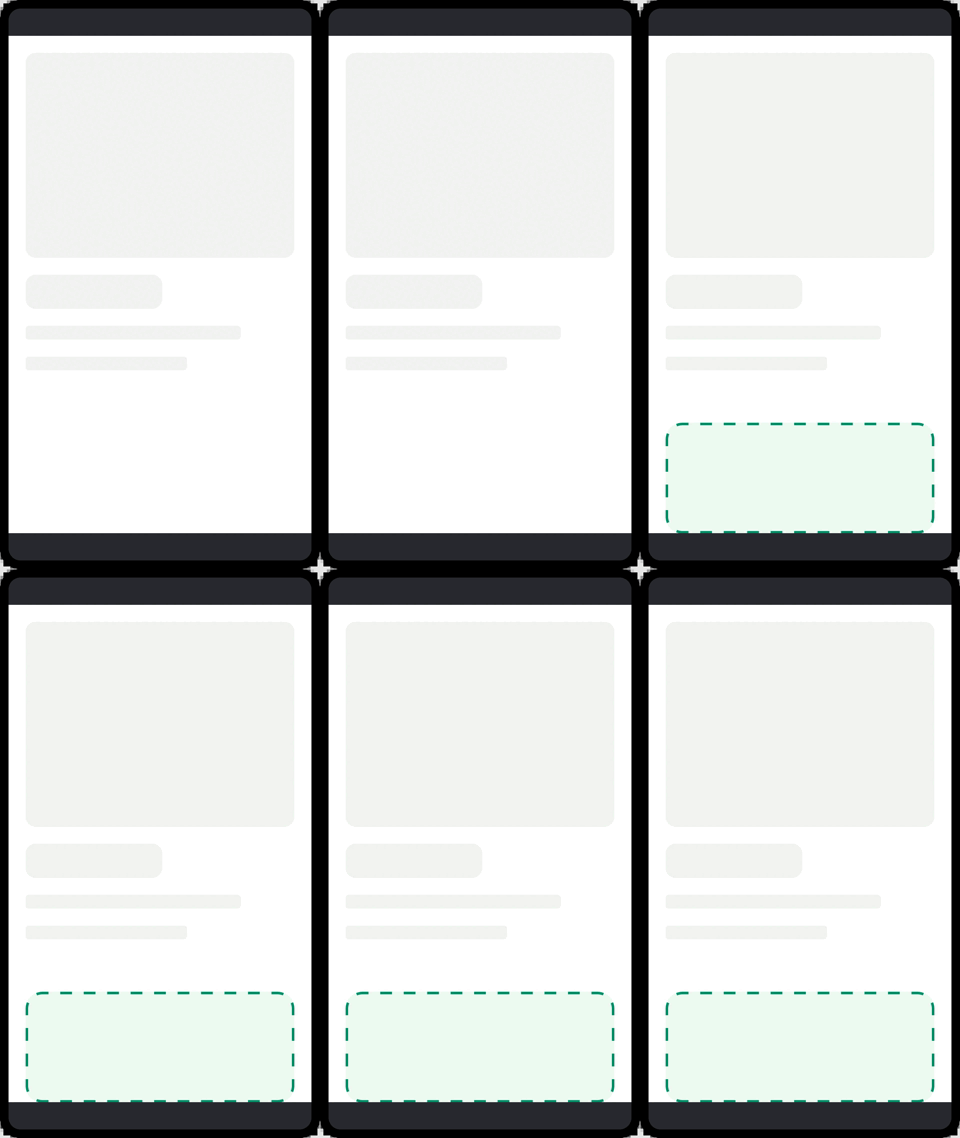
- Снекбар
- Занимает не более 1/3 экрана.
- Выезжает снизу или сверху.
- Похож на push-уведомление, что позволяет запускать in-app с контентом мобильного пуша и увеличивать охват аудитории.
- Не блокирует задний экран и стороннюю работу пользователя в приложении.
- Закрывается свайпом или нажатием на крестик.
Снекбар доступен в версиях SDK 2.8.0 (iOS, Android, Flutter, React Native) и выше.
- Собственная верстка
- Позволяет настроить собственную форму с помощью HTML и CSS;
- Можно сверстать форму в виде модального экрана, снекбара или форму на весь экран;
- Позволяет использовать видео в In-App при версии Mindbox SDK 2.15.0+;
- Позволяет загружать собственные шрифты через
@import.
Форма собственной верстки доступна с версии SDK 2.14.1 (iOS, Android, Flutter, React Native) и выше.
Как настроить In-App
На открывшейся странице можно задать название механики.
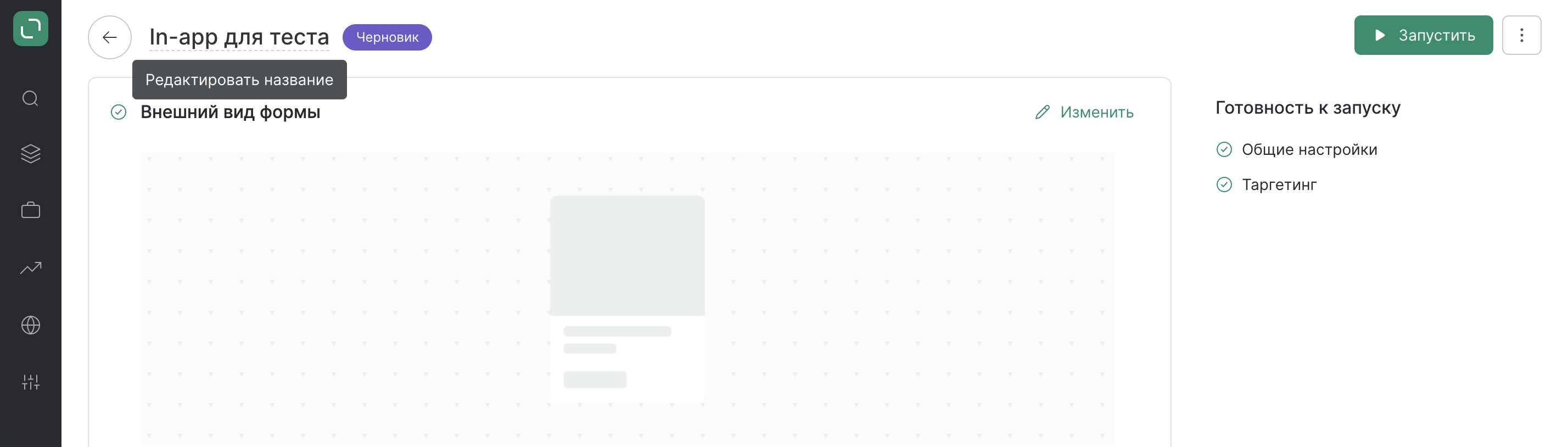
Внутри созданного in-app’а будет три блока для настройки: внешний вид формы, общие настройки и таргетинг.
Внешний вид формы
Шаблон «Онбординг»
Элементы экрана:
- Полосы прогресса — индикаторы текущего экрана.
- Размер — толщина полосы от 0 до 10 px. Значение 0 скрывает полосу.
- Расположение — отступы слева и справа от краев экрана устройства. Используются, чтобы полосы не перекрывались системными элементами устройства.
- Кнопка закрытия — крестик для закрытия формы.
- Дизайн (толщина, цвет, размер и скругления углов)
- Расположение (позиция на экране)
- Кнопка действия (глобальная настройка) — кнопка на экранах онбординга:
-
Дизайн (цвет, шрифт, размер и др.)
-
Расположение (позиция на экране)
Изменения применяются для всех экранов. Чтобы настроить уникальный дизайн кнопки для отдельного экрана, используйте опцию «Уникальный дизайн» в настройках экрана.
-
Отображение в приложении:
- Настройки поведения (автоматическая смена экранов) — время показа экрана с изображением в секундах.
Контент (настройка экранов):
-
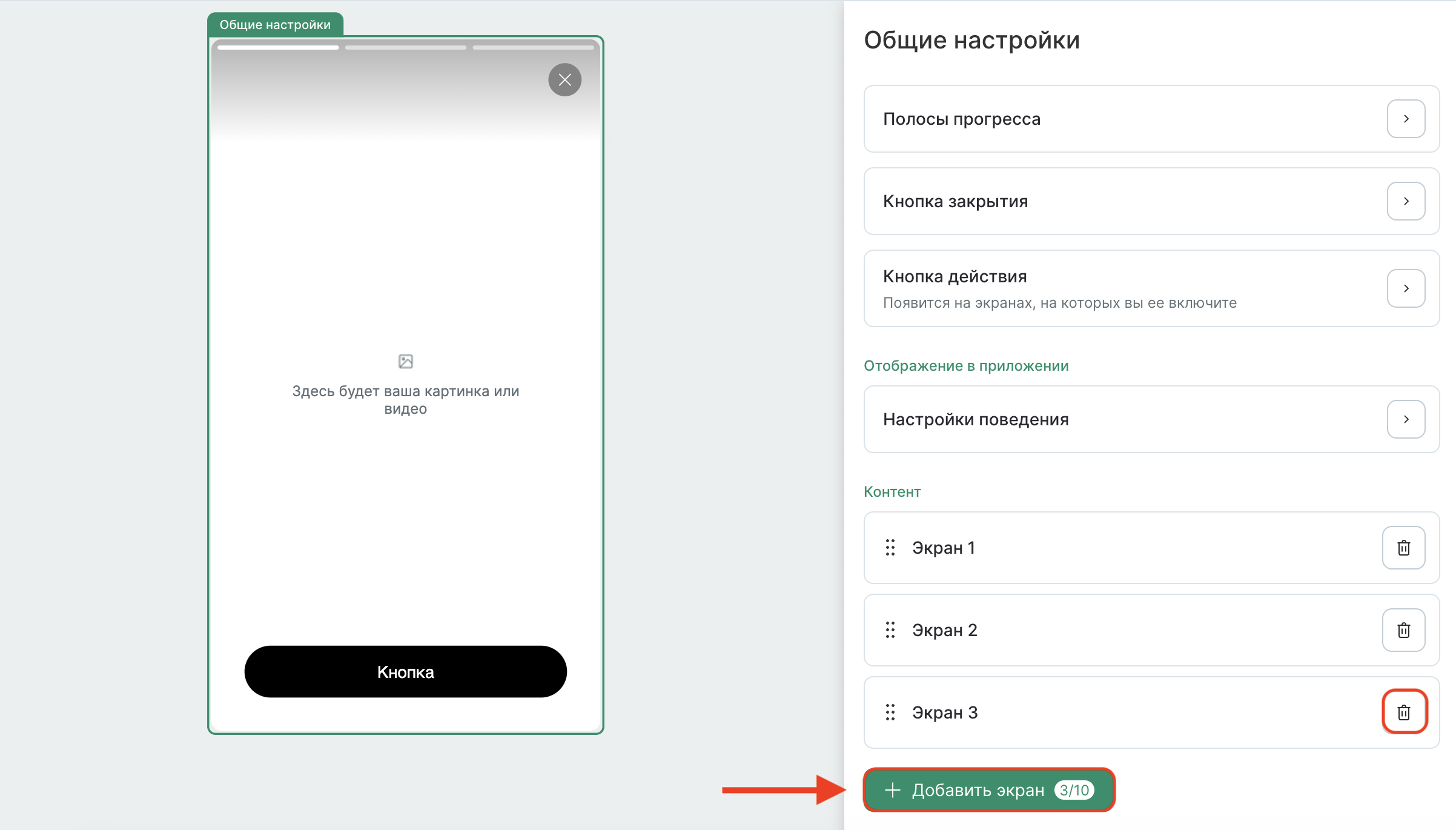
Добавьте больше экранов или удалите лишние:
-
Тип контента:
-
Изображение. Нажмите «Изменить» для загрузки изображения файлом или по ссылке.
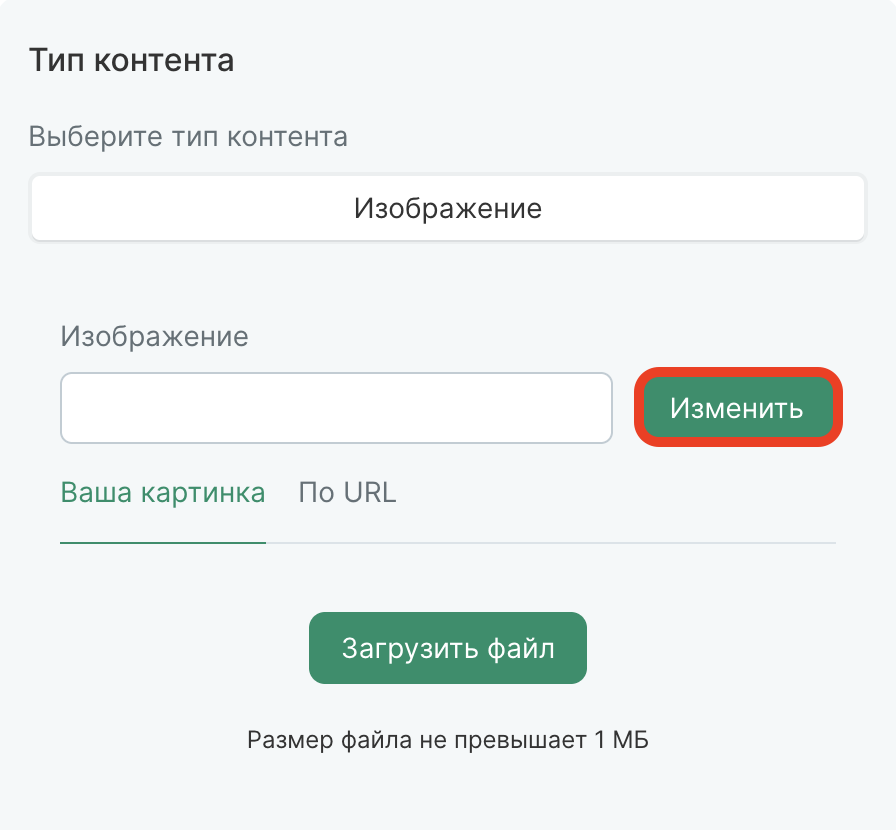
Добавление изображения в настройках экрана - Допустимые форматы: JPG, PNG, WEBP, GIF
- Рекомендуемое разрешение — 1242×2688 px
- Рекомендуемый размер — не больше 1 МБ
-
Обрезка изображения — настройка отображения картинки на экране.
-
-
Кнопка действия (уникально для экрана). По умолчанию выключена. Используйте переключатель «Использовать кнопку» для управления кнопкой на экране.
-
Текст кнопки
-
Ссылка или диплинк. Рекомендуемый формат диплинка —
https://link -
Payload (необязательно) — позволяет передать JSON-код в приложение для вызова кастомных действий или передачи параметров в приложение.
Если вместо кода указать обычный текст, при клике он будет копироваться в буфер обмена пользователя. Таким образом можно использовать Payload для вывода массового промокода (именно текстом; параметры шаблонизатора пока не поддерживаются).
-
«Уникальный дизайн» — переопределяет глобальные настройки оформления кнопки для выбранного экрана.
-
Шаблон «Модальное окно»
-
Внешний вид:
- Картинка — задайте ссылку или загрузите вертикальную картинку или GIF-изображение в примерном соотношении 3:4. Если картинка шире, то она равномерно обрежется по бокам под формат 3:4
- Допустимые форматы: PNG, JPG, GIF, WEBP
- Рекомендуемые разрешение — 900×1200 px
- Рекомендуемый размер — не больше 1 МБ
- Поведение при нажатии на in-app:
- Ссылка перехода — ссылка или диплинк, по которой перейдет клиент при клике на картинку. Рекомендуемый формат диплинка —
https://link - Payload — JSON-код, с помощью которого можно отправить в приложение данные в формате JSON. Если вместо кода указать обычный текст, при клике он будет копироваться в буфер обмена пользователя. Таким образом можно использовать Payload для вывода массового промокода (именно текстом; параметры шаблонизатора пока не поддерживаются):
- Ссылка перехода — ссылка или диплинк, по которой перейдет клиент при клике на картинку. Рекомендуемый формат диплинка —
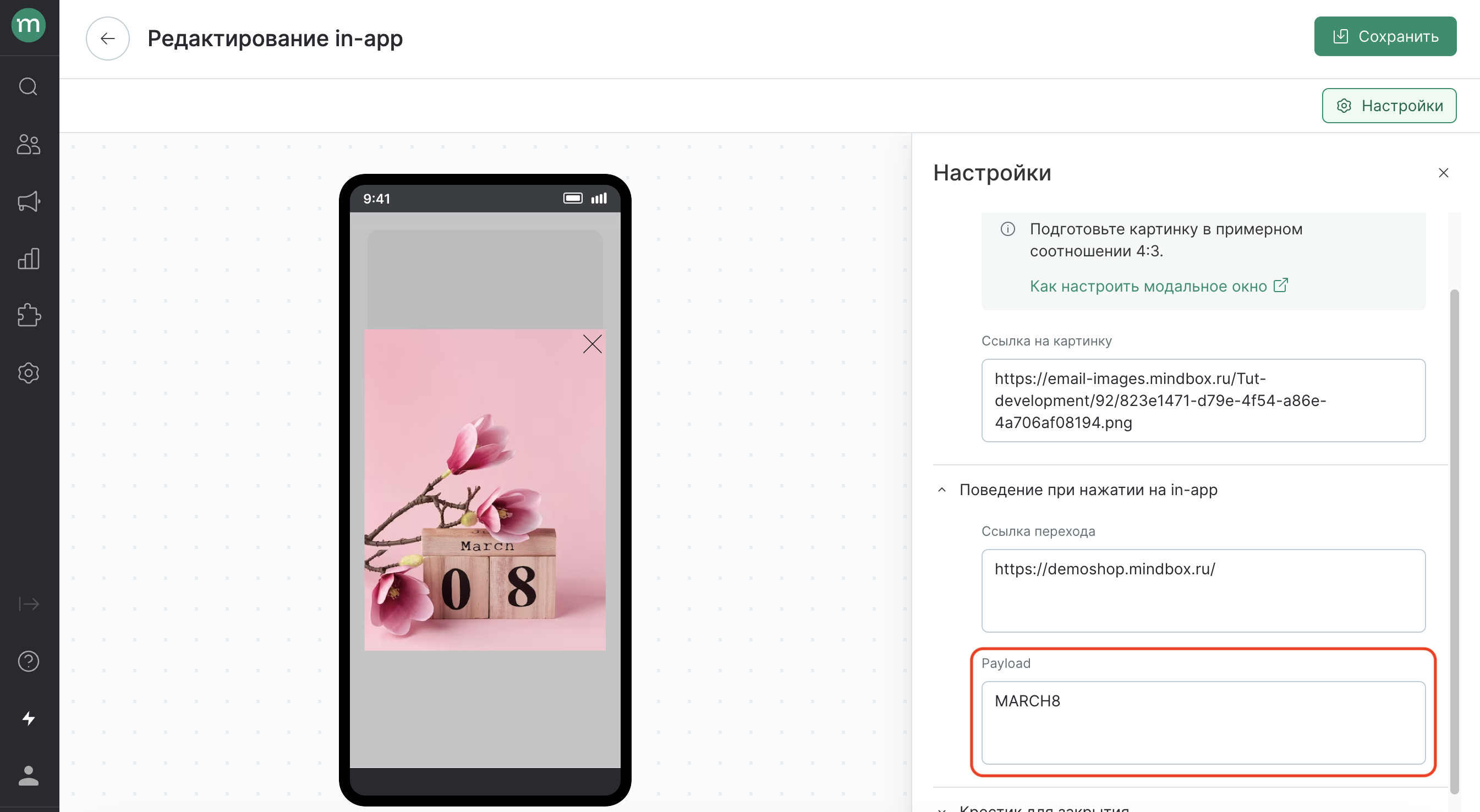
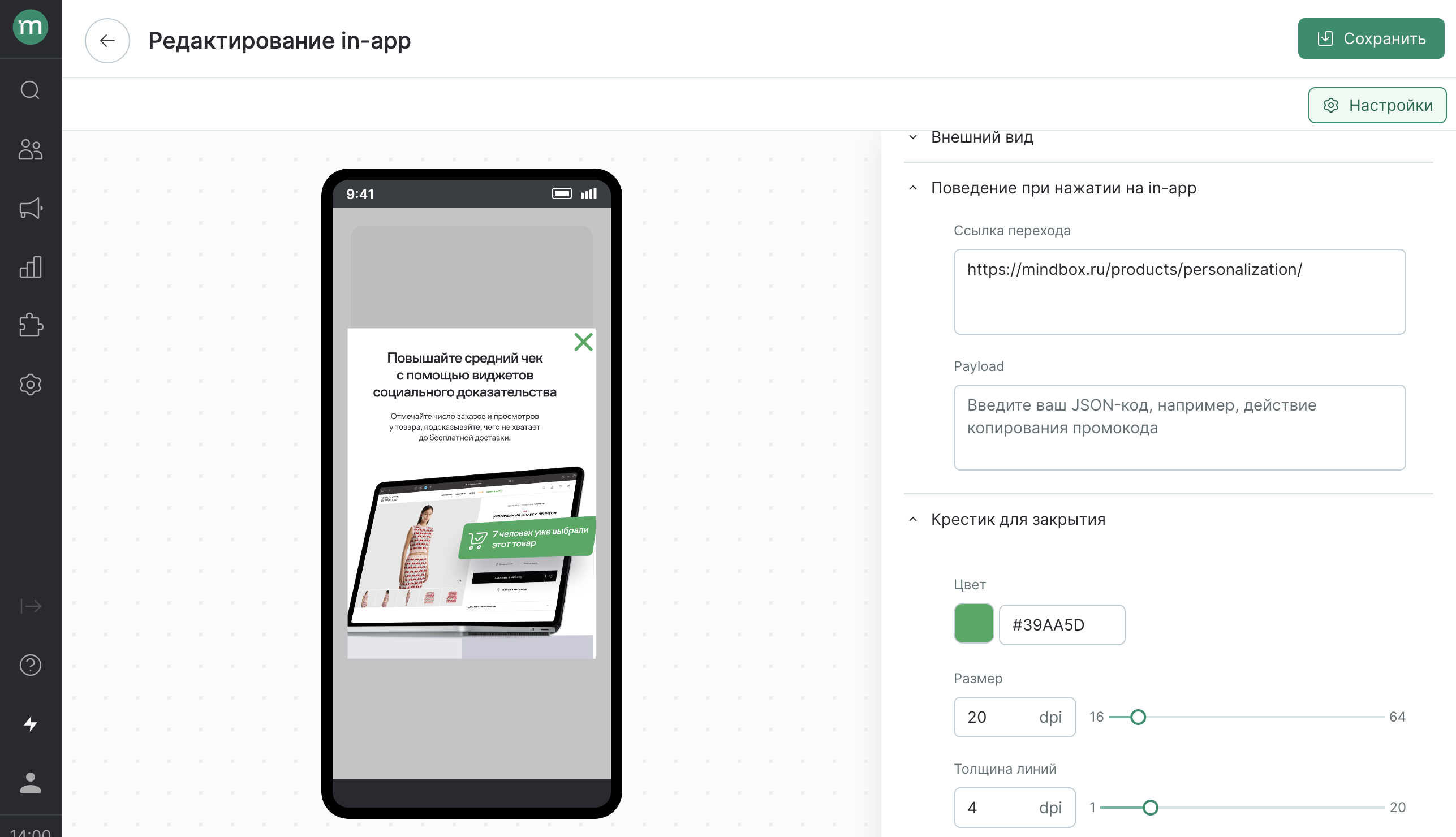
- Крестик для закрытия:
- Можно задать цвет, размер, толщину и расположение крестика.
Настройки крестика доступны в версиях SDK 2.8.0 (iOS, Android, Flutter, React Native) и выше. В более старых версиях будет показываться черный крестик с белой обводкой.
Настроенный in-app «Модальное окно»:
Шаблон «Снекбар»
-
Внешний вид:
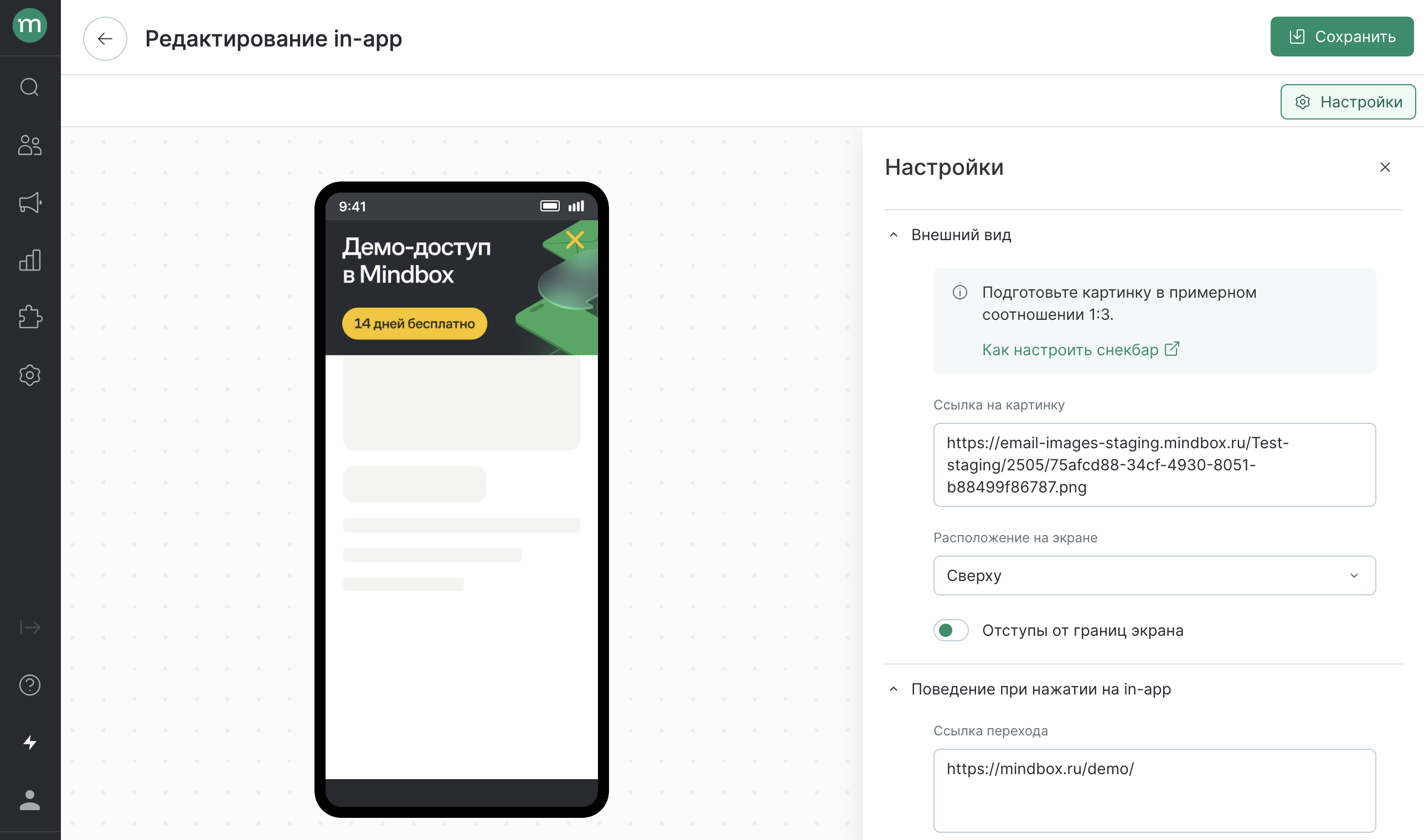
- Картинка — задайте ссылку или загрузите горизонтальную картинку или GIF-изображение в примерном соотношении 2:1. Если картинка у́же, то она равномерно обрежется сверху и снизу под формат 2:1.
- Расположение на экране — сверху или снизу.
- Отступы от границ экрана — прозрачные границы примерно по 5% от ширины экрана с каждой стороны.
- Отступы сверху и снизу не настраиваются. Это необходимо, чтобы форма отображалась корректно и не перекрывалась системными элементами устройства.
- Допустимые форматы: PNG, JPG, GIF, WEBP
- Рекомендуемые разрешение — 900×450 px
- Рекомендуемый размер — не больше 1 МБ
- Поведение при нажатии на in-app:
-
Ссылка перехода — ссылка или диплинк, по которой перейдет клиент при клике на картинку. Рекомендуемый формат диплинка —
https://link -
Payload — JSON-код, с помощью которого можно отправить в приложение данные в формате JSON. Если вместо кода указать обычный текст, при клике он будет копироваться в буфер обмена пользователя. Таким образом можно использовать Payload для вывода многоразового промокода (именно текстом; параметры шаблонизатора пока не поддерживаются):
-
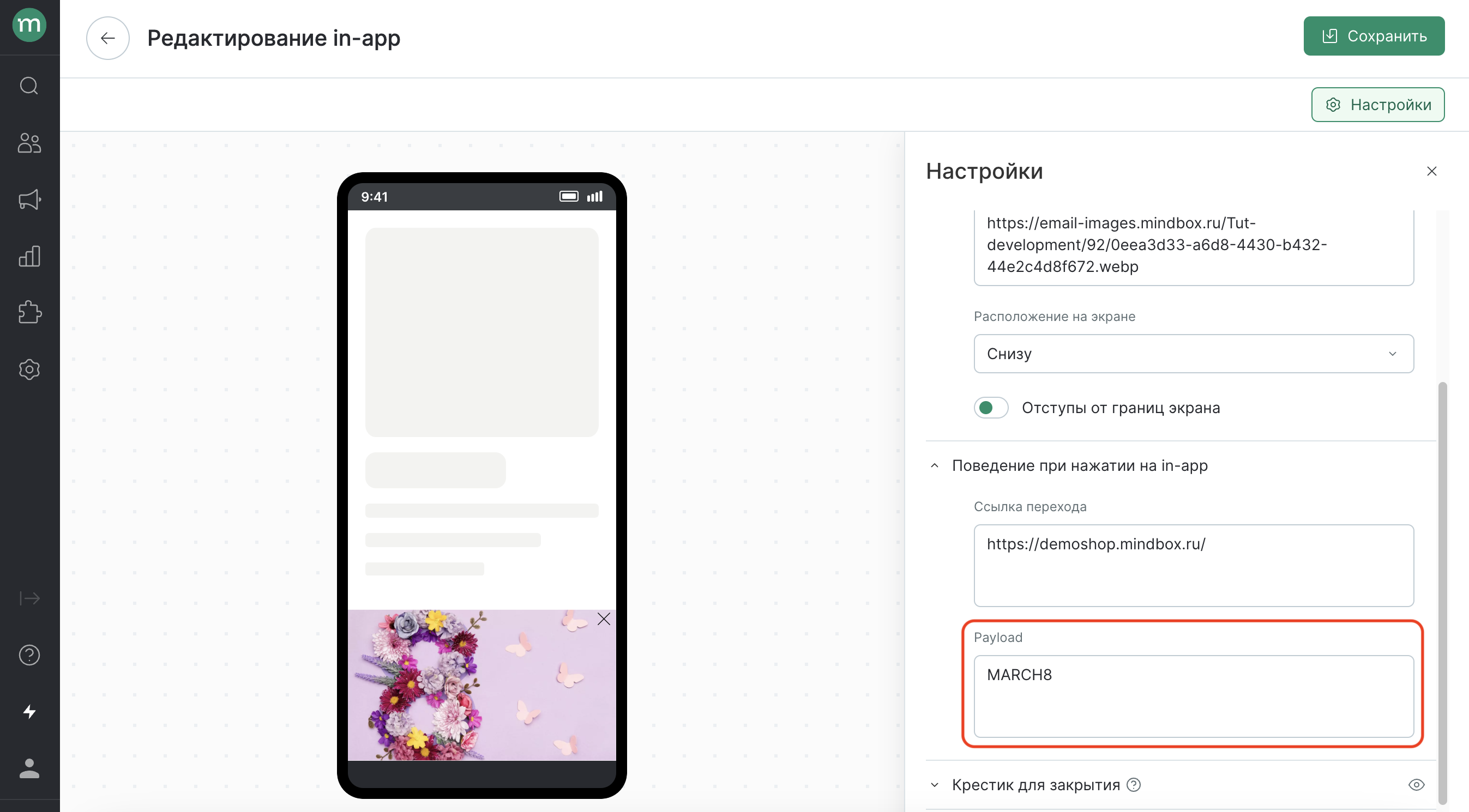
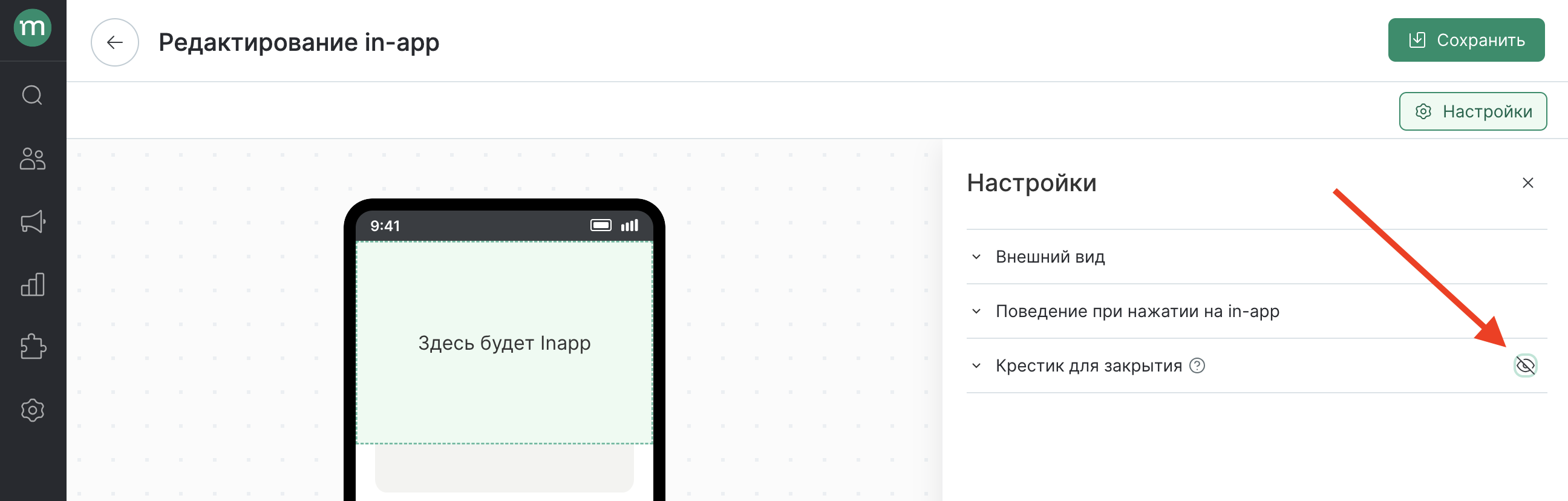
- Крестик для закрытия:
- Можно задать цвет, размер, толщину и расположение крестика.
- Если крестик в снекбаре не нужен, его можно убрать нажатием на иконку:
Настроенный in-app «Снекбар»:
Шаблон «Собственная форма»
Внешний вид шаблона и его наполнение настраивается с помощью HTML и CSS. Подробнее о верстке шаблона с примерами в статье «Собственная верстка In-App формы».
Общие настройки
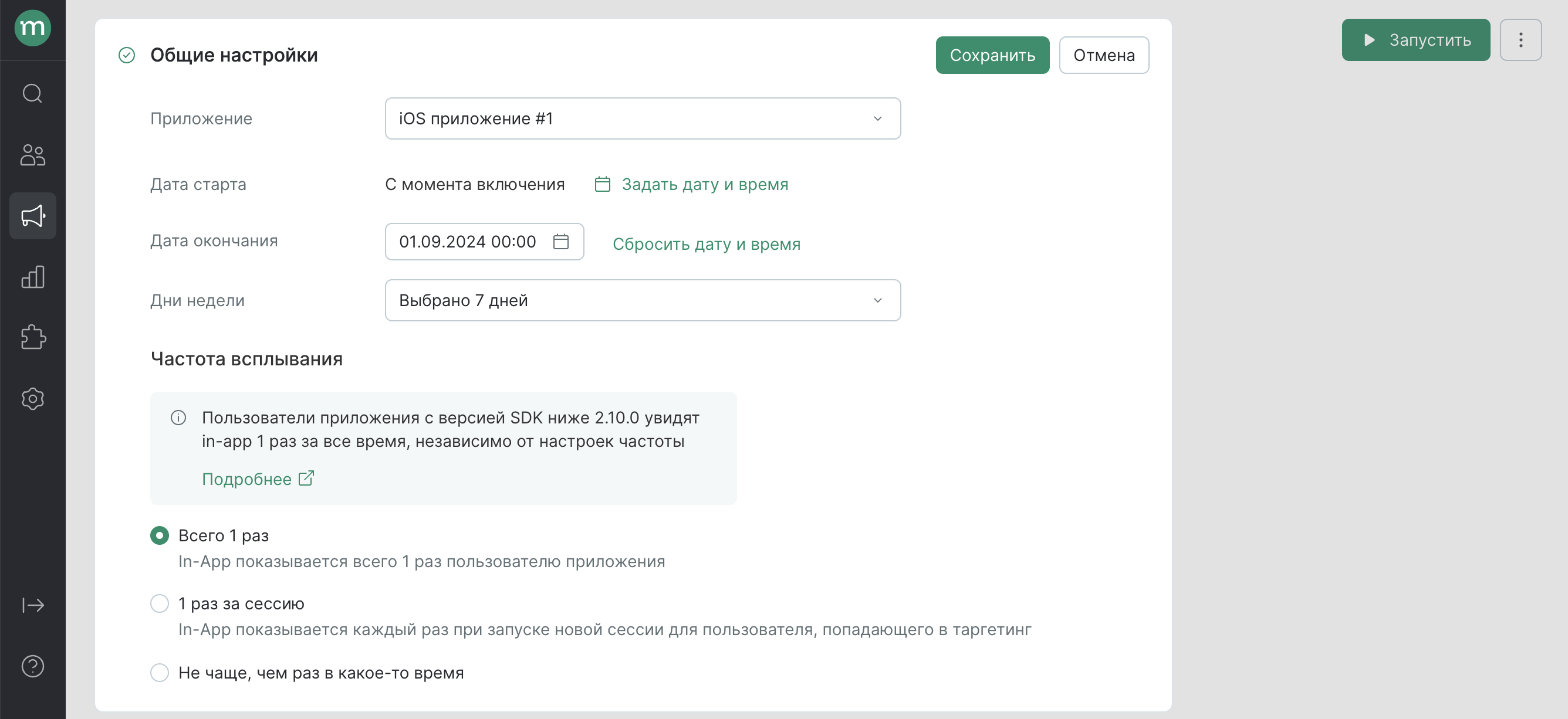
В общих настройках задаются:
- Приложения для показа in-app’а.
- Дата старта и окончания работы — в какой период in-app будет показываться пользователям.
Наступление даты старта не включает in-app автоматически — его нужно запустить, после чего он станет ожидать заложенной даты:

- Дни недели показа in-app’а.
- Частота всплывания — как часто in-app может быть показан пользователям из таргетинга:
- Всего один раз — один раз за всё время использования приложения на одном устройстве.
Несколько показов возможно при наличии приложения на нескольких устройствах и при переустановке. - Один раз за сессию — каждый раз при запуске новой сессии. Сессия автоматически завершается, если пользователь сворачивает приложение и не возвращается в него в течение 30 минут (с версии SDK от 2.13.0), а также если пользователь принудительно закрывает приложение.
- Не чаще одного раза в N дней
- Всего один раз — один раз за всё время использования приложения на одном устройстве.
Настройка частоты применяется только к приложениям с версией SDK от 2.10.0 и выше. В более ранних версиях частота всегда работает как в режиме «Всего один раз».
- Приоритетный In-App:
- Игнорирует настройки ограничения частоты показа на посетителя, установленные в разделе "Контроль частоты In-App".
- Если пользователь будет попадать под условия показа нескольких In-App, ему покажется приоритетный.
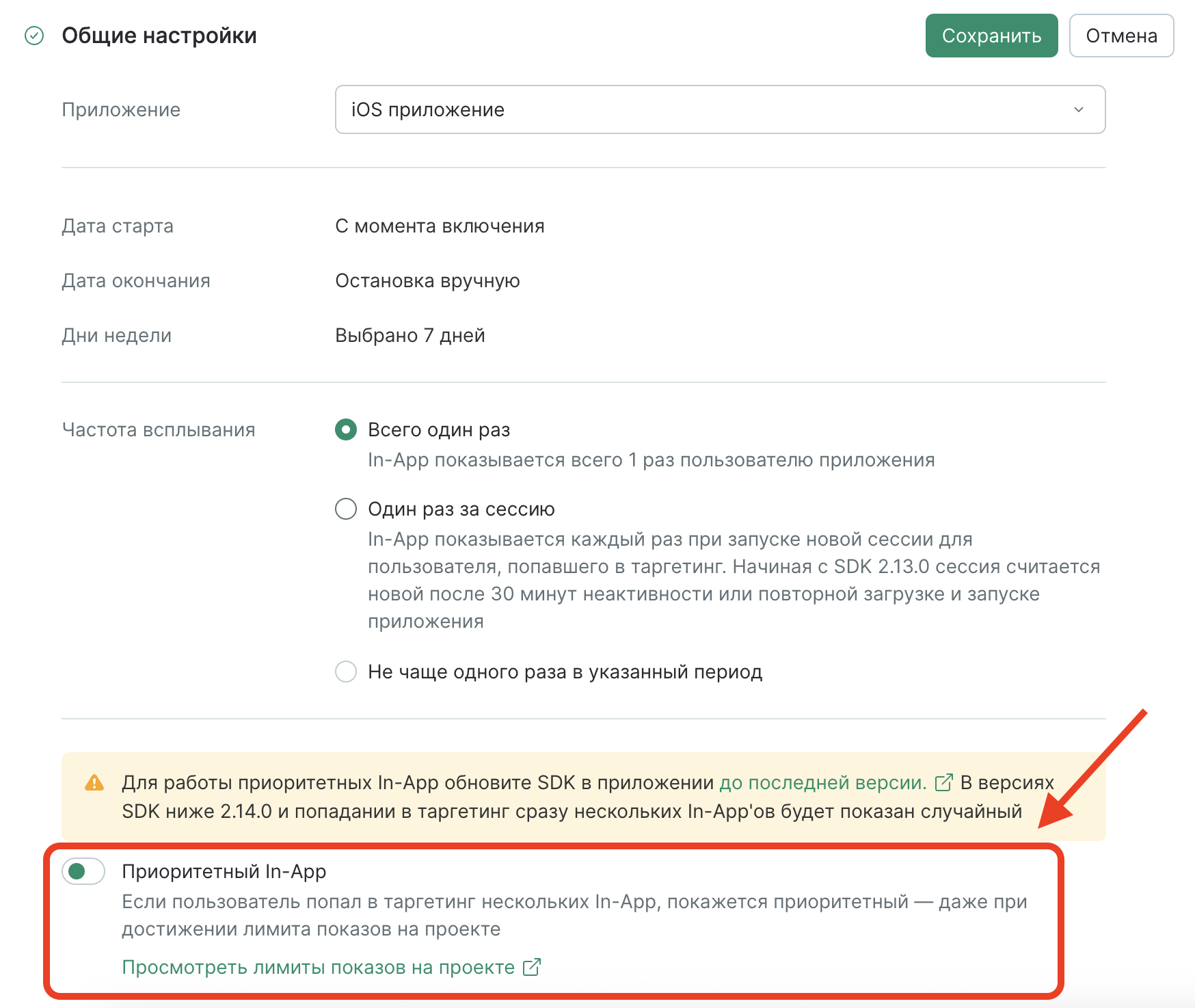
Настройка «Приоритетный In-App» доступна только на устройствах с приложением с версией SDK 2.14.0 и выше. Узнать версию SDK в приложении вы можете у своей команды мобильной разработки.
Условия всплывания
В качестве условий показа доступен выбор:
- Сразу после попадания пользователя в таргетинг
- Спустя время после попадания пользователя в таргетинг
Отложенный показ In-App доступен только на устройствах с приложением с версией SDK 2.14.0 и выше. Узнать версию SDK в приложении вы можете у своей команды мобильной разработки.
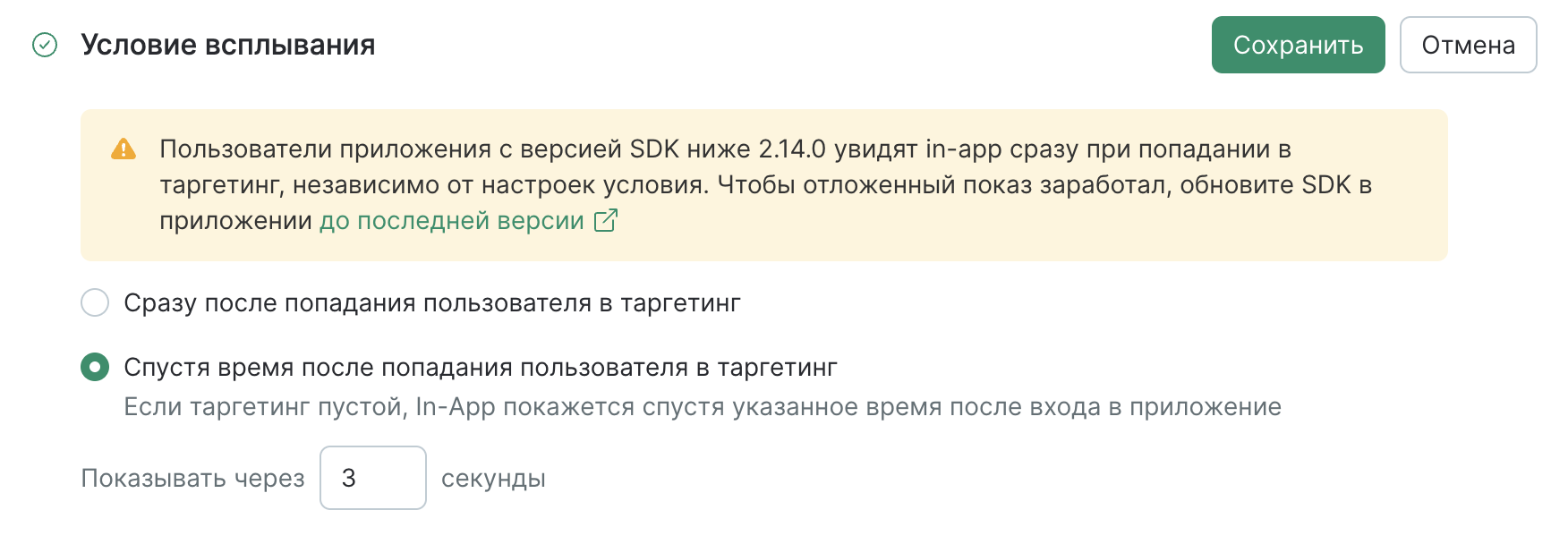
Если у In-App отсутствует таргетинг, то форма покажется по умолчанию сразу либо через указанное время после входа в приложение.
Таргетинг
В таргетинге можно выбрать аудиторию показа in-app, используя:
- пересчитываемый или статический сегмент клиентов;
- операцию, при вызове которой будет выводиться in-app;
- количество входов в приложение — входом считается открытие экрана приложения в рамках одной сессии, то есть счетчик по клиенту получает значение «1» при первом же использовании приложения. Поэтому в таргетинге нельзя указывать значение «0».
Условие работает только для пользователей с версией SDK от 2.9.0 на Android и от 2.10.0 на iOS. Клиентам с более старыми версиями in-app не покажется. - экран показа — страницу категории или продукта для показа;
- географическое расположение пользователей (страна, регион, город). Определяется по IP. Доступно для версий SDK от 2.3.0.
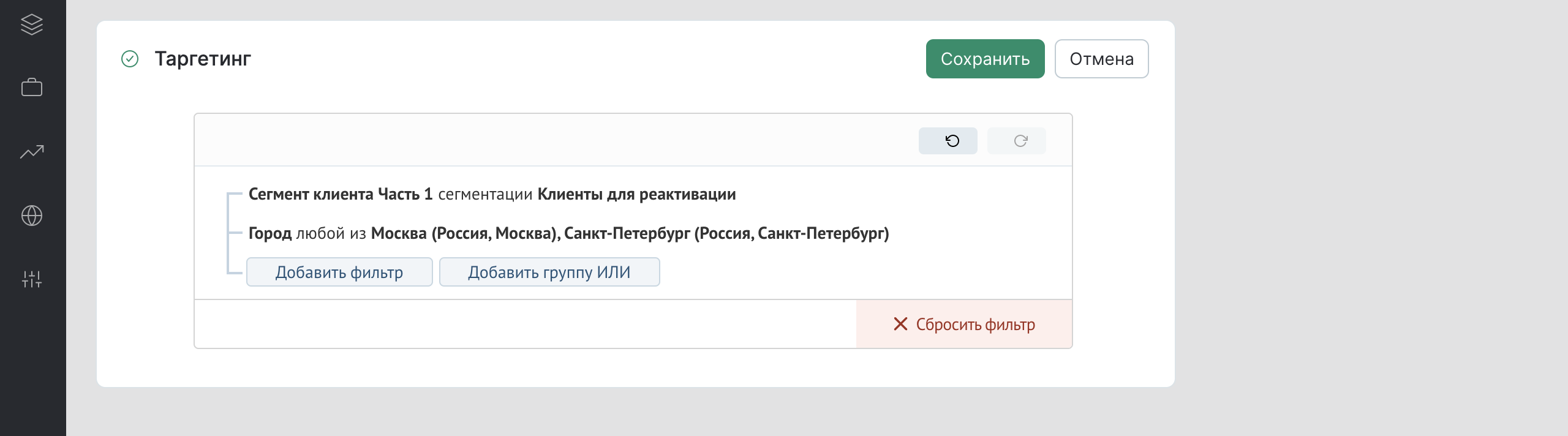
In-app без таргетинга будет показан всем пользователям выбранных приложений.
При попадании клиента под условия таргетинга нескольких in-app'ов:
- Если клиент попал под условия приоритетного In-App, будет показан приоритетный In-App.
- Если клиент попал под условия нескольких приоритетных форм или только под условия неприоритетных форм, покажется только один случайно выбранный In-App, подходящий под заданные условия и частоту всплывания.
После выполнения настроек нажмите на кнопку «Запустить» в правом верхнем углу. В течение 5 минут он будет готов для показа пользователям.
Как протестировать In-App
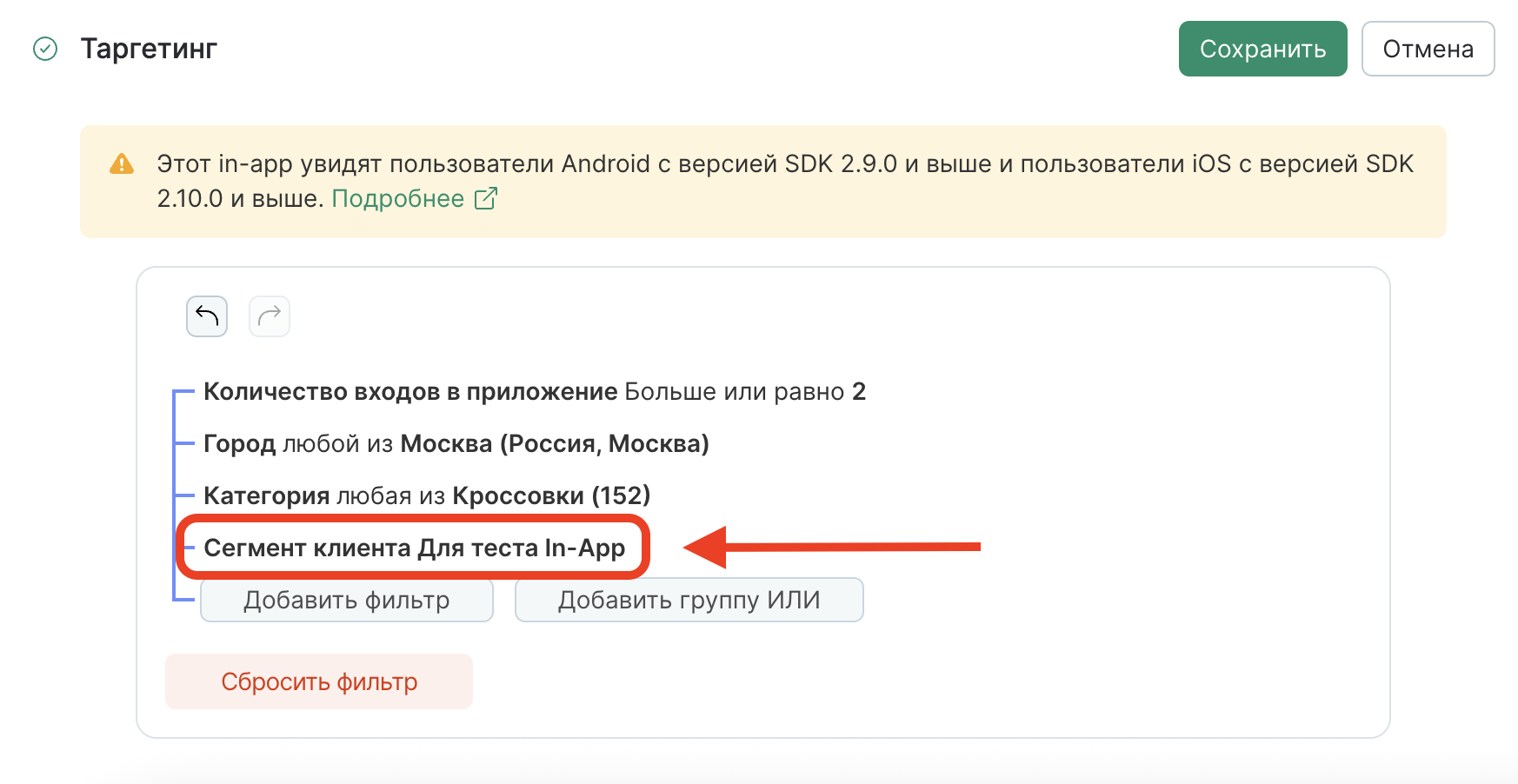
После настройки и подготовки In-App временно укажите в таргетинге In-App сегмент со своим тестовым клиентом. Для этого создайте пересчитываемый сегмент по своему контакту (например, по почте или телефону):
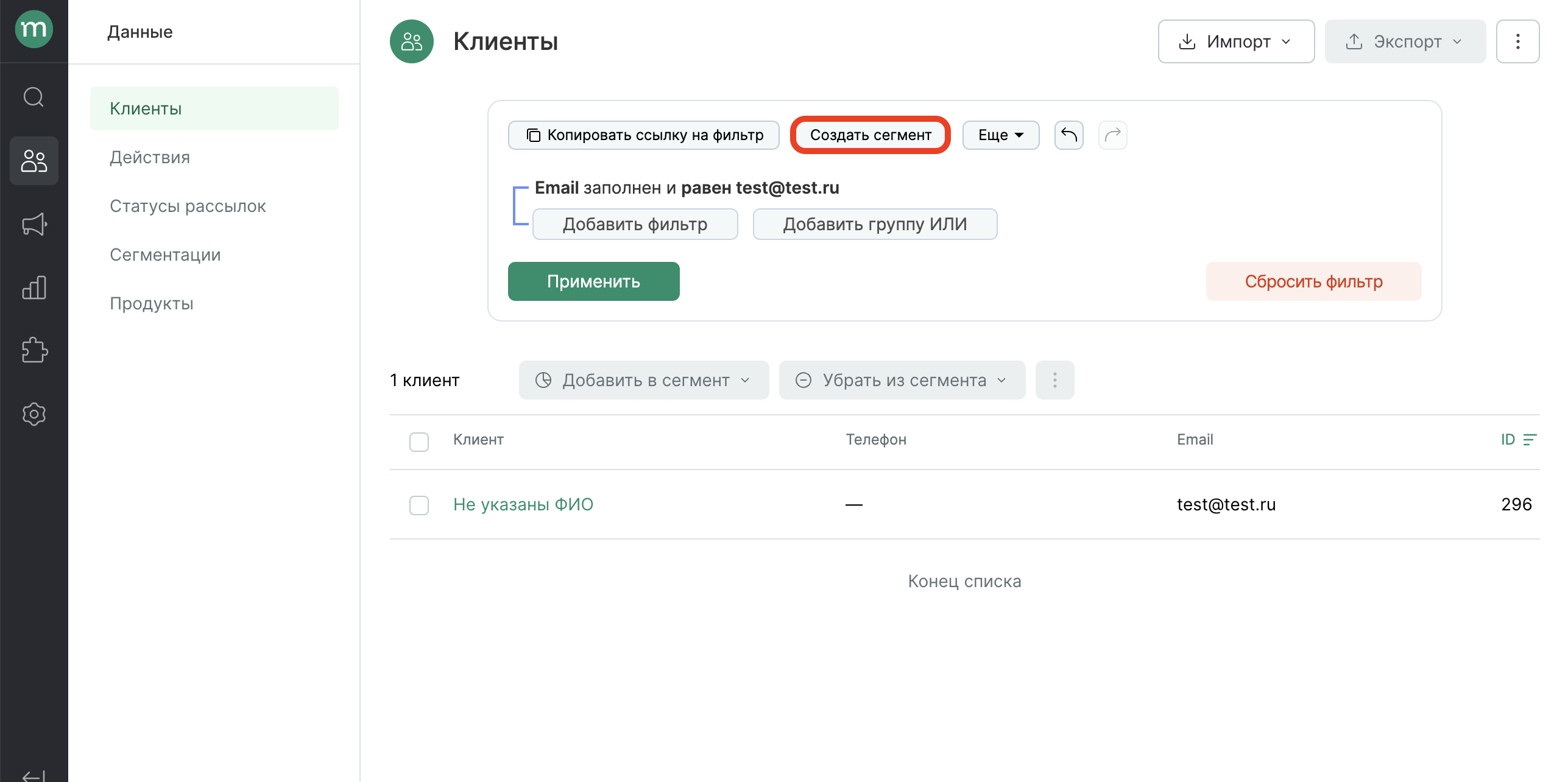
Когда сегмент готов, добавьте его в таргетинг и запустите In-App. Таким образом, форма будет показываться только вашему тестовому клиенту, что позволит протестировать работу таргетинга, условий и частоты всплывания.
Если In-App не отобразился, изучите возможные причины и способы их исправления.
«Кампания может работать некорректно»
Если в настройках формы In-App вы видите предупреждение об ограничениях, это означает, что в мобильном приложении используется устаревшая версия Mindbox SDK.
Вы можете запустить кампанию, но некоторые настройки могут не работать или работать иначе.
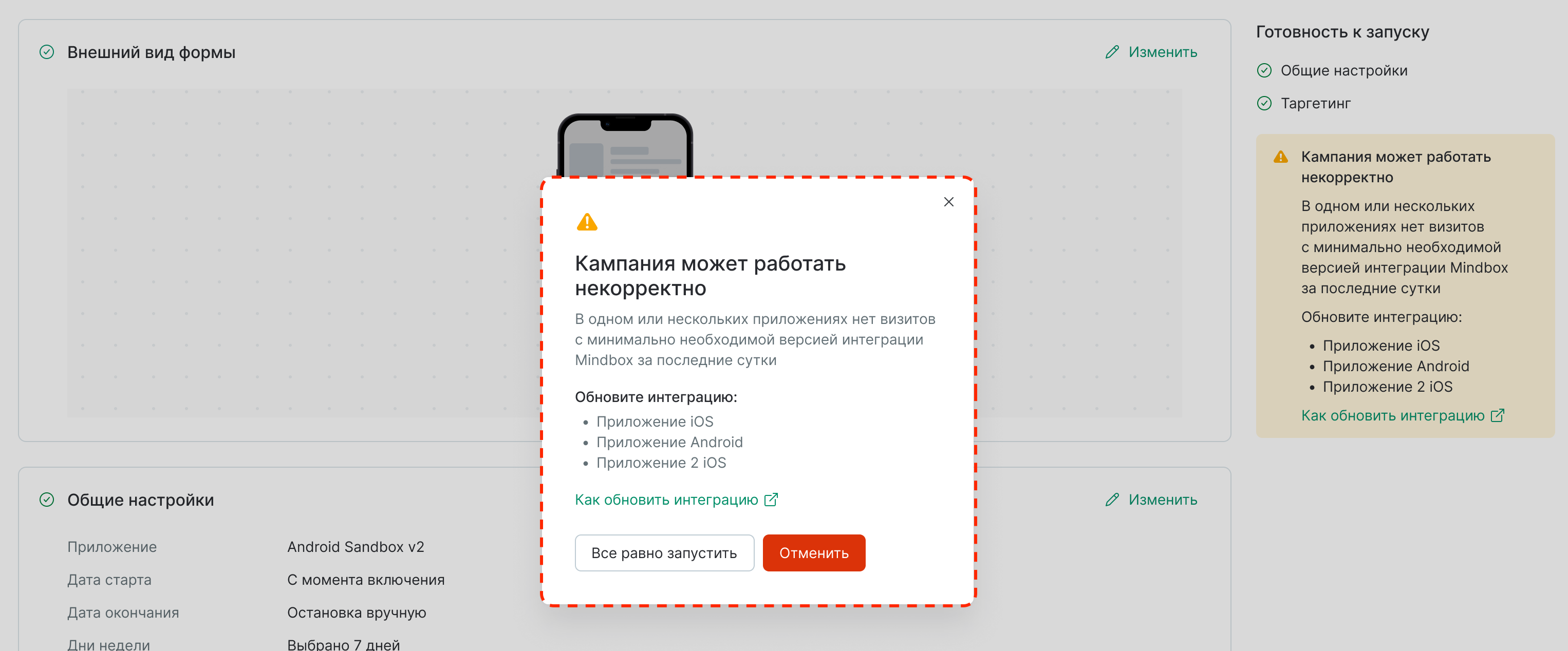
Почему это происходит
Некоторые возможности In-App поддерживаются только в определённых версиях SDK:
| Настройка | Минимальная версия SDK |
|---|---|
| Шаблоны «Игровые механики» | 2.15.0 (для Android — 2.15.1) |
| Видео в «Собственной форме» | 2.15.0 |
| Шаблон «Собственная форма» | 2.14.1 |
| Форма «Онбординг» | 2.14.1 |
| Приоритетность показа | 2.14.0 |
| Отложенный показ | 2.14.0 |
| Несколько форм за сессию | 2.14.0 |
| Настройка частоты всплывания | 2.10.0 |
| Форма «Снекбар» | 2.8.0 |
| Настройка крестика | 2.8.0 |
Если версия SDK в вашем приложении ниже требуемой, кампания может:
- не показываться части пользователей
- работать не со всеми выбранными настройками
- отображаться не так, как ожидается
Что нужно сделать
Чтобы формы In-App работали корректно, необходимо обновить SDK в мобильном приложении. Обновление выполняется разработчиками.
Шаги по обновлению:
- Передайте информацию команде разработки приложения. Для этого можно использовать текст ниже.
- Разработчики обновляют SDK Mindbox до актуальной версии.
- Новая версия приложения должна быть выпущена в магазинах приложений (App Store, Google Play, RuStore).
После того как пользователи обновят приложение на устройстве и начнут пользоваться новой версией, предупреждение исчезнет автоматически.
Сообщение для разработчиков
Скопируйте и отправьте этот текст команде разработки:
В нашем приложении используется устаревшая версия Mindbox SDK. Из-за этого часть In-App кампаний работает с ограничениями.

Необходимо обновить Mindbox SDK до актуальной версии и выпустить новую версию приложения.

Инструкции по обновлению:
iOS: https://developers.mindbox.ru/docs/ios-sdk
Android: https://developers.mindbox.ru/docs/android-sdk*
Как In-App работает в приложении
Место показа in-app’а по умолчанию — при старте приложения.
Если в приложении уже используется заставка, то порядок показа зависит от времени инициализации SDK: происходит ли он до заставки или после.
- инициализация после заставки → in-app покажется сразу после заставки;
- инициализация до заставки → in-app будет перекрывать заставку.
Есть два способа избежать перекрытия заставки:
- Дополнительно настроить операцию для показа in-app’а и задать ее в таргетинге кампании.
- Настроить отложенный показ в блоке «Условия всплывания».
Закрыть in-app в приложении можно кликом на крестик или кликом в сторону от самого in-app.
Показ in-app и клик в нём отобразятся в карточке клиента.

Анонимные действия по показам и кликам клиентов хранятся 30 дней. Если in-app был показан анониму, а он авторизовался в приложении через две недели, то мы запишем в его карточку показы и клики in-app, но если клиент попадет в систему более чем через 30 дней, то показы/клики in-app не будут записаны в его карточку в Mindbox.