Как выгрузить списки продуктов
Клиенты могут добавлять продукты в списки, такие как «Корзина» или «Избранное». Чтобы посмотреть, какие продукты клиенты добавили в списки, можно настроить стандартный или пользовательский экспорт. Также доступен экспорт списков через выгрузку действий.
Как сделать стандартную выгрузку списков продуктов
Задача: найти продукты, добавленные в список «Корзина».
Если у клиента есть продукты в других списках, помимо «Корзины», они тоже попадут в выгрузку.
-
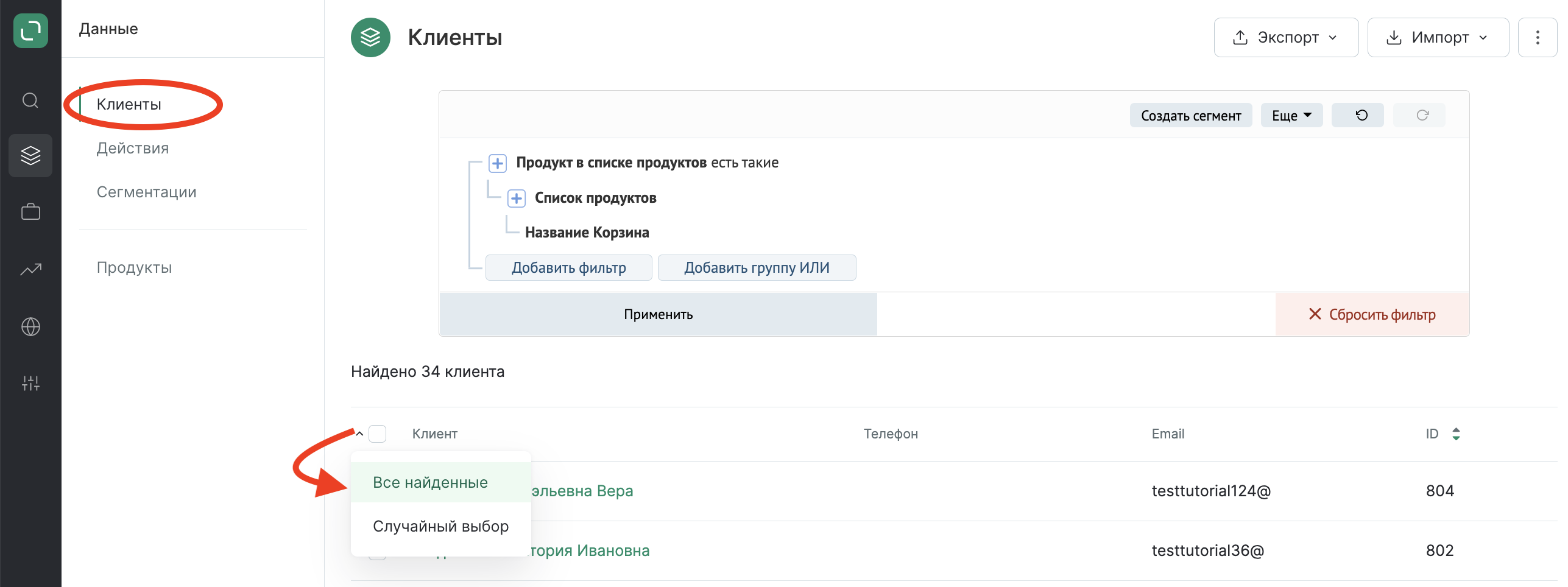
Выбираем клиентов с наличием продуктов в списке «Корзина» на вкладке клиенты:
-
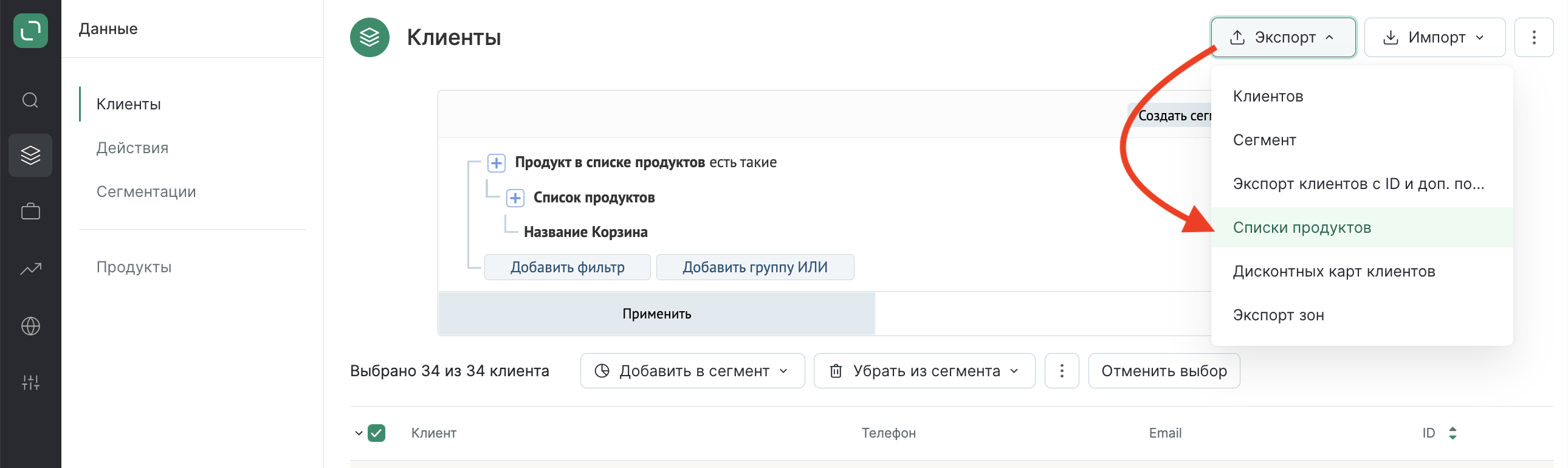
Нажимаем Экспорт → Списки продуктов:
-
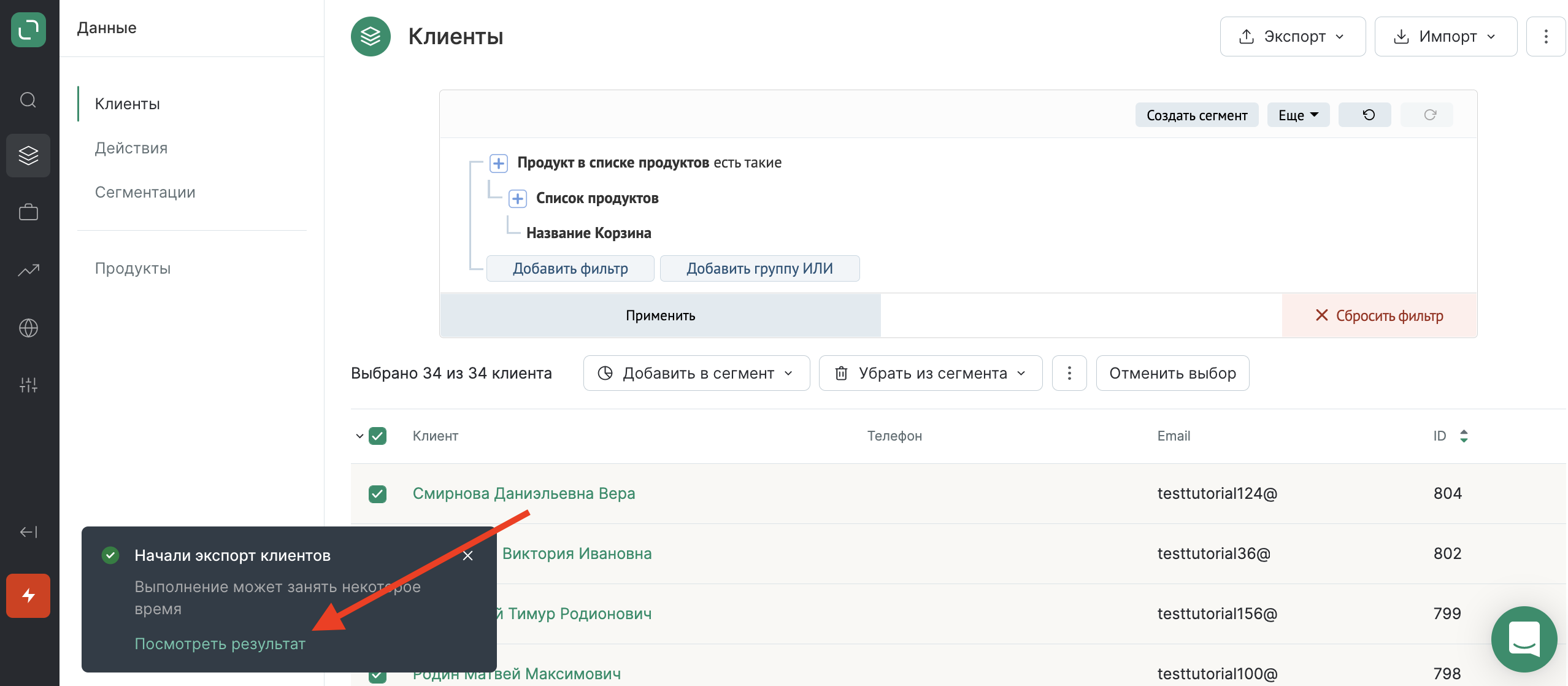
Создается задача на экспорт:
-
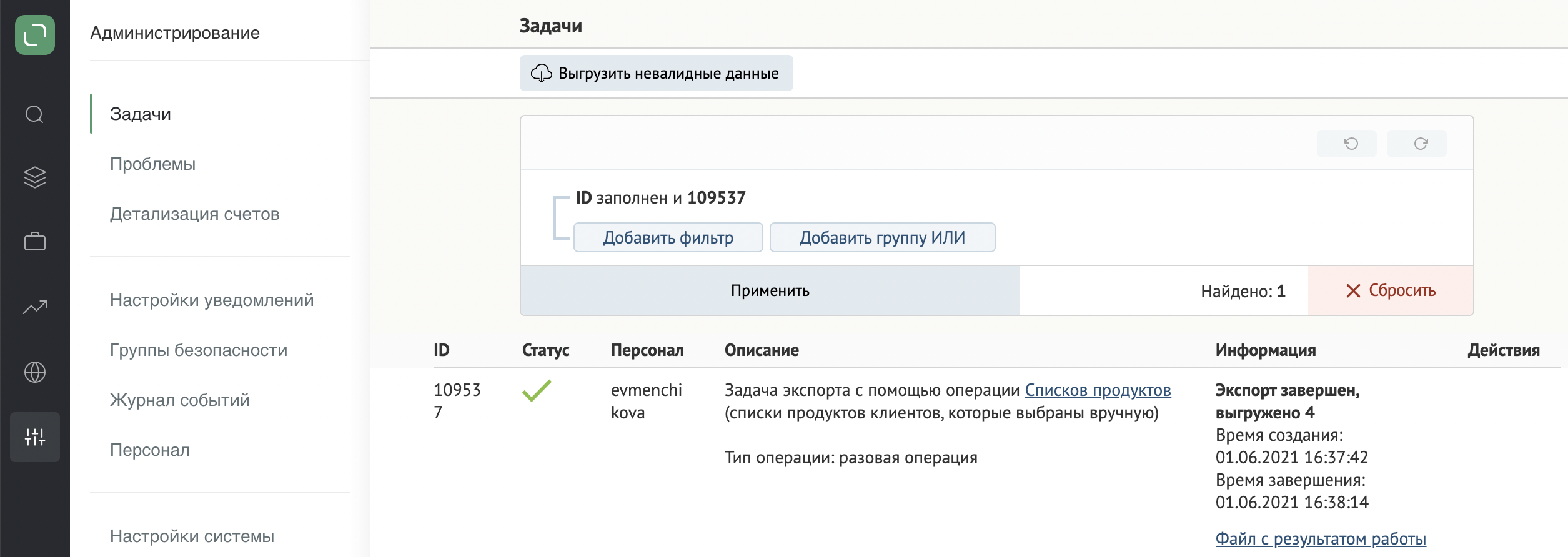
По ссылке файл в формате CSV с данными и информация об экспорте:
- ссылка на операцию экспорта;
- фильтр, по которому был поставлен экспорт:
Какие поля выгружаются при экспорте «Списков продуктов»
- базовая информация (ID клиента в Mindbox, название списка продуктов, системное имя списка продуктов, цена позиции в списке, количество продуктов в позиции, внешний ID продукта, техническое название продукта, цена продукта, внешний идентификатор во внешней системе).
В поле «Цена позиции в списке» указывается сумма по позиции: если в списке 3 одинаковых товара, то в ячейке будет выведена сумма за 3 товара.
Как сделать свою выгрузку списков продуктов
Чтобы создать свою выгрузку списков продуктов, нужно завести операцию.
Обратите внимание, что при стандартной и пользовательской выгрузке экспортируются одинаковые поля.
-
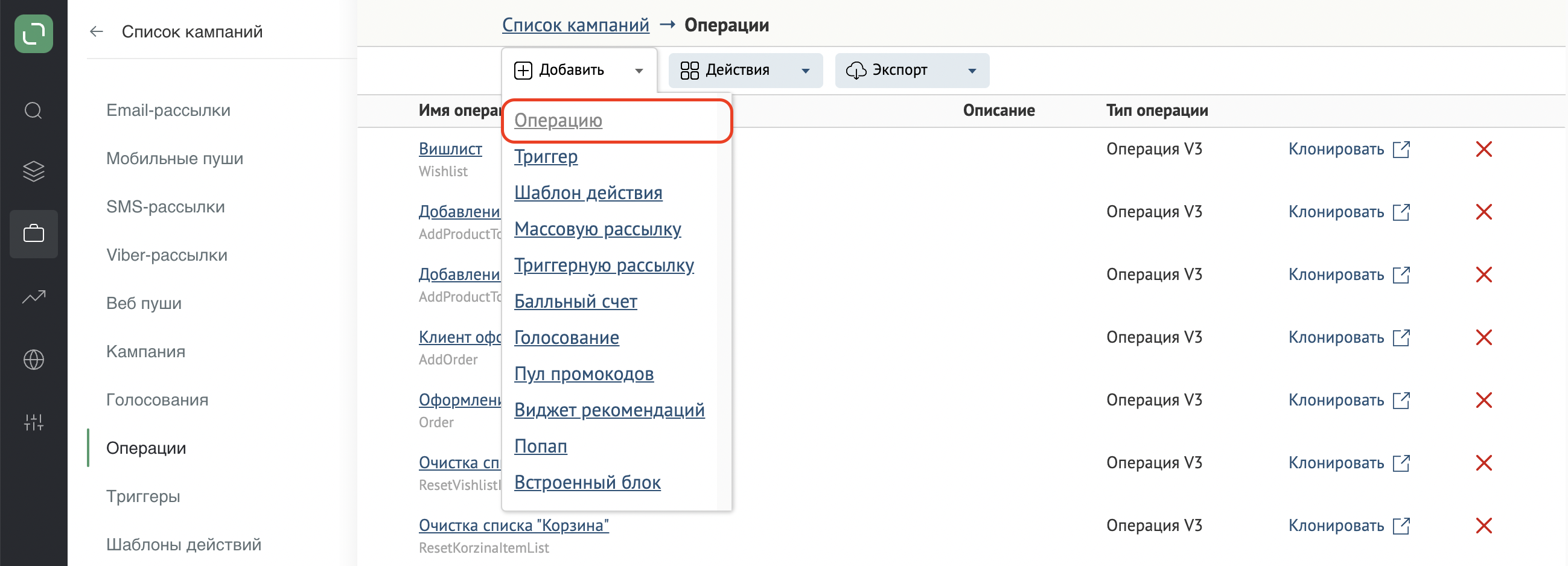
Переходим в раздел «Кампании», затем в ту кампанию, где нужно создать операцию. Нажмите «Добавить» и выберите «Операцию» (подробнее об операциях можно узнать тут):
-
Настройки операции:
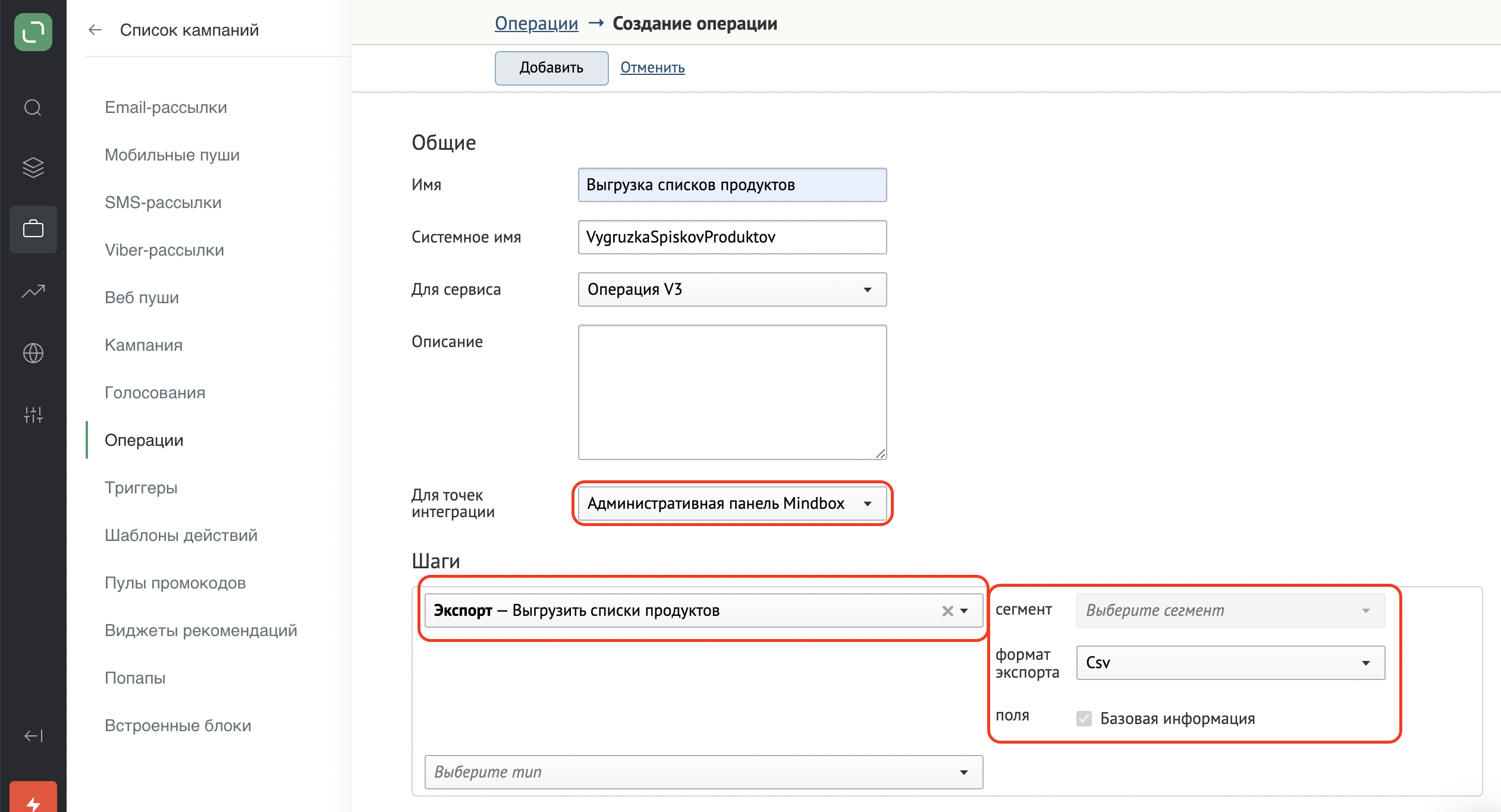
- точка интеграции «Административная панель Mindbox»
- шаг Экспорт — выгрузить списки продуктов
- выбираем данные для экспорта (базовая информация)
-
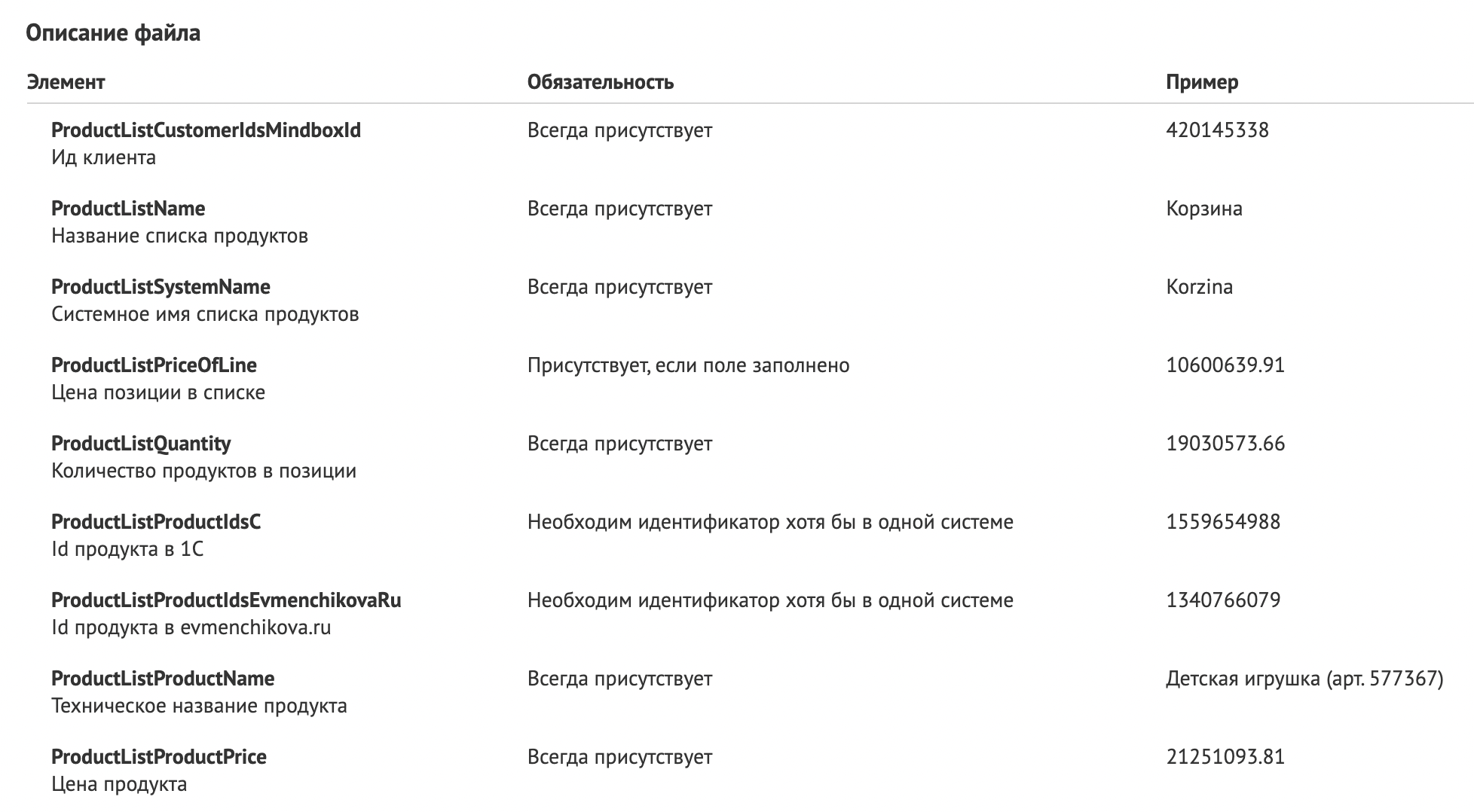
Описание колонок файла можно увидеть, если редактировать операцию и нажать «Посмотреть описание»:

Пример описания файла:
Доступные форматы:
- CSV
- JSON
- XML
Как выгрузить списки продуктов через пользовательский экспорт действий
Выгрузка действия с привязкой продуктов к списку продуктов возможна через пользовательский экспорт действий. Экспорт может пригодиться для просмотра конкретных продуктов, которые клиенты добавляли в список продуктов («Корзина», «Избранное» и тд) за определенный период.
Экспорт настраивается по инструкции «Как выгрузить действия».
В фильтре настраивается шаблон действия для добавления продуктов в список. Например:
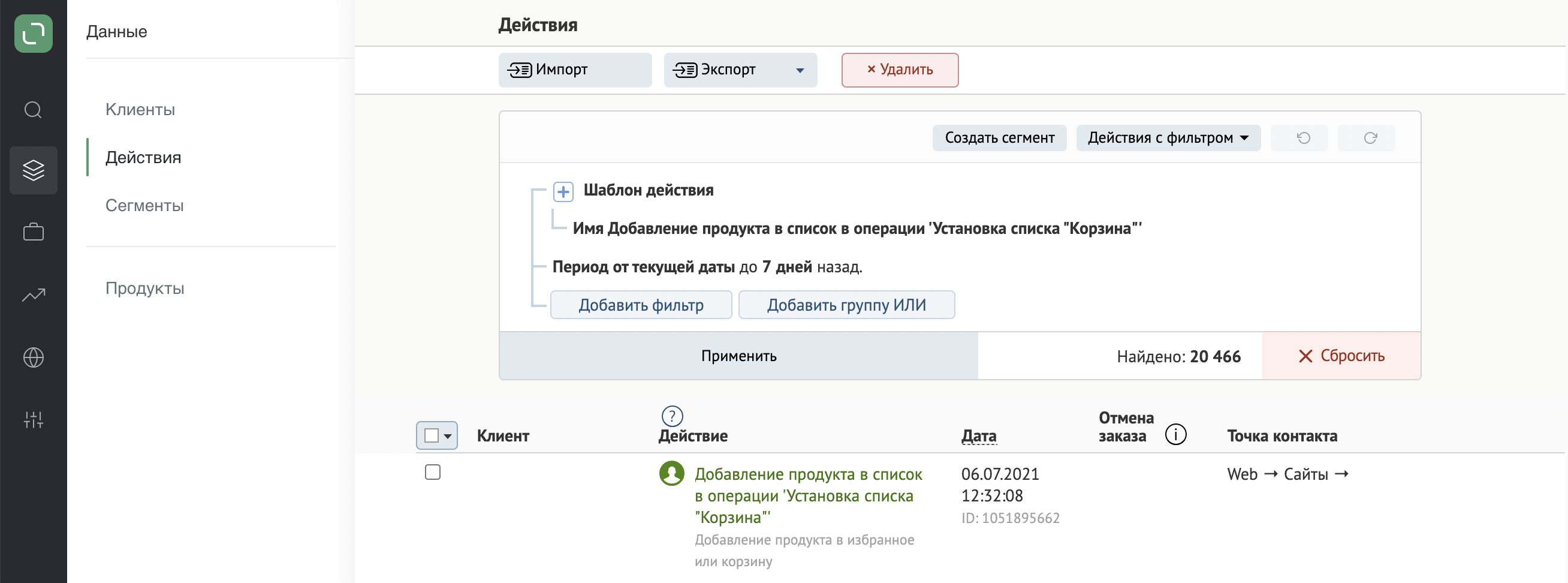
Файл экспорта будет содержать продукты, добавленные в список за последние 7 дней, в том числе те, которые уже удалены из списка.
В настройке операции нужно выбрать следующие шаги:
- точка интеграции — Административная панель Mindbox
- шаг Экспорт — Выгрузить действия клиентов
- данные для экспорта — Связанные продукты и категории продуктов
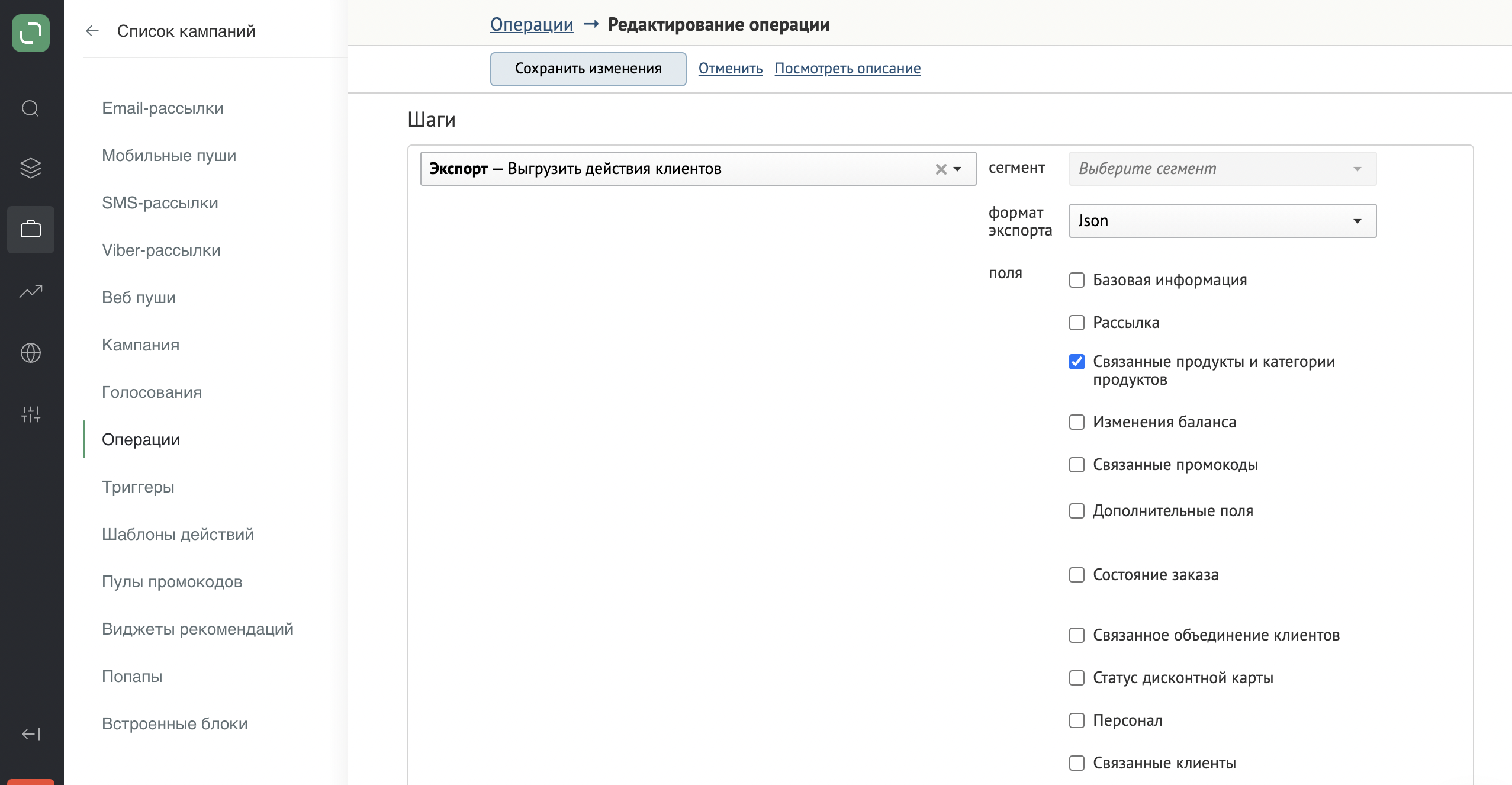
Доступные форматы:
- JSON
- XML