Как импортировать персональный список продуктов
Подготовьте файл в корректном формате и загрузите его, чтобы массово изменить списки продуктов клиентов. Импорт используется для миграции данных из другой системы, обновления списков избранного, отложенного, просмотренного и других пользовательских подборок.
Импорт выполняется в разделе Данные → Импорт. Нажмите «Новый импорт» для перехода к настройкам:
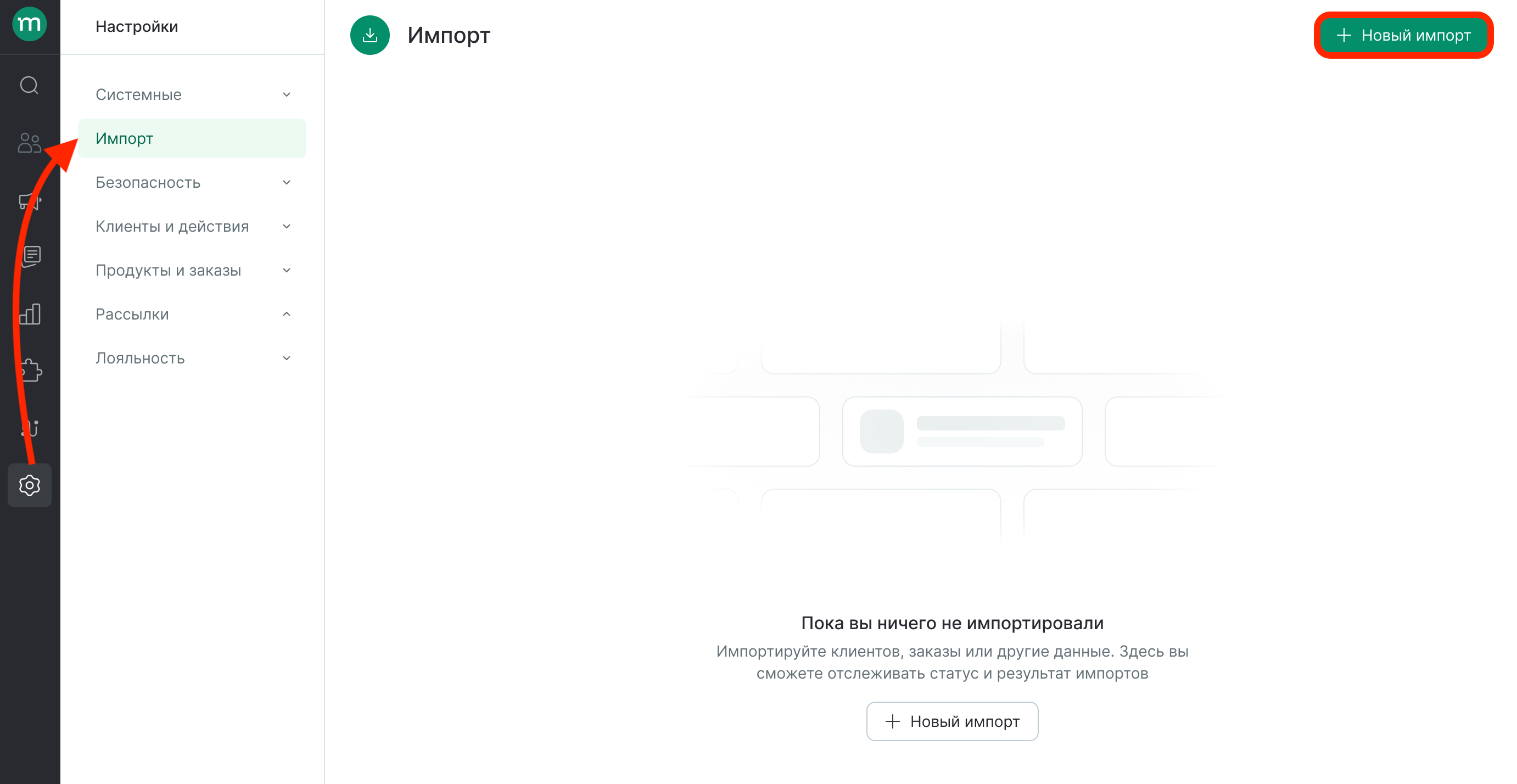
Шаг 1. Выберите действие с данными
-
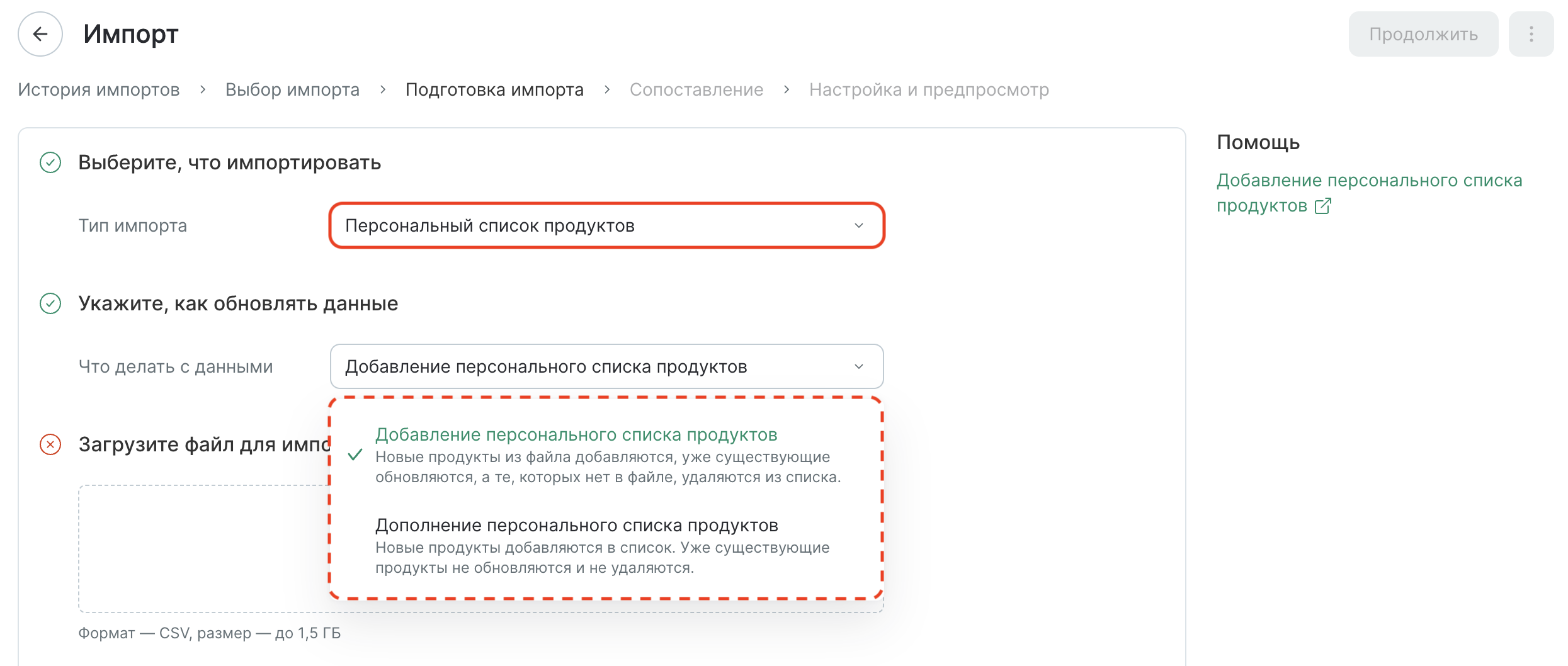
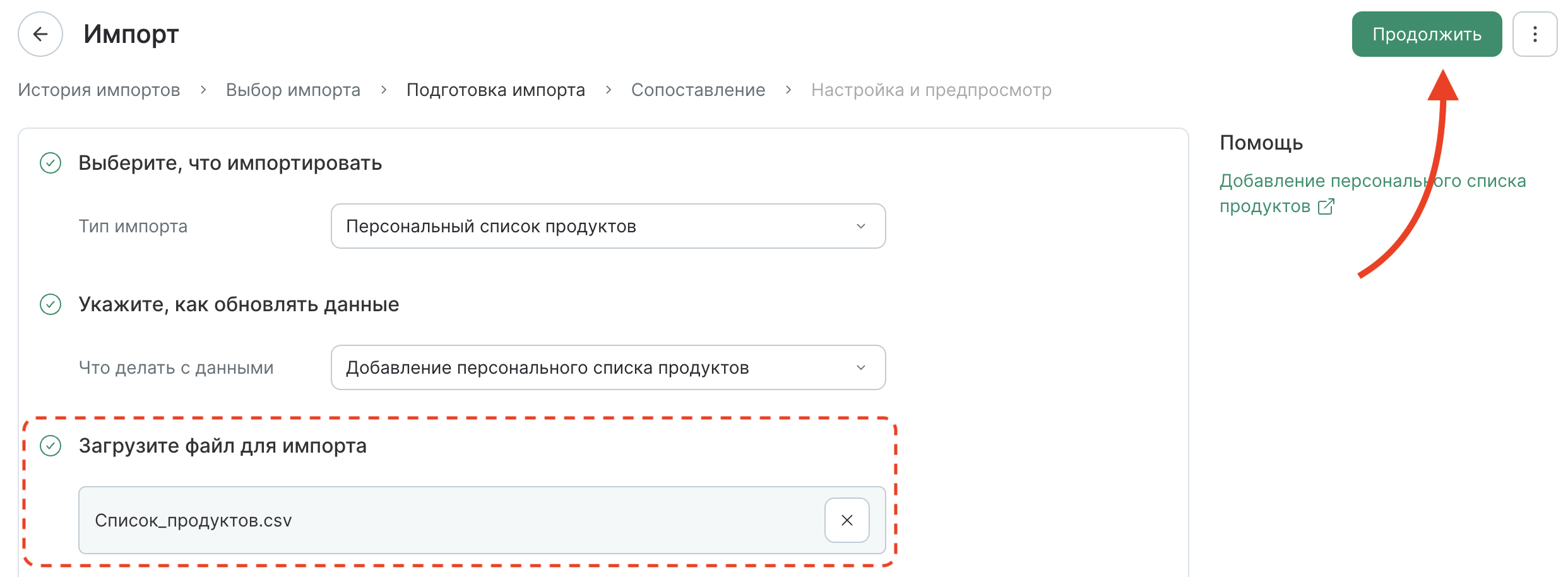
Выберите тип импорта — «Заказы и действия → Персональный список продуктов».
-
Выберите одно из действий:
- Добавление персонального списка продуктов — новые продукты из файла добавляются, уже существующие обновляются, а те, которых нет в файле, удаляются из списка. Используйте, если нужно привести список клиента к состоянию из файла.
- Дополнение персонального списка продуктов — новые продукты добавляются в список. Уже существующие продукты не обновляются и не удаляются. Используйте, если нужно только добавить продукты, не затрагивая остальные.
При действии «Добавление персонального списка продуктов» список полностью перезаписывается: все, что есть в файле, окажется у клиента в списке, остальное будет удалено.
Шаг 2. Подготовьте и загрузите файл
-
Определите, какие поля нужно загрузить. В файле должен присутствовать хотя бы один идентификатор клиента и идентификатор продукта.
Поле
Обязательно
Описание
- Мобильный телефон
- Mindbox ID
- Внешние идентификаторы клиента
✅ Должен быть указан хотя бы один
Идентификатор или контакт клиента
Id Product в {Внешняя система}
✅ Должен быть указан хотя бы один
Идентификатор продукта во внешней системе
Количество продуктов
✅
Количество единиц продукта в списке
Внешний идентификатор точки контакта
Да, если не указан в настройках импорта
Точка контакта, с которой будет создано действие (например, сайт или магазин)
Цена за линию или Цена за единицу
Да, если в списке продуктов включена опция «Использует цену»
Передайте только одну из цен: суммарную цену по позиции или цену за единицу продукта
Id ProductGroup в {Внешняя система}
❌
Идентификатор группы продукта во внешней системе. Не более одного идентификатора группы
-
Выгрузите данные из исходной системы и подготовьте файл для загрузки. В первой строке произвольно укажите названия полей.
- Формат —
.csvили.txt. - Рекомендуемая кодировка — UTF-8.
- Проверьте, что значения соответствуют допустимым форматам.
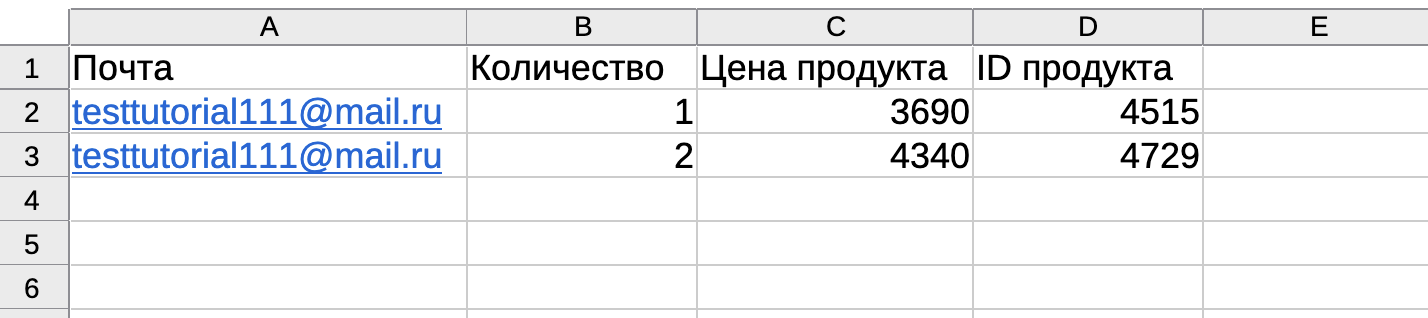
Пример файла импорта персонального списка продуктов - Формат —
-
Загрузите файл для импорта и нажмите «Продолжить»:
Шаг 3. Сопоставьте поля файла
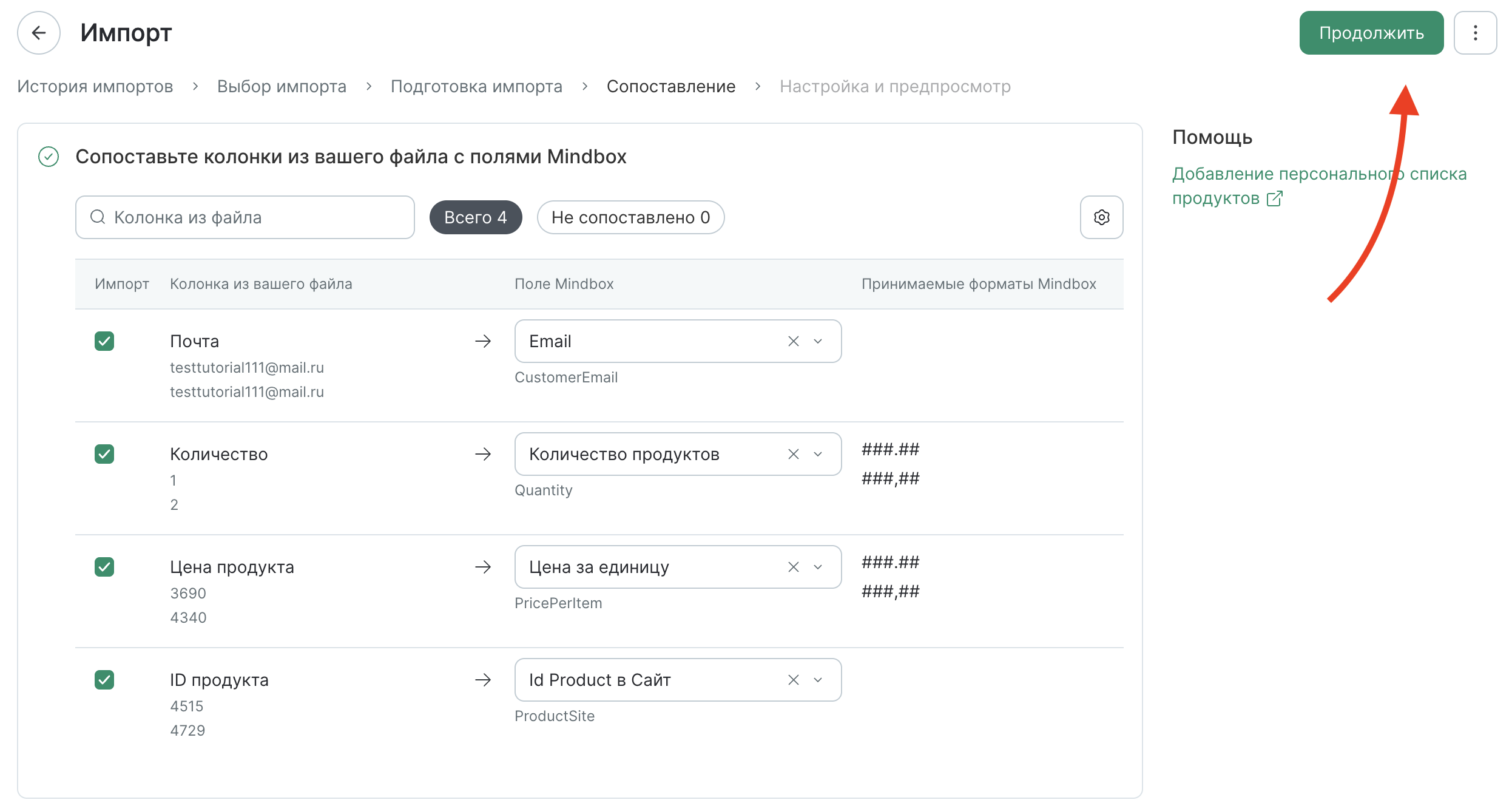
Система автоматически сопоставляет колонки файла с полями в Mindbox. При необходимости скорректируйте сопоставление:
- В колонке «Импорт» отметьте галочками поля, которые нужно загрузить. Колонки без галочки будут пропущены.
- В колонке «Поле Mindbox» сопоставьте каждую колонку файла с полями проекта. Необязательные поля без сопоставления будут пропущены.
- Нажмите «Продолжить»:
Шаг 4. Настройте импорт
На этом шаге задайте параметры, общие для всех строк файла:
- Источник данных — точка интеграции, через которую пришли данные. Влияет на атрибуцию действий клиента.
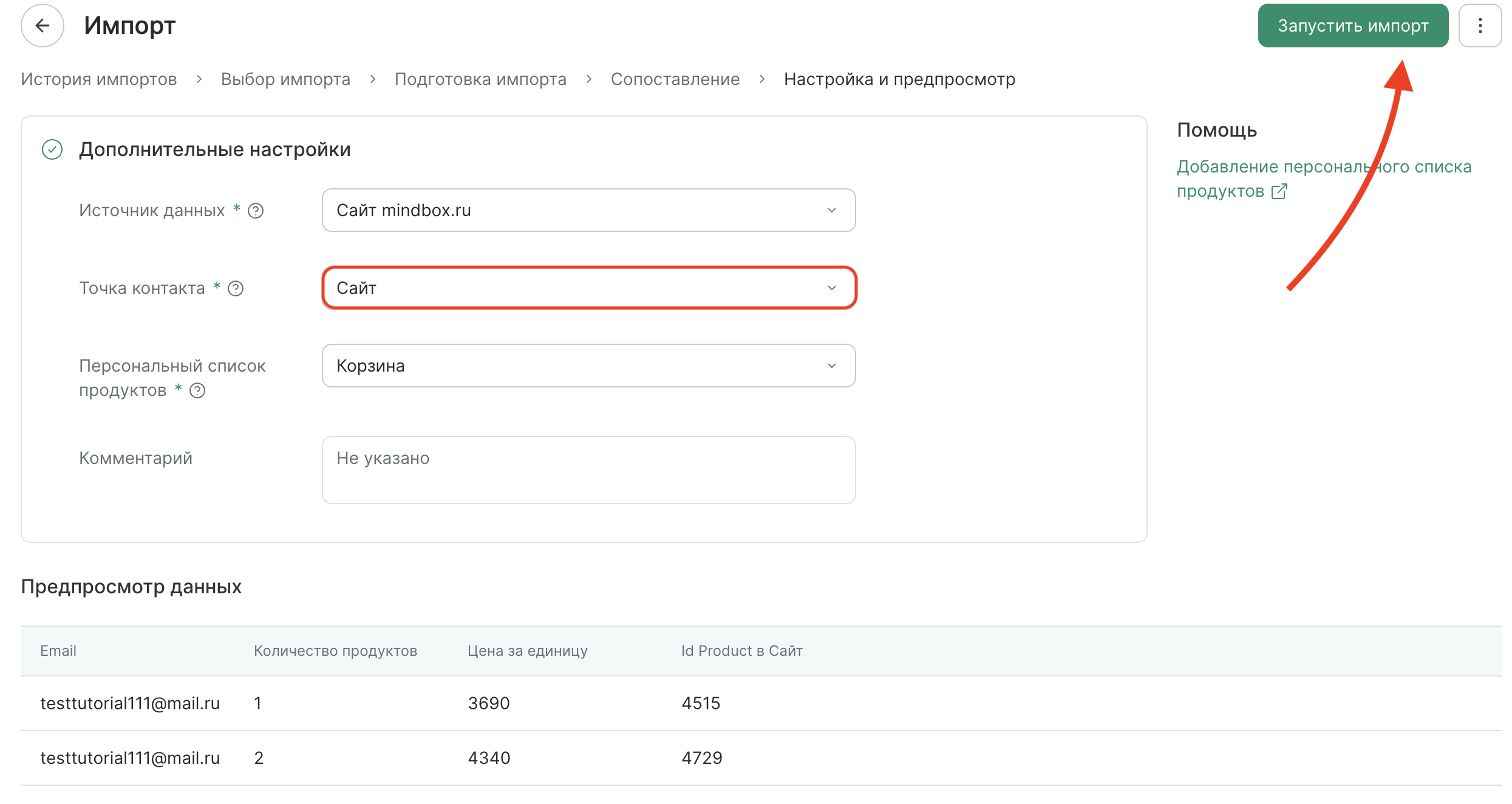
- Точка контакта — определяет канал или интеграцию, к которой будет привязано действие. По умолчанию определяется автоматически по точке интеграции. Можно указать вручную или передать в файле.
- Персональный список продуктов — список, в который добавляются продукты (например, «Избранное» или «Корзина»).
- Комментарий — описание импорта, помогает быстрее найти импорт в общем списке.
Если нужного списка продуктов еще нет на проекте, создайте его заранее.
Задать точку контакта
Если нужной точки контакта еще нет на проекте, создайте ее заранее по инструкции или по кнопке «Создать точку контакта» со страницы импорта.
Выберите точку интеграции с нужной точкой контакта или укажите ее явно в настройках импорта:
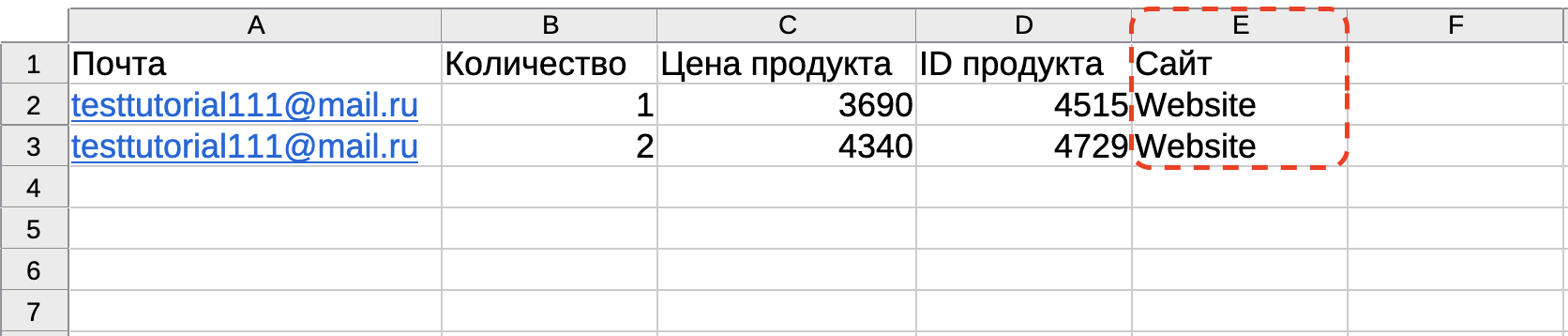
Укажите внешний идентификатор точки контакта в отдельной колонке файла. В настройках отметьте пункт «Брать значение из файла»:
Шаг 5. Проверьте и запустите импорт
Перед запуском Mindbox показывает первые строки файла с уже примененным сопоставлением. Убедитесь, что данные выглядят ожидаемо: правильные значения попали в правильные поля.
Если все верно — нажмите «Запустить импорт».
Как отслеживать импорт
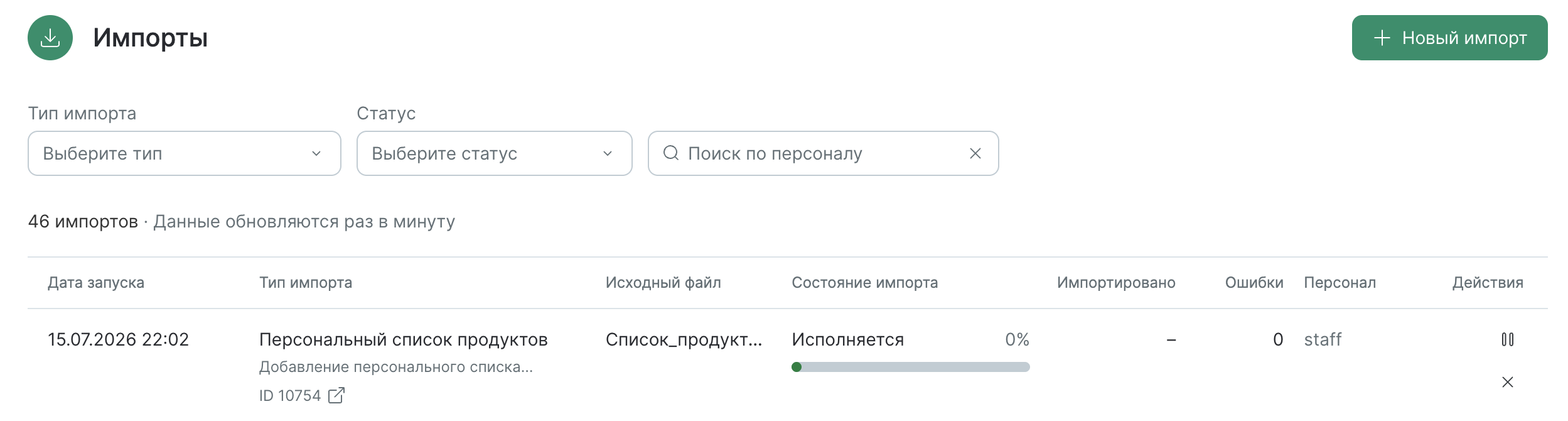
После запуска импорт появится в списке на странице «Импорт». По каждой задаче отображаются:
- дата запуска,
- тип импорта,
- исходный файл с комментарием,
- прогресс загрузки,
- количество импортированных строк и ошибок,
- кто запустил.
Если в ходе импорта возникли ошибки — часть строк была пропущена. Откройте детали импорта, чтобы посмотреть, какие строки вызвали проблему и почему. Исправьте ошибки в файле и запустите импорт повторно.
Количество импортированных элементов может быть меньше количества строк в файле. Элементы группируются по 10 строк на клиента: если загружено 300 строк, в статусе импорта отобразится 30.
Результат импорта
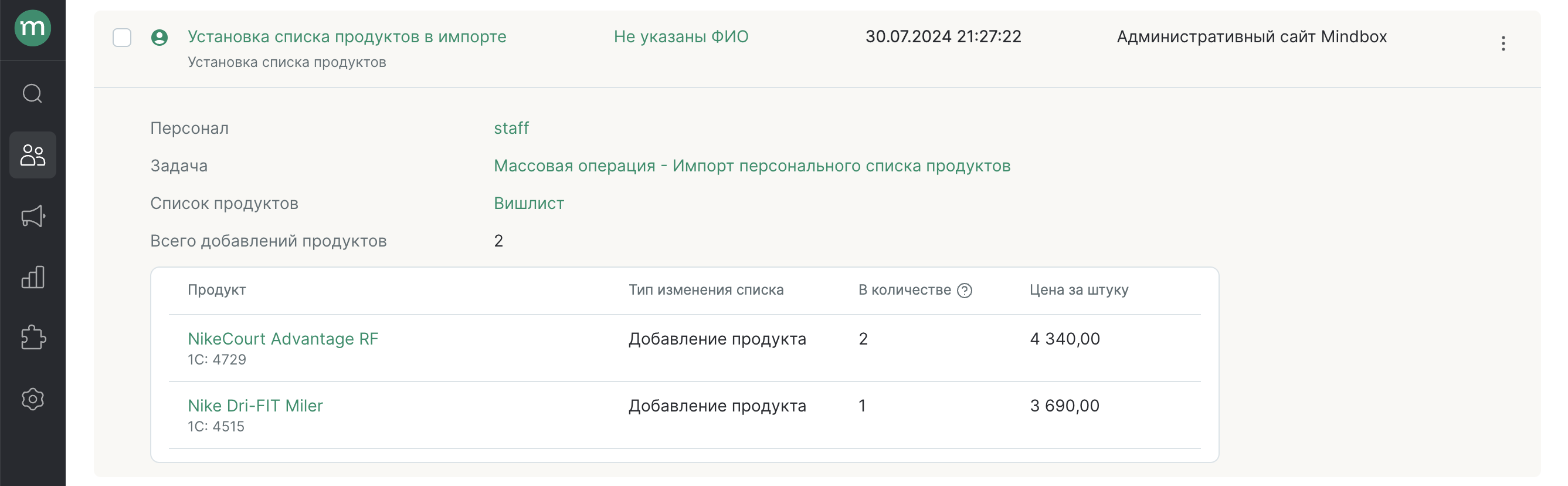
После успешного завершения задачи в карточке клиента появляется одно действие — «Установка списка продуктов в импорте», содержащее все изменения его списка. Обновленный персональный список продуктов доступен для использования в сегментации, рассылках, рекомендациях и аналитике: