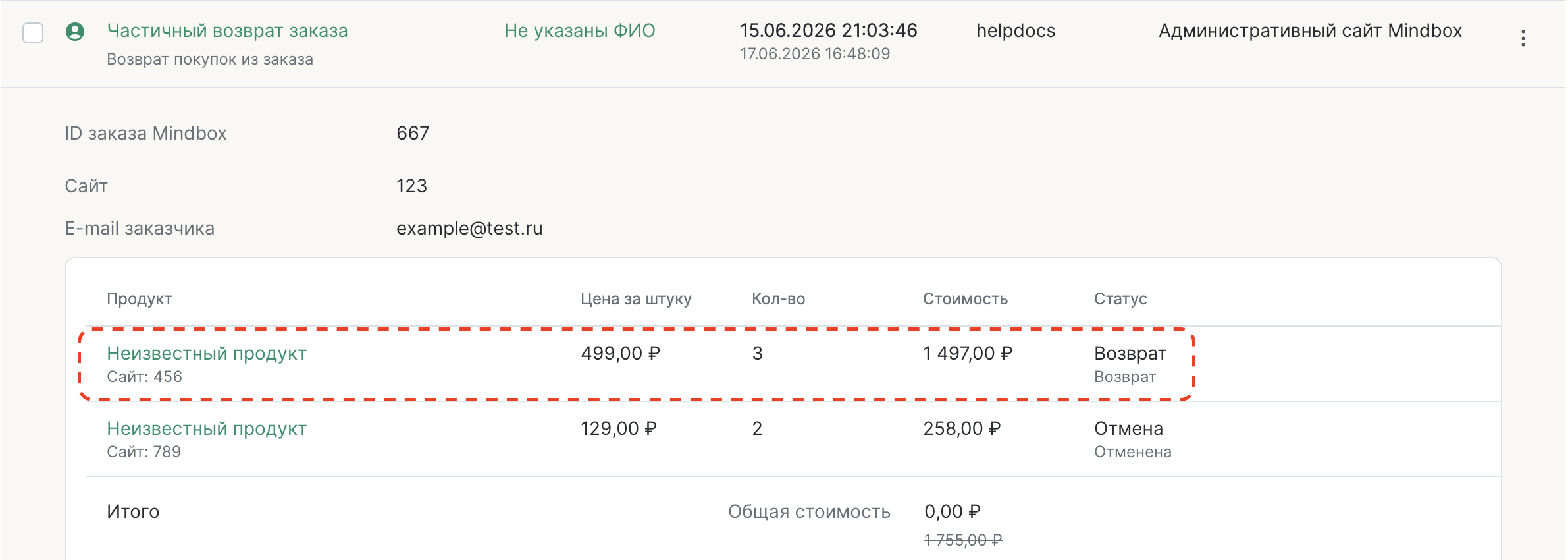
Как импортировать возвраты
Подготовьте файл в корректном формате и загрузите его, чтобы массово зарегистрировать возвраты по существующим заказам. Импорт добавляет новое состояние к заказу: указанные в файле позиции переходят в статус «возвращено», остальные позиции заказа остаются без изменений.
Импорт работает только с уже существующими на проекте заказами. Если заказ с переданным идентификатором не найден, строка будет пропущена с ошибкой.
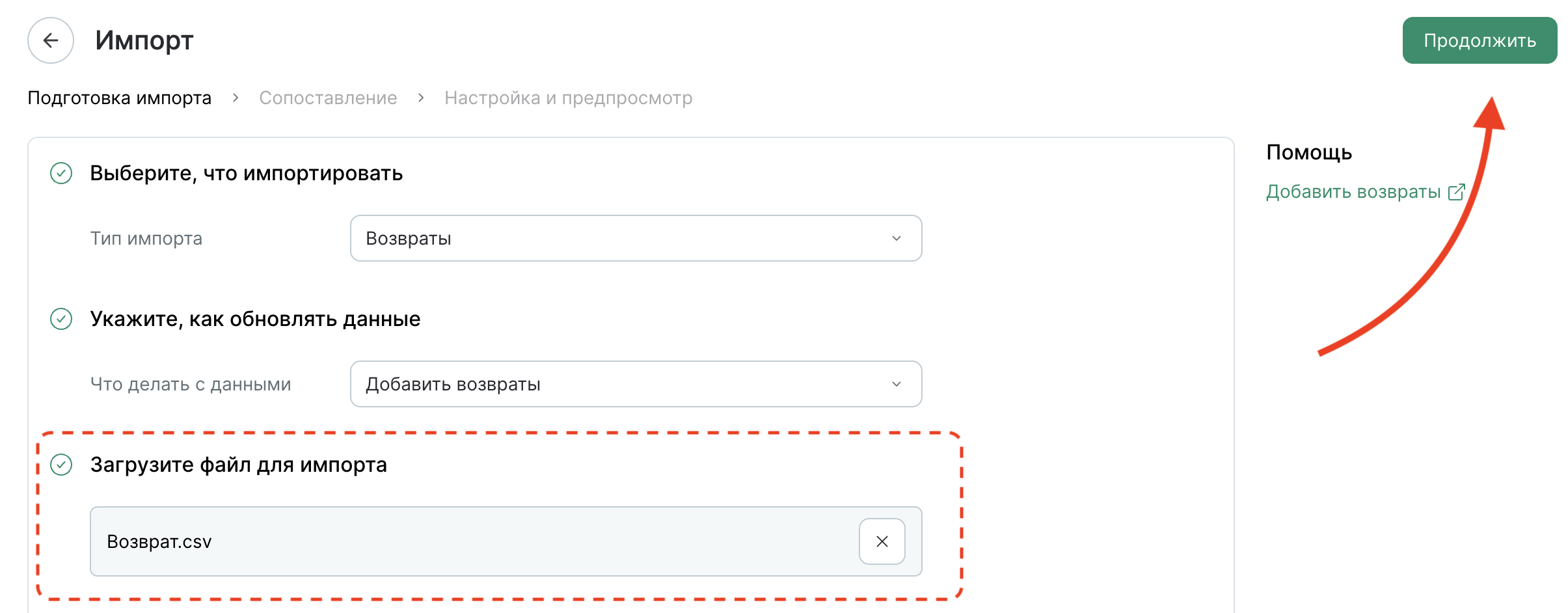
Импорт выполняется в разделе Данные → Импорт. Нажмите «Новый импорт» для перехода к настройкам:
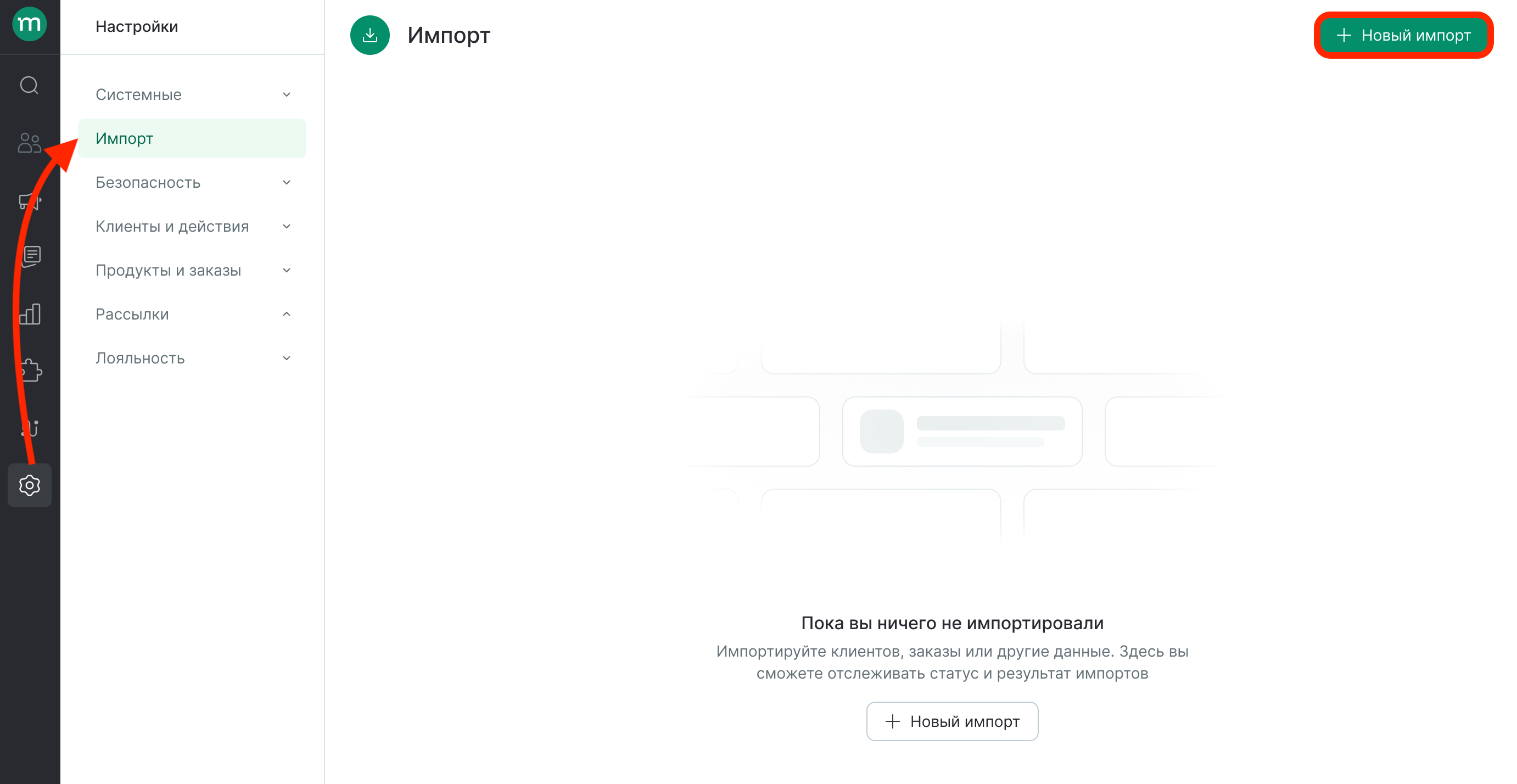
Шаг 1. Выберите действие с данными
- Выберите тип импорта — «Заказы и действия → Возвраты».
- Выберите действие — «Добавить возвраты».
Каждая строка файла соответствует одной позиции возврата. Если в рамках одного заказа возвращается несколько позиций, добавьте по строке на каждую — с одинаковым идентификатором заказа.
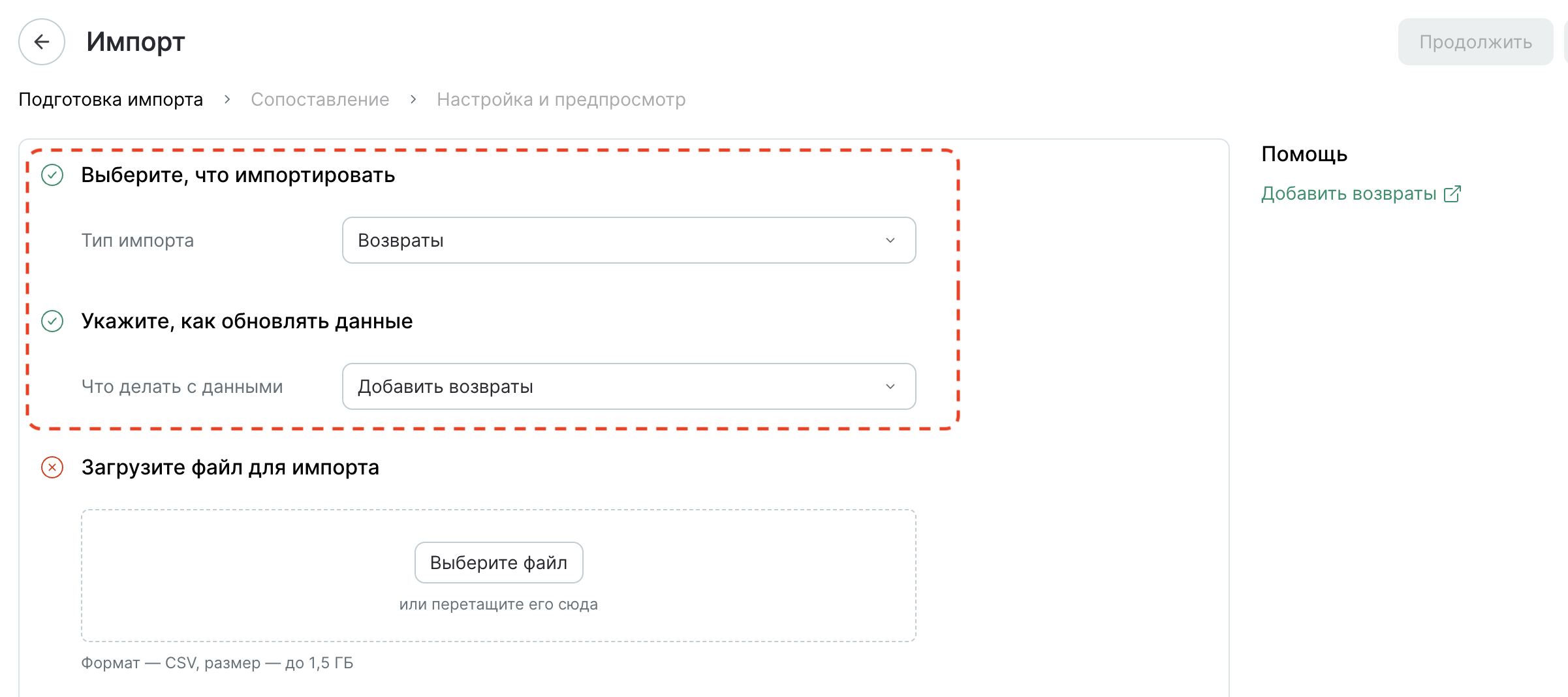
Шаг 2. Подготовьте и загрузите файл
-
Определите, какие поля нужно загрузить. В файле должны присутствовать все обязательные поля.
Поле
Обязательно
Описание
Идентификатор заказа в {Внешняя система}
✅
Идентификатор существующего заказа во внешней системе, по которому передается возврат
Дата и время создания/изменения заказа в часовом поясе «UTC»
✅
Дата и время возврата по UTC
Статус позиции заказа
✅
Внешний идентификатор статуса позиции. Для возврата позиции укажите статус, соответствующий «возвращено»
Количество продукта
✅
Количество единиц товара, которое возвращается по этой позиции
Цена для покупателя за линию чека (без учета отмены и возврата линии)
✅
Итоговая цена позиции для покупателя без учета предыдущих отмен и возвратов
Внешний идентификатор точки контакта
Да, если не указан в настройках импорта
Точка контакта, в которой был оформлен возврат (например, магазин или сайт)
Идентификатор линии заказа
❌
Идентификатор конкретной позиции в заказе. Используйте, если в заказе несколько позиций с одинаковым продуктом и нужно однозначно указать, какая из них возвращается
Id Product в {Внешняя система}
❌
Идентификатор продукта во внешней системе, который возвращается
Информация по платежам клиента
❌
Данные о возврате денежных средств в формате JSON
-
Выгрузите данные из внешней системы и подготовьте файл для загрузки. В первой строке произвольно укажите названия полей.
- Формат —
.csvили.txt. - Рекомендуемая кодировка — UTF-8.
- Проверьте, что значения соответствуют допустимым форматам.
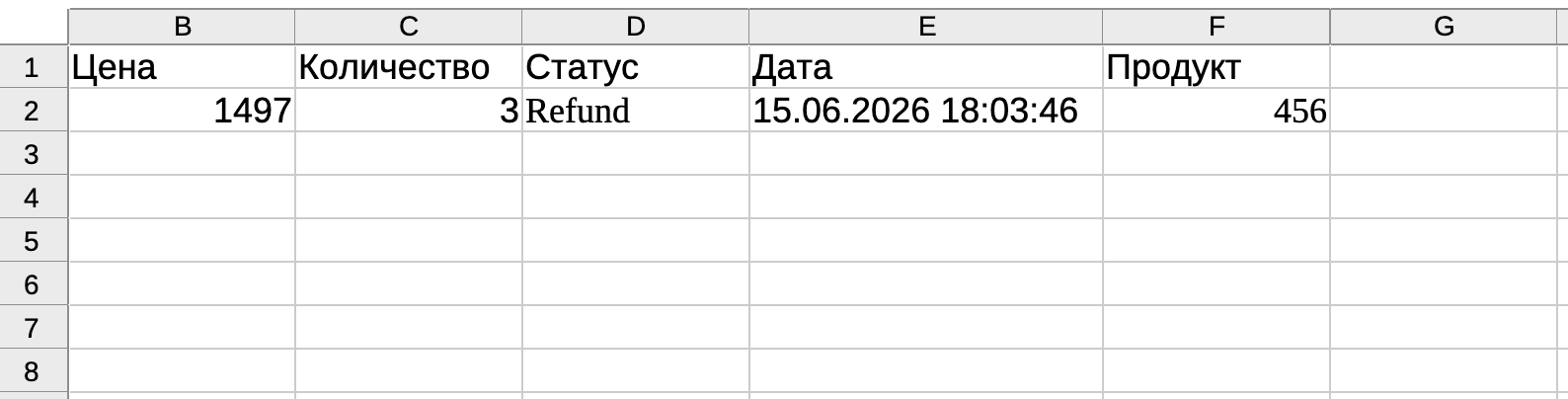
Пример файла импорта возвратов - Формат —
-
Загрузите файл для импорта и нажмите «Продолжить»:
Шаг 3. Сопоставьте поля файла
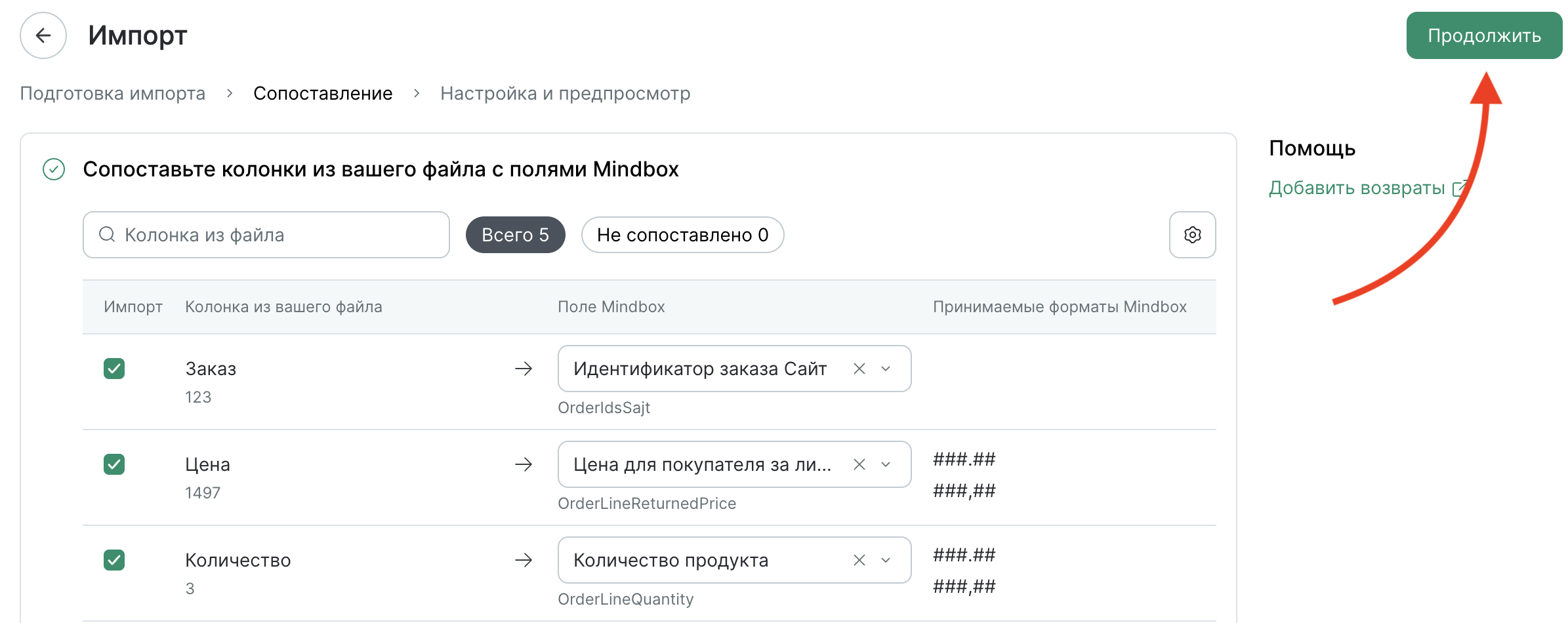
Система автоматически сопоставляет колонки файла с полями в Mindbox. При необходимости скорректируйте сопоставление:
- В колонке «Импорт» отметьте галочками поля, которые нужно загрузить. Колонки без галочки будут пропущены.
- В колонке «Поле Mindbox» сопоставьте каждую колонку файла с полями проекта. Необязательные поля без сопоставления будут пропущены.
- Нажмите «Продолжить».
Важно
Убедитесь, что поля идентификаторов заказа и продукта выбраны в корректной внешней системе.
Шаг 4. Настройте импорт
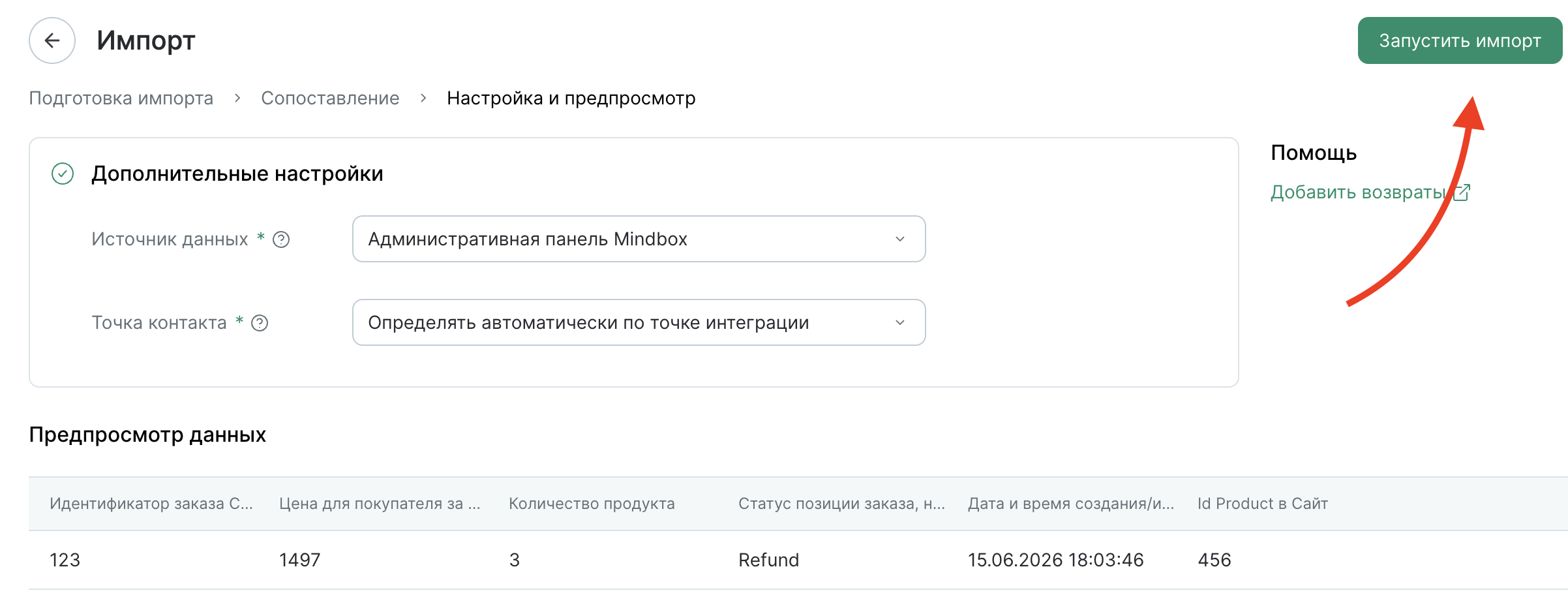
На этом шаге задайте параметры, общие для всех строк файла. Любой из параметров можно вынести в файл, чтобы задать индивидуальные значения для каждой строки.
- Источник данных — точка интеграции, через которую пришли данные. Влияет на атрибуцию возвратов.
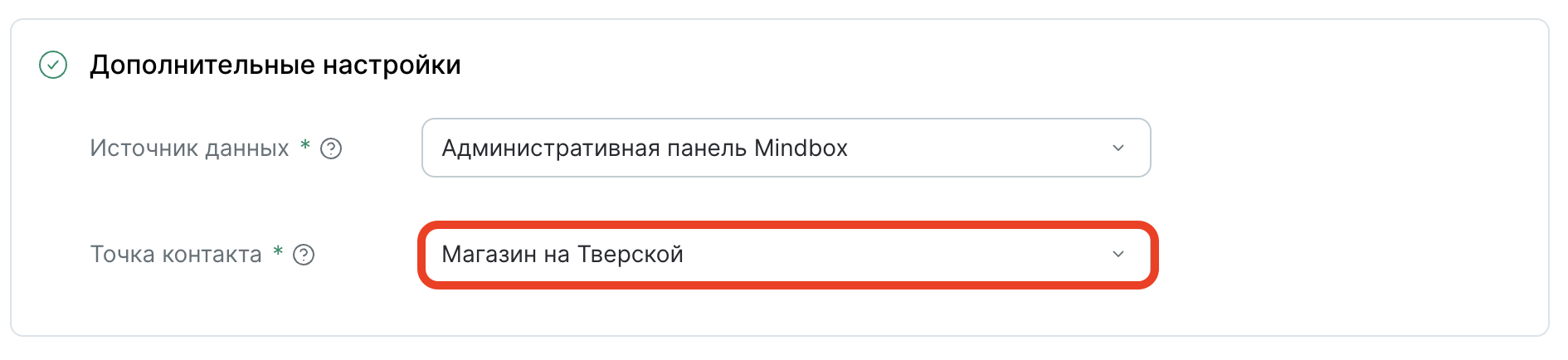
- Точка контакта — определяет, к какой точке контакта будет привязан возврат. По умолчанию определяется автоматически по точке интеграции. Можно указать вручную или передать в файле.
- Комментарий — описание импорта, помогает быстрее найти импорт в общем списке.
Задать точку контакта
Если нужной точки контакта еще нет на проекте, создайте ее заранее или перейдя по ссылке со страницы импорта.
Выберите точку интеграции с нужной точкой контакта или укажите ее явно в настройках:
Укажите внешний идентификатор точки контакта в отдельной колонке файла. В настройках отметьте пункт «Брать значение из файла»:

Шаг 5. Проверьте и запустите импорт
Перед запуском Mindbox показывает первые строки файла с уже примененным сопоставлением. Убедитесь, что данные выглядят ожидаемо: правильные значения попали в правильные поля.
Если все верно — нажмите «Запустить импорт».
Как отслеживать импорт
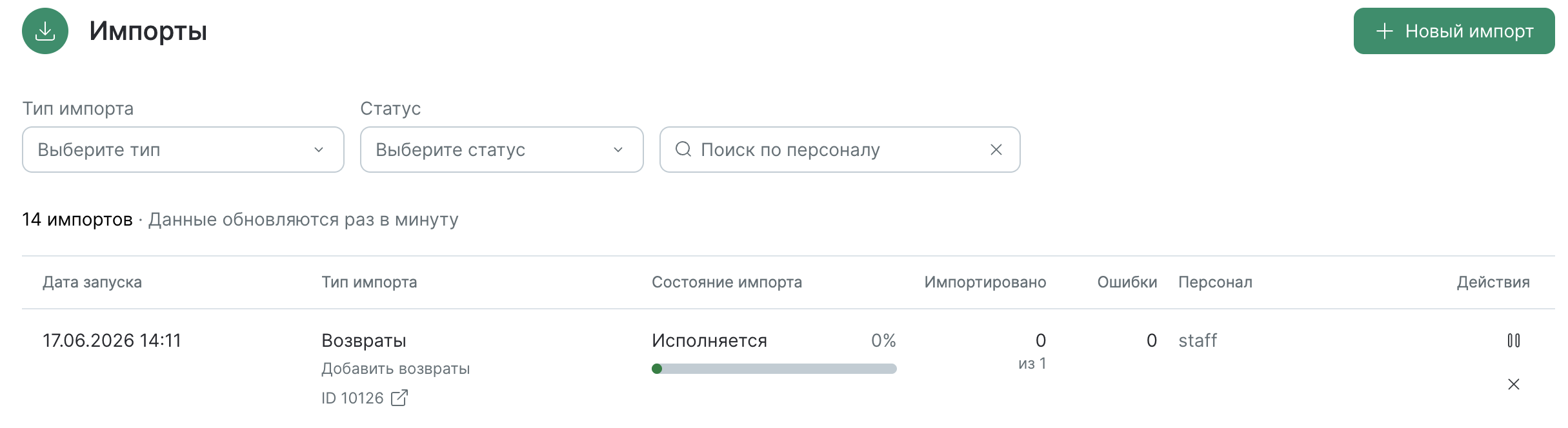
После запуска импорт появится в списке на странице «Импорт». По каждой задаче отображаются:
- дата запуска,
- тип импорта,
- исходный файл с комментарием,
- прогресс загрузки,
- количество импортированных строк и ошибок,
- кто запустил.
Если в ходе импорта возникли ошибки — часть строк была пропущена. Откройте детали импорта, чтобы посмотреть, какие строки вызвали проблему и почему. Исправьте ошибки в файле и запустите импорт повторно.
Результат импорта
После успешного завершения задачи возвраты появятся в карточках соответствующих заказов: указанные позиции перейдут в статус «возвращено», остальные позиции заказа останутся без изменений. Данные о возвратах будут доступны для использования в сегментации, рассылках и аналитике: