Как настроить группировку продуктов в виджете
Задача:
На главной странице выводить рекомендации с группировкой по основной категории продукта внутри виджета.
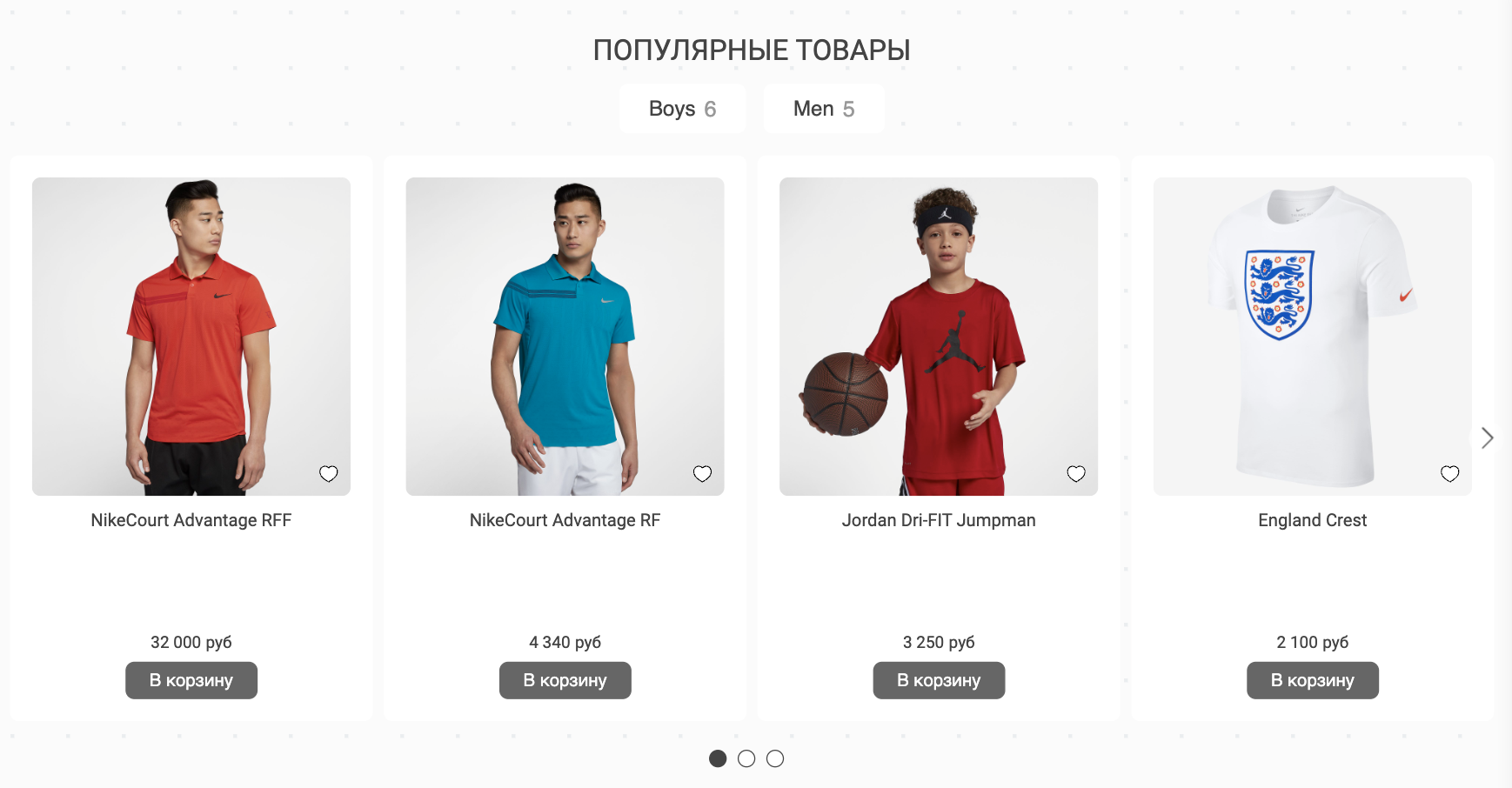
-
Создаем виджет рекомендаций из шаблона. Подробнее о создании и настройке виджета рекомендаций в статье Как создать виджет рекомендаций
-
Открываем настройки внешнего вида → Группировка рекомендаций
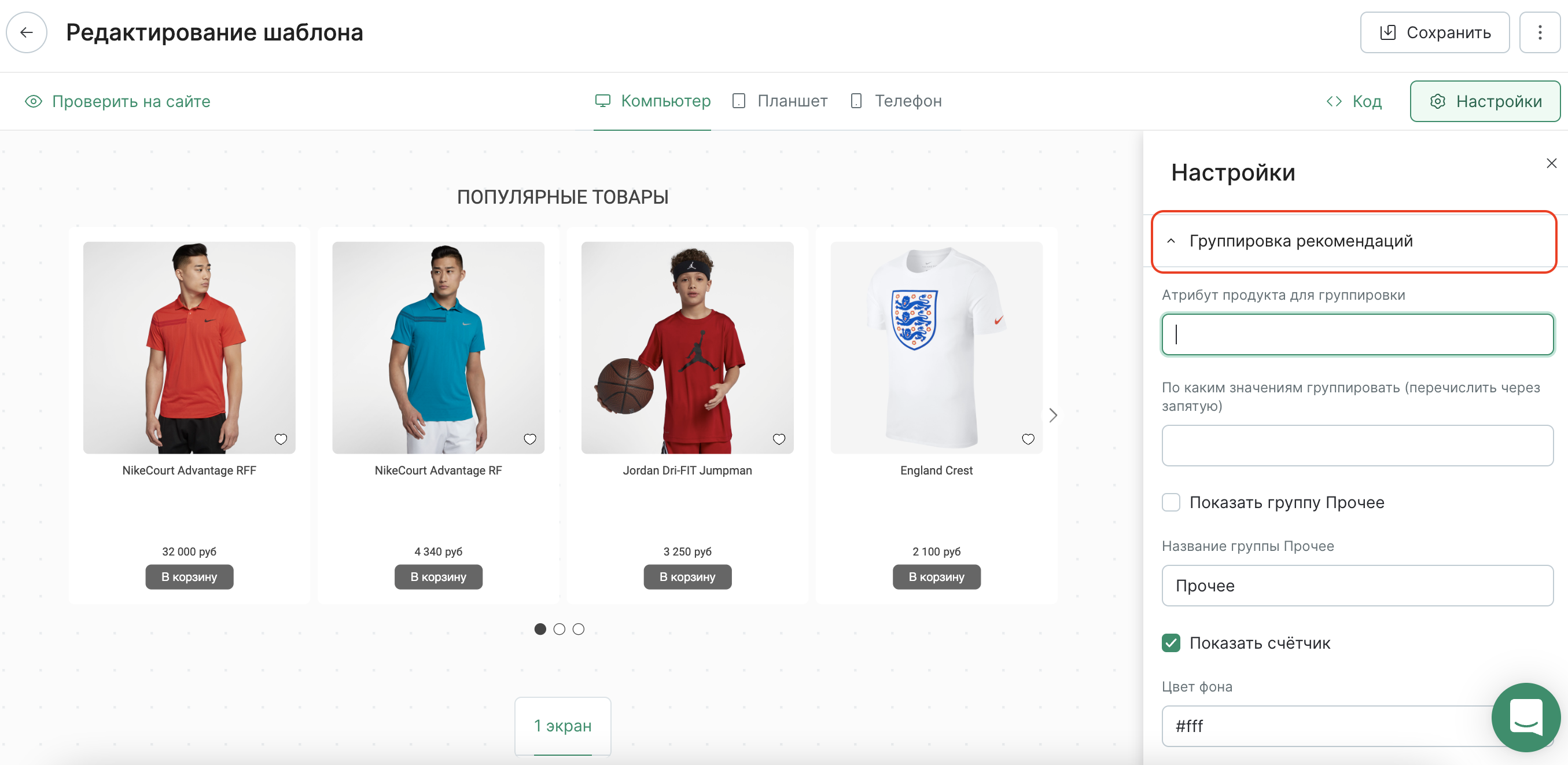
-
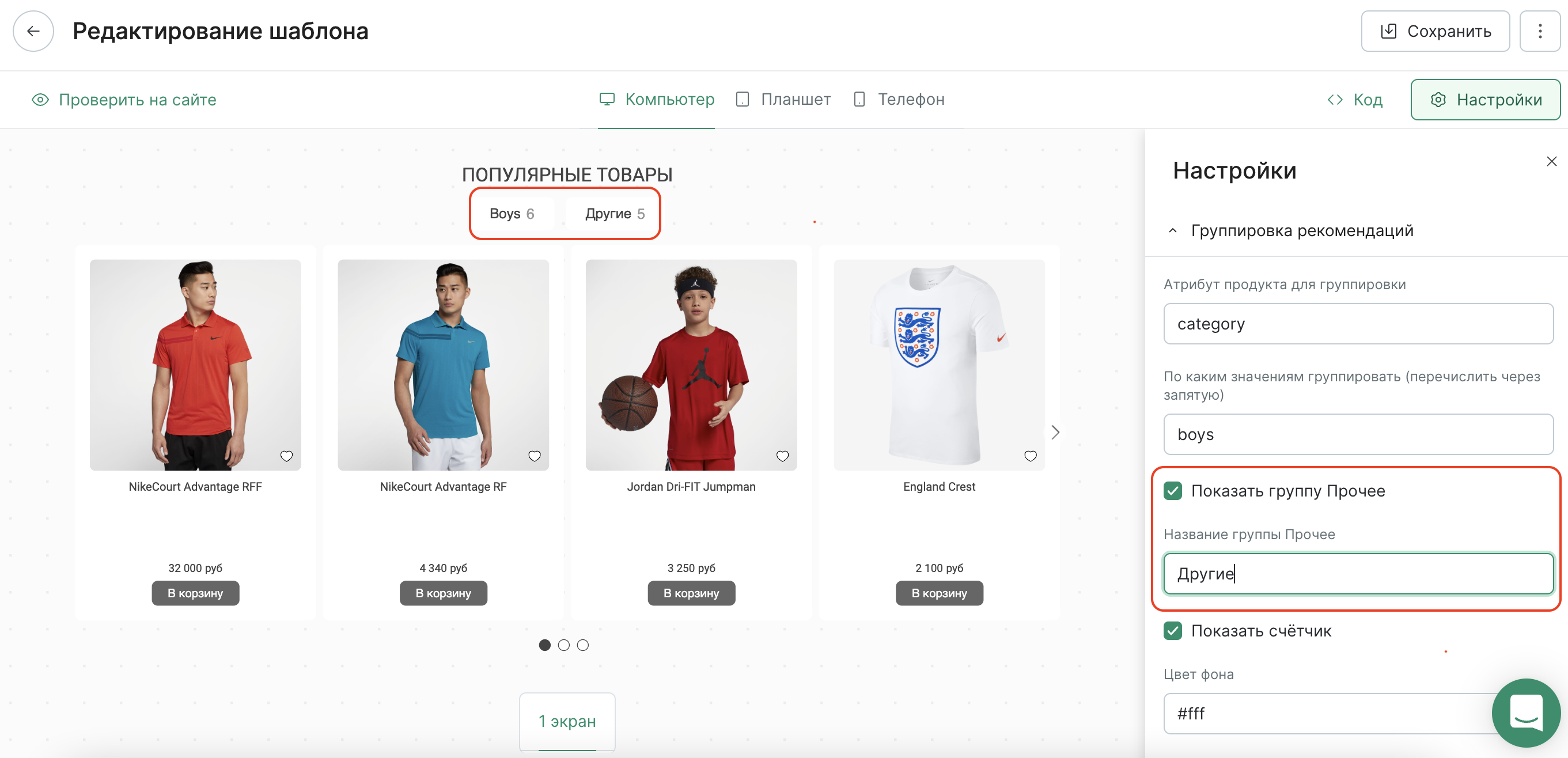
Указываем категорию в настройке “Атрибут продукта для группировки” как category
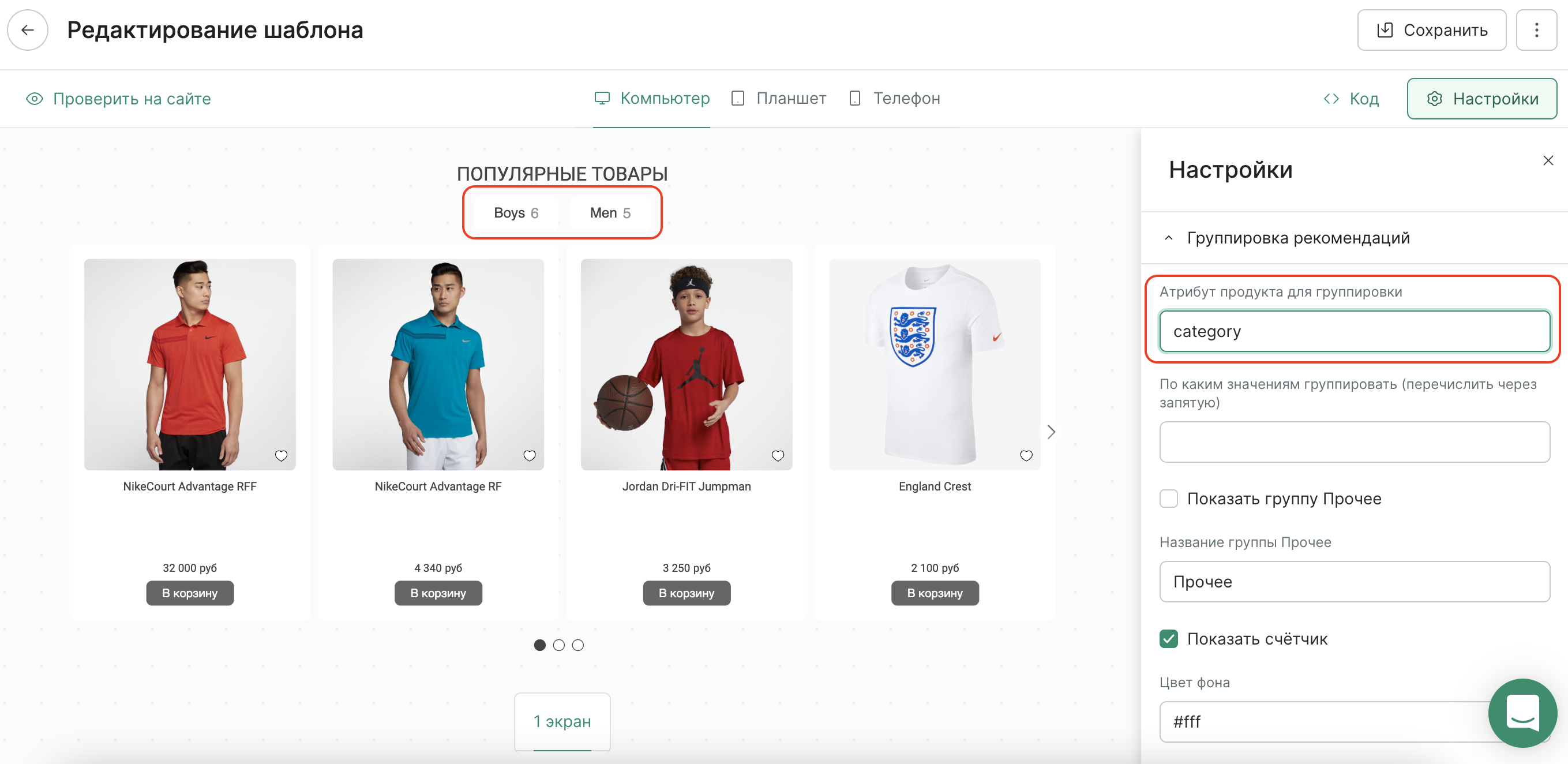
Эта настройка поддерживает следующие поля:
name- название продуктаprice- цена продуктаmanufacturer.name- производитель продуктаdiscount- скидка на продуктcategory- основная категория продуктаcustomFields.[name], где [name] — системное имя дополнительного поля - любое дополнительное поле продукта, системное имя которого можно посмотреть на странице Интеграции → дополнительные поля
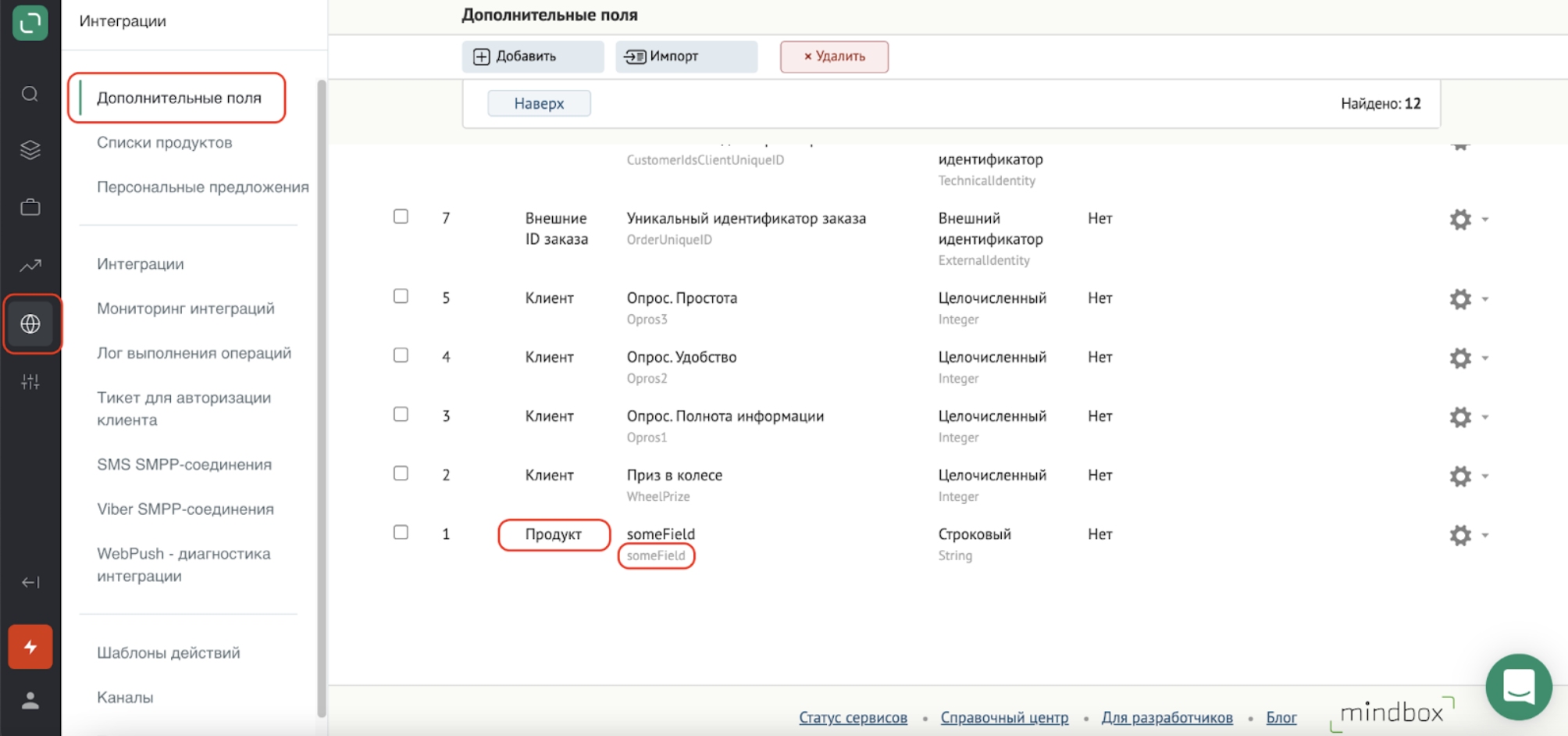
-
Можем указать категории, по которым нужно группировать продукты через запятую. Это поле не чувствительно к регистру.
- Если не найдется ни одного товара в одной из указанных категорий, таб группы не покажется.
- Если все товары не подходят ни под одну из указанных категорий, то на сайте будут представлены все категории из указанного атрибута. Например, если есть товары производителей А, Б, В, Г, а в настройке вы указали Д и Е, то на сайте будут присутствовать табы А, Б, В, Г, чтобы виджет не был пустым.

-
Если нужно выводить в отдельных табах только несколько категорий, а остальных показать в общем списке, то можно включить настройку "Показать группу Прочее". В нее попадут все продукты, которые не попали в категории, указанные в настройке "По каким значениям группировать". Этой категории можно задать любое имя через настройку "Название группы Прочее".
-
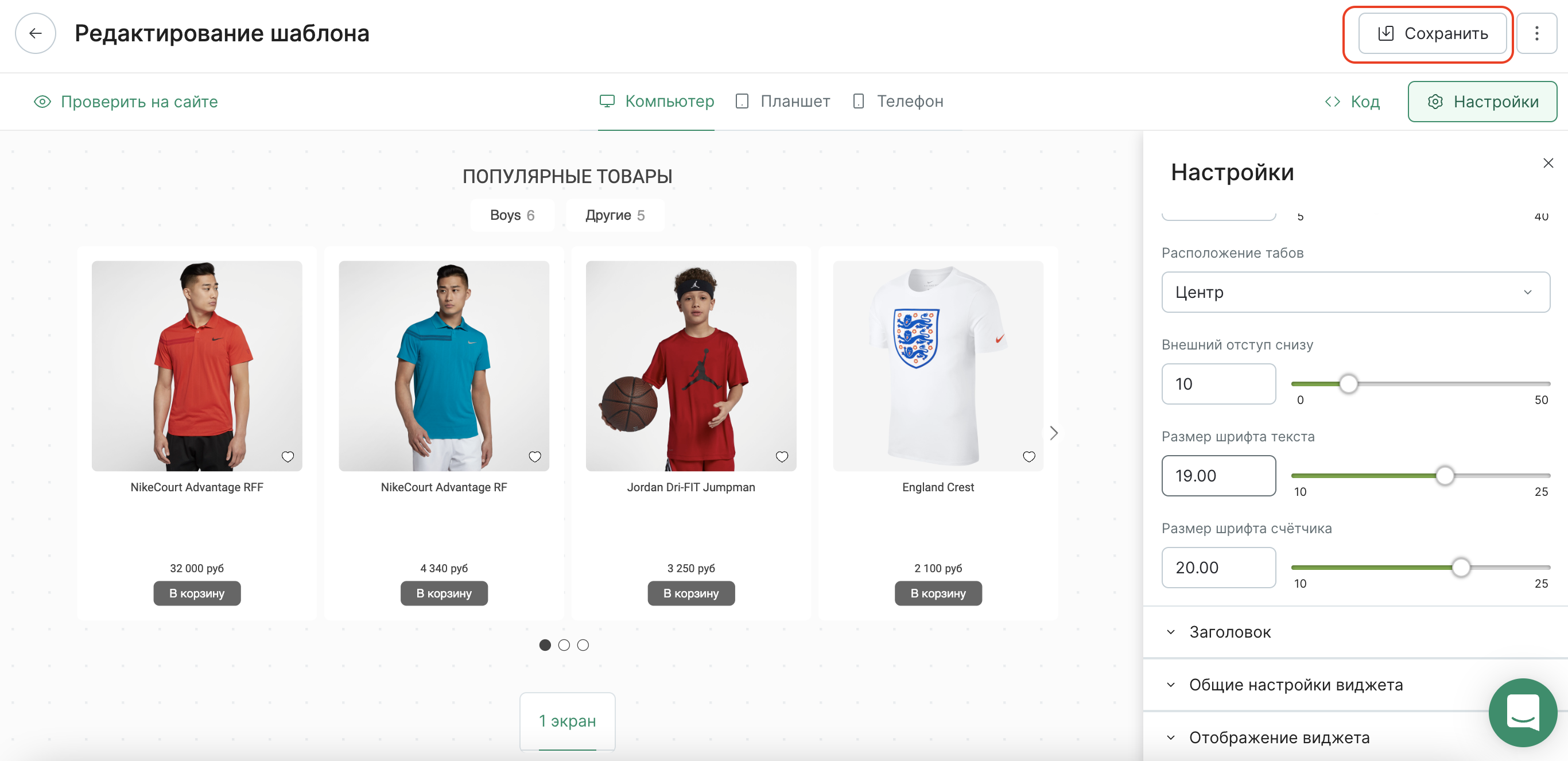
Далее, с помощью настроек отображения можно подобрать стили таб под ваш сайт. Стили, связанные с размерами таб и шрифтов можно настроить отдельно для мобильного вида и ПК переключаясь между видами.
-
Сохраняем изменения внешнего вида и возвращаемся к настройкам виджета
-
Указываем сайт и внешнюю систему продуктов
-
Указываем алгоритм
-
Указываем место, куда хотим поместить виджет
-
Проверяем по тестовой ссылке, что виджет отображается корректно