Как подключить AI-ассистента к Mindbox через MCP
MCP-сервер Mindbox подключает ваш проект к AI-ассистенту Claude или ChatGPT. После подключения агент работает с проектом по запросам в чате: собирает сценарии, фильтры и письма, объясняет условия фильтров, проверяет настройки.
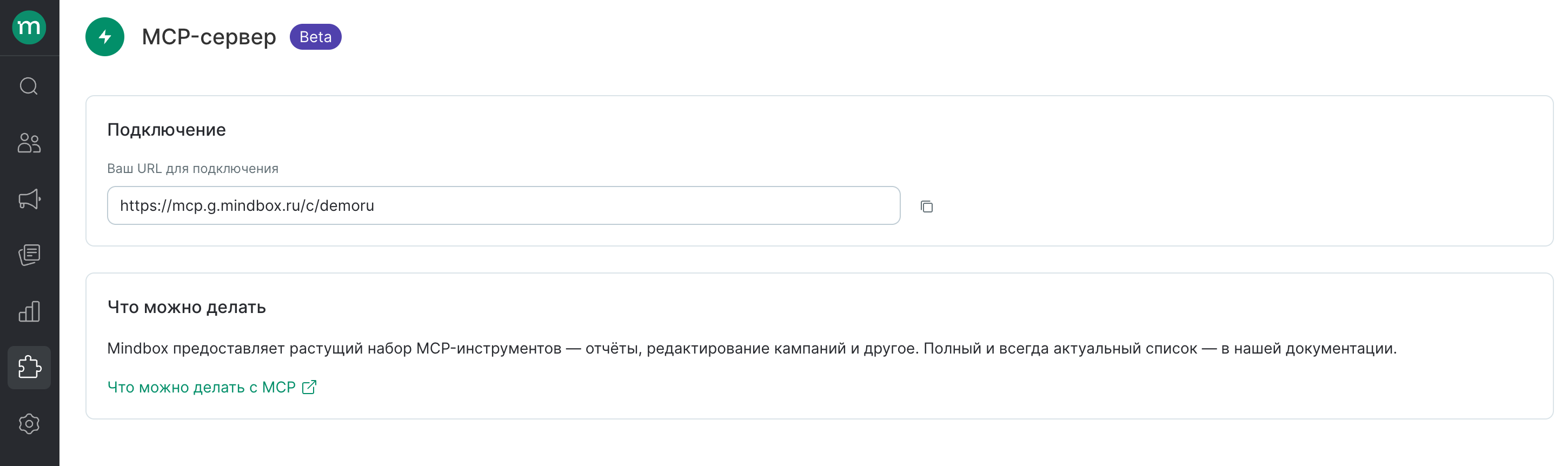
Что можно делать
- Сценарии — собрать черновик сценария по описанию, доработать существующий, разобрать и проверить настройки.
- Фильтры — собрать фильтр по описанию аудитории или объяснить условия готового фильтра.
- Рассылки — собрать письмо для визуального редактора, посмотреть превью, настроить тему, получателей и расписание, отправить тест.
Примеры запросов — в статье Как создавать и проверять сценарии через AI-ассистента.
Границы доступа
Агент действует от имени сотрудника, который подключил MCP, и видит только то, что этому сотруднику доступно в интерфейсе Mindbox. Кроме того:
- агент собирает черновик сценария, но не запускает сценарий;
- агент сохраняет шаблон письма в рассылку, меняет ее настройки и отправляет тест только после вашего подтверждения;
- агент не отправляет рассылку по базе и не удаляет.
Перед запуском проверьте результат в интерфейсе Mindbox.
Перед началом
Права в Mindbox. Нужно разрешение «Использование MCP». У владельцев оно есть по умолчанию, остальным его выдает владелец проекта: «Настройки» → «Безопасность» → «Группы безопасности» → группа сотрудника. Как посмотреть свои права на проекте

AI-клиент. Что доступно на разных тарифах:
| Клиент и тариф | Подключение MCP | Скиллы Mindbox |
|---|---|---|
| Claude Free | Да, один свой коннектор | Частично: плагин недоступен, скиллы нужно загружать архивами вручную, и пока работают не все |
| Claude Pro, Max | Да | Да |
| Claude Team, Enterprise | Коннектор добавляет владелец организации Claude | Да |
| Приложение ChatGPT для компьютера (macOS, Windows) и Codex CLI | Да | Да |
| ChatGPT в браузере | Только в режиме разработчика, на тарифах Plus и выше | Только плагином, который подключил администратор воркспейса (Business, Enterprise) |
Примечание
MCP-сервер Mindbox работает по открытому стандарту MCP с входом через OAuth, а скиллы Mindbox сделаны в открытом формате Agent Skills. Поэтому работать с Mindbox можно и в других AI-приложениях, которые умеют подключать удаленные MCP-серверы и устанавливать скиллы.
В таком приложении найдите в настройках раздел для MCP-серверов или коннекторов, укажите URL из шага 1 и установите скиллы из репозитория Mindbox. Ниже пошагово описаны Claude и ChatGPT.
Шаг 1. Скопируйте URL для подключения
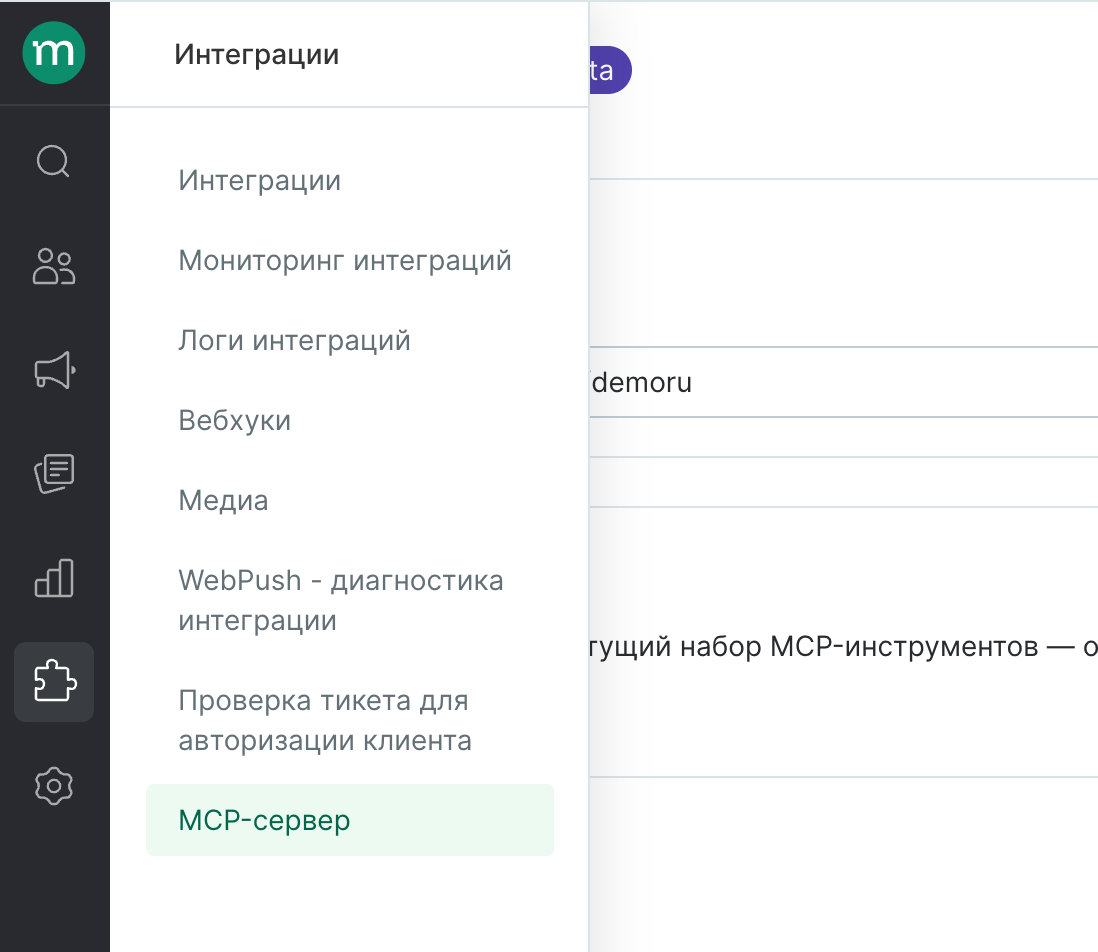
Откройте «Интеграции» → «MCP-сервер» и скопируйте значение поля «Ваш URL для подключения». URL один для всех сотрудников проекта: каждый входит под своей учетной записью.
Если вы работаете с несколькими проектами
Подключите каждый проект отдельным коннектором или сервером с понятным названием, например Mindbox — Магазин. В чате включайте только нужный, чтобы агент не перепутал данные.
Если проекты открываются под разными учетными записями Mindbox, перед входом в следующий проект выйдите из Mindbox в браузере.
Шаг 2. Подключите Mindbox к AI-клиенту
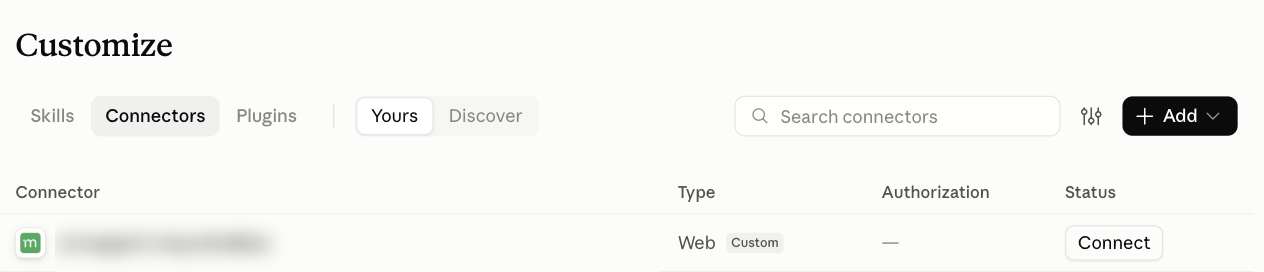
- Откройте Customize в левой боковой панели → Connectors.
- Нажмите Add → Add custom connector.
- Введите название
Mindboxи URL из шага 1. Если окно предложит настройки авторизации, оставьте их по умолчанию. Нажмите Add. - Нажмите Connect. В браузере откроется вход в Mindbox. Если вы уже авторизованы, вход пройдет автоматически.
- На экране «Разрешить доступ» проверьте, что доступ запрашивает Claude, и нажмите «Разрешить доступ».
- Откройте новый чат.
- В приложении ChatGPT для компьютера откройте Settings → MCP servers и нажмите Add server.
- Выберите Streamable HTTP, введите имя
mindboxи URL из шага 1, сохраните. - Нажмите Restart, затем Authenticate рядом с сервером.
- В браузере откроется вход в Mindbox. На экране «Разрешить доступ» нажмите «Разрешить доступ».
- Откройте новый чат.
Настройки MCP общие для приложения ChatGPT и Codex CLI: сервер, добавленный в одном месте, доступен в другом.
Как подключить через Codex CLI
Выполните в терминале и пройдите вход в браузере:
codex mcp add mindbox --url ВСТАВЬТЕ_СЮДА_URL
codex mcp login mindbox
Чтобы проверить подключение, спросите в новом чате: «Какие инструменты Mindbox тебе доступны?» Агент перечислит инструменты для сценариев, фильтров, рассылок и отчетов. Если агент отвечает, что не видит Mindbox, проверьте, что коннектор или сервер включен.
Как настроить подтверждение действий агента
Рекомендуем разрешить без подтверждения инструменты, которые только читают данные, и оставить подтверждение для инструментов, которые что-то меняют. Так перед каждым изменением вы увидите, что собирается сделать агент.
- Claude: «Customize» → «Connectors» → Mindbox → «Tool permissions». Для каждого инструмента выберите «Always allow», «Needs approval» или «Blocked».
- ChatGPT и Codex: в файле
~/.codex/config.toml(в Windows —%USERPROFILE%\.codex\config.toml) найдите раздел[mcp_servers.mindbox]и добавьте в него строкуdefault_tools_approval_mode = "writes". Режимwritesспрашивает подтверждение для всех инструментов, которые не помечены как только читающие. Режимapproveвыполняет все действия без подтверждения — на рабочем проекте его не используйте. Можно не править файл самому, а попросить об этом агента.
Шаг 3. Установите плагин Mindbox
Скилл — это инструкция, которая учит агента конкретной работе. Плагин — набор скиллов, который устанавливается одной кнопкой. Без скиллов агент тоже выполнит задачу, но дольше и с большим числом ошибок.
Скиллы Mindbox собраны в плагин mindbox. Плагин опубликован в репозитории Mindbox на GitHub. Аккаунт на GitHub не нужен. Описание в репозитории на английском и рассчитано на разработчиков — устанавливайте по шагам ниже.
-
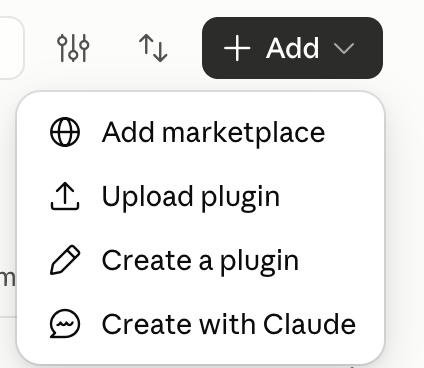
Откройте Customize → Plugins и нажмите Add → Add marketplace.
-
В поле URL введите
mindbox-cloud/agent-skillsи выберите вариант «Use "mindbox-cloud/agent-skills"». -
Оставьте включенной опцию Sync automatically — так плагин будет обновляться сам. Нажмите Sync.
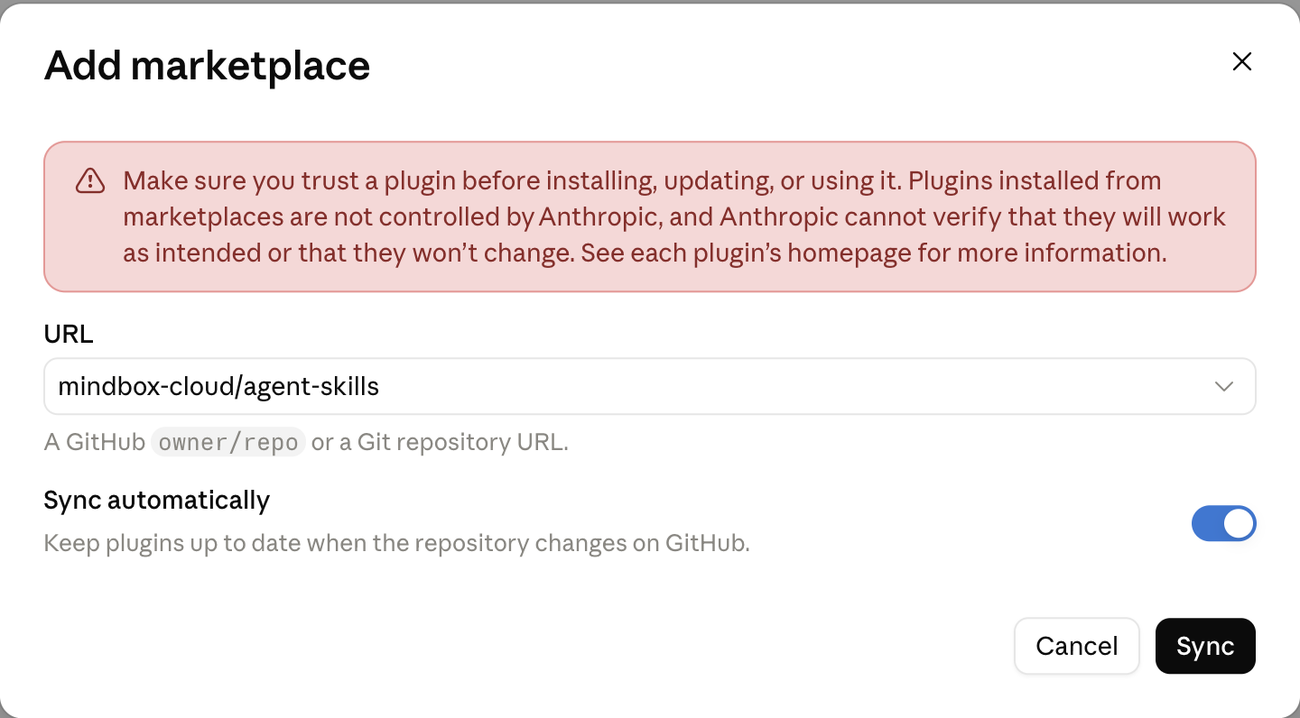
-
В списке плагинов найдите mindbox и установите его.
-
Откройте новый чат.
На бесплатном тарифе плагины недоступны. Скиллы можно загрузить вручную архивами в Customize → Skills → + → Upload a skill, но пока не все скиллы Mindbox проходят загрузку. Без скиллов агент тоже работает с Mindbox, но дольше и с большим числом ошибок. В Team и Enterprise в организации должны быть включены скиллы и Cowork, это делает владелец организации.
-
Напишите в новом чате приложения ChatGPT для компьютера или выполните в терминале:
codex plugin marketplace add mindbox-cloud/agent-skills -
Перезапустите приложение.
-
Откройте вкладку Plugins, найдите плагин mindbox и нажмите +.
-
Откройте новый чат.
В Business и Enterprise администратор воркспейса может добавить плагин сразу для всех: «Admin» → «Plugins» → «Add» → «Import marketplace» → mindbox-cloud/agent-skills.
Чтобы проверить установку, спросите в новом чате: «Какие скиллы Mindbox тебе доступны?» В ответе должны быть скиллы из плагина mindbox.