Как добавить попап «Сегодня товар смотрели/купили N раз»
Для запуска этого попапа требуется полная интеграция
Выполните настройки по инструкции.
Задача:
- На карточках товаров категории «Платья» показывать небольшую форму о популярности этого товара для стимулирования совершить покупку;
- Форма должна показываться слева внизу экрана и быть небольшой;
- В форме должно быть указано, что этот товар смотрели сегодня от 5 до 20 раз;
- Форма должна показываться через 5 секунд на странице товара и только тем клиентам, которые посетили больше 2 страницы сайта за все время;
- Форма должна показываться не чаще, чем 1 раз в день.
В статье есть инструкция по созданию попапа — здесь описано как добавлять трекер на сайт, тестировать форму и как настраивать условия показа.
Выбор шаблона
-
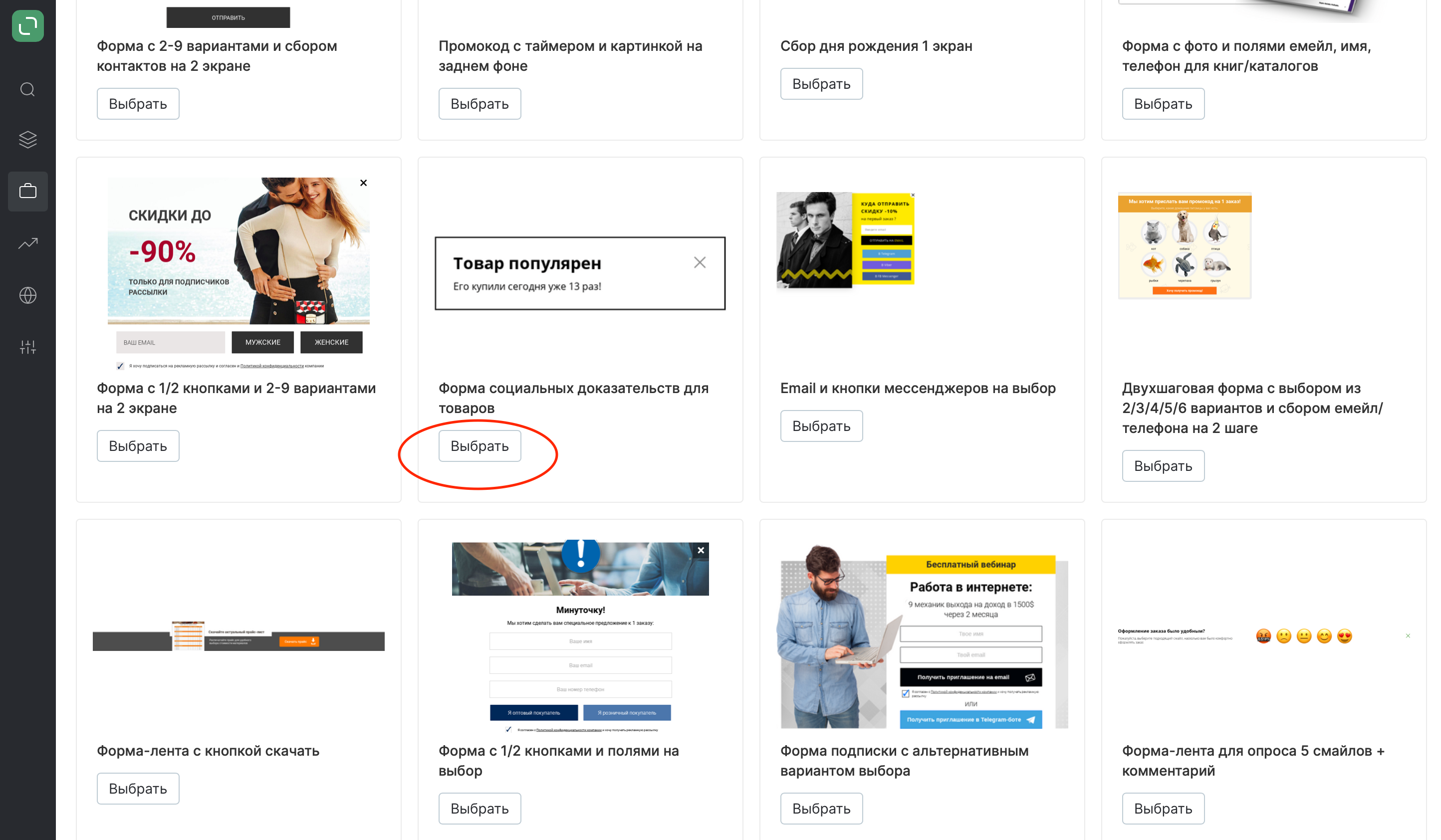
Найдите из предложенных вариантов нужную форму и нажмите «Выбрать».
-
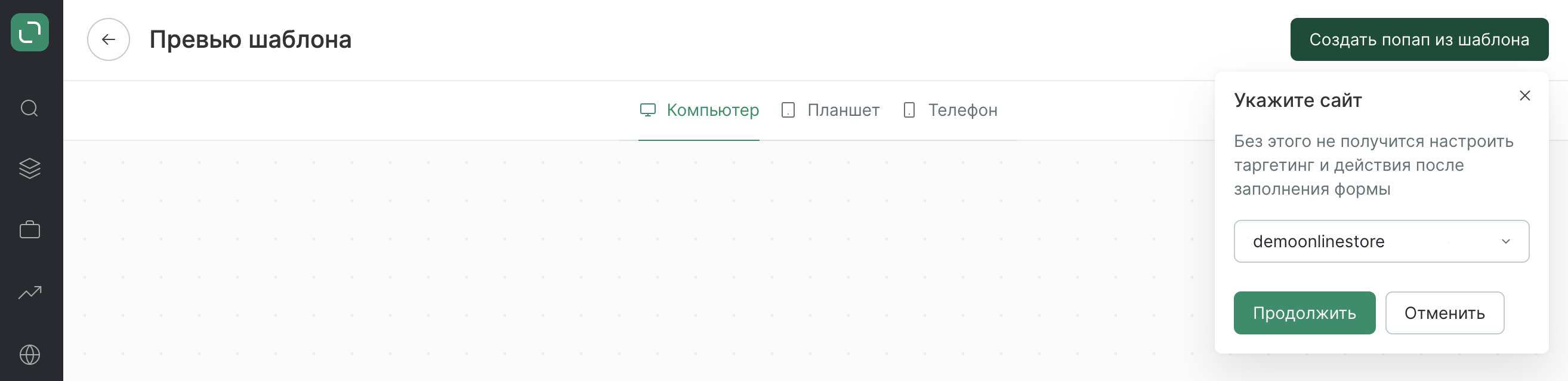
Укажите сайт:
-
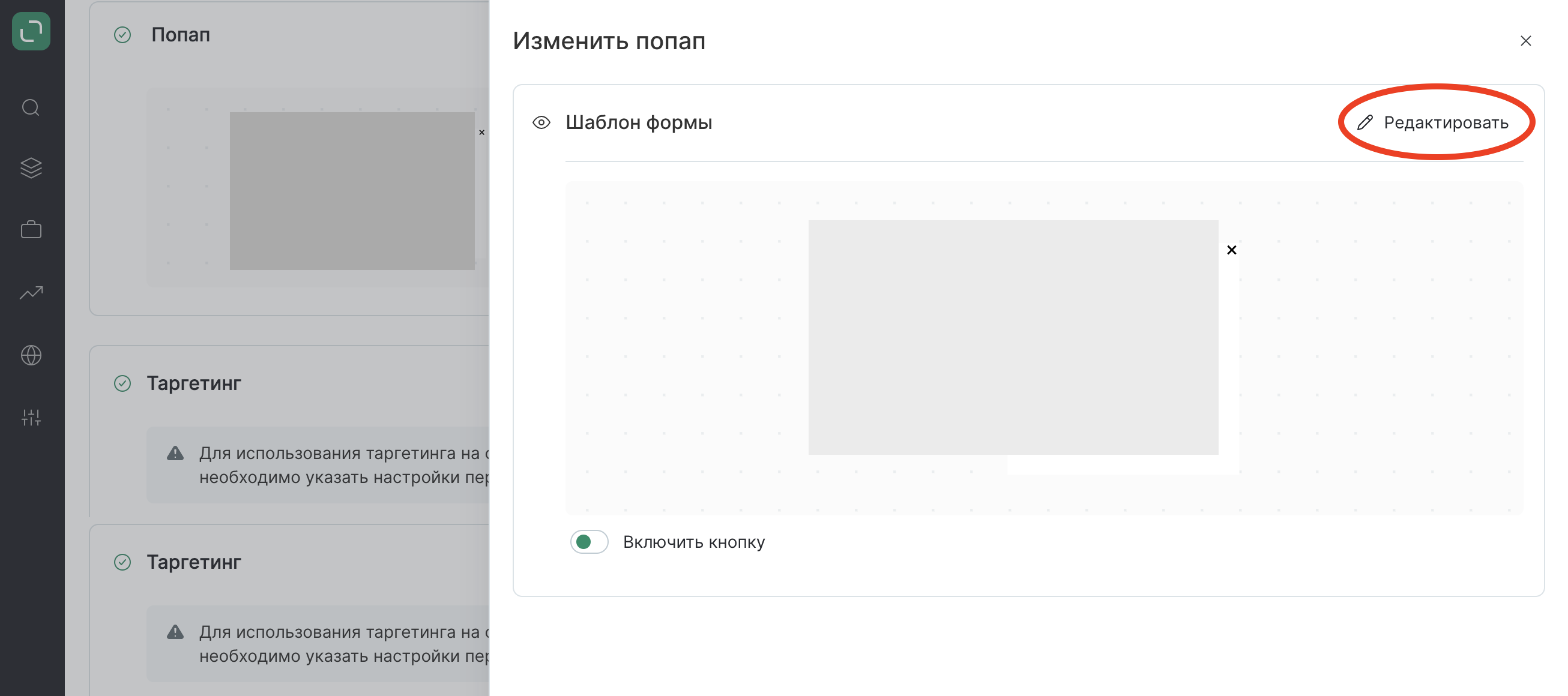
В разделе «Попап» нажмите «Изменить», затем — «Редактировать»:
Настройки шаблона
Подробнее о работе с основными настройками новых шаблонов в статье.
Элементы экрана
В разделе настроек «Элементы экрана» настройте, какие элементы будут отображаться и их дизайн.
- Изображение — замените изображение и выберите место его отображения.
- Заголовок — отредактируйте текст и дизайн заголовка формы.
- Текст — маркетинговый текст, который будет отображаться на форме со случайным числом для мотивации клиента к покупке.
Как генерируется случайное число
Шаблон отображает случайное число и увеличивает/уменьшает его с каждым новым показом до окончания установленного периода.
Как настроить генерацию числа:
-
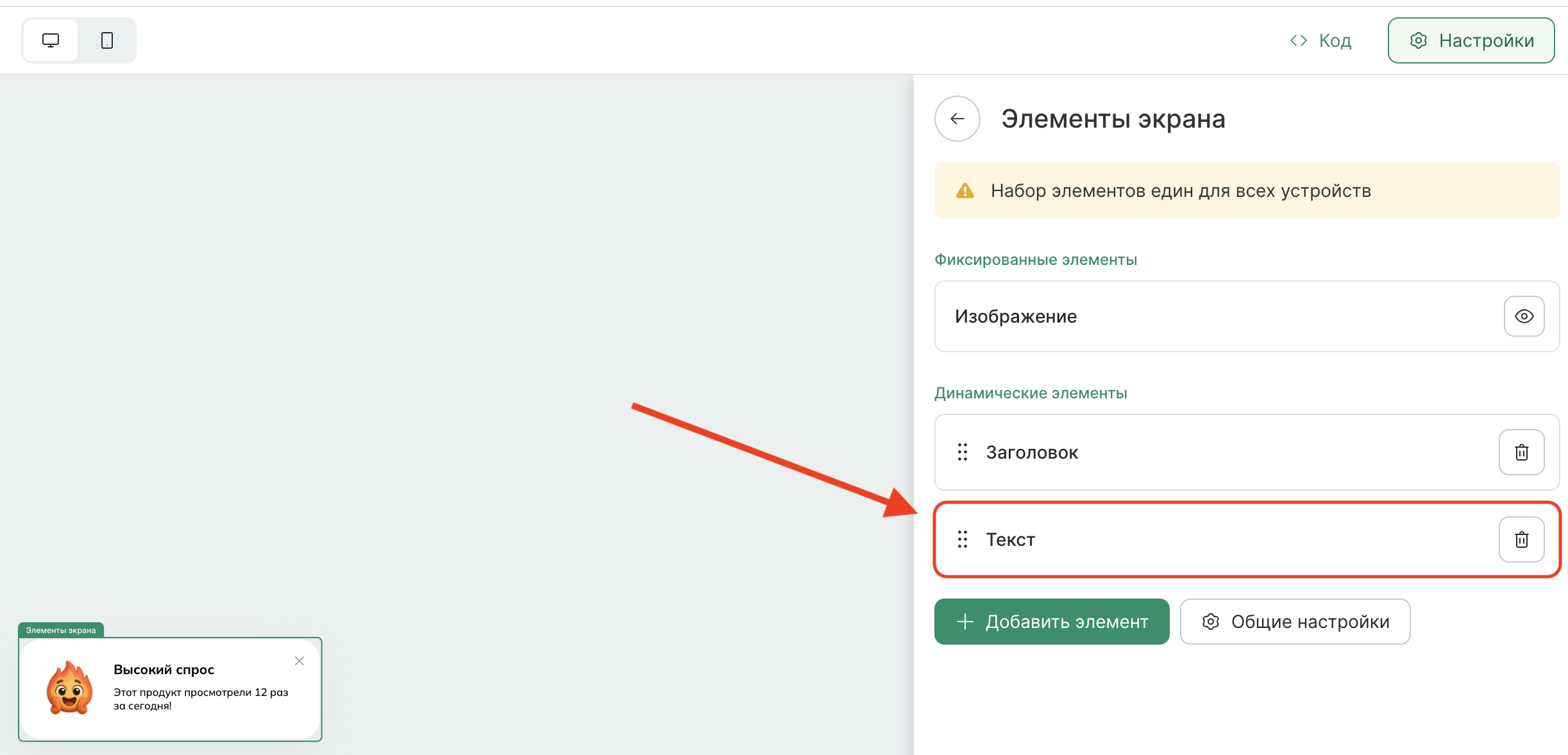
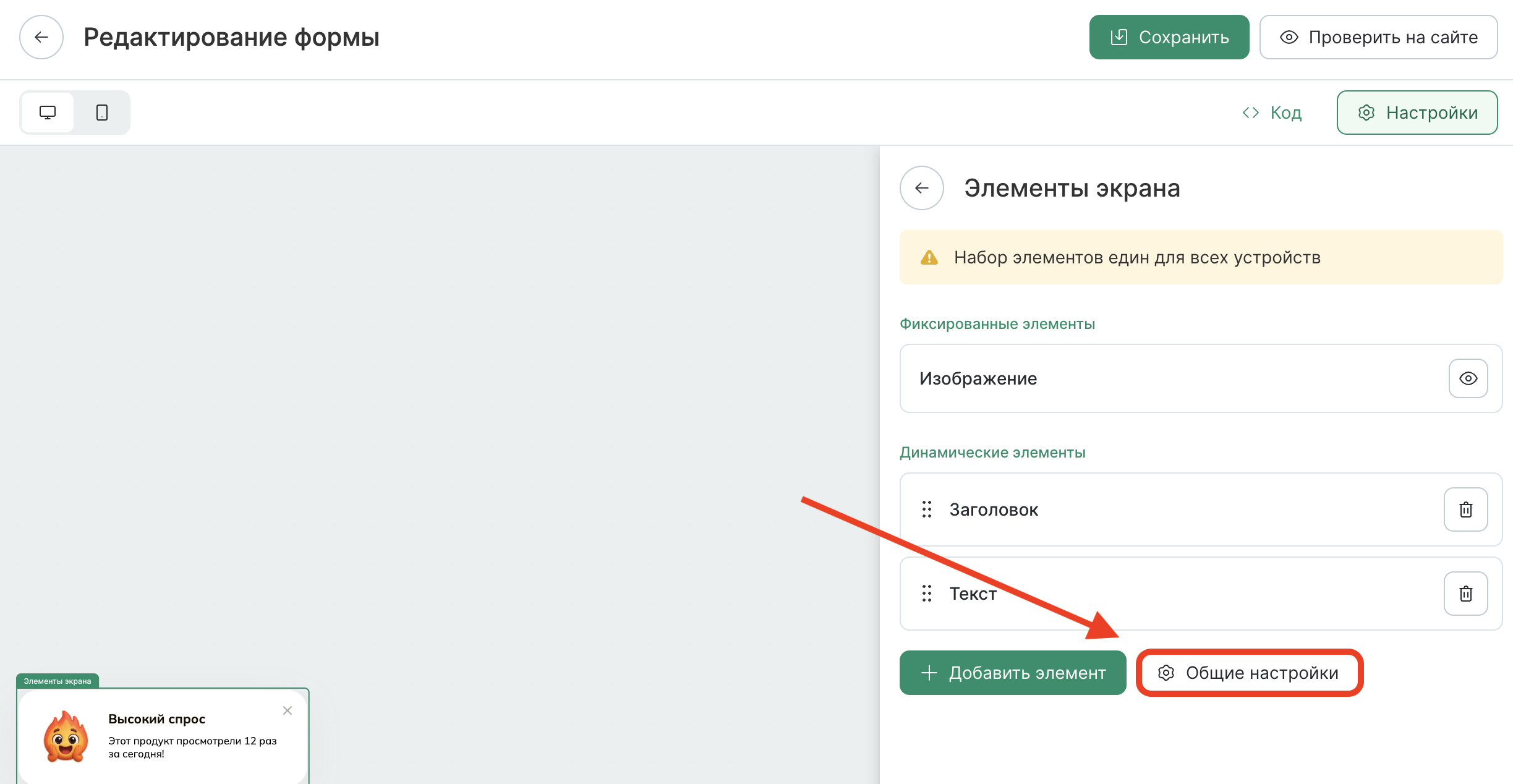
Перейдите в настройки элементов экрана
-
Нажмите на элемент «Текст», чтобы перейти в его настройки
-
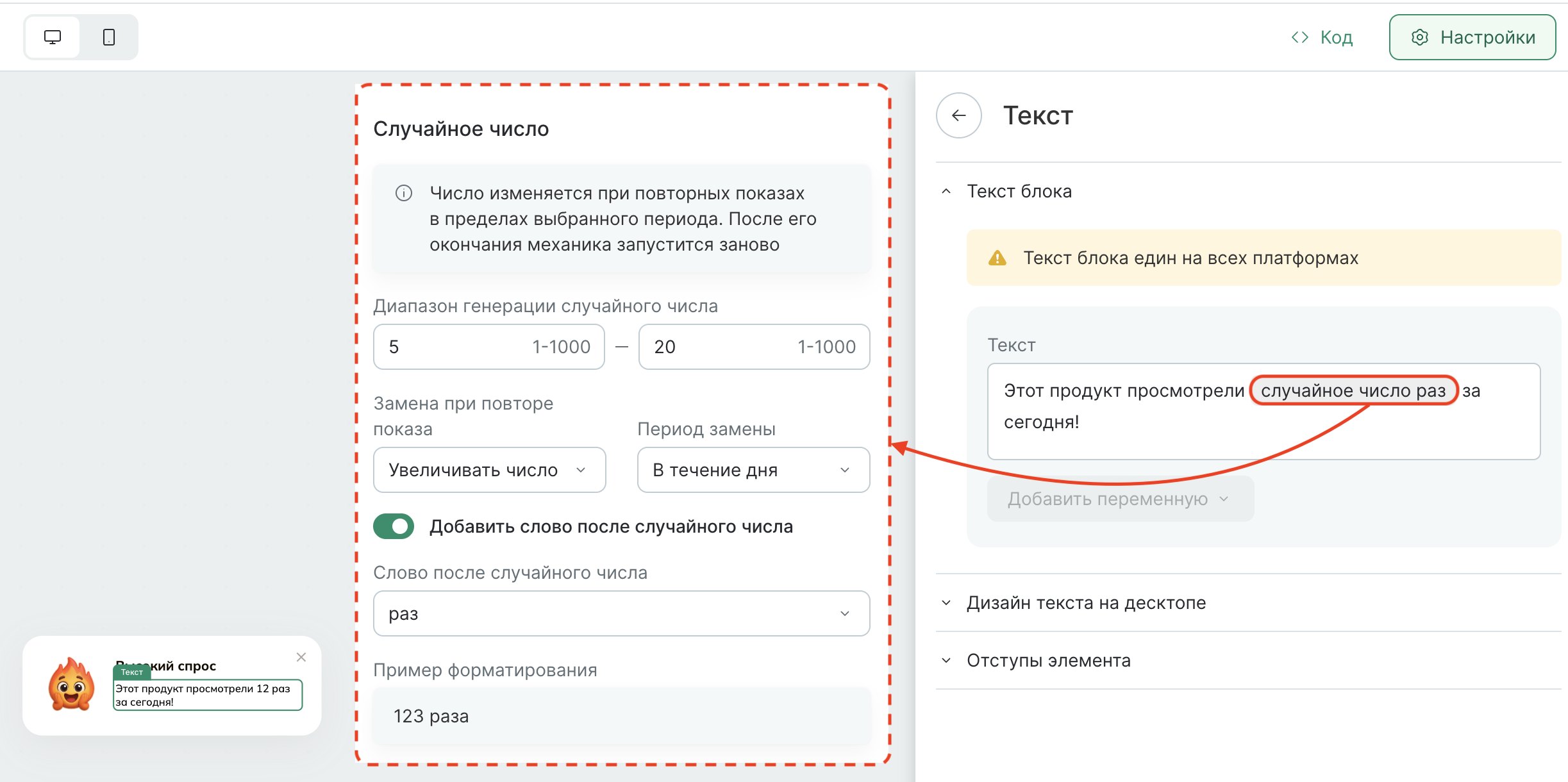
Раскройте вкладку «Текст блока» и нажмите на элемент персонализации в тексте.
-
Укажите:
- Минимальное и максимальное значения, которые будут отображаться в тексте формы;
- Замена при повторе показа — как должно меняться число при повторном показе (уменьшаться или увеличиваться);
- Период замены — время, через которое число будет сброшено;
- Слово после случайного числа (опционально) — устанавливает слово, которое будет автоматически склоняться в зависимости от числа.
Общие настройки
Общие настройки позволяют настроить вид формы: шрифт, цвета, размеры, крестик, расположение формы и др.
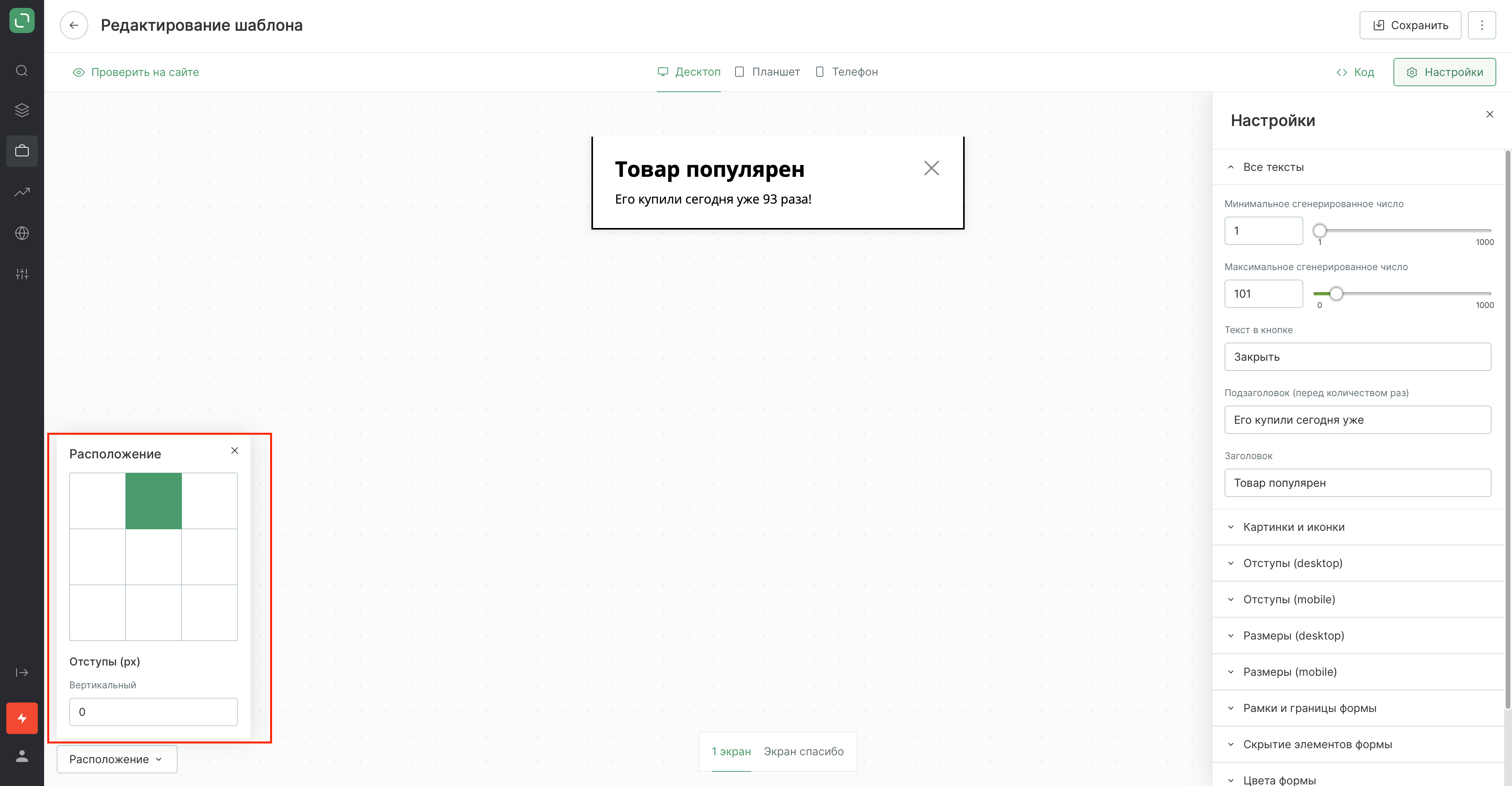
Расположение формы на экране
По умолчанию форма показывается посредине экрана. Перейдите в настройку «Настройки расположения» в конце списка, чтобы выбрать другой режим показа.
По умолчанию на мобильных устройствах применяются такие же условия, как и на десктопе. Если настройку необходимо адаптировать под мобильное устройство, измените режим настроек:

Таргетинг
Задайте группу страниц, на которых показывать форму. Согласно задаче форма должна показываться для товаров с категорией «Платья».
Необходимо использовать данные с полной интеграции. Для этого она должна быть настроена на сайте.
Нужно выбрать «Id категории». Предположим, категория платья у вас с Id 22 и далее выбрать «22» (то есть выбрать категорию в том виде, в котором она у вас обозначена).
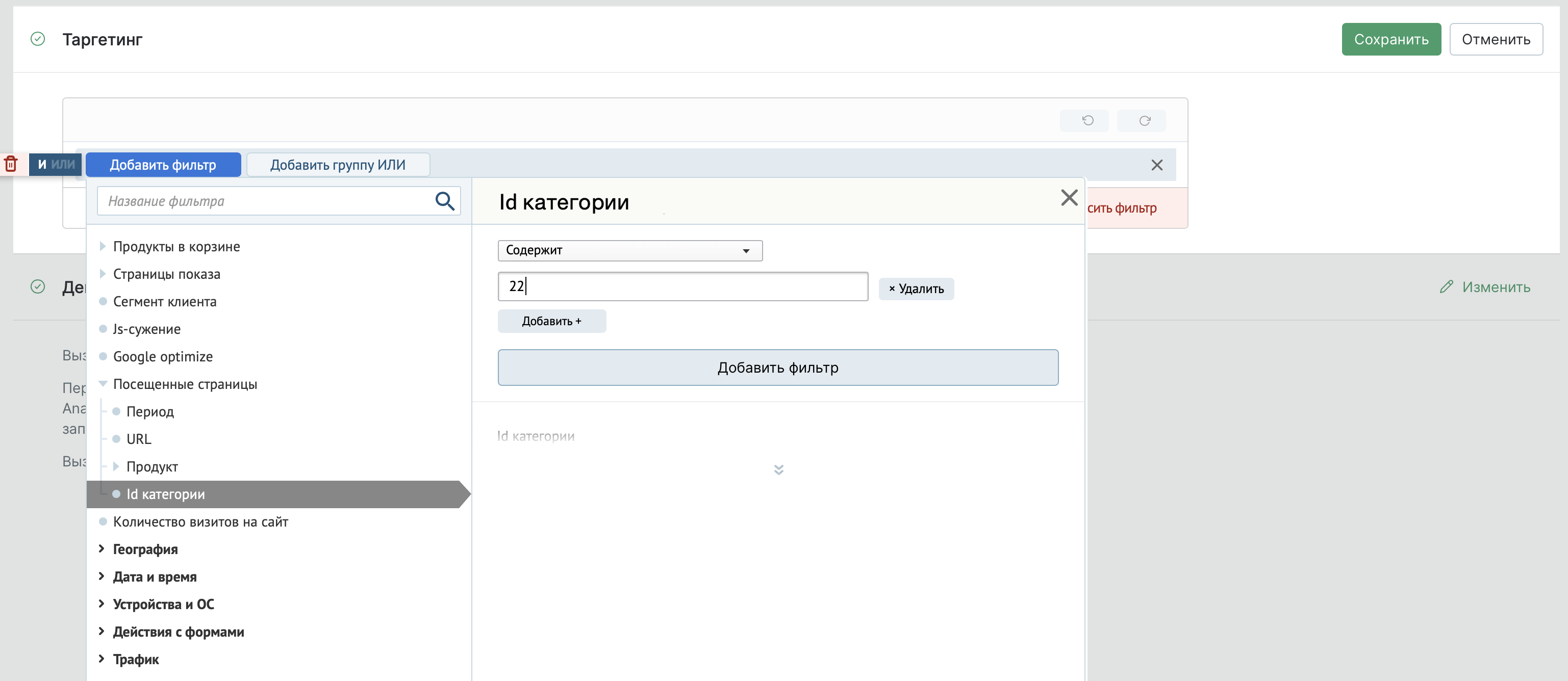
Мы можем определить категорию по самому URL (если структура сайта позволяет это сделать). Например, показывать только на страницах, где в URL есть текст «dress»:
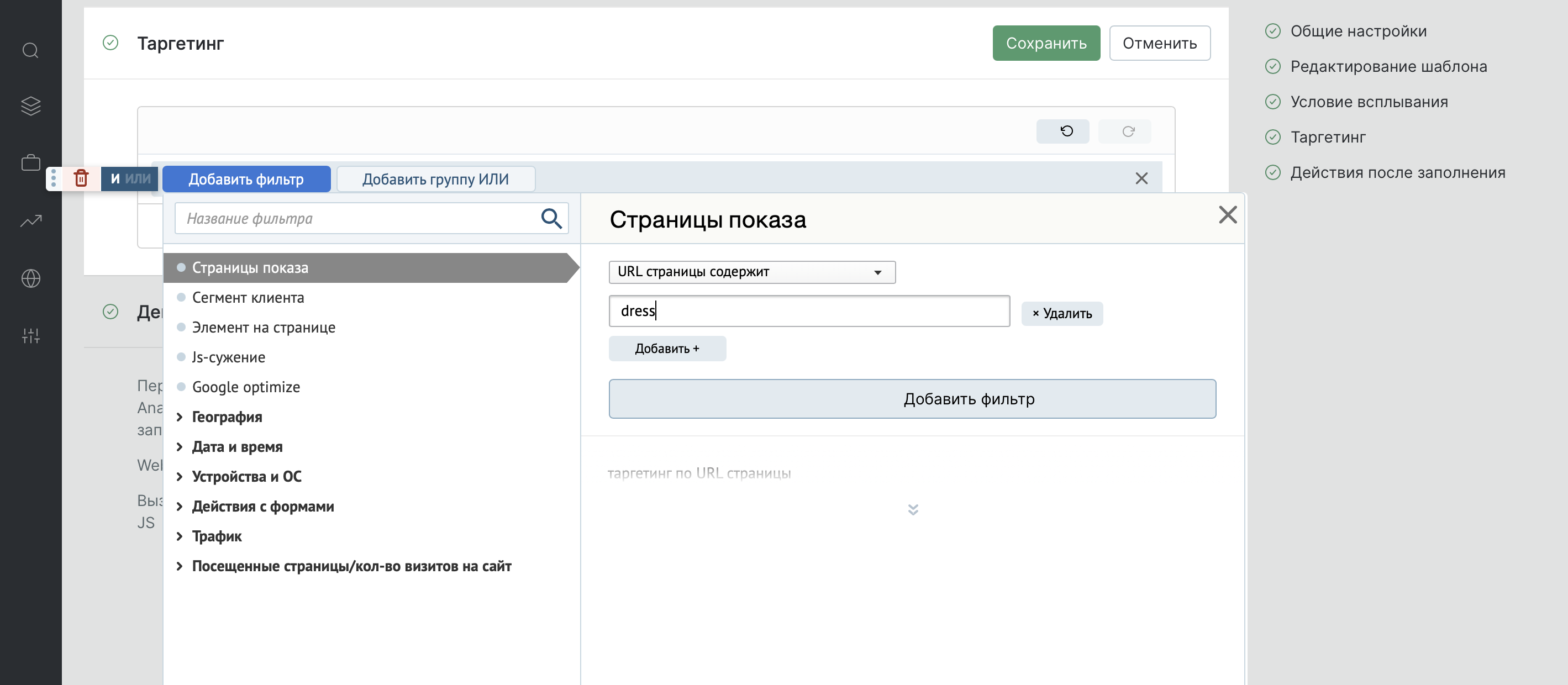
Настройте любые другие исключения показа, которые необходимы на вашем сайте:
- страницы показа;
- устройства;
- география;
- дата и время: день недели, время показа, период показа;
- трафик на сайт: источники трафика, utm-метки, переход с сайта;
- действия: форма показана/закрыта/заполнена- js-сужение;
- сегмент Mindbox.
Условия показа формы
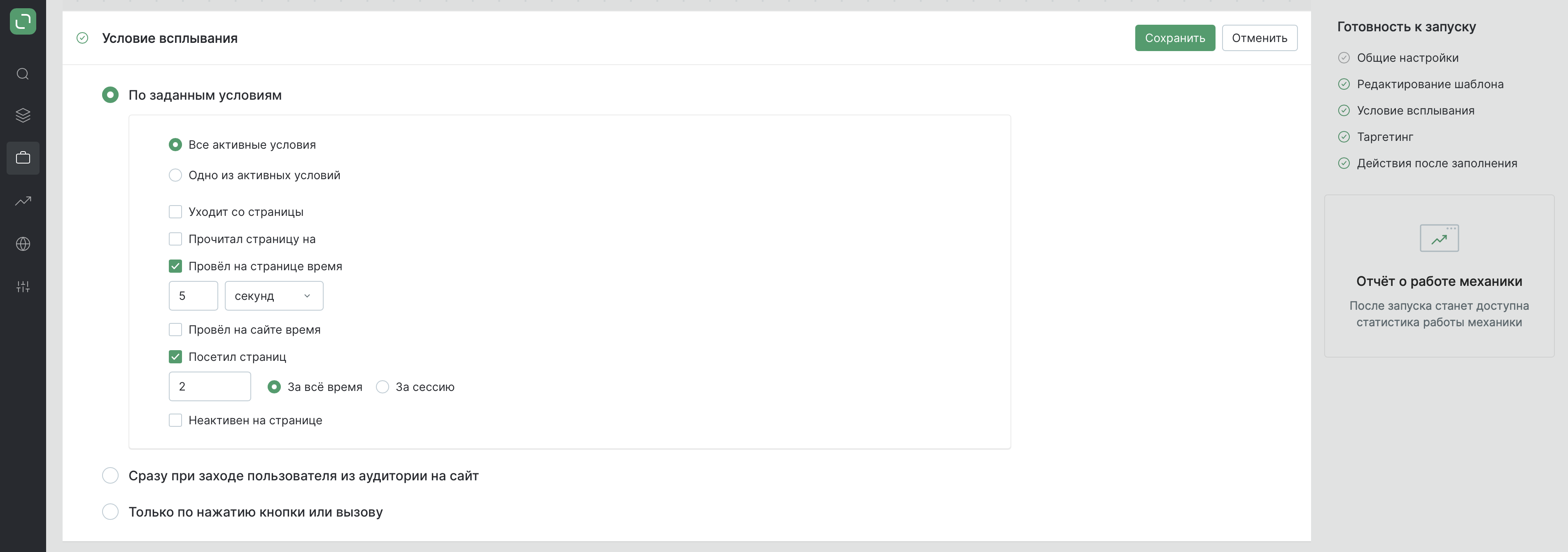
Условия показа — настройка, чтобы не раздражать посетителей сайта показом сразу же. В нашем случае по задаче ставим условие «Провел на странице 5 секунд» и «Посетил страниц — 2 — за все время».
Форма готова
Протестируйте ее по инструкции, чтобы проверить отображение до запуска.