Как добавить попап "Добавьте еще товаров в корзину на Н рублей и получите скидку"
Для запуска этого попапа требуется интеграция:
нужно выполнить настройки по инструкции: https://developers.mindbox.ru/page/рекомендации-на-сайт
Задача:
У компании есть скидка - 5% для покупок от 10 000 рублей.
Нужно сделать 2 формы, где стимулировать докупать до этой суммы.
Форма 1:
- Показать всплывающий баннер-уведомление тем посетителям, которые добавили товаров в корзину суммарной стоимостью от 2 000 до 9 999 рублей;
- Указываем сколько рублей осталось до получения скидки;
- Форма должна показываться только тем, кто не делал покупок раннее;
- Форма должна показываться не чаще, чем 1 раз одному посетителю сайта.
Форма 2:
- Показать всплывающий баннер-уведомление тем посетителям, которые добавили товаров в корзину суммарной стоимостью от 10 000 рублей о том, что они могут получить скидку -5% на свой заказ;
- Форма должна показываться только тем, кто не делал покупок раннее;
- Форма должна показываться не чаще, чем 1 раз одному посетителю сайта;
- В форме должен быть промокод, который можно скопировать.
По ссылке инструкция по созданию попапа - здесь описано как добавлять трекер на сайт, тестировать форму и как настраивать условия показа.
Форма 1
Выбор шаблона
-
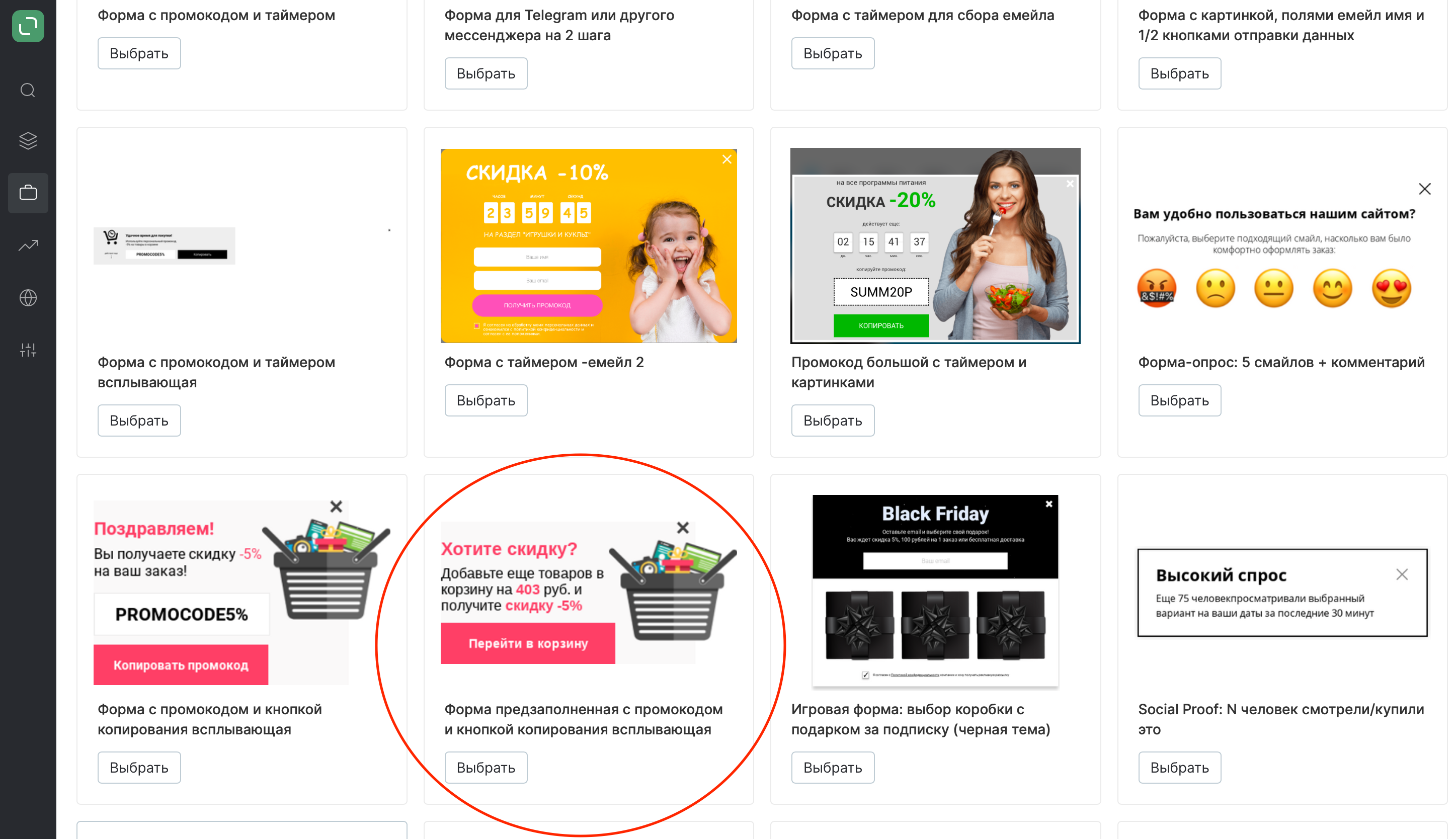
Найдите из предложенных вариантов нужную форму и нажмите «Выбрать».
-
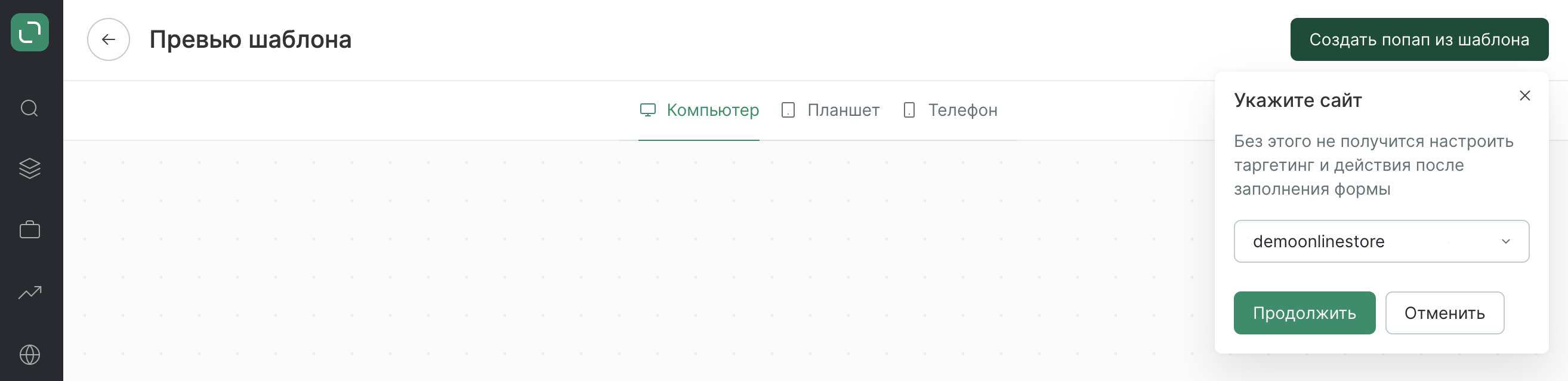
Укажите сайт:
-
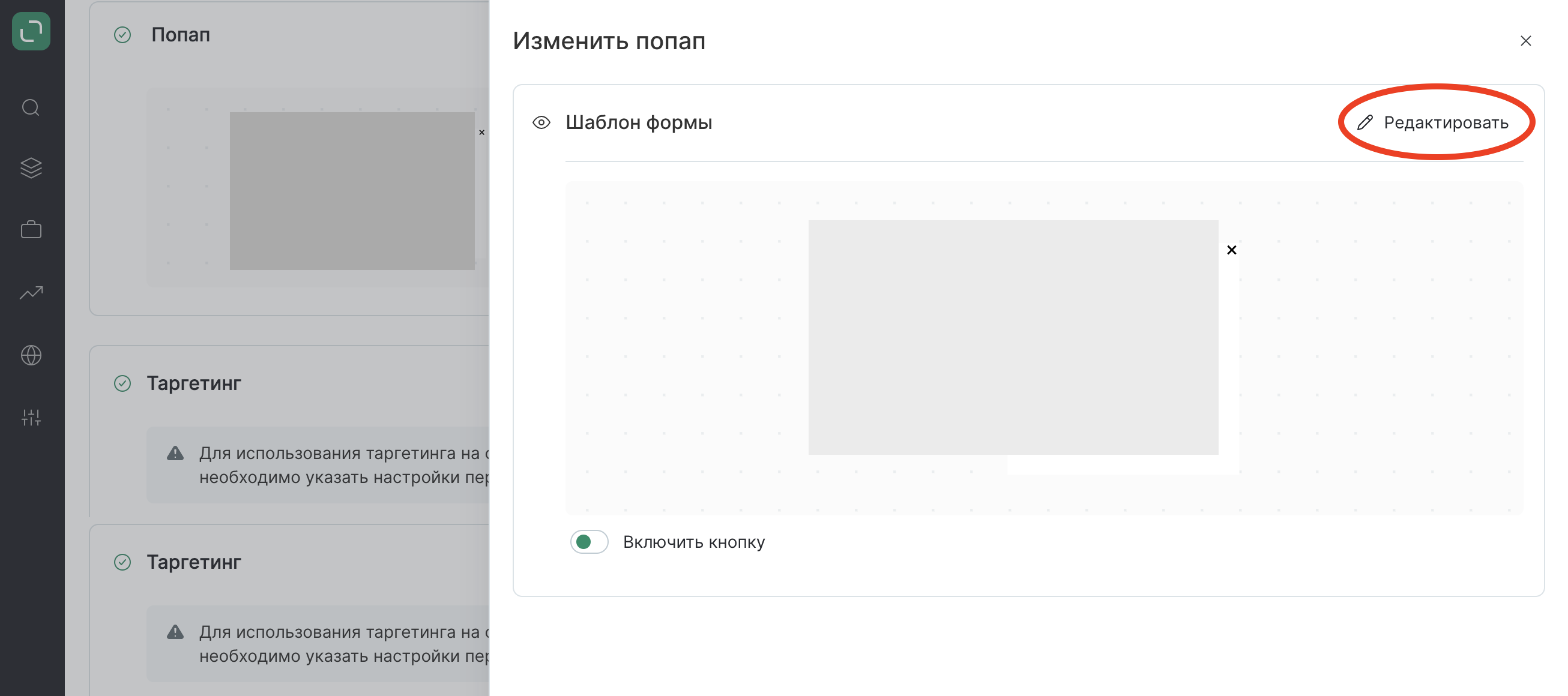
В разделе «Попап» нажмите «Изменить», затем — «Редактировать»:
Подробнее о работе с основными настройками новых шаблонов в статье.
Элементы экрана
В разделе настроек «Элементы экрана» настройте, какие элементы будут отображаться и их дизайн.
- Изображение — замените изображение и выберите место его отображения.
- Заголовок — отредактируйте текст и дизайн заголовка формы.
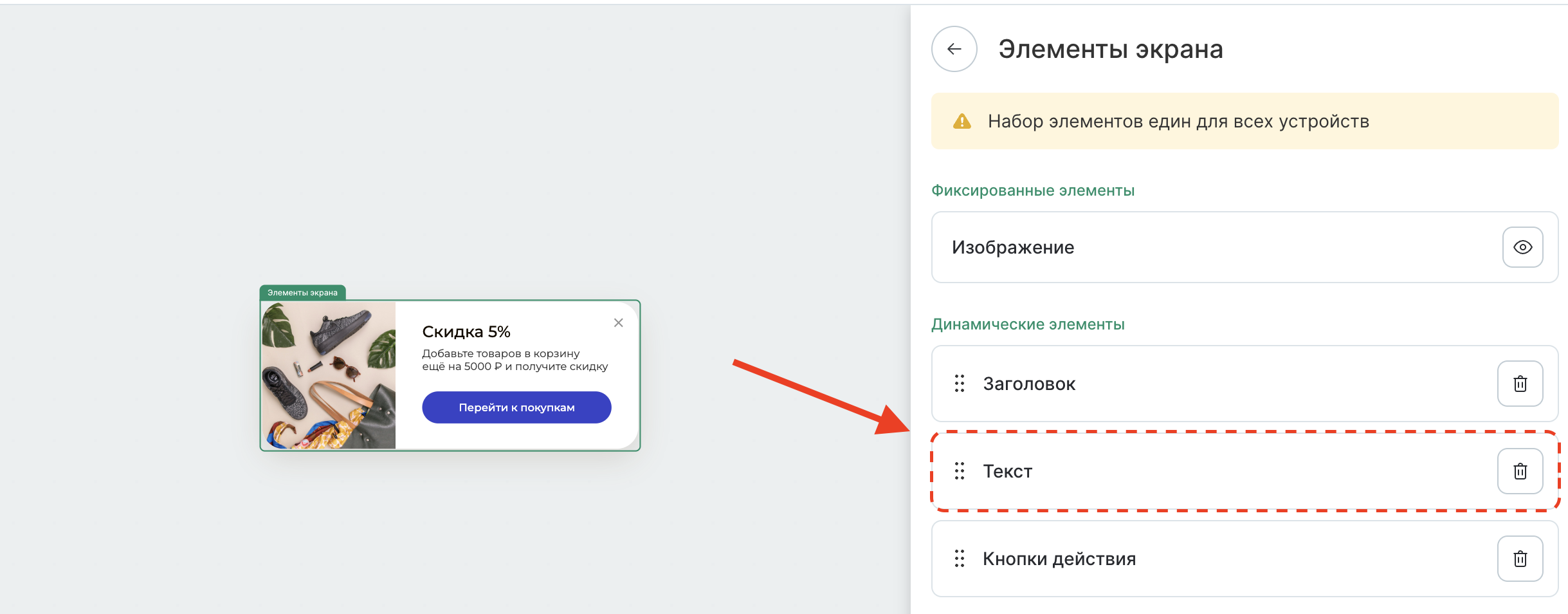
- Текст — маркетинговый текст, который будет отображаться на форме со случайным числом для мотивации клиента к покупке.
- Кнопки действия — задайте ссылку для перехода по кнопке и дизайн.
Как установить сумму для скидки?
Шаблон автоматически рассчитывает, на какую сумму клиенту необходимо добавить товаров в корзину.
Как настроить сумму до скидки:
-
Перейдите в настройки элементов экрана
-
Нажмите на элемент «Текст», чтобы перейти в его настройки
-
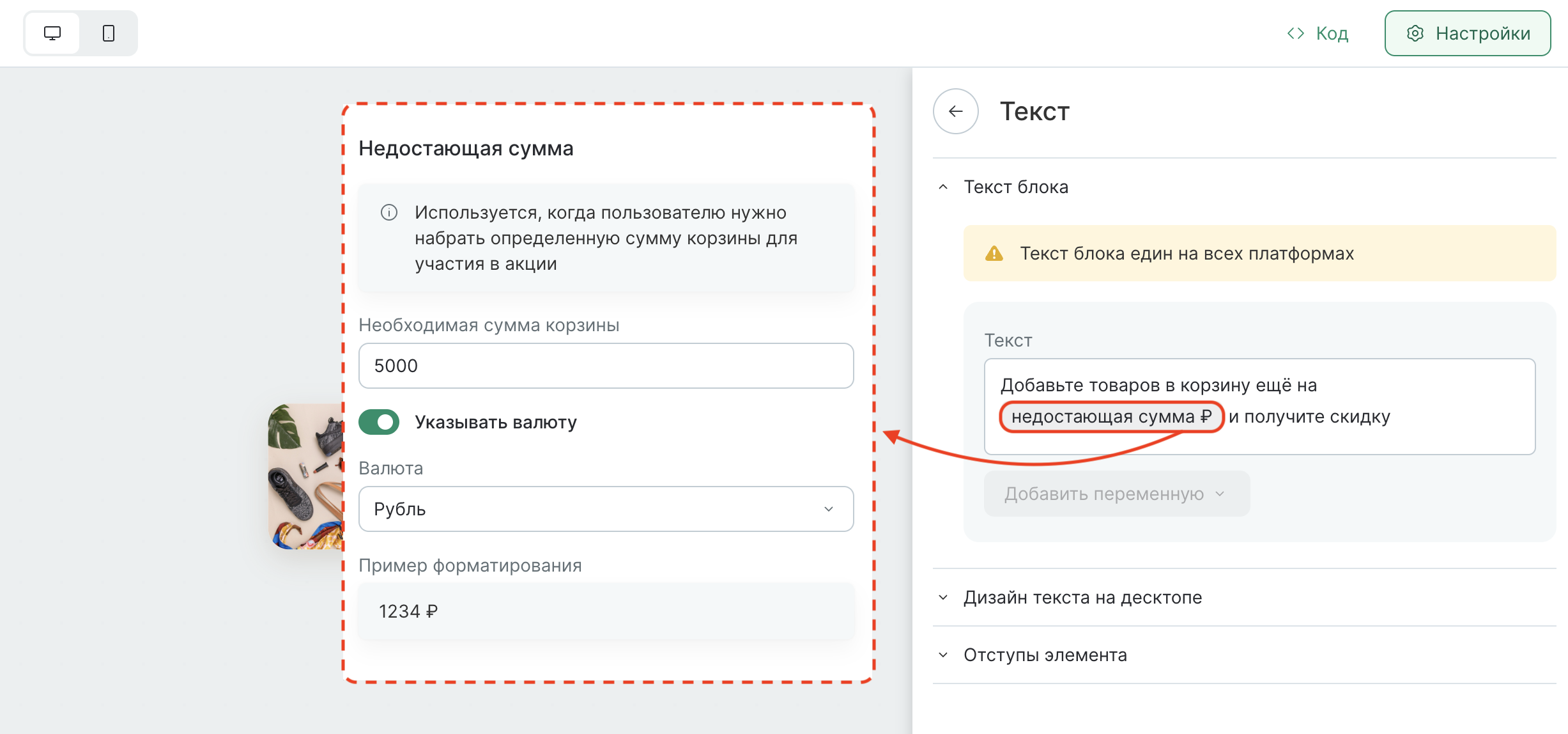
Раскройте вкладку «Текст блока» и нажмите на элемент персонализации в тексте.
-
Укажите:
- Необходимую сумму корзины;
- Валюта (опционально) — валюта, которая будет показываться рядом с ценой.
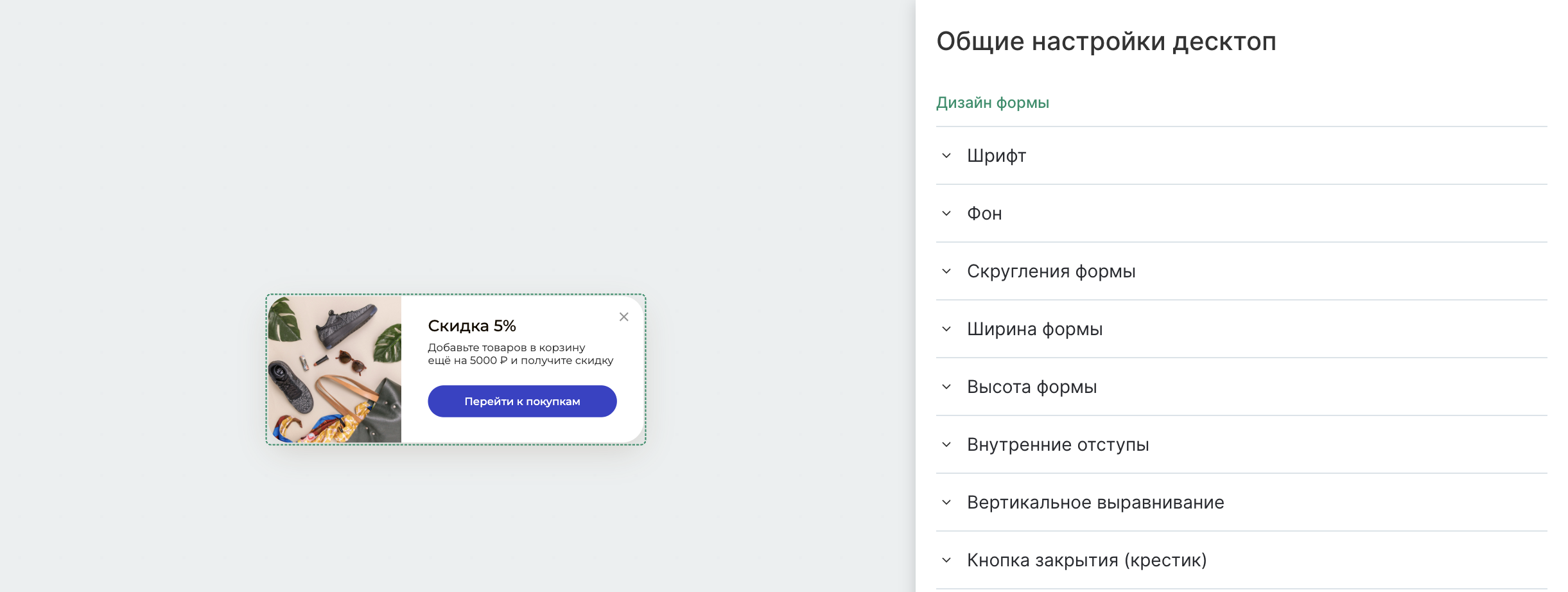
Общие настройки
Общие настройки позволяют настроить вид формы: шрифт, цвета, размеры, крестик, расположение формы и др.
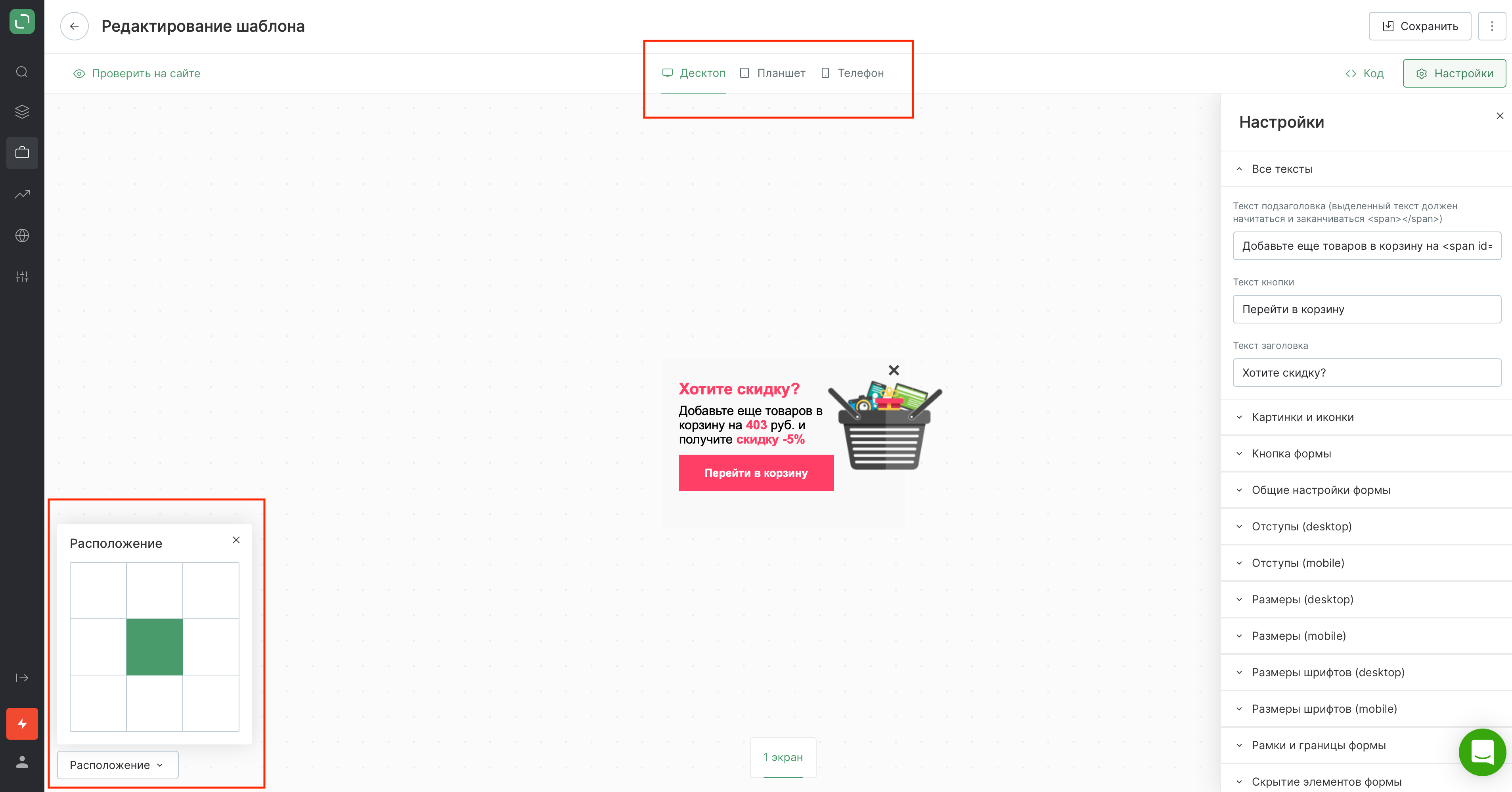
Расположение формы на экране
По умолчанию форма показывается посредине экрана. Перейдите в настройку «Настройки расположения» в конце списка, чтобы выбрать другой режим показа.
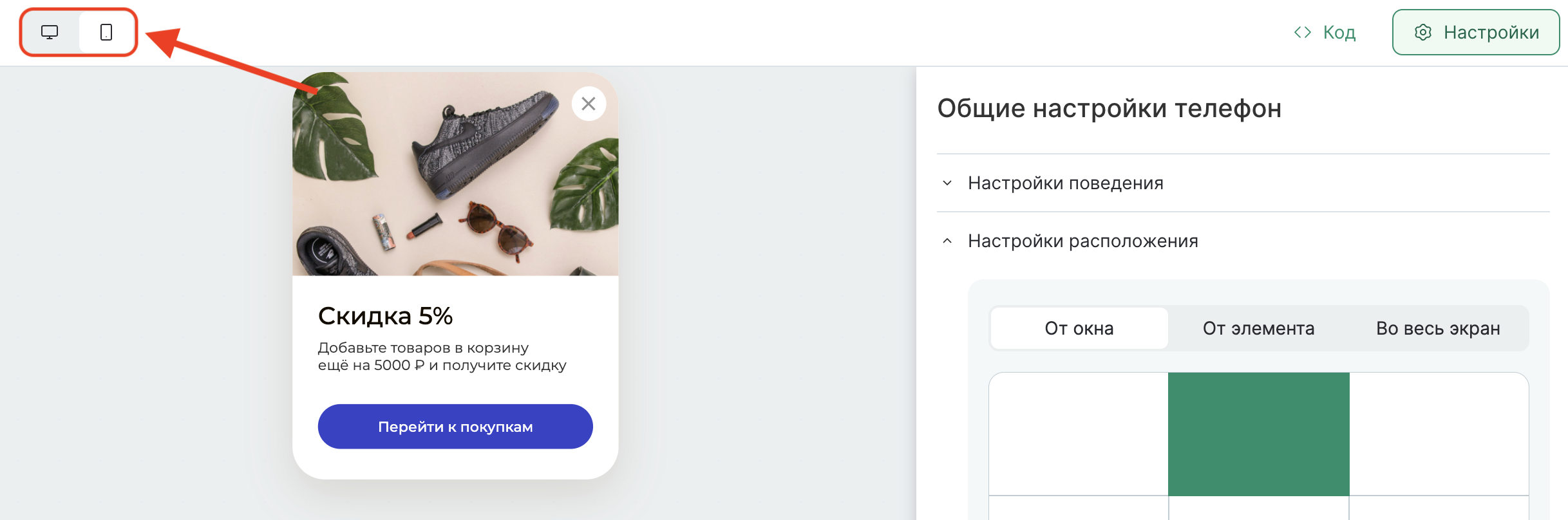
По умолчанию на мобильных устройствах применяются такие же условия, как и на десктопе. Если настройку необходимо адаптировать под мобильное устройство, измените режим настроек:
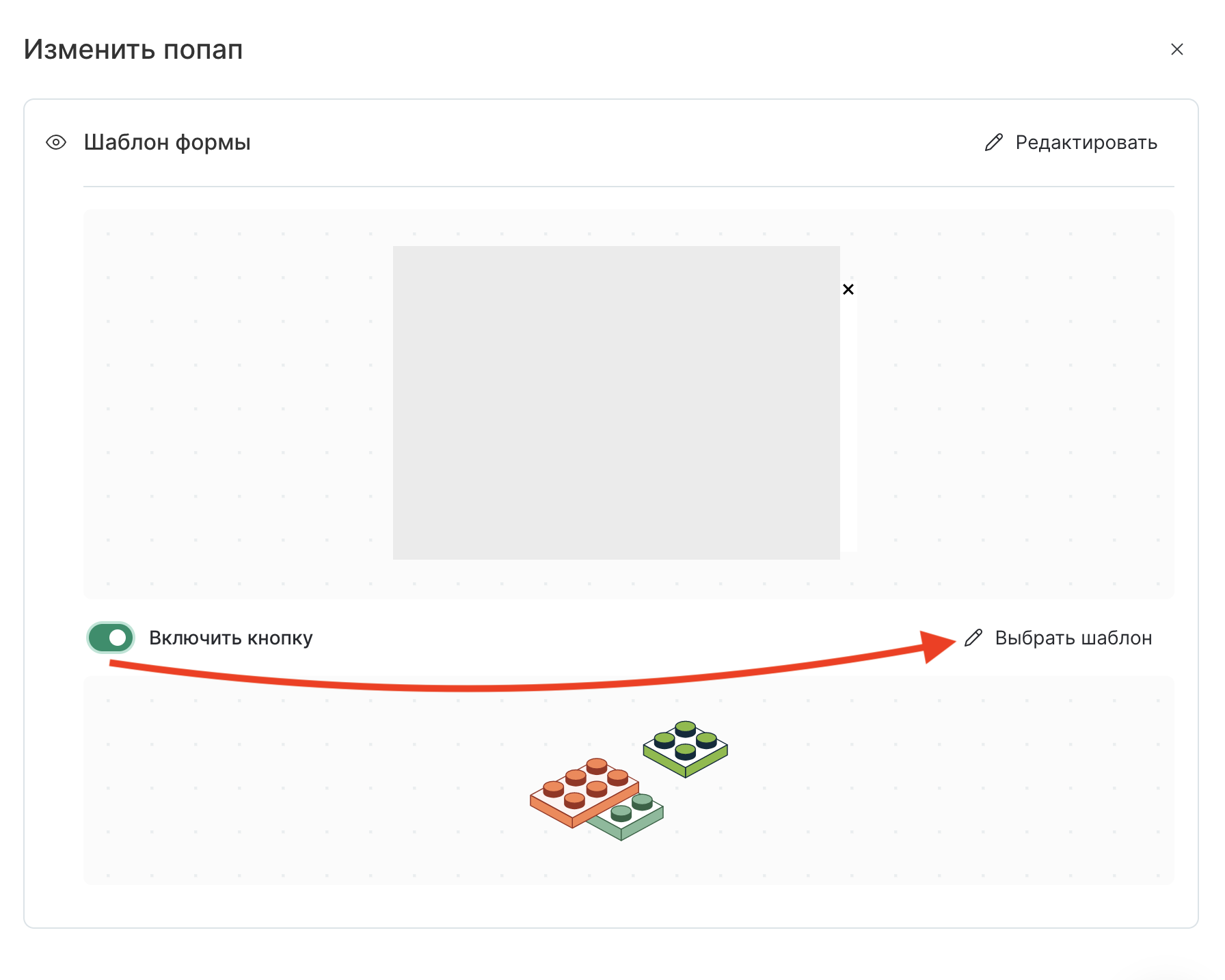
Кнопка вызова формы
При желании вы можете под форму создать небольшой ярлык сбоку экрана, который будет открывать форму.
Таргетинг
-
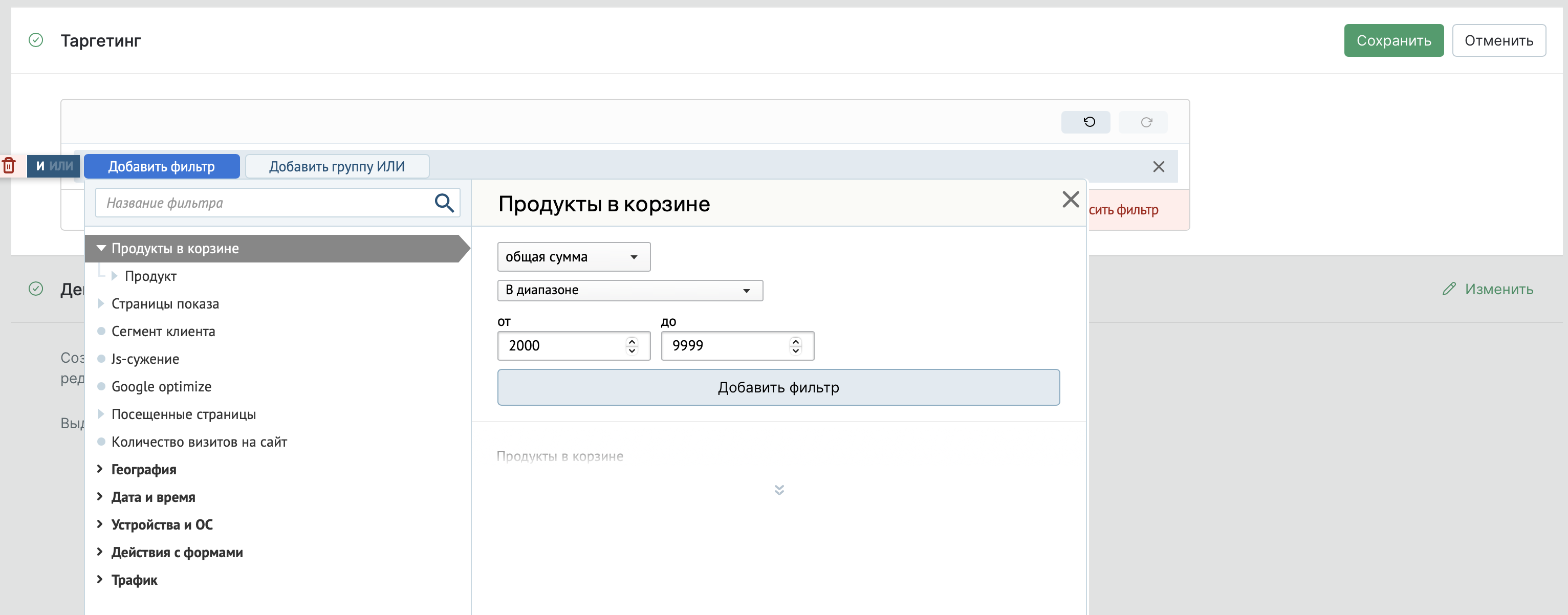
Добавьте два условия по корзине - в корзине клиента сумма продуктов больше 2000 рублей и меньше 9999 рублей:
-
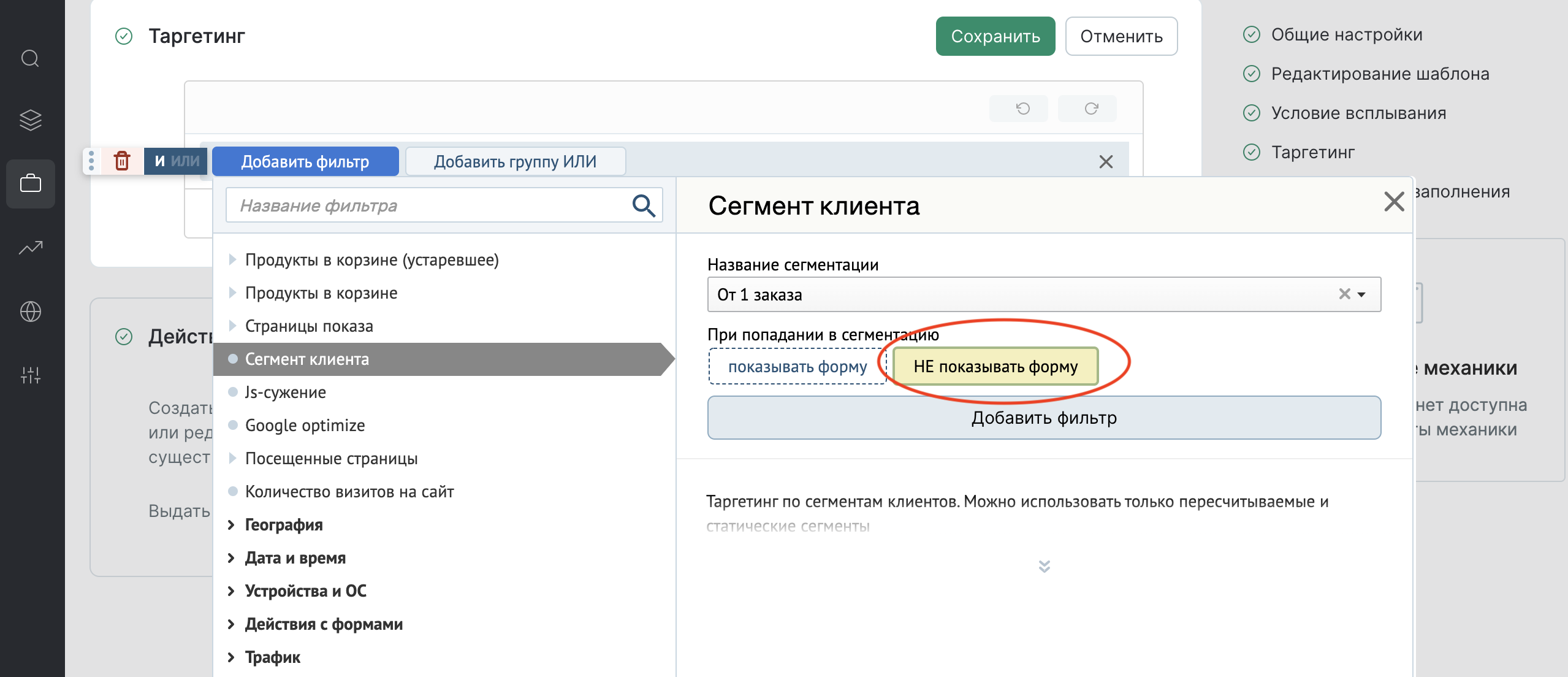
Добавьте условие, что клиент раньше не делал заказ. Для этого нужно создать сегмент клиентов, которые заказ делали и исключить для них показ формы (по ссылке инструкция по созданию сегмента).
Условия показа формы
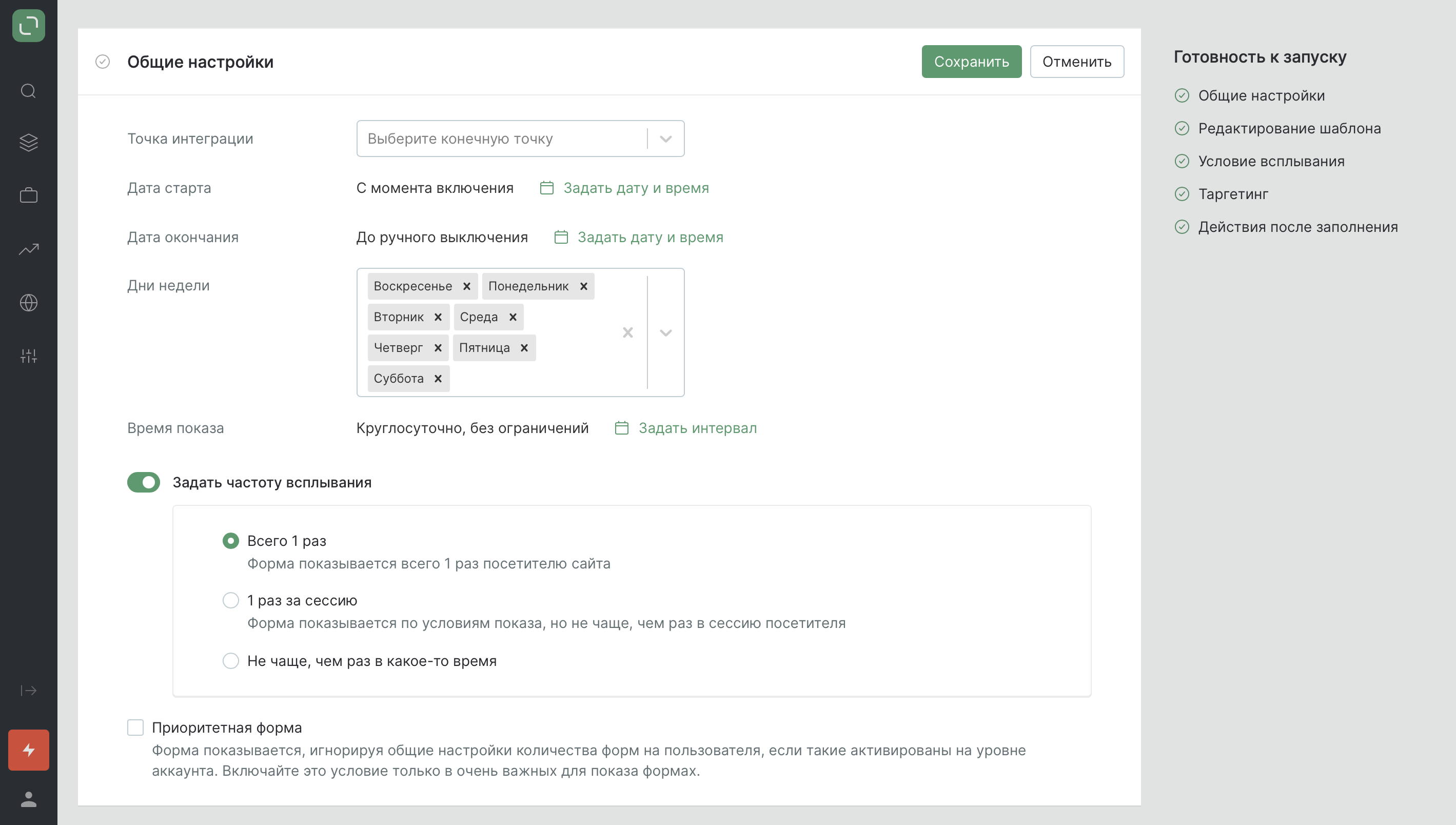
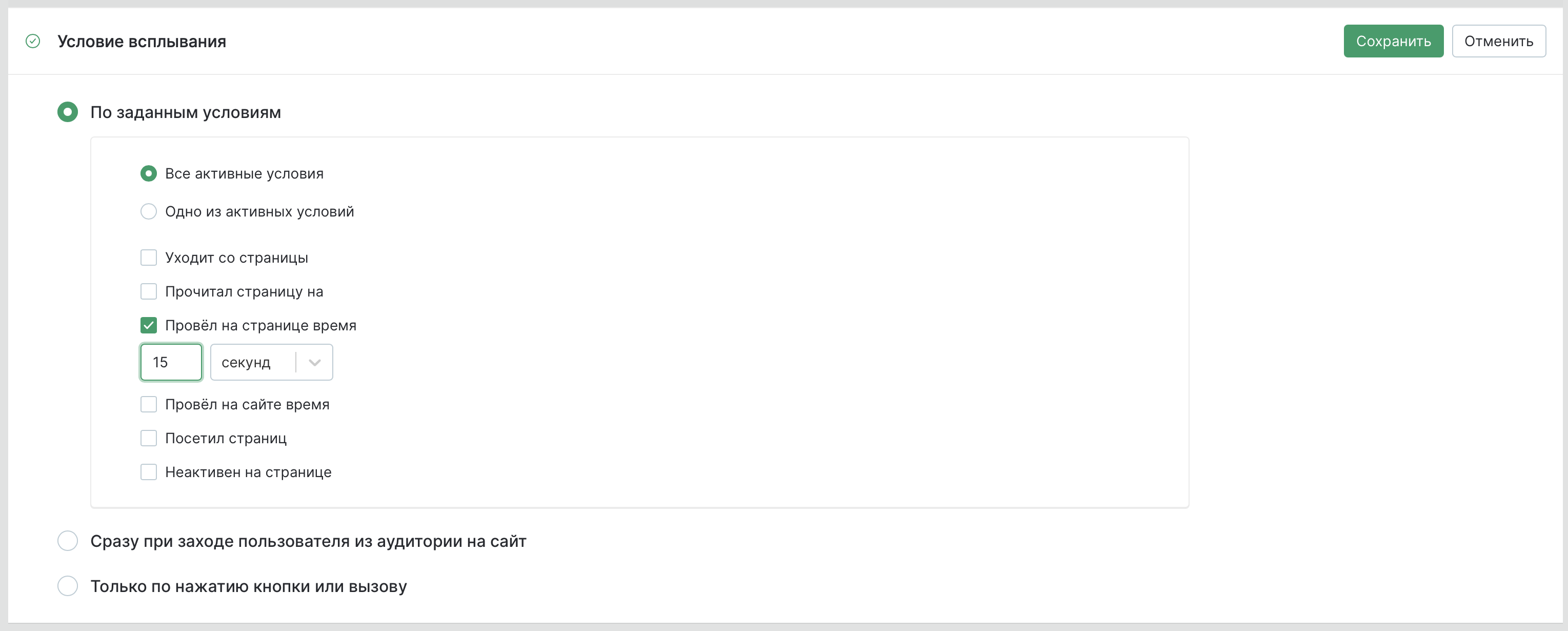
Условия показа – настройка, чтобы не раздражать посетителей сайта показом сразу же. Установите условие "Форма показывается всего 1 раз посетителю сайта".
Форма 2
-
Создайте новый попап и выберите тот же шаблон формы.
-
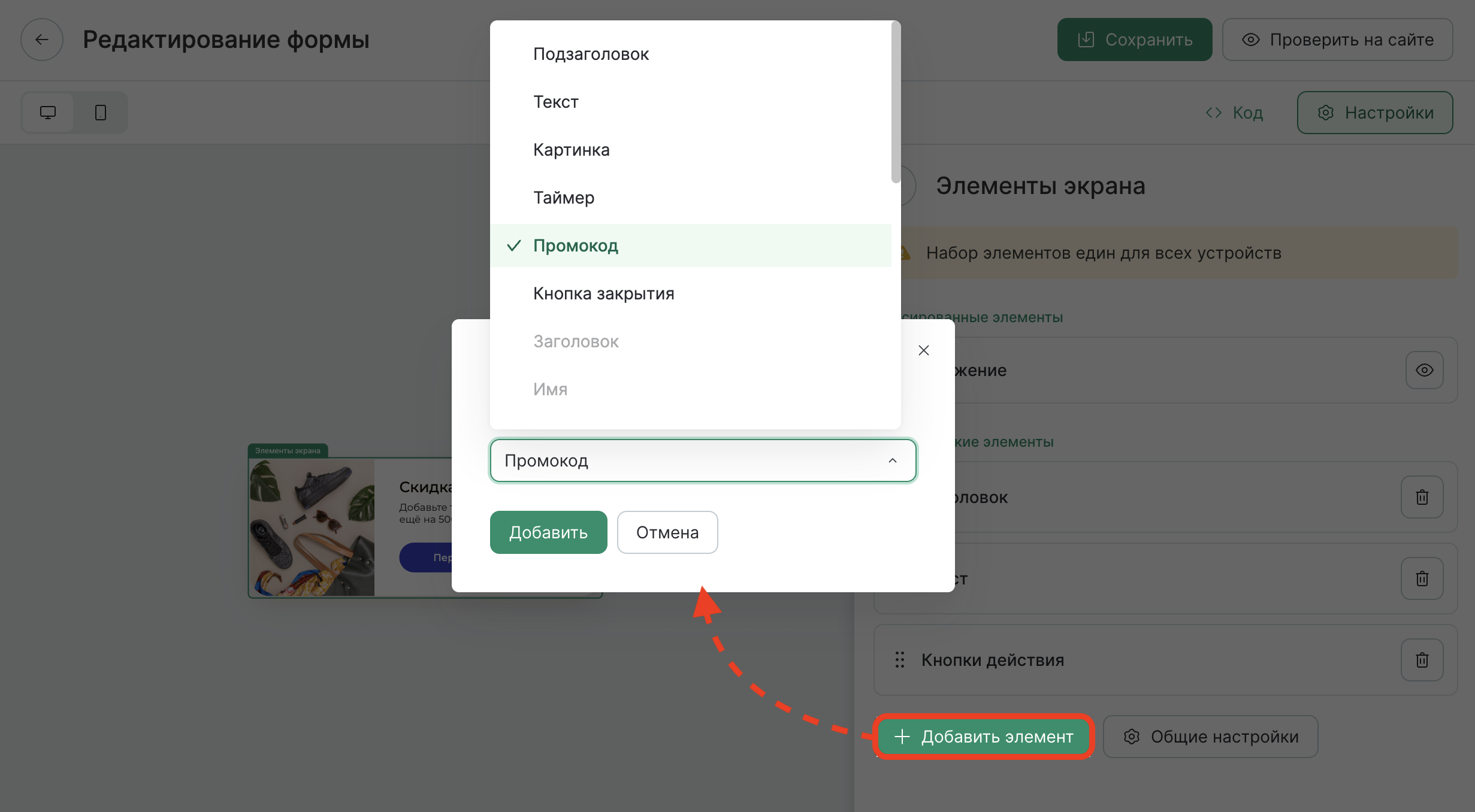
Добавьте в элементы экрана поле для промокода:
-
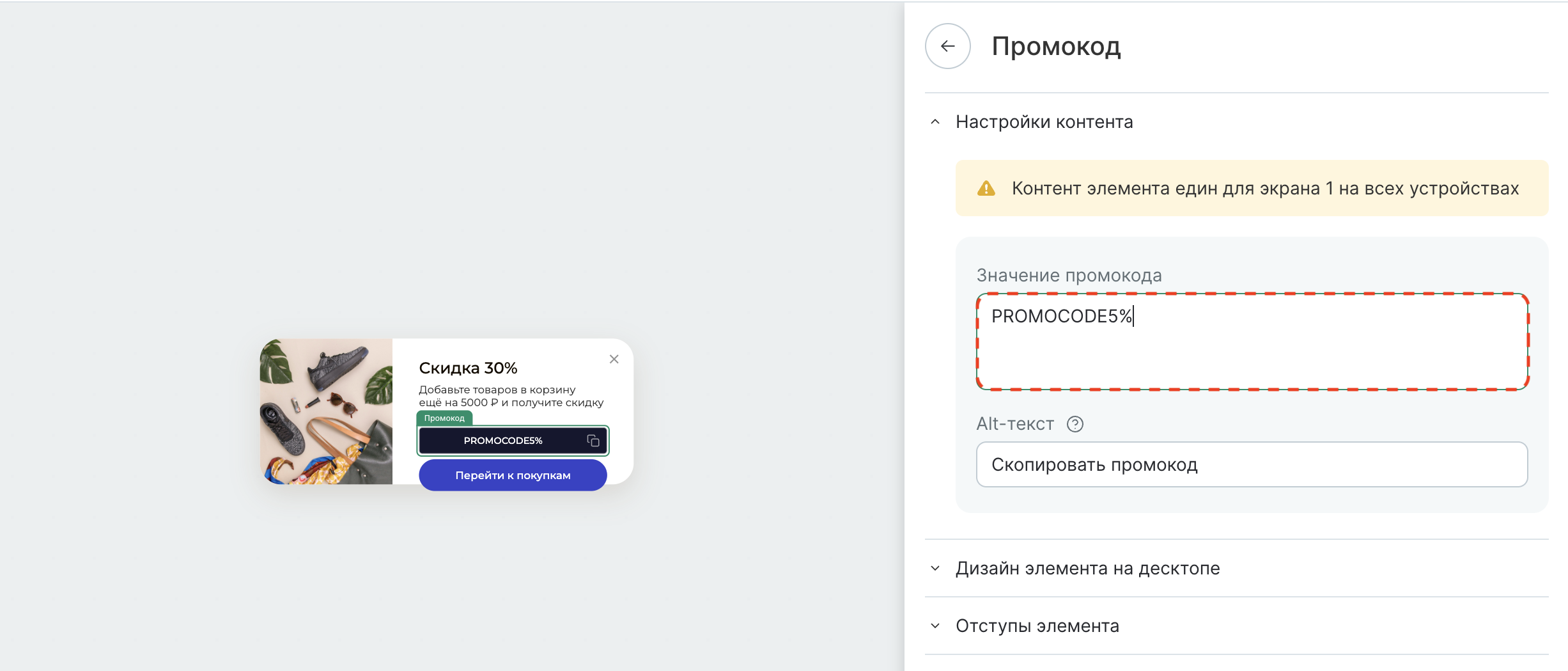
Кликом на элемент перейдите в его настройки и скорректируйте текст и дизайн.
-
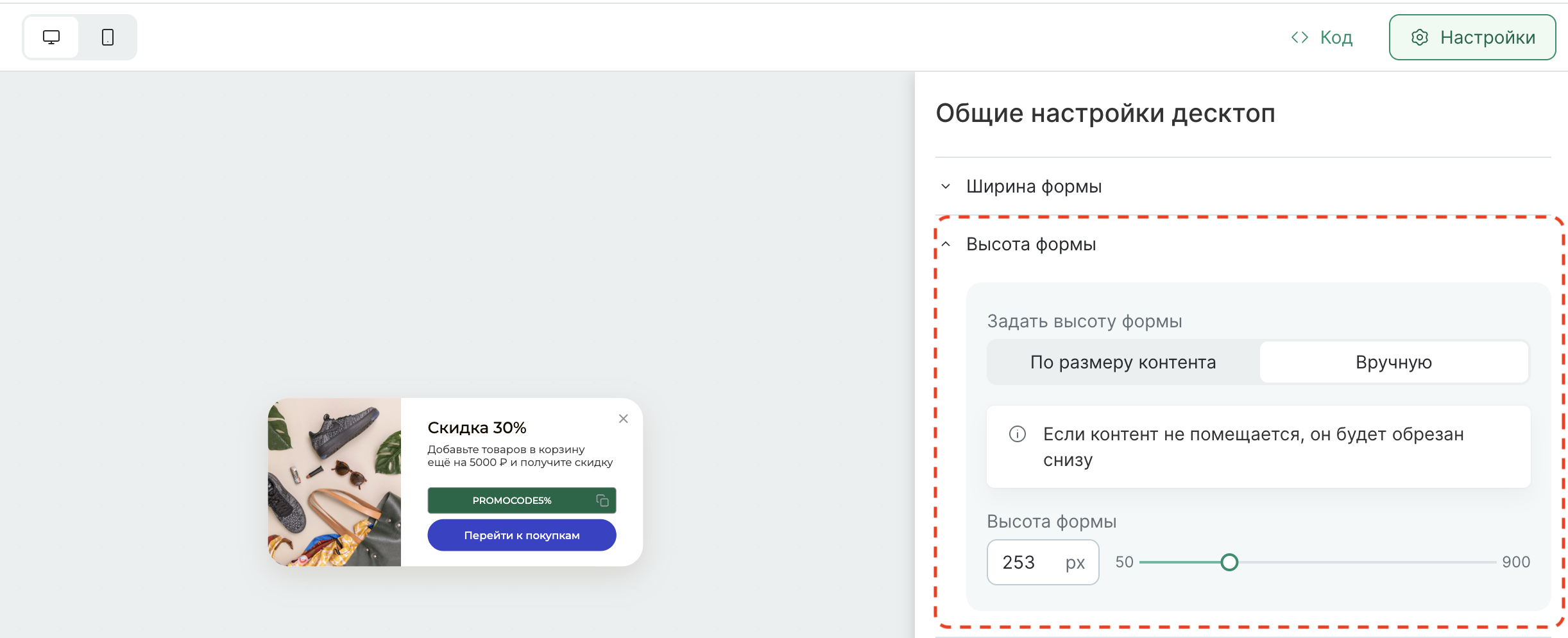
Перейдите в основные настройки и увеличьте размер формы:
Условия показа для формы 2
- Показать всплывающий баннер-уведомление тем посетителям, которые добавили товаров в корзину суммарной стоимостью от 10 000 рублей о том, что они могут получить скидку -5% на свой заказ;
- Форма должна показываться только тем, кто не делал покупок раннее;
- Форма должна показываться не чаще, чем 1 раз одному посетителю сайта;

Выполнение условий акции должно проверяться на сайте.
Чтобы не возникло ситуации, когда добирают в корзину на определенную сумму, получают промокод и используют его с меньшей суммой.
Далее в форме нажимаем "Сохранить" и "Запустить".