Как отправить рассылку в VK через Fasttrack
Рассылки в VK приходят клиентам в личные сообщения от имени вашего сообщества. Mindbox отправляет их через Fasttrack — сервис для отправки сообщений в мессенджеры.
Перед началом
- Включите модуль «Уведомления и мессенджеры».
- Зарегистрируйтесь в Fasttrack.
- Получите права администратора сообщества VK: они понадобятся при подключении.
Подключение сообщества VK к Fasttrack
Подробная инструкция со скриншотами — в документации Fasttrack.
-
Перейдите в личный кабинет Fasttrack по адресу
https://dashboard.fstrk.io/bots/update/config/vkontakte/. -
Авторизуйтесь через VK по кнопке «Вход» и выберите сообщество.
Примечание
VK запросит для приложения «Fasttrack (Bot Platform)» доступ к сообщениям, фотографиям, файлам и управлению сообществом. Эти права нужны для работы бота.
-
Установите приложение в сообщество. Выберите ваше сообщество и нажмите «Добавить».
-
В управлении сообществом VK откройте «Сообщения» → «Настройки для бота».
-
Включите возможности ботов и кнопку «Начать», чтобы пользователи могли начать диалог с ботом.
-
Подключите Callback API в разделе «Дополнительно» → «Работа с API» → «Callback API». Выберите сервер Fasttrack и скопируйте код подтверждения.
-
Вставьте код в настройки бота в Fasttrack и подтвердите подключение в VK.
Подключение VK в Mindbox
-
Создайте дополнительное поле для хранения идентификаторов клиентов из VK.

-
Перейдите в раздел Настройки → Рассылки → Соединения и добавьте соединение для VK:

-
Заполните поля в настройках соединения:

- Бренд — выберите нужный бренд. Актуально для мультибрендовых проектов.
- Провайдер — Fasttrack.
- Контакт получателя — дополнительное поле с идентификатором VK из шага 1.
-
После заполнения полей в этом же окне появится кнопка «Выберите бота». Нажмите ее, выберите сообщество VK и сохраните соединение.
Настройки в Fasttrack
Отслеживание переходов
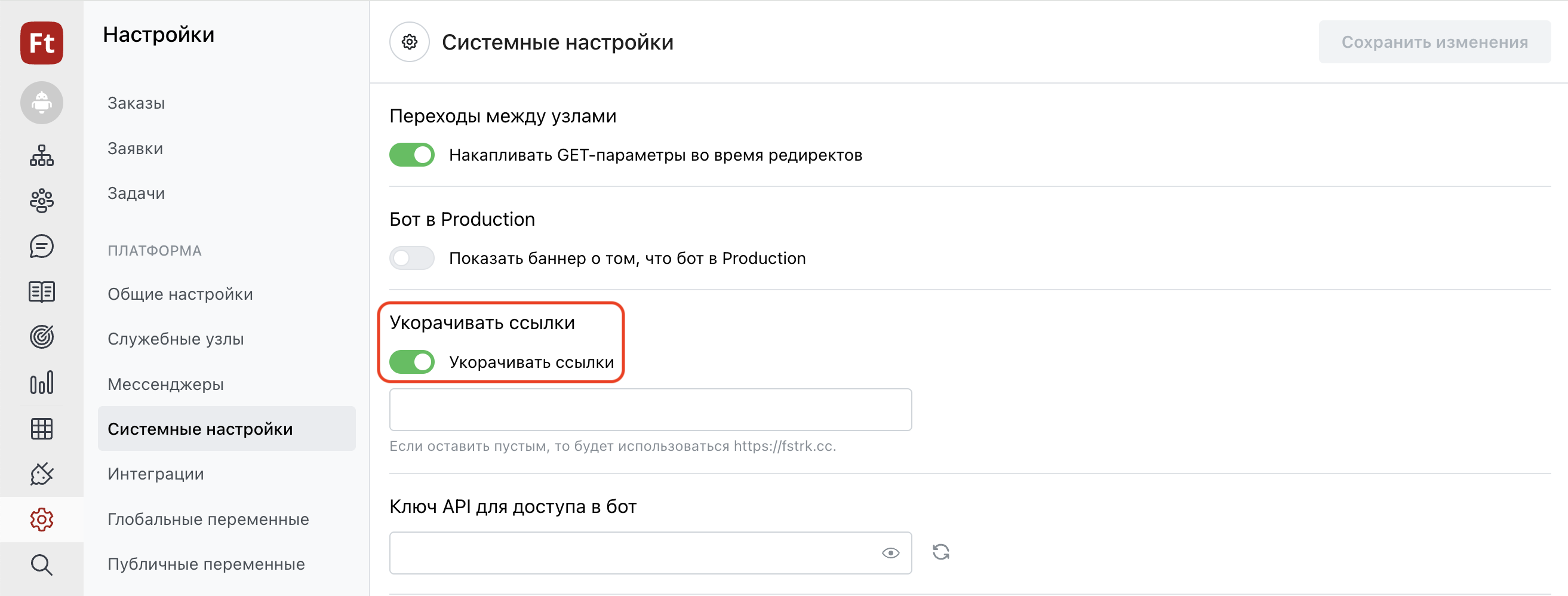
Чтобы клики попадали в Mindbox, включите в Fasttrack укорачивание ссылок (раздел Настройки → Системные настройки):
Создание шаблонов
Создайте шаблон для каждого типа сообщений, которые планируете отправлять в VK.
-
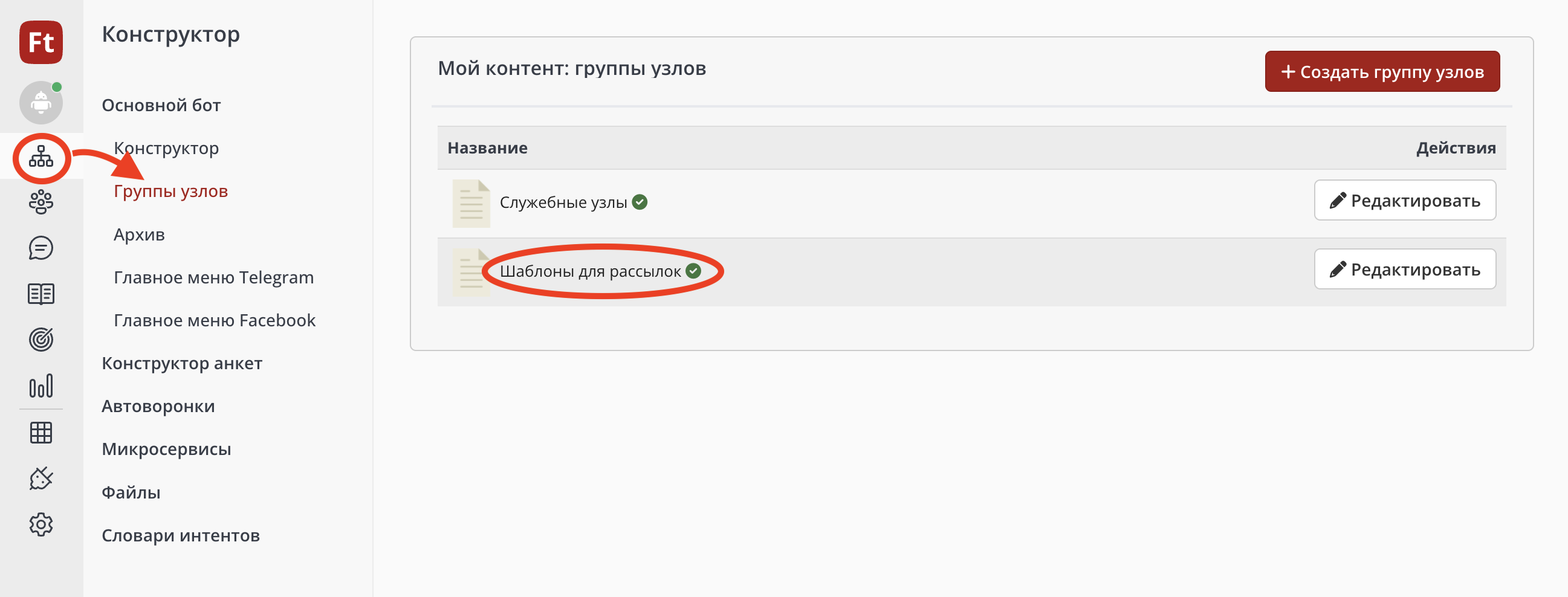
На вкладке Конструктор → Группа узлов перейдите в «Шаблоны для рассылок».
-
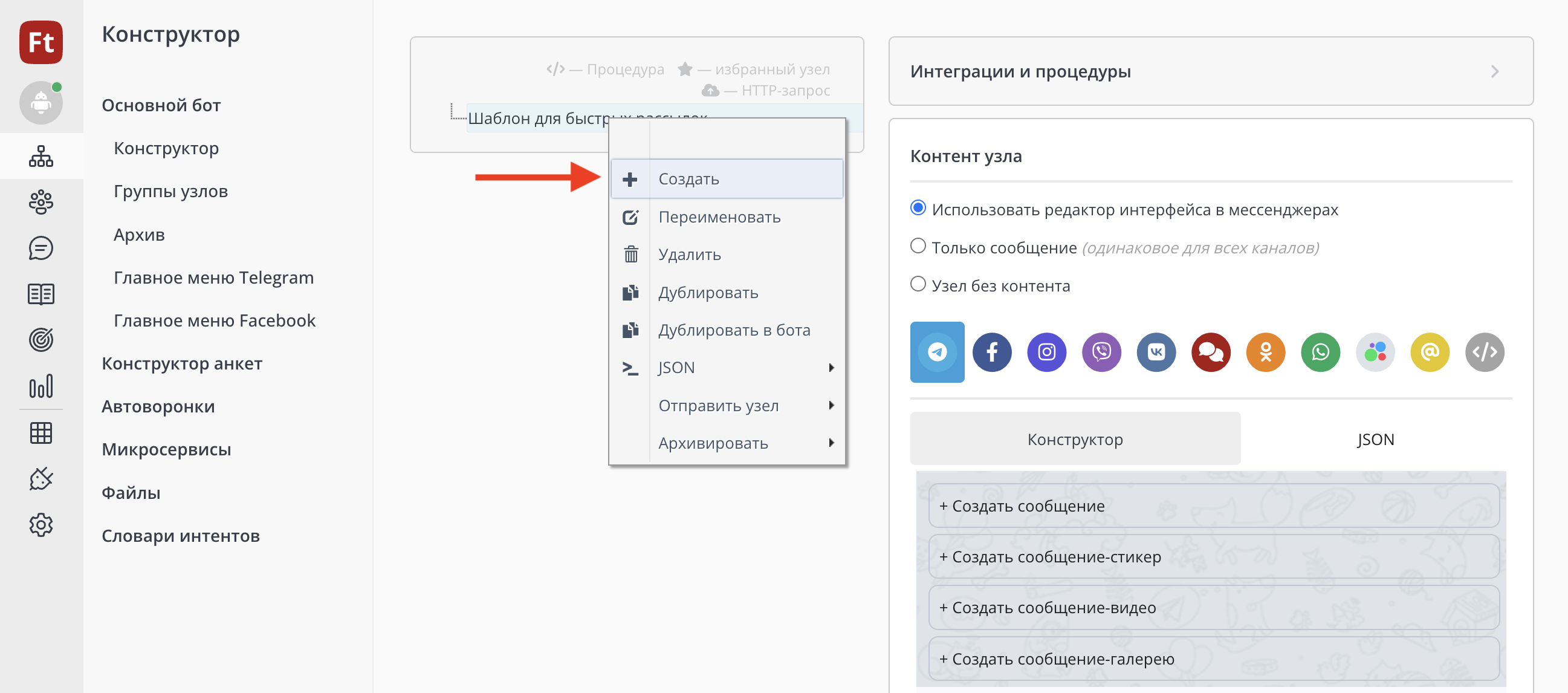
Добавьте шаблон.
-
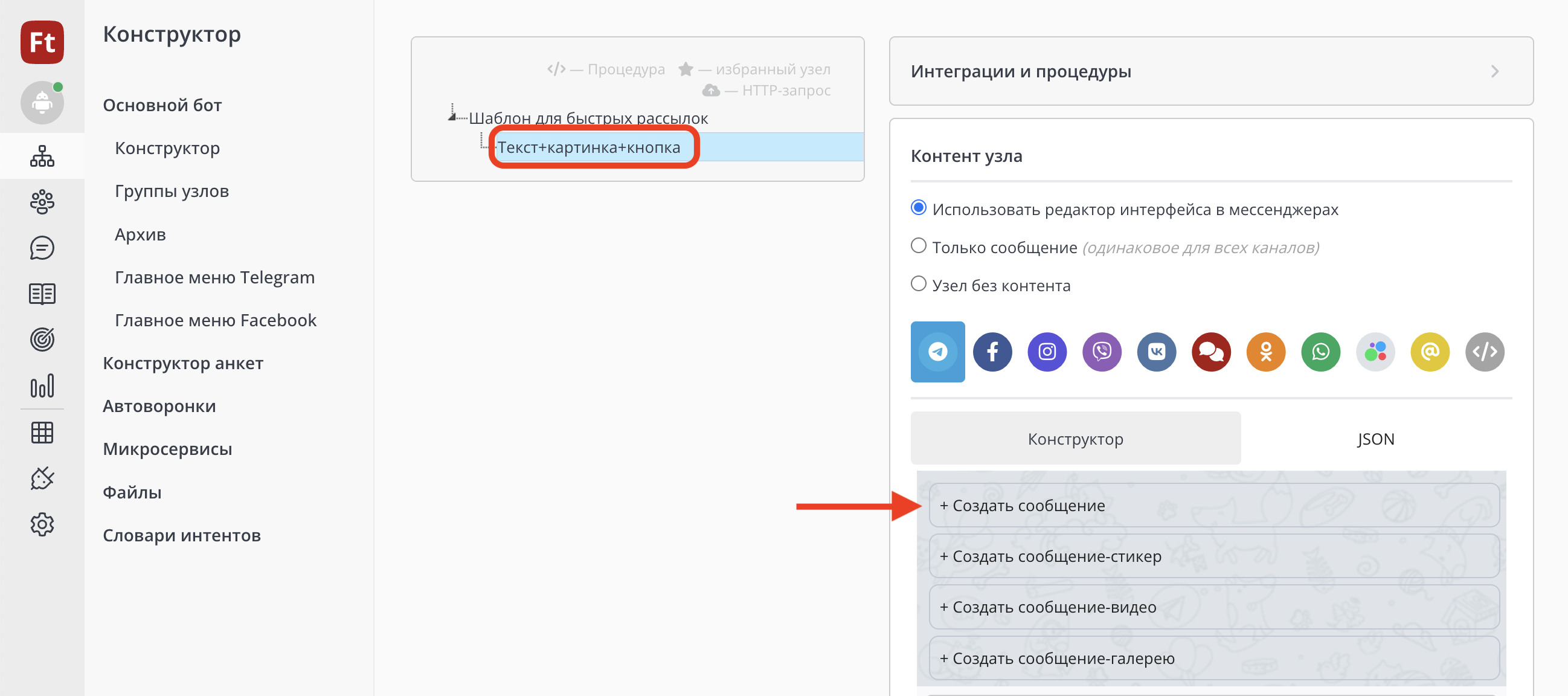
Заполните название шаблона и нажмите «Создать сообщение». Название шаблона нужно будет указать в рассылке Mindbox в поле «Имя шаблона».
-
Заполните тело шаблона. Разметьте изменяемые части сообщения переменными вида
{{ get_params.<ключ> }}, например{{ get_params.text }}. Это текст, ссылка на картинку и ссылка кнопки. Значения переменных Mindbox подставит при отправке.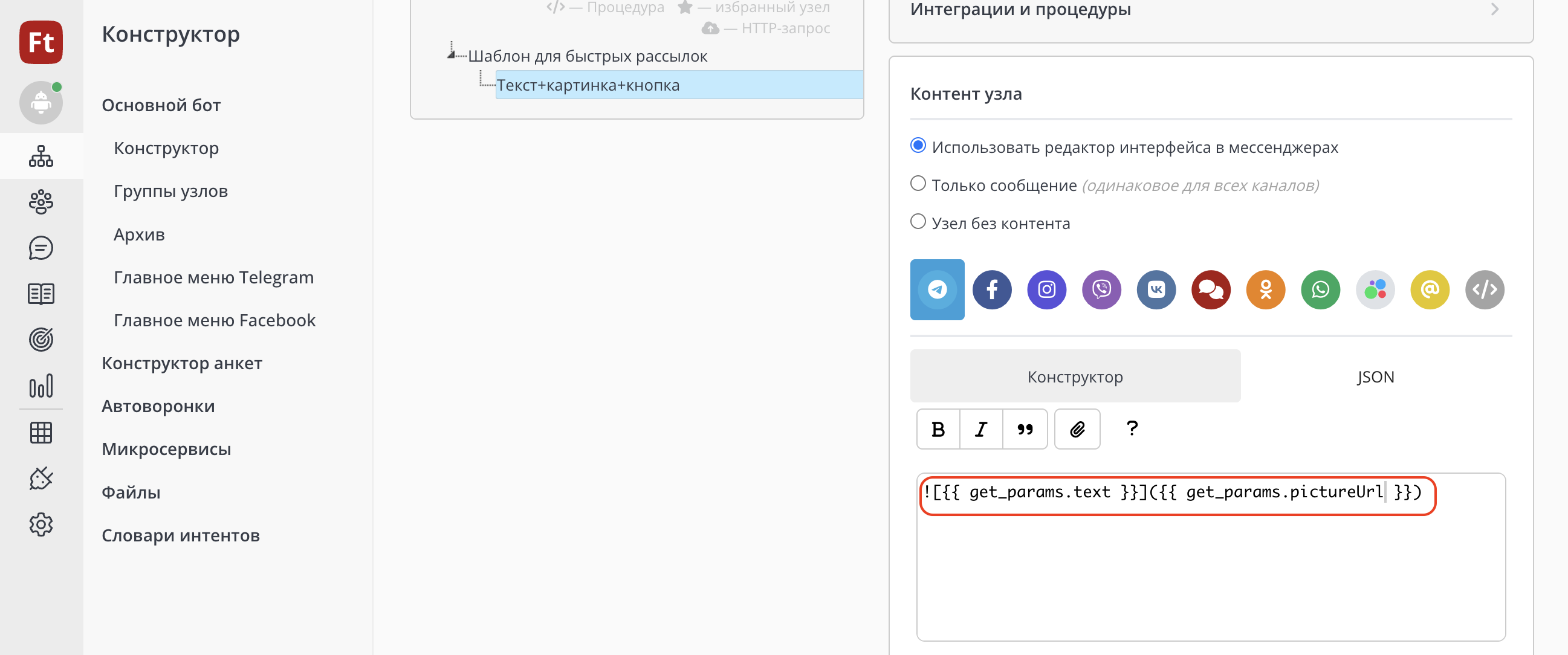
Используется разметка Markdown. -
Сохраните элементы в конструкторе.
Создание рассылки в Mindbox
Создайте рассылку по шаблону из Fasttrack:
-
Перейдите в раздел Кампании.
-
Нажмите «Создать кампанию» и выберите тип рассылки (массовая или автоматическая).
-
Выберите канал «VK», папку и нажмите «Создать».
-
Заполните параметры сообщения:
- Отправитель — соединение VK, которое вы добавили при подключении.
- Имя шаблона — скопируйте название шаблона из Fasttrack.
- Параметры шаблона — заполните, если в шаблоне Fasttrack используются переменные:
- Ключ — название переменной (часть после
get_params.). - Значение — что подставлять вместо этой переменной в сообщении. Можно использовать параметры шаблонизатора.
- Ключ — название переменной (часть после

Отправка рассылки
Массовые и автоматические рассылки в VK отправляются так же, как в других каналах. Подробнее — в статье «Какие бывают рассылки».
Кому можно отправлять сообщения в VK
Клиенту можно отправить сообщение, если заполнен его идентификатор в VK, — добавляйте проверку на его наличие в сегменте получателей.
Если клиент заблокировал сообщество, по сообщениям ему будет фиксироваться недоставка с причиной «Номер не поддерживается провайдером». По этой причине можно исключать клиентов из рассылок. Учитывайте, что клиент может снова разрешить сообщения от сообщества, и тогда его нужно вернуть в получатели.
После отправки
Взаимодействие с рассылкой фиксируется с помощью статусов. В канале VK выдаются отправки, неотправки и недоставки.