Как подставить баннер с именем в рассылку
Рассылку по клиентам можно персонализировать не только подставлением имени в теме письма или приветствии, но и добавив в письмо красочный баннер, на котором будет личная информация по каждому получателю (имя, количество баллов, данные из дополнительных полей).
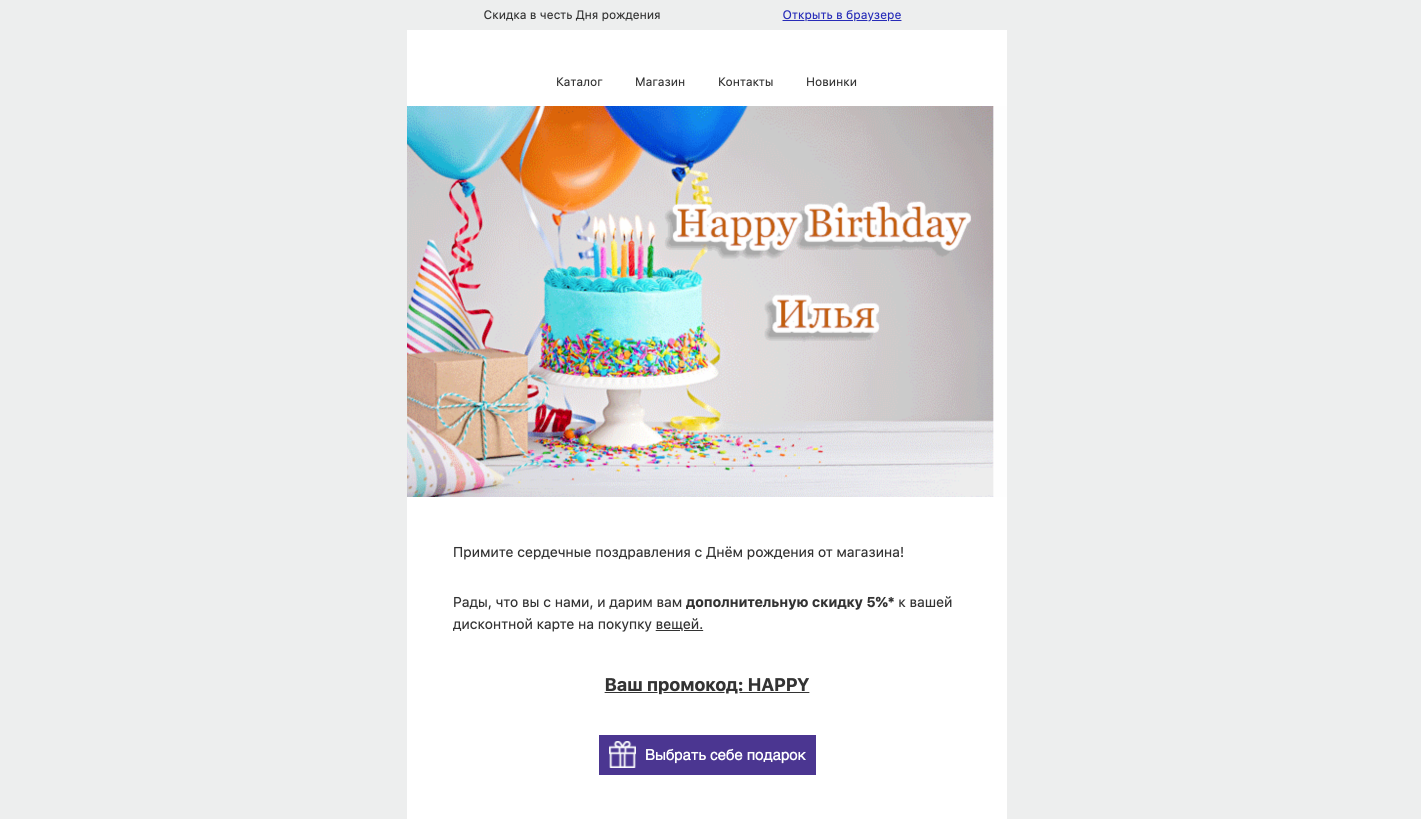
Баннер может выглядеть, например, так:
Как сделать?
-
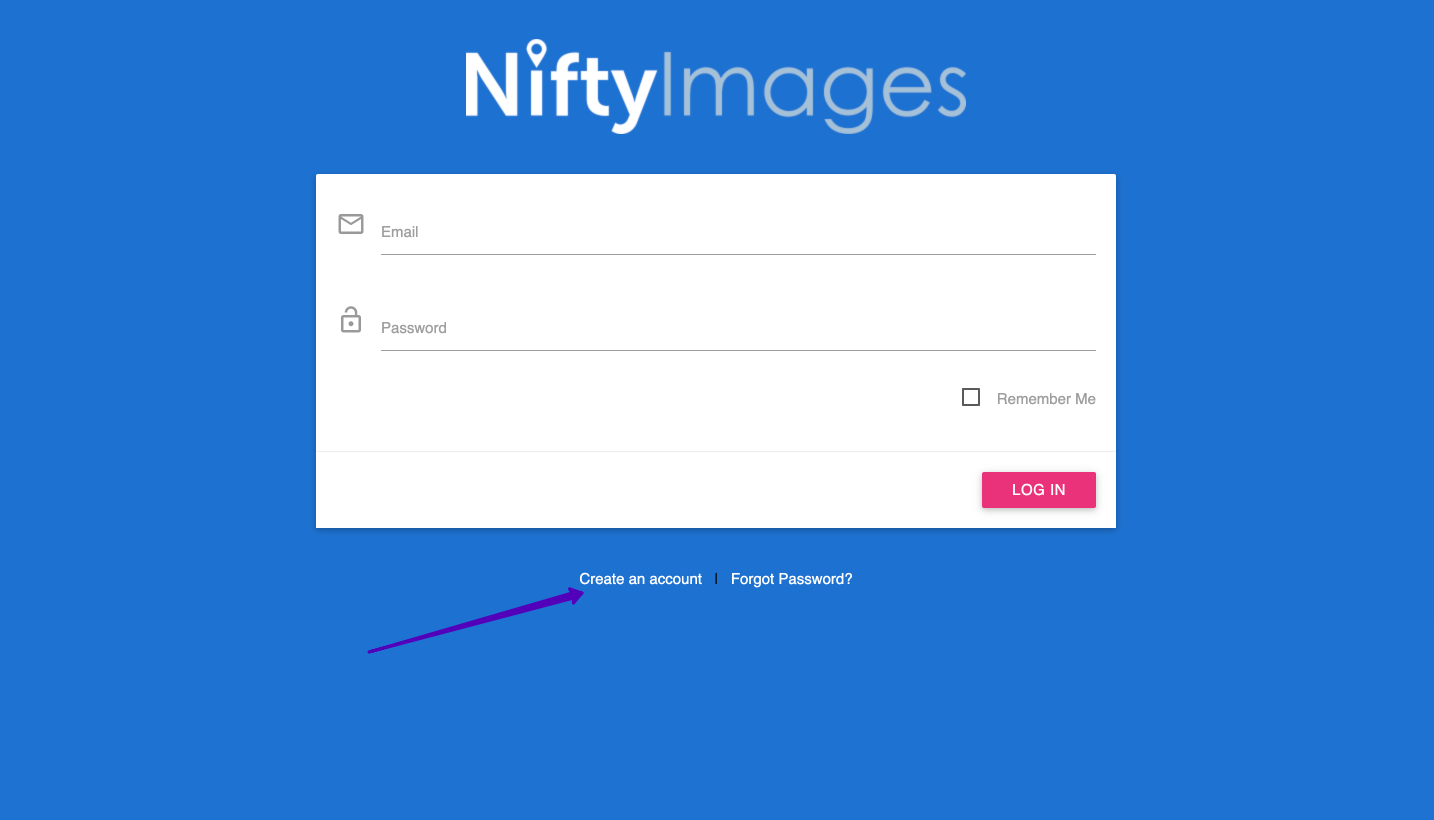
Зарегистрироваться на сайте https://ux.niftyimages.com/ (бесплатно).
-
Выбрать первый блок Personalized Image.
-
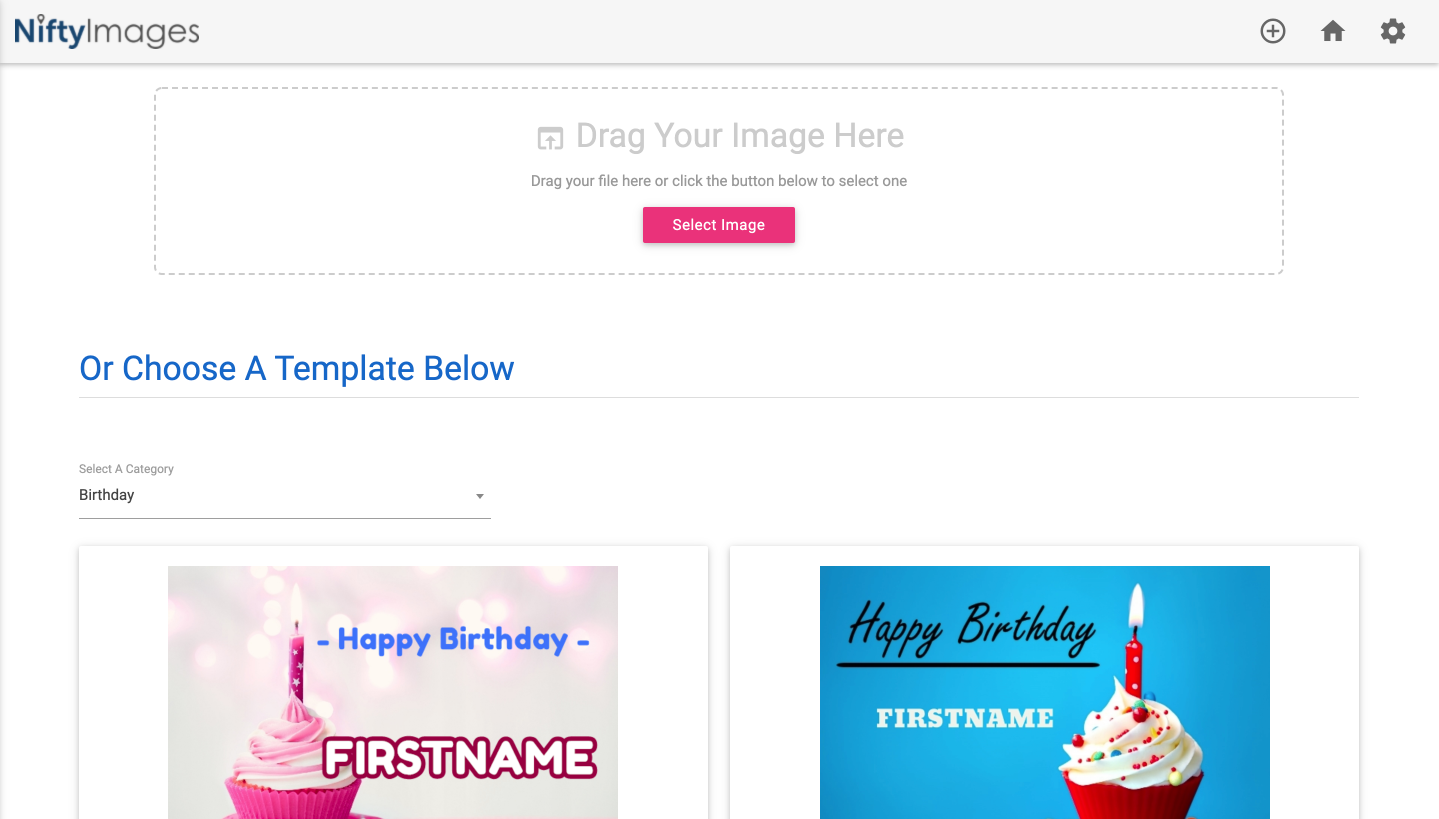
В окно загрузить свой баннер либо выбрать из представленных ниже шаблонов.
-
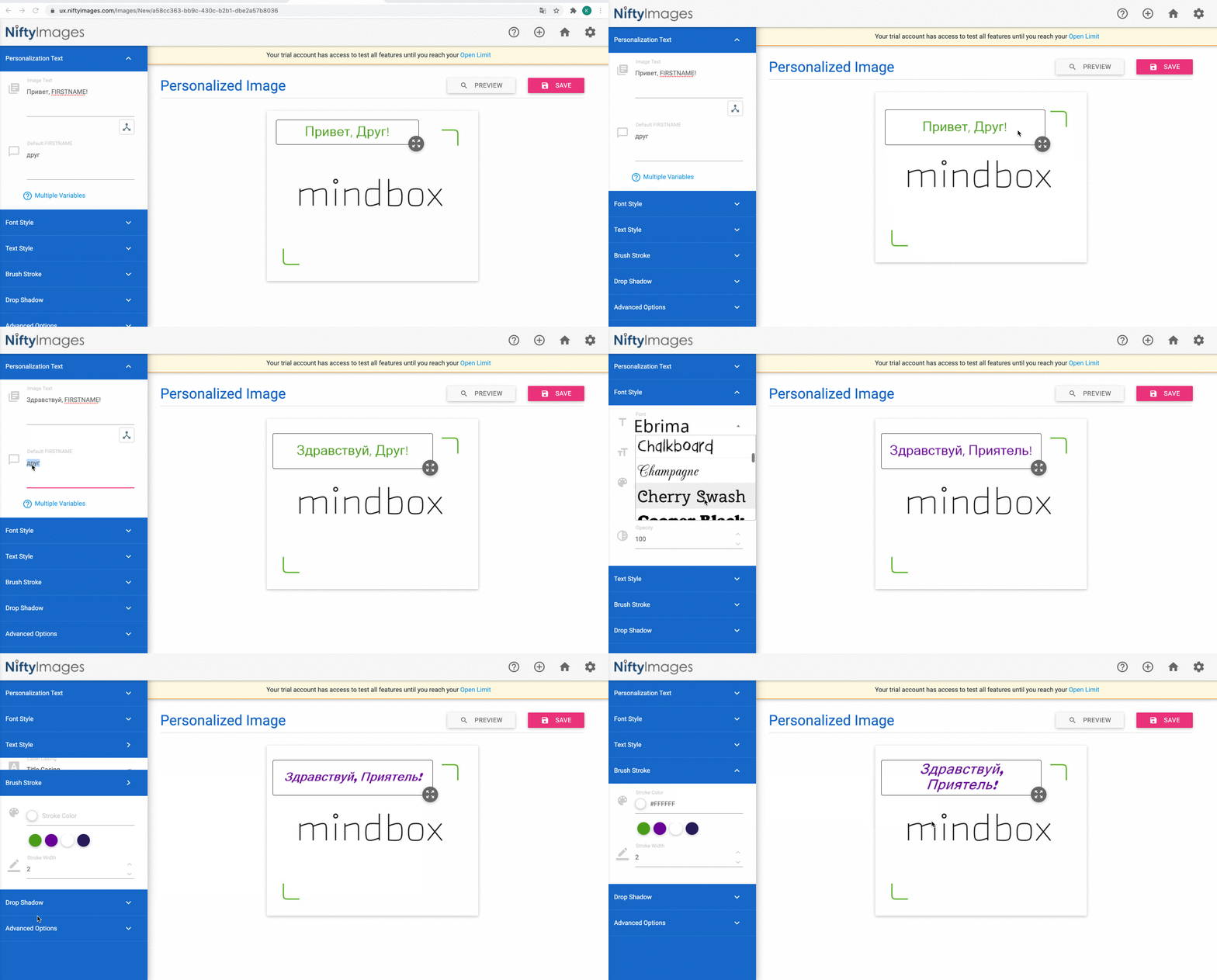
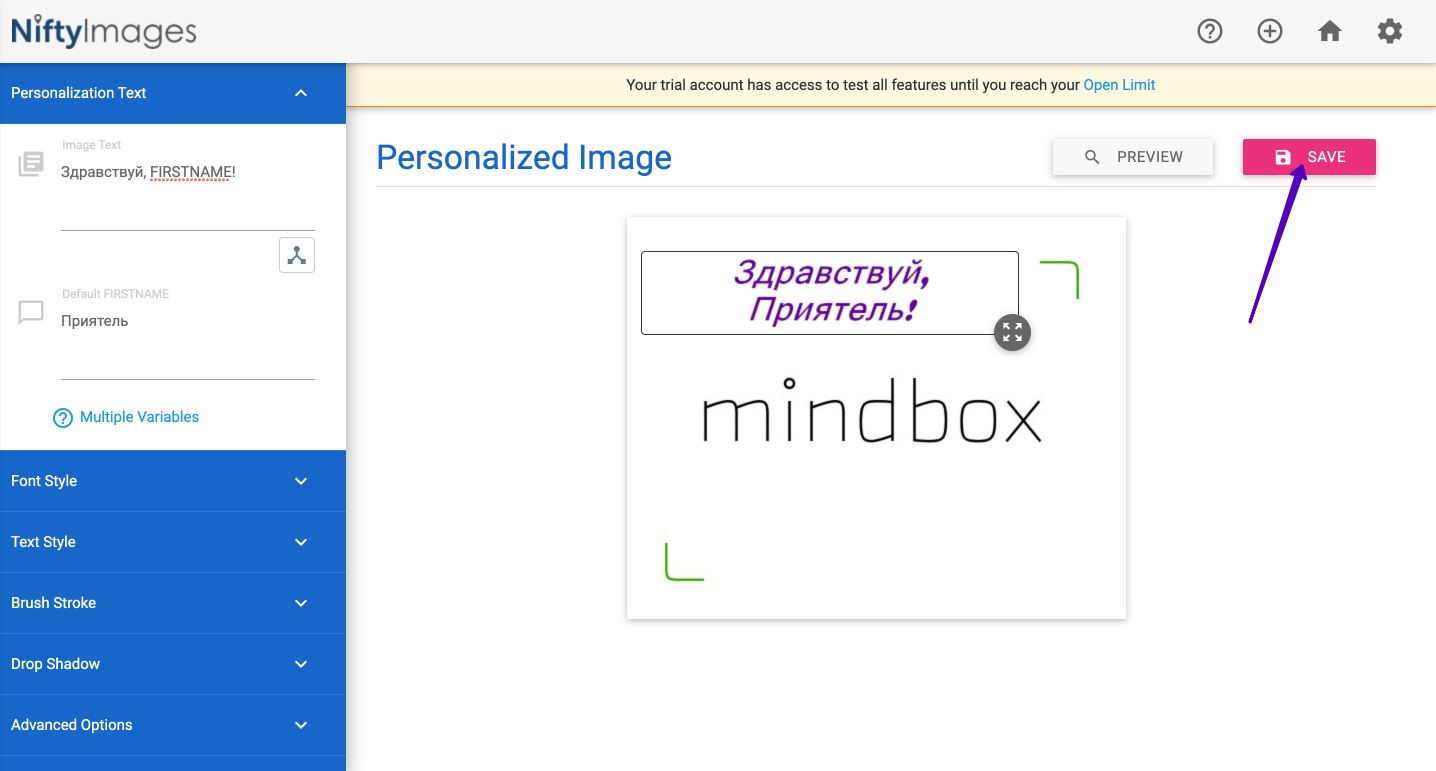
На выбранном баннере можно изменить текст, который будет отображаться на картинке; размер и расположение текстового блока; размер, цвет и расположение самого текста:
Пример изменения баннераУказанный параметр
FIRSTNAMEздесь не меняем, мы сделаем это далее. В строке DefaultFIRSTNAMEуказывается значение, если параметр подстановки данных из системы окажется пустым.Например, мы подставляем имя клиента из системы параметром
${Recipient.FirstName}, но у клиента не заполнено имя, тогда ему будет выведено то обращение, которое будет указано в строкеDefault FIRSTNAME. -
После того, как шаблон с обращением к клиенту готов, нажать кнопку Save и задать имя баннеру.
-
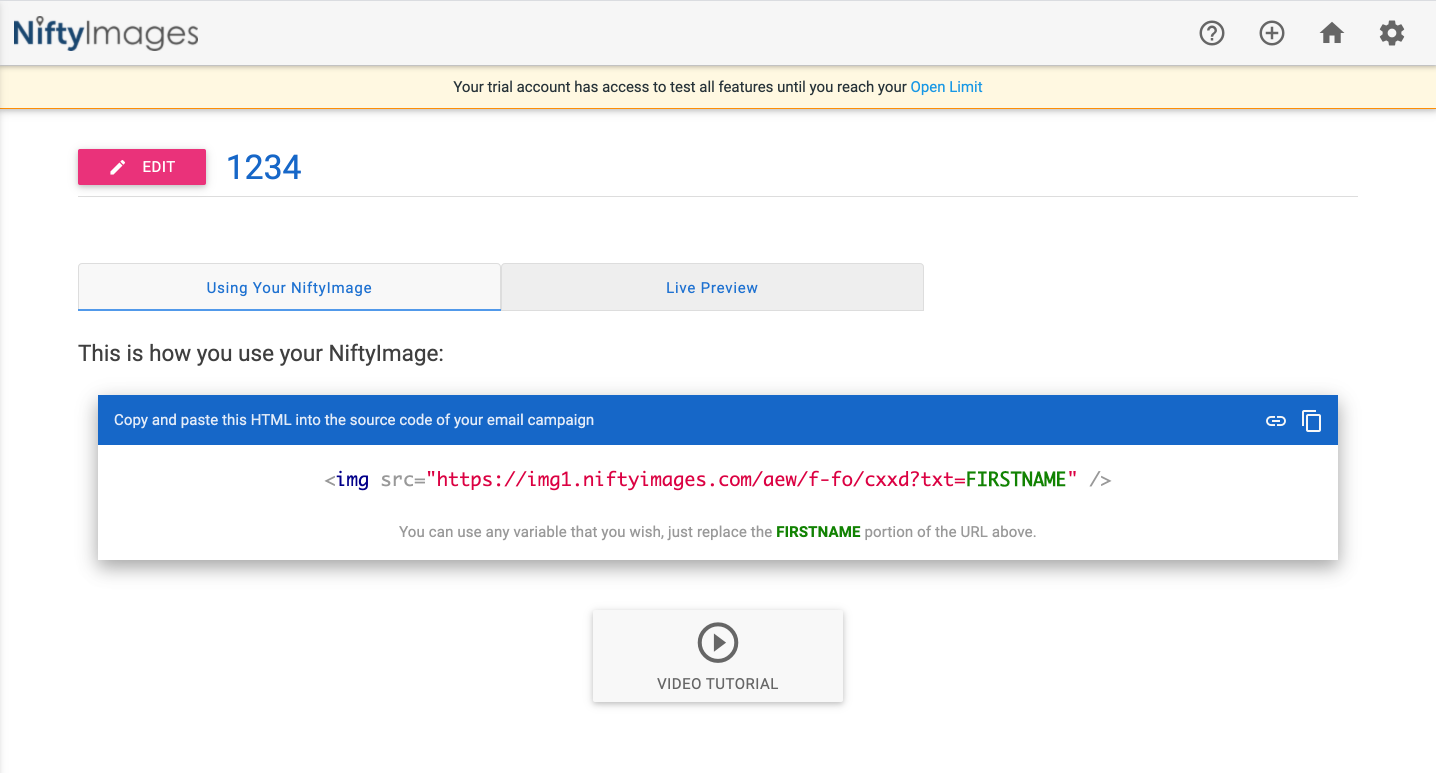
Далее система выведет ссылку на баннер вида:
<img src="https://img1.niftyimages.com/aew/f-fo/cxxd?txt=FIRSTNAME"/> -
Теперь эту ссылку нужно вставить в конструктор или в HTML-код рассылки и значение FIRSTNAME заменить на необходимый параметр, например, имя клиента
${Recipient.FirstName}. Получится ссылка такого вида:<img src="https://img1.niftyimages.com/aew/p-fo/4xxd?txt=${Recipient.FirstName}">В этом параметре можно отображать не только имя клиента, но и любые данные, которые можно вывести через
Recipientиз Шаблонизатора.

Как будет выглядеть письмо для клиента без имени:

И с заполненным именем Андрей:

Готово, теперь вы можете кастомизировать рассылки еще интереснее.