Как массово подписать/отписать клиентов
Подготовьте файл с идентификаторами клиентов и колонками подписки, загрузите его через импорт — и подпишите или отпишите клиентов от канала или тематики рассылки массово.
Инструкция подходит и для подписки клиентов по фильтру. Чтобы получить их идентификаторы для файла, постройте фильтр и сделайте выгрузку по инструкции.
Если нужны специальный шаблон действия, отдельная точка контакта, сегмент или дата в прошлом — смотрите раздел с расширенными настройками ниже.
Шаг 1. Выберите действие с данными
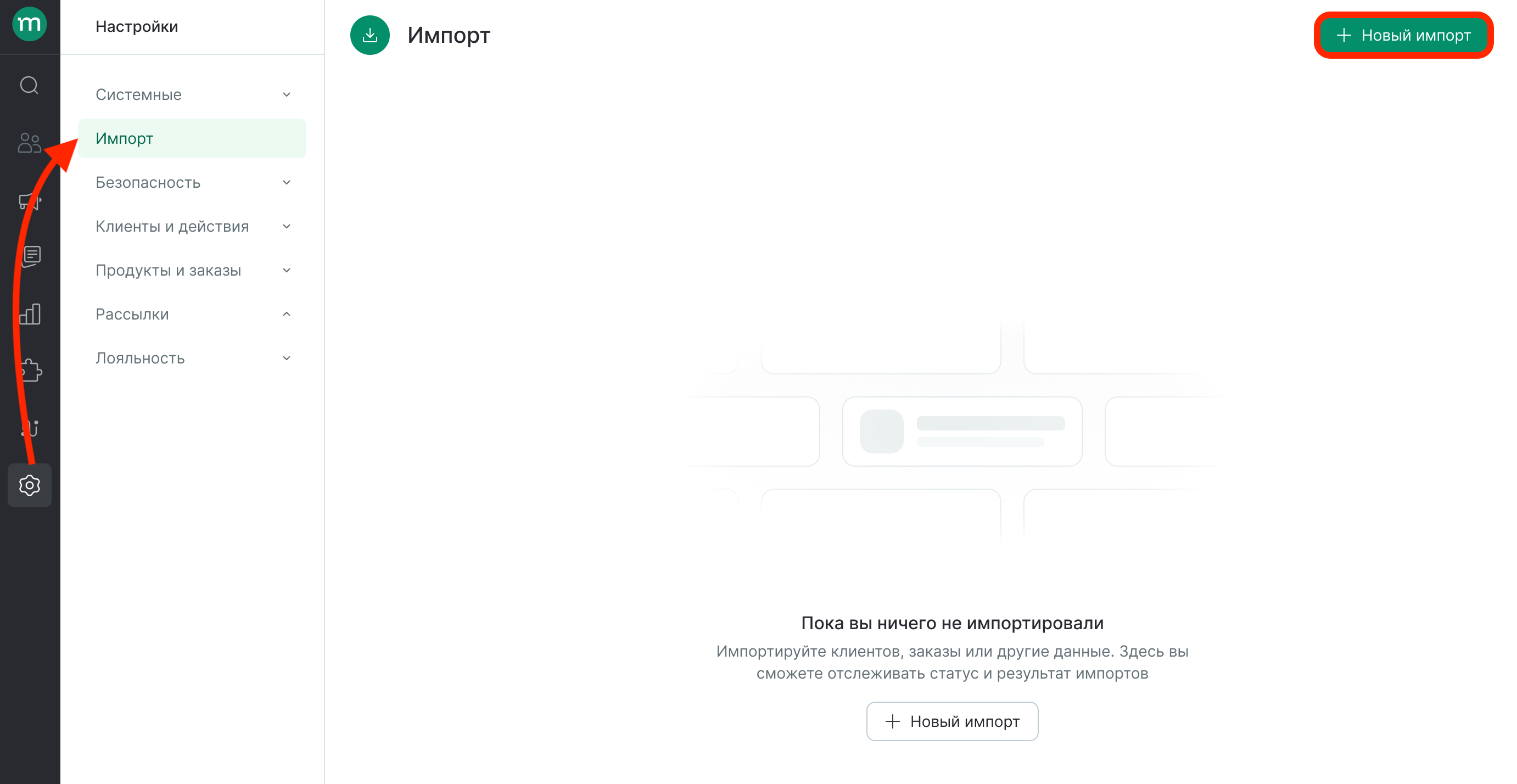
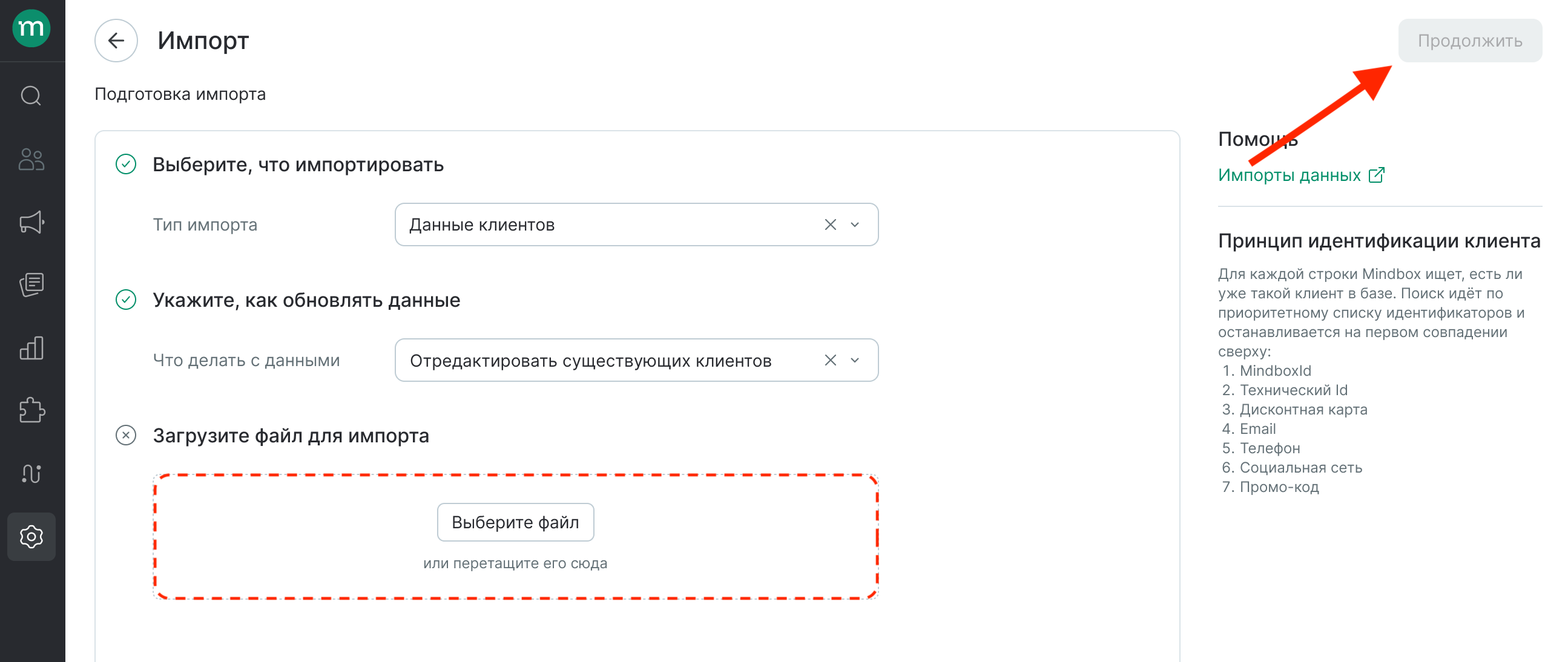
Импорт выполняется в разделе Данные → Импорт. Нажмите «Новый импорт» для перехода к настройкам:
- Выберите тип импорта — «Клиенты».
- Выберите действие «Отредактировать существующих» — новые клиенты созданы не будут, обновятся только те, кто уже есть в базе.
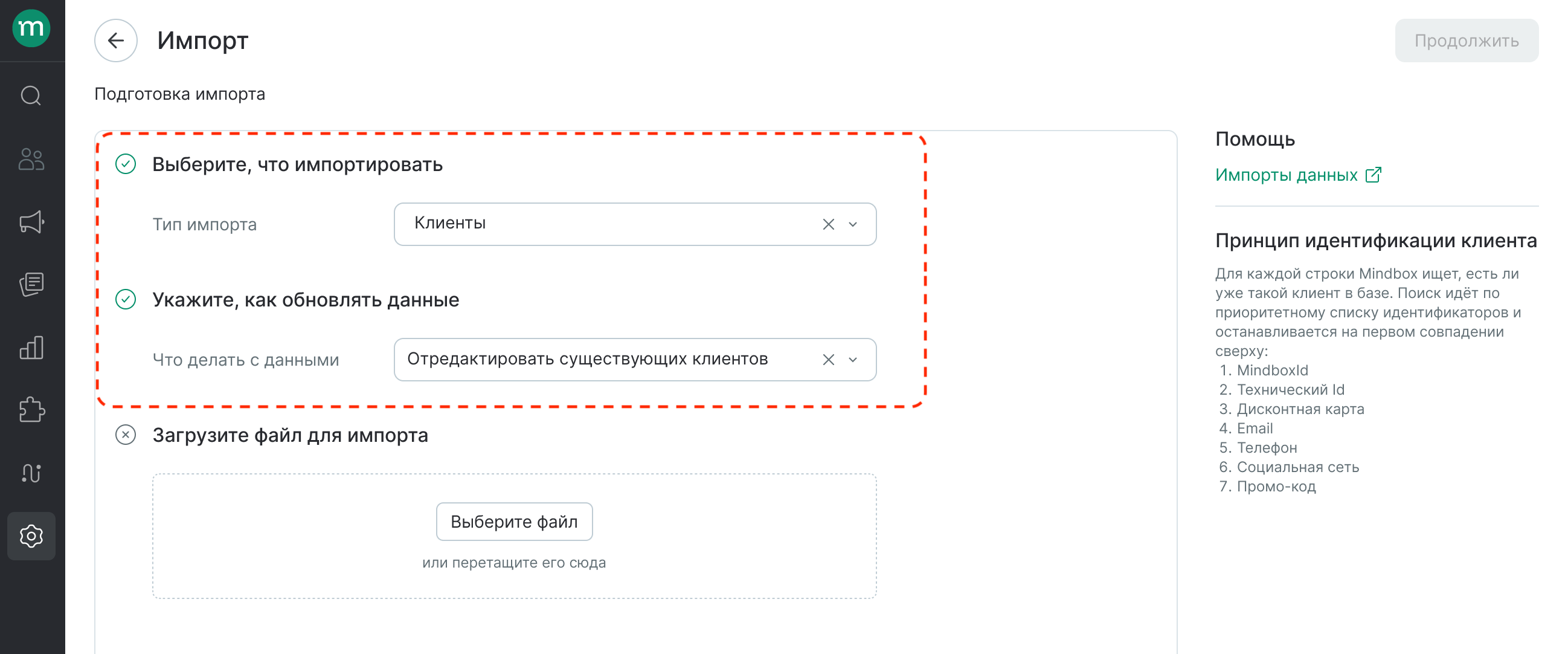
Если файл содержит и новых, и уже существующих клиентов и вы хотите, чтобы новые тоже создались, выберите действие «Добавить и отредактировать».
Шаг 2. Подготовьте и загрузите файл
Из всех колонок в файле оставьте:
- колонку с идентификатором клиента — Email, MobilePhone, уникальный внешний идентификатор или MindboxID;
- колонки с подписками, в которые нужно внести изменения:
- глобальная подписка;
- подписка в точке контакта в каналах Email, SMS, Viber, MobilePush, WebPush;
- подписка на тематики в точке контакта в тех же каналах.
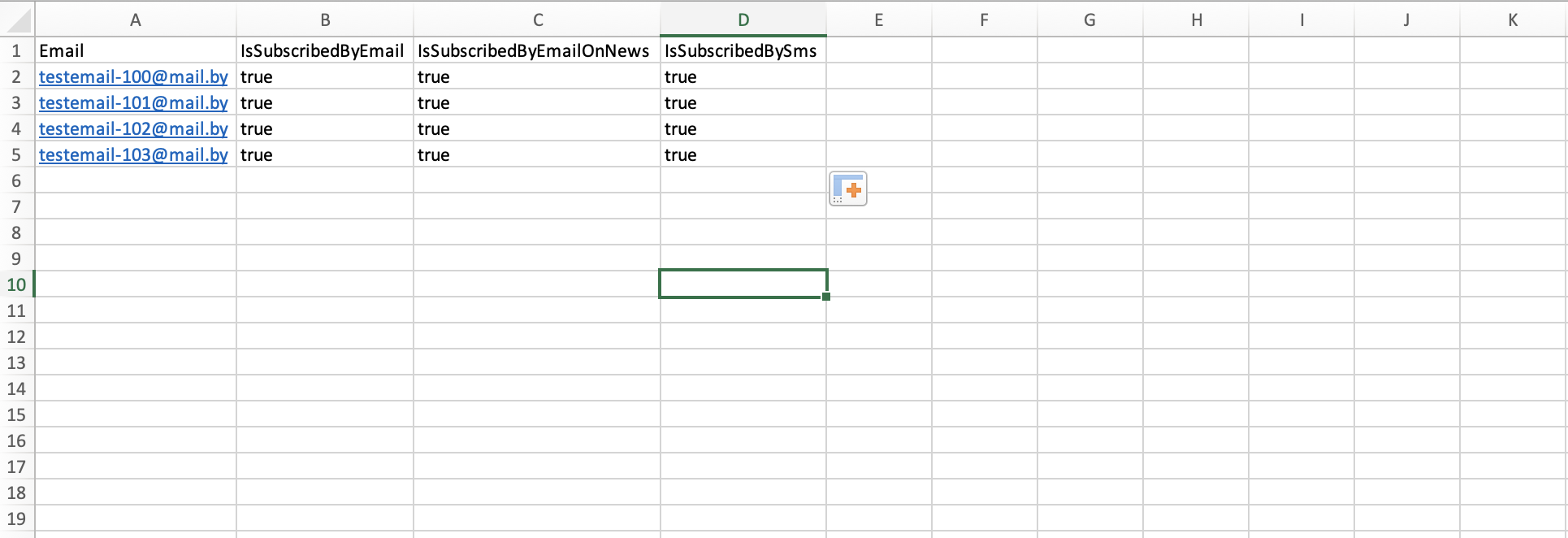
Чтобы подписать клиента, поставьте в нужной колонке значение true, чтобы отписать — false.
Например, чтобы подписать клиентов на канал Email, на канал Email в тематике News и на канал SMS, оформите файл так:
Мультибренд
Если на вашем проекте используется несколько брендов, колонки глобальной подписки и подписки на канал или тематику работают в рамках бренда точки контакта — подробнее в разделе "Как подписать клиентов на бренд« ниже.
Формат файла — .csv или .txt, рекомендуемая кодировка — UTF-8. Загрузите файл и нажмите «Продолжить»:
Шаг 3. Сопоставьте поля файла
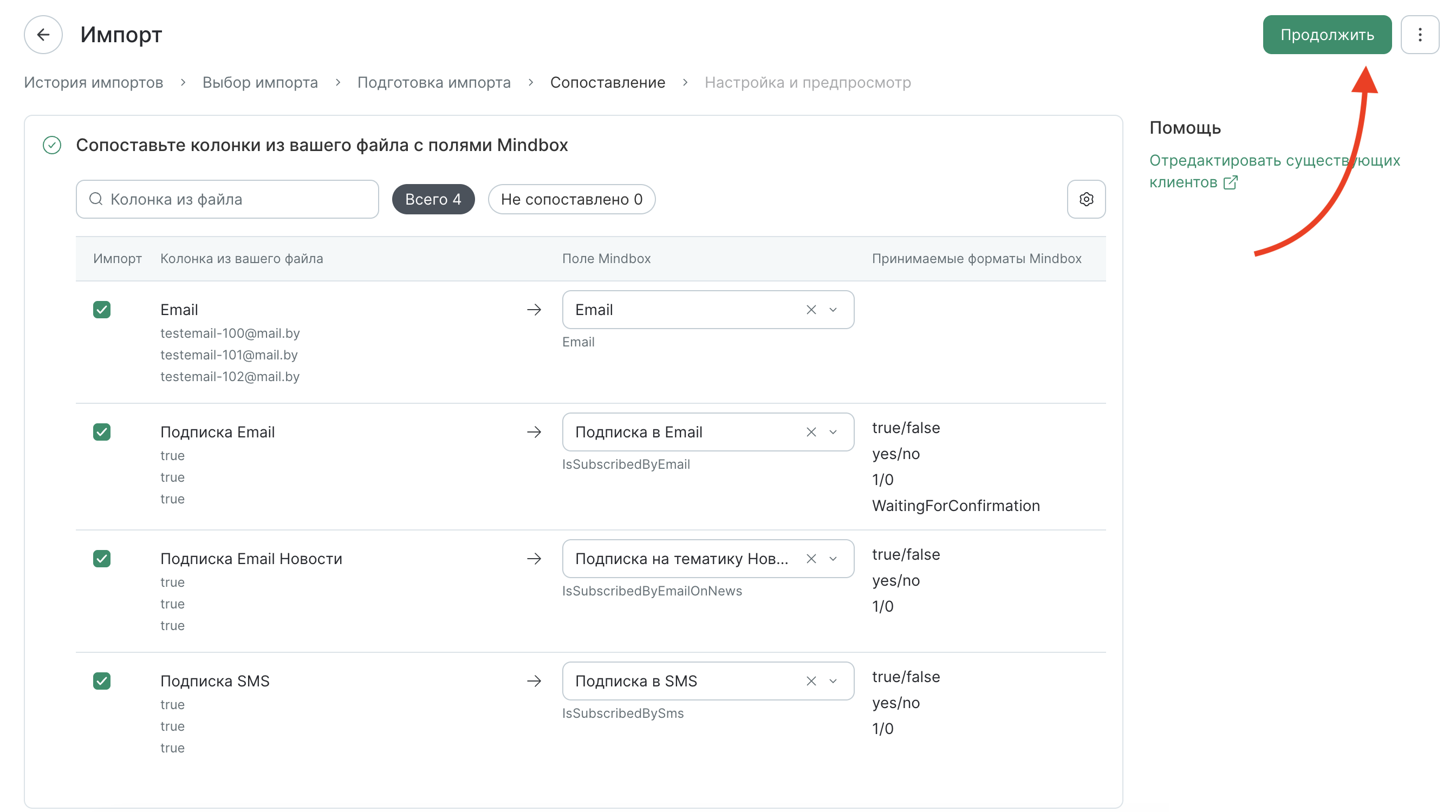
Система автоматически сопоставляет колонки файла с полями Mindbox. При необходимости скорректируйте сопоставление:
- В колонке «Импорт» отметьте галочками поля, которые нужно загрузить. Колонки без галочки будут пропущены.
- В колонке «Поле Mindbox» сопоставьте каждую колонку файла с нужным полем подписки. Проверьте, что выбраны правильные каналы или тематики подписки.
- Нажмите «Продолжить»:
Если не нужны дополнительные настройки из шага 4 — переходите сразу к шагу 5 и запускайте импорт.
Шаг 4. Настройте импорт
Нужные параметры можно указать в настройках импорта — тогда они применятся ко всем клиентам файла, — или прямо в файле, отдельной колонкой на каждого клиента.
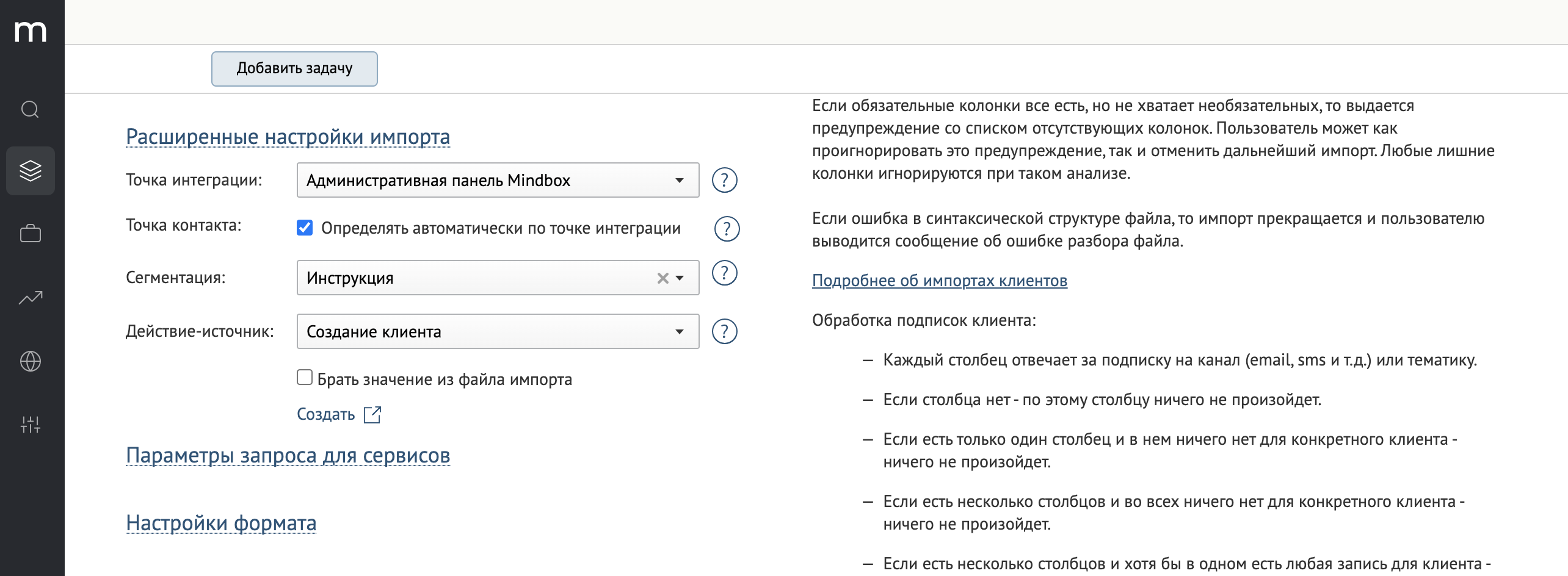
На этом шаге доступны параметры:
- Источник данных — точка интеграции, указывает, откуда пришли данные. По умолчанию — «Административная панель Mindbox».
- Точка контакта — определяет, к какому каналу или интеграции будет привязано действие редактирования. По умолчанию определяется автоматически по точке интеграции.
- Сегментация — статический сегмент, в который будут добавлены все клиенты из файла.
- Комментарий — описание импорта, помогает быстрее найти его в общем списке.
Задать точку контакта
Если нужной точки еще нет на проекте, создайте ее заранее или перейдя по ссылке со страницы импорта.
Загрузить в сегмент
Выберите статический сегмент. Если подходящего сегмента еще нет — создайте новый по инструкции.
Задать шаблон действия
Действие редактирования можно указать только в файле и только с шаблоном категории «Личное действие». В остальных случаях изменение подписки сохранится без записи действия.
Если нужного шаблона еще нет на проекте, создайте его заранее или перейдя по ссылке со страницы импорта.
Укажите шаблон в файле с помощью колонки Системное имя личного действия изменения данных клиента. Вписываются системные имена шаблонов:
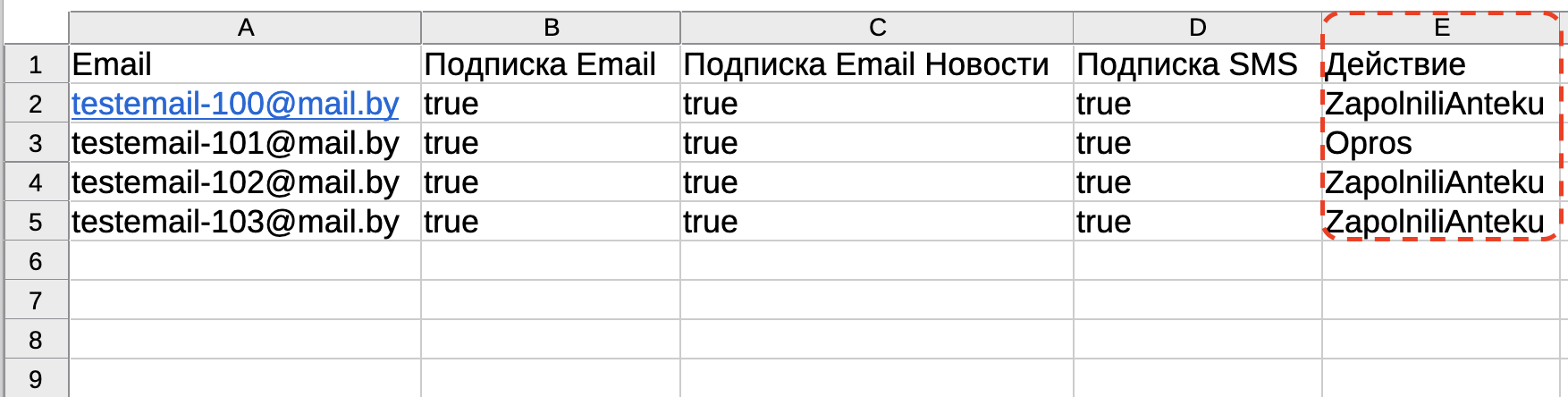
В настройках при этом отметьте пункт «Взять значение из файла импорта»:
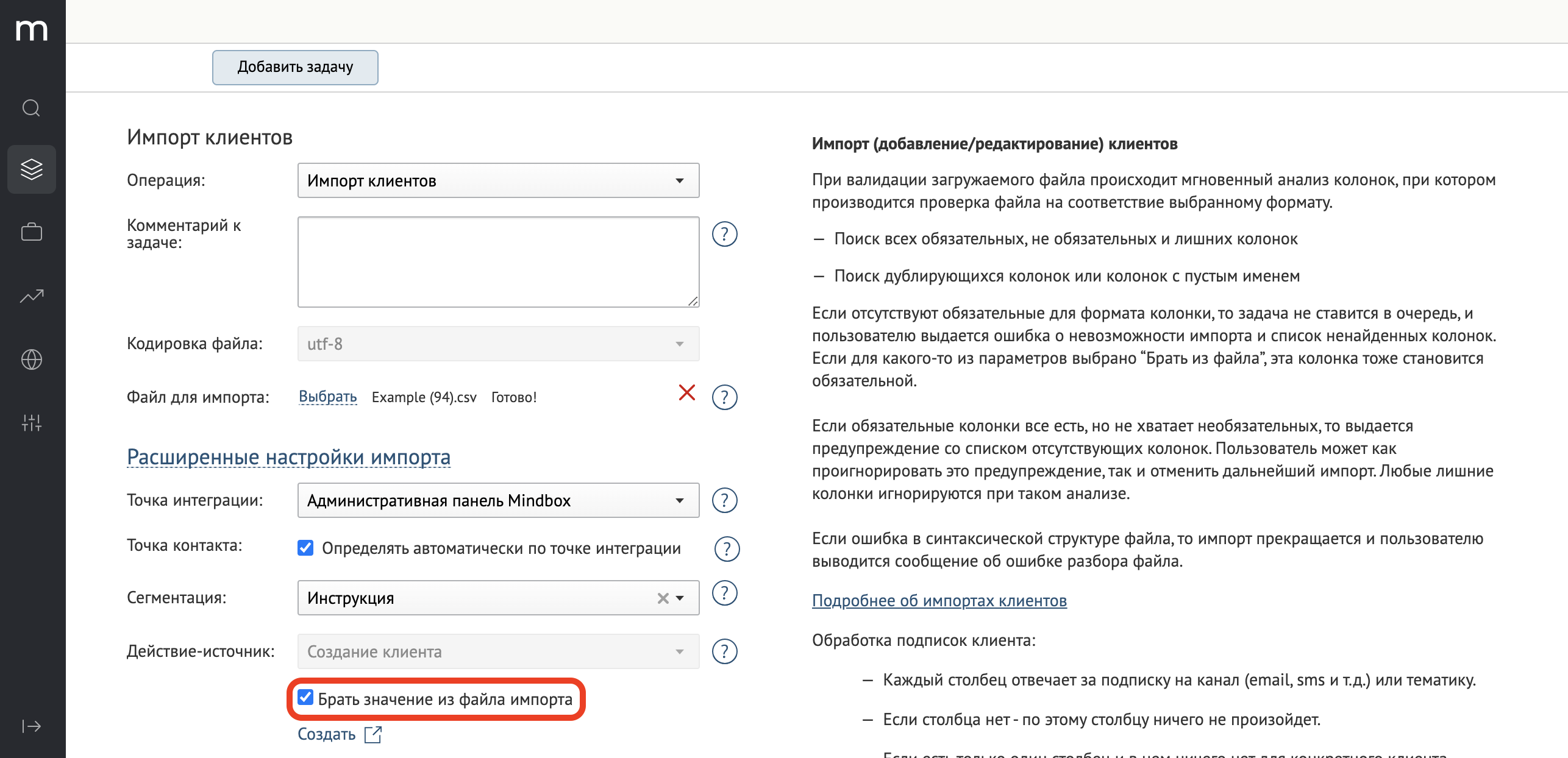
Действие выдается клиенту, только если подписка действительно изменилась и в файле передана колонка с шаблоном действия категории «Личное».
Использовать другое время
Отдельной настройки по времени нет, поэтому укажите его только с помощью колонки Дата изменения данных клиента по UTC:
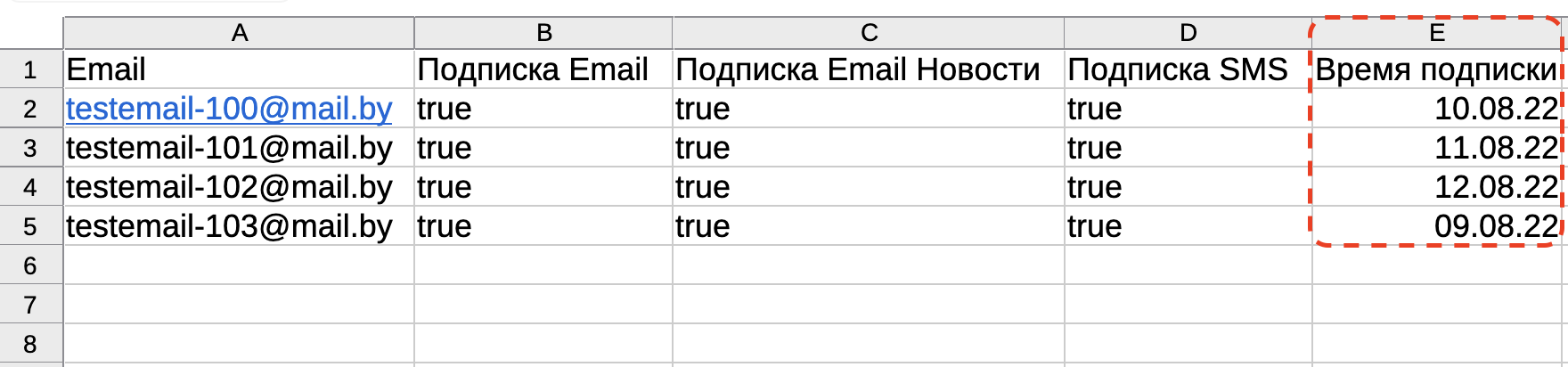
Если не включать в файл эту колонку, действия запишутся по времени выполнения задачи импорта.
Как подписать клиентов на бренд
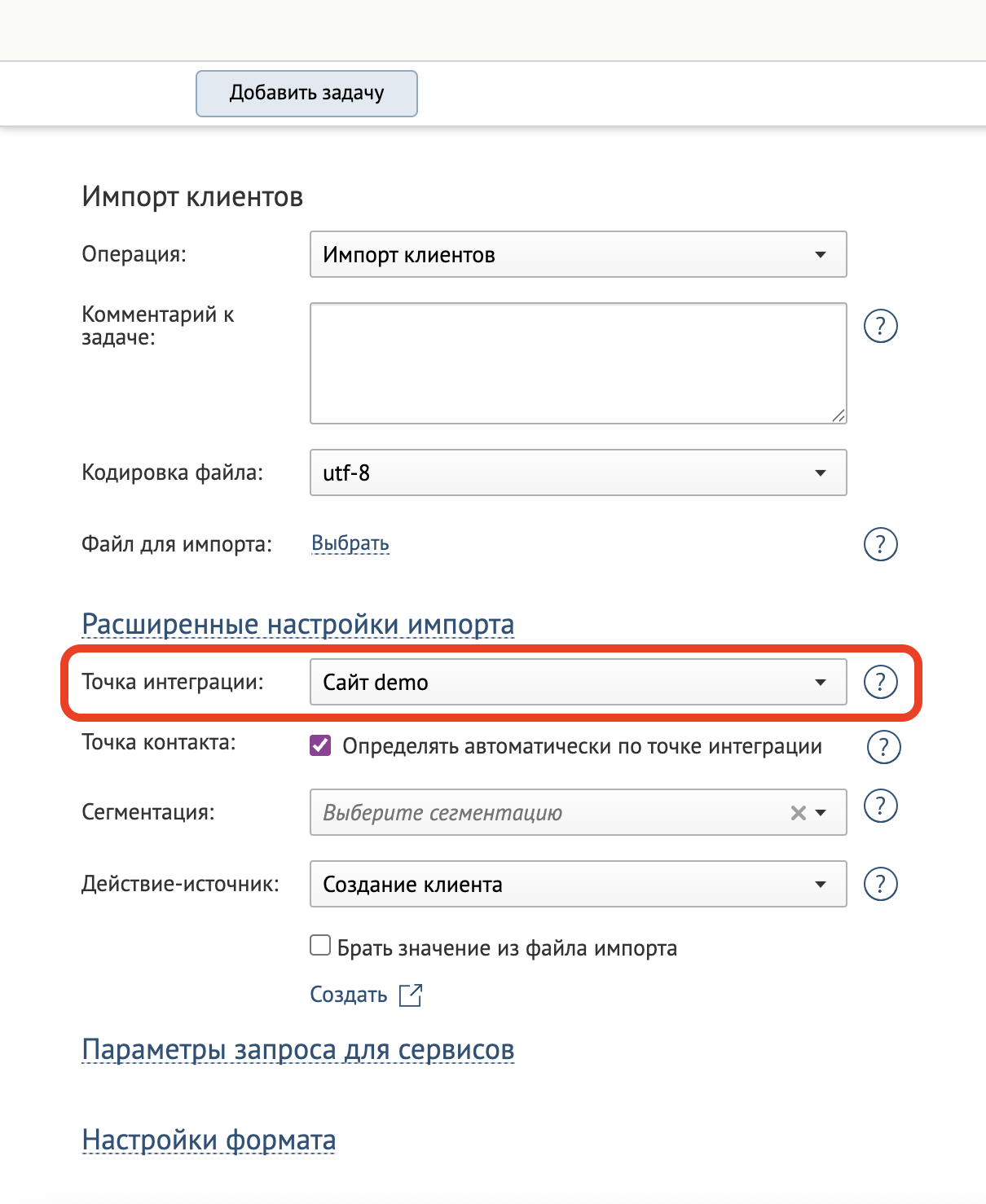
При использовании мультибренда на проекте бренд точки интеграции определяет бренд подписки клиента — той, что передается через колонки Глобальная подписка, Подписка в {Канал} и Подписка на тематику {Название_тематики} в {Канал}.
Если нужно подписать клиентов на несколько брендов одновременно, загрузите импорт повторно для каждого бренда.
-
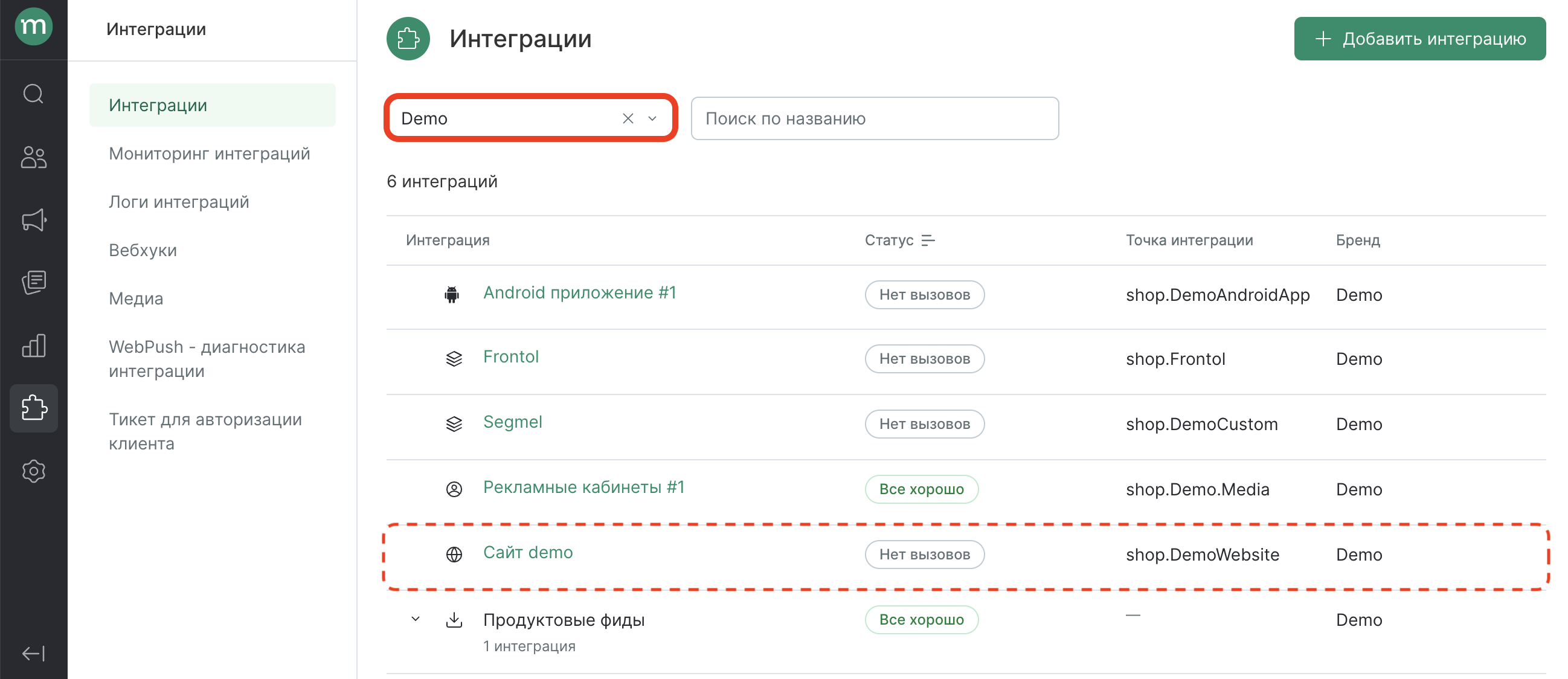
Перейдите в раздел «Интеграции» и определите точку интеграции нужного бренда.
-
Выберите бренд через фильтр и подберите точку интеграции для импорта. Например, чтобы подписать клиентов на рассылки бренда Demo, возьмите точку интеграции его сайта:
-
Укажите эту точку интеграции на шаге «Настройте импорт»:
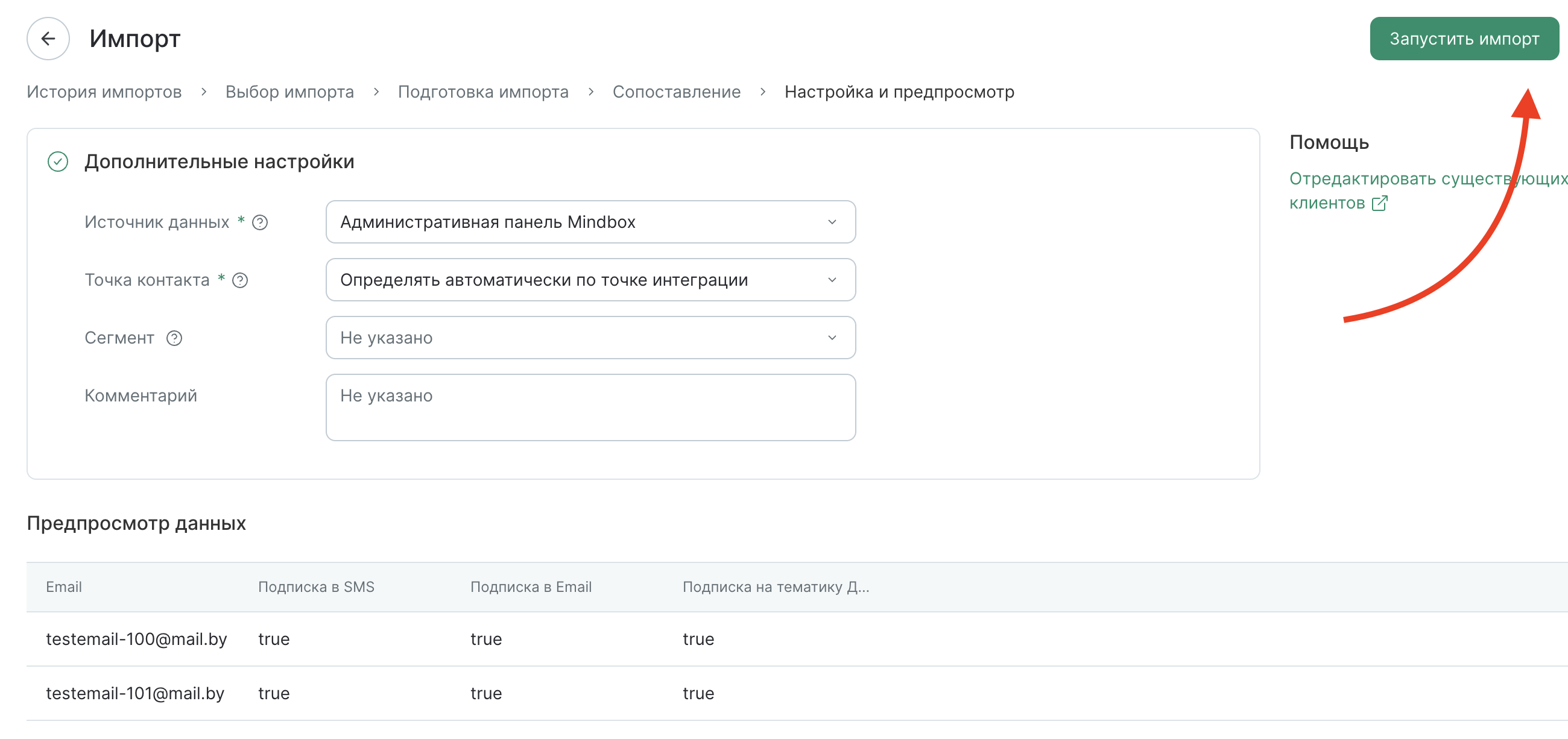
Шаг 5. Проверьте и запустите импорт
Перед запуском Mindbox покажет первые строки файла с уже примененным сопоставлением. Убедитесь, что данные выглядят ожидаемо: правильные значения попали в правильные поля подписки.
Если все верно — нажмите «Запустить импорт»:
Если подписки были отредактированы, изменение зафиксируется на вкладке «История изменений» клиента.
Как отслеживать импорт
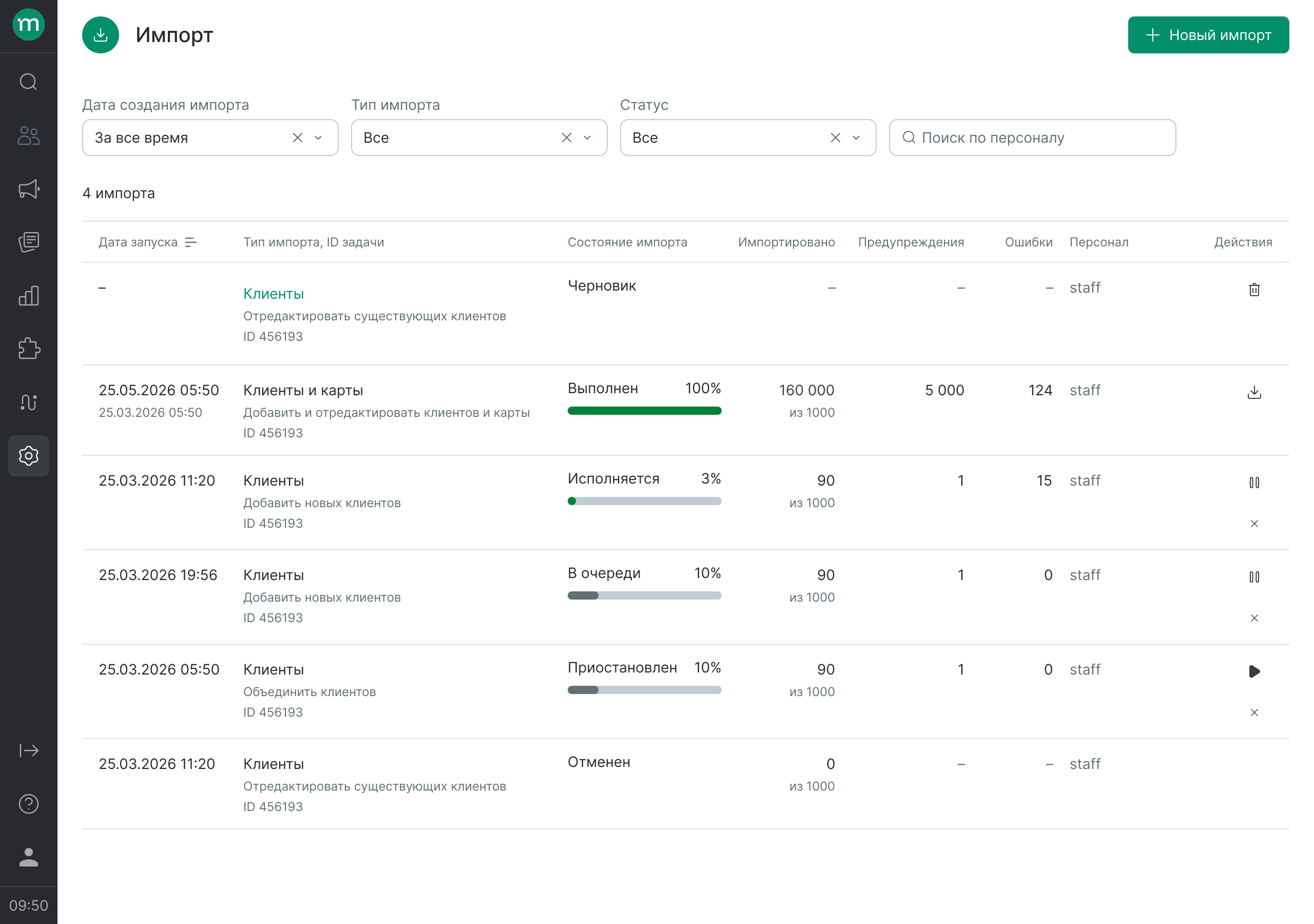
После запуска импорт появится в списке на странице «Импорт». По каждой задаче отображаются:
- дата запуска,
- тип импорта,
- исходный файл с комментарием,
- прогресс загрузки,
- количество импортированных строк и ошибок,
- кто запустил.
Если в ходе импорта возникли ошибки — часть строк была пропущена. Откройте детали импорта, чтобы посмотреть, какие строки вызвали проблему и почему. Исправьте ошибки в файле и запустите импорт повторно.