Как отправить рассылку через OSMI Cards
OSMI Cards — сервис для работы с электронными картами лояльности для телефонов на базе iOS и Android.
Модуль «Уведомления и мессенджеры» позволяет:
- Отправить клиенту push-уведомление на телефон;
- Временно обновить контент карты для динамической акции — лицевую картинку, срок действия, заголовок и описание на обороте;
- Собрать клики по ссылкам в описании и атрибутировать их к клиенту.
Подключение OSMI Cards
-
Создайте личный кабинет в OSMI Cards и настройте интеграцию с Mindbox по инструкции;
-
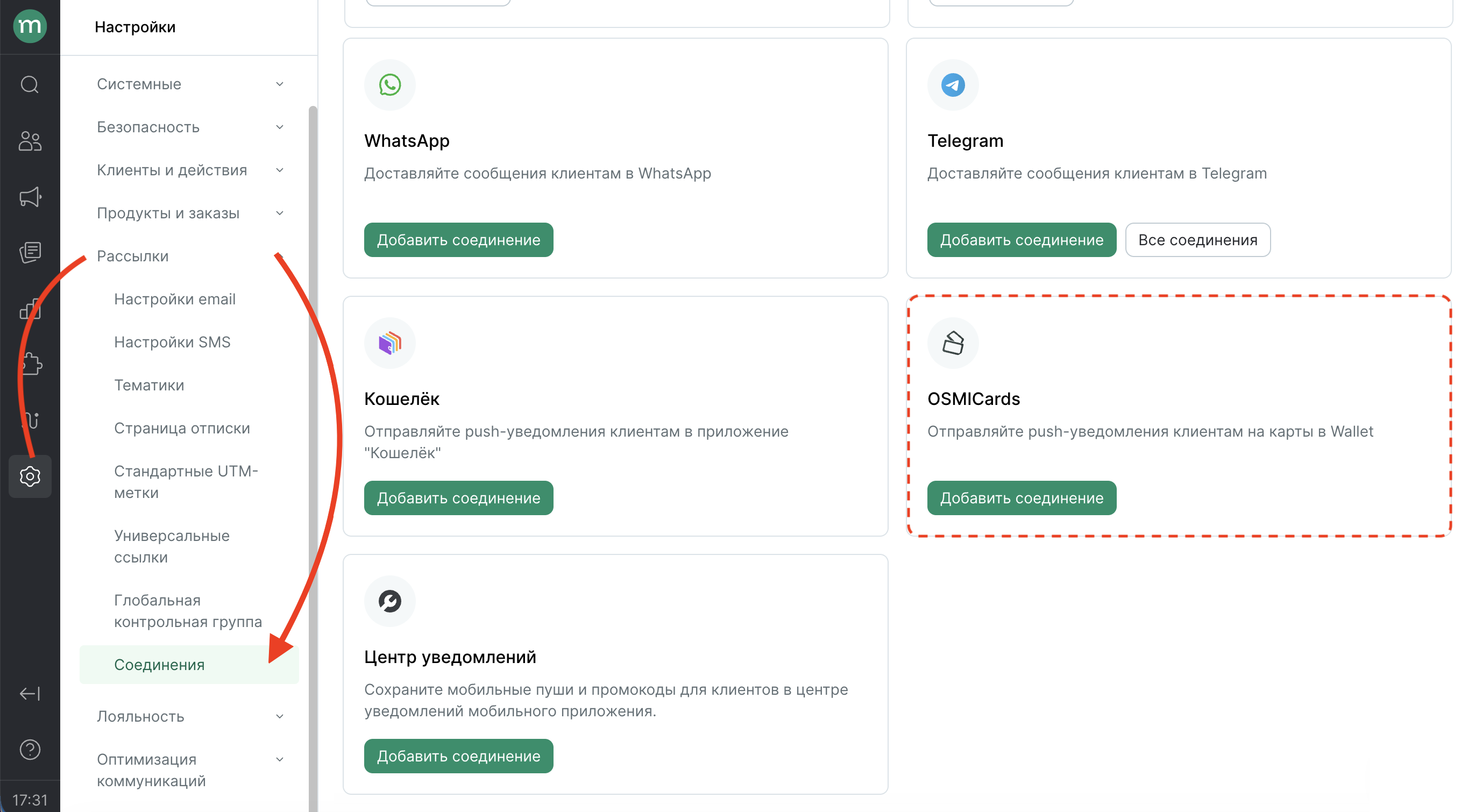
Перейдите в Mindbox в раздел Настройки → Рассылки → Соединения и добавьте соединение типа OSMICards:
-
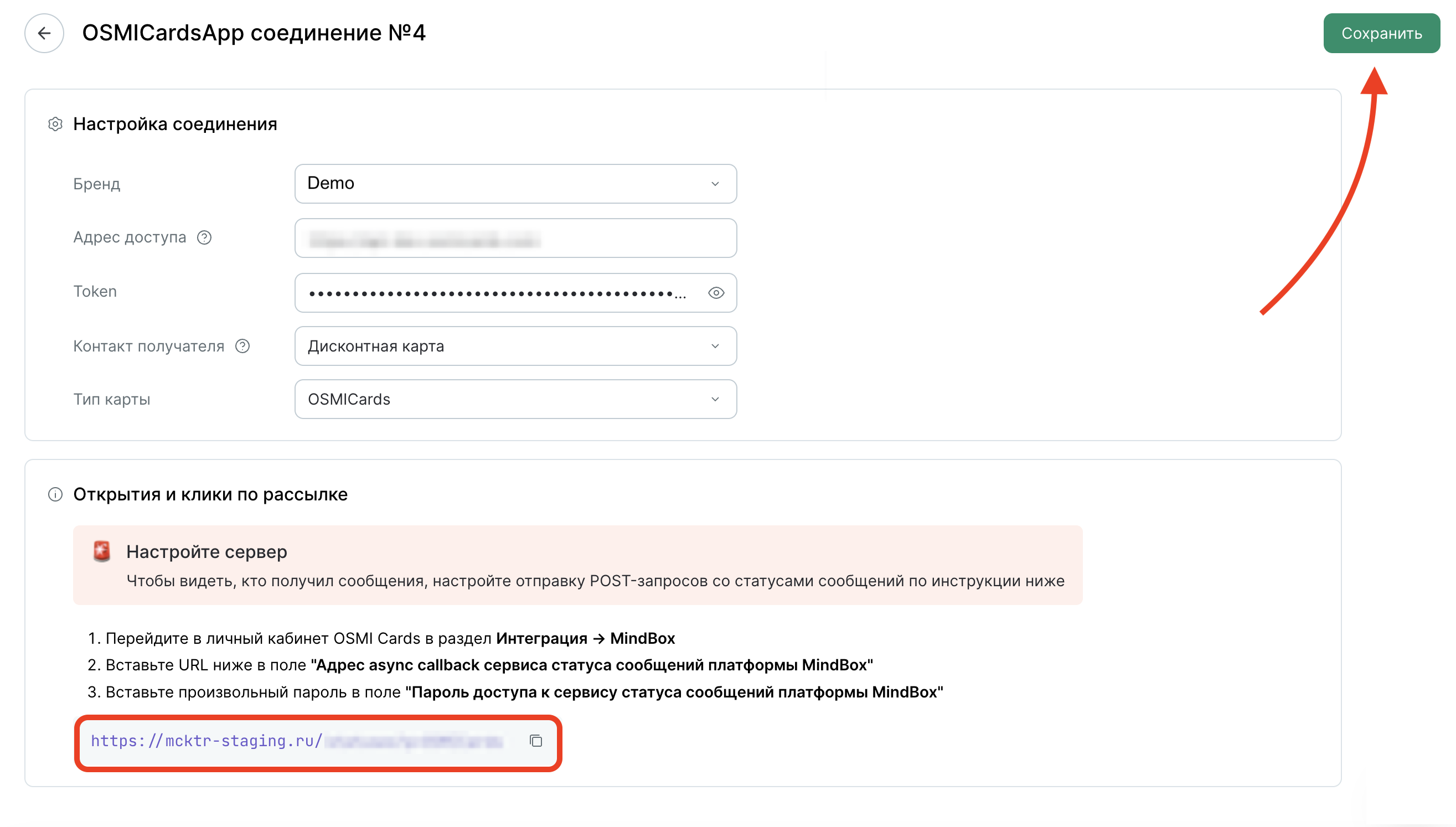
Заполните поля соединения:
- Бренд — выберите нужный бренд. Актуально для мультибрендовых проектов;
- Адрес доступа — значение из поля «Адрес доступа для настройки соединения в разделе „Уведомления и мессенджеры“» в настройках интеграции в личном кабинете OSMI Cards;
- Token — значение из поля «Уникальный токен авторизации для доступа к API методам платформы OSMI Cards» в настройках интеграции в личном кабинете OSMI Cards;
- Контакт получателя — поле, по которому будет определяться клиент. Можно выбрать дополнительное поле или дисконтную карту.
Одно соединение используется как для отправки только push, так и для отправки push вместе с акцией — тип выбирается в каждой рассылке отдельно.
-
Скопируйте ссылку из блока «Открытия и клики по рассылке» — он понадобится для настройки в личном кабинете OSMI Cards;
-
Сохраните соединение;
-
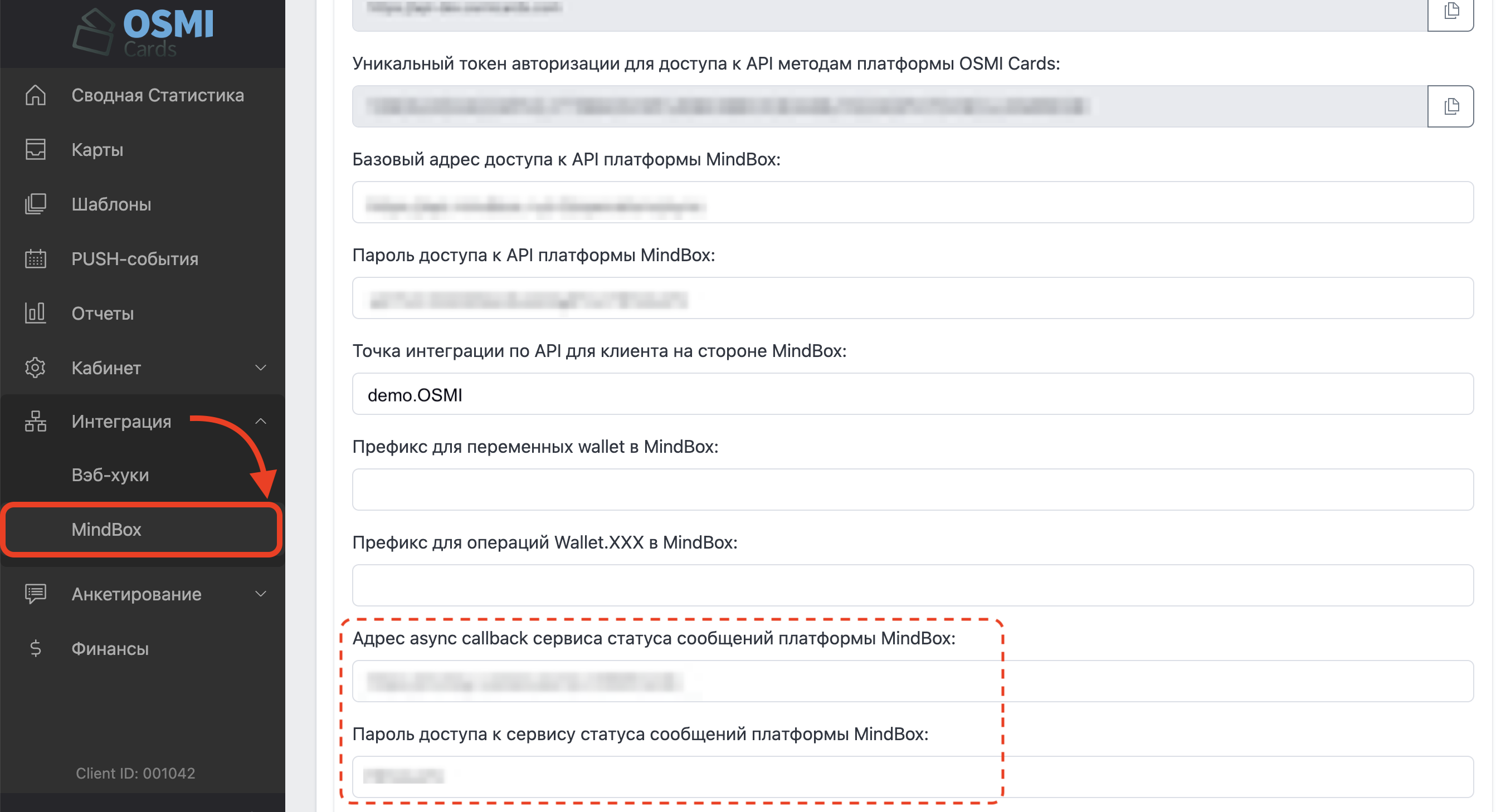
В личном кабинете OSMI Cards перейдите в раздел Интеграция → Mindbox и заполните:
- Адрес async callback сервиса статуса сообщений платформы MindBox — вставьте ссылку из блока «Открытия и клики по рассылке», скопированный на шаге 4. Это нужно, чтобы OSMI передавал в Mindbox реальные статусы доставки;
- Пароль доступа к сервису статуса сообщений платформы MindBox — задайте произвольное значение.
-
Включите модуль «Уведомления и мессенджеры».
Создание рассылки в Mindbox
-
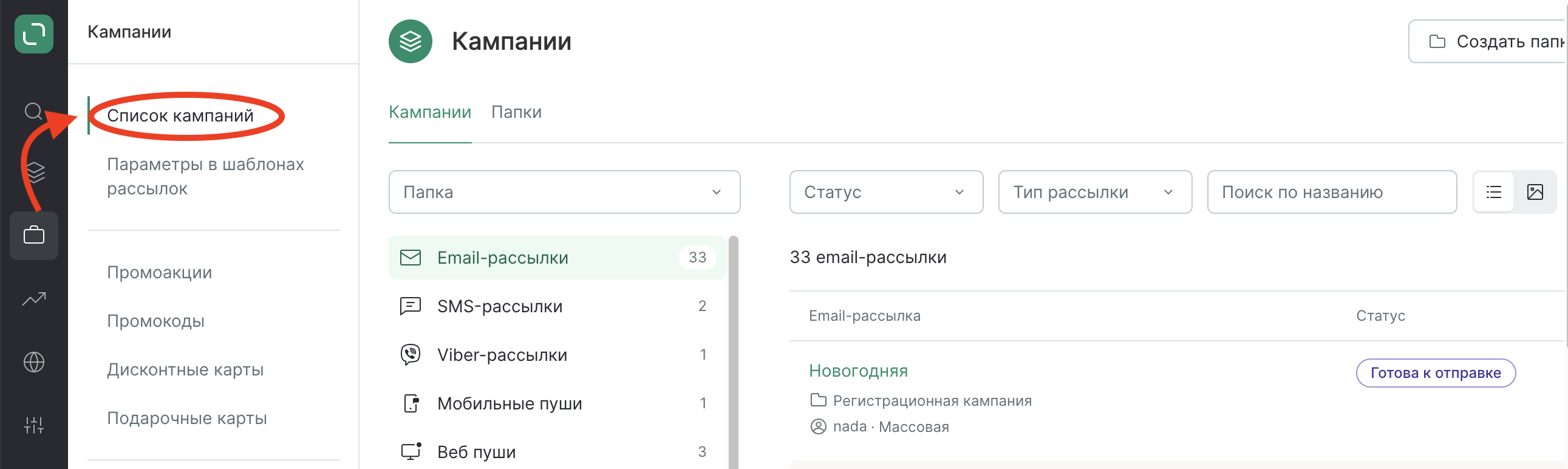
Перейдите в раздел Кампании:
-
Нажмите «Создать кампанию» и выберите тип рассылки (массовая или автоматическая):
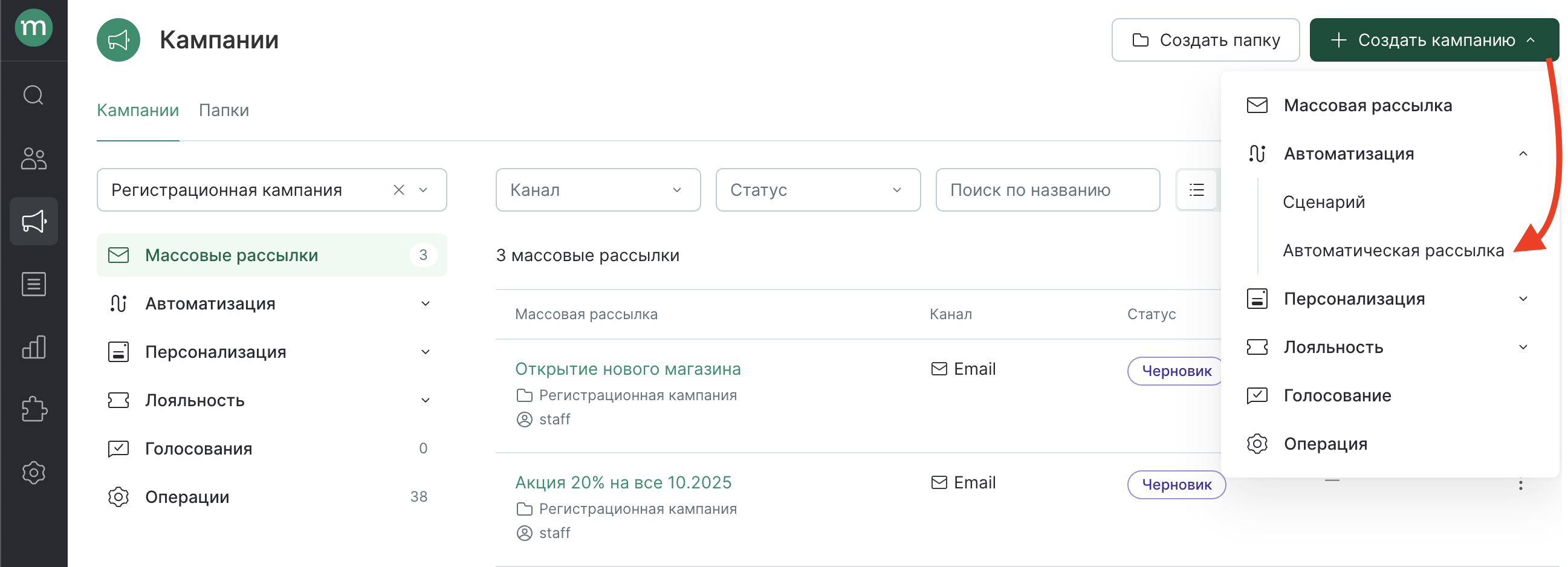
-
Выберите канал OSMICards, папку и нажмите «Создать».
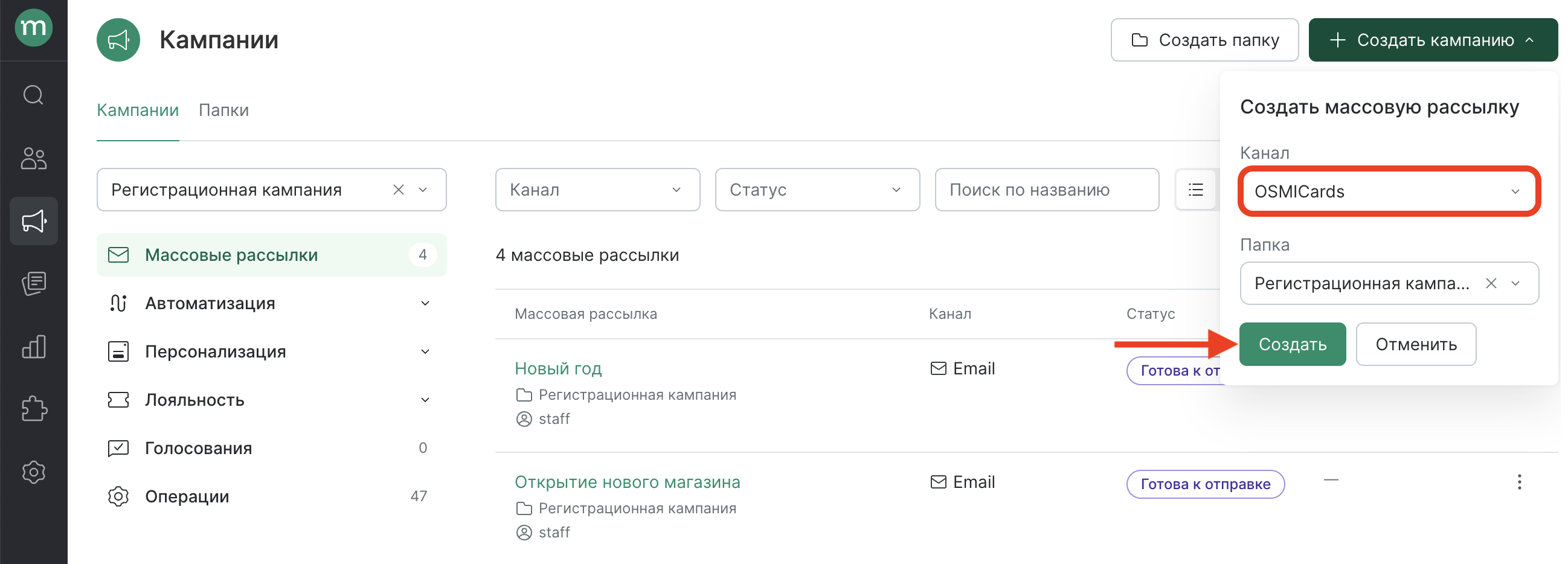
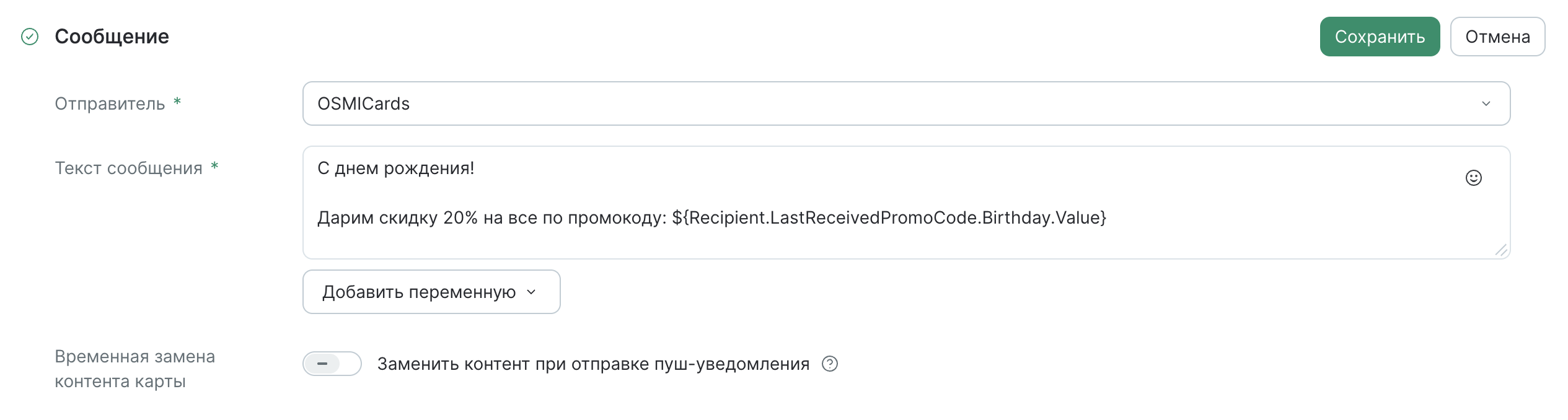
Настройка сообщения
- Отправитель — создается автоматически при добавлении соединения;
- Текст сообщения — текст push-уведомления, который клиент увидит на телефоне.
Временная замена контента карты
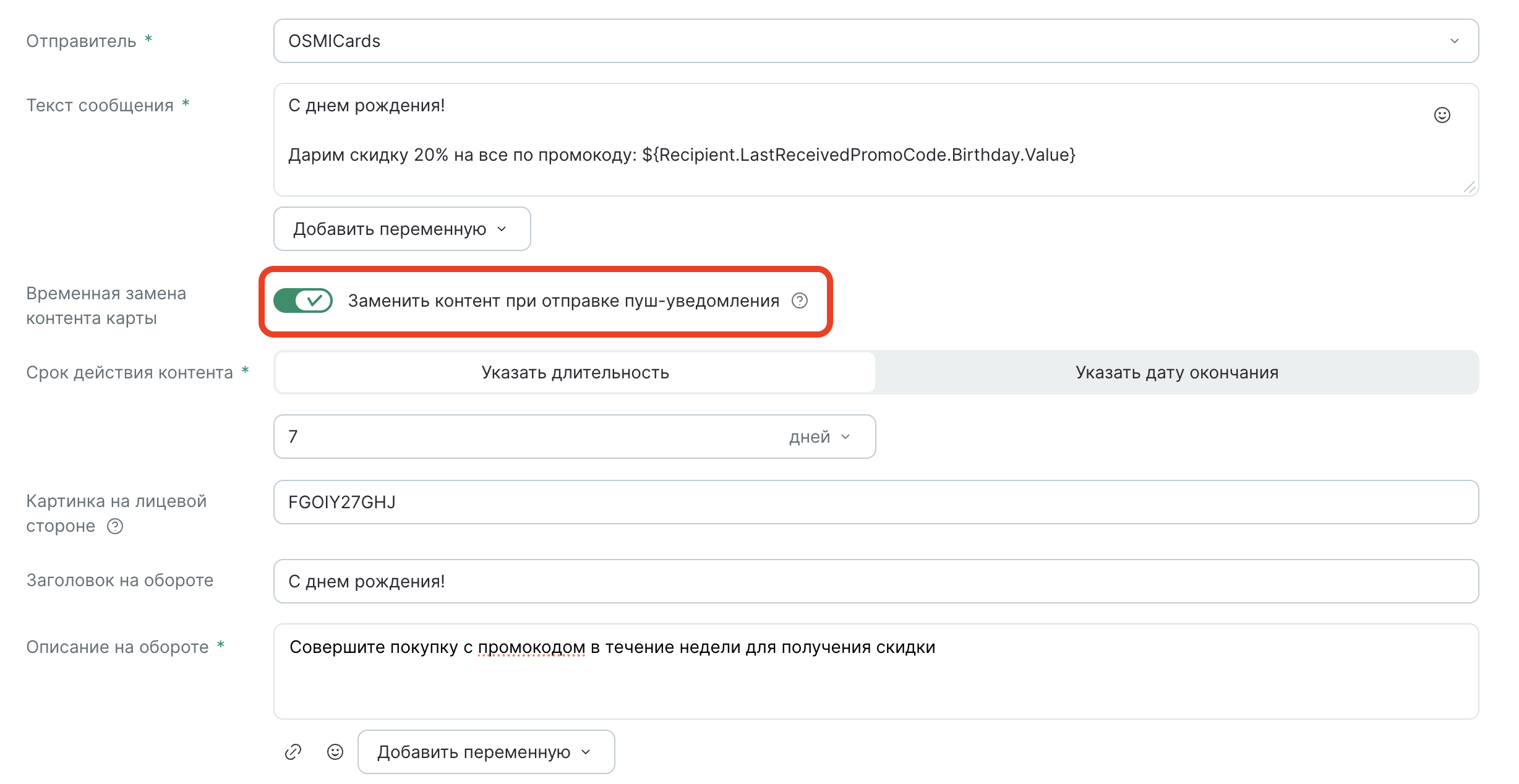
По умолчанию отправляется только push-уведомление. Чтобы вместе с отправкой уведомления обновился и контент на карте Wallet, включите опцию «Заменить контент при отправке пуш-уведомления».
Появятся дополнительные поля:
- Срок действия контента — как долго обновленный контент будет отображаться на карте. Доступны два варианта:
- Указать длительность — задайте число и единицу времени (например, 5 часов или 7 дней). По истечении срока карта вернется к исходному виду;
- Указать дату окончания — выберите конкретную дату и время.
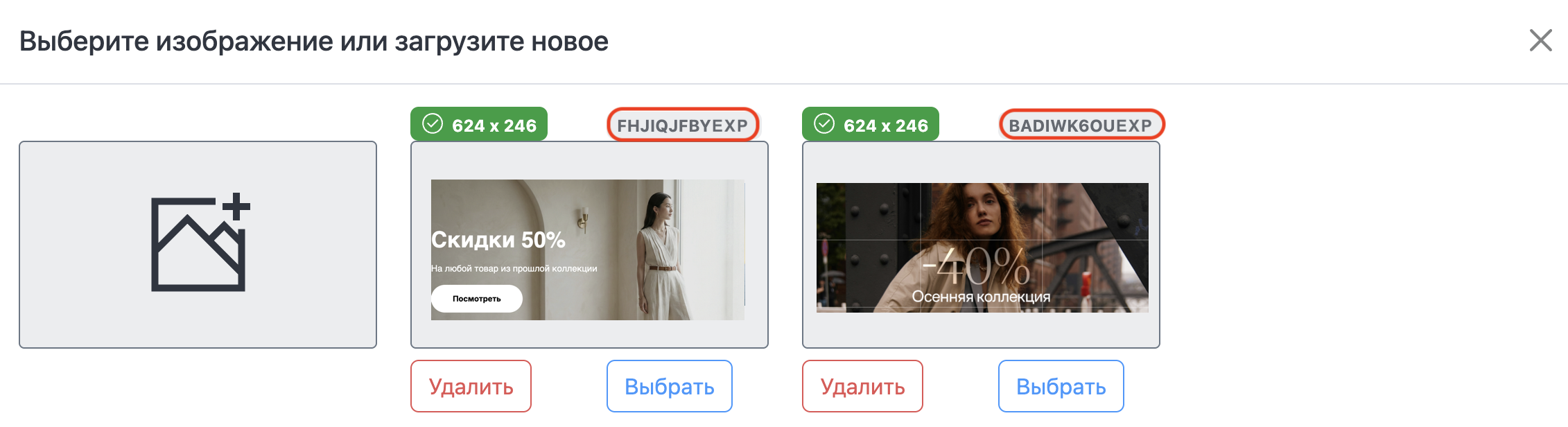
- Картинка на лицевой стороне — идентификатор изображения из личного кабинета OSMI Cards. Рекомендуемый размер картинки — 624×246. См. ниже, как найти ID картинки.
- Заголовок на обороте — текст заголовка на оборотной стороне карты.
- Описание на обороте — основной текст на оборотной стороне карты. Поддерживаются гиперссылки и эмодзи. Если в настройках рассылки включено сокращение ссылок, ссылки автоматически оборачиваются в сокращатель Mindbox, а клики фиксируются в отчете.
На обороте карты не поддерживаются жирный шрифт и курсив — это техническое ограничение Apple Wallet. Для выделения акцентов используйте эмодзи или заглавные буквы.
Как найти ID картинки в OSMI Cards
-
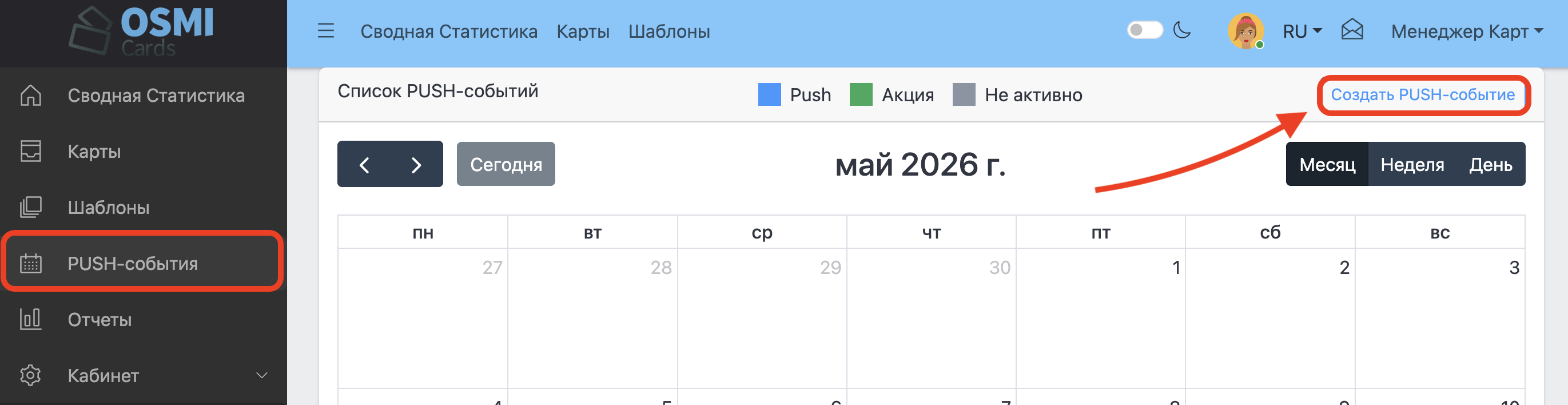
В личном кабинете OSMI Cards перейдите в раздел «Push-события»;
-
Нажмите «Создать PUSH событие»:
-
Выберите тип «Динамическая акция»;
-
В конце списка настроек нажмите кнопку «Выбрать изображение»;
-
Загрузите новое изображение или выберите из ранее загруженных;
-
Скопируйте ID — он отображается над картинкой справа:
-
Вставьте скопированный ID в поле Картинка на лицевой стороне в шаблоне рассылки Mindbox.
Отслеживание переходов
Для отслеживания переходов по ссылкам используйте сокращатель Mindbox. Для гарантированного отслеживания кликов добавляйте ссылки в описание карты на обороте, а не в текст сообщения.

Отправка рассылки
Принцип отправки рассылки такой же, как и в остальных каналах:
- в массовых кампаниях выбираются получатели и рассылка запускается сразу или на запланированную дату;
- автоматические отправляются из сценариев после перевода в статус «Готова к использованию».
Кому можно отправлять сообщения?
Сообщение можно отправить клиенту, у которого есть активная карта в OSMI Cards. Добавьте в блоке «Получатели» проверку на наличие карты. Фильтр можно сохранить в сегментации для использования в других рассылках.
Название и внешний идентификатор типа карты может отличаться на вашем проекте. Точное название можно посмотреть в разделе Настройки → Клиенты и действия → Типы дисконтных карт.
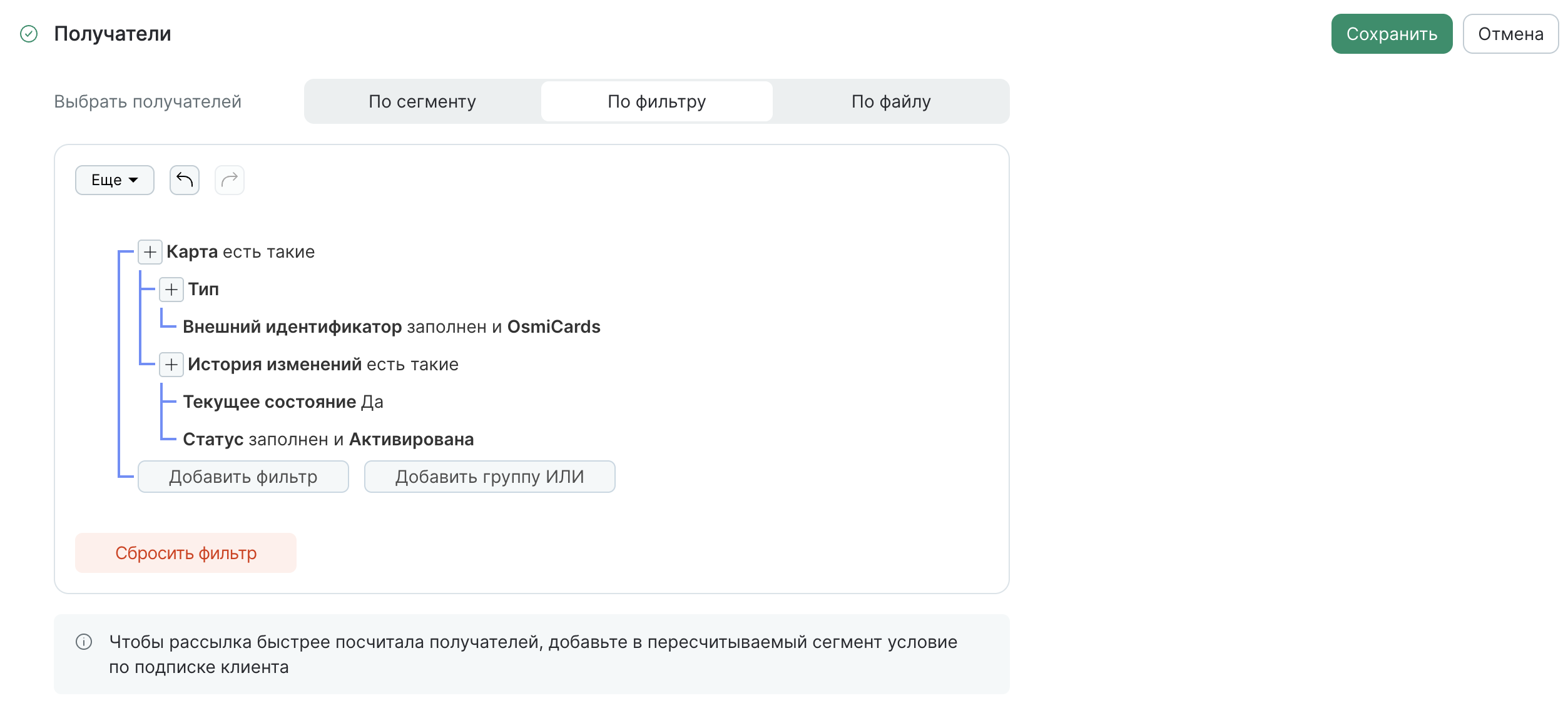
Если у клиента несколько карт, уведомление будет отправлено ту карту, которая была активирована последней.
После отправки
Взаимодействия с рассылкой фиксируются с помощью статусов. В канале OSMI выдаются отправки, клики и недоставки с разбивкой по причинам.
-
Статус «доставлено» в отчете по рассылке в случае OSMI отражает реальную доставку на устройство клиента — данные приходят от OSMI, после того как устройство получило уведомление.
Показатель «открыто» в OSMI не отображается
Apple Wallet и Google Wallet не передают информацию о просмотре карты. Основная метрика вовлеченности в канале — клики по ссылкам в описании на обороте.
-
При недоставке в отчете видна причина: например, «карта не существует» или «нет активного устройства». По этому событию можно настроить каскадную рассылку с помощью сценария — если сообщение не доставлено в Wallet за нужное время, следующим шагом сценария отправить его в Telegram или email.