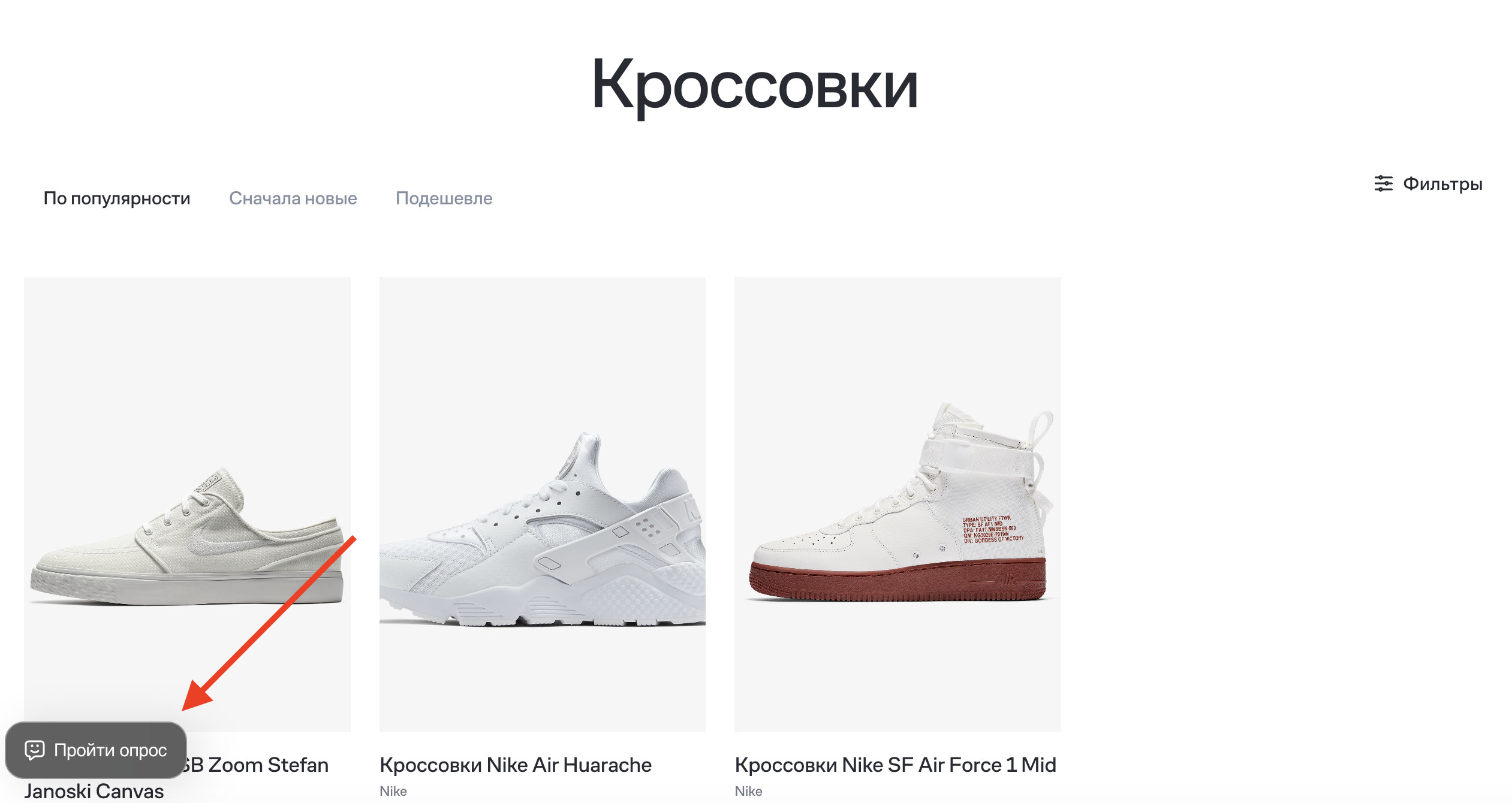
Как настроить кнопку вызова формы опроса или квиза
Кнопка вызова формы — небольшой статический элемент сбоку на сайте, который открывает всплывающую форму опроса или квиза по клику пользователя.
Настройка доступна для всех типов форм: опросов, ecom-квизов и квизов для сбора контактов.
Как настроить кнопку
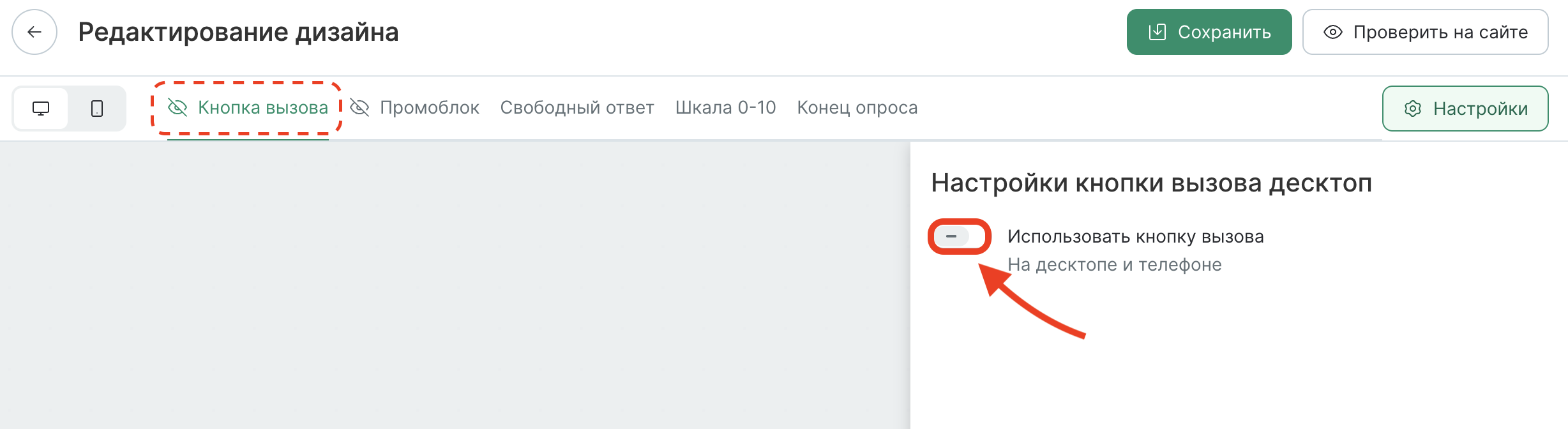
Шаг 1. Включите кнопку вызова
В настройках формы откройте блок «Дизайн формы» и включите элемент «Кнопка вызова».
Шаг 2. Настройте поведение кнопки
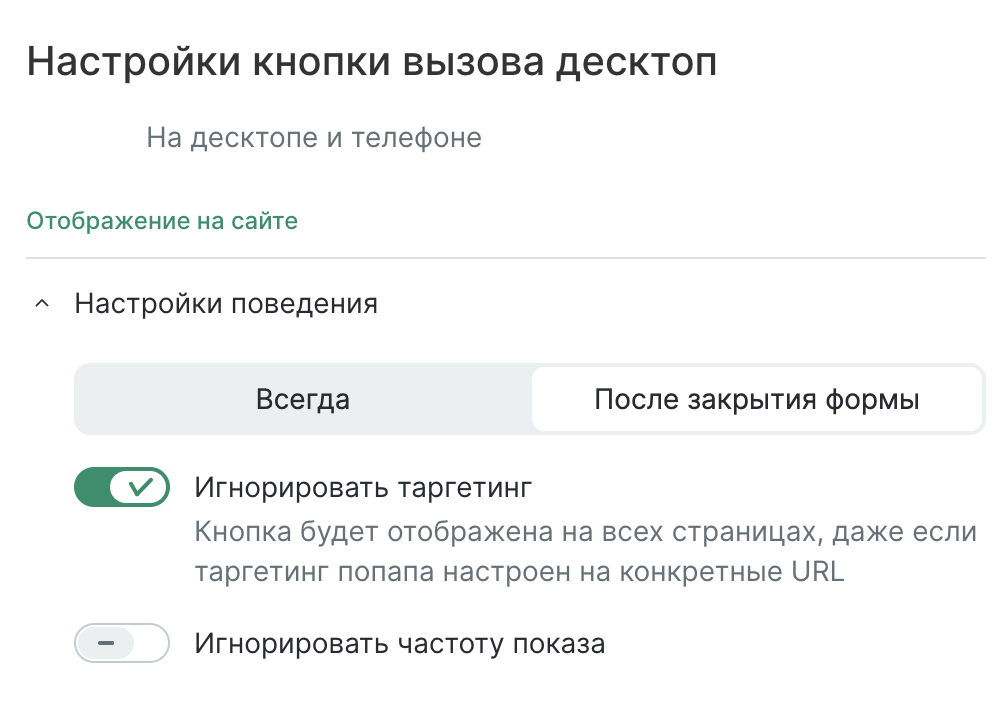
В блоке Настройки поведения выберите, когда показывать кнопку:
- Всегда — кнопка отображается всем пользователям сайта на протяжении всей сессии;
- После закрытия формы — кнопка появляется только после того, как пользователь закрыл форму на этой же странице.
Дополнительно можно включить:
- Игнорировать таргетинг — кнопка будет отображаться на всех страницах сайта, даже если таргетинг формы настроен на конкретные URL;
- Игнорировать частоту показа — кнопка будет отображаться независимо от настроек частоты показа формы.
Шаг 3. Настройте расположение кнопки
В разделе Расположение кнопки задайте, как кнопка будет позиционироваться на странице:
-
относительно окна браузера — кнопка привязывается к краю экрана;
-
относительно элемента сайта — кнопка привязывается к конкретному HTML-элементу;
Как определить селектор элемента
CSS-селектор — это элемент в HTML-верстке сайта.
Как определить селектор на сайте:
- Установите расширение Selector Gadget для Google Chrome. Оно значительно облегчит поиск нужного селектора.
- Перейдите на сайт, куда вы хотите поставить форму, выберите место на странице, от которого должно зависеть расположение формы.
- Активируйте Selector Gadget, поднесите курсор мыши к этому месту и скопируйте его селектор.
Детально о поиске нужного селектора в статье
-
горизонтальное или вертикальное расположение (поворот на 90 градусов);
-
отступы от края или элемента.
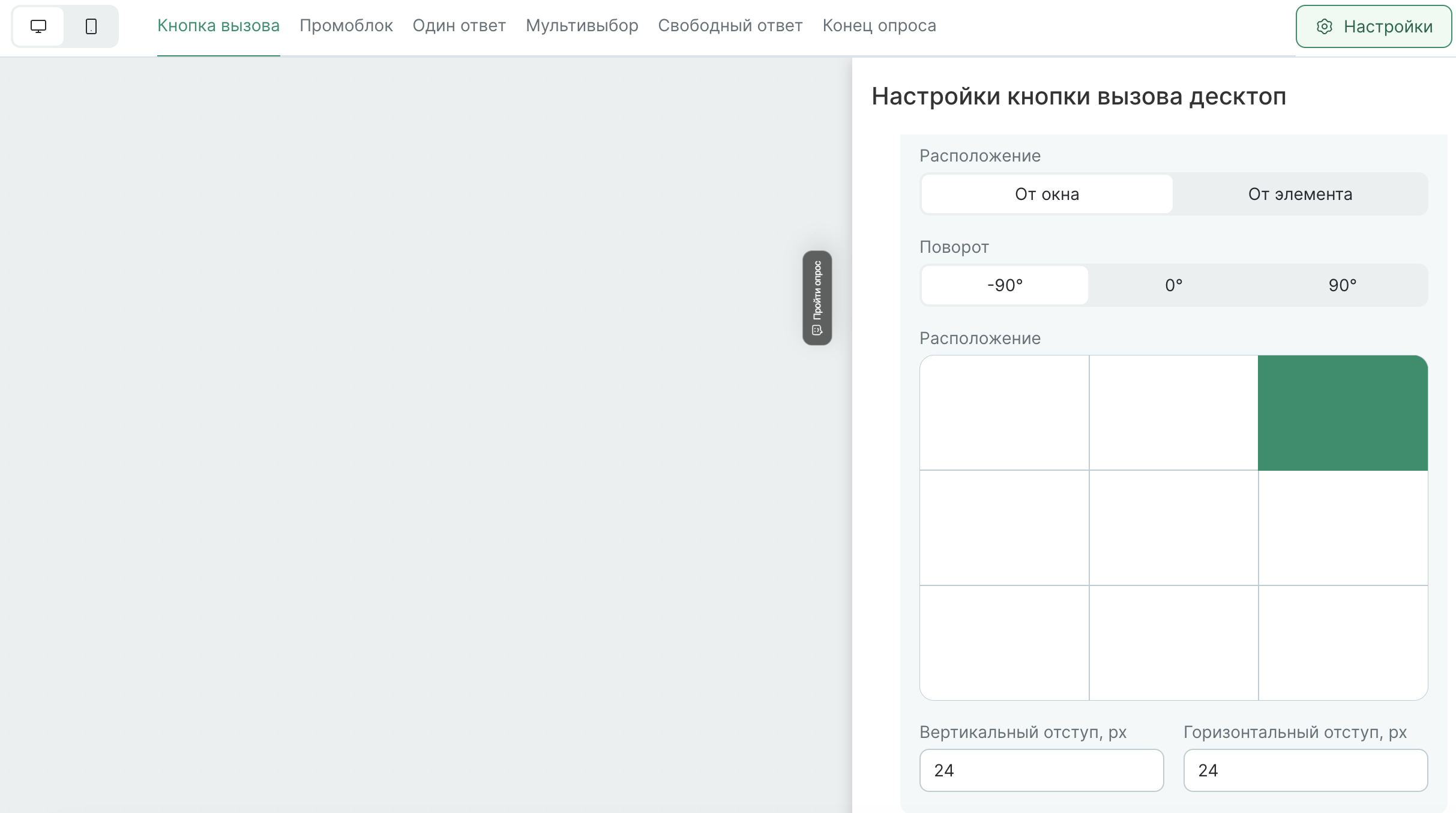
Расположение можно настроить отдельно для десктопа и мобильных устройств — переключайте иконки превью в верхней части редактора.
Шаг 4. Настроить внешний вид кнопки
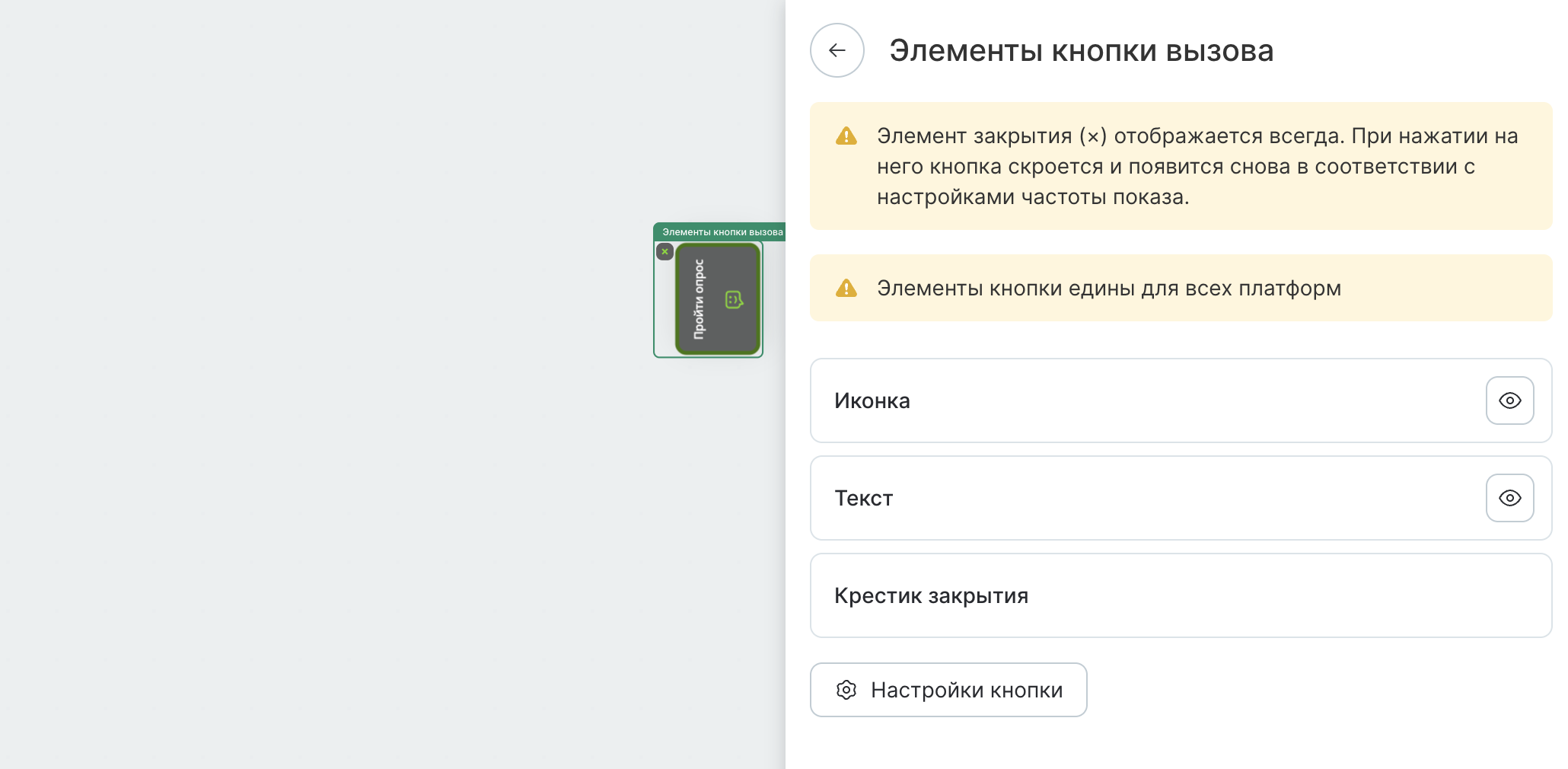
В разделе «Дизайн кнопки» и «Элементы кнопки вызова» можно:
- загрузить свою иконку;
- выбрать размер кнопки;
- задать цвет фона и текста;
- настроить шрифты и их размеры.
Шаг 5. Настроить вызов формы по клику
Чтобы форма открывалась только при нажатии на кнопку, в блоке Условия всплывания выберите пункт Только по нажатию кнопки или вызову.
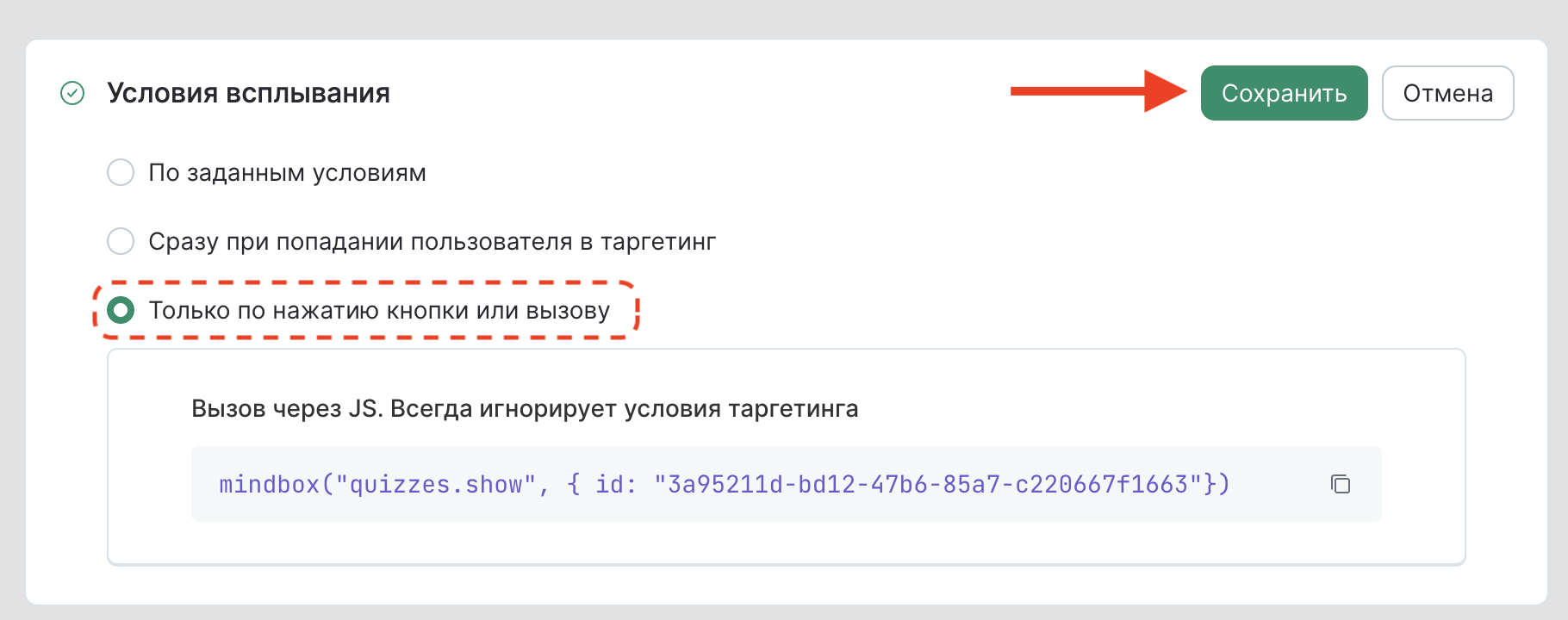
В опросах эта настройка по умолчанию выключена, а в формах для сбора заявок и квизах-подборщиках — включена. Проверьте значение перед сохранением.
В этом же блоке отображается JS-код вида:
mindbox("quizzes.show", { id: "{Уникальный идентификатор GUID}" })
Передайте этот код разработчикам, если нужно вызывать форму программно — например, по клику на собственную кнопку или элемент на сайте.
Проверить кнопку на сайте
В настройках формы нажмите Проверить на сайте, введите адрес страницы и откройте полученную ссылку — на сайте появится кнопка и форма в том виде, в котором их увидят пользователи.
Проверка на сайте игнорирует таргетинг и условия всплывания, поэтому форма покажется сразу, даже если был выбран вызов только по нажатию кнопки. Закройте форму, чтобы увидеть кнопку.