Как настроить финальный экран по ответам пользователя
Настройка финального экрана доступна только для опросов удовлетворенности и квизов для сбора заявок.
В зависимости от ответов пользователя можно показать разные финальные экраны: предложить перейти на специальную страницу сайта, в приложение или форму обратной связи.
Когда можно использовать:
- Решение проблемы — если клиент недоволен товаром или сервисом, показать форму возврата или обратной связи
- Повысить рейтинг приложения — если клиент доволен приложением, предложить оставить отзыв в магазине приложений (App Store, Google Play, Rustore).
- Персонализированные предложения — на основе предпочтений показать промокод на нужную категорию.
- Квесты и игровые механики — для квеста «Какой вы персонаж/тип покупателя» показать экран для каждого варианта.
Как это работает
Каждому ответу в опросе можно начислить баллы от 0 до 10 или Да (5 баллов)/ Нет (0 баллов). Один ответ может одновременно влиять на несколько экранов. Баллы от разных вопросов суммируются для каждого финального экрана.
Максимальное число финальных экранов — 10.
Логика показа:
- Система подсчитывает баллы для каждого финального экрана на основе ответов клиента
- Показывается экран с наибольшей суммой баллов
- Если несколько экранов набрали одинаковое количество баллов — показывается выбранный запасной экран.
Пример расчета:
В опросе три вопроса и два финальных экрана.
| Финальный экран | Баллы от вопроса 1 | Баллы от вопроса 2 | Баллы от вопроса 3 | Итого |
|---|---|---|---|---|
| Экран А | 5 | 0 | 8 | 13 |
| Экран Б | 3 | 3 | 0 | 6 |
Клиент увидит Экран А, так как он набрал больше всего баллов.
Как перейти к настройке
-
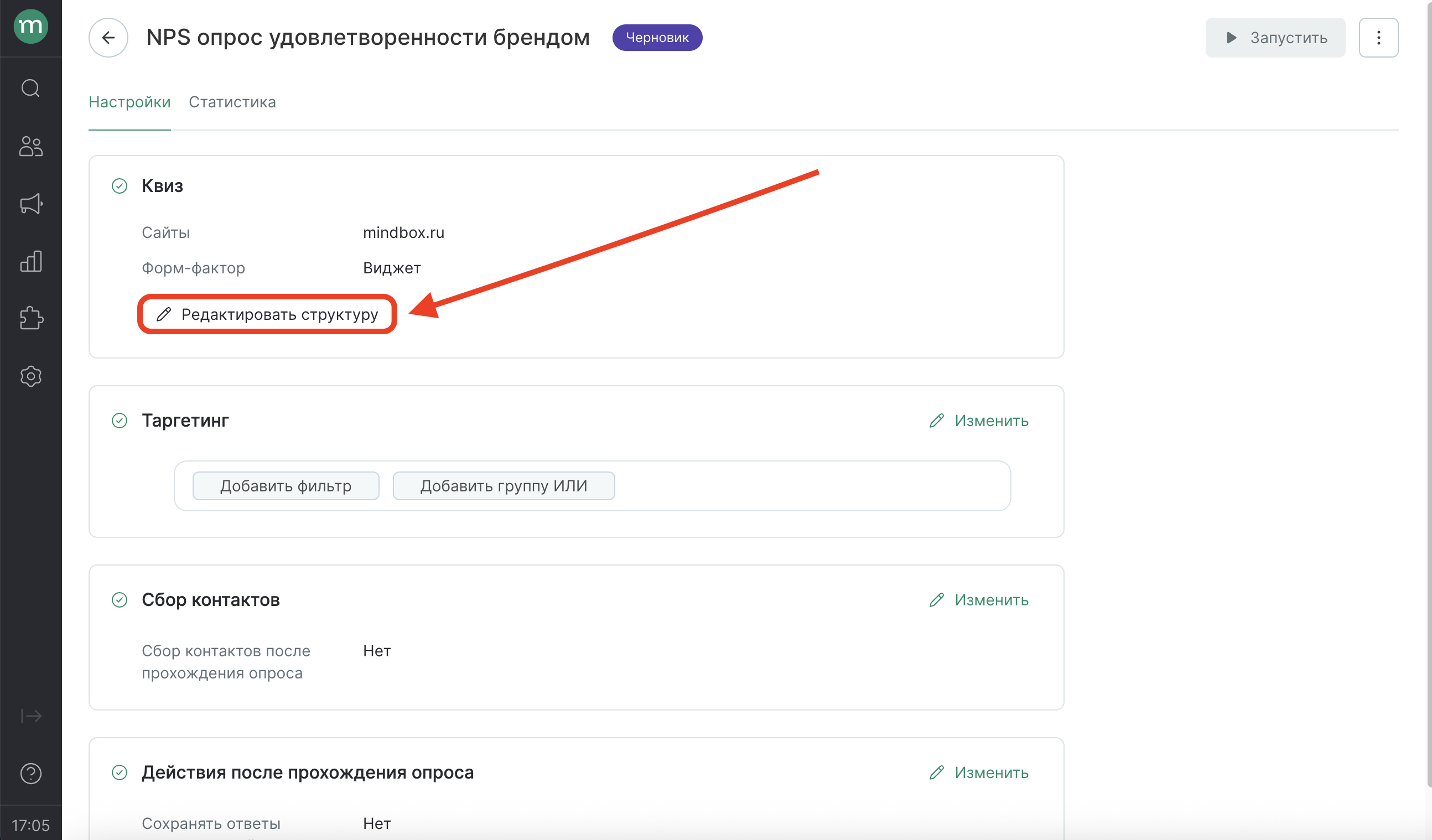
Откройте структуру опроса по кнопке «Изменить»:
-
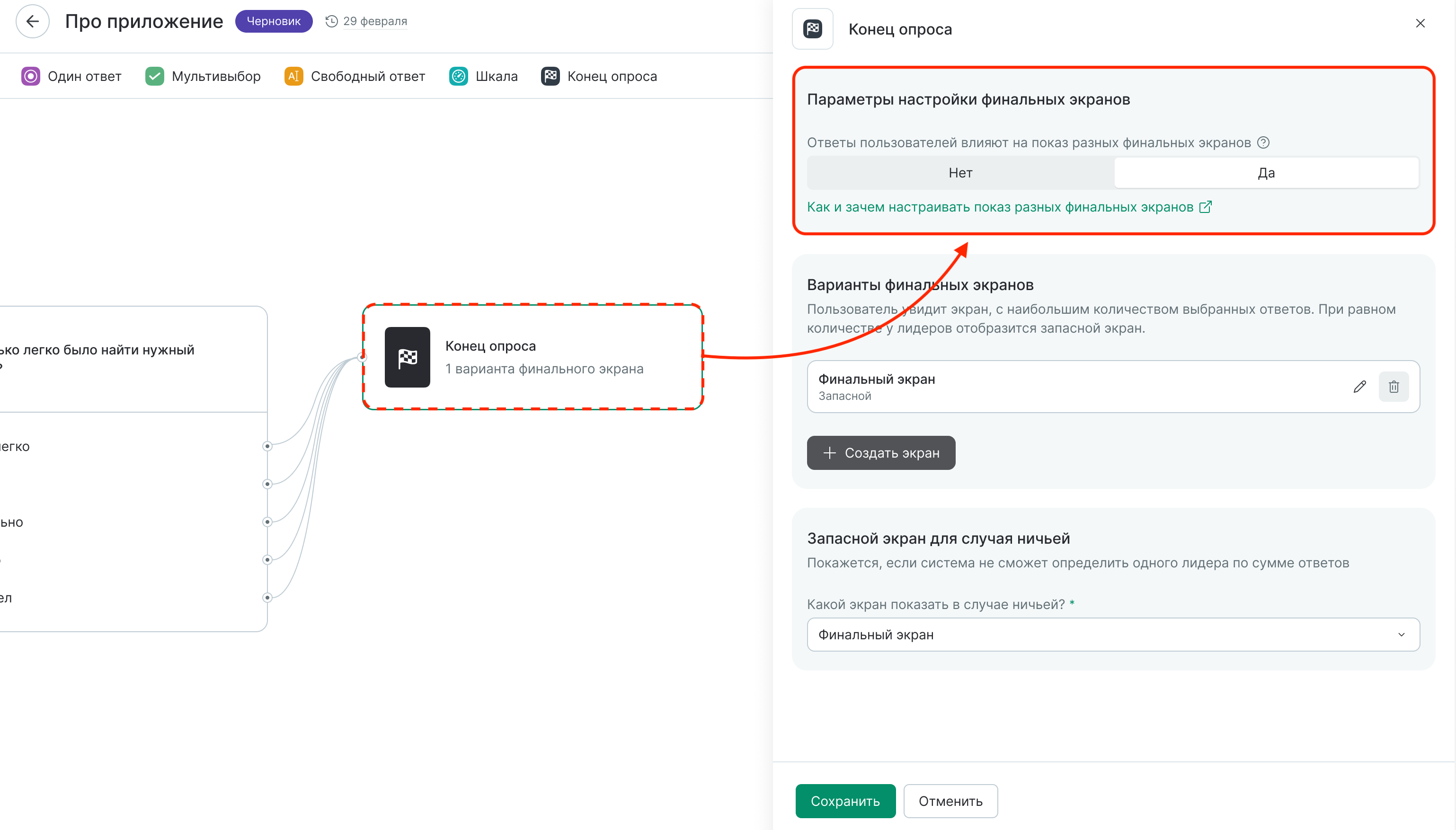
Нажмите на блок «Конец опроса»
-
В блоке «Параметры настройки финальных экранов» включите настройку «Ответы пользователей влияют на показ разных экранов»:
Запасной экран
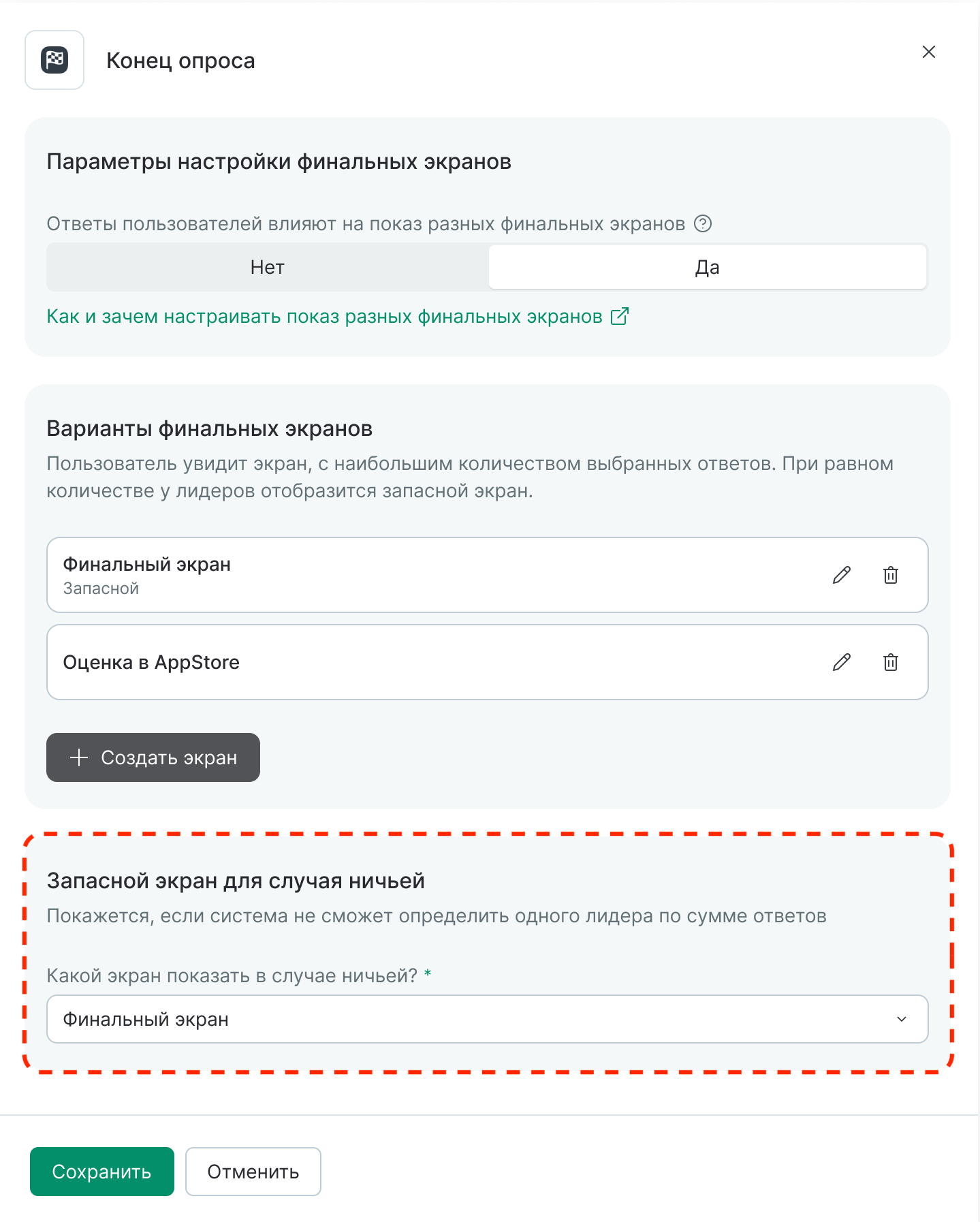
Запасной экран показывается, когда несколько экранов набрали одинаковое количество баллов или когда все экраны набрали 0 баллов.
По умолчанию используется стандартный экран. Вы можете отредактировать его контент или выбрать другой экран.
Чтобы заменить запасной экран, в блоке «Конец опроса» выберите нужный экран в выпадающем списке «Запасной экран для случая ничьей»:
Базовый режим
Базовый режим подходит для простых опросов, где один ответ однозначно определяет финальный экран.
Пример:
Опрос об удобстве мобильного приложения с вопросом: «Оцените работу приложения от 1 до 5».
- Если клиент поставил 4 или 5 — предложить поставить оценку в App Store или другом магазине приложений.
- Если 1, 2 или 3 — показать нейтральный экран с благодарностью.
Как настроить механику
-
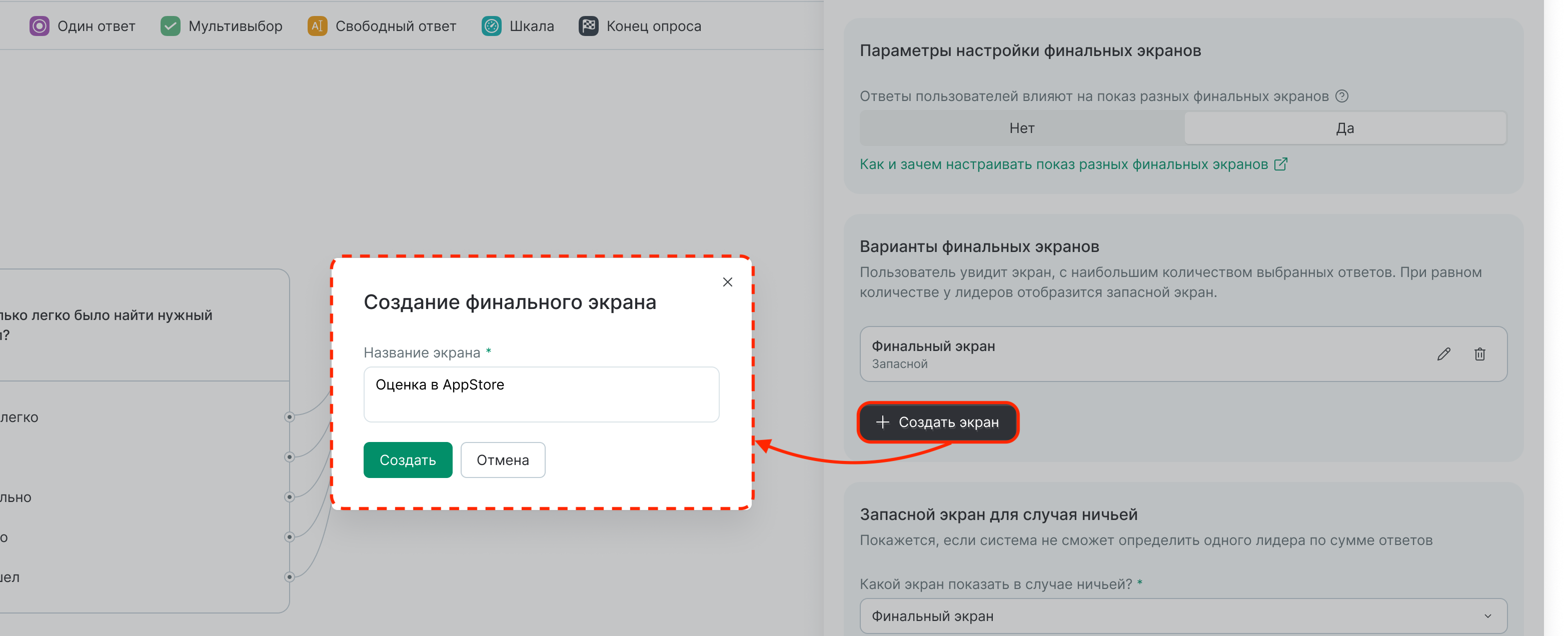
Создайте финальный экран. В настройках блока «Конец опроса» нажмите «Создать экран»:
-
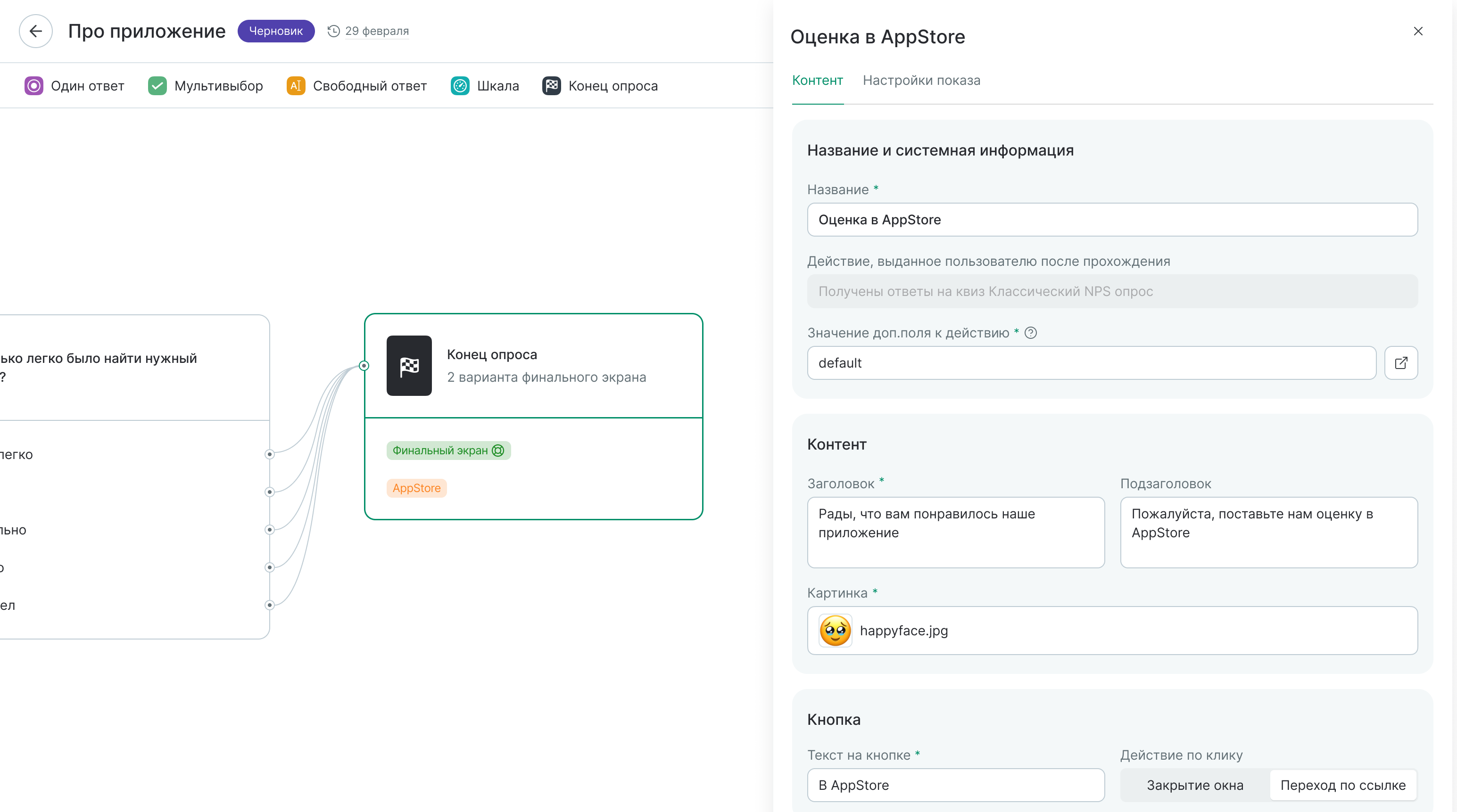
Настройте контент экрана. Для этого перейдите в настройки экрана по кнопке
 .
. -
На вкладке «Контент» заполните:
- Название экрана — отображается в настройках опроса;
- Контент финального экрана, который увидит клиент:
- Заголовок — «Рады, что вам понравилось наше приложение»;
- Подзаголовок — «Пожалуйста, поставьте нам оценку в
AppStore»; - Картинка.
- Текст кнопки — «B AppStore»;
- Действие по клику — «Переход по ссылке».
-
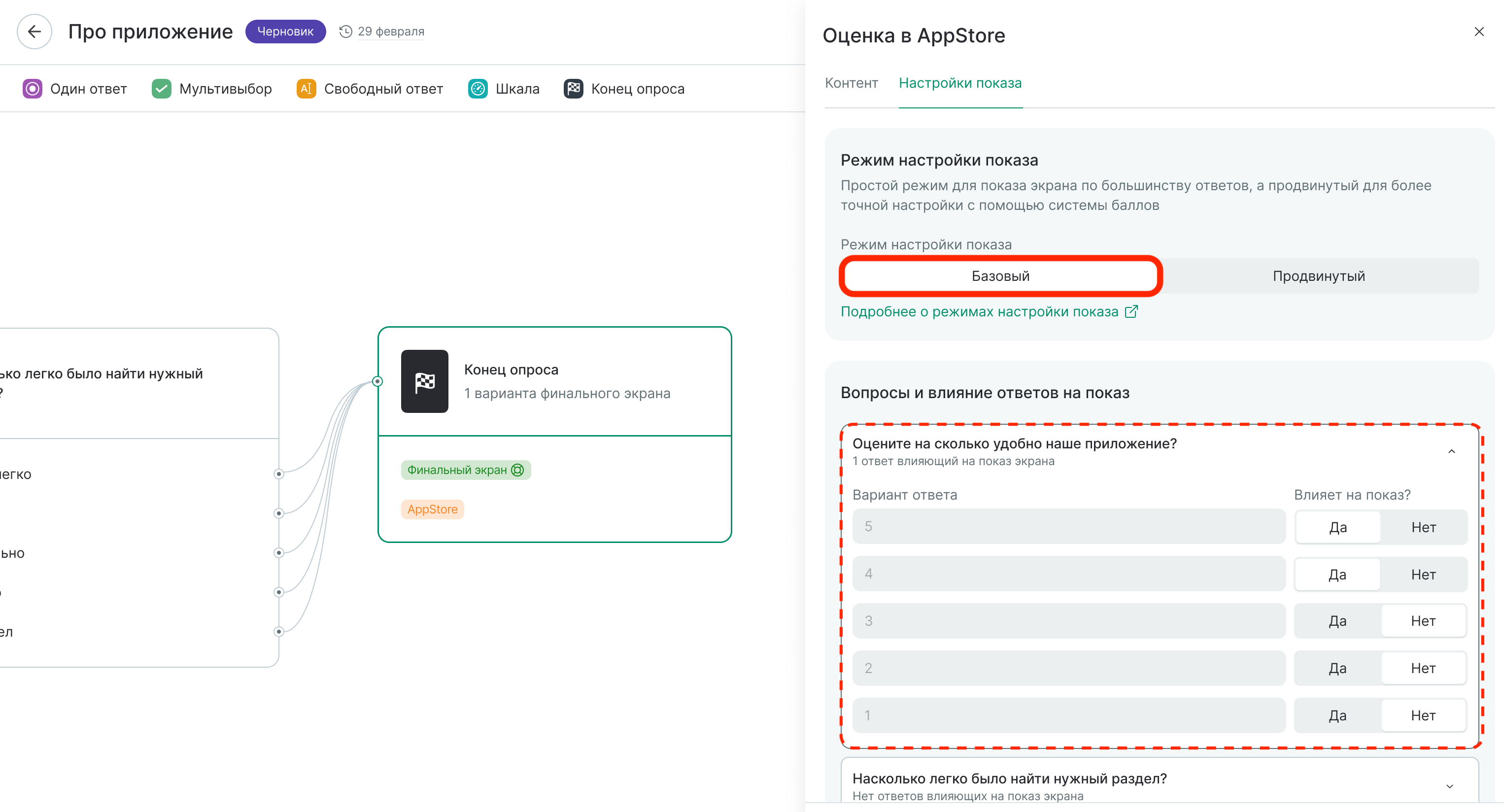
Перейдите на вкладку «Настройки показа», чтобы связать экран с ответами клиентов:
- Выберите базовый режим настройки;
- Нажмите на вопрос «Оцените работу приложения от 1 до 5», чтобы раскрыть список ответов;
- Отметьте вариант «Да» у ответов «4» и «5» — они получат по 5 баллов каждый;
- Сохраните настройки.
Готово!
Клиент, поставивший оценку 4 или 5, увидит предложение поставить оценку приложению в App Store.
Продвинутый режим
Продвинутый режим позволяет точно распределить влияние каждого ответа на разные финальные экраны. Используйте его для комплексных опросов, где один ответ может влиять на несколько экранов с разной силой.
Когда выбрать продвинутый режим
- В опросе несколько вопросов, и нужно учитывать комбинацию ответов
- Один ответ должен начислять баллы нескольким экранам одновременно
- Нужна тонкая настройка веса каждого ответа
Пример:
CSAT-опрос после покупки в интернет-магазине одежды. Нужно выявить проблемные зоны и предложить клиенту решение.
- Вопросы опроса:
- «Оцените удобство сайта» — шкала от 1 до 5
- «Оцените качество товара» — шкала от 1 до 5
- «Оцените работу службы доставки» — шкала от 1 до 5
- Финальные экраны:
- «Помощь с сайтом» — промокод на скидку 15% и ссылка в чат поддержки
- «Обмен товара» — инструкция по возврату и обмену
- «Улучшаем доставку» — форма обратной связи о доставке
- «Спасибо!» — нейтральный экран с благодарностью
Как настроить механику
-
Добавьте и настройте контент для каждого экрана по аналогии с базовым режимом.
-
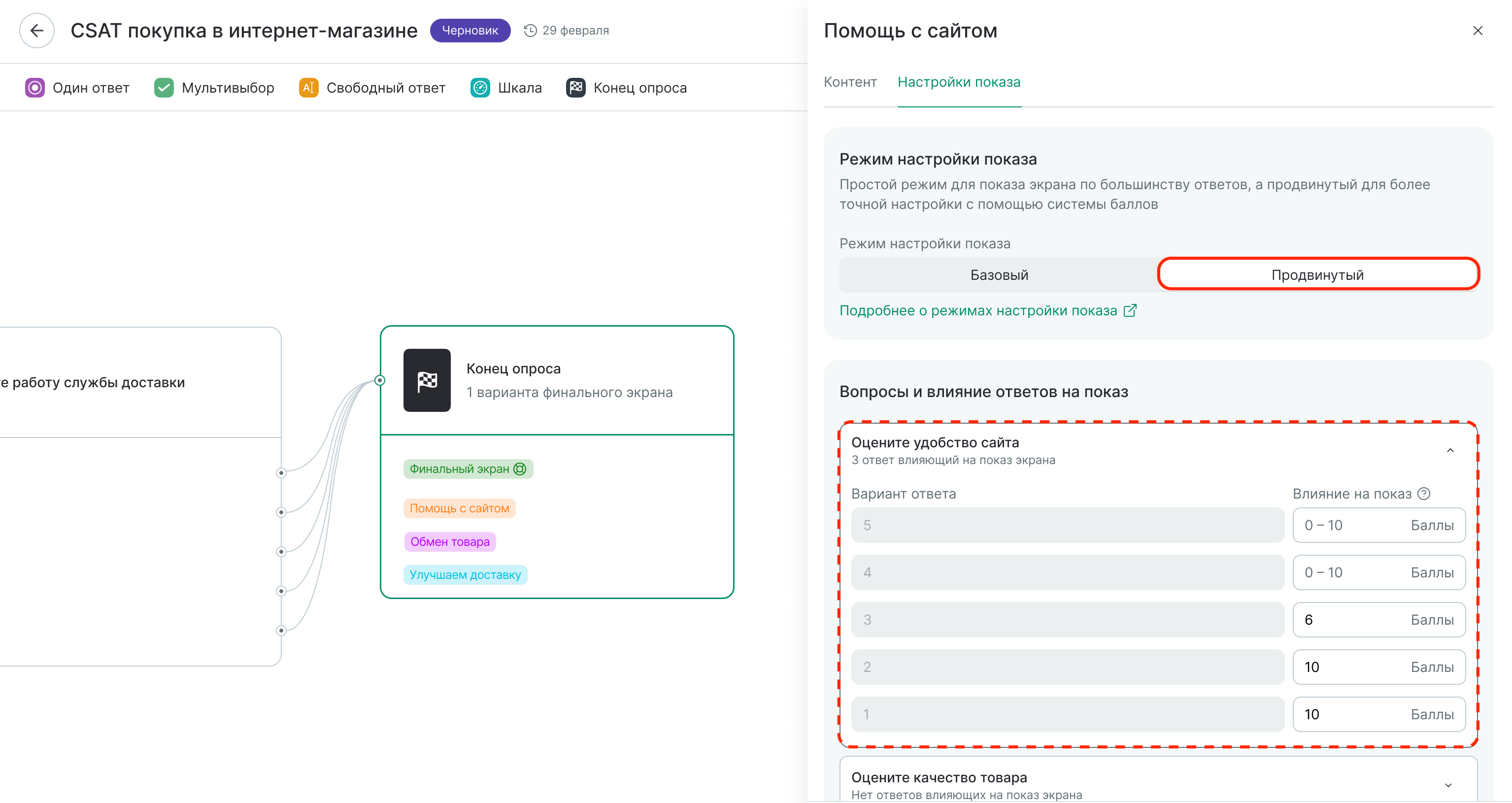
Выберите продвинутый режим на вкладке «Настройки показа».
-
Настройте распределение баллов.
Примечание
В приведенном примере вопросы напрямую влияют на соответствующие им экраны и косвенно на все остальные. Например, на неудачный выбор товара могла повлиять информация на сайте, а задержка в доставке вызвала больший негатив от сайта или продукта.
- Экран «Помощь с сайтом»
|
Вопрос |
Ответ |
Баллы |
|
Оцените удобство сайта |
1-2 |
10 |
|
3 |
6 |
|
|
4-5 |
0 |
|
|
Оцените качество товара |
1-2 |
2 |
|
3-5 |
0 |
|
|
Оцените работу службы доставки |
1-2 |
2 |
|
3-5 |
0 |
- Экран «Обмен товара»
|
Вопрос |
Ответ |
Баллы |
|
Оцените удобство сайта |
1-2 |
2 |
|
3-5 |
0 |
|
|
Оцените качество товара |
1-2 |
10 |
|
3 |
6 |
|
|
4-5 |
0 |
|
|
Оцените работу службы доставки |
1-2 |
1 |
|
3-5 |
0 |
- Экран «Улучшаем доставку»
|
Вопрос |
Ответ |
Баллы |
|
Оцените удобство сайта |
1-2 |
2 |
|
3-5 |
0 |
|
|
Оцените качество товара |
1-2 |
2 |
|
3-5 |
0 |
|
|
Оцените работу службы доставки |
1-2 |
10 |
|
3 |
6 |
|
|
4-5 |
0 |
Примеры расчетов
Пример 1. Клиент оставил оценки:
- Удобство сайта: 2
- Качество товара: 4
- Доставка: 2
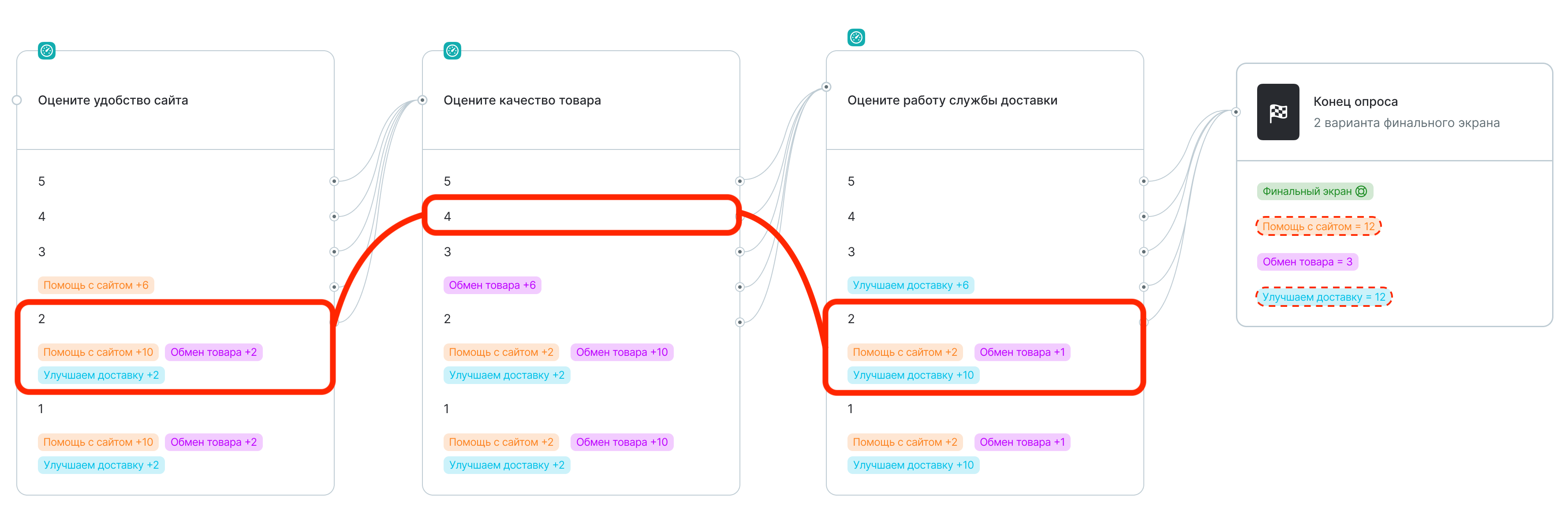
Расчет баллов для каждого экрана:
| Экран | Сайт (2 балла) | Товар (4 балла) | Доставка (2 балла) | Сумма |
|---|---|---|---|---|
| Помощь с сайтом | 10 | 0 | 2 | 12 |
| Обмен товара | 2 | 0 | 1 | 3 |
| Улучшаем доставку | 2 | 0 | 10 | 12 |
Результат
Два экрана набрали по 12 баллов. Клиент увидит запасной экран «Спасибо!»
Пример 2. Клиент оставил оценки:
- Удобство сайта: 1
- Качество товара: 5
- Доставка: 5
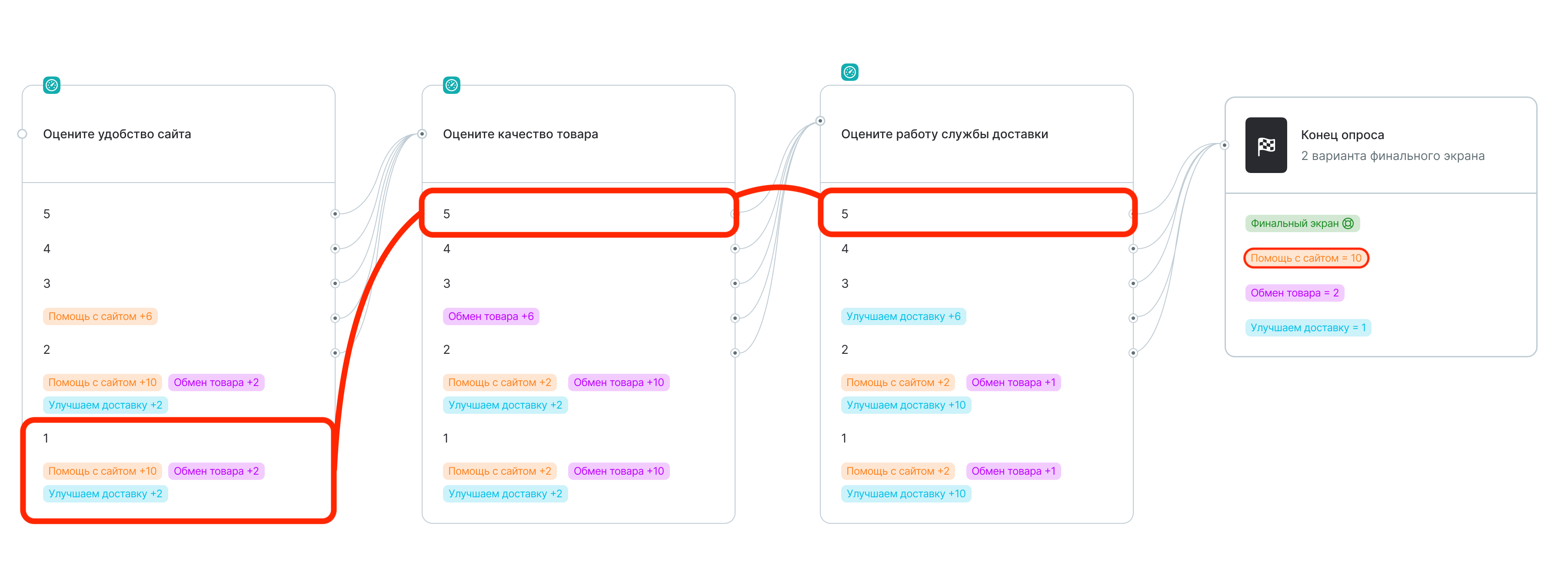
Расчет баллов для каждого экрана:
| Экран | Сайт (1 балл) | Товар (5 баллов) | Доставка (5 баллов) | Сумма |
|---|---|---|---|---|
| Помощь с сайтом | 10 | 0 | 0 | 10 |
| Обмен товара | 2 | 0 | 0 | 2 |
| Улучшаем доставку | 2 | 0 | 0 | 1 |
Результат
Клиент увидит экран «Помощь с сайтом» с промокодом и ссылкой на чат.