Как создать квиз для сбора заявок
Для создания квизов необходимо подключение модуля «Квизы» и установка трекера на сайте.
Квиз для сбора заявок — это короткий интерактивный опрос, который позволяет пользователю получить персональную оценку или полезную информацию (результаты теста, чек-листы, гайды). В это же время бизнес получает информацию о клиенте для последующей коммуникации.
Основные цели квиза:
- Лидогенерация: получить контактные данные пользователей.
- Квалификация лидов: определить степень готовности клиентов к покупке и соответствия критериям бизнеса.
- Вовлечение клиентов: увеличить время взаимодействия с брендом и конверсию в первую коммуникацию.
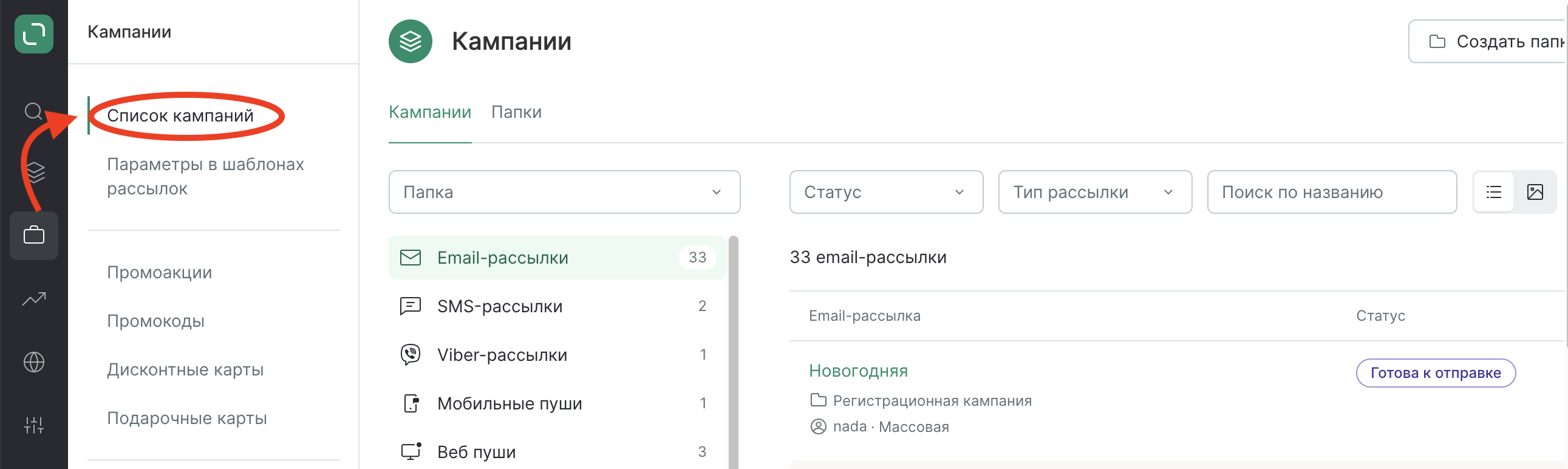
Чтобы создать квиз для сбора заявок, перейдите в раздел Кампании:
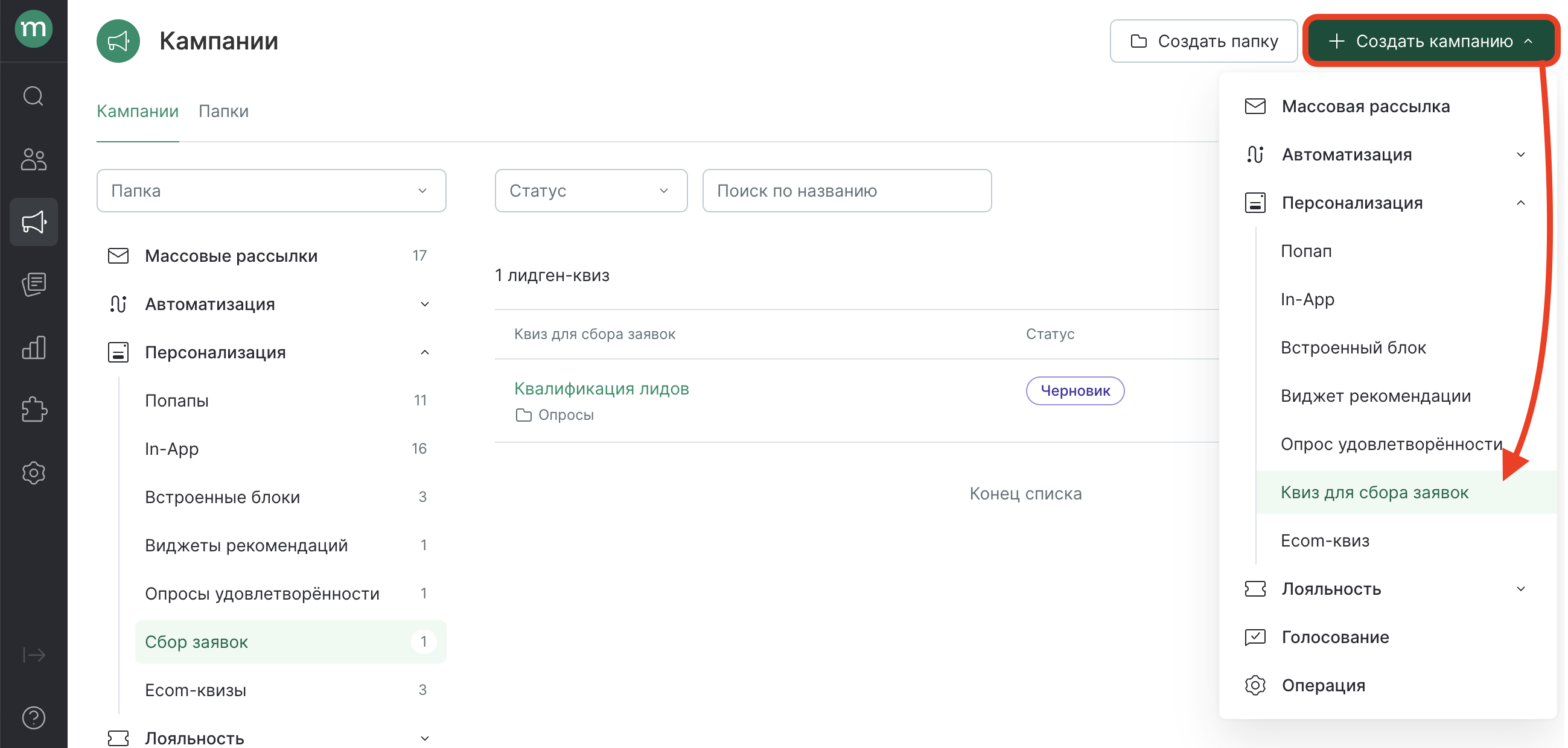
Нажмите на «Создать кампанию» → «Персонализация» → Квиз для сбора заявок:
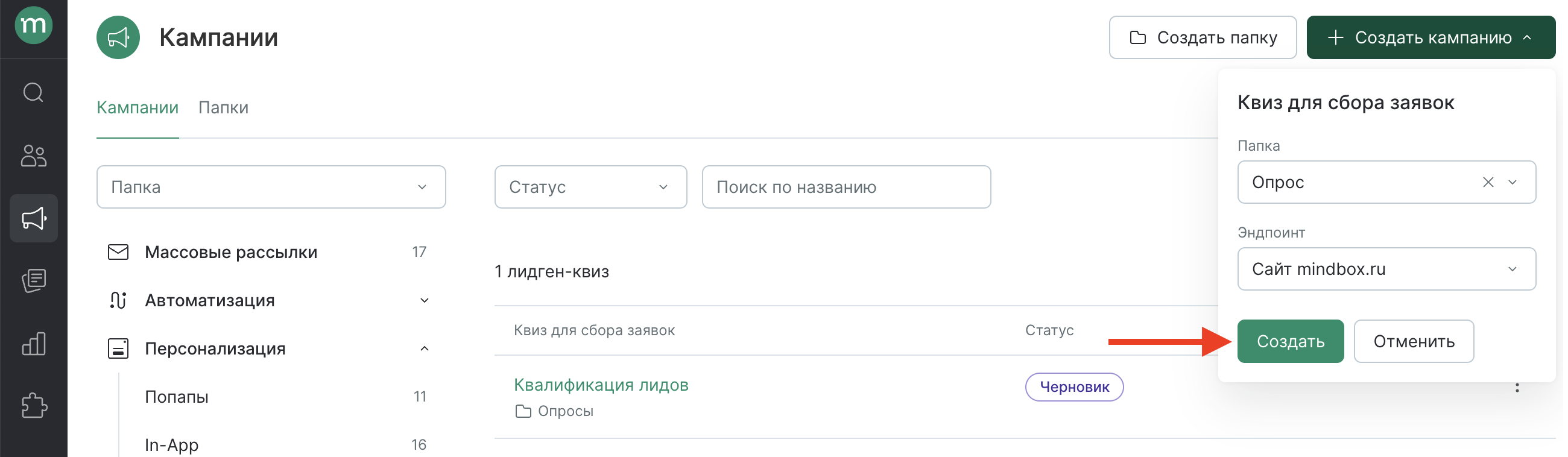
Выберите папку и сайт(эндпоинт), на котором планируется запуск опроса:
Выберите шаблон
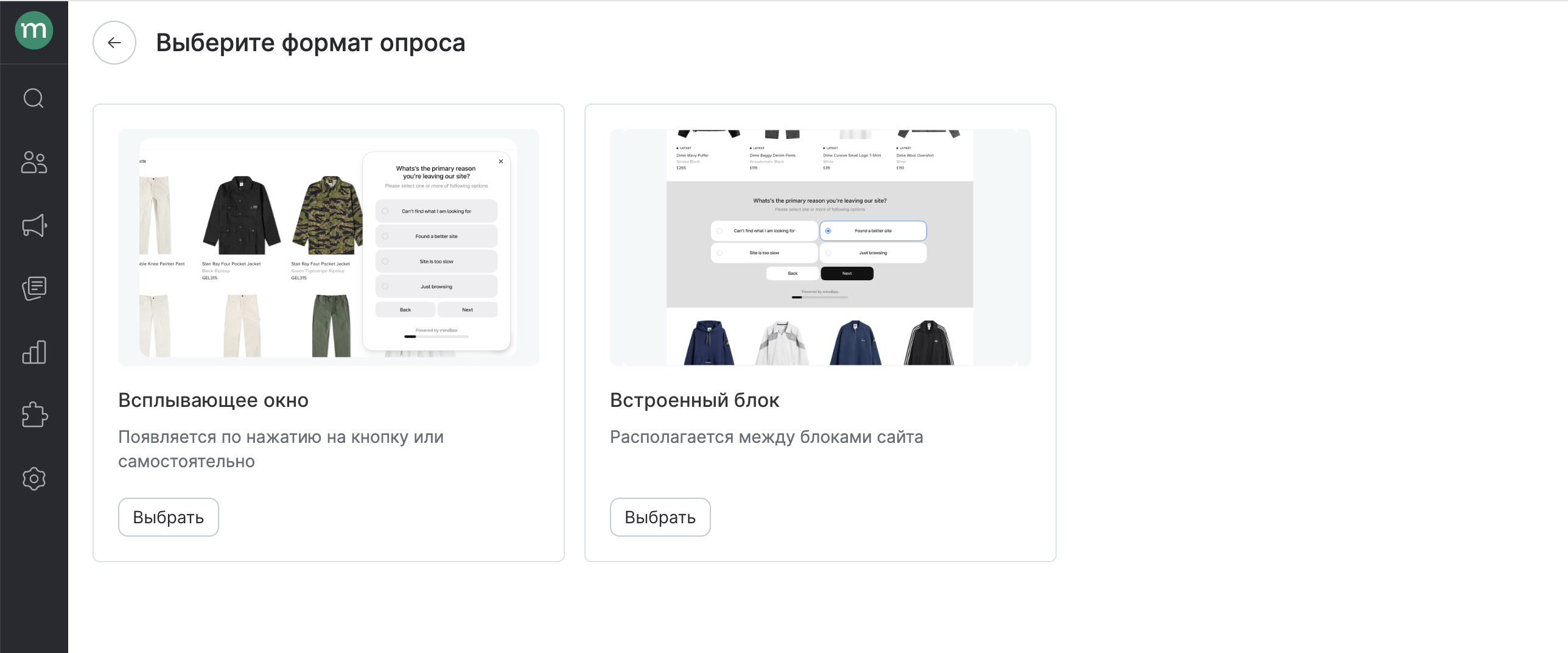
Выберите формат шаблона:
-
Всплывающее окно — показывается на сайте по условиям таргетинга или по клику на кнопку в небольшом окне.
-
Встроенный блок — встраивается в верстку сайта между его блоками. Расположение блока определяется настройкой «Место отображения».
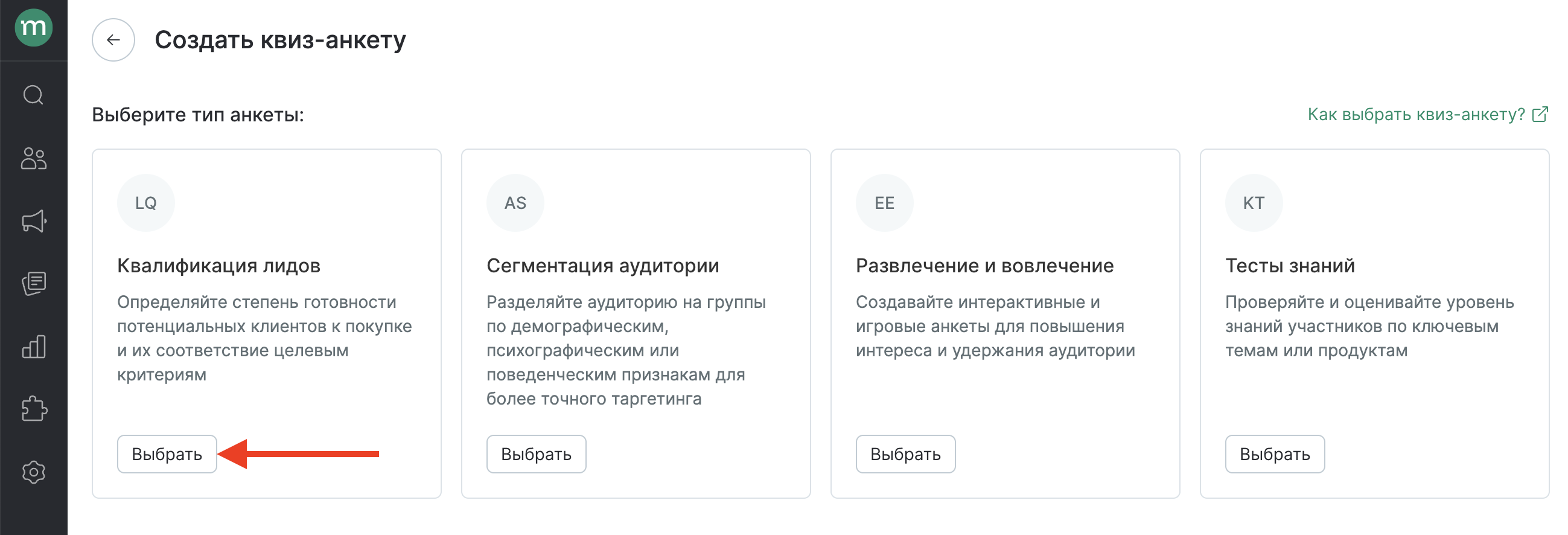
В зависимости от вашей задачи, выберите тип и шаблон квиза:
Структура квиза
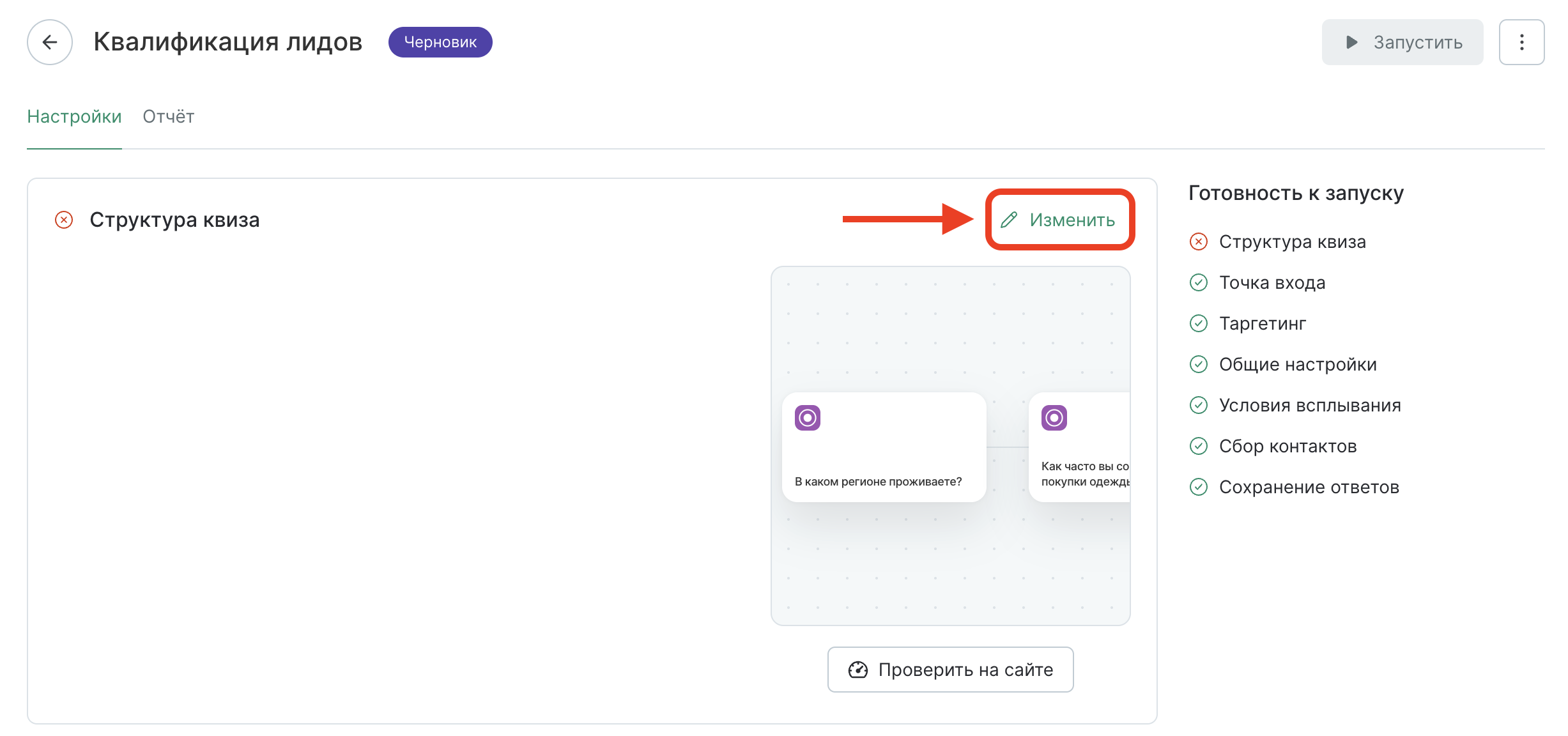
Укажите название опроса и перейдите в редактирование, кликнув «Изменить» в блоке «Структура квиза»:
Опрос собирается из блоков вопросов, каждый из которых имеет свои настройки и соединен друг с другом. При выборе шаблона опроса автоматически предлагается цепочка из вопросов, которую в дальнейшем можно редактировать под вашу задачу.
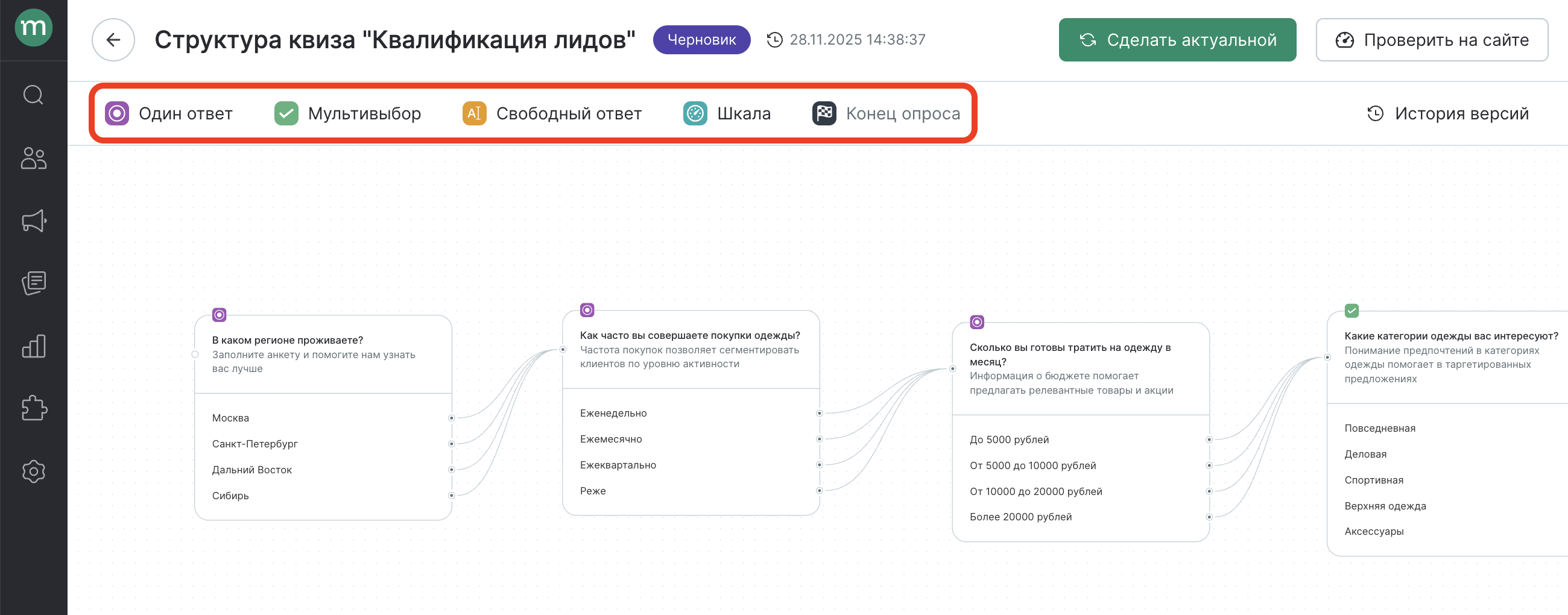
Виды блоков:
Один ответ
Предоставляет пользователю несколько возможных вариантов, из которых можно выбрать только один ответ. В качестве вариантов ответа можно указать текст, загрузить картинку либо указать их вместе.
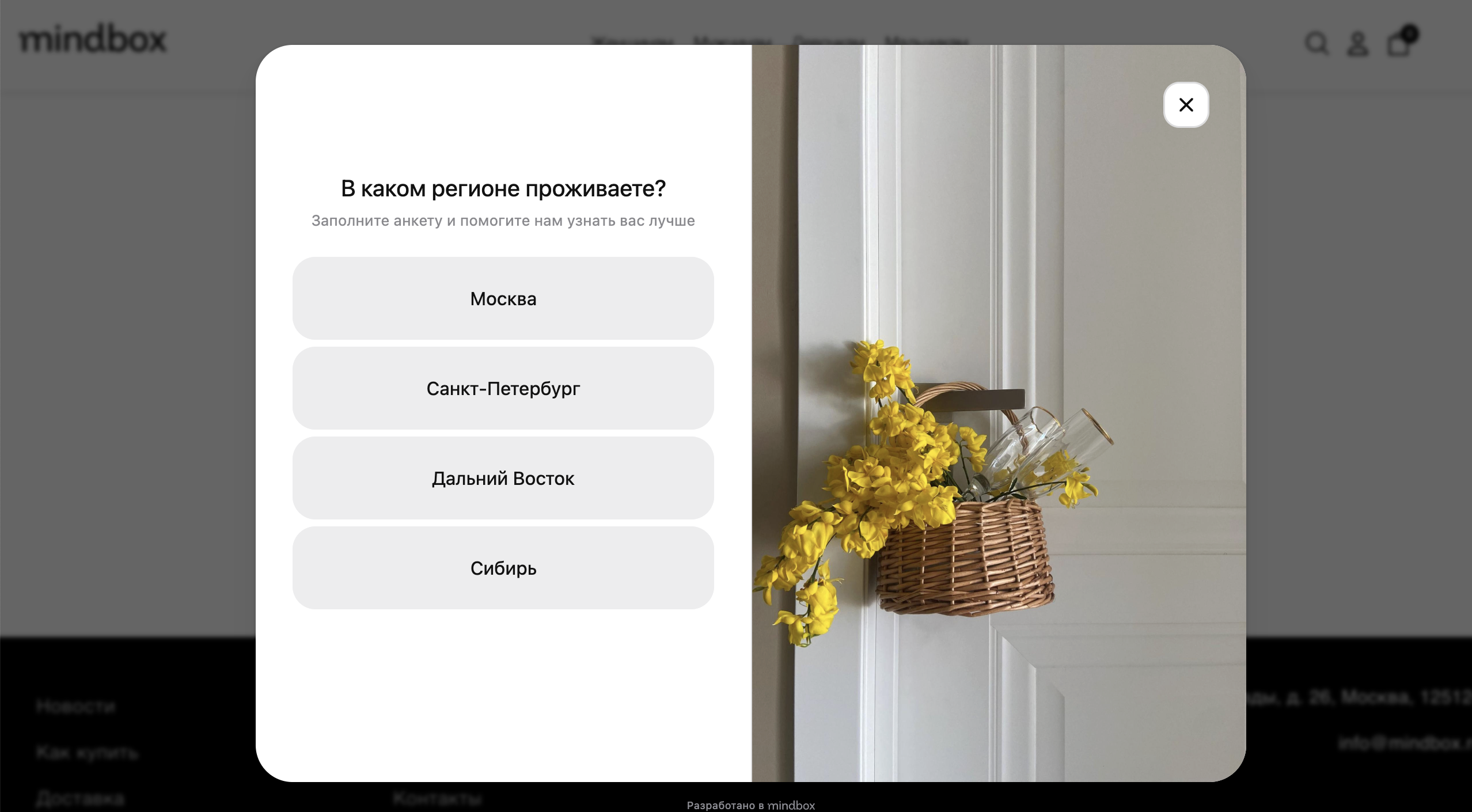
Так будет выглядеть вопрос о регионе клиента на сайте:
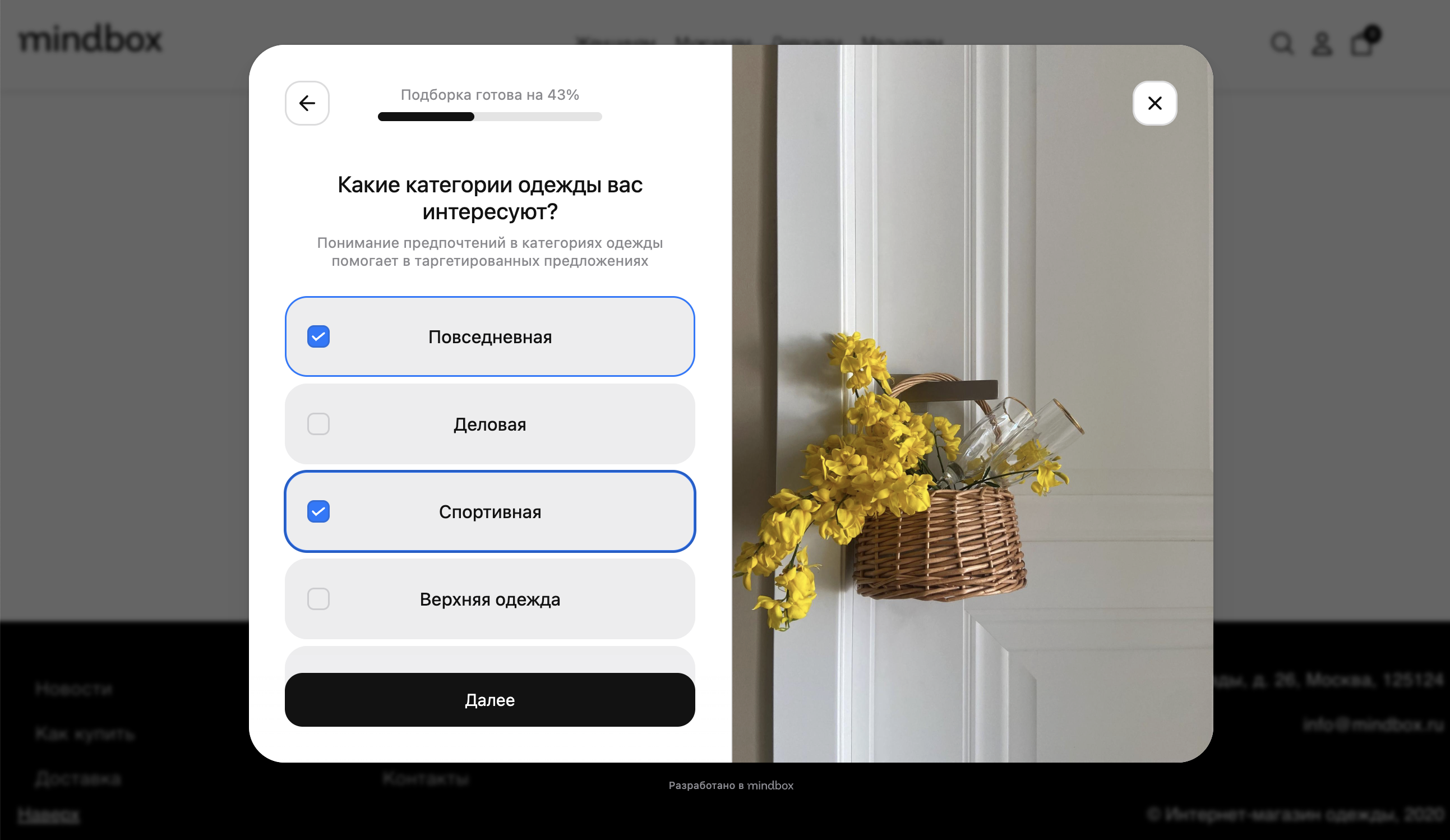
Мультивыбор
Предоставляет пользователю несколько возможных вариантов, среди которых можно выбрать несколько ответов. В качестве вариантов ответа можно указать текст, загрузить картинку либо указать их вместе.
Пример вопроса об обслуживании на сайте:
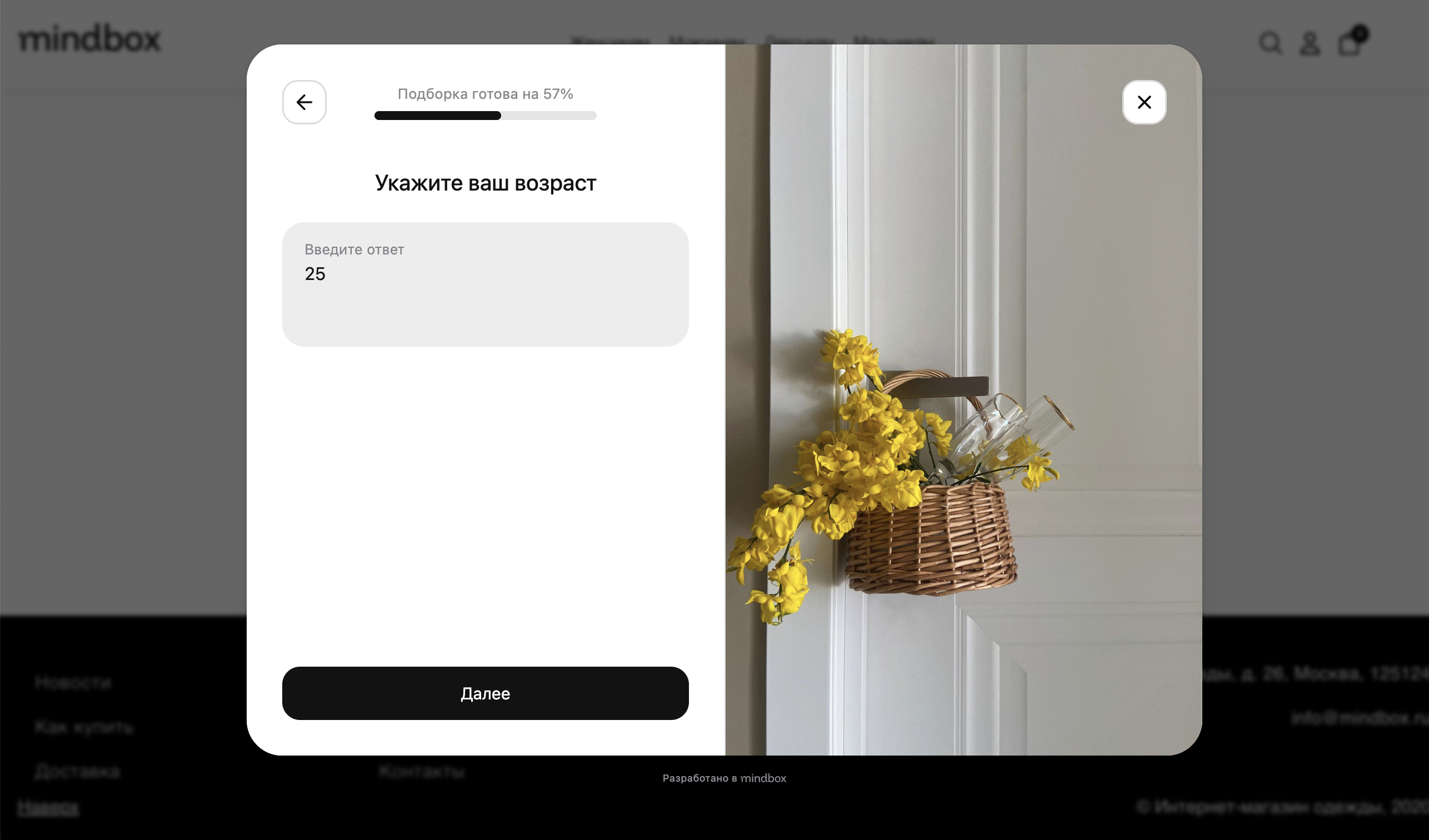
Свободный ответ
Вопрос с возможностью свободного ответа в текстовом поле. Для поля ответа можно добавить плейсхолдер (текстовую подсказку) для его заполнения.
Пример вопроса со свободным ответом на сайте:
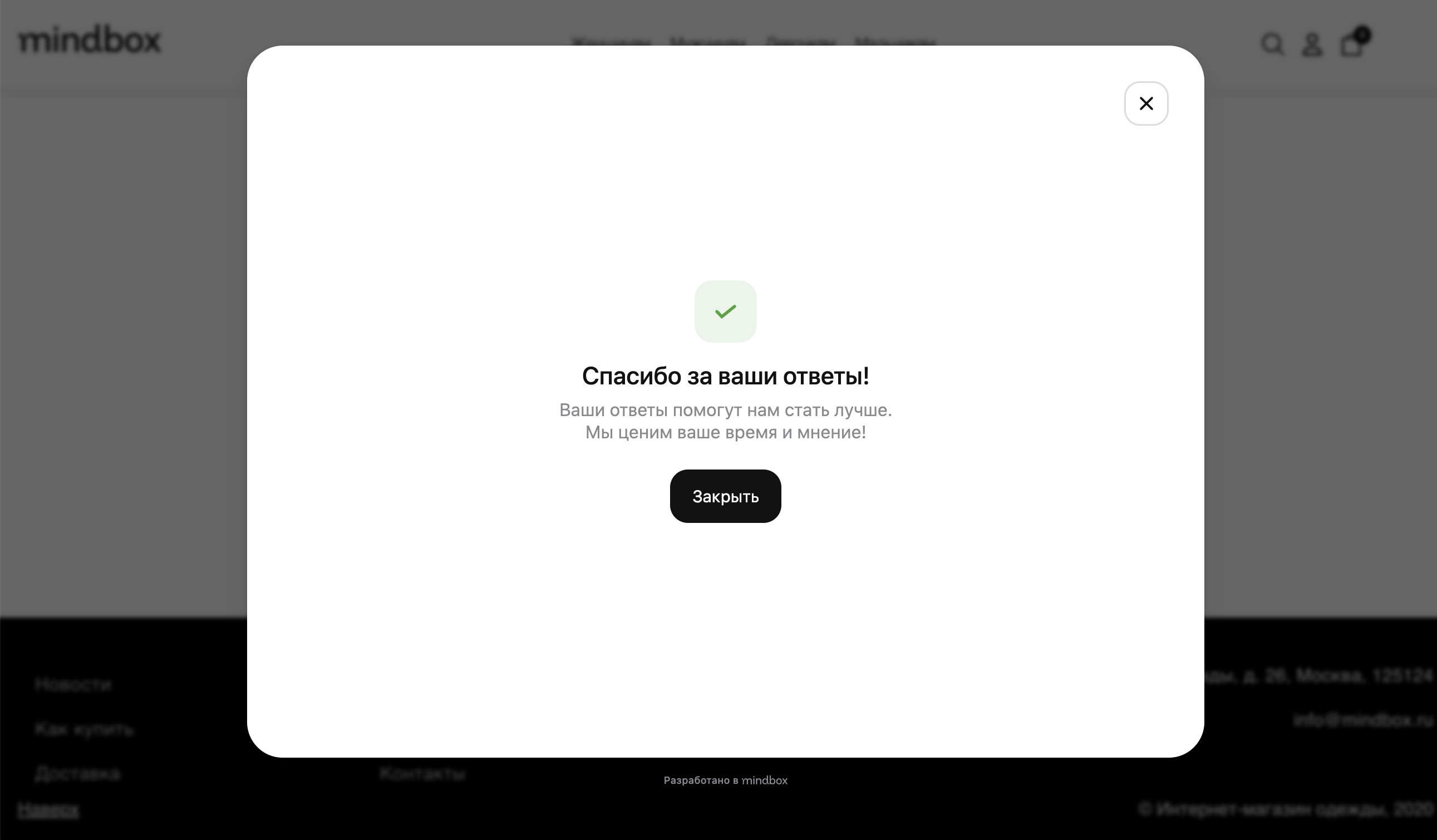
Конец опроса
Завершает опрос по кнопке. По кнопке можно либо завершить опрос, либо направить клиента на другую страницу по ссылке.
Как блок отражается на сайте:
Чтобы добавить новый вопрос, выберите нужный блок на панели и перетяните его на канву.
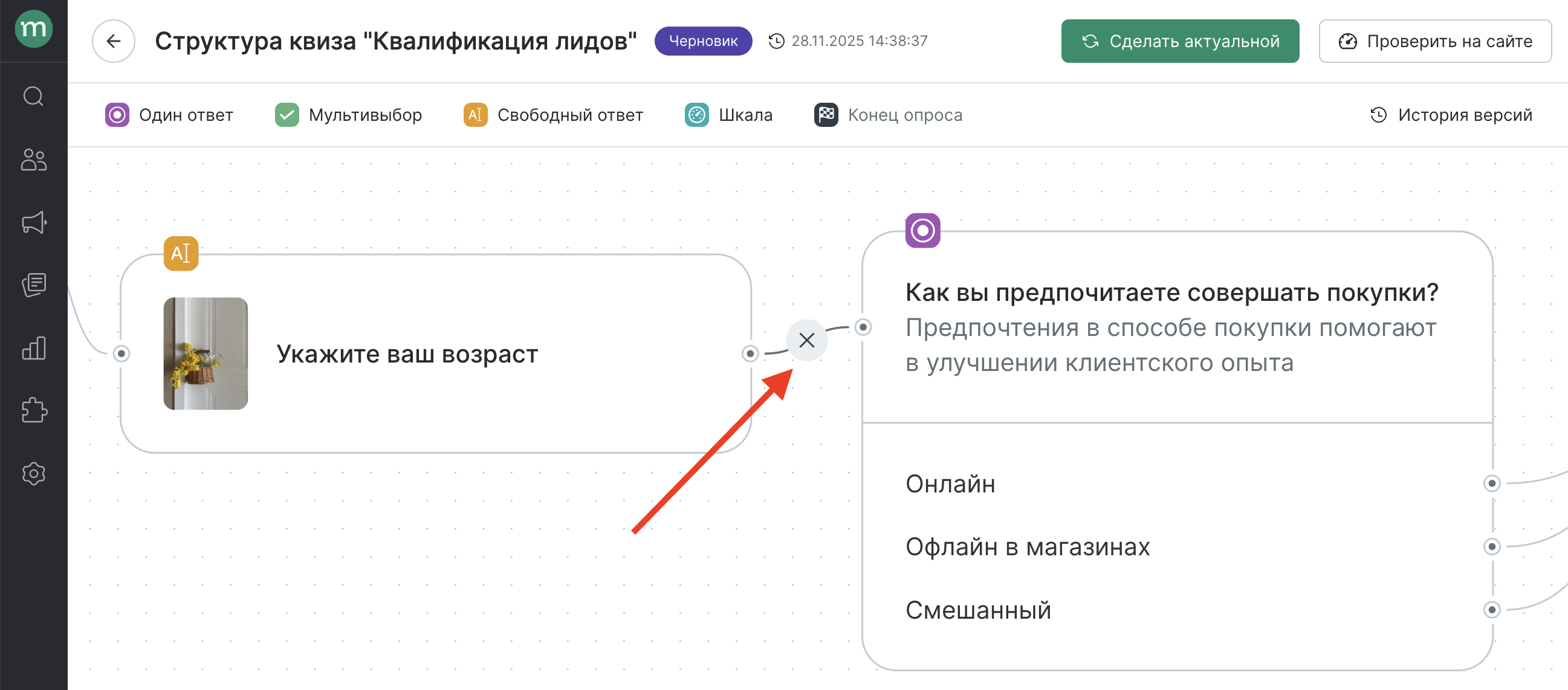
Блоки соединяются друг с другом с помощью линий:
- Чтобы соединить блоки, протяните линию от одной точки к другой.
- Чтобы разорвать связь между блоками, наведитесь на линию и кликните на крестик.
Редактирование блоков вопросов
Кликните на блок, чтобы перейти в редактирование вопроса и его ответов.
Укажите заголовок и подзаголовок вопроса. В заголовке можно указать сам вопрос, а в подзаголовке — уточнение или подсказку для ответа.
Добавьте и отредактируйте варианты ответа. Для редактирования варианта кликните на символ «Карандаш» рядом с ним.
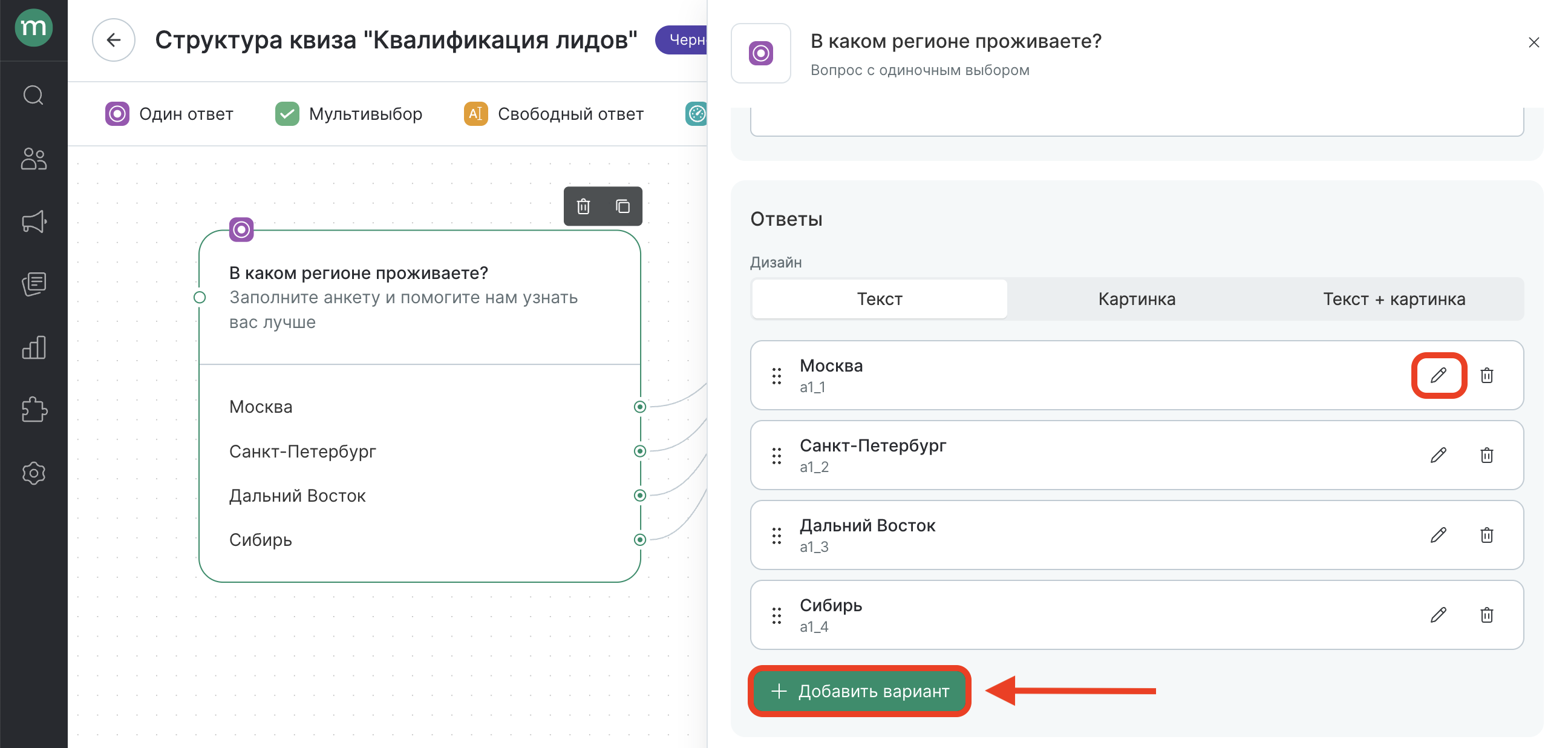
В ответах можно настроить:
- Дизайн вопроса (текст, картинка либо указать их вместе);
- Идентификатор ответа. Допускаются строчные латинские и кириллические буквы, цифры и знак
_вместо пробела.
Важно
Идентификатор ответа будет использоваться для отображения ответов в карточке клиента, поэтому используйте понятные названия.
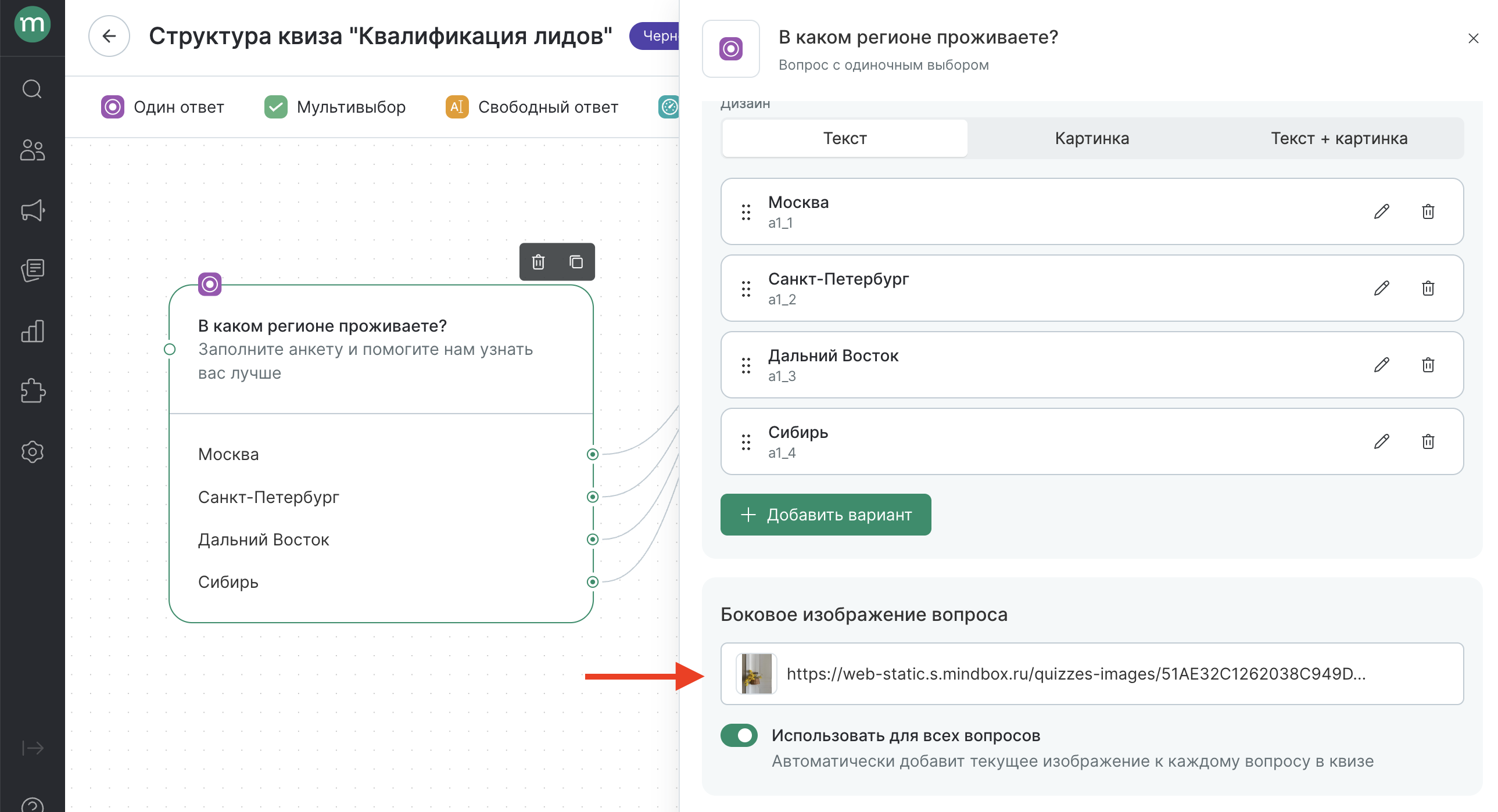
Загрузите либо выберите из галереи боковое изображение вопроса. Рекомендуемый размер — 860 × 1560.
Сохраните версию опроса
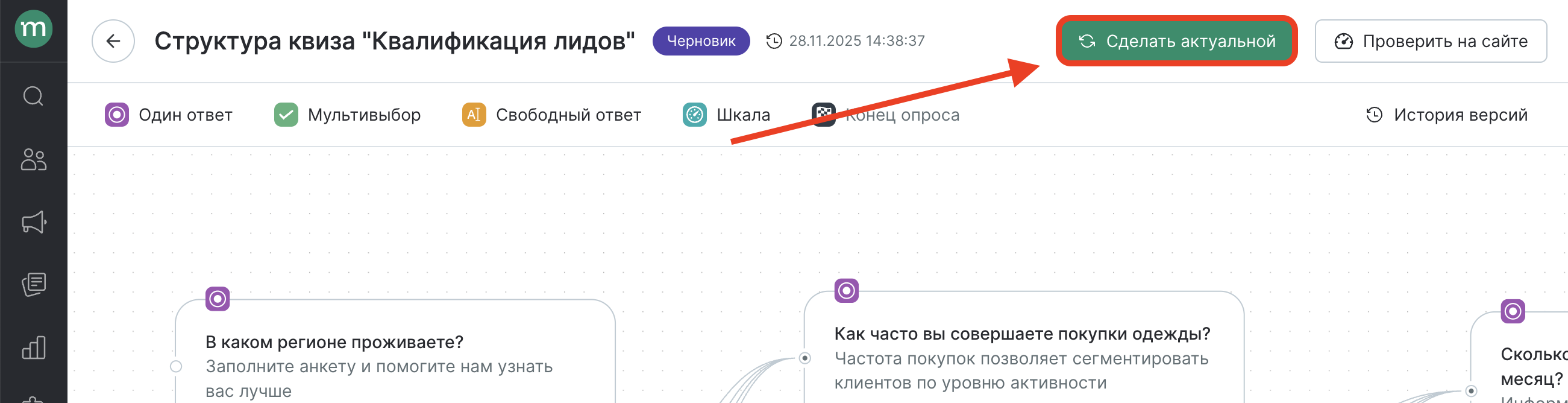
Когда структура и вопросы квиза готовы, нажмите на кнопку «Сделать актуальной», чтобы обновленный квиз сохранился.
Точка входа
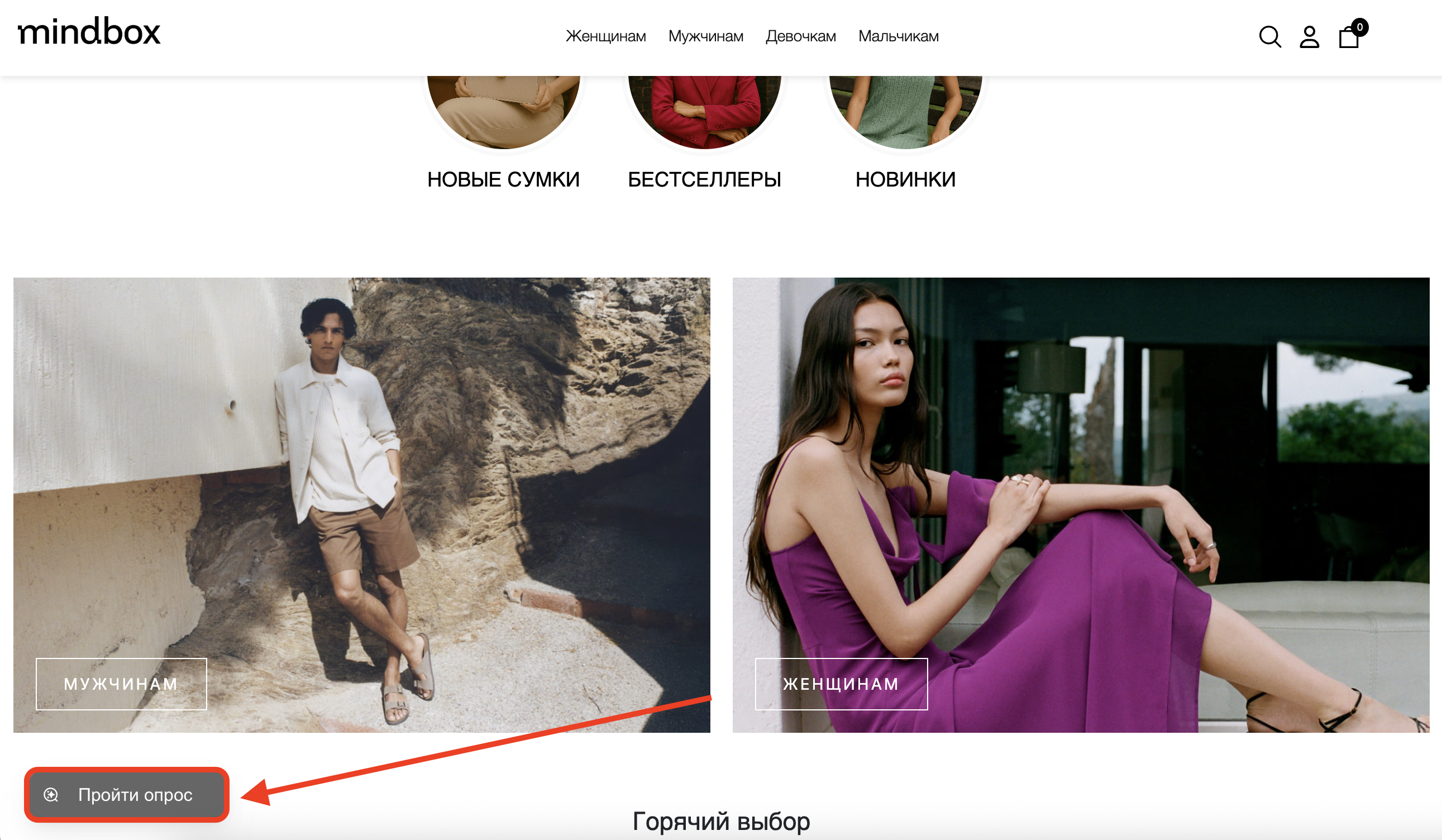
- Кнопка старта — элемент квиза, при клике на который можно вернуться к заполнению ответов. Введите текст, который будет отображаться на кнопке.
Как кнопка отображается на сайте:
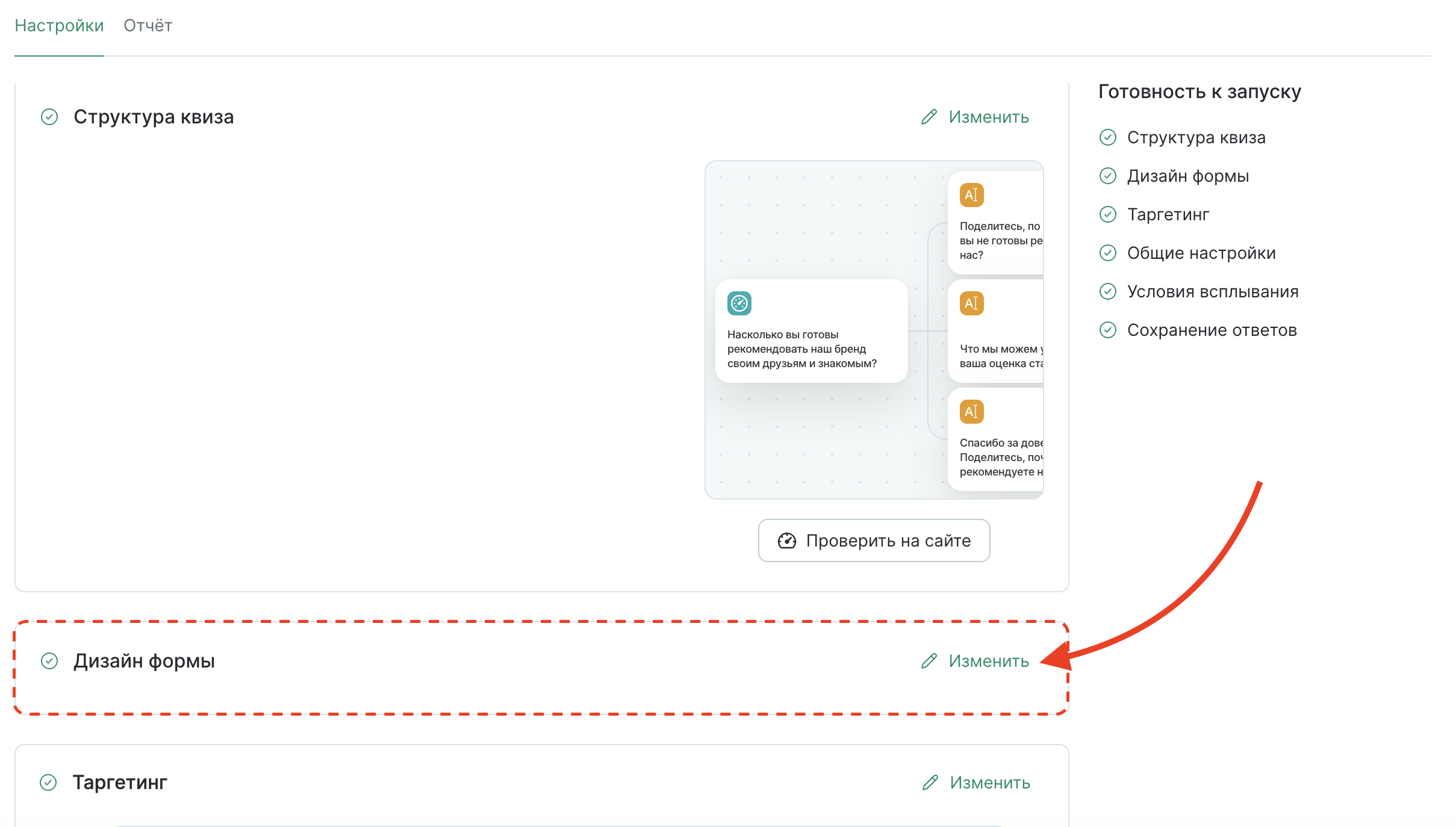
Дизайн формы
Блок «Дизайн формы» позволяет адаптировать внешний вид шаблона под визуальный стиль бренда. Настройки доступны для всех типов экранов, которые есть в текущей структуре формы.
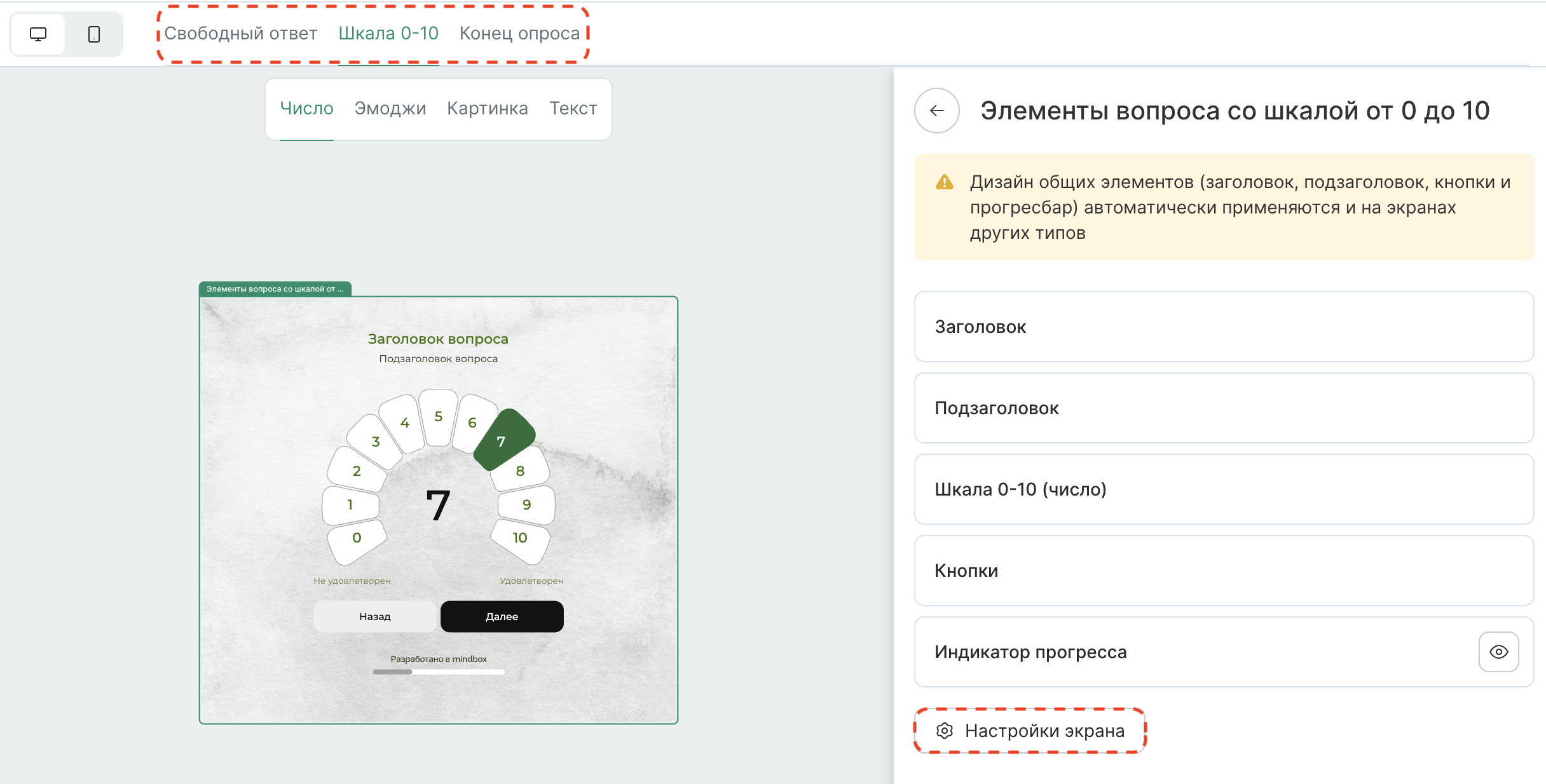
Доступные настройки
- Настройки экрана — управляют общим оформлением экранов, а также настройками поведения и расположения.
- Элементы экрана — управляют оформлением отдельных компонентов.
- Общие элементы — заголовки, кнопки, индикатор прогресса (применяются ко всем экранам). Настройки и их порядок применяются ко всем экранам автоматически.
- Специальные элементы — настраиваются для конкретного типа вопроса.
Обратите внимание
Некоторые настройки автоматически применяются к нескольким типам экранов (например, цвет фона, размер и скругление). Следуйте подсказкам в интерфейсе.
Проверка отображения
«Дизайн формы» отображает стандартные названия элементов для настройки. Чтобы проверить отображение формы с данными из структуры, нажмите «Проверить на сайте» или воспользуйтесь одним из способов тестирования формы.

Таргетинг
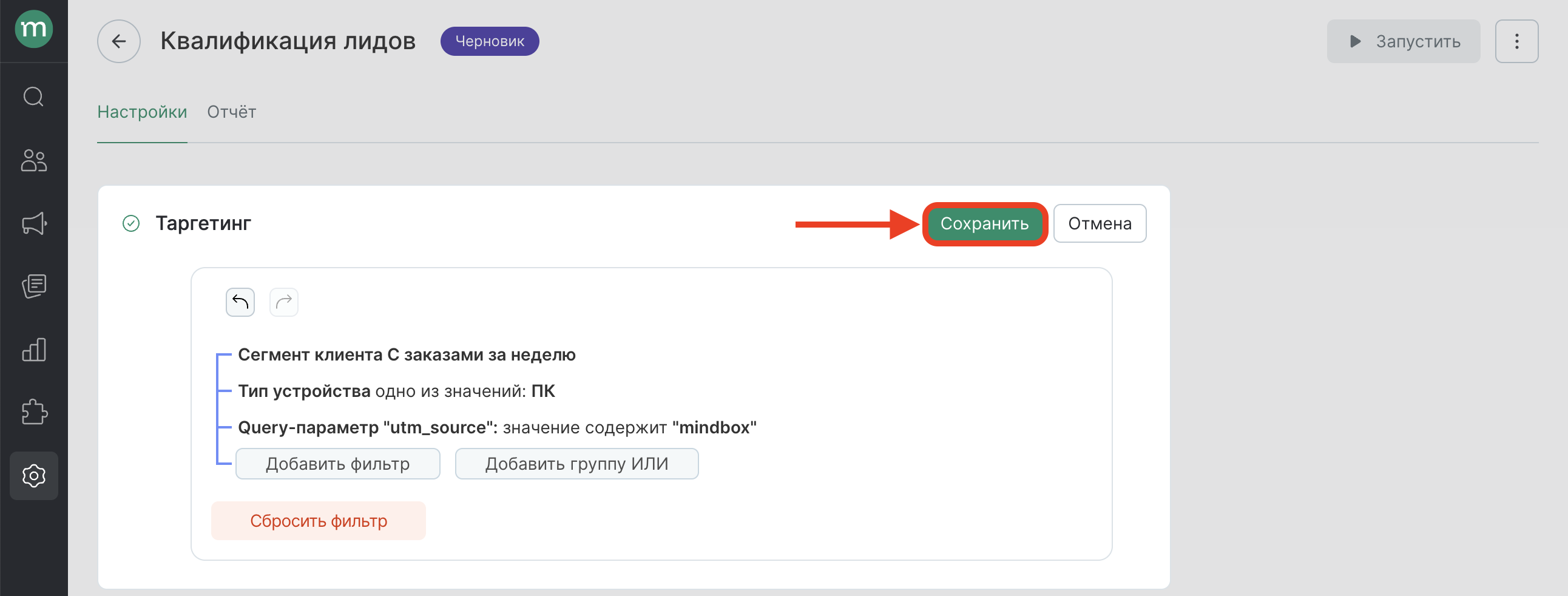
Укажите в окне фильтра, для каких клиентов и на каких страницах должен появляться квиз.
- Сегмент клиента. В качестве сегмента можно использовать пересчитываемые и статические сегменты.
- Тип устройства. Выберите, для каких устройств необходимо показывать или скрывать квиз.
- URL страницы показа — на каких страницах будет показываться квиз.
- Имя хоста (hostname) — это полный домен (example.ru) или поддомен сайта (shop.example.ru).
- Путь (pathname) — это часть URL, которая идет после домена и порта, но до query-параметров (?) и хеша (#).
- Query-параметр — это часть URL, которая идет после ? и передает данные в виде пар «ключ=значение».
Возьмем для примера URL https://example.ru:8080/folder/page.html?utm_source=mindbox&utm_medium=quiz&utm_campaign=test:
- hostname — example.ru
- pathname — /folder/page.html.
- Query-параметр:
- параметр utm_source
- значение mindbox
Общие настройки
Доступные настройки:
- Дата старта и окончания работы квиза
- Дни недели и время показа квиза
- Частота всплывания квиза для клиента
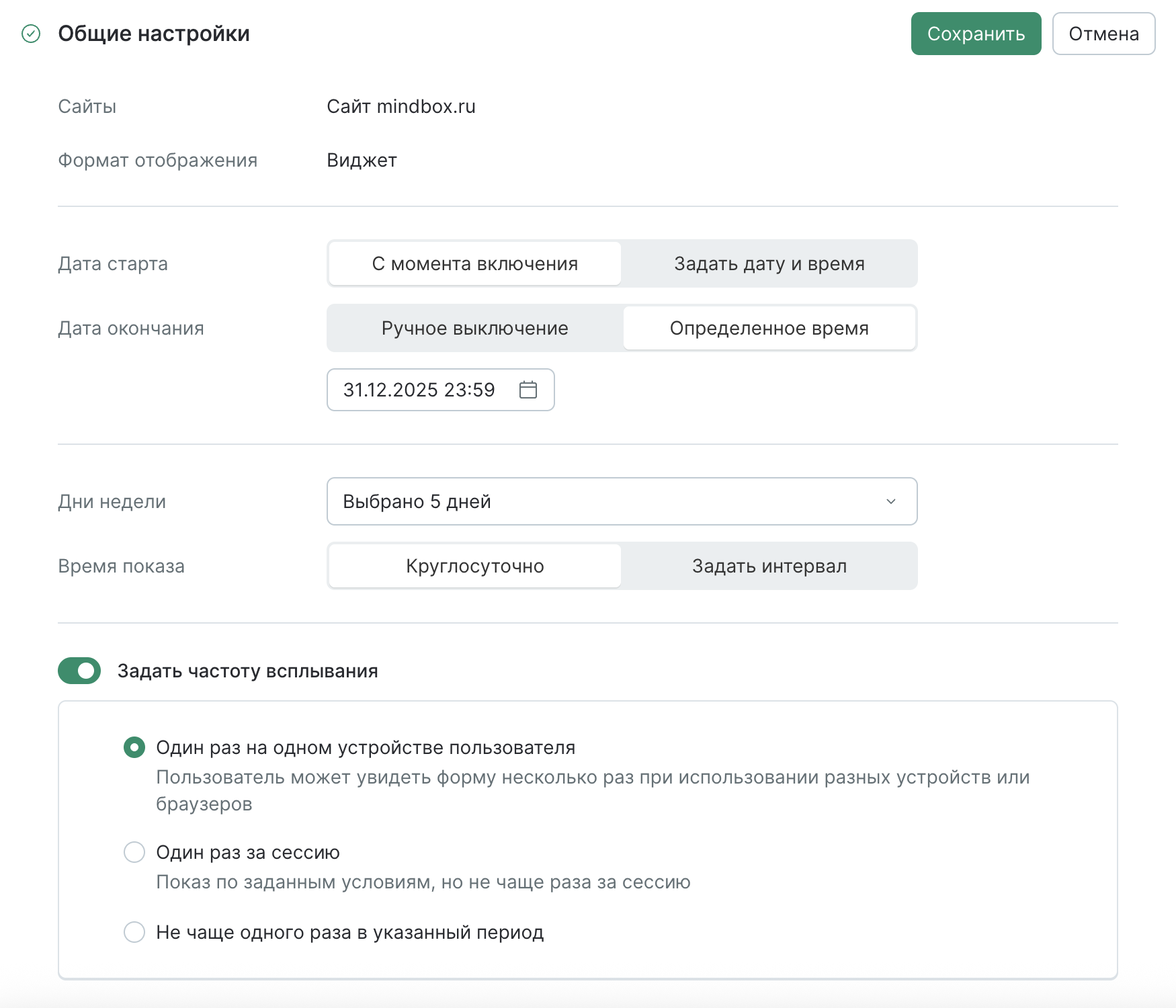
Пример. Так будет выглядеть настройка для квиза, который:
- работает до конца 31 декабря,
- показывается только по будням,
- покажется на устройстве клиента только один раз за все время посещения сайта.
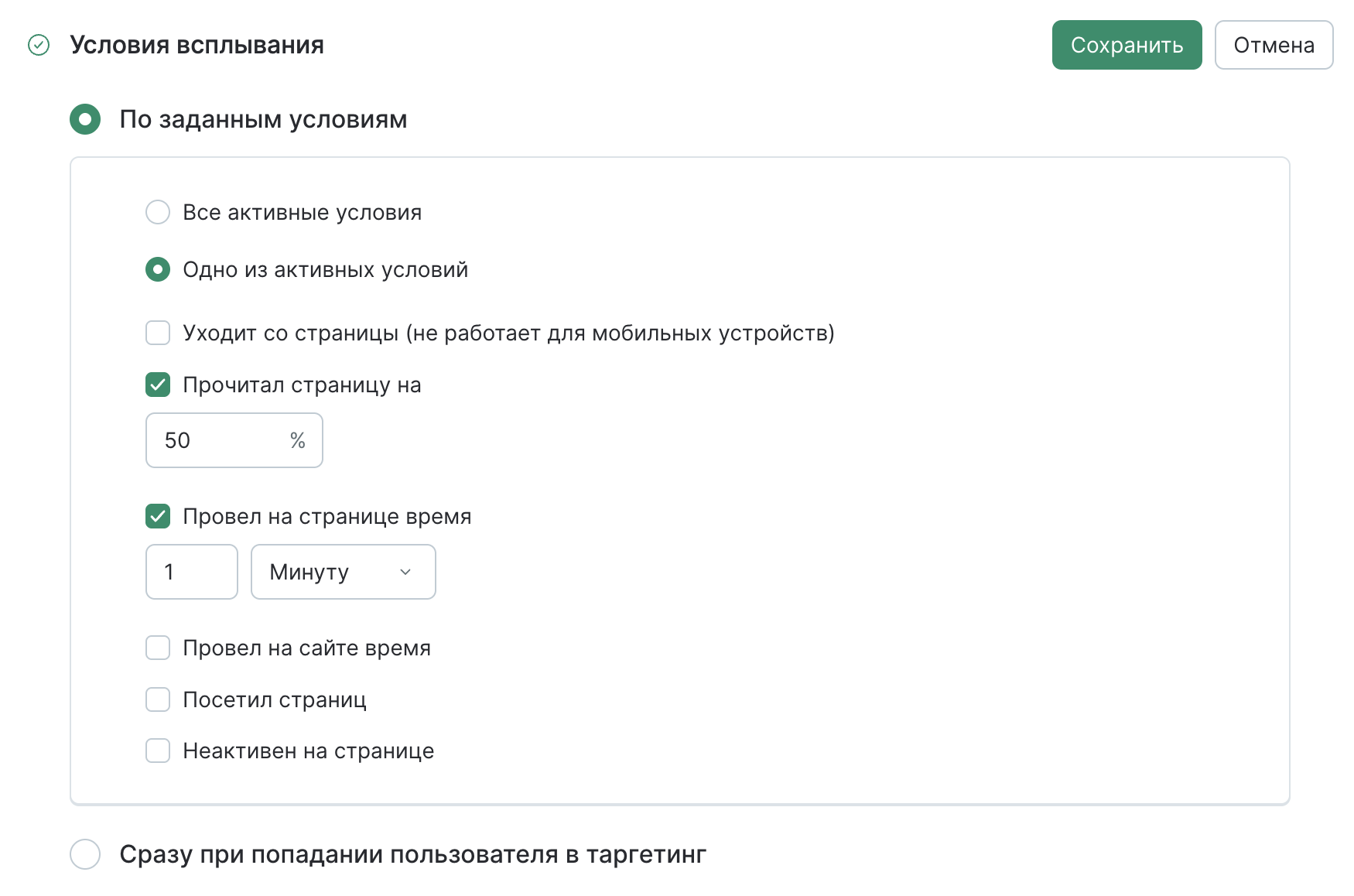
Условия всплывания
Укажите критерии, по которым клиенту покажется квиз:
- Сразу при попадании в таргетинг
- После выполнения условий
Пример. По таким условиям клиент должен:
- попасть в таргетинг формы,
- выполнить одно из условий: прочитать страницу на 50% или провести на странице 1 минут.
Сбор контактов
Перед окончанием опроса у клиента можно спросить его контактные данные. Включите настройку в соответствующем блоке:
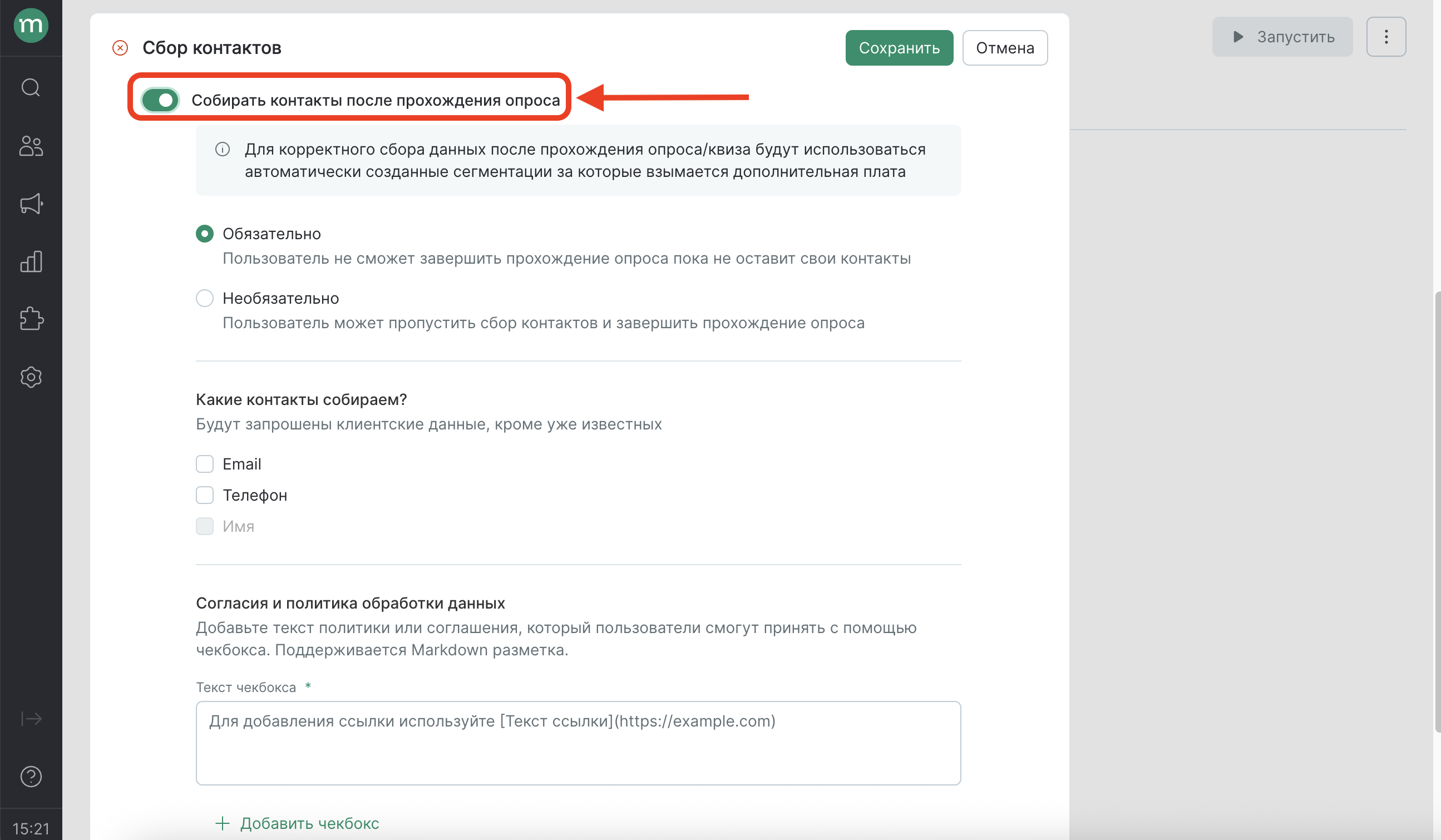
Выберите, обязательно ли заполнение этих экранов для завершения опроса, и выберите данные, которые хотите собирать.
У клиента можно запросить:
- Телефон
- Имя
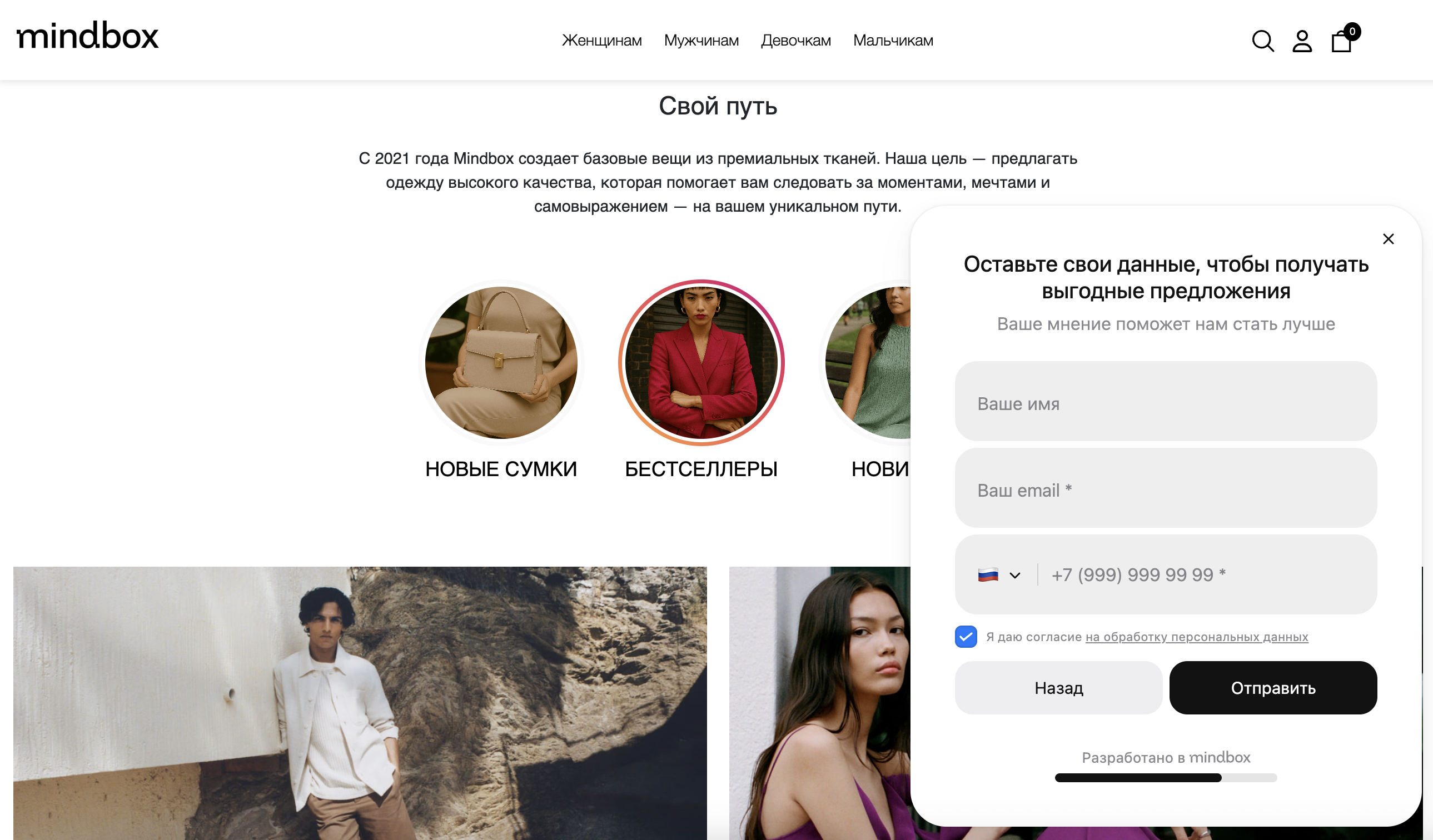
При добавлении сбора контактов в опросе после основных вопросов появится дополнительный экран с полями для ввода:
После заполнения создается новая карточка клиента и выдается действие «Регистрация клиента в квизе ’Название опроса’». Если такой клиент уже был в базе, происходит дедубликация карточек.
В момент показа опроса выполняется проверка, есть ли устройство клиента в базе Mindbox.
- Если клиент найден, проверяется у него наличие заполненных данных. Те контакты, которые уже заполнены в карточке клиента, будут исключены из формы автоматически.
- Если все контакты заполнены — весь экран сбора контактов будет пропущен.
Обратите внимание на блок «Согласие и политика обработки данных». При сборе контактов обязательно должен быть хотя бы один чекбокс со ссылкой на политику обработки данных. При необходимости, можно добавить несколько чекбоксов:
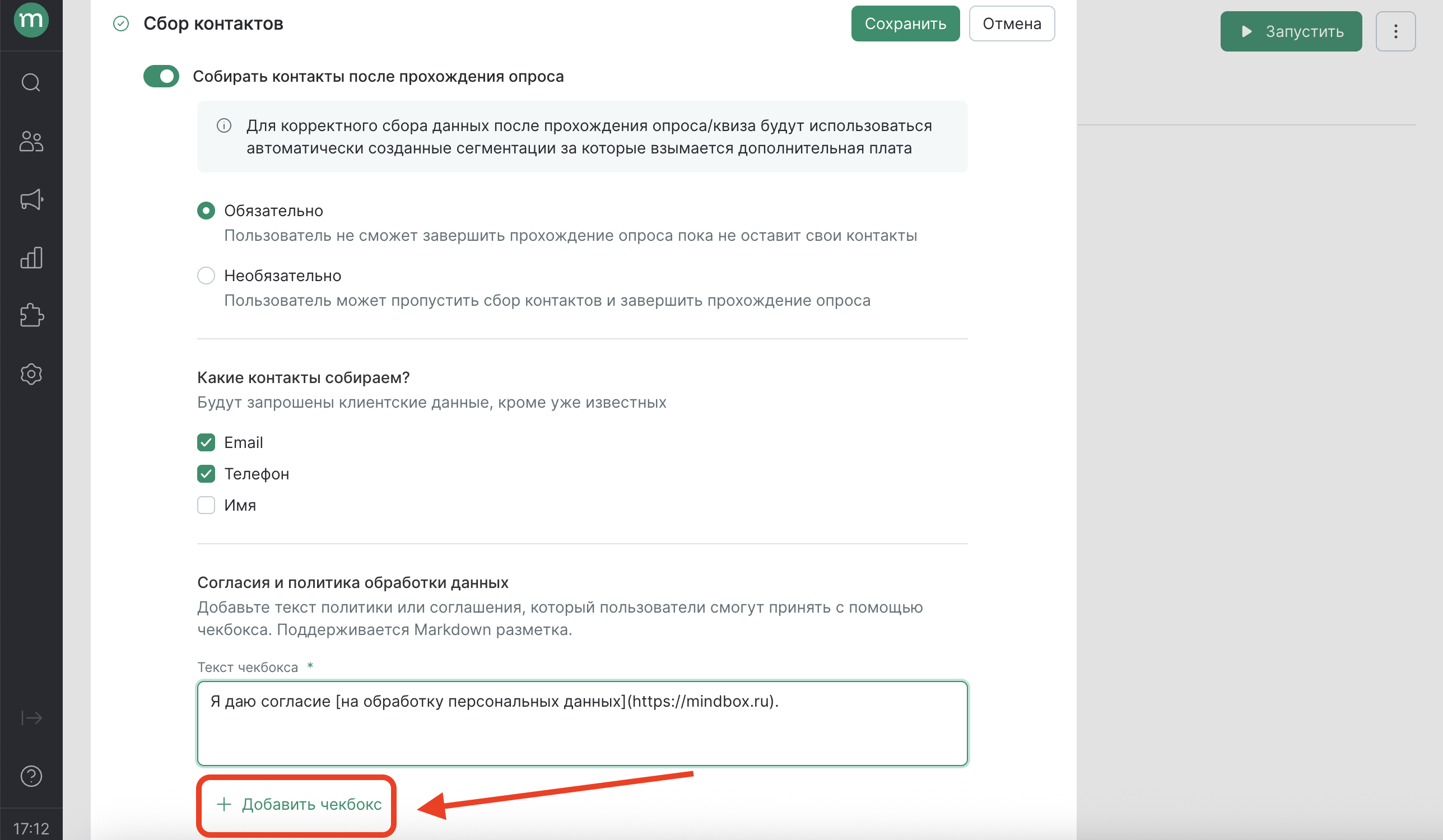
В чекбоксах поддерживается Markdown разметка. Чтобы сделать ссылку, укажите ее в формате [текст](ссылка).
Сохранение ответов
Включите сохранение ответов пользователей после прохождения опроса.
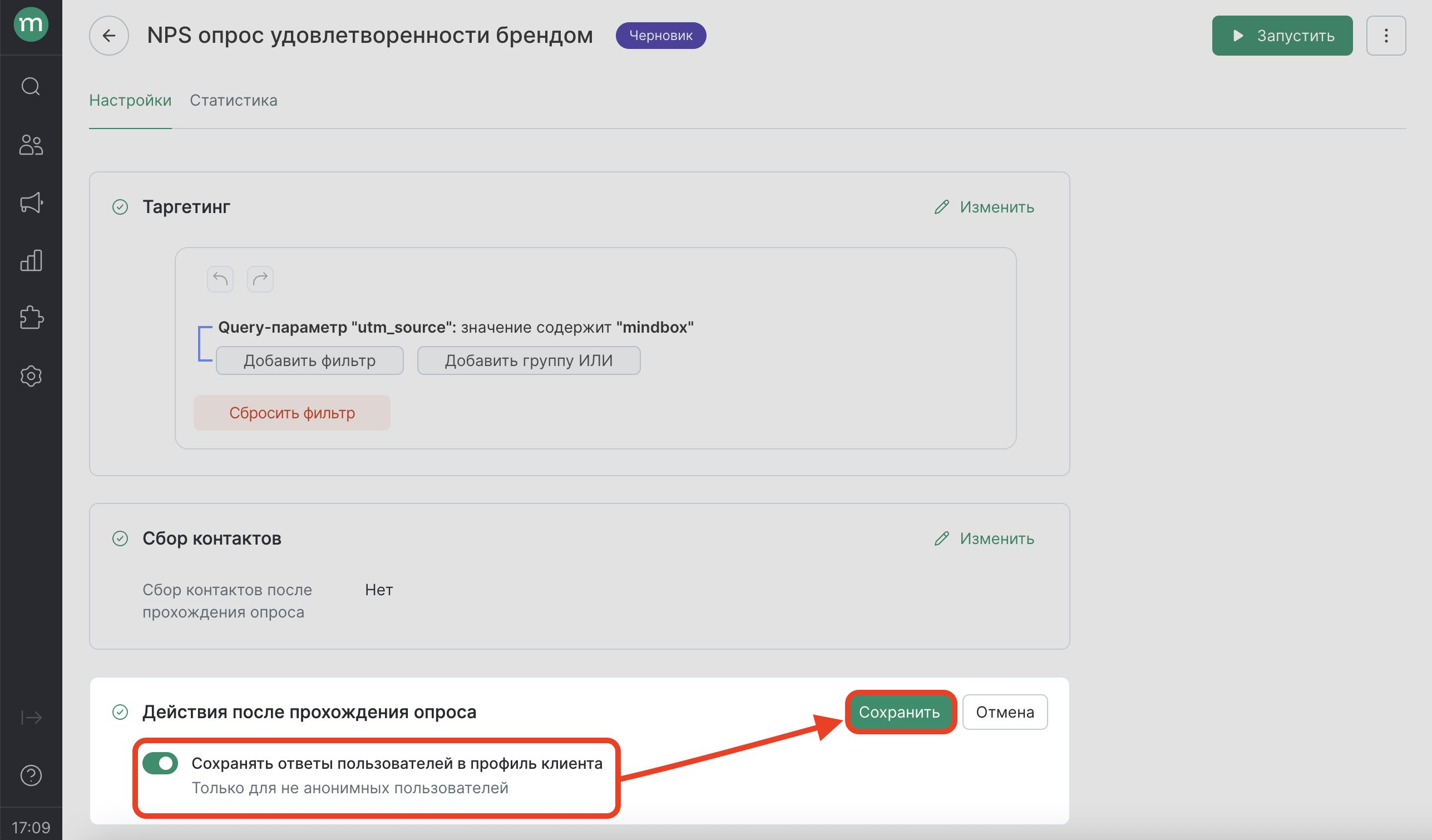
В системе автоматически будет создан шаблон действия «Получены ответы на квиз ’Название опроса’». В поля этого действия записываются:
- ответы клиента,
- ссылка страницы прохождения опроса,
- финальный экран, который увидел клиент.
Ответы записываются только в том случае, если клиент прошел опрос до конца.
Действия выдаются только известным клиентам, остальные ответы хранятся в базе и сохраняются в статистике отчета.
Место отображения
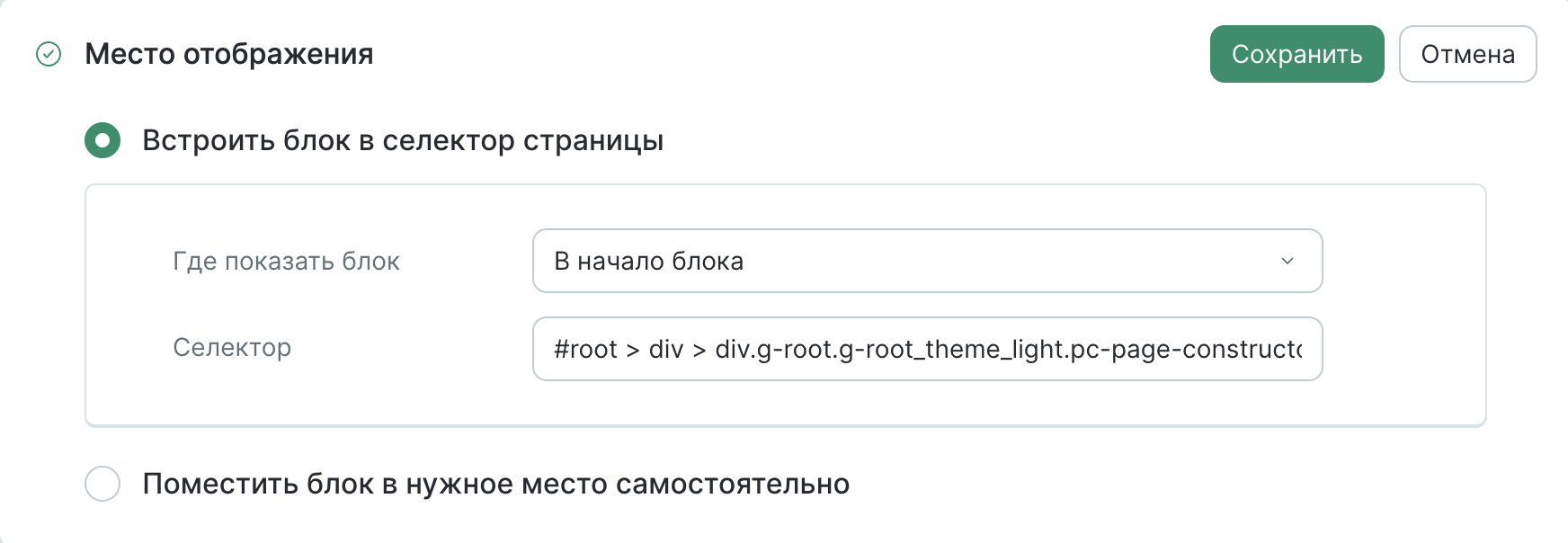
Определяет, где отобразится шаблон, если выбран формат «Встроенный блок»:
- По селектору страницы — определите нужный селектор по инструкции и выберите расположение формы от него.
- Поместить блок самостоятельно — скопируйте сгенерированный в настройке код и передайте его разработчикам для установки формы в верстку сайта.
Как определить селектор
CSS-селектор — это элемент в HTML-верстке сайта, к которому будет встраиваться форма.
Как определить селектор на сайте:
- Установите расширение Selector Gadget для Google Chrome. Оно значительно облегчит поиск нужного селектора.
- Перейдите на сайт, куда вы хотите поставить форму, выберите место на странице, где она должна располагаться.
- Активируйте Selector Gadget, поднесите курсор мыши к этому месту и скопируйте его селектор.
Детально о поиске нужного селектора в статье
Адаптация для мобильных устройств:
Если для одной формы необходимо задать разные селекторы для ПК и мобильных устройств, то в поле выбора селектора нужно использовать:
.popmechanic-desktop [selector_for_desktop], .popmechanic-mobile [selector_for_mobile]
, где вместо значений [selector_for_desktop] и [selector_for_mobile] нужно вставить соответствующие селекторы.
Запуск
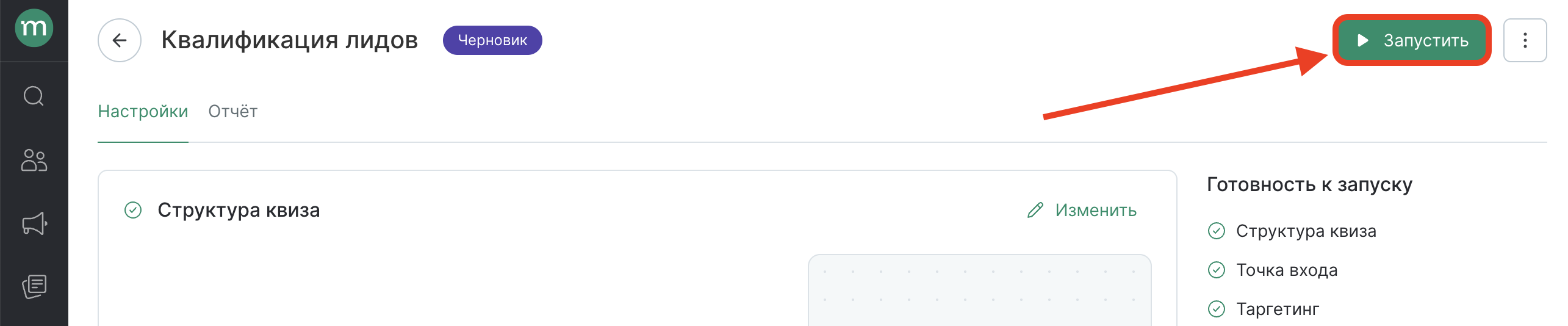
Когда настройка опроса завершена, запустите механику по кнопке «Запустить». Опрос начнет отображаться на сайте по заданному пути.
Как протестировать опрос
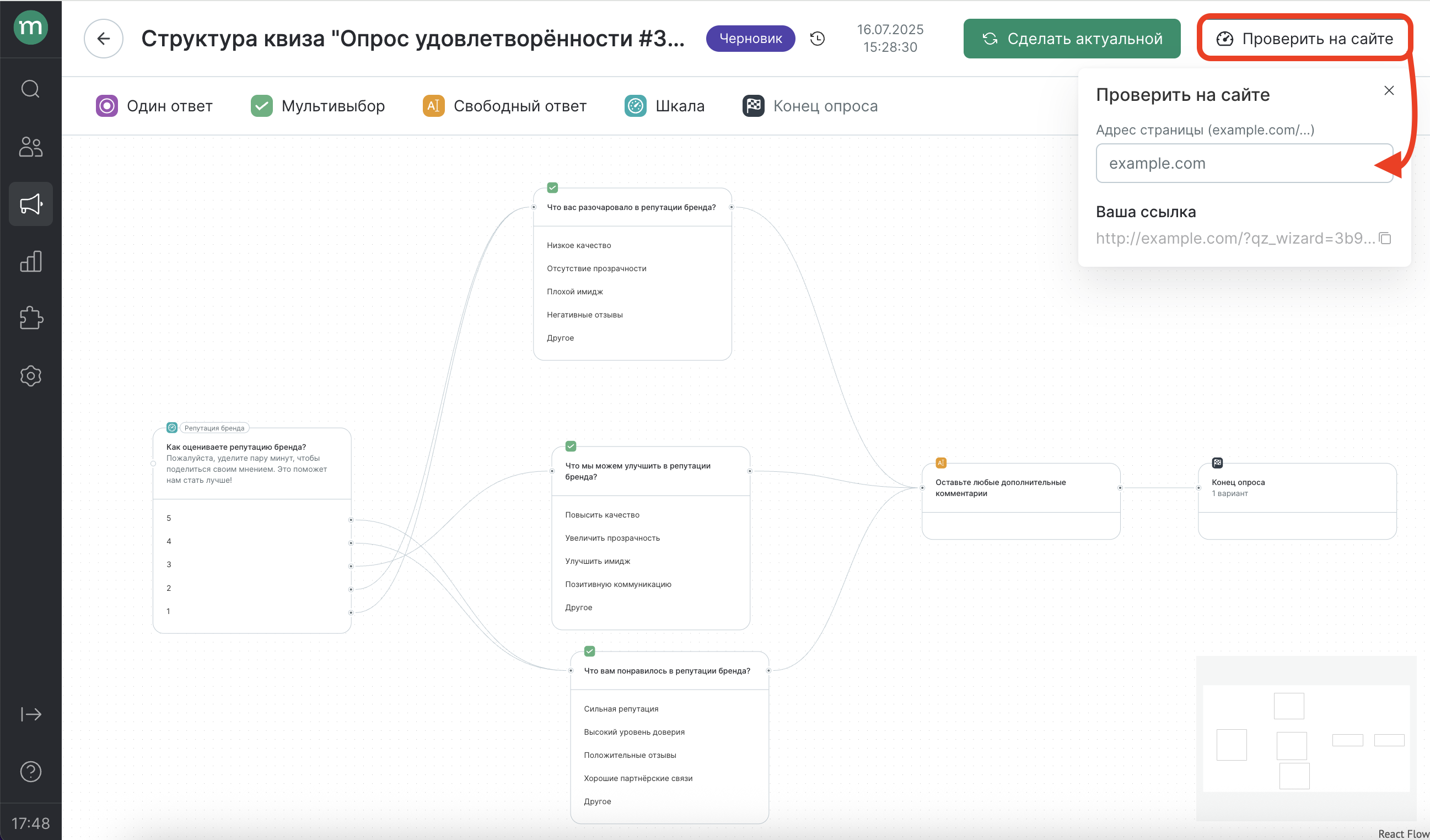
1. Протестировать только отображение формы и передачу ответов на сайте.
По кнопке «Проверить на сайте» можно указать страницу вашего сайта с установленным на нем трекере, чтобы протестировать опрос.
2. Протестировать форму на тестовой странице сайте с учетом таргетинга.
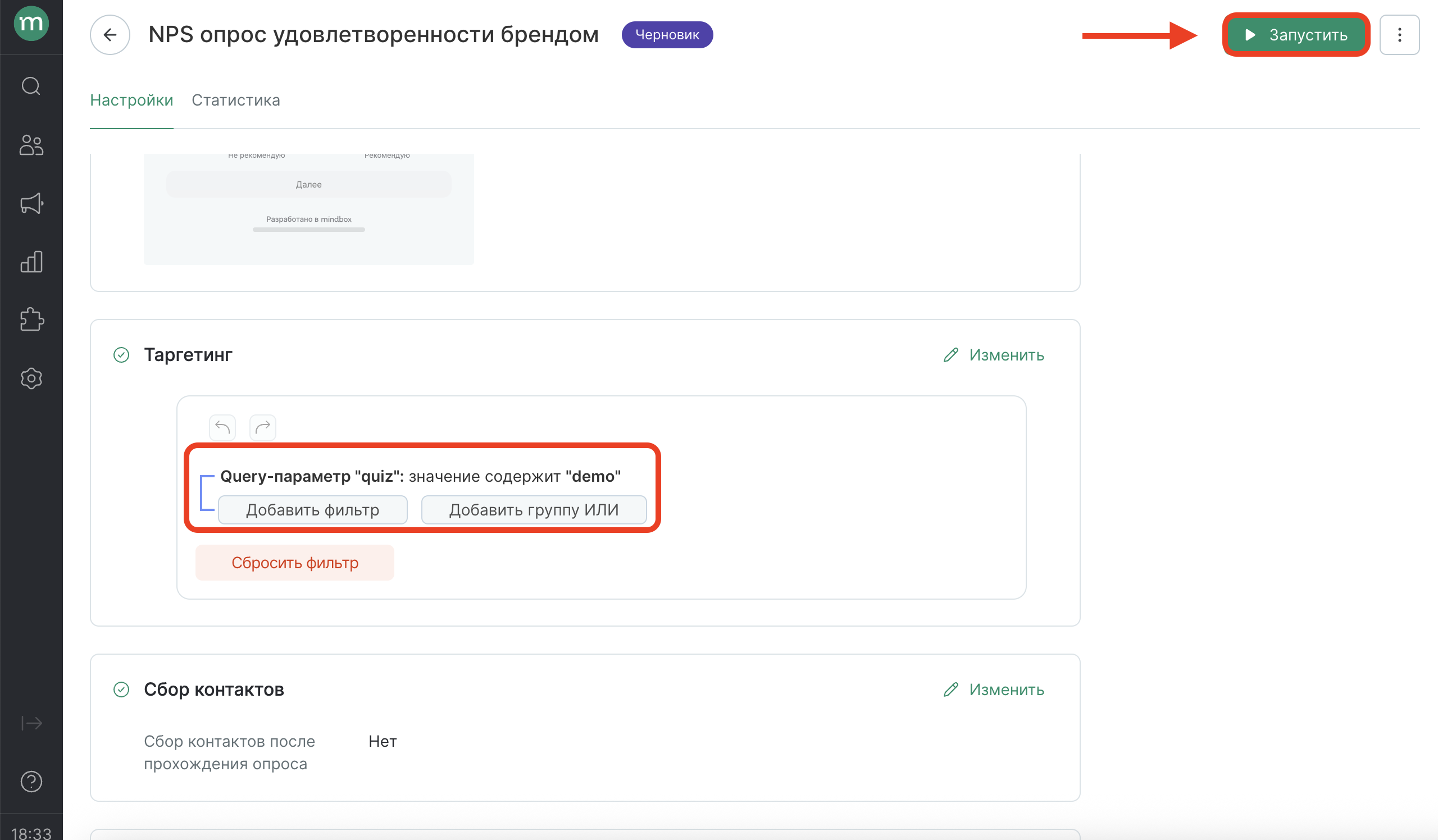
Укажите в таргетинге несуществующий на сайте путь, на страницу которого клиенты не смогут попасть (например, /test-quiz-123/), или query-параметр (?quiz=demo) и запустите опрос.
Далее перейдите по ссылке с добавлением тестового параметра. Например, если указали query-параметр — example.ru/?quiz=demo.
3. Протестировать форму на сайте на тестовом сегменте.
Добавьте в таргетинг тестовый сегмент клиентов. Таким образом, форма покажется только на устройствах клиентов из этого сегмента.
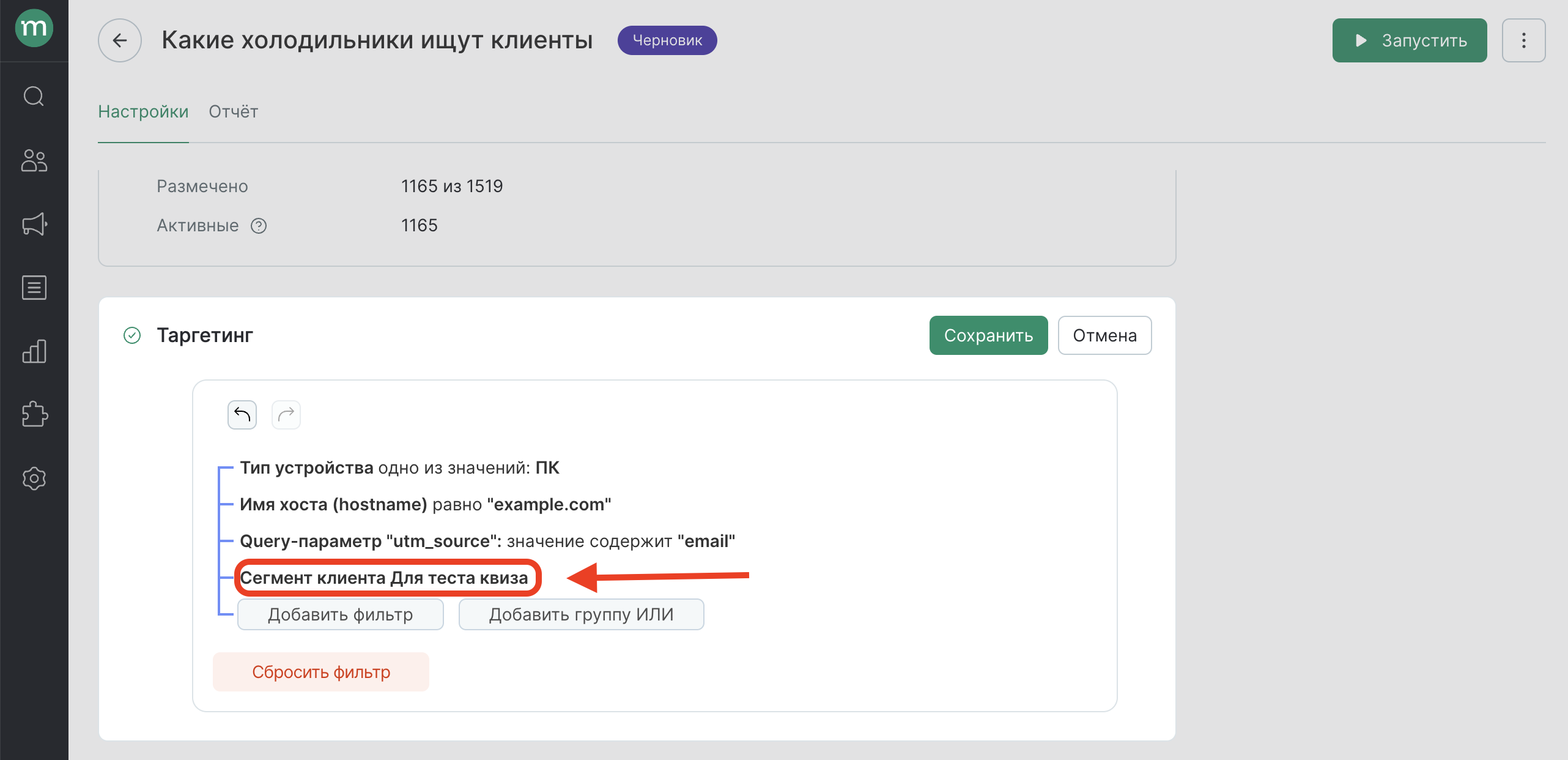
После полного заполнения и завершения опроса, он больше не показывается для того же устройства. Если необходимо протестировать форму еще раз, очистите кэш страницы.
Статистика и отчет
Перейдите на вкладку «Статистика» для просмотра метрик и результатов опроса. Выберите период и тип устройства клиента, в рамках которых необходимо посмотреть статистику.
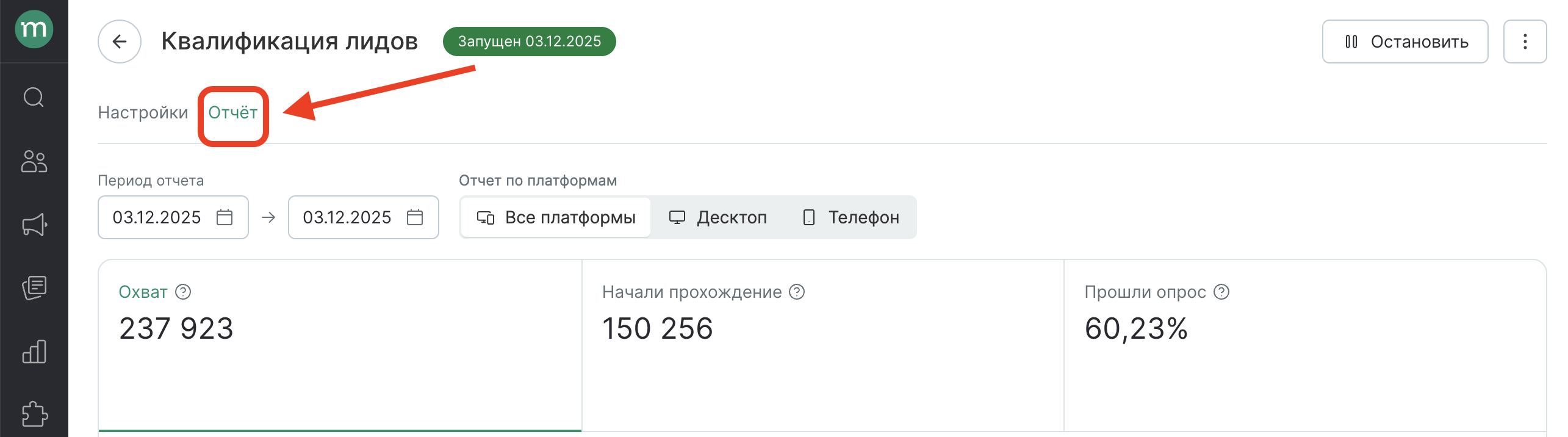
Отчет показывает данные по следующим показателям:
- Собрано контактов — количество уникальных контактов, полученных после прохождения опроса за указанный период.
- Охват — количество уникальных пользователей, попавших под таргетинг опроса за указанный период до проверки условий и частоты показа.
- Начали прохождение — количество уникальных клиентов, которые ответили хотя бы на один вопрос, но не завершили его.
- Прошли опрос — процент уникальных клиентов, которые ответили на все вопросы.