Как протестировать рассылку
Существует несколько способов тестирования рассылок. Выбор зависит от того, какую задачу вы решаете, и есть ли ограничение в виде доступности параметров.
В рассылках можно использовать три вида параметров:
— событийные. Берут данные из события, поэтому отправляются только из сценариев/операций с подходящими шагами. Примеры: Order, Session.
— несобытийные. Берут данные, которые есть на проекте в момент формирования сообщения, без привязки к какому-либо событию. Примеры: Recipient, Products.
— пользовательские. Берут данные, которые не записаны на проекте, а передаются в вызове/файле. Только CustomParameters.
Подрообнее о доступности параметров — в статье.
Способы тестирования в зависимости от типа рассылки и параметров
| Тип | Отправить тестовое письмо | Предпросмотр тестового письма | Тестовый режим автоматической рассылки | Отправить себе через сценарий | Сделать тестовый запрос |
|---|---|---|---|---|---|
| Массовая | +* | +* | - | - | - |
| Автоматическая без событийных и пользовательских параметров | + | + | + | + | +** |
| Автоматическая с событийными параметрами | - | - | + | + | +** |
| Автоматическая с пользовательскими параметрами | - | - | + | - | + |
*Исключение — массовая рассылка с отправкой по файлу с CustomParameters. Ее можно протестировать, только отправив боевую рассылку на тестовые аккаунты.
**При отправке автоматической рассылки из операции.
Отправить тестовое письмо
Отправляем сообщения выбранным клиентам на устройство без запуска рассылки.
Доступно для всех массовых и автоматических рассылок без событийных и пользовательских параметров.
- Клиент должен быть в базе.
- Подписка не обязательна.
- Условия по каналам:
- Email — есть email.
- SMS и Viber — есть мобильный номер.
- MobilePush — можно отправлять пуши в выбранное приложение.
- WebPush — есть разрешение на показ пушей на выбранном сайте.
Кликните по кнопке «Тестовая отправка», отметьте пользователей из списка или добавьте новых и нажмите «Отправить выбранным»:
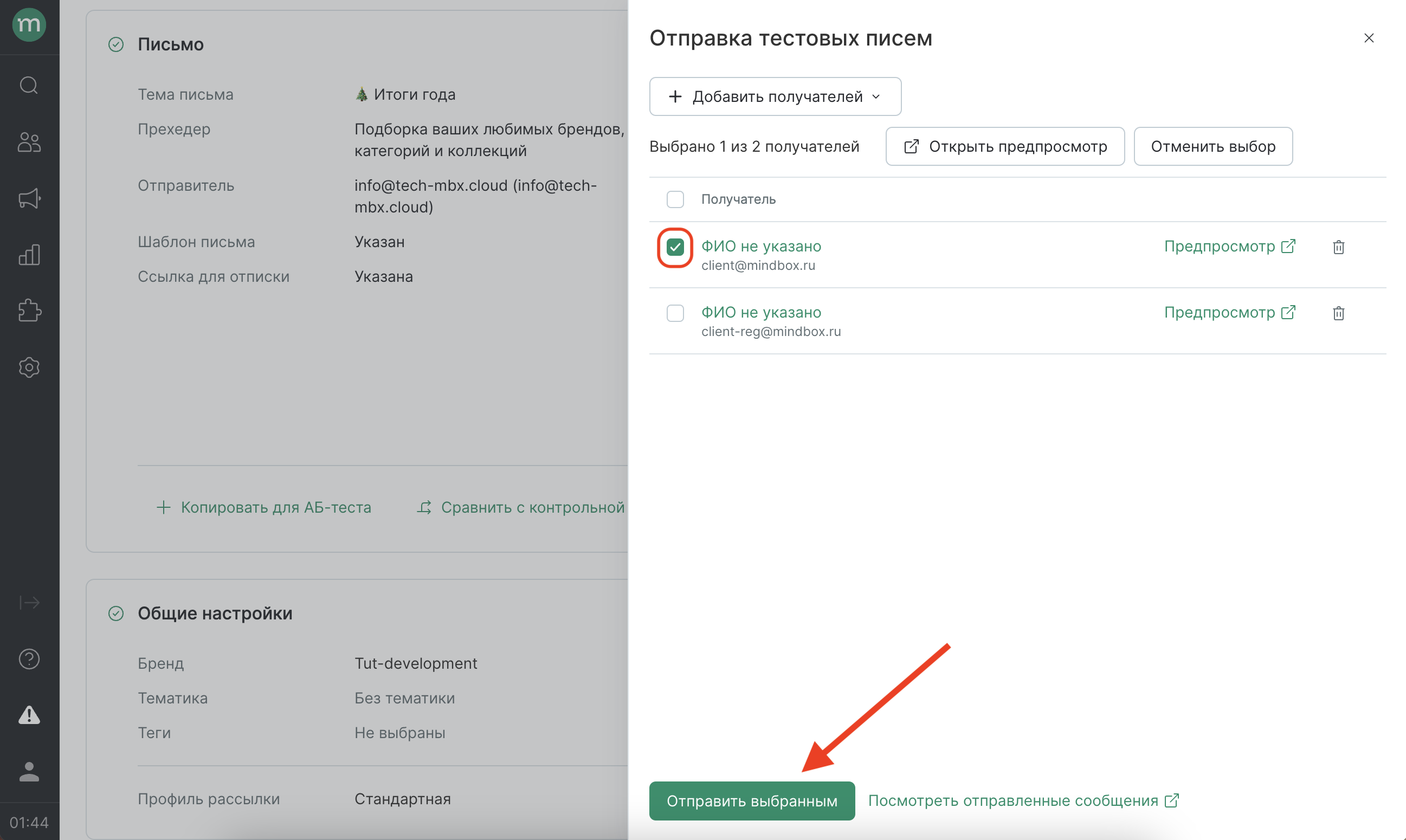
Тестовые отправки никак не фиксируются в карточке клиента. Их статусы можно посмотреть списком по ссылке:
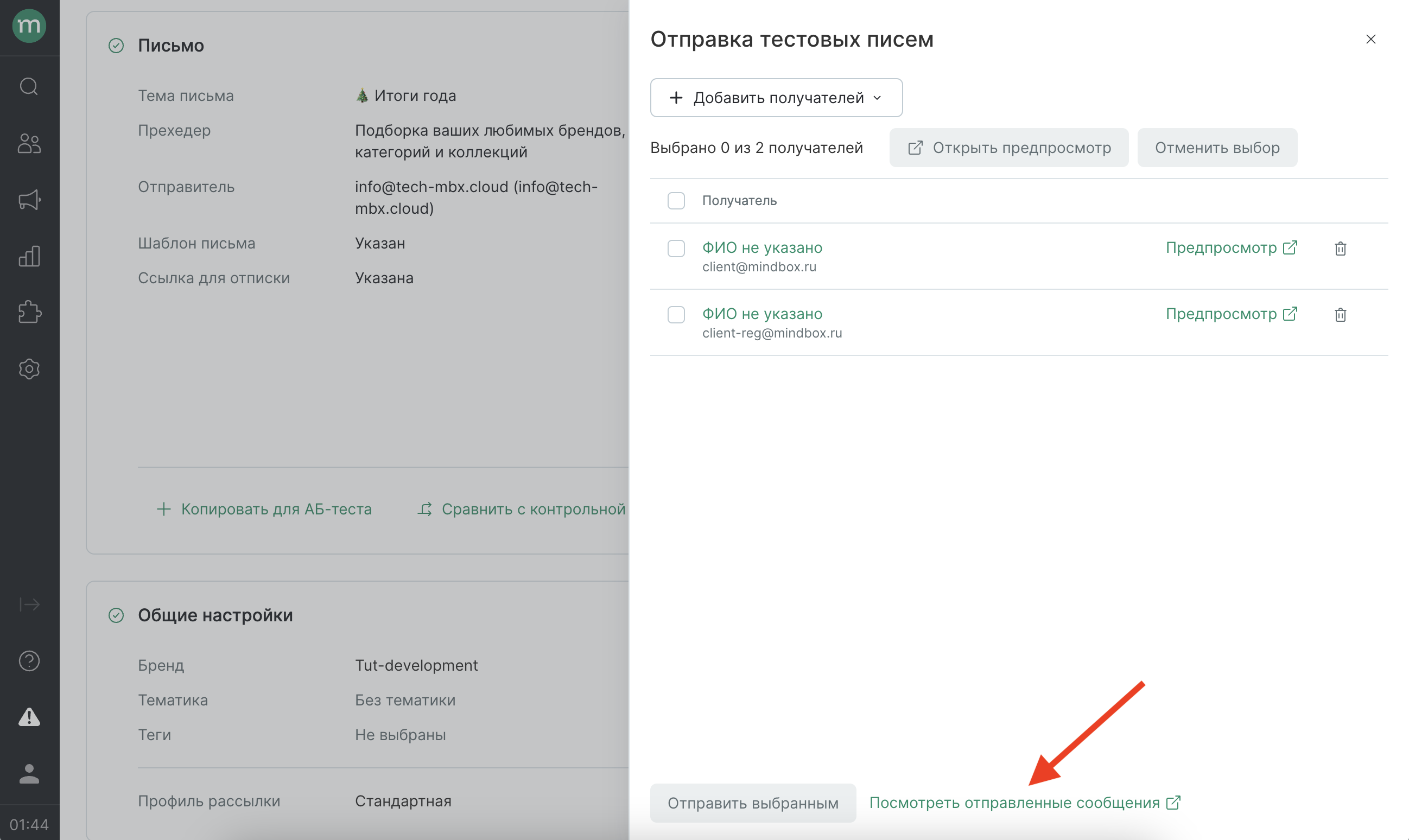
Там можно посмотреть статус отправки и само письмо:

Отправленное тестовое письмо можно переслать.
- Работает только в канале Email.
- Клиент должен быть в базе.
- Наличие подписки не важно.
- Переслать можно не более пяти писем за раз.
Выбираем нужное письмо в списке и пересылаем:

Пересланные письма также появляются в списке.
Предпросмотр
Можно тестировать письма без отправки клиенту в почтовик/на устройство:
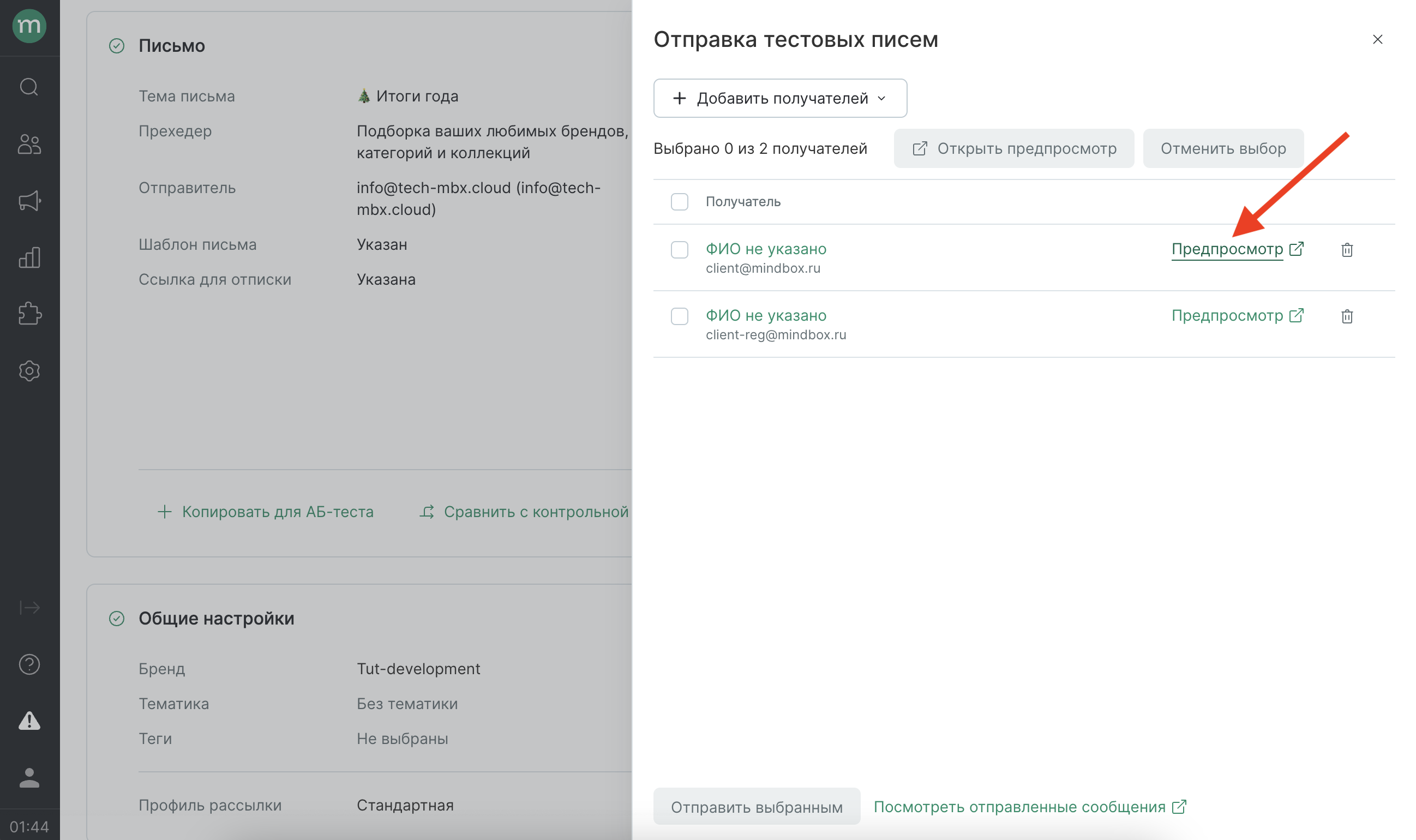
Предпросмотр сообщений в дополнительных каналах (SMS, Viber, MobilePush, WebPush) имеет ограничение по обработке некоторых полей без значений.
При отсутствии данных для подстановки, в предпросмотре будет выведено название параметра:
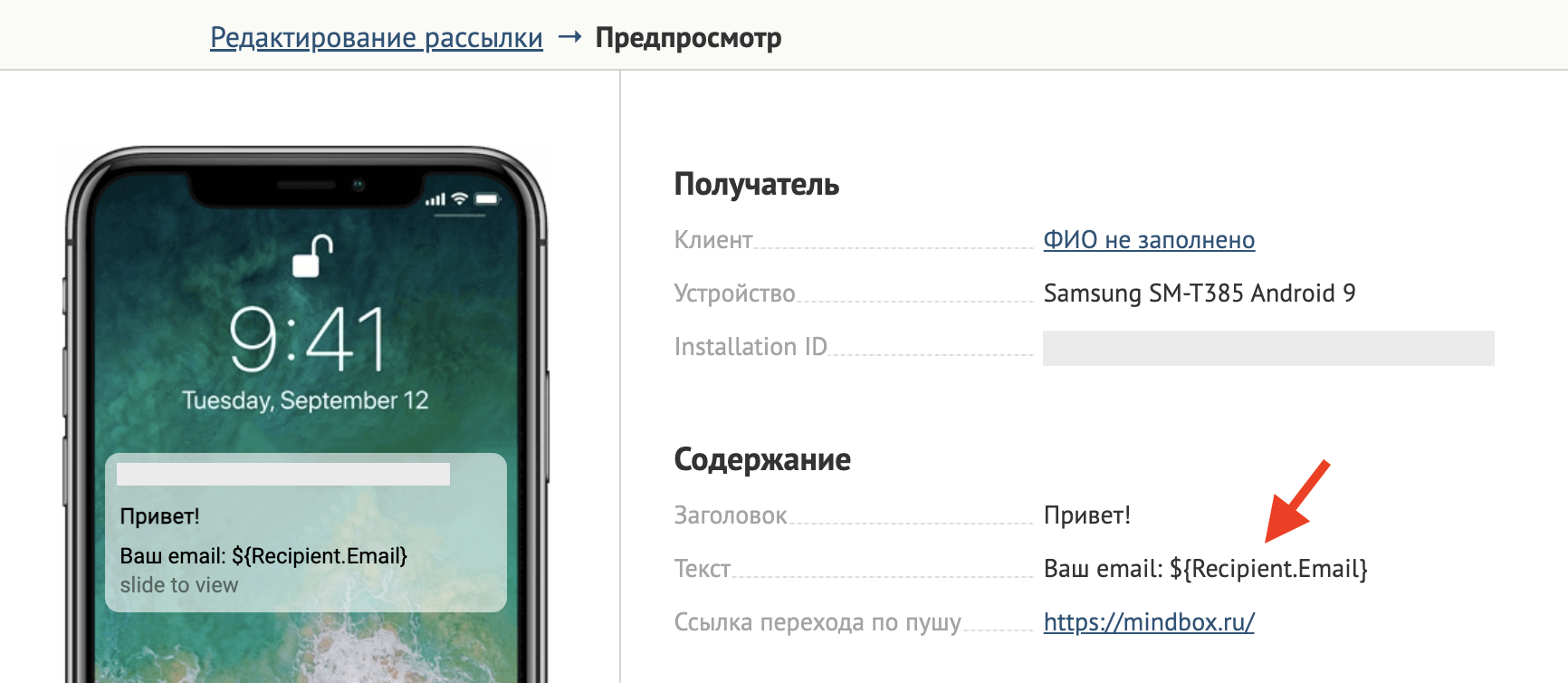
В тесте и на бою такое сообщение не сформируется и не отправится клиенту.
Как выбрать клиента
Ограничения по наличию контактов описаны выше.
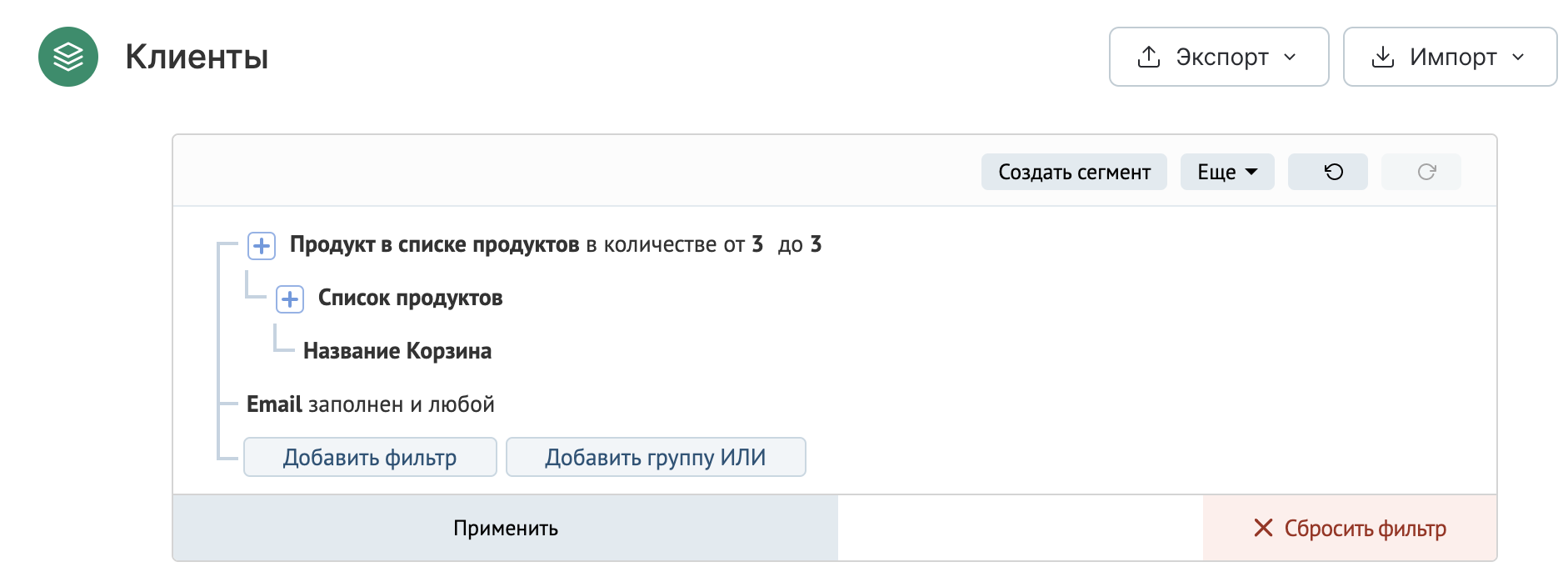
Для тестирования параметров вы можете либо наполнить свою карточку нужными данными, либо найти подходящих клиентов фильтром и воспользоваться предпросмотром.
Например, клиенты с заполненным дополнительным полем:
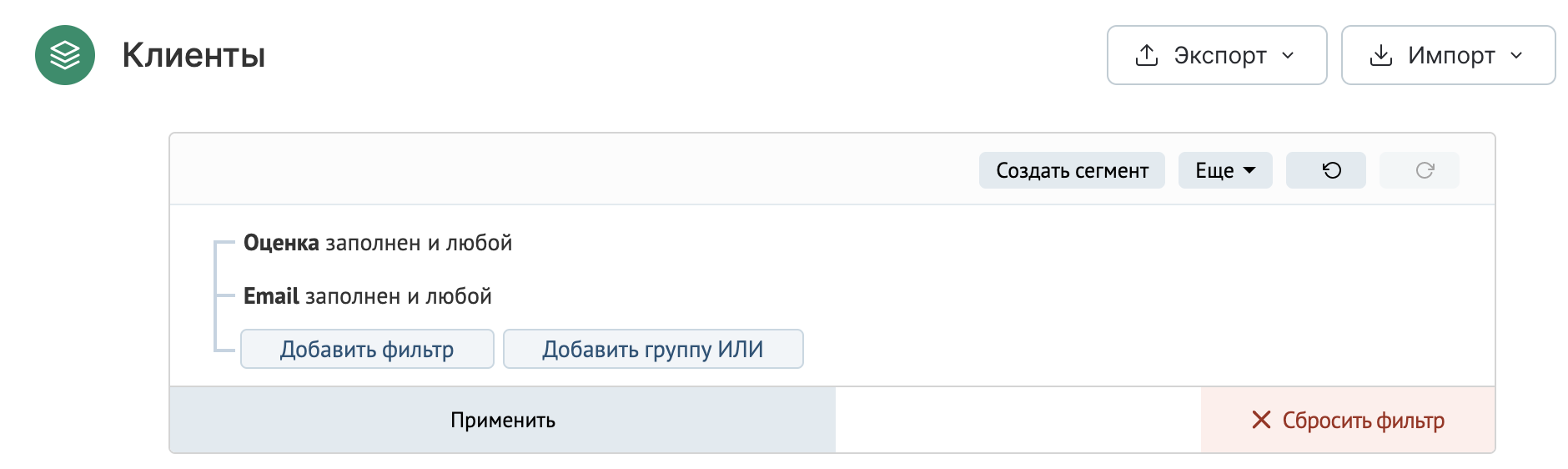
Или с наличием продуктов в корзине. Можно указать конкретное количество, чтобы протестировать верстку с разным количеством продуктов в списке:
Тестовый режим автоматической рассылки
Формирует сообщения по клиентам из сценария или операции, но не отправляет их.
Доступно для всех автоматических рассылок.
Рассмотрим основные моменты. Подробнее — в статье.
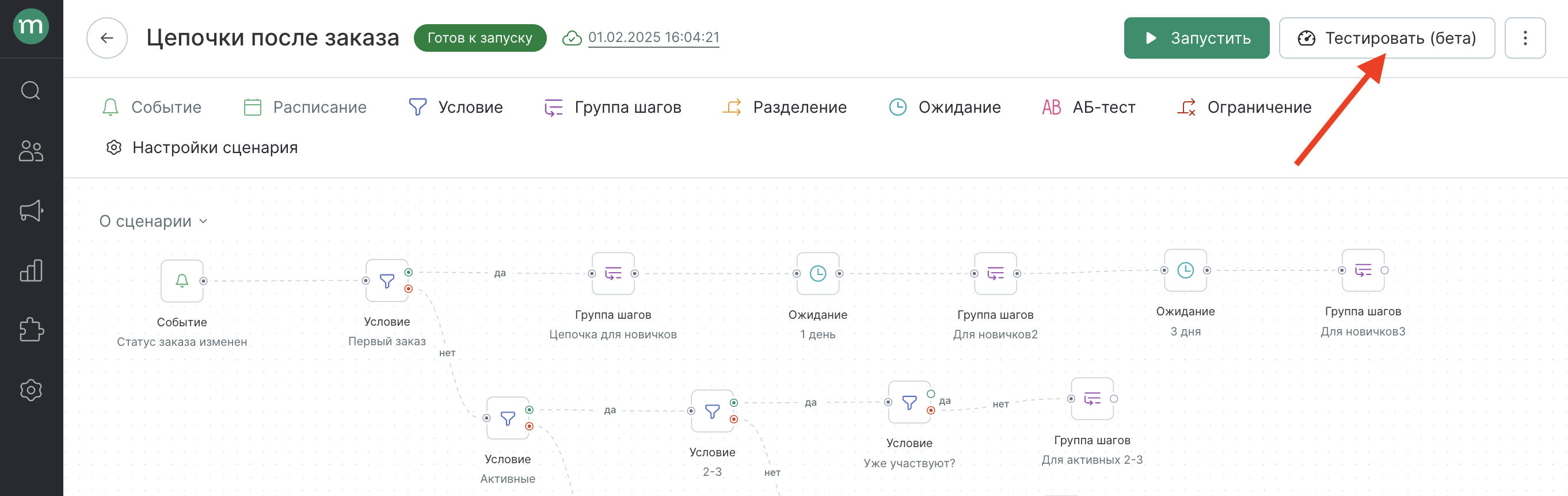
Тест включается из механики, использующей рассылку.
В сценариях можно протестировать весь сценарий со всеми его кампаниями:
Или только отдельную рассылку:
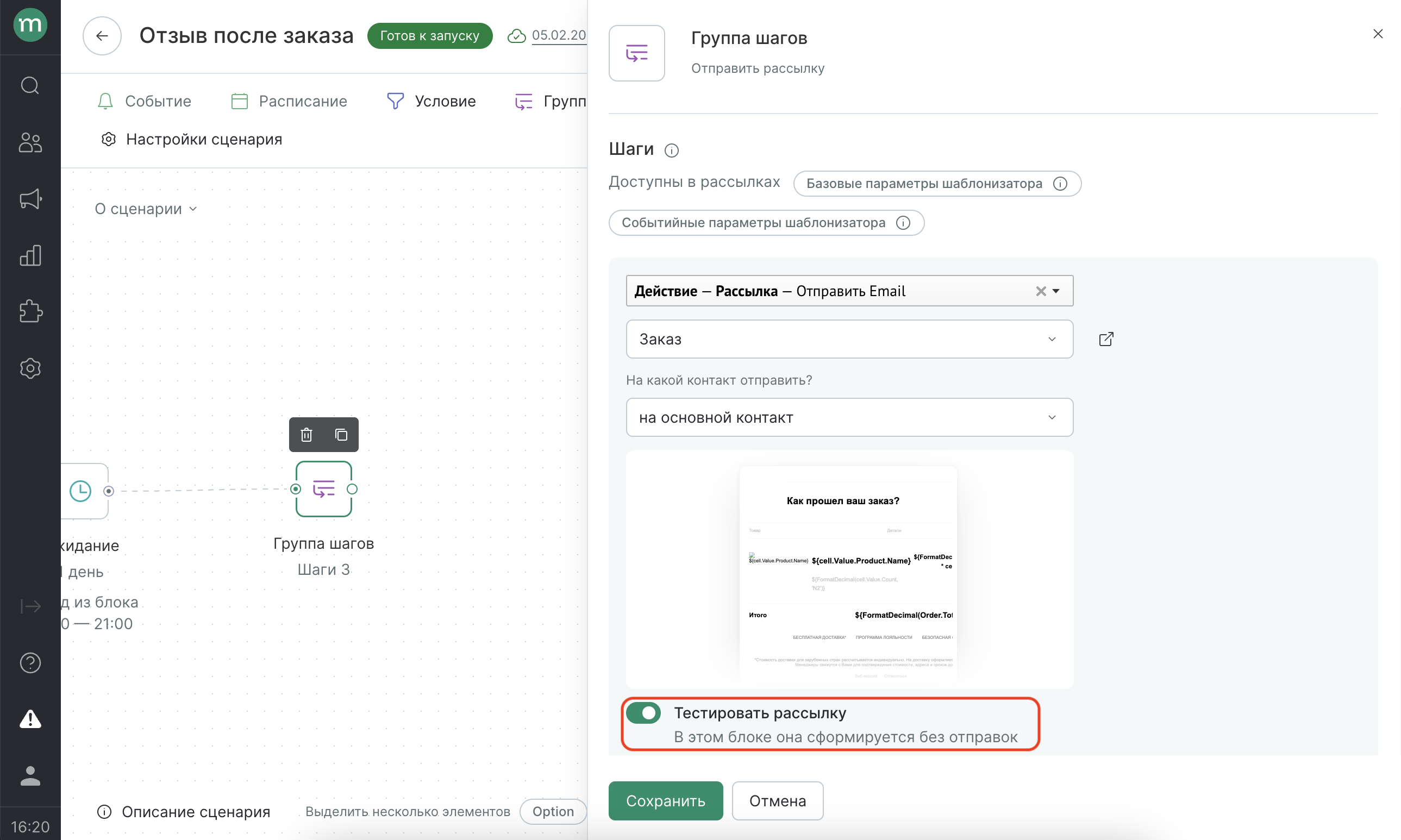
Сценарий отрабатывает по событиям и формирует письма. Они не отправляются клиентам на почту, пока рассылка в тестовом режиме.
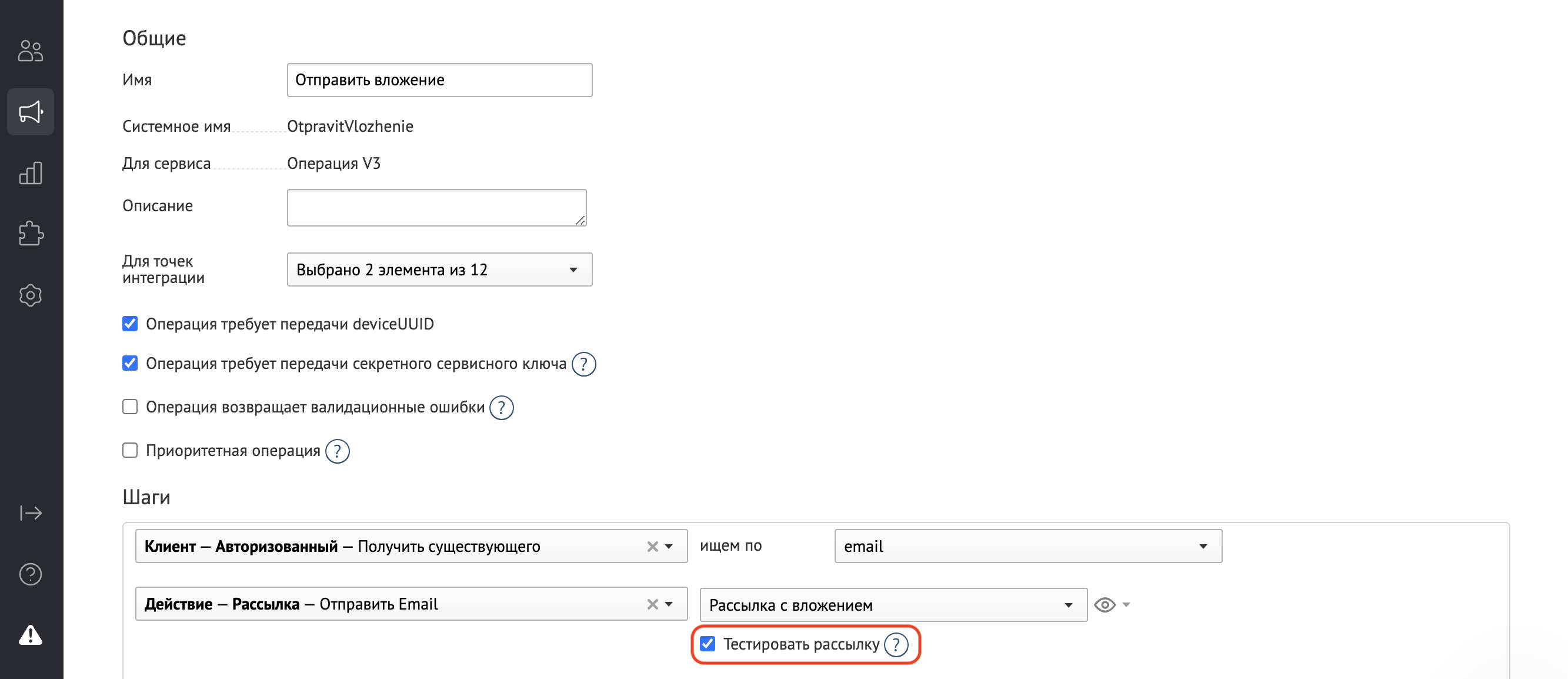
В операциях у нужного шага включается опция «Тестировать рассылку»:
Если нужно заменить существующую рассылку на новую и при этом не прерывать отправки на время тестирования, можно оставить текущую рассылку в механике и добавить тестовую вторым шагом:
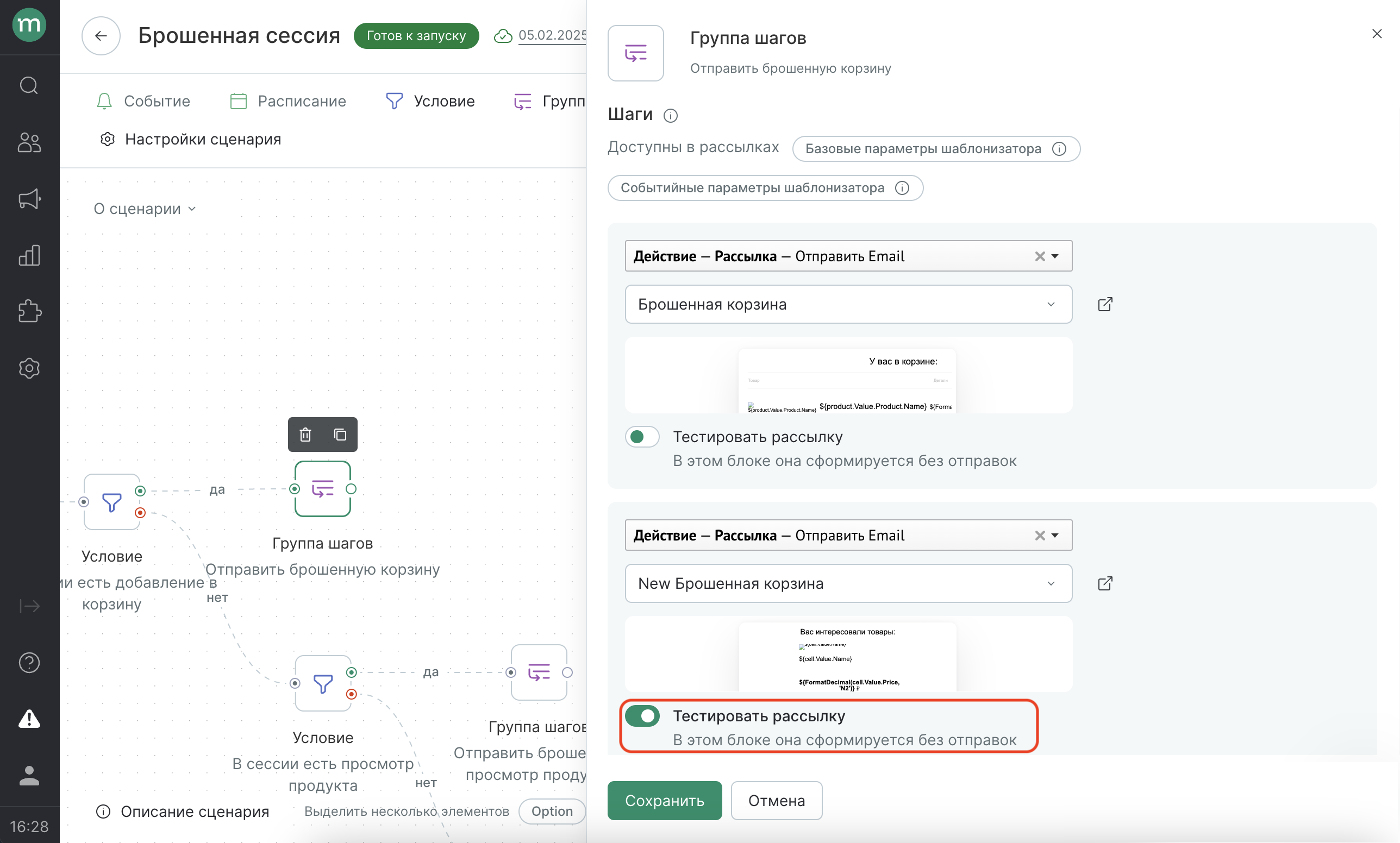
Клиенты продолжают получать письма по текущему шаблону. При этом для них формируются тестовые сообщения.
Смотрим сообщения из рассылки:
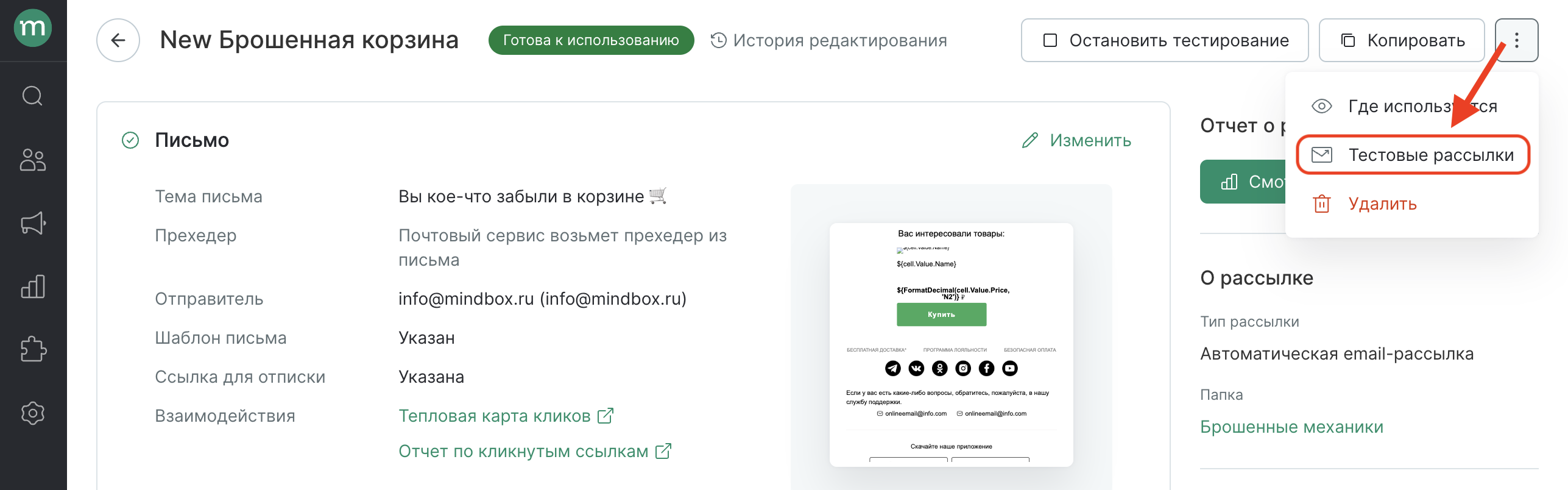
Письма из тестового режима можно переслать.
- Работает только в канале Email.
- Клиент должен быть в базе.
- Наличие подписки не важно.
- Переслать можно не более пяти писем за раз.
- Доступно для неотменённых писем.
Выбираем нужное письмо в списке и пересылаем:
Пересланные письма также появляются в списке.
Сообщения, сформированные за время тестового режима, нельзя отправить клиентам.
Отправить себе рассылку через сценарий
Отправляем себе боевую рассылку, попадая под условие сценария.
Доступно для всех автоматических рассылок.
Чтобы рассылка смогла отправиться:
- Клиент должен быть подписан на канал (и тематику, если она выбрана) рассылки.
- Условия по каналам:
- Email — есть валидный email.
- SMS и Viber — есть валидный мобильный номер.
- MobilePush — можно отправлять пуши в выбранное приложение.
- WebPush — есть разрешение на показ пушей на выбранном сайте.
- В случае использования на проекте глобальной контрольной группы, клиент не должен быть в контрольной группе(или включите ее игнорирование в профиле рассылки).
Есть два варианта такого тестирования:
- Выдать себе действие/добавить продукты в корзину на сайте и т.д., чтобы попасть под условия рабочего сценария и получить письмо как клиент.
- Создать отдельный сценарий, который работает только по вашему аккаунту и инициировать его срабатывание. Может быть полезно, если вам не нужен большой поток писем или вы хотите максимально простые условия и минимальное время ожидания в сценарии.
Создаем сценарий с отправкой рассылки и обязательно указываем в условии свою почту (при использовании второго варианта):
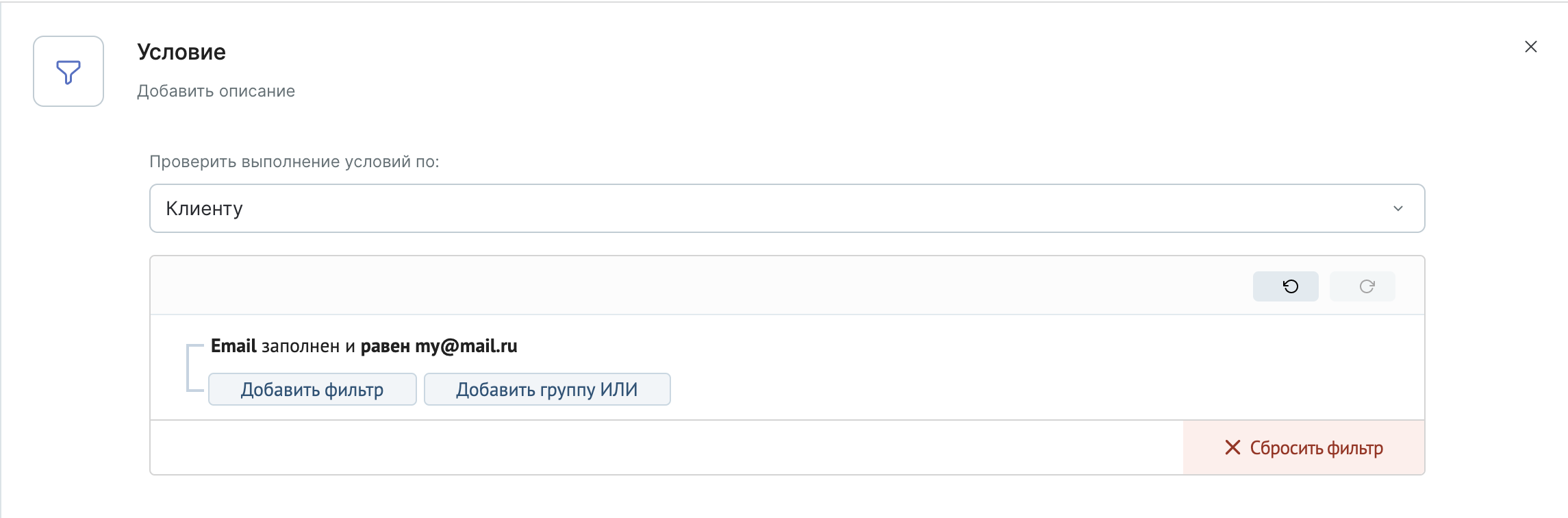
Запускаем:
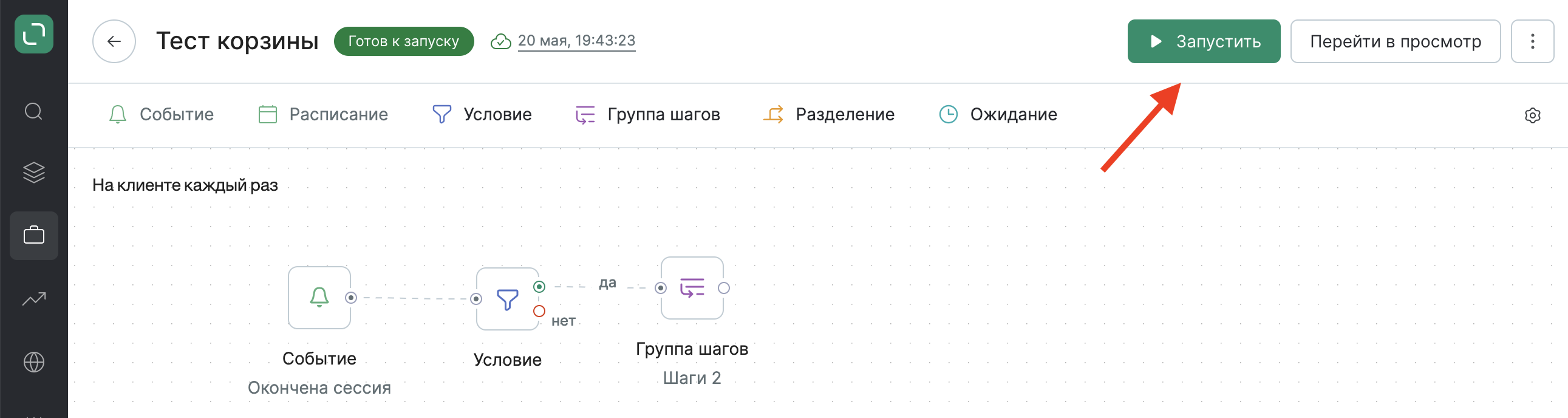
Далее нужно воспроизвести условия сценария.
Если событие:
- Новый заказ → импортируем заказ, добавляем его тестовым запросом или оформляем тестовый заказ;
- клиент покинул сайт или приложение → переходим на сайт, добавляем продукты в корзину/просматриваем карточки, ждем окончания сессии
и т.д.
Сессия закрывается через 30 минут бездействия на сайте.
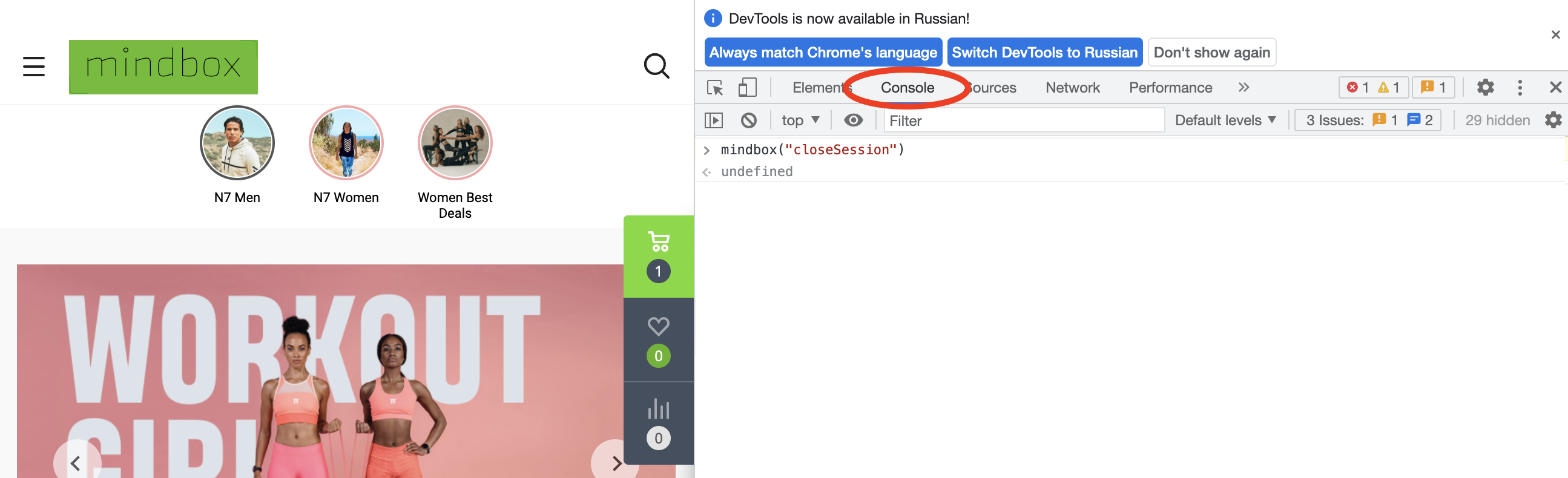
Но ее можно закрыть принудительно.
Для этого введите в консоли:
mindbox("closeSession")
Отправленные письма можно переслать.
- Работает только в канале Email.
- Клиент должен быть в базе.
- Наличие подписки не важно.
Нажимаем на меню любого шаблона действия по рассылке у клиента и нажимаем «Переслать»:
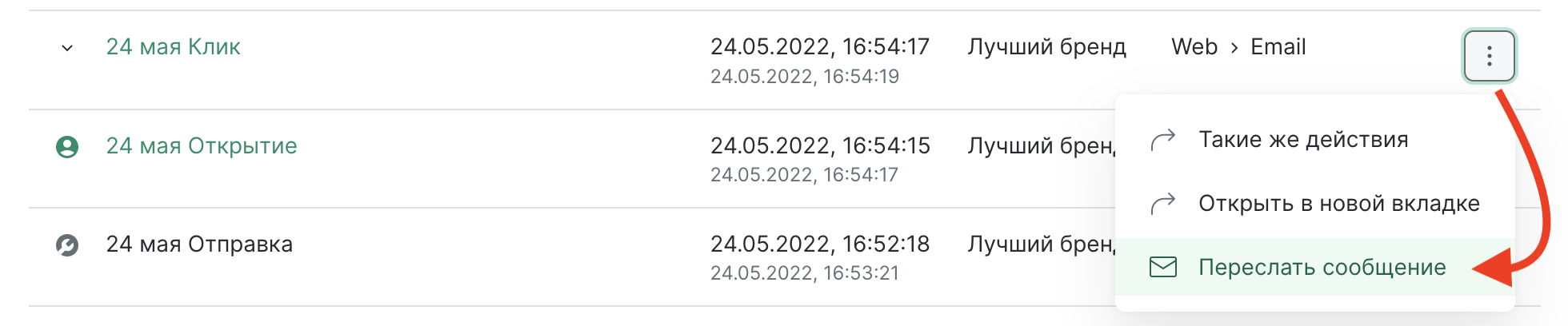
У нового получателя также появляются действия участия и отправки по рассылке в карточке. Эти данные включаются в отчетность.
Открытие и клик по такому сообщению в систему не попадают.