Удаление из черного списка
Импорт позволяет убрать контакт из черного списка.
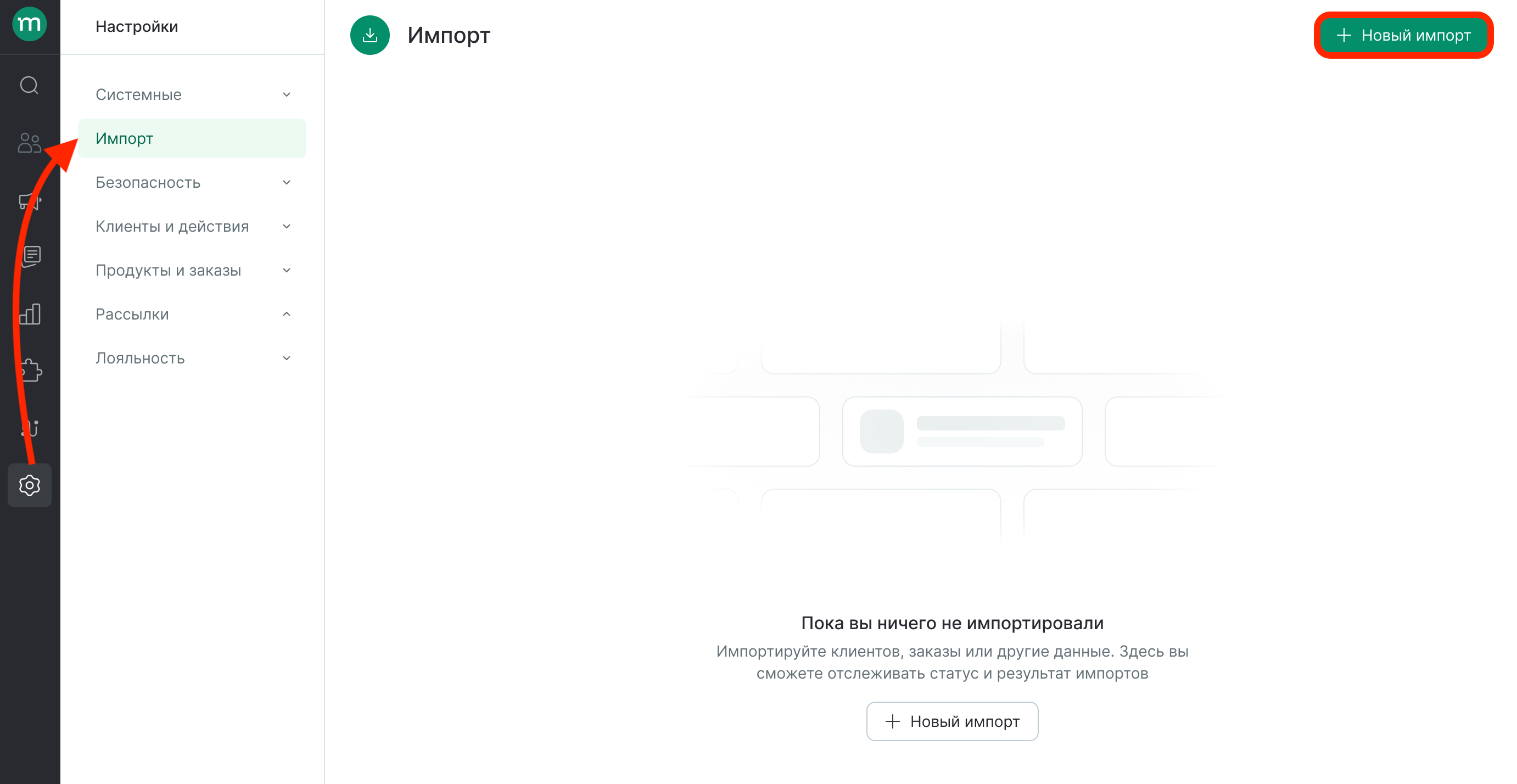
Импорт выполняется в разделе Данные → Импорт. Нажмите «Новый импорт» для перехода к настройкам:
Шаг 1. Выберите действие с данными
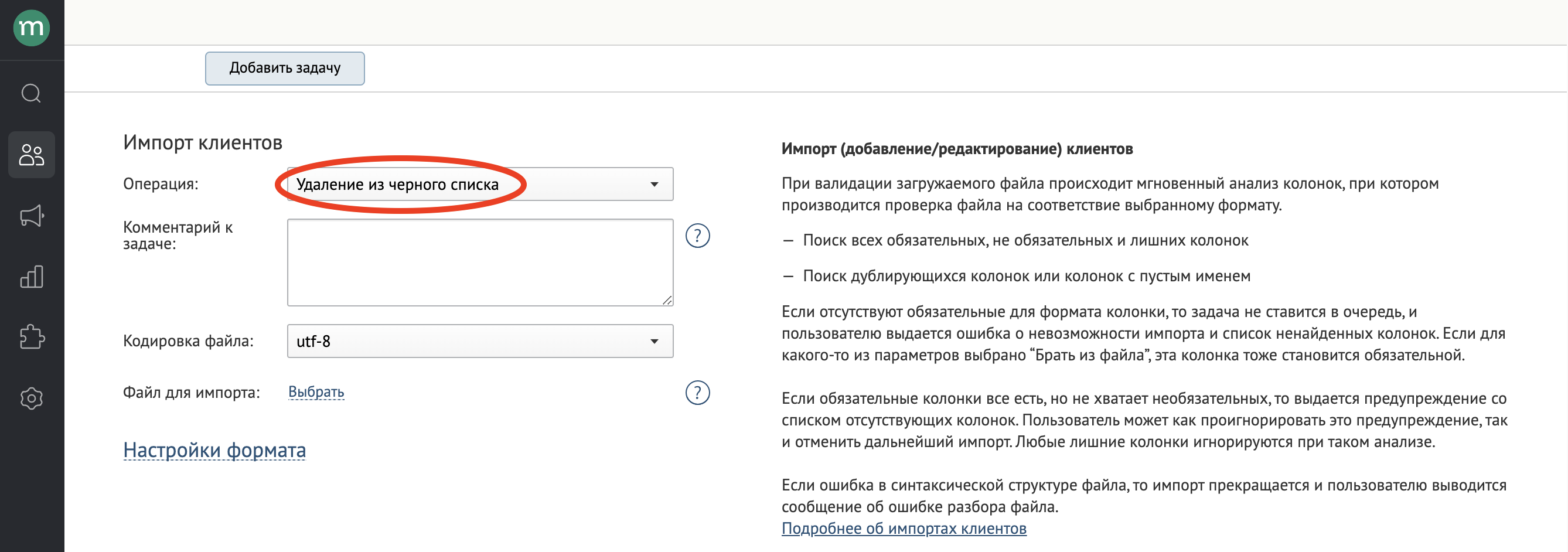
- Выберите тип импорта — «Черный список».
- Выберите действие — «Удаление из черного списка».
Шаг 2. Подготовьте и загрузите файл
-
Определите, какие поля нужно загрузить. В файле должны присутствовать все обязательные поля:
Поле
Обязательно
Описание
Тип контакта
✅
Доступные типы:
Email— email-адрес;MobilePhone— мобильный номер;ExternalIdentity— идентификатор клиента; его системное имя задается через полеНазвание идентификатора;Device— идентификатор устройства;DiscountCardNumber— номер дисконтной карты;
Контакт
✅
Контакт, который будет удален из черного списка
Название идентификатора
❌
Системное имя идентификатора; обязательное поле для типа контакта
ExternalIdentity -
Подготовьте файл для загрузки. В первой строке произвольно укажите названия полей, в которые загружаются данные.
- Формат —
.csvили.txt. - Рекомендуемая кодировка — UTF-8.
- Проверьте, что значения соответствуют допустимым форматам.
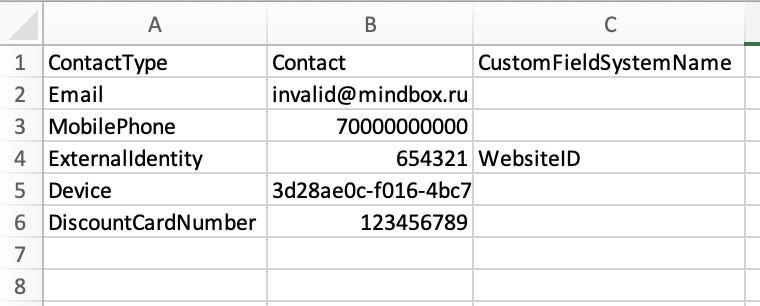
Пример файла импорта - Формат —
-
Загрузите файл для импорта и нажмите «Продолжить»
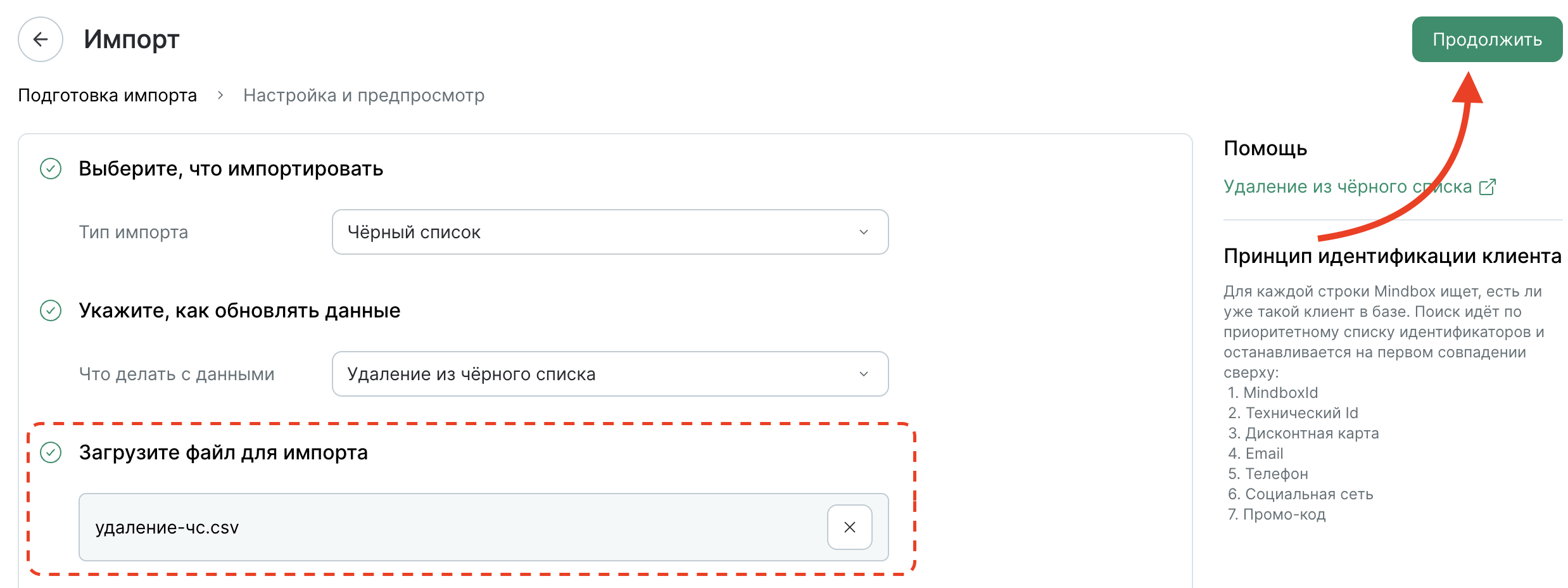
Шаг 3. Сопоставьте поля файла
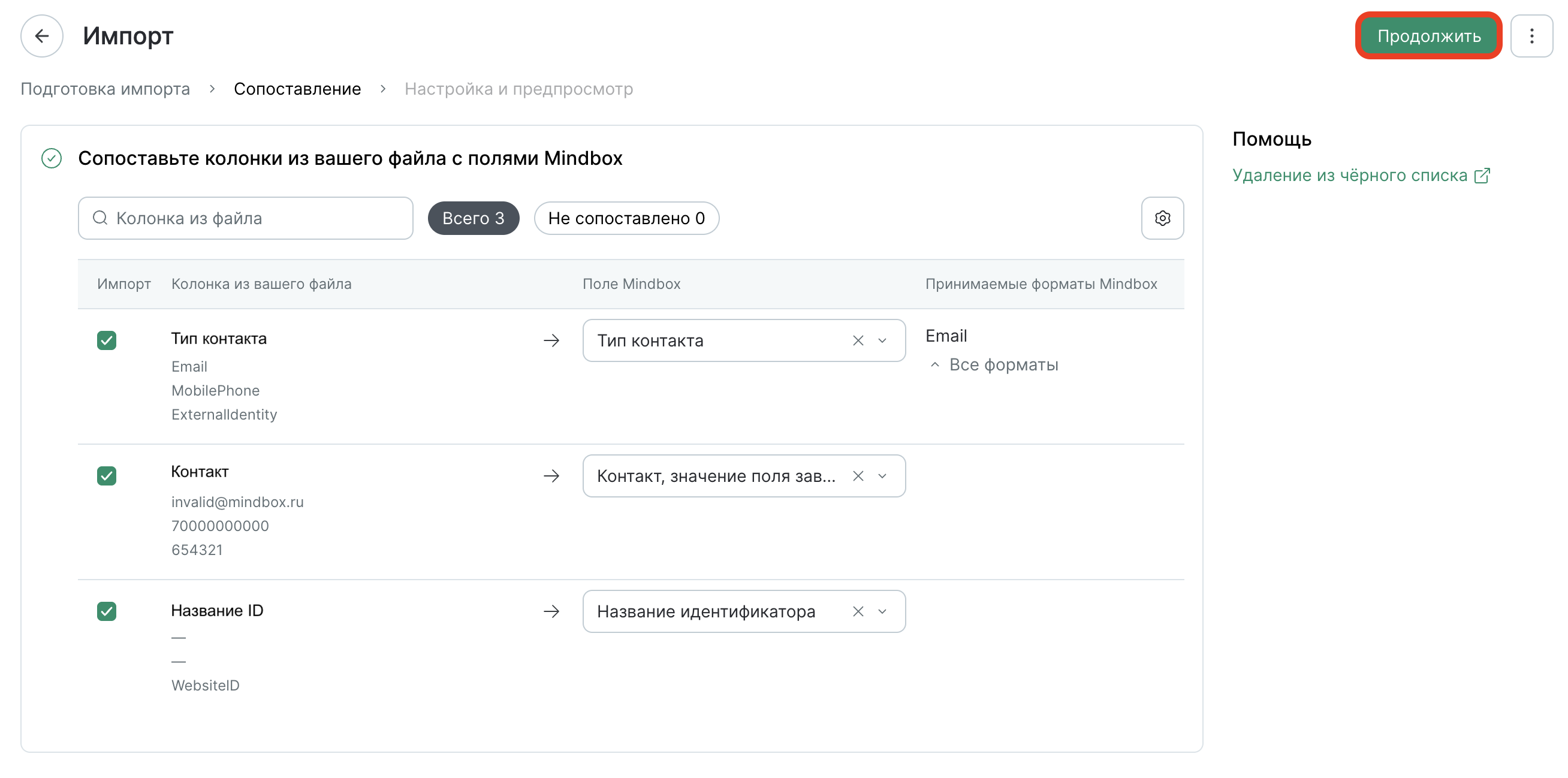
Система автоматически сопоставляет поля в файле с полями в Mindbox. При необходимости скорректируйте сопоставление:
- В колонке «Импорт» отметьте галочками поля, которые нужно загрузить. Колонки без галочки будут пропущены.
- В колонке «Поле Mindbox» сопоставьте каждую колонку файла с полями проекта. Необязательные поля без сопоставления будут пропущены.
- Нажмите «Продолжить»:
Шаг 4. Проверьте и запустите импорт
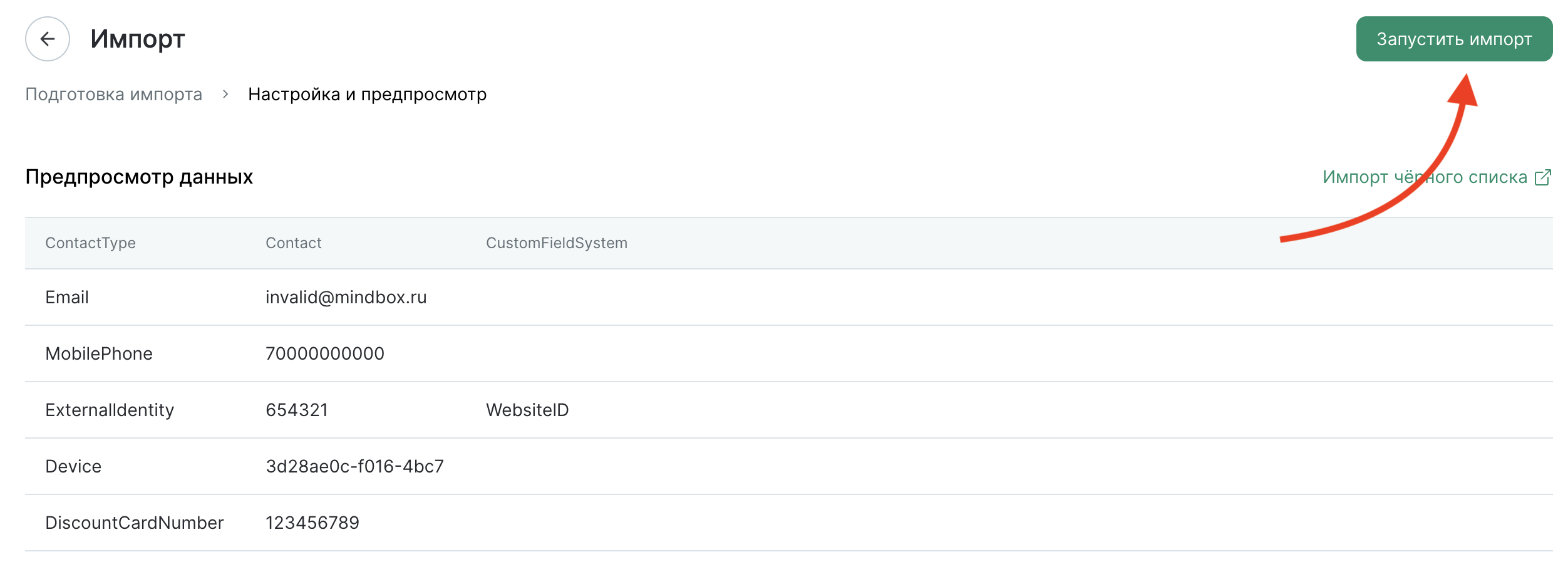
Перед запуском Mindbox показывает первые строки файла с уже примененными сопоставлением.
- Убедитесь, что данные выглядят ожидаемо: правильные значения попали в правильные поля.
- Добавьте комментарий импорта при необходимости.
- Если все верно — нажмите «Запустить импорт».
Как отслеживать импорт
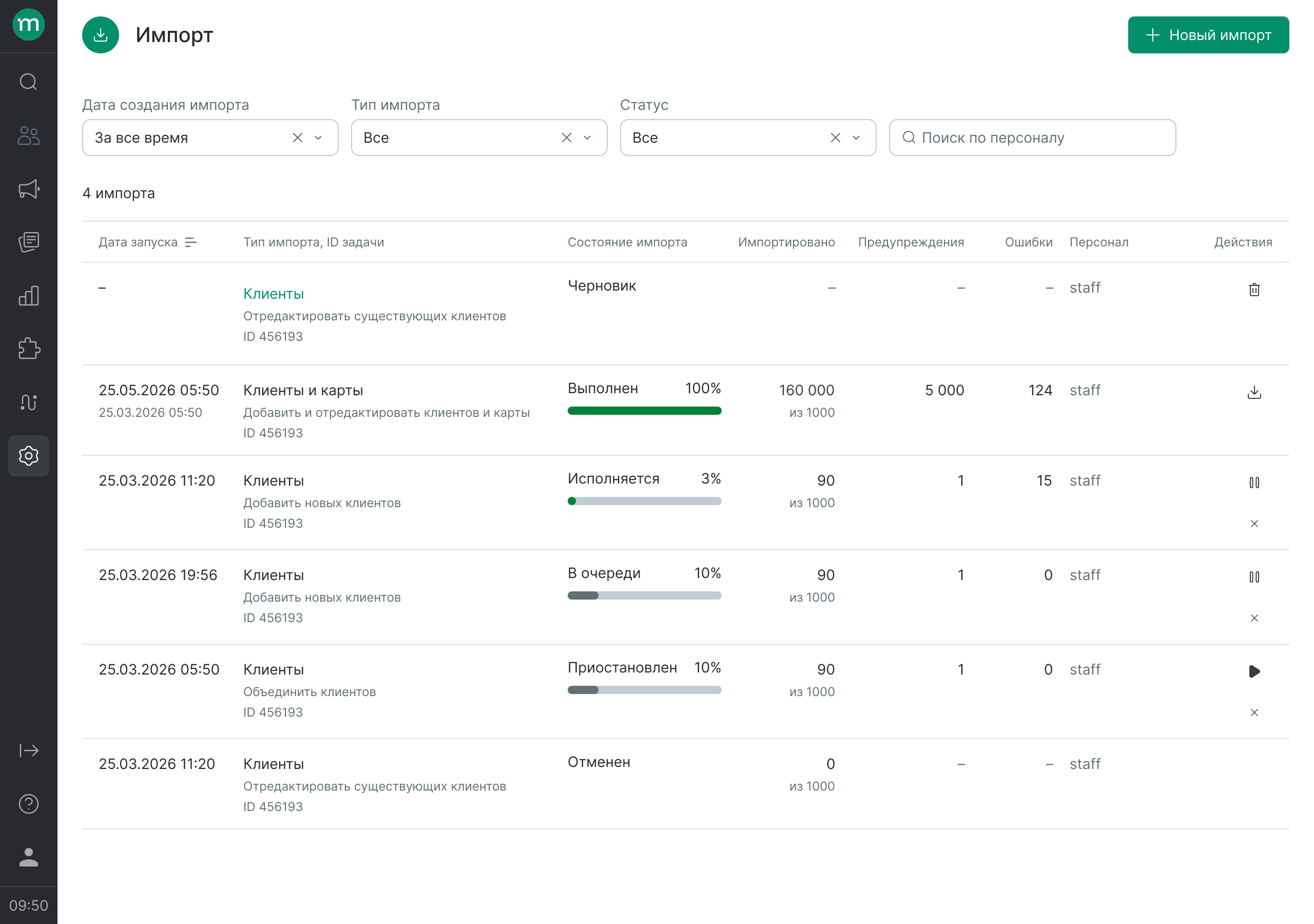
После запуска импорт появится в списке на странице «Импорт». По каждой задаче отображаются:
- дата запуска,
- тип импорта,
- исходный файл с комментарием,
- прогресс загрузки,
- количество импортированных строк и ошибок,
- кто запустил.
Если в ходе импорта возникли ошибки — часть строк была пропущена. Откройте детали импорта, чтобы посмотреть, какие строки вызвали проблему и почему. Исправьте ошибки в файле и запустите импорт повторно.
После успешного завершения задачи контакты будут удалены из списка.