Как использовать фирменные шрифты в конструкторе рассылок
По умолчанию в конструкторе рассылок доступны безопасные (web-safe) шрифты. Такие шрифты предустановлены во всех браузерах и устройствах и корректно отображаются в большинстве почтовых клиентов.
Если дизайн ваших писем предполагает использование кастомных или фирменных шрифтов, конструктор поддерживает из загрузку.
Кастомные шрифты поддерживаются не всеми почтовыми клиентами. Подробнее.
Поддерживаемые форматы
- .woff
- .woff2
Если ваш файл в другом формате (.ttf, .otf), его можно конвертировать с помощью онлайн-конвертеров (например, CloudConvert).
Как загрузить шрифт
- Откройте конструктор рассылок.
- Выберите любой блок с текстом.
- В выпадающем списке шрифтов нажмите «Загрузить шрифт»:
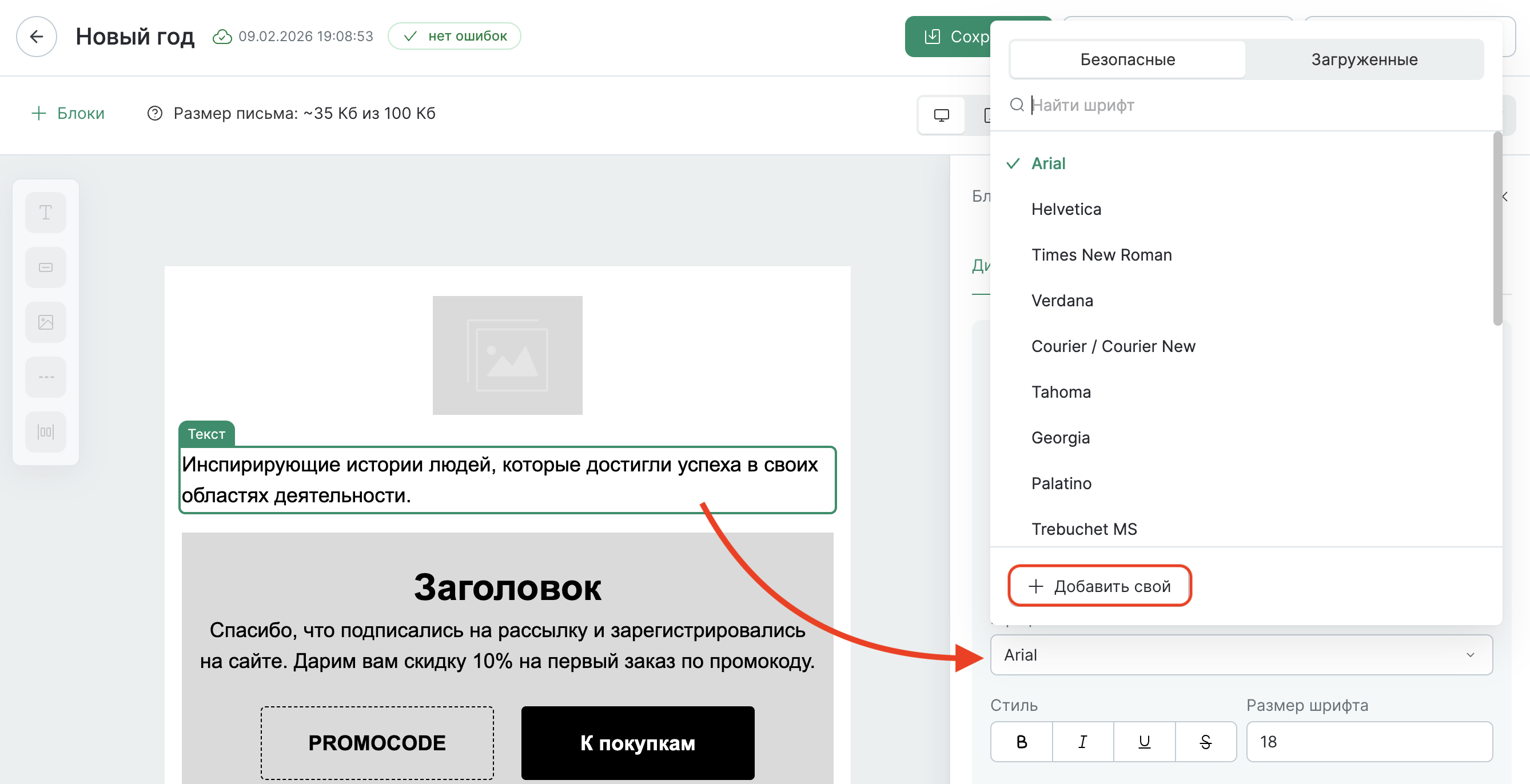
- В открывшемся окне укажите:
- уникальное название шрифта
- файл в формате .woff или .woff2
- начертание
- стиль
- Нажмите «Добавить»:
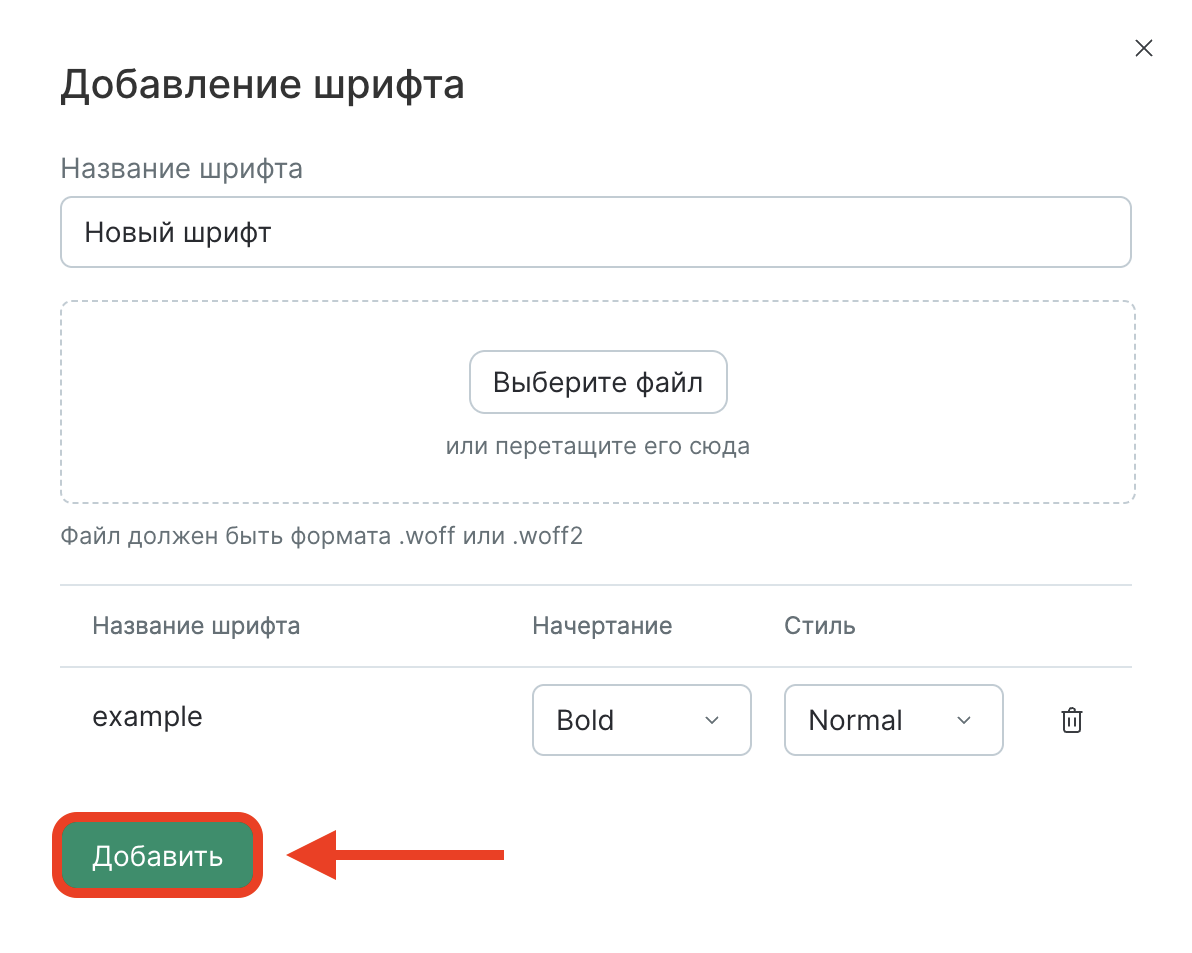
После загрузки шрифт появится в списке загруженных шрифтов и будет доступен для всех блоков текущего конструктора.
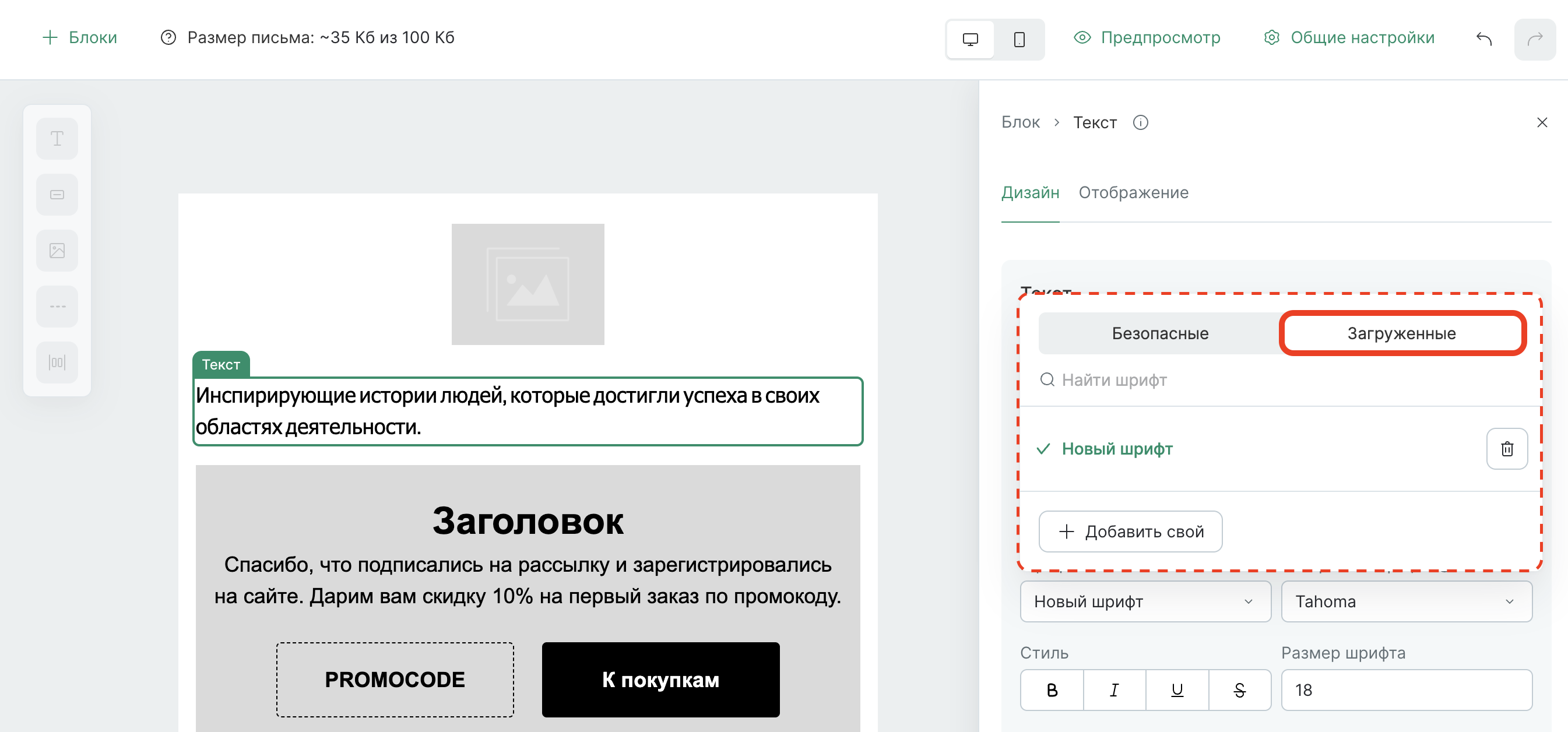
Доступные начертания и стили
Для каждого загруженного файла можно указать одно из начертаний:
- Regular (обычный)
- Bold (жирный)
И один из стилей:
- Normal (прямой)
- Italic (курсив)
Нестандартные начертания
Если ваш шрифт использует другие начертания или стили (Light, Medium, Semibold и т.п.), каждый из них необходимо загрузить как отдельный файл с отдельным названием.
Как загрузить шрифт с нестандартным начертанием:
-
Назовите шрифт в формате [Название шрифта] + [начертание].
Например:
Ubuntu Light. -
Загрузите файл с нужным начертанием.
-
Укажите:
- начертание — Regular;
- стиль — Normal.
В этом случае при выборе шрифта в конструкторе он сразу будет применяться с нужным визуальным начертанием, без дополнительных настроек.
Поддержка в почтовых клиентах
Не все почтовые клиенты поддерживают подключение кастомных шрифтов.
Поддерживают:
- Apple Mail (iOS, macOS)
- Outlook для MacOS
- Thunderbird
- Android Mail (не Gmail)
Большинство почтовиков не поддерживают кастомные шрифты. Например:
- Gmail (за исключением Roboto/Google Sans)
- Outlook.com / Outlook для Windows
- Yahoo! Mail
- Яндекс Почта
- Mail.ru
Резервный шрифт
Чтобы письмо отображалось корректно в потовых клиентах без поддержки кастомных шрифтов, укажите наиболее похожий на него резервный шрифт.
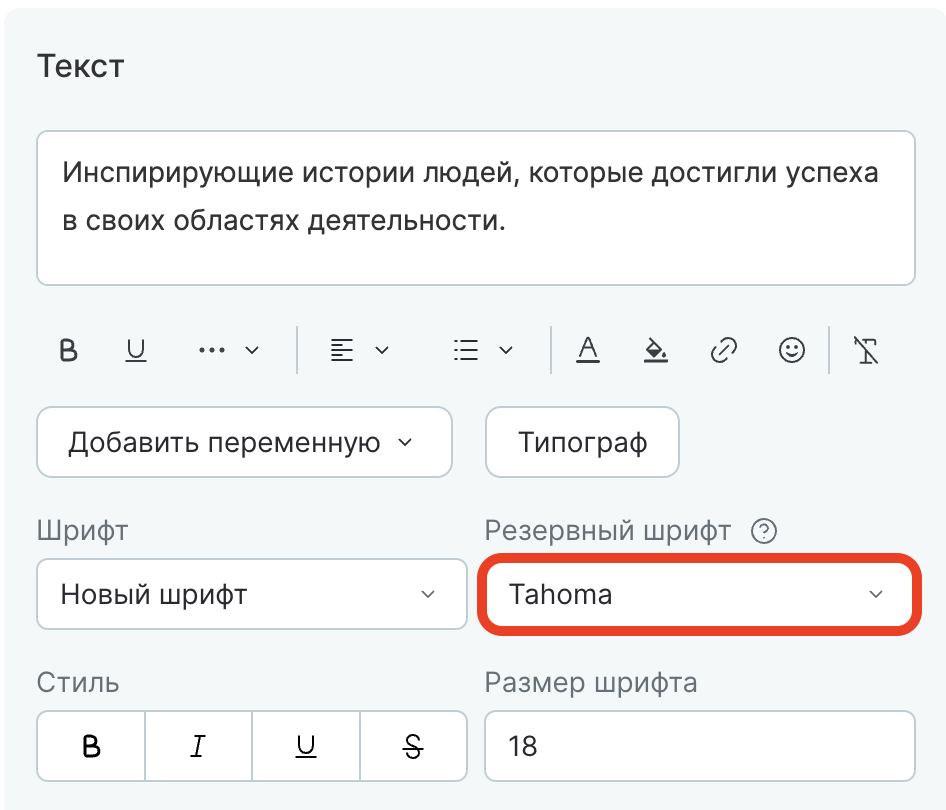
Как это работает:
- В поддерживаемых почтовиках письмо отобразится с фирменным шрифтом;
- В остальных — с резервным шрифтом;
- Верстка и читаемость при этом сохранятся.
Рекомендации:
- Всегда указывайте резервный шрифт
- Проверяйте отображение тестового письма в популярных почтовых клиентах перед массовой отправкой