Сквозные блоки в конструкторе рассылок
Сквозной блок — это сохраненный блок, который можно использовать сразу в нескольких рассылках. При редактировании сквозного блока изменения применяются во всех рассылках, где он используется, включая запланированные.
Сквозные блоки удобны для повторяющихся элементов: шапок, подвалов, баннеров с актуальным предложением.
Как отличить сквозной блок от обычного
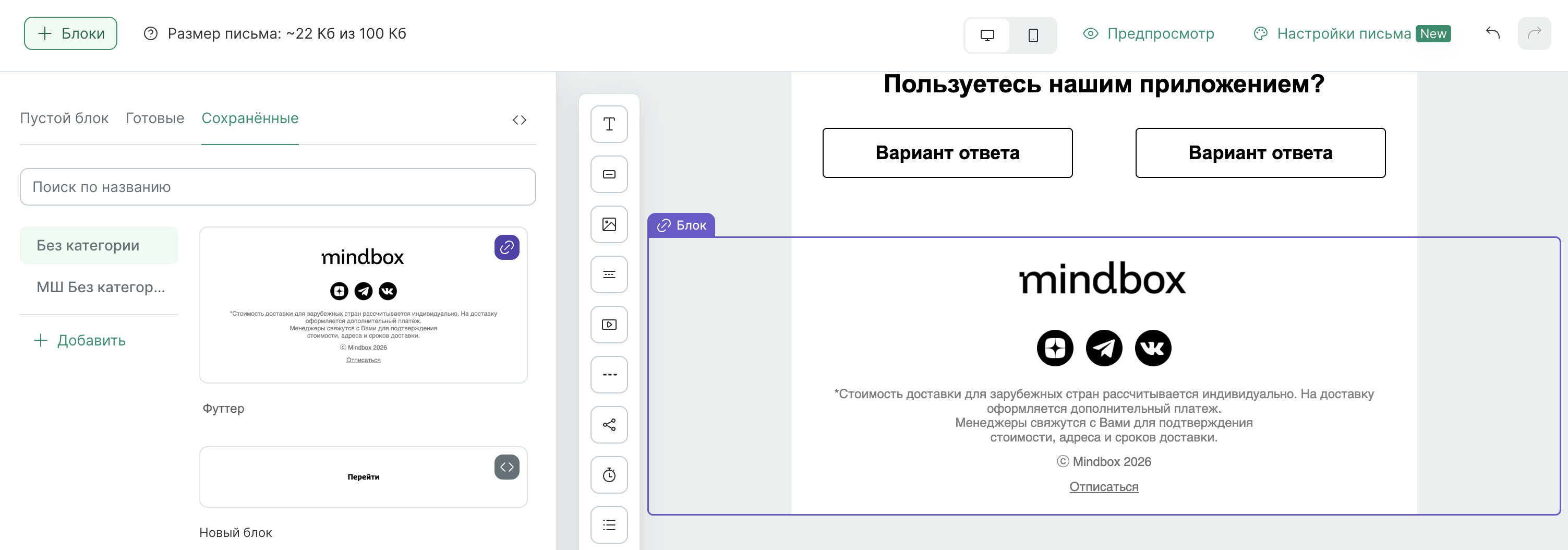
При наведении или клике сквозной блок выделяется фиолетовым цветом и иконкой ссылки. Обычный блок выделяется зеленым. В списке сохраненных блоков сквозной блок тоже отмечен фиолетовой иконкой ссылки.
Как создать сквозной блок
Чтобы создать сквозной блок, сохраните обычный блок с типом «Сквозной блок». Подробнее о сохранении блоков — в статье.
-
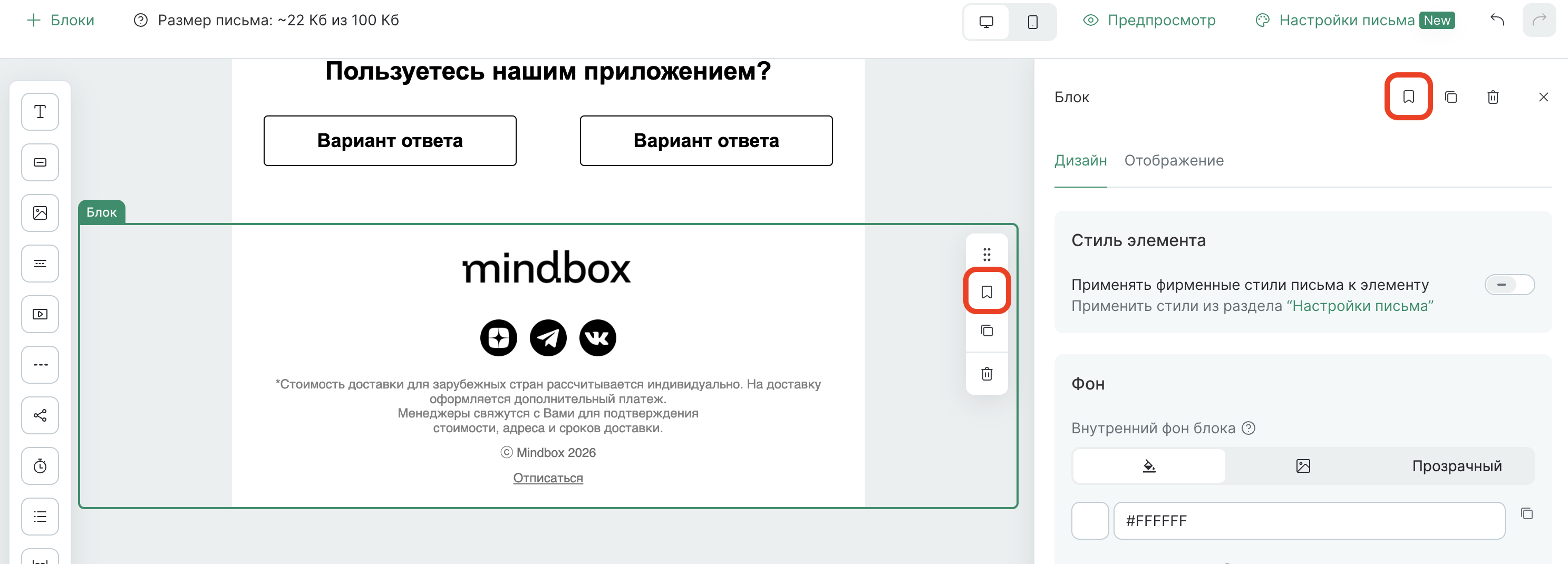
Кликните по блоку в шаблоне рассылки.
-
Нажмите на иконку закладки на панели рядом с блоком на канве или в верхней части окна настроек справа.
-
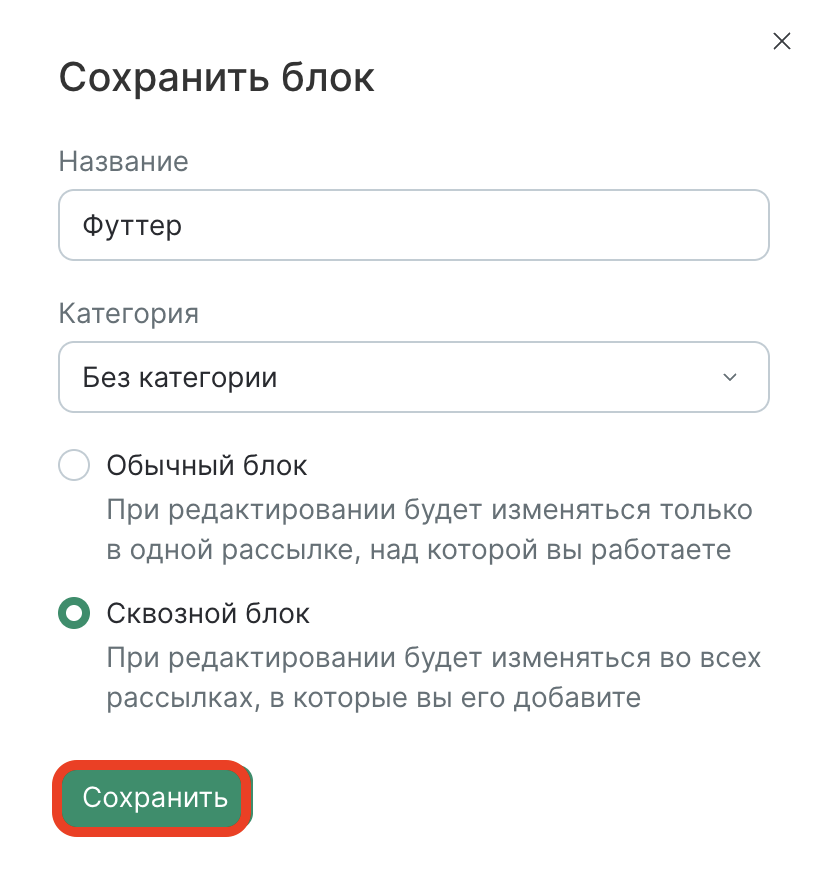
В открывшемся окне введите название блока, выберите категорию и тип Сквозной блок.
-
Нажмите Сохранить.
Блок появится в разделе Сохраненные на панели «Блоки». Оттуда его можно добавить в любую рассылку.
В сквозных блоках доступен только ограниченный набор переменных и параметров шаблонизатора. Если блок содержит параметры не из списка ниже, сохранить его как сквозной не получится.
Разрешенные параметры
В сквозных блоках можно использовать не все параметры шаблонизатора. Ниже список разрешенных параметров и соответствующих им переменных и подборок продуктов в конструкторе. Подробнее о переменных — в статье.
|
Параметры шаблонизатора |
Переменные в конструкторе |
|
В том числе устаревшие сокращения: |
|
|
Переменные из категории «Специальные ссылки и параметры» |
|
|
Подборка продуктов «Сегмент продуктов» и подборка товаров вручную |
|
|
— |
Как добавить сквозной блок в рассылку
- Откройте рассылку в конструкторе.
- На панели слева откройте раздел Сохраненные.
- Перетащите сквозной блок в нужное место шаблона.
- Если нужно заменить старый блок, удалите его, а на его место добавьте сквозной.
Как отредактировать сквозной блок
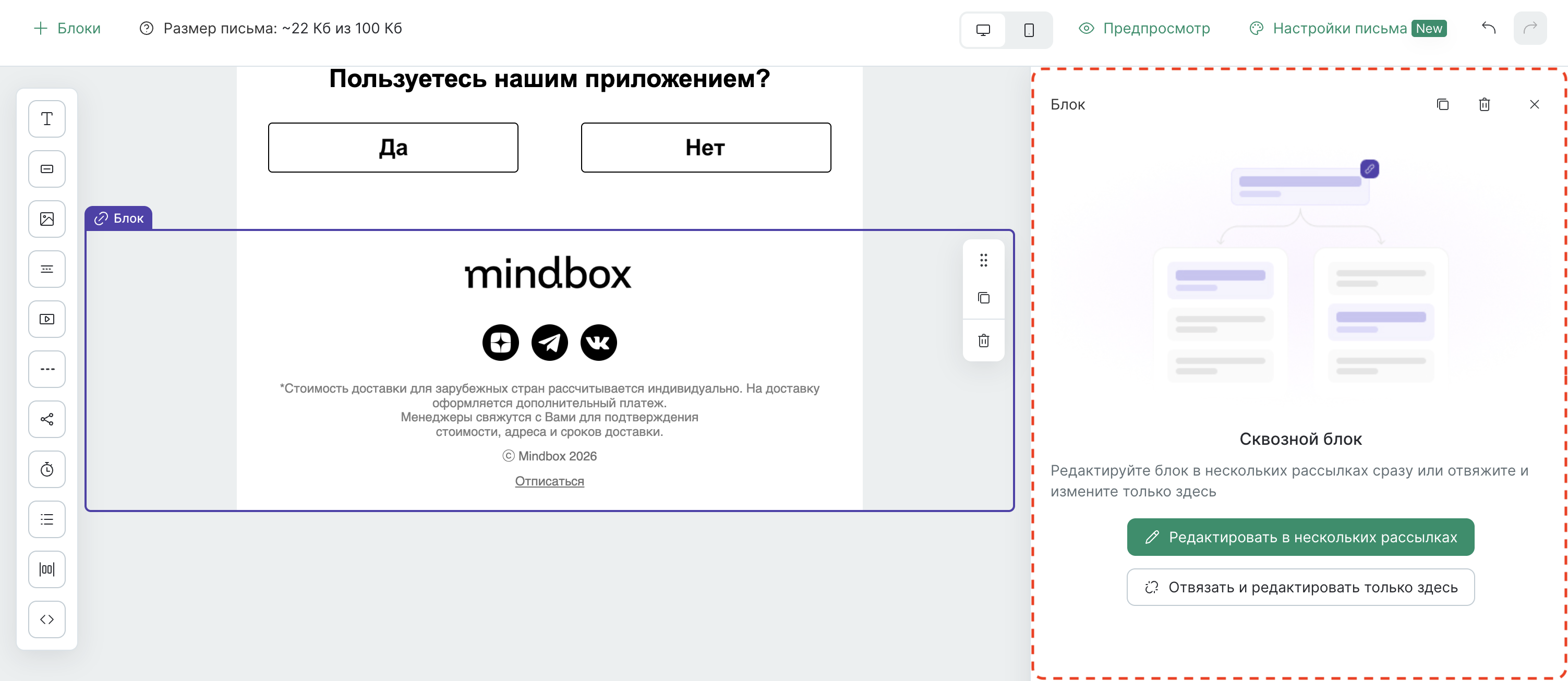
Кликните по сквозному блоку в любой рассылке. На панели настроек справа доступны два варианта:
- Редактировать в нескольких рассылках — изменения применятся во всех выбранных рассылках и шаблонах, где используется блок.
- Отвязать и редактировать только здесь — блок перестанет быть сквозным в этой рассылке и будет редактироваться как обычный.
Редактирование во всех рассылках
- Нажмите Редактировать в нескольких рассылках.
- Внесите изменения в блок и нажмите Сохранить блок.
- Откроется список всех рассылок, которые затронут изменения. Кликните по любой рассылке, чтобы посмотреть превью.
- Отметьте галочками рассылки, в которых нужно применить изменения. В рассылках, которые вы не отметите, блок станет обычным и перестанет быть сквозным.
- Нажмите Применить изменения.
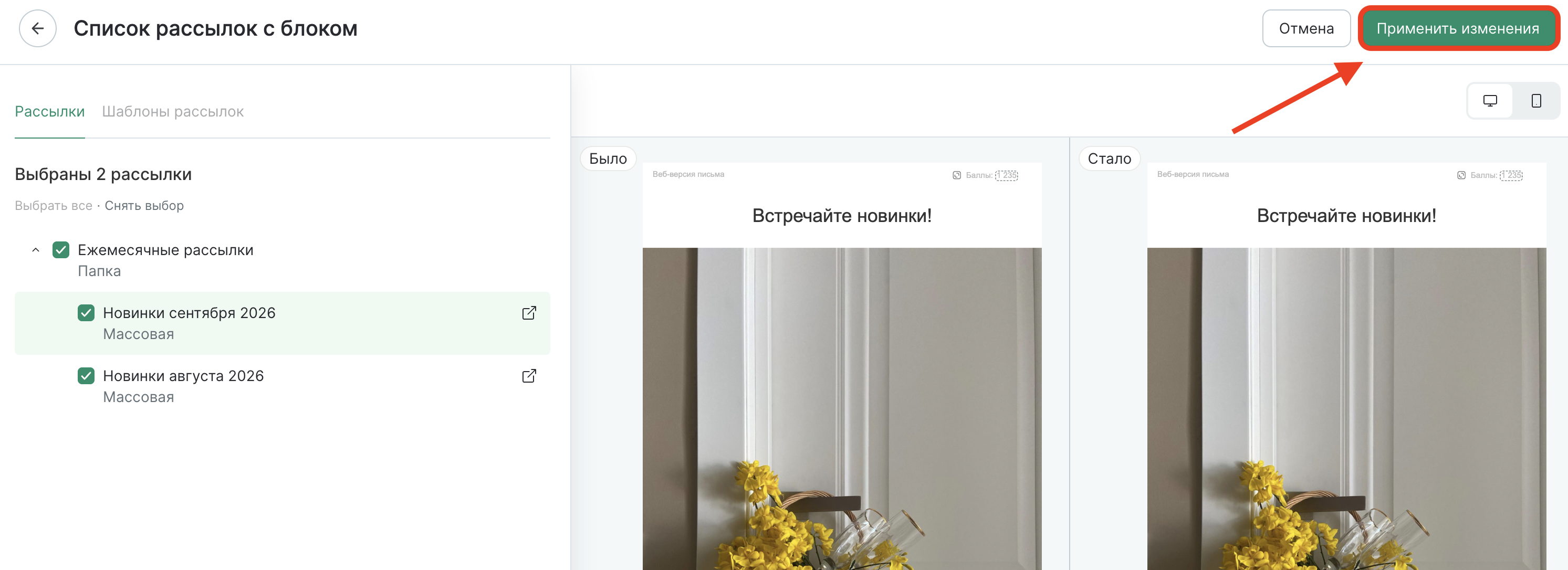
Обновление рассылок может занять несколько минут. Пока обновление конкретного сквозного блока не завершится, запустить повторное редактирование этого блока нельзя.
Информация о начале и завершении обновления записывается в журнал событий. Перейти в него можно по ссылке, которая появится в конструкторе. Если при обновлении возникнут ошибки, конструктор покажет список рассылок, в которых обновление не прошло.
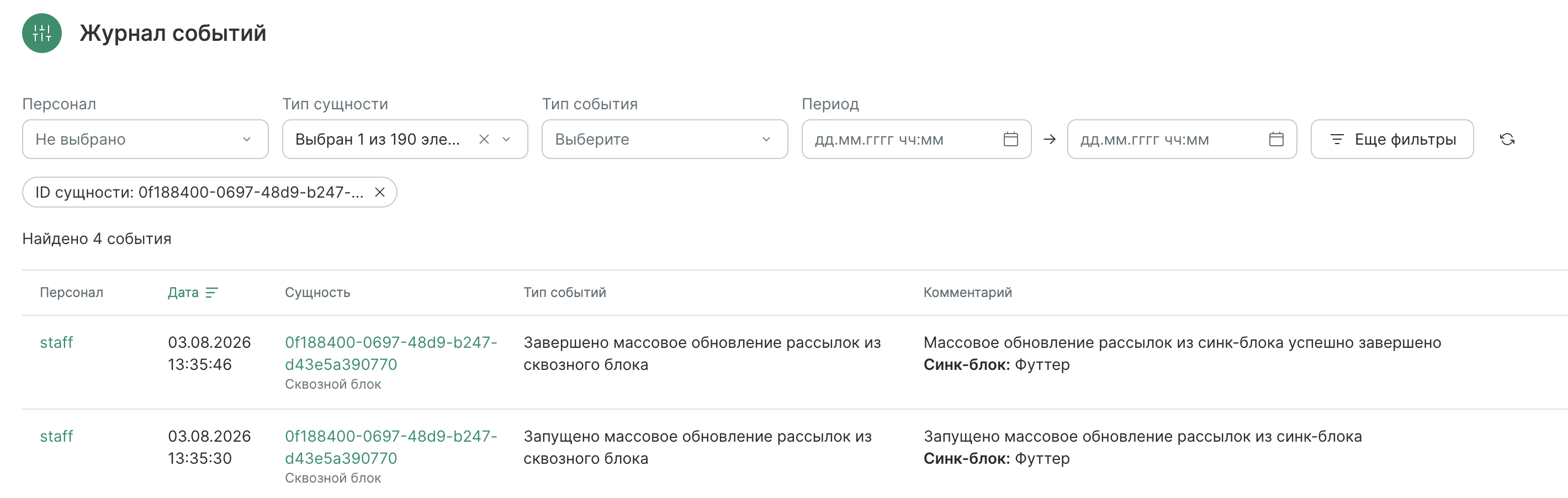
Изменения сквозного блока применяются и в запланированных рассылках. Перед сохранением проверьте список затронутых рассылок.
Ошибки при сохранении изменений
Изменений в сквозном блоке не применяется для рассылок, которые в момент обновления находятся в не допускающем редактирование состоянии. Например, рассылка уже отправляется или помечена на удаление.
Такие рассылки конструктор пропускает, а в журнале событий появляется запись с пояснением. В комментарии к записи указан идентификатор рассылки, ссылка на нее и ее статус на момент синхронизации изменений.

Расшифровка статусов:
| Статус из журнала | Статус рассылки в интерфейсе |
|---|---|
PreparationForSending |
Подготовка к отправке |
PausingDuringSendingPreparation |
Ставится на паузу |
PausedDuringSendingPreparation |
На паузе |
MainPartSendingInProcess |
Идет отправка |
TestPartSendingInProcess |
Идет отправка тестовой группе |
WaitingForABTest |
Ожидание результата АБ-теста |
Pausing |
Ставится на паузу |
Paused |
На паузе |
Resuming |
Подготовка к отправке |
Completed |
Завершена |
Canceled |
Отменена |
StoppedBecauseOfSpam |
Рассылка помечена почтовыми сервисами как спам и остановлена |
Error |
Ошибка |
DeletionFailed |
Ошибка при удалении |
MarkedForDeletion |
Ожидает удаления |
Archive |
Удалена |
Как удалить сквозной блок
- Откройте раздел Сохраненные в разделе «Блоки».
- Откройте контекстное меню по кнопке
⋮и удалите блок. - Если блок используется в рассылках, отобразится их список — в этих рассылках блок станет обычным.
- Подтвердите удаление.
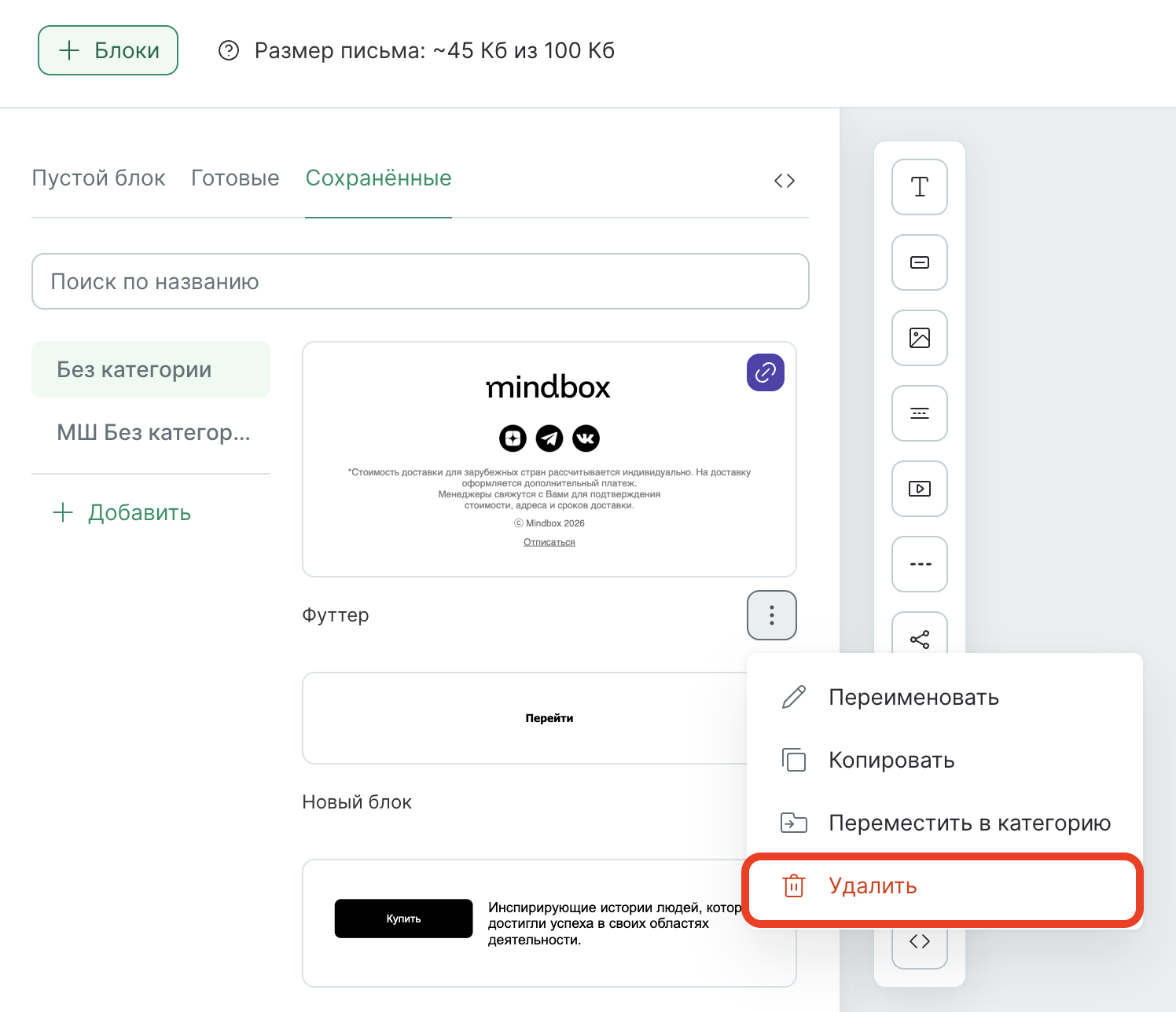
Если для блока в этот момент выполняется обновление, удалить его нельзя. Дождитесь завершения обновления.
Копирование сквозного блока
Скопируйте сквозной блок через панель блоков или контекстное меню на канве. Копия сохраняется как обычный блок, она не будет сквозной.