Ограничения почтовых клиентов
- Outlook
- Поддерживаемые версии
- 1. Не поддерживаются сложные стили
- 2. Ограничения при работе с фоновыми изображениями
- 3. Не поддерживаются Google Fonts и сторонние шрифты
- 4. Изображения и GIF могут не загрузиться
- 5. Не поддерживается адаптивность под мобильные устройства
- 6. Не работает скрытие элемента с сохранением места
- Яндекс Почта
- Mail.ru
- Gmail
Разные почтовые клиенты по-своему интерпретируют HTML и CSS, поэтому одно и то же письмо может выглядеть в них по-разному. В этой статье расскажем об известных ограничениях и рекомендациях, которые помогут избежать проблем при сборке писем в конструкторе Mindbox и отправке писем.
Outlook
Поддерживаемые версии
Поддерживаются все актуальные версии Outlook начиная с 2017 года, которые Microsoft официально поддерживает. Актуальный список версий смотрите в документации Microsoft.
Важно
Перед тестированием и отправкой убедитесь, что используете поддерживаемую версию Outlook. Корректное отображение писем в версиях, снятых с поддержки Microsoft, не гарантируем.
1. Не поддерживаются сложные стили
Outlook не отображает:
- градиенты,
- тени на текстах и кнопках.
Рекомендации:
- Используйте простые фоновые цвета вместо градиентов;
- Используйте PNG или JPEG изображения вместо SVG.
2. Ограничения при работе с фоновыми изображениями
Outlook по-разному обрабатывает фоновые изображения в зависимости от того, где они применены:
- Фоновое изображение письма не отображается. Вместо него Outlook покажет замещающий цвет.
- Фоновые изображения блоков, строк и колонок (элемент блока) отображаются корректно, но не работают одновременно со скруглением углов. Outlook покажет либо фоновое изображение, либо скругление.
Рекомендации:
-
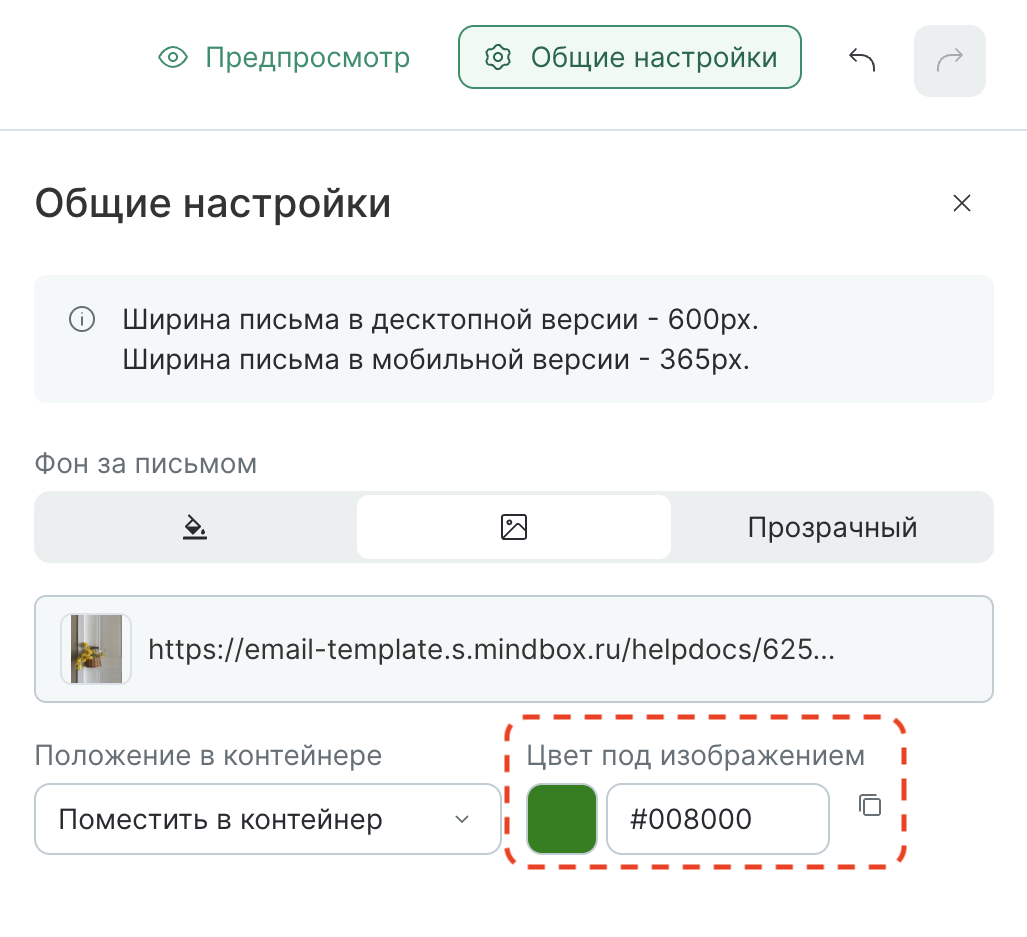
Для фонового изображения письма задавайте замещающий цвет. Его можно установить в общих настройках в поле «Цвет под изображением»:
-
Не применяйте скругление углов к блокам, строкам или колонкам с фоновым изображением;
-
Если фоновое изображение критично для восприятия контента, добавьте его как отдельный элемент-картинку, а не как фон.
3. Не поддерживаются Google Fonts и сторонние шрифты
Outlook не подгружает внешние шрифты. Если указанный шрифт недоступен, отобразится резервный шрифт, заданный в настройках письма.
Рекомендации:
- Используйте безопасные системные шрифты: Arial, Times New Roman, Verdana, Tahoma;
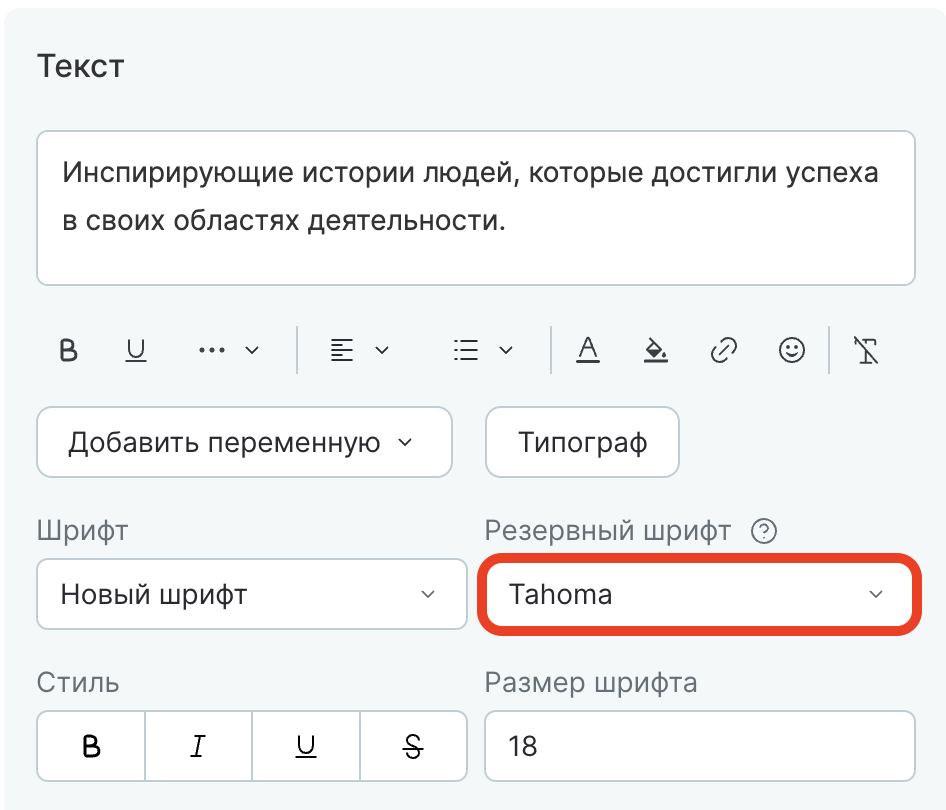
- Всегда указывайте резервный шрифт в настройках текста:
4. Изображения и GIF могут не загрузиться
Outlook часто блокирует загрузку изображений, а большие картинки может обрезать. GIF-файлы не анимируются — отображается только первый кадр.
Рекомендации:
- Добавляйте alt-тексты ко всем изображениям — они отобразятся, если картинка не загрузится;
- Используйте изображения шириной до 600 px;
- Используйте PNG или JPEG вместо SVG. Outlook не поддерживает SVG изображения;
- Не ставьте изображения в качестве фона блока, строки или колонки — только как самостоятельный элемент-картинку;
- Не используйте элемент «Таймер» для получателей в Outlook — он работает на GIF и не анимируется.
5. Не поддерживается адаптивность под мобильные устройства
Outlook всегда отображает десктопную версию письма, в том числе на мобильных устройствах. Настройки адаптивности из конструктора игнорируются.
Рекомендации:
- Создавайте письма шириной не более 600 px;
- Настройте размер шрифта и кнопок так, чтобы их было удобно читать и нажимать на маленьких экранах.
6. Не работает скрытие элемента с сохранением места
В конструкторе для текстовых элементов во вкладке «Отображение» можно настроить правила показа переменных в зависимости от наличия в них данных. Доступны три варианта:
- Скрывать весь элемент — элемент полностью убирается из письма, место под ним не сохраняется.
- Скрывать элемент, сохранив место — элемент не отображается, но место под него остается пустым.
- Показать элемент частично — отображается только та часть элемента, для которой есть данные.
Вариант «Скрывать элемент, сохранив место» в Outlook не работает: элемент не отобразиться в письме, но не сохранит для него пустое место.
Рекомендации:
- Если значительная часть аудитории читает письма в Outlook, используйте варианты «Скрывать весь элемент» или «Показать элемент частично»;
- Перед массовой отправкой проверяйте письмо на реальном клиенте Outlook.
Яндекс Почта
1. Не поддерживается адаптивность под мобильные устройства
Яндекс Почта не применяет настройки адаптивности из конструктора и всегда показывает десктопную версию письма. Настройки видимости и размеров блоков для мобильных устройств не применяются.
Рекомендации:
- Создавайте письма шириной не более 600 px;
- Настройте размер шрифта и кнопок так, чтобы их было удобно читать и нажимать на маленьких экранах.
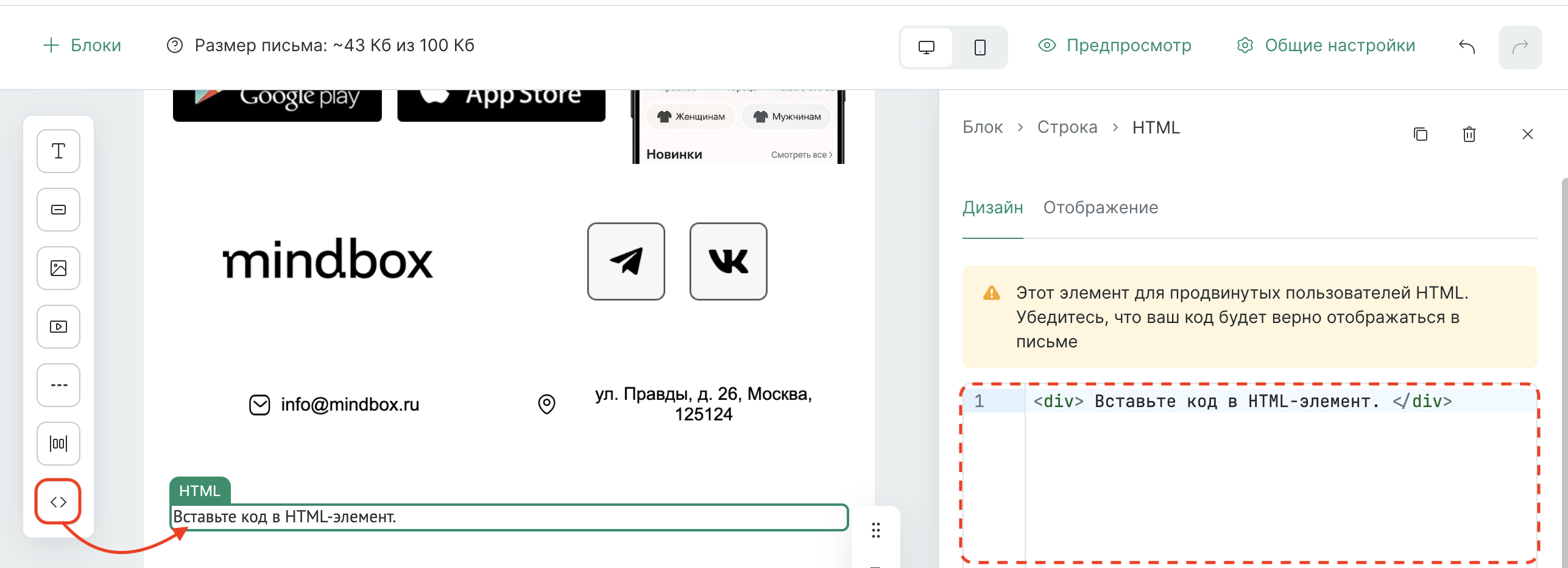
- Если у вас есть готовая HTML-верстка с ручной адаптивностью под Яндекс Почту, вы можете добавить ее через блок «HTML» в конструкторе.
2. Нестабильная работа с фоновыми изображениями и SVG
Яндекс Почта может не отобразить изображение, если оно используется как фон блока или задано в SVG-формате.
Рекомендации:
- Добавляйте alt-тексты ко всем изображениям — они отобразятся, если картинка не загрузится;
- Используйте изображения шириной не более 600 px;
- Используйте PNG или JPEG вместо SVG для важного контента;
- Не используйте изображения в качестве фона блока, строки или колонки для критически важного контента — добавляйте их как отдельный элемент;
- Если используете фоновые изображения, тестируйте письмо на реальных устройствах перед массовой отправкой.
Mail.ru
1. Нестабильная работа с фоновыми изображениями и SVG
Mail.ru может не отобразить изображение, если оно используется как фон блока или задано в SVG-формате.
Рекомендации:
- Добавляйте alt-тексты ко всем изображениям — они отобразятся, если картинка не загрузится;
- Используйте изображения шириной не более 600 px;
- Используйте PNG или JPEG вместо SVG для важного контента;
- Не используйте изображения в качестве фона блока, строки или колонки для критически важного контента — добавляйте их как отдельный элемент;
- Если используете фоновые изображения, тестируйте письмо на реальных устройствах перед массовой отправкой.
2. Частичная поддержка Google Fonts и сторонних шрифтов
Mail.ru может не загрузить внешний шрифт (например, Google Fonts). В этом случае отобразится резервный шрифт, заданный в настройках письма.
Рекомендации:
- Используйте безопасные системные шрифты: Arial, Times New Roman, Verdana, Tahoma;
- Всегда указывайте резервный шрифт в настройках текста:
Gmail
1. Письма весом больше 100 КБ обрезаются
Gmail обрезает письма, превышающие лимит в 100 КБ. Получатель увидит обрезанное письмо со ссылкой «Показать письмо целиком».
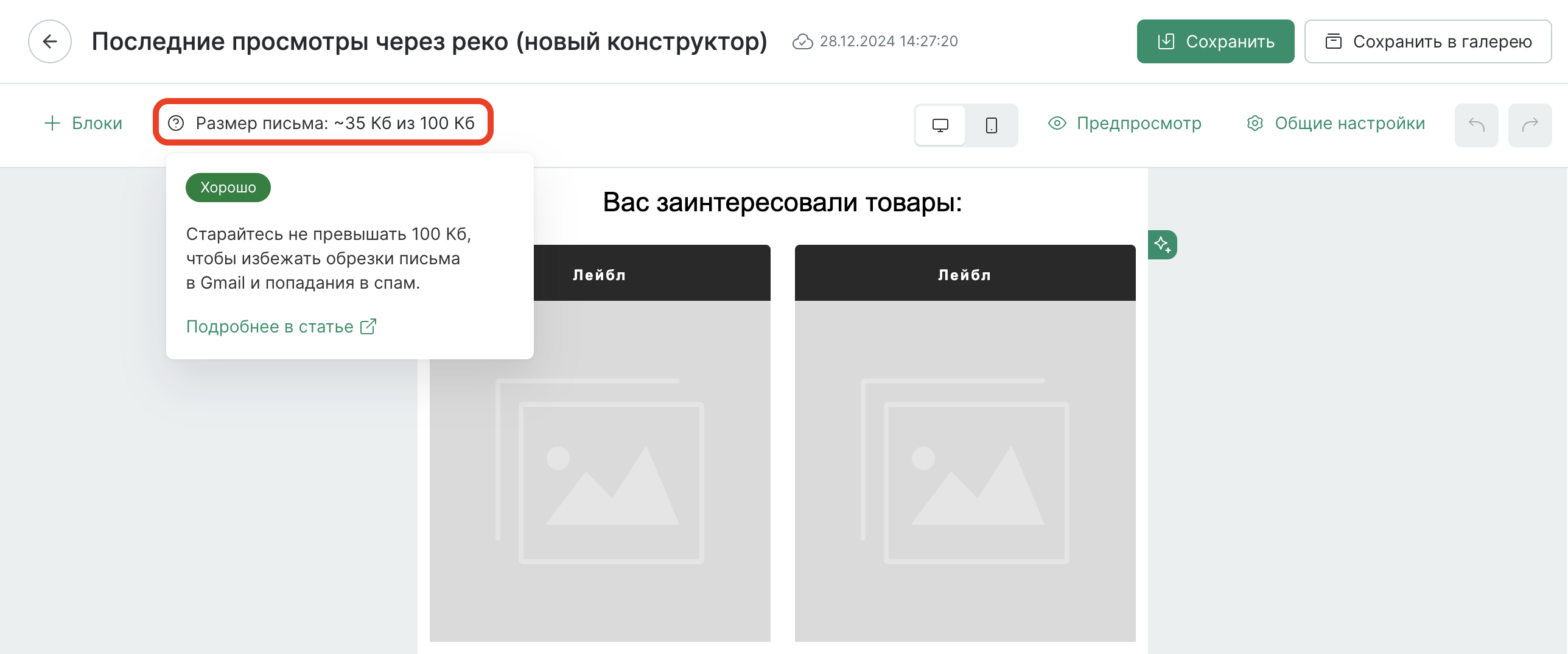
Конструктор показывает текущий вес письма прямо в интерфейсе — следите за этим показателем при верстке и старайтесь не превышать 100 КБ.
Важные нюансы:
- Если используются блоки с динамическим выводом продуктов, итоговый вес письма у получателя может отличаться от того, что показывает конструктор. Финальный размер зависит от количества выведенных продуктов.
- Если в письме используется собственная HTML-верстка через блок «HTML», его вес не оптимизируется автоматически.
Рекомендации:
- Оптимизируйте вес изображений перед добавлением в письмо;
- Сокращайте текстовый контент, если вес письма превышает 100 КБ;
- При использовании динамических блоков отправьте тестовое письмо на почту Gmail, чтобы проверить вес письма при выводе продуктов.
Подробнее о причинах обрезки в статье об обрезании писем в Gmail.
2. Ограничения при использовании HTML-блока
При использовании собственной HTML-верстки через блок «HTML» не задавайте ширину <table> в пикселях (px) — это нарушит отображение всех остальных блоков письма.
Рекомендации:
- Используйте процентные значения для ширины таблиц;
- Не задавайте ширину явно, если это возможно.
3. Изображения могут не успевать загрузиться в приложении Gmail для iOS
Приложение Gmail для iOS отображает письмо в собственном WebView и подгружает изображения через свой прокси-сервер последовательно, а не все сразу. При слабом интернет-соединении пользователь может пролистать письмо быстрее, чем успеет загрузиться очередная картинка.
Если в письме подряд используется много (около 8-9) изображений во всю ширину без текста между ними, недогруженный блок не покажет ни текст, ни цвет-заполнитель — на его месте будет виден белый экран, который выглядит как незагрузившееся или пустое письмо.
Рекомендации:
- Не задавайте подряд больше 3–4 изображений во всю ширину без текста. Чередуйте их с текстовыми блоками, кнопками или разделителями;
- Оптимизируйте вес изображений: чем меньше файл, тем быстрее он прогрузится.