Использование готового HTML-кода для загрузки собственных блоков в конструктор Mindbox
В конструкторе Mindbox, помимо использования готовых и гибких блоков из галереи, можно загружать и использовать свою верстку в качестве отдельных настраиваемых блоков. Это позволяет менять контент и стили прямо в интерфейсе, без правки HTML.
Это позволяет:
- Использовать свой бренд-дизайн, если не хватает стандартной галереи блоков
- Сократить количество правок в HTML-верстке
- Быстрее собирать типовые рассылки благодаря переиспользованию блоков
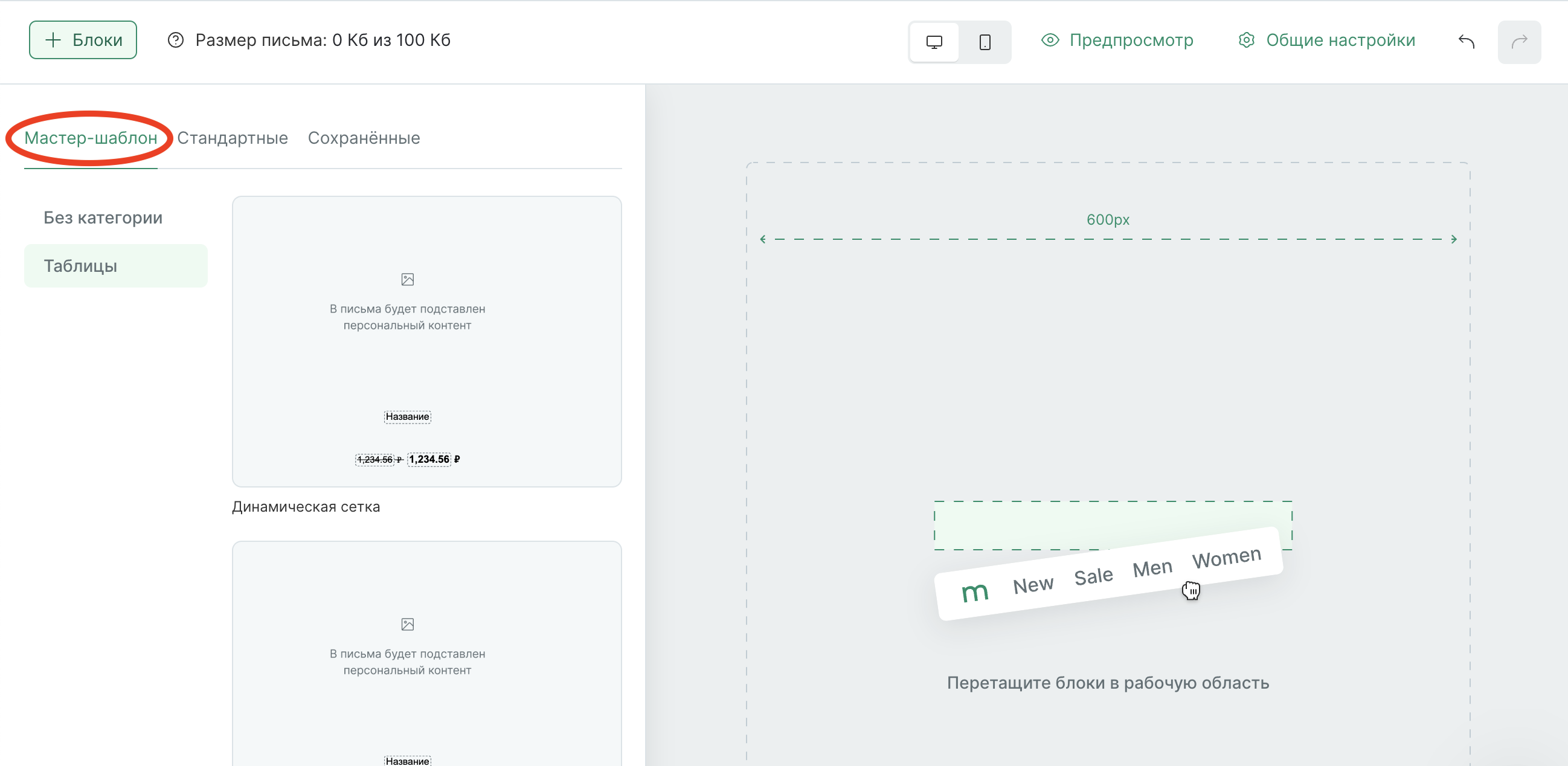
Загруженные блоки отображаются в отдельной вкладке блоков «Мастер-шаблон»:
Этапы подготовки и загрузки верстки
Загрузка блоков состоит из 4 этапов:
- Подготовка HTML-верстки
- Разметка блоков письма
- Разметка элементов и их настроек
- Загрузка готовых блоков в конструктор Mindbox
Подготовка HTML-верстки
-
Соберите структуру письма.
Каждый элемент должен быть сверстан как самостоятельный объект. Например, чтобы кнопка работала для перехода и была изменяема, HTML-код должен описывать ее именно как кнопку с ссылкой, текстом и размером, а не как обычную картинку.
-
Проверьте верстку в почтовых клиентах.
Если в подготовленной верстке есть ошибки отображения, они сохранятся и в загруженных блоках. Отправьте тестовое письмо с подготовленной версткой на разные почтовики (Gmail, Yandex Mail, MailRU, Outlook) и проверьте, что все элементы отображаются корректно.
Разметка блоков письма
Для сборки писем в конструкторе Mindbox используются блоки. Каждый блок выполняет отдельную задачу в письме. Разделите верстку подготовленного письма на такие структурные части.
Примеры блоков:
- Шапка, которая размещается в начале письма и содержит в себе информацию о компании;
- Баннер с информацией об акции или важным сообщением;
- Товарный блок с подборкой товаров, рекомендациями или напоминанием клиенту о продуктах в избранном;
- Подвал (футер), содержащий юридическую информацию, ссылку на отписку, контакты и ссылки на социальные сети.
В дальнейшем готовые блоки можно использовать и в других письмах, а также менять их порядок в письме в зависимости от задачи.
Разметка элементов и их настроек
После разделения письма на блоки, внутри каждого блока нужно выделить элементы.
Элементы позволяют управлять контентом блоков и настраивать их в конструкторе:
- редактировать текст,
- менять изображение в картинке или иконке,
- указывать ссылки,
- редактировать текст и оформление кнопки.
Важно
В конструкторе будут доступны только те элементы и настройки, которые были размечены во время верстки.
Элементы и их возможные настройки:
|
Элемент |
Какие настройки можно добавить |
|
Текст |
|
|
Картинка |
|
|
Кнопка |
|
|
Иконка (например, соцсети) |
|
Загрузка готовых блоков в конструктор Mindbox
Когда верстка и настройки элементов подготовлены, блоки можно загружать в конструктор Mindbox. После загрузки они становятся частью библиотеки блоков конструктора: их можно увидеть в интерфейсе и собирать из них рассылки. Все элементы в блоках редактируются уже без правки кода.
Перед использованием отправьте тестовую рассылку, чтобы убедиться, что блоки отображаются корректно и все настройки отрабатываются корректно.
Блок — это «этаж» верстки, самостоятельный кусок письма. Примеры блоков: шапка письма, карточка товара, футер, баннеры.
Элемент — это составляющие части блока: картинки, тексты, кнопки и иконки.