Отображение писем в темной теме
Темная тема — это системная настройка устройства или почтового клиента, при которой фон интерфейса меняется со светлого на темный.
Большинство современных почтовых клиентов (Gmail, Apple Mail, ЯндексПочта) в темной теме автоматически инвертируют или корректируют цвета письма для визуального комфорта.
Как почтовые клиенты ведут себя в темной теме
Есть четыре сценария поведения:
| Поведение | Описание | Где встречается |
|---|---|---|
| Не меняют цвета | Письмо выглядит так же, как в светлой теме | Большинство десктопных почтовых клиентов и веб-версия Яндекс Почты |
| Частично инвертируют цвета | У светлых писем фон становится темным, изначально темные письма остаются прежними | Mail.ru в мобильной и веб-версии, Outlook.com, Outlook на iOS и Android, Gmail на Android, а также мобильное приложение Яндекс Почты |
| Полностью инвертируют цвета | Инвертируются и светлые, и темные области. Если письмо темное, оно станет светлым | Gmail на iOS, Outlook 2021 (Windows) и Office 365 |
| Меняют только обрамление | Содержимое письма не меняется, меняется только цвет области вокруг данных отправителя. Поведение можно изменить мета-тегами | Apple Mail для десктопа |
Вывод
Одно и то же письмо в светлой и темной теме может выглядеть совершенно по-разному — в зависимости от почтового клиента.
Настройки темной темы в конструкторе Mindbox
Ниже четыре приема, которые помогут письму выглядеть корректно и в темной, и в светлой теме.
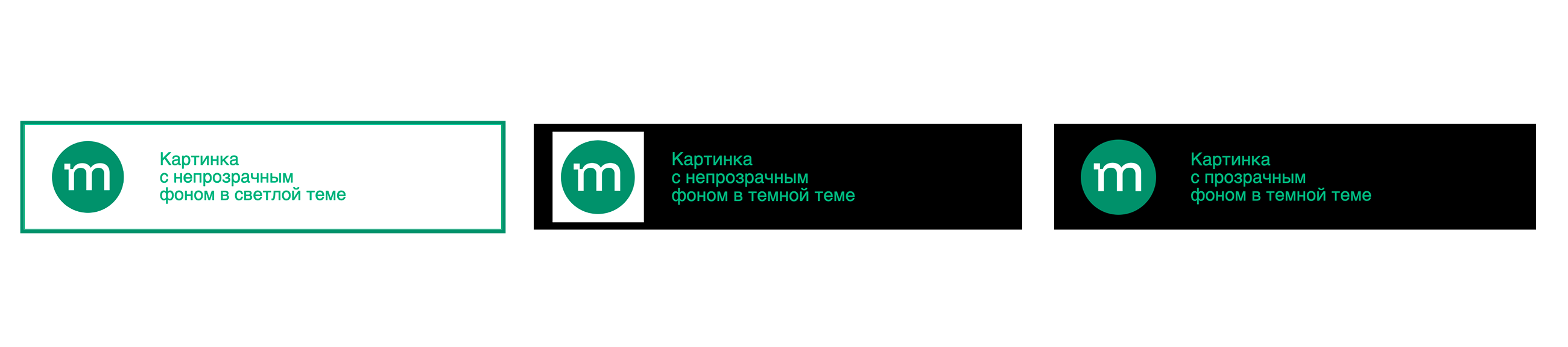
1. Готовьте изображения с прозрачным фоном
Если логотип или картинка лежит на белом фоне — в темной теме вокруг нее появится белый прямоугольник.
Чтобы этого избежать:
- Сохраняйте логотипы и иконки в PNG с прозрачным фоном (
background: transparent). Изображение органично впишется в любой фон — и светлый, и темный. - Если прозрачность невозможна (например, JPEG изображение), убедитесь, что цвет фона изображения совпадает с цветом фона блока/письма, или используйте фоновую картинку вместо цвета (см. рекомендацию 3).
2. Выбирайте цвета, которые читаются в обоих режимах
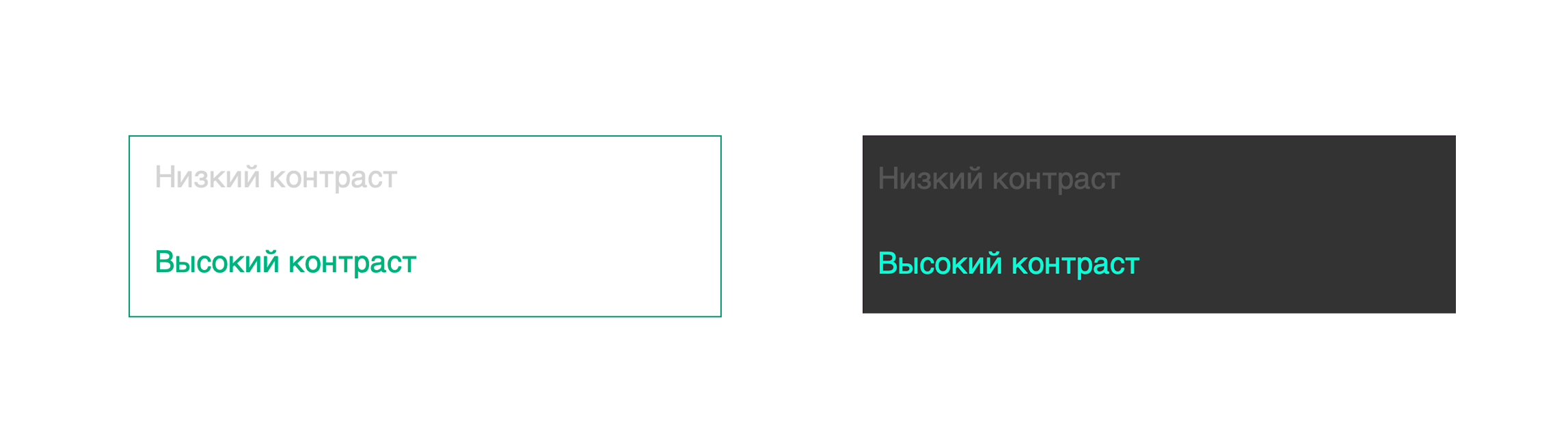
Почтовые клиенты инвертируют контрастные цвета: светлый фон становится темным, черный текст — белым. При использовании неконтрастных цветов, в темной теме текст может «исчезнуть».
Что поможет:
- Используйте высококонтрастные пары: темный текст на светлом фоне и наоборот. После инверсии они останутся читаемыми.
- Избегайте едва заметных различий между цветом текста и фона.
- Тестируйте письмо перед отправкой на устройстве с темной темой.
Например, светло-серый текст на белом фоне превратиться в темно-серый на темном фоне.
3. Используйте белую фоновую картинку, чтобы зафиксировать фон
Если важно сохранить белый фон письма и блоков в темной теме, установите белую фоновую картинку вместо цвета фона на всех уровнях: письмо, блок, строка.
Как это работает
Почтовые клиенты инвертируют CSS-цвета, но не трогают фоновые изображения. Белая картинка «закрепит» белый цвет.
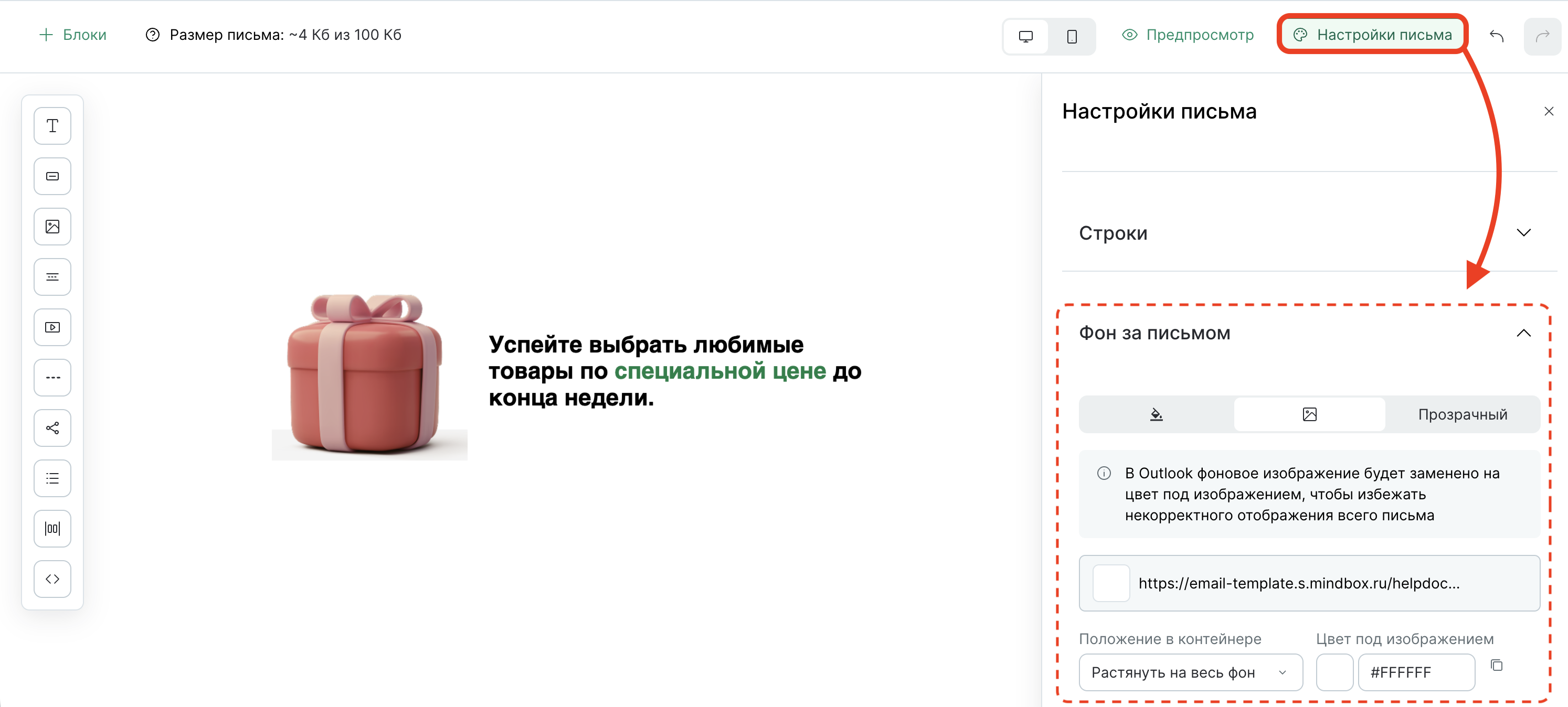
В конструкторе фон задается независимо на трех уровнях:
- письмо — общий внешний фон;
- блок — фон блока с текстом, картинкой или кнопкой.
- строка — фон строки внутри письма;
Если поставить белую картинку только на один из уровней, остальные все равно могут быть инвертированы. Поэтому задайте ее на всех трех уровнях.
Как настроить фон в конструкторе Mindbox:
-
Откройте настройки нужного элемента (письма, блока или строки).
-
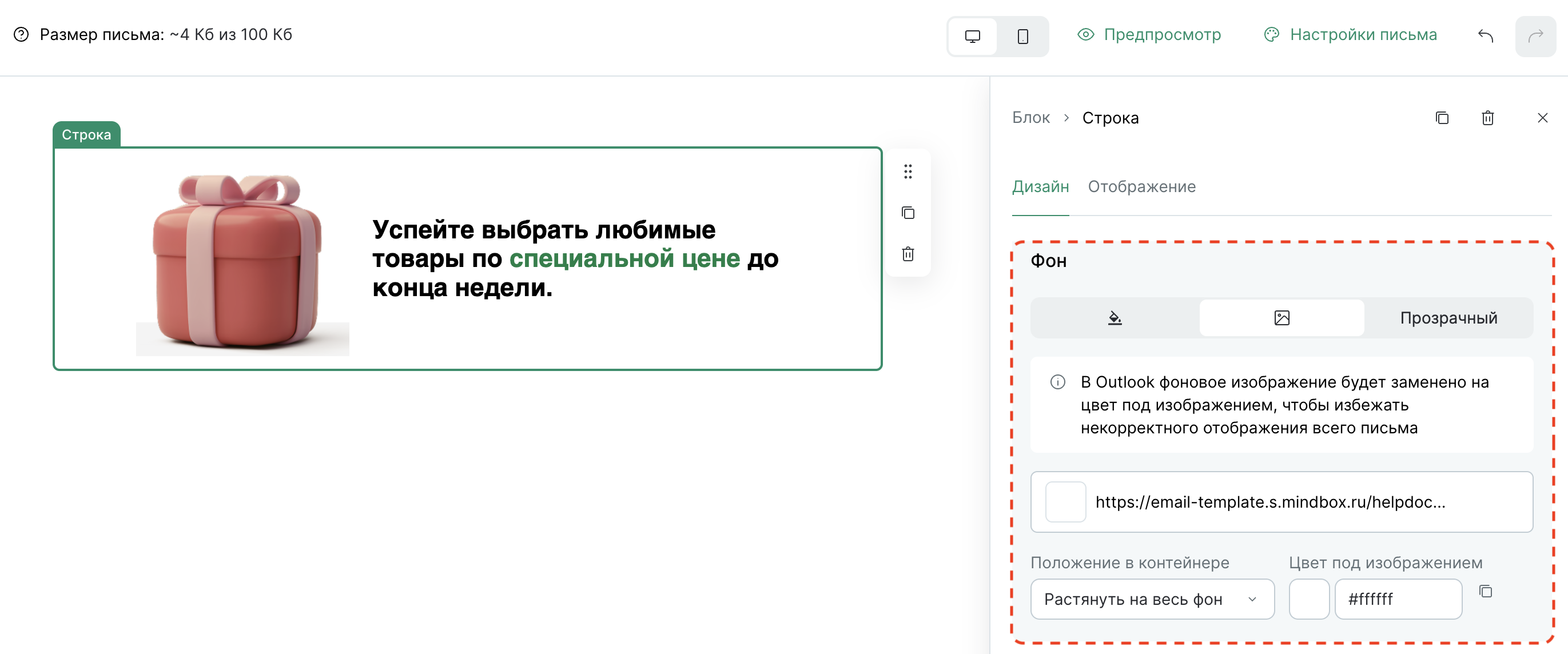
В разделе «Фон» вместо цвета выберите «Изображение».
-
Загрузите белую однопиксельную картинку и задайте цвет под изображением
Цвет под изображением нужен для использования его вместо картинки в Outlook на Windows — он не отображает фоновые картинки в ряде элементов и подставит вместо них этот цвет.
Настройка фона на уровне письма -
Повторите то же самое на уровне строки и блока:
Настройка фона на уровне строки -
Убедитесь, что у внутренних элементов (например, текста) стоит прозрачный фон:
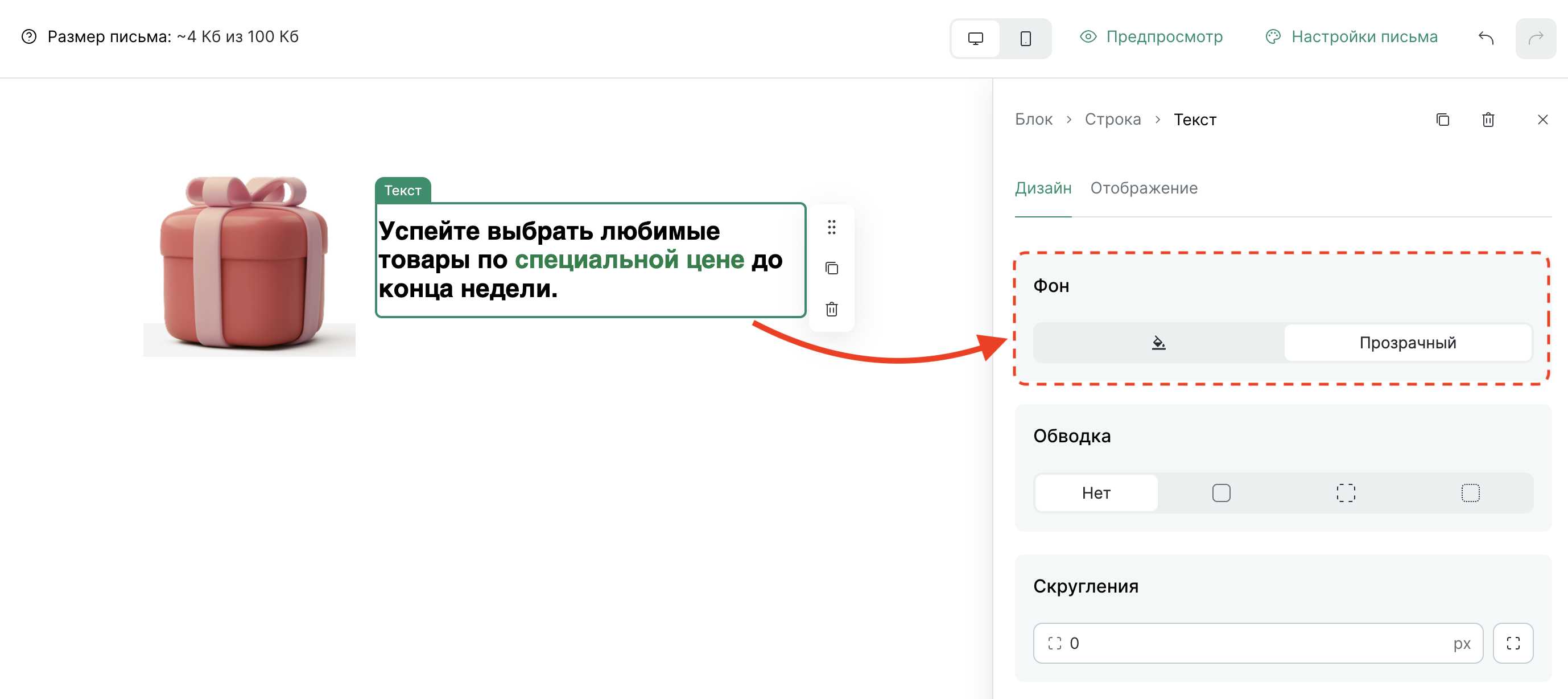
Настройка фона на уровне текста
Важно
Если вы зафиксировали белый фон через картинку, подберите цвет текста так, чтобы он читался на белом. Черный текст после инверсии станет белым и «исчезнет» на белом фоне.
4. Пропишите CSS-стили для темной темы
Если нужно полностью управлять отображением в темной теме, медиа-запрос prefers-color-scheme: dark. Он позволяет задать отдельные цвета фона, текста и ссылок специально для темного режима.
Как добавить код в конструкторе:
Откройте Настройки письма → Глобальные (CSS) стили и вставьте код в это поле.

Пример кода:
@media (prefers-color-scheme: dark) {
  body, .wrapper {
    background-color: #1a1a1a !important;
  }
  .text-block {
    color: #ffffff !important;
  }
  .btn {
    background-color: #ffffff !important;
    color: #000000 !important;
  }
}
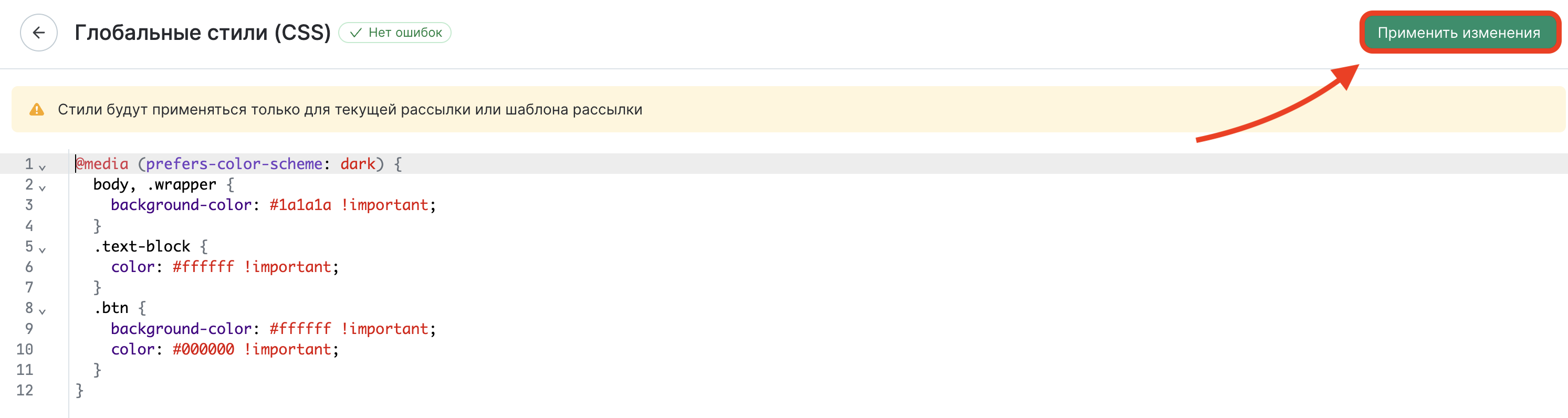
После указания кода сохраните и протестируйте письмо в темном режиме на своих устройствах.
Важно
Медиа-запрос prefers-color-scheme поддерживают не все почтовые клиенты. Например, Outlook на Windows игнорирует медиа-запросы и применяет инверсию автоматически.
Как проверить письмо в темной теме
- Включите темную тему на тестовом устройстве (в системных настройках или в самом почтовом клиенте);
- Отправьте тестовое письмо;
- Проверьте его в клиентах с разным поведением:
- Яндекс Почта (веб и мобильная) — не меняет / частично инвертирует;
- Mail.ru — частично инвертирует;
- Apple Mail на macOS — почти не меняет;
- Gmail на iOS — полностью инвертирует;
- Outlook на Windows — полностью инвертирует и игнорирует медиа-запросы.