Конструктор писем Mindbox
Конструктор писем — это визуальный инструмент для создания email-рассылок без знания HTML-верстки. Письмо собирается из готовых или пустых блоков, которые можно гибко настраивать: добавлять элементы, менять количество колонок и пропорции, адаптировать под разные устройства.
Основные возможности:
- Визуальная сборка писем из блоков
- Адаптивная верстка для мобильных устройств
- Библиотека сохраненных блоков и шаблонов
- Гибкая настройка стилей и отступов
Как начать работу с конструктором
При создании новой рассылки выберите «Конструктор Mindbox»:
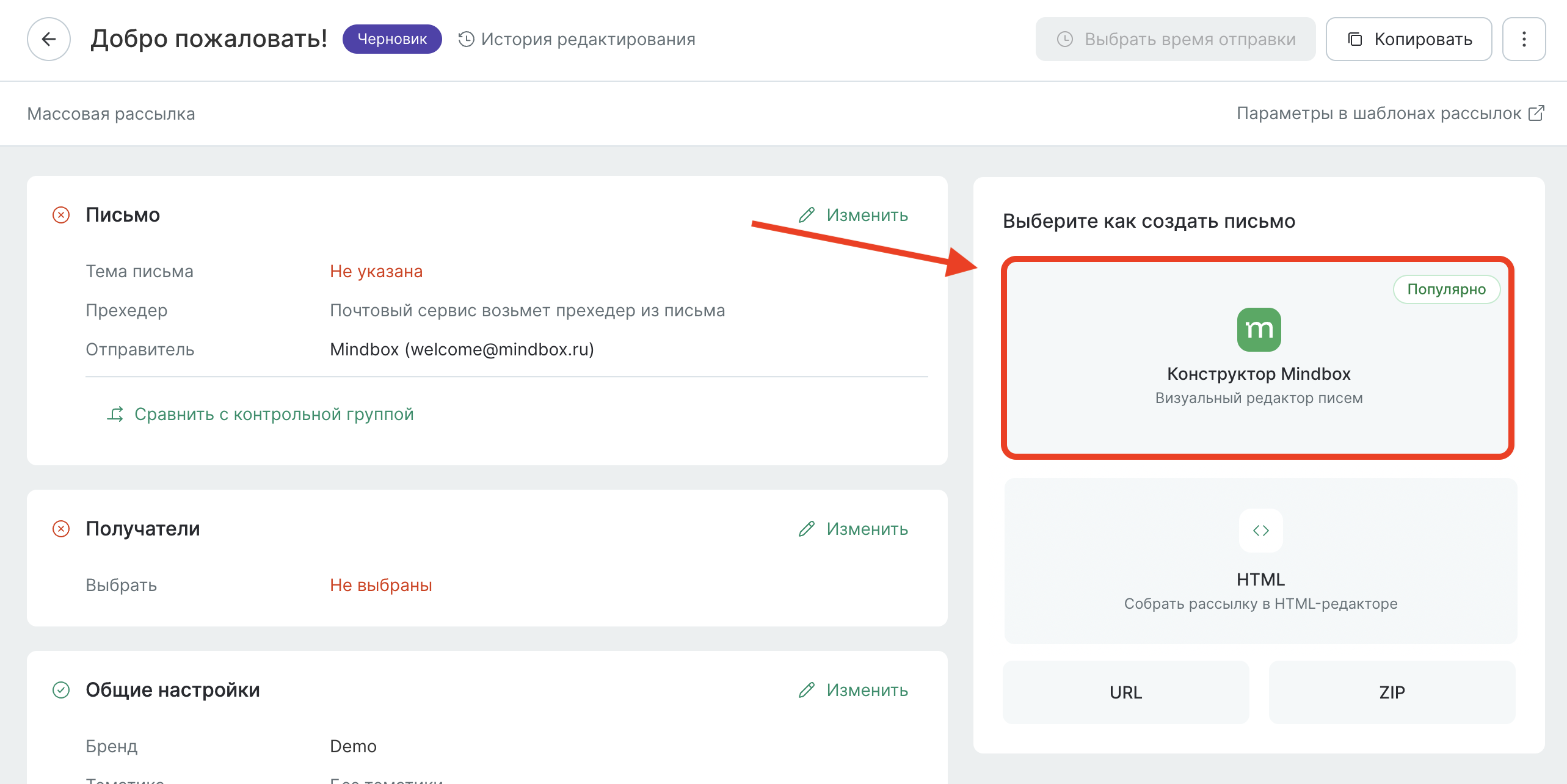
Из чего состоит письмо
Письмо в конструкторе состоит из вложенных друг в друга частей, и у каждой из них свои настройки:
- Блок — самостоятельная часть письма, например шапка, баннер или футер. Для блока задаются фон, отступы и скругления. Блок можно сохранить в библиотеку и использовать в других письмах.
- Строка — ряд внутри блока. В одном блоке может быть несколько строк. Как и у блока, у строки есть свои фон, отступы и скругления, а также количество и пропорции колонок.
- Элемент — контент внутри колонки строки: текст, изображение, кнопка и другие.
В продуктовых блоках вместо обычной строки используется продуктовая строка, а элементы находятся внутри карточки продукта. Подробнее — в статье «Как настроить продуктовую строку».
Сборка письма из блоков
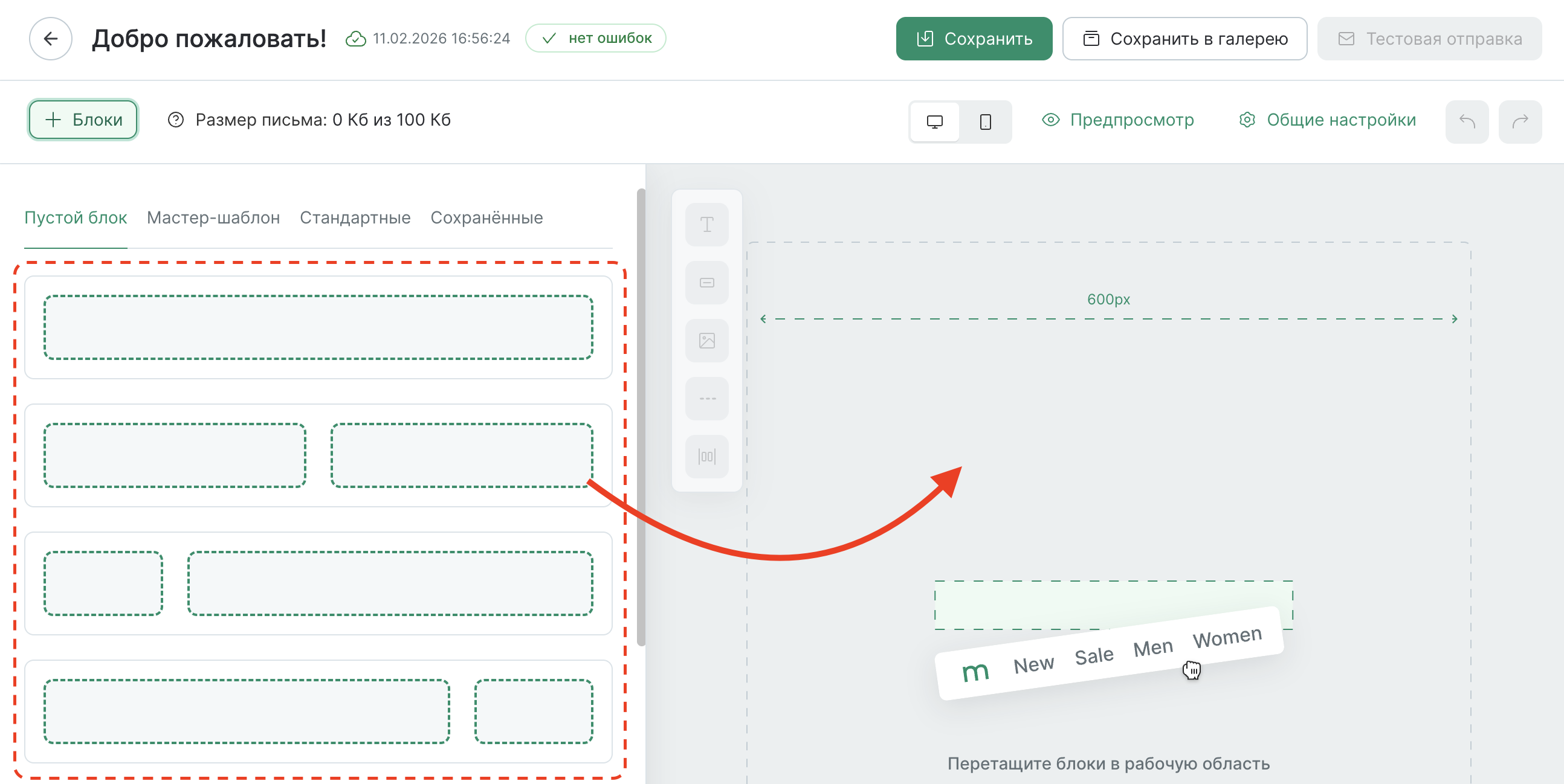
Пустые блоки позволяют наиболее гибко настроить наполнение блоков. Они состоят из строк с определенным количеством колонок. В колонки добавляются элементы: текст, изображения, кнопки и другой контент.
-
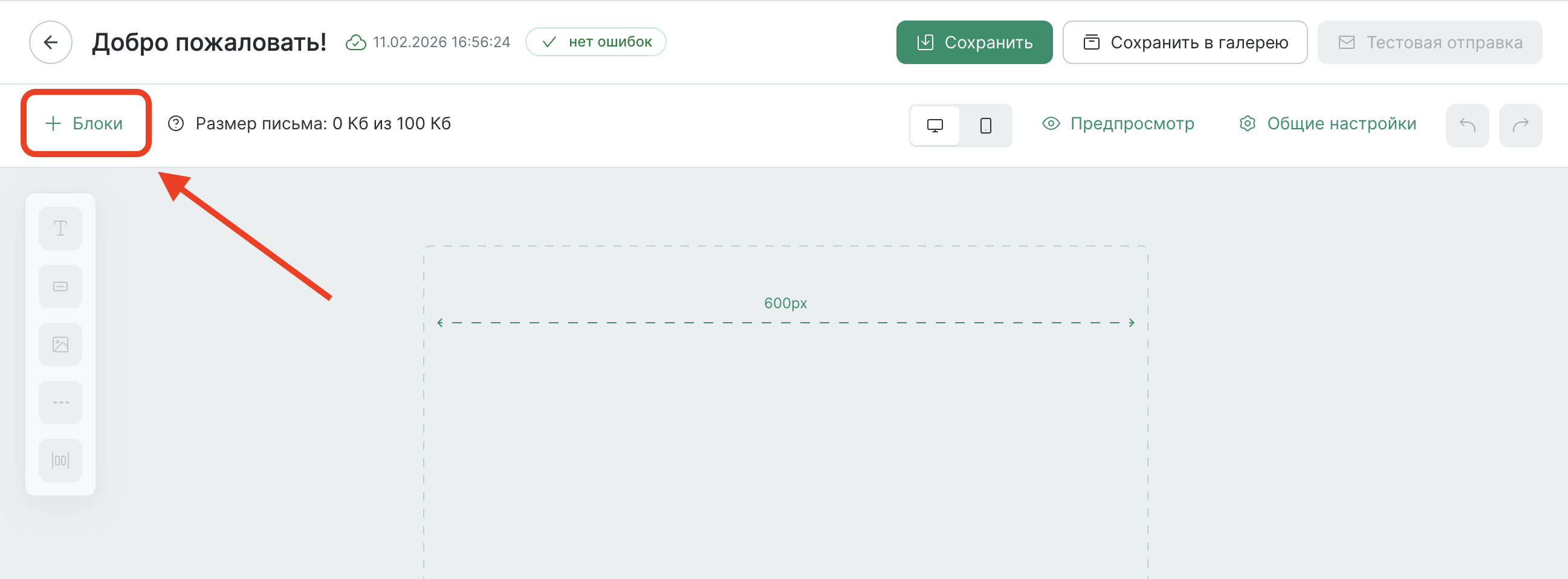
Для их добавления нажмите «Блоки» в левой панели:
-
Выберите пустой пресет и перетащите блок в область письма:
-
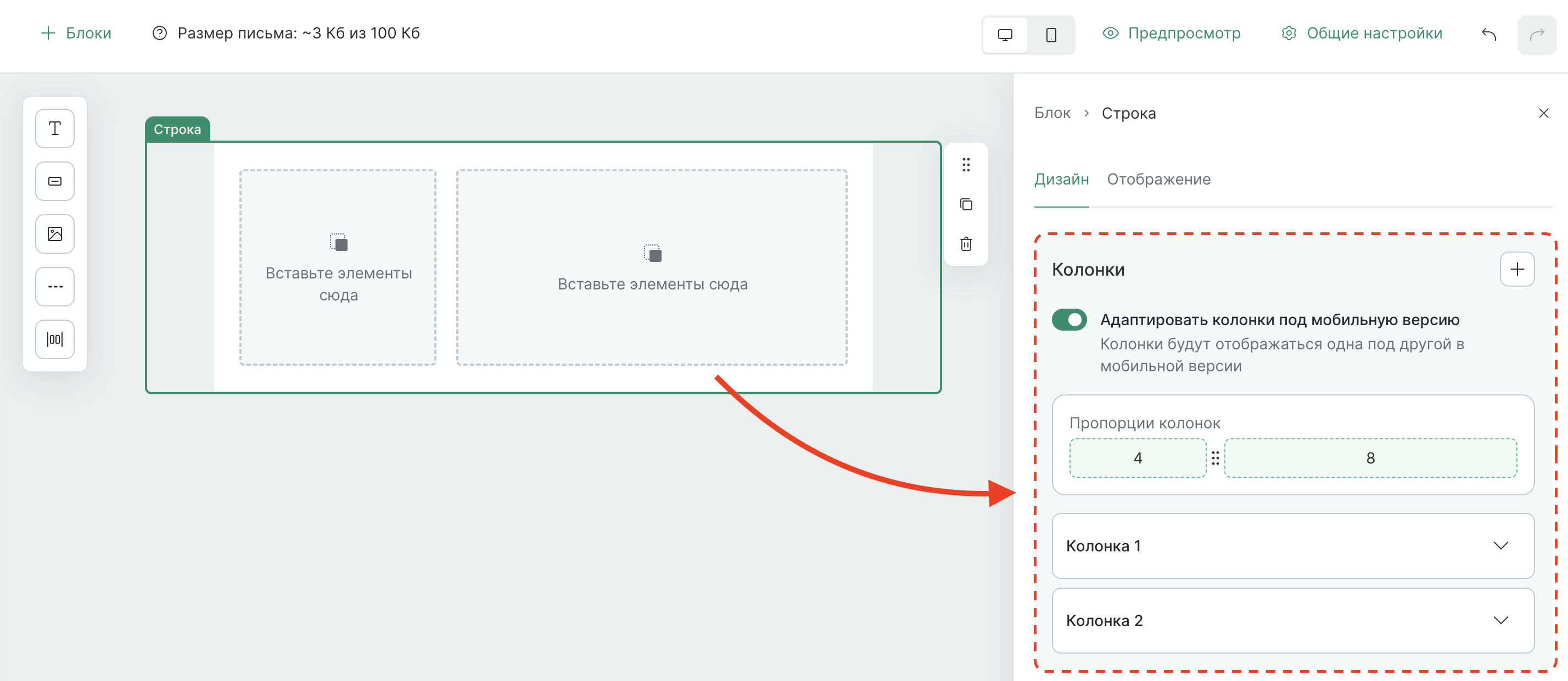
Выберите строку и настройте количество и пропорции колонок:
-
Добавьте нужные элементы.
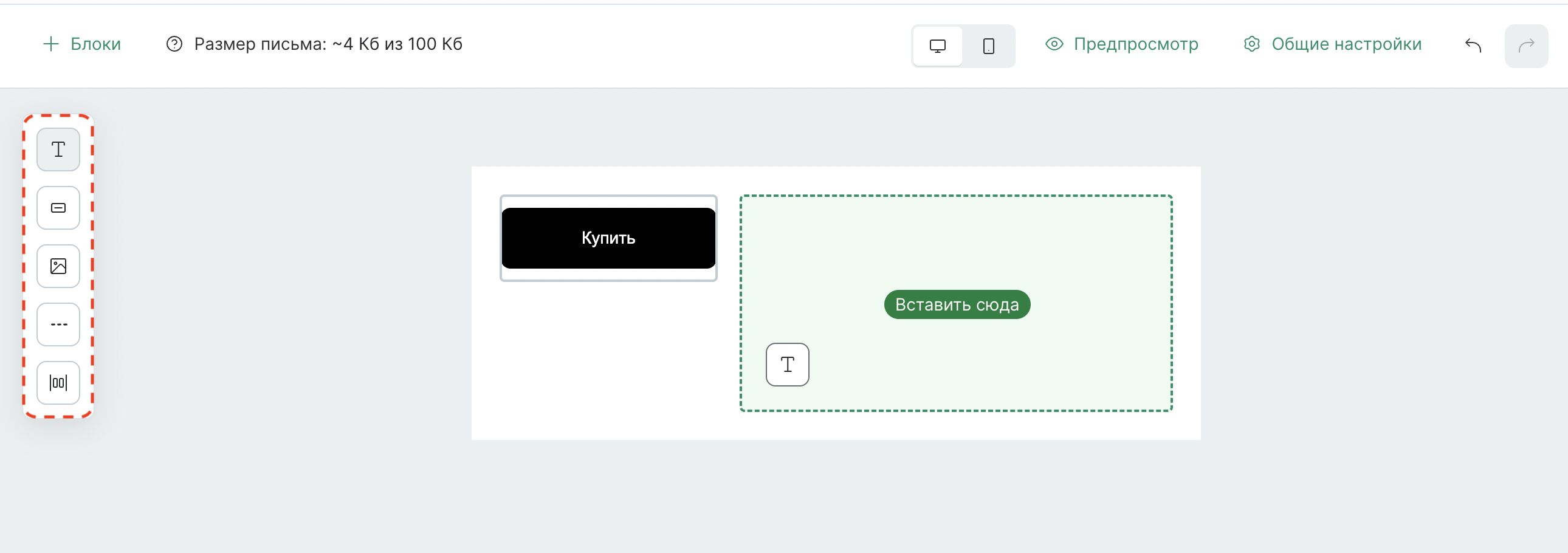
Пример простой сборки блока:
Создание сложных блоков с несколькими строками
Если нужен составной блок с разным количеством колонок в строках (например, футер):
- Создайте отдельные блоки с нужным количеством колонок
- Настройте содержимое каждого блока.
- Уберите отступы блоков.
- Перетащите строки в один блок.
Пример создания составного футера:
Как выбрать блок или строку
Кликом по письму удобно выбирать элементы. Попасть курсором точно в границу строки или блока бывает сложно, особенно в плотной верстке. Чтобы перейти к строке или блоку, в которых находится элемент, используйте навигационную цепочку — путь к выбранному элементу в верхней части меню настроек, например «Блок › Строка › Текст»:

- Кликните по любому элементу внутри нужного блока.
- В навигационной цепочке нажмите на нужный уровень, например «Строка» или «Блок».
Откроются настройки выбранного уровня, а в письме он выделится рамкой.
Навигационная цепочка ведет только к более крупным частям письма: из элемента можно перейти к строке или блоку, а из строки — к блоку. Чтобы выбрать элемент, кликните по нему в письме.
Адаптация под мобильные устройства
Способ 1: Разные значения для десктопа и мобильных устройств
Данный метод доступен только для блоков, созданных из пустых пресетов.
Задайте отдельные параметры для каждого типа устройств с помощью переключателя в верхней части панели:
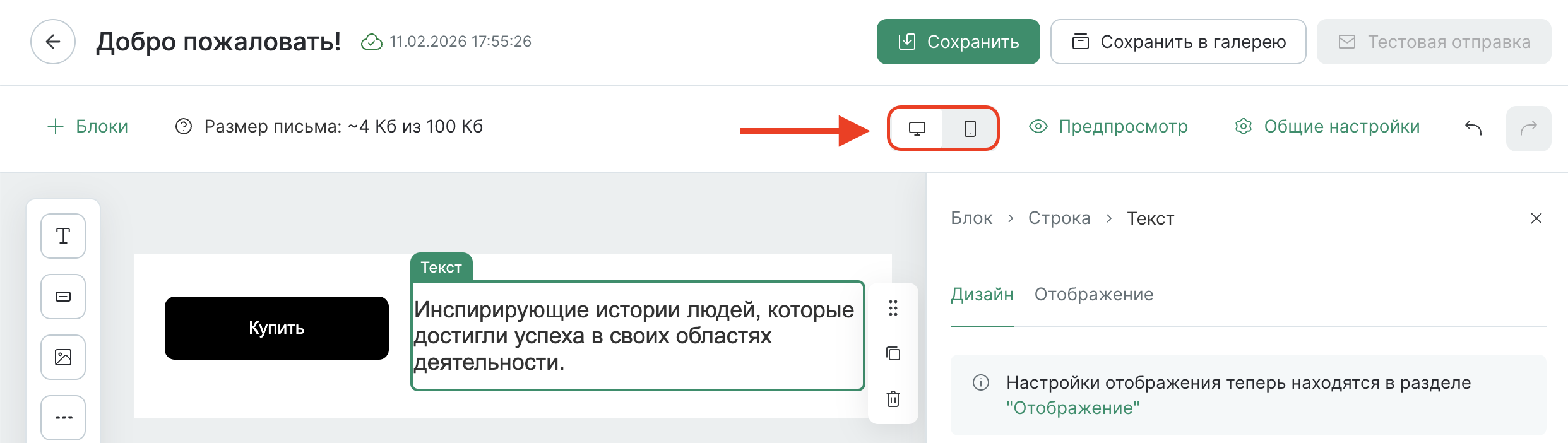
Общий принцип работы:
- Выберите элемент или блок.
- По умолчанию отображается десктопная версия. Установите нужные значения (размер шрифта, отступы, ширину изображения).
- Переключитесь на мобильный предпросмотр.
Пример настройки адаптивности:
Способ 2: Отдельные блоки для разных устройств
Создайте разные версии блока для десктопа и мобильных:
- Создайте блок или скопируйте существующий.
- Настройте его под конкретное устройство.
- В настройках блока укажите, где он должен показываться:
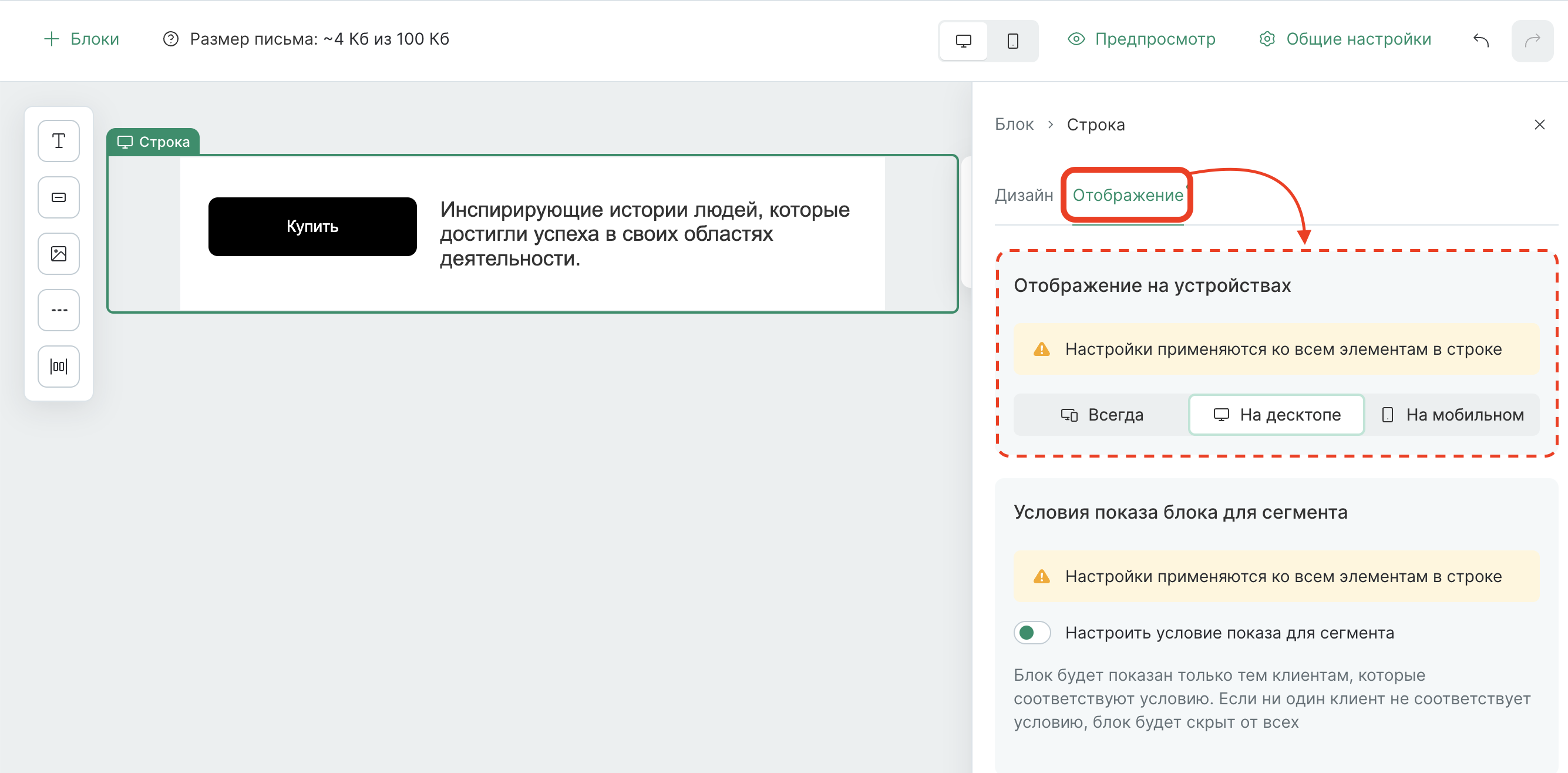
Этот способ удобен, когда нужны принципиально разные версии блока.
Пример создания версий блока:
Сохранение блоков
Сохраните часто используемые блоки в библиотеку:
-
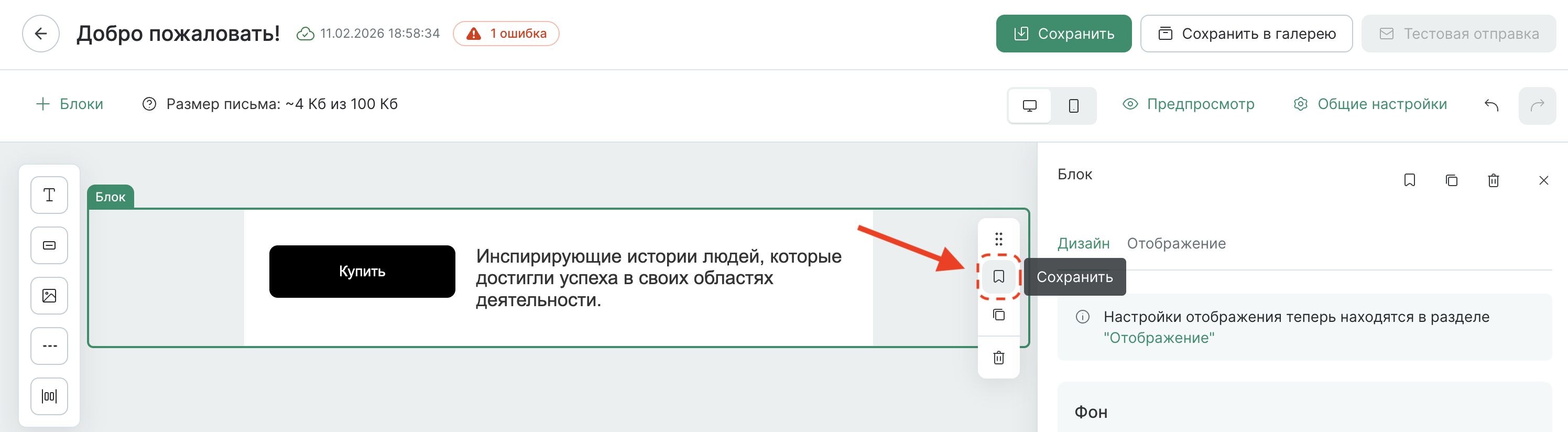
Нажмите на блок или выберите его в навигационной цепочке:
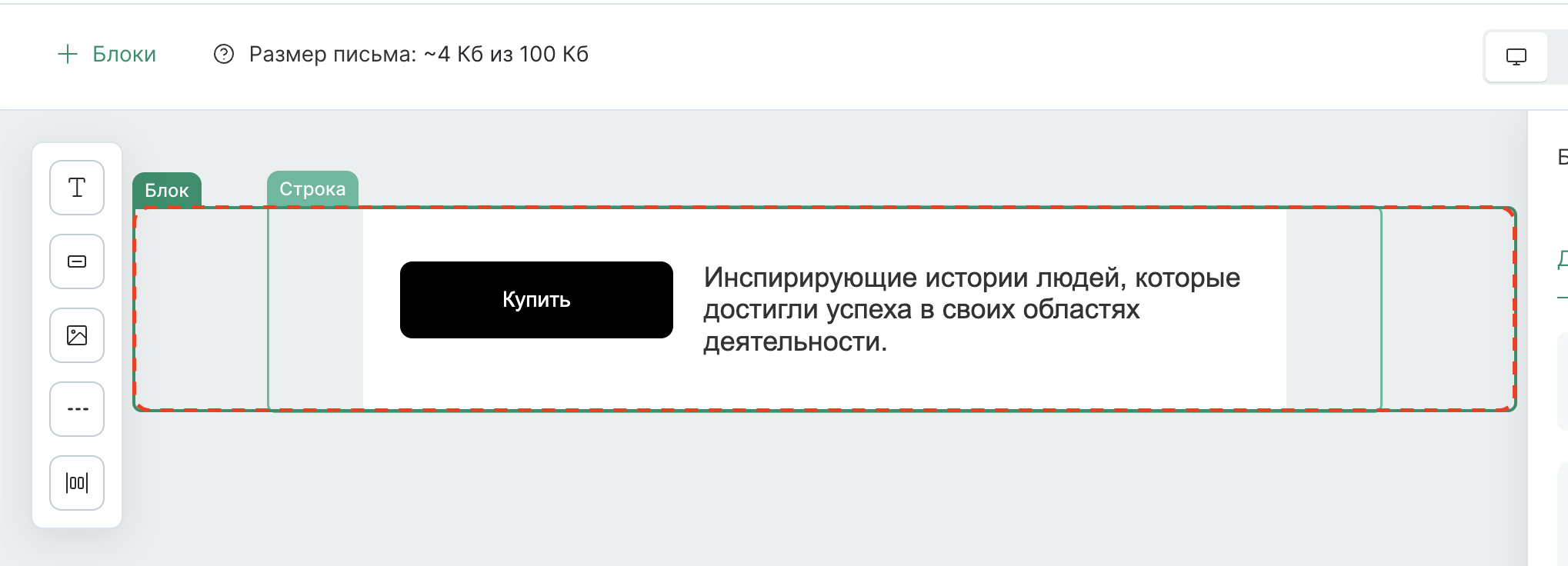
Границы «Блока» -
В меню справа выберите «Сохранить блок»:
-
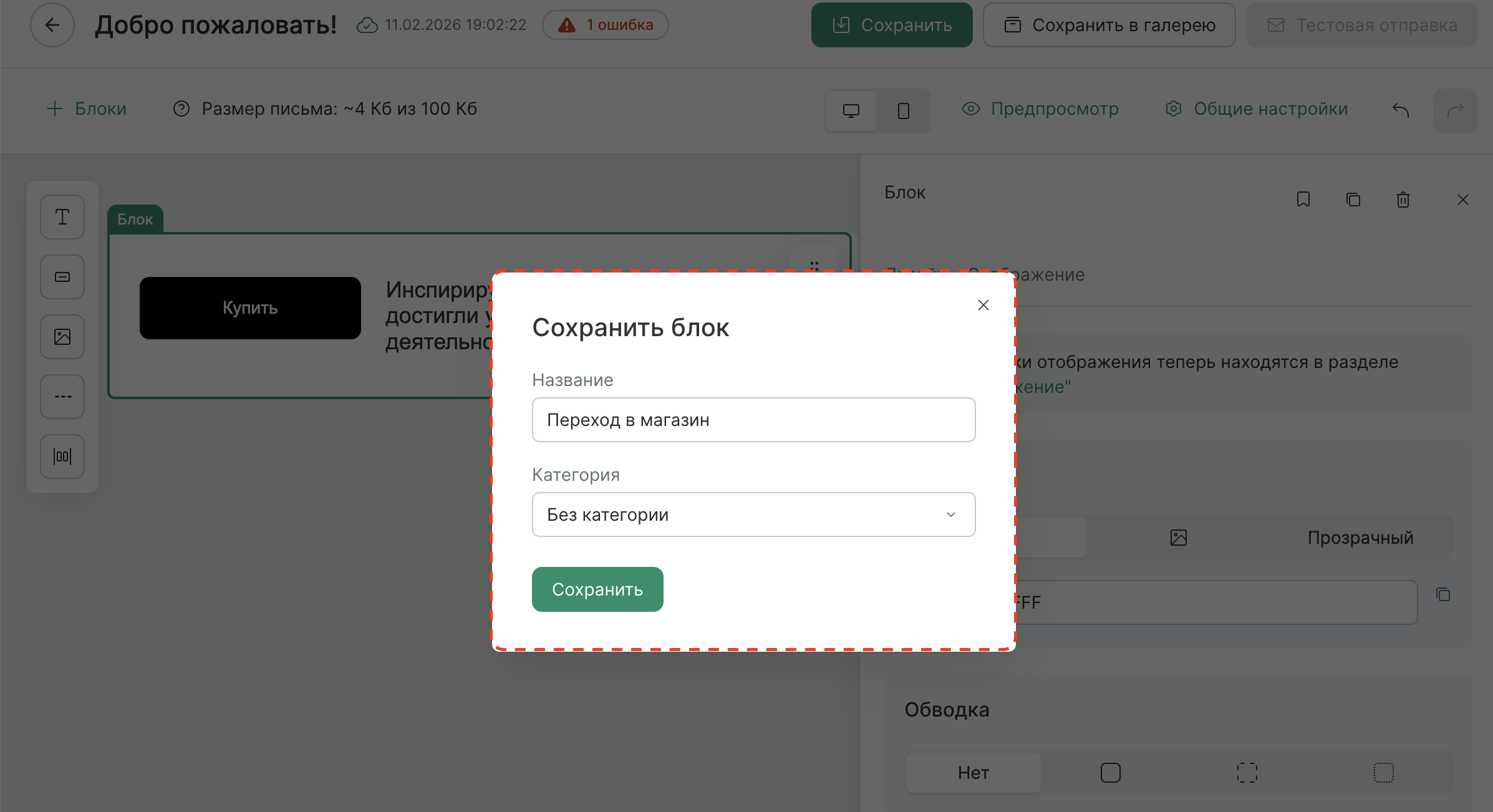
Укажите категорию, название и тип блока. Сквозные блоки могут использоваться и редактироваться одновременно в нескольких рассылках - см. «Сквозные блоки в конструкторе рассылок».
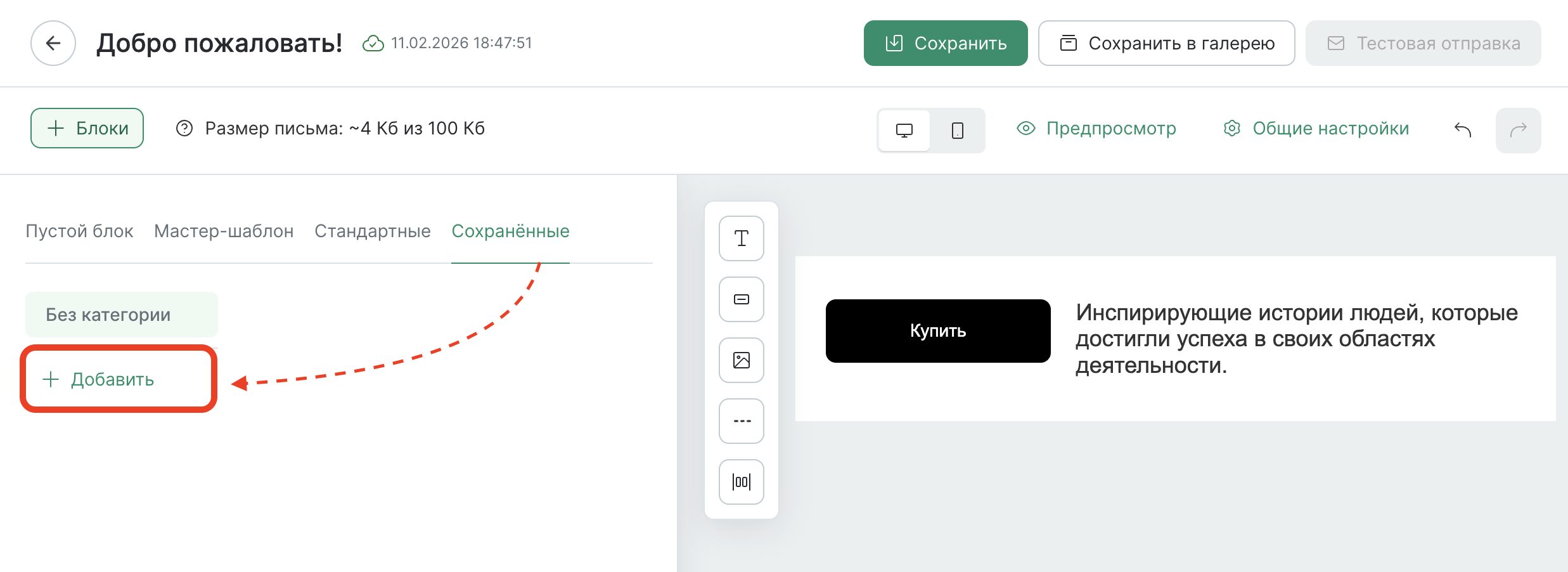
Сохраненные блоки доступны в разделе «Сохраненные» в панели блоков. Здесь же можно добавить новую категорию, чтобы сгруппировать блоки по типу, задаче или теме:
Фирменные стили письма
Фирменные стили помогают оформить все блоки письма в едином стиле бренда автоматически без ручной настройки каждого элемента.
Как применить фирменные стили
-
В шапке конструктора нажмите «Настройки письма»;
-
В открывшемся меню задайте параметры фирменного стиля (например, цвет текста или фона):
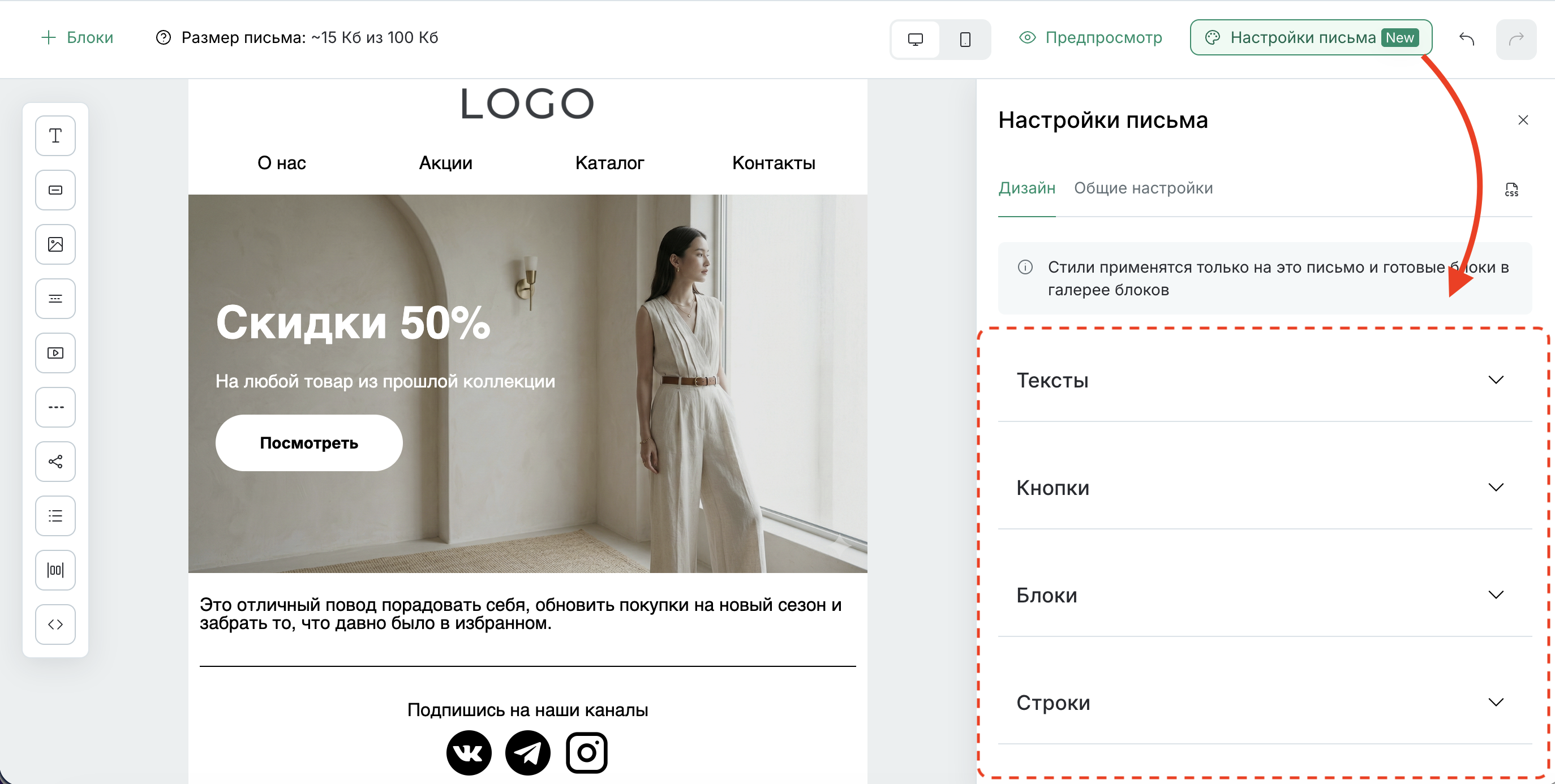
Стили применятся ко всем блокам в шаблоне письма и в меню готовых блоков.
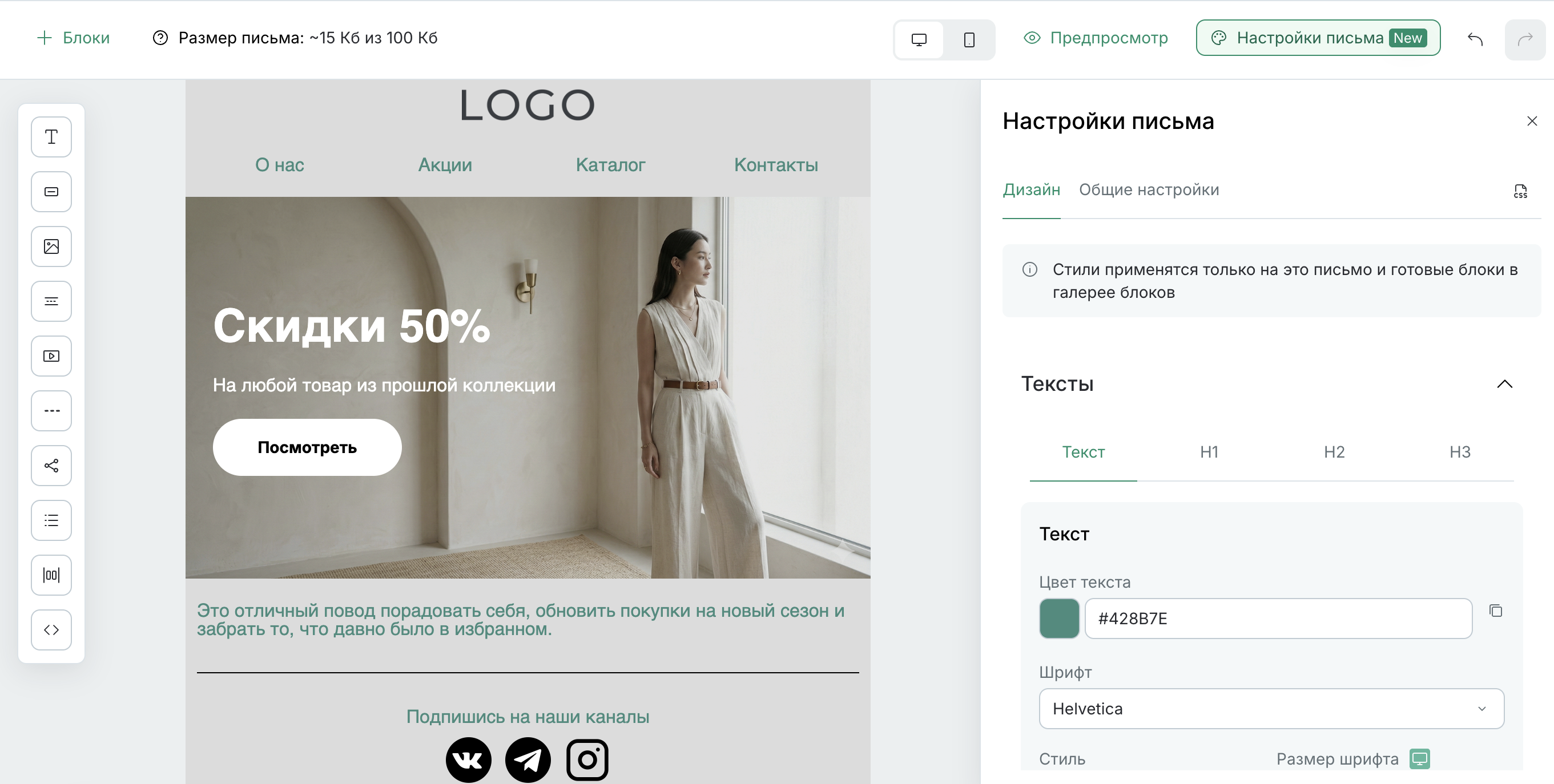
Пример настройки стилей
Размеры из фирменных стилей (например, размер шрифта или отступы) можно задать отдельно для мобильной версии письма. Для этого в «Настройках письма» переключитесь на мобильный предпросмотр и укажите нужные значения. Подробнее о переключателе — в разделе «Адаптация под мобильные устройства».
Фирменные стили настраиваются для каждого письма отдельно — между письмами они не сохраняются.
Как настроить элементу стиль, отличный от фирменного
Иногда отдельный элемент нужно выделить: например, сделать кнопку другого цвета или задать другой шрифт заголовку. Для этого настройте стиль прямо в элементе, остальные элементы письма сохранят фирменные стили.
Это можно сделать двумя способами.
Задать свои значения в настройках элемента:
- Кликните по элементу, чтобы открыть его настройки.
- Укажите нужные значения, например цвет текста или фона.
Фирменные стили перестанут применяться к этому элементу, и он сохранит ваши настройки.
Отключить фирменные стили для элемента:
-
Кликните по элементу, чтобы открыть его настройки.
-
Выключите настройку «Применять фирменные стили письма к элементу»:
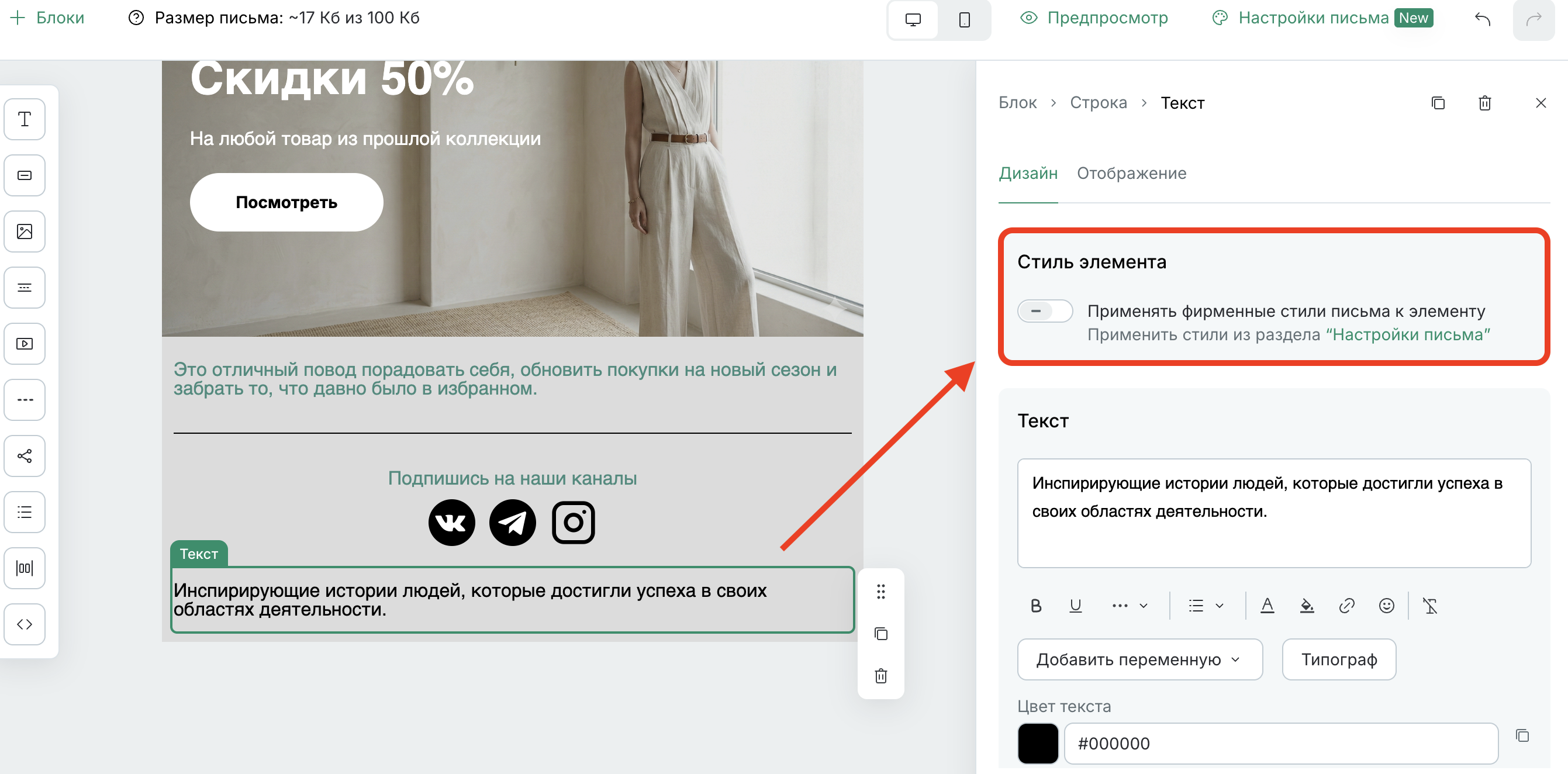
Теперь элемент не будет меняться, когда вы меняете фирменные стили в настройках письма.
Как вернуть фирменные стили
Если элемент выглядит не так, как остальные блоки письма, проверьте, не заданы ли у него свои настройки. Чтобы вернуть фирменные стили, включите настройку «Применять фирменные стили письма к элементу».
Сохранение письма как шаблона
Чтобы использовать готовое письмо в будущих рассылках:
- Нажмите «Сохранить в галерею» в верхнем меню конструктора.
- Задайте имя шаблону.
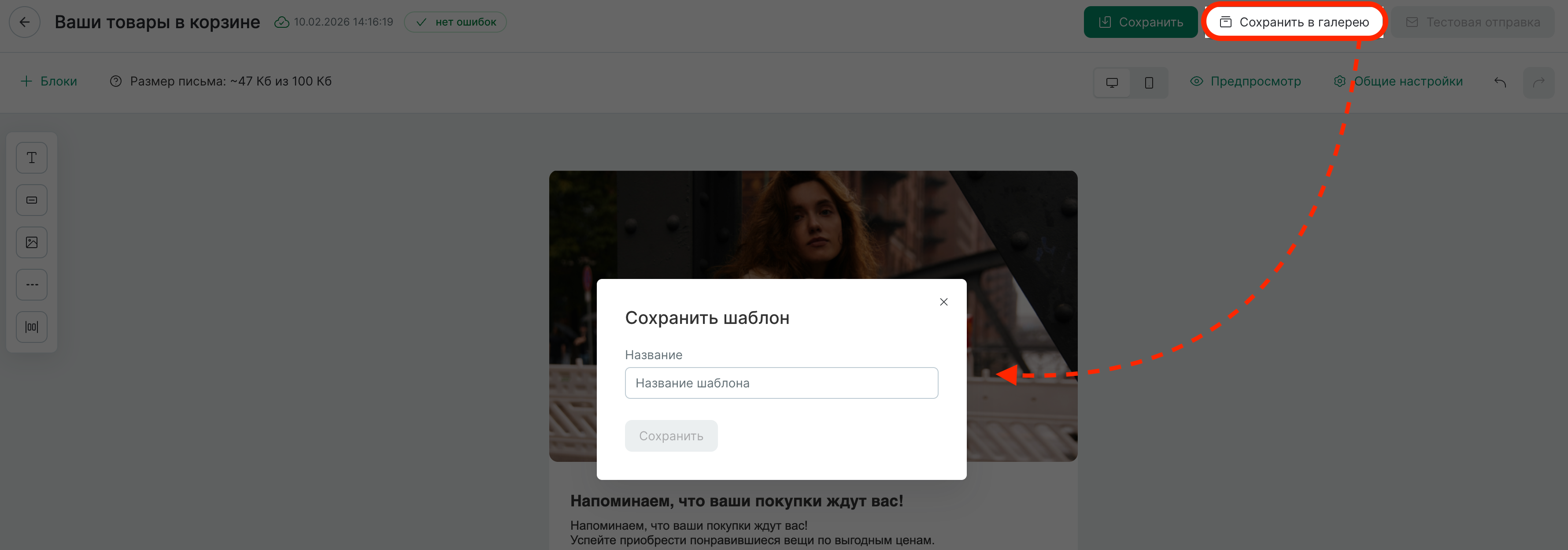
Где найти сохраненные шаблоны
Шаблоны доступны в двух местах:
- При создании новой рассылки.
- В разделе меню Контент → Галерея шаблонов:

Предпросмотр и тестирование
По кнопке Предпросмотр можно отслеживать изменения шаблона:
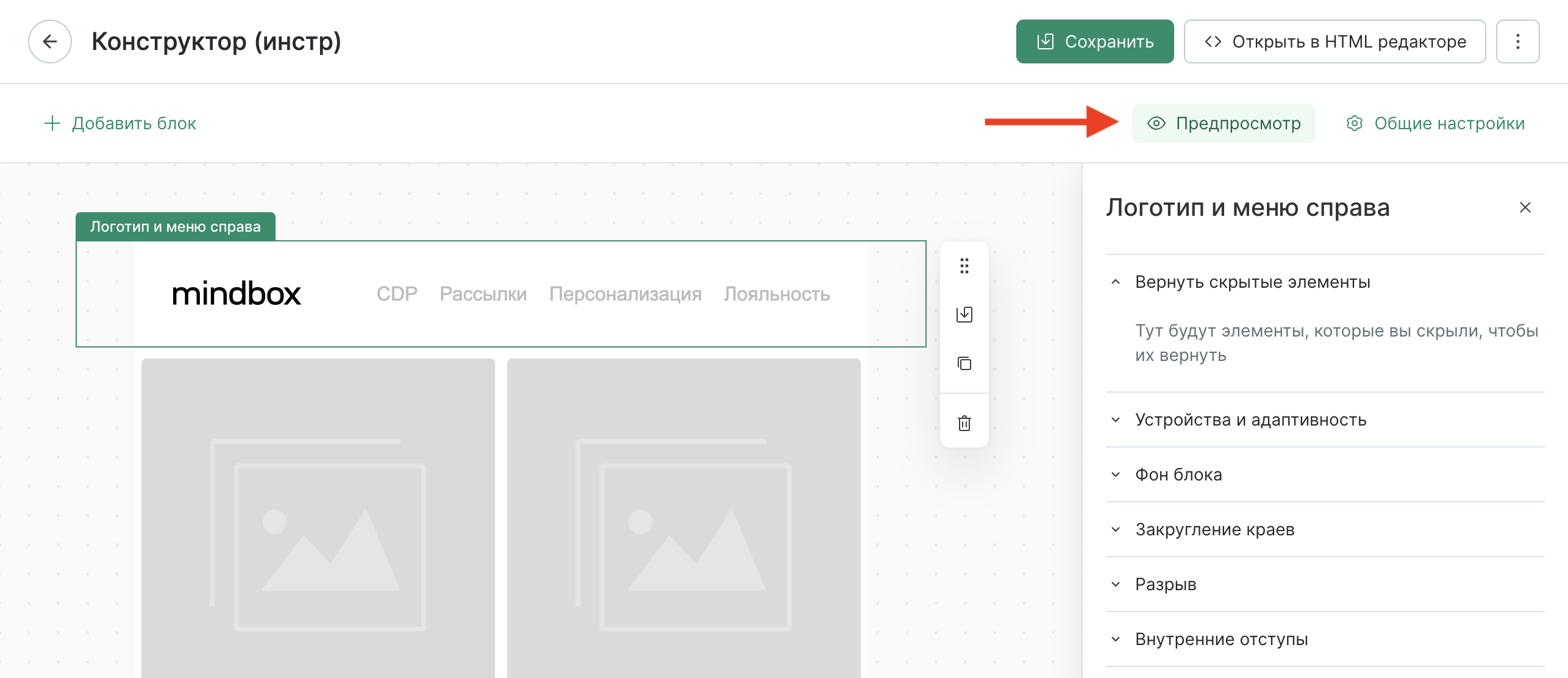
Если вы используете переменные или вывод продуктов в вашем письме, то для проверки отображения необходимо отправить тестовое письмо.