Как поставить в рассылке ссылку отписки от канала или тематики
Какие параметры использовать для отписки
Для ссылки отписки используйте параметры:
-
${Message.UnsubscribeLink}— отписывает от канала email. Доступен во всех письмах. -
${Message.TopicUnsubscribeLink}— отписывает в канале email от выбранной тематики. Параметр доступен только в письмах с тематикой.
В одной рассылке можно поставить обе ссылки.
При использовании брендированной страницы отписки, такая страница появится во всех рассылках (даже в уже отправленных) при клике по ссылке с этими параметрами:
${Message.UnsubscribeLink}— работа отписки не меняется.${Message.TopicUnsubscribeLink}— кнопка «Отписаться» отписывает не от тематики рассылки, а от всего канала Email. Для отписки от тематики используйте блок тематик с чекбоксами.
Как прописывать параметр в рассылке
HTML-редактор
Параметр прописывается как значение атрибута href тега <a>, например:
-
Отписка от тематики:
Кликните по <a href="${Message.TopicUnsubscribeLink}"> ссылке, чтобы отписаться.</a> -
Отписка от канала:
<a href="${Message.UnsubscribeLink}">Отписаться</a>
Код в редакторе и вид в превью будут выглядеть следующим образом:

Конструктор Mindbox
Ссылка отписки в тексте
-
Добавьте любой блок с текстом. Можно использовать пустой блок с элементом «Текст» или один из готовых блоков (например, из категории «Подвалы»).
-
Выделите часть текста, которая должна отписывать от канала, и добавьте ссылку.
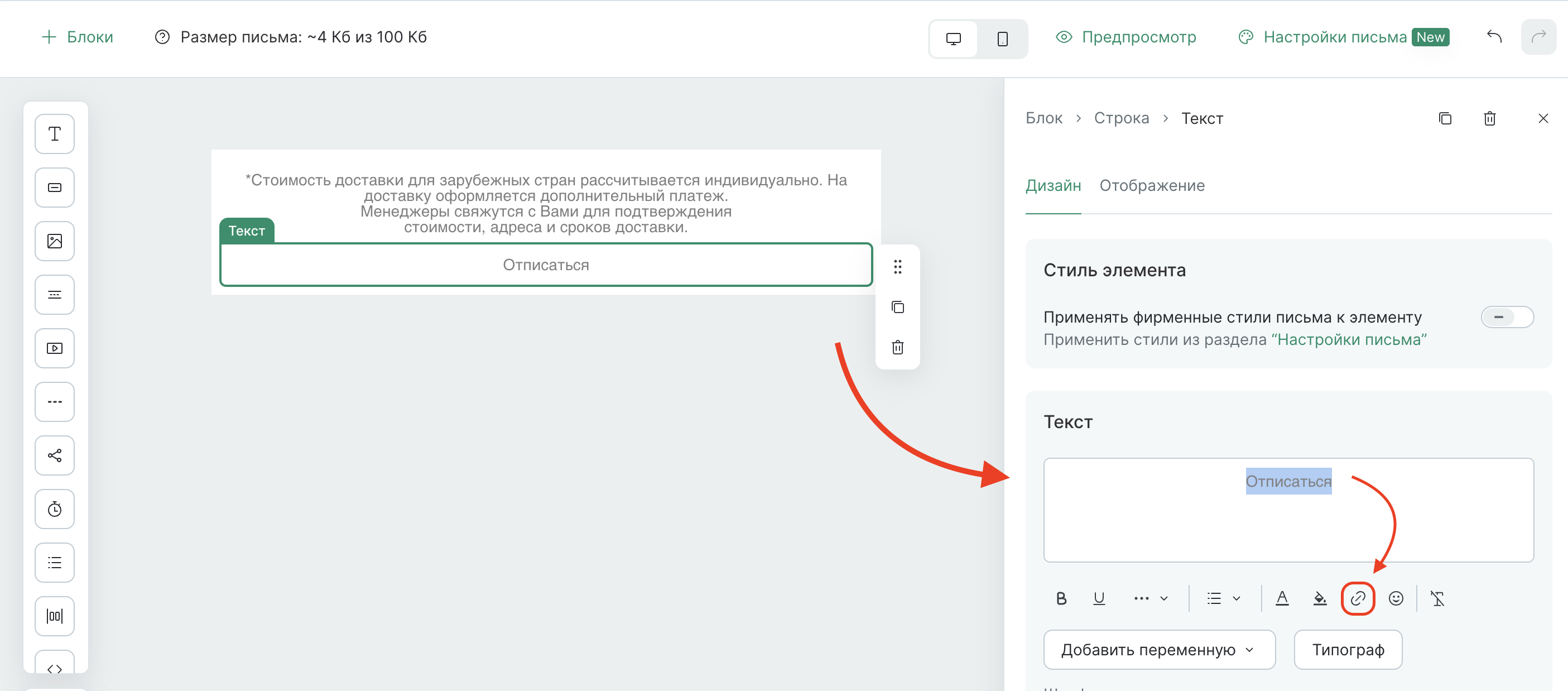
-
В настройках ссылки уберите
https://и добавьте переменную «Ссылка отписки от канала» или «Ссылка отписки от тематики».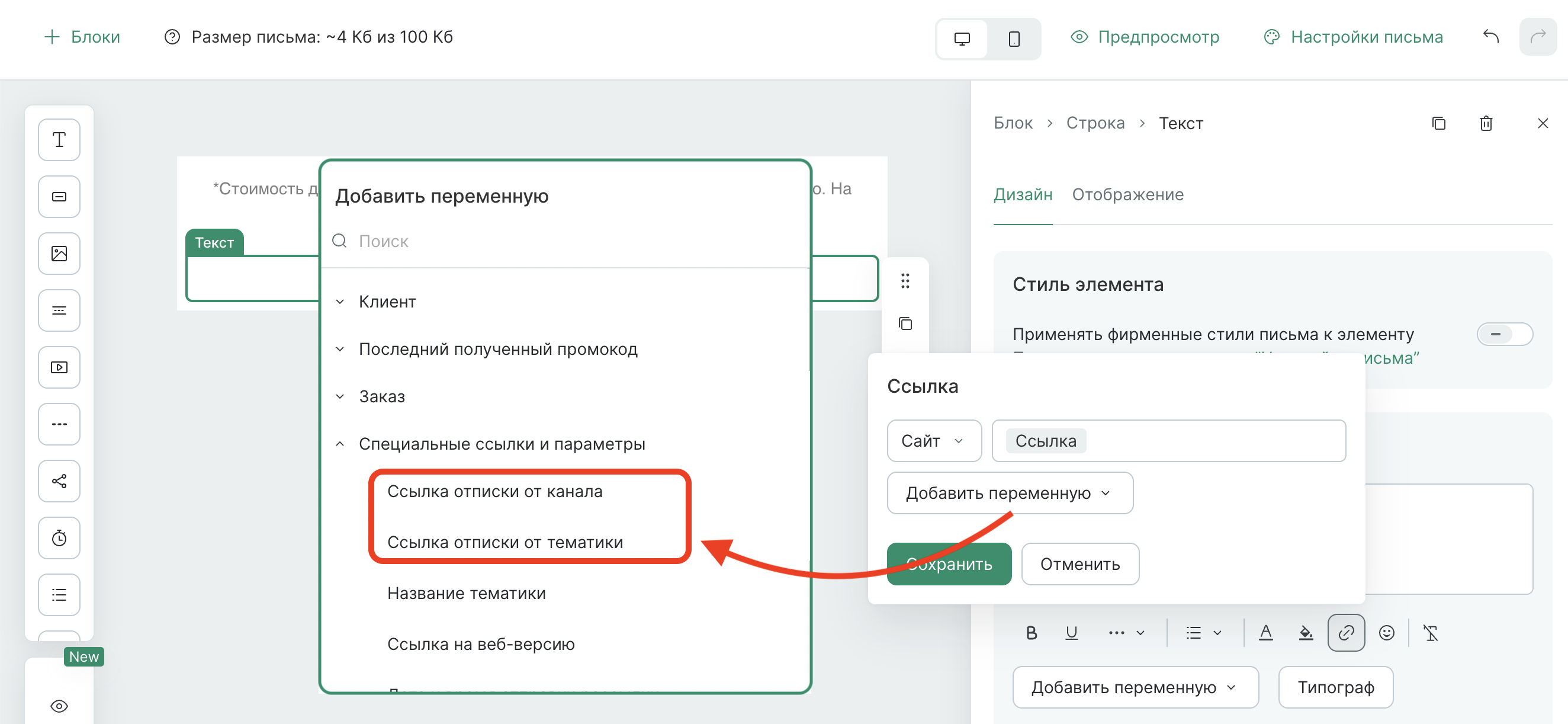
-
Нажмите «Добавить» и «Сохранить».
Ссылка отписки в кнопке
-
Добавьте любой блок с кнопкой. Можно использовать пустой блок с элементом «Кнопка» или один из готовых блоков.
-
Задайте текст кнопки.
-
В блоке «Ссылка перехода по клику» уберите
https://и добавьте переменную «Ссылка отписки от канала» или «Ссылка отписки от тематики».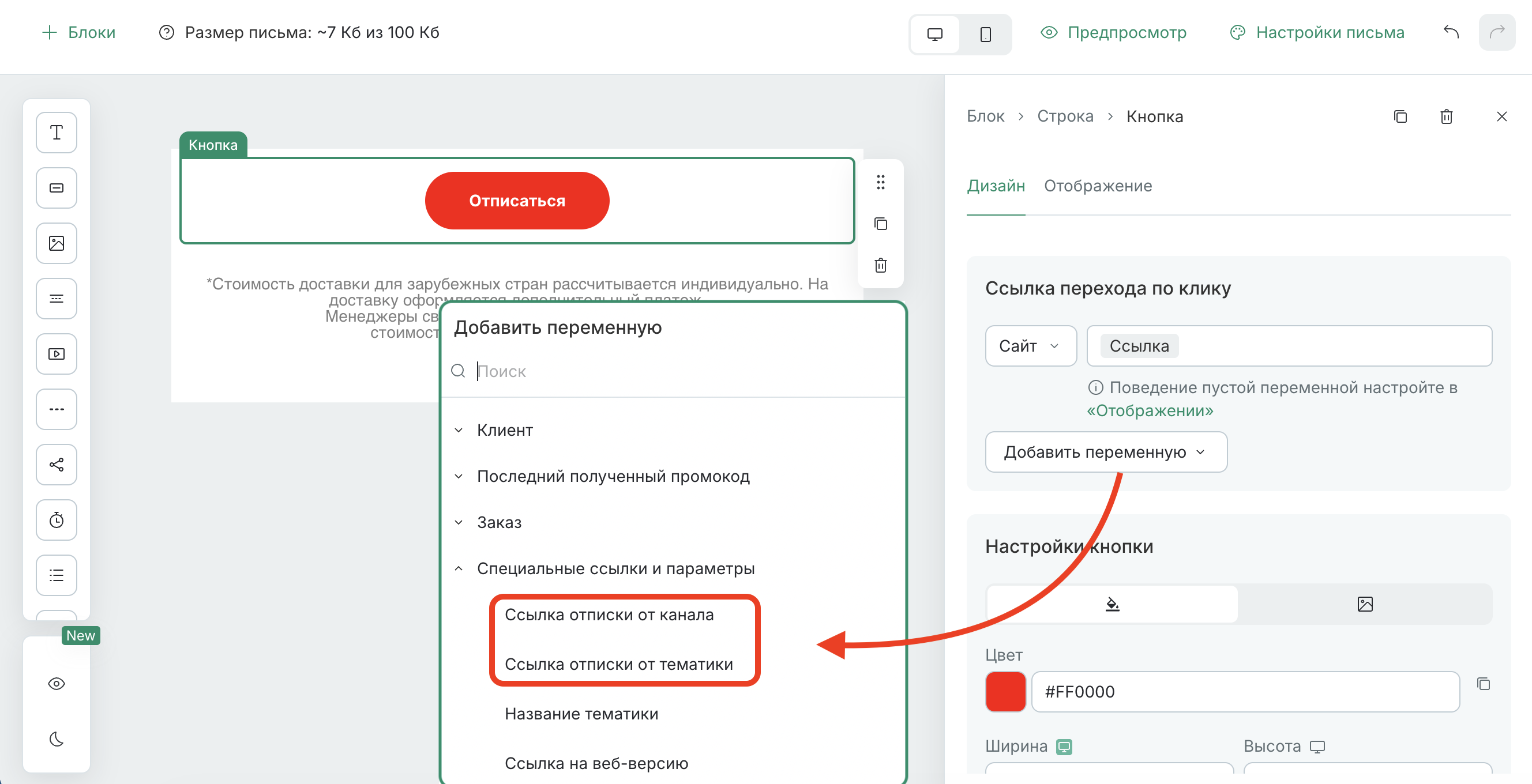
-
Нажмите «Добавить» и «Сохранить».