Как удалить точки контакта из статического сегмента
Подготовьте файл со списком точек контакта и загрузите его, чтобы массово удалить их из статического сегмента точек контакта. Импорт используется для миграции сегментов из других систем, разовых чисток базы точек контакта и других задач, когда нет прямой интеграции.
Чтобы загрузить до 10 файлов в разные сегменты за один раз, используйте массовый импорт.
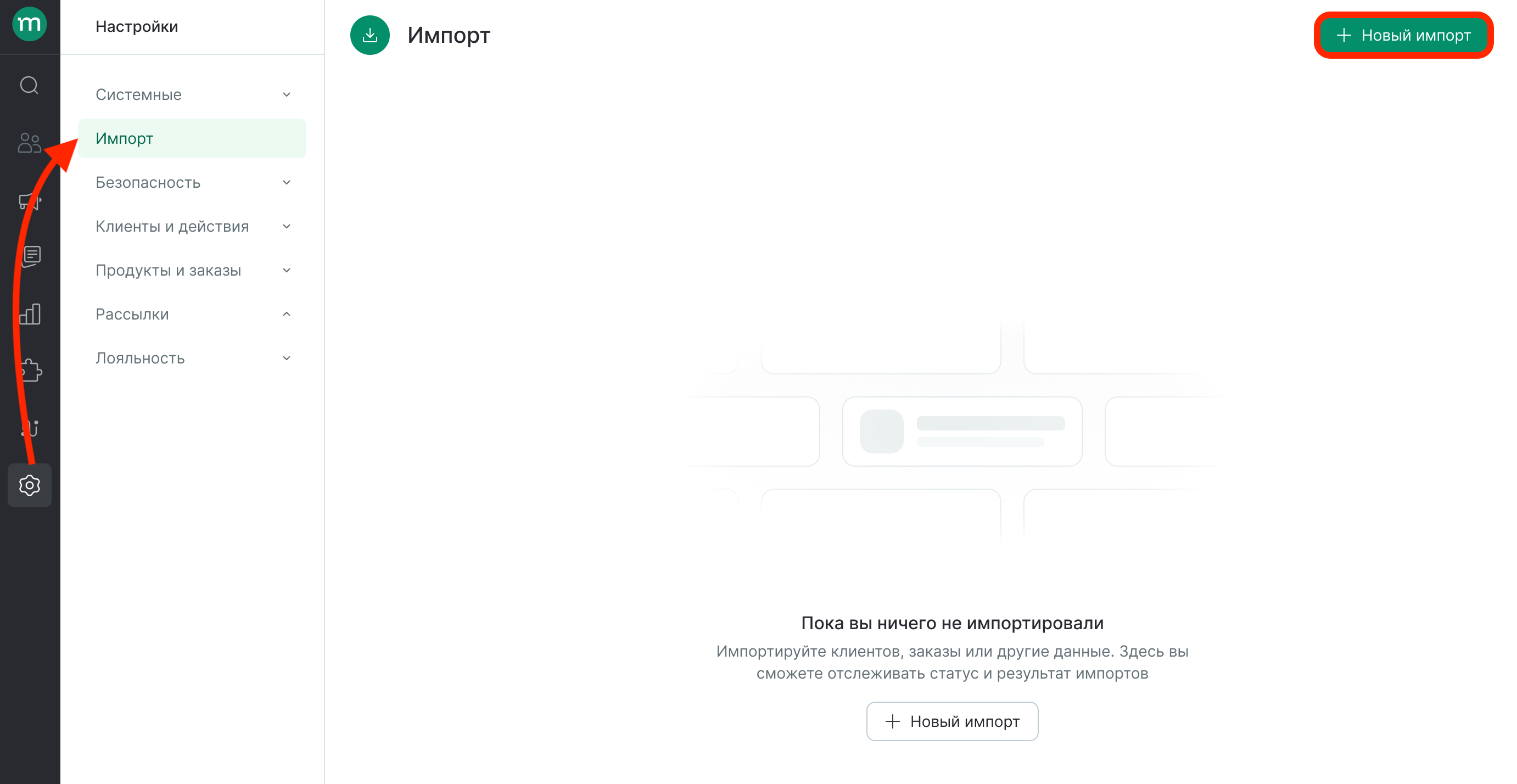
Импорт выполняется в разделе Данные → Импорт. Нажмите «Новый импорт» для перехода к настройкам:
Шаг 1. Выберите действие с данными
- Выберите тип импорта — «Справочники → Статические сегменты точек контакта».
- Выберите действие — «Удалить точки контакта из статического сегмента».
Перед импортом убедитесь, что статическая сегментация точек контакта и нужный сегмент уже созданы на проекте.

Шаг 2. Подготовьте и загрузите файл
-
Определите, какие поля нужно загрузить. В файле должен присутствовать внешний идентификатор точки контакта.
Поле
Системное имя
Обязательно
Описание
Внешний идентификатор точки контакта
ExternalId✅
Идентификатор точки контакта в системе. Посмотреть его можно в разделе Настройки → Клиенты и действия → Точки контакта
Внешний идентификатор сегментации
SegmentationExternalIdДа, если не указан в настройках импорта
Сегментация, из сегмента которой удаляются точки контакта
Не передавайте идентификатор сегмента — ни через настройки импорта, ни в файле. Иначе точки контакта не будут удалены из сегментации.
Как найти идентификатор сегментации
-
Перейдите в раздел Данные → Сегментации.
-
Найдите нужную статическую сегментацию точек контакта и кликните по ее названию.
-
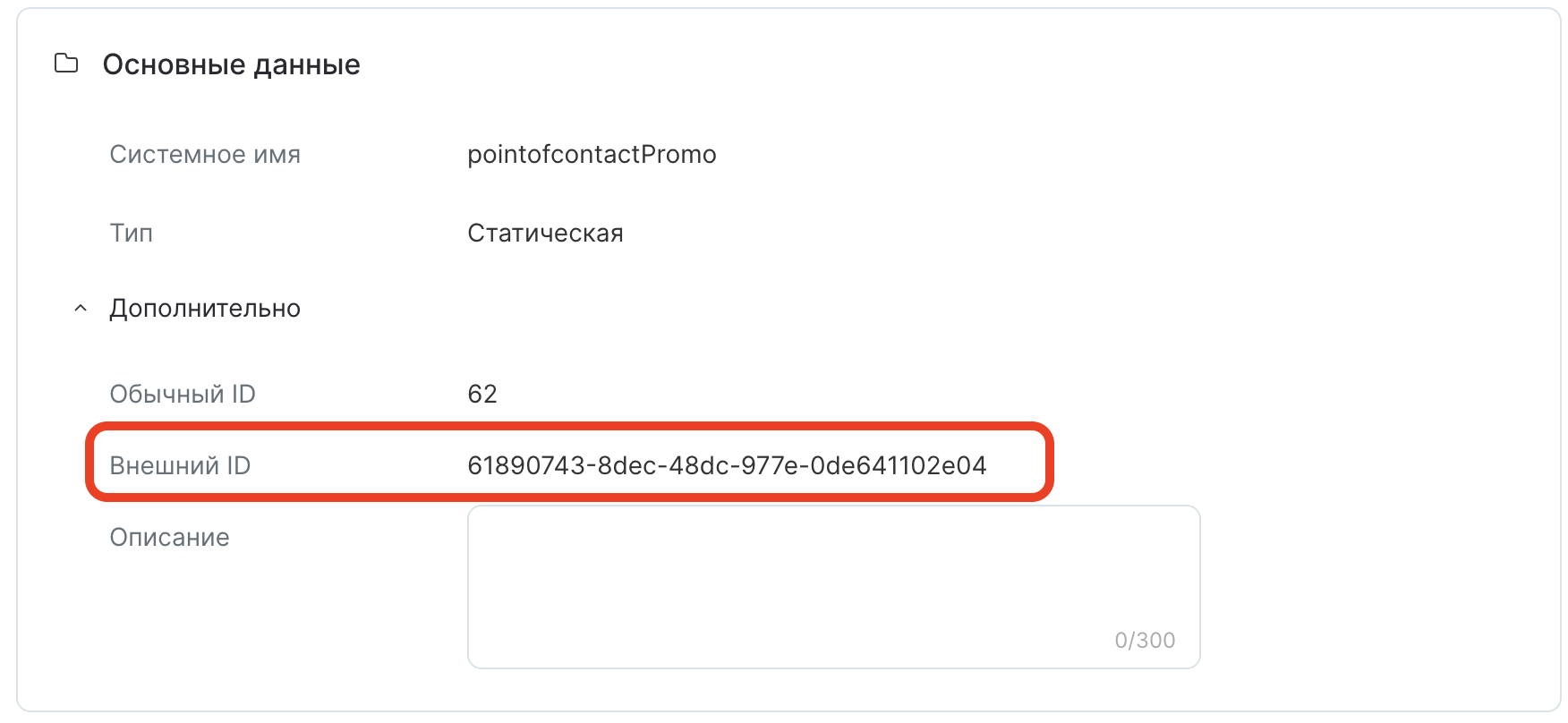
Раскройте информацию по кнопке «Дополнительно». Идентификатор находится в поле «Внешний ID»:
-
-
Выгрузите данные из исходной системы и подготовьте файл для загрузки. В первой строке произвольно укажите названия полей.
- Формат —
.csvили.txt. - Рекомендуемая кодировка — UTF-8.
- Проверьте, что значения соответствуют допустимым форматам.
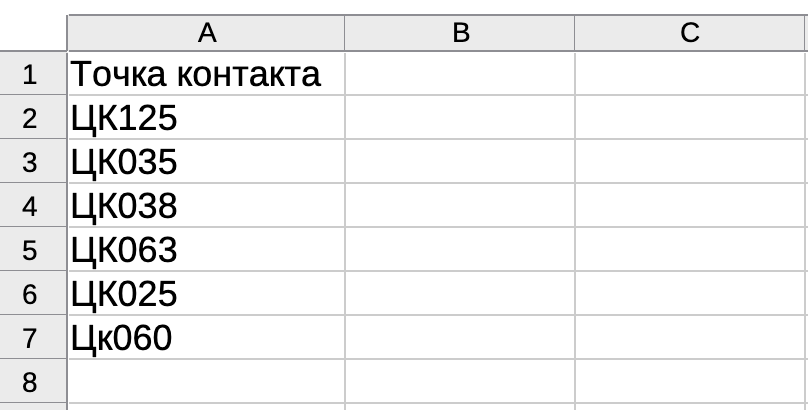
Пример файла для удаления точек контакта из статического сегмента - Формат —
-
Загрузите файл для импорта и нажмите «Продолжить»:

Шаг 3. Сопоставьте поля файла
Система автоматически сопоставляет колонки файла с полями в Mindbox. При необходимости скорректируйте сопоставление:
- В колонке «Импорт» отметьте галочками поля, которые нужно загрузить. Колонки без галочки будут пропущены.
- В колонке «Поле Mindbox» сопоставьте каждую колонку файла с полями проекта. Необязательные поля без сопоставления будут пропущены.
- Нажмите «Продолжить»:

Шаг 4. Настройте импорт
Укажите сегментацию, из которой нужно удалить точки контакта. Если идентификатор сегментации уже передан в файле, этот шаг можно пропустить.
В настройках выберите сегментацию — все точки контакта из файла выйдут из этой сегментации.

Добавьте в файл колонку с внешним идентификатором сегментации и пропустите этот шаг в настройках. Идентификатор сегментации можно найти в разделе Сегментации.

Если сегментация указана и в настройках импорта, и в файле, приоритетнее данные из файла.
Шаг 5. Проверьте и запустите импорт
Перед запуском Mindbox показывает первые строки файла с уже примененным сопоставлением.
- Убедитесь, что данные выглядят ожидаемо: правильные значения попали в правильные поля.
- Добавьте комментарий импорта при необходимости.
- Если все верно — нажмите «Запустить импорт».
Как отслеживать импорт
После запуска импорт появится в списке на странице «Импорт». По каждой задаче отображаются:
- дата запуска,
- тип импорта,
- исходный файл с комментарием,
- прогресс загрузки,
- количество импортированных строк и ошибок,
- кто запустил.
Если в ходе импорта возникли ошибки — часть строк была пропущена. Откройте детали импорта, чтобы посмотреть, какие строки вызвали проблему и почему. Исправьте ошибки в файле и запустите импорт повторно.

Массовый импорт
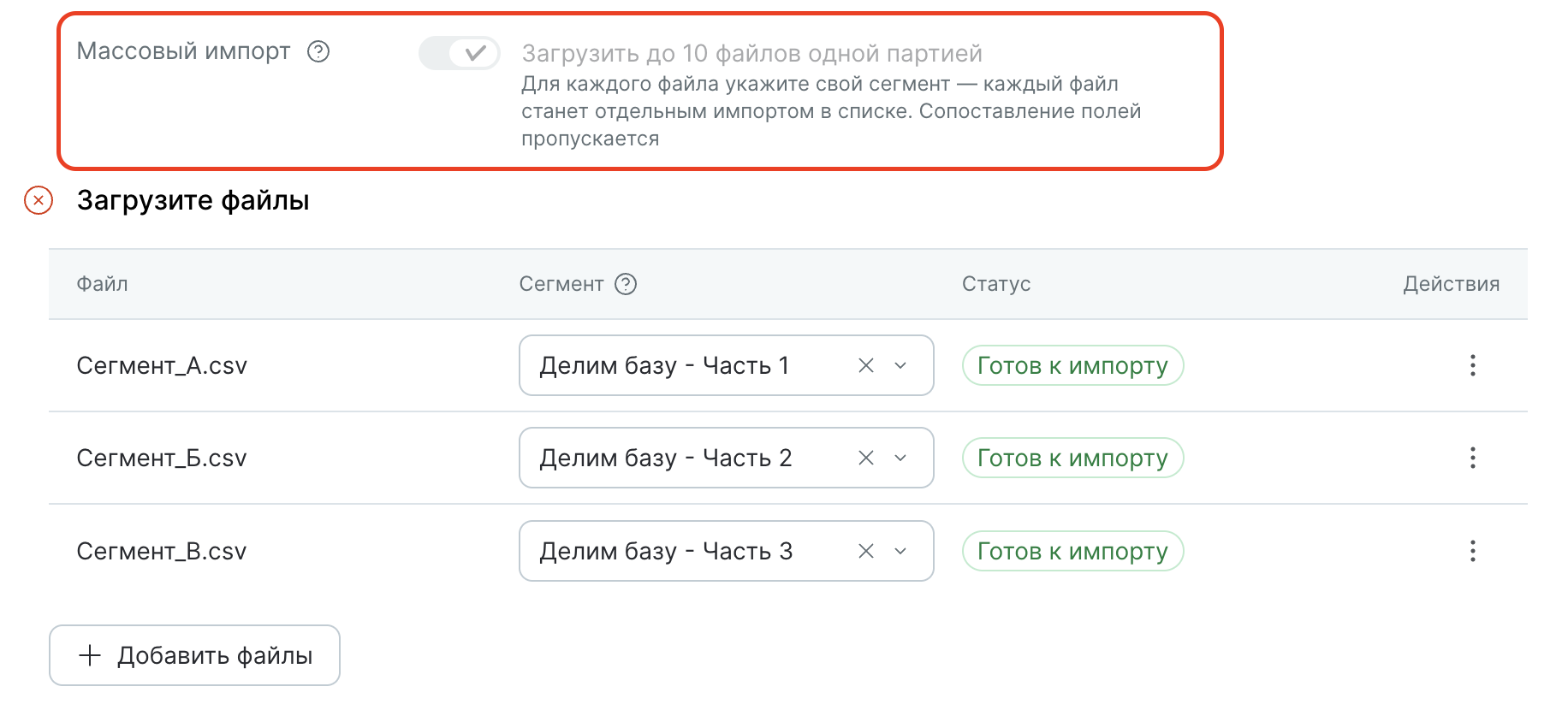
Массовый импорт позволяет одновременно загрузить до 10 файлов. Каждый файл запускается отдельным импортом в списке. Сопоставление полей, дополнительные настройки и предварительный просмотр пропускаются — поля определяются по системным именам полей.
Шаг 1. Подготовьте файлы
В первой строке каждого файла укажите системные имена полей Mindbox вместо произвольных названий. Системные имена перечислены в таблице полей импорта.
Сегмент для каждого файла можно указать двумя способами:
- В файле. Добавьте колонку с системным именем сегментации;
- В настройках импорта. Выберите сегментацию из выпадающего списка для каждого файла.
Если сегментация указана и в файле, и на странице, приоритет у файла. Как найти идентификаторы сегментации и сегмента.
Шаг 2. Загрузите файлы и запустите импорт
- Выберите тип импорта.
- Включите настройку «Массовый импорт».
- Загрузите файлы.
- Выберите для каждого файла сегментацию, если она не указана в файле.
- Нажмите «Начать импорт».
Результат импорта
После успешного завершения задачи точки контакта будут удалены из сегментации. Сами точки контакта останутся в базе и продолжат состоять в других сегментациях.