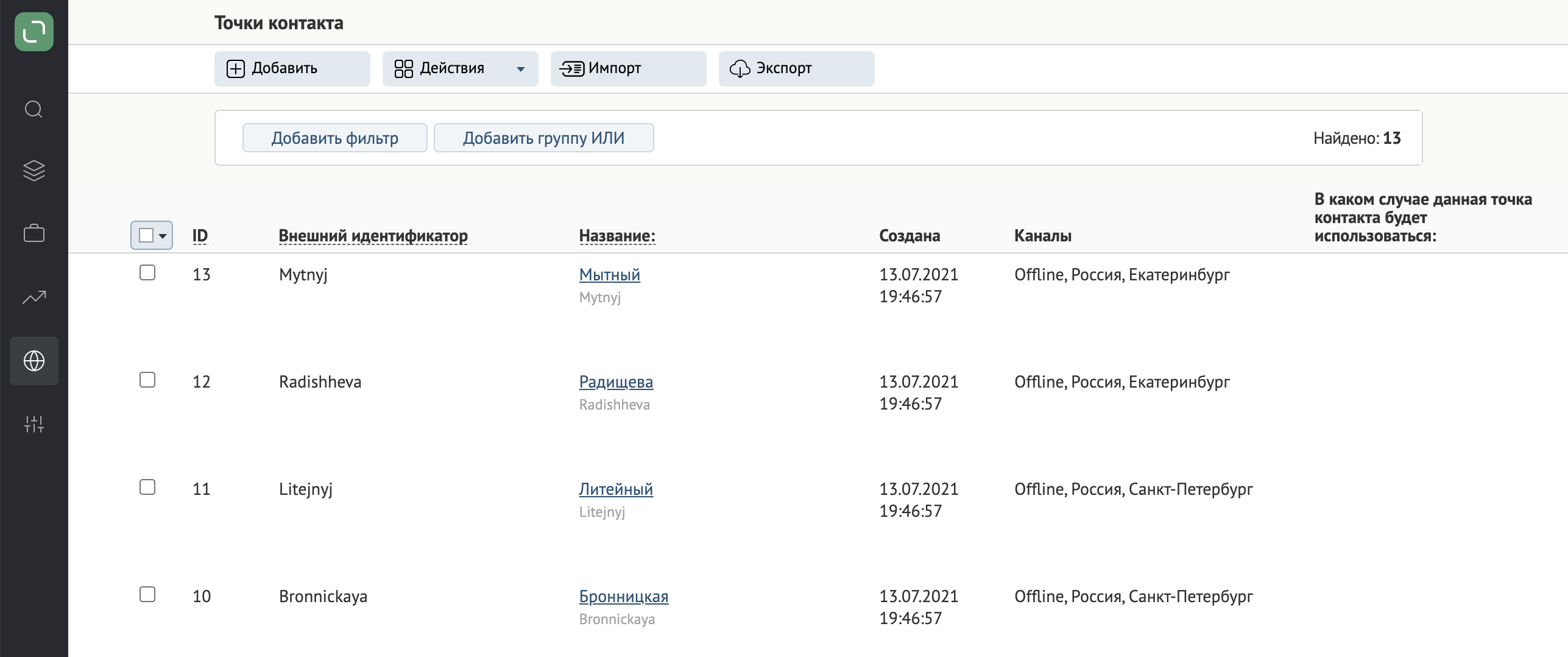
Как импортировать точки контакта
Точка контакта — это способ связи с клиентом (иногда: место действия), с помощью которого происходит действие. Примерами могут быть сайт, магазин, социальная сеть.
Точки контакта могут объединяться в группы (классифицироваться) при помощи каналов. Подробнее о них в статьях по добавлению и импорту каналов.
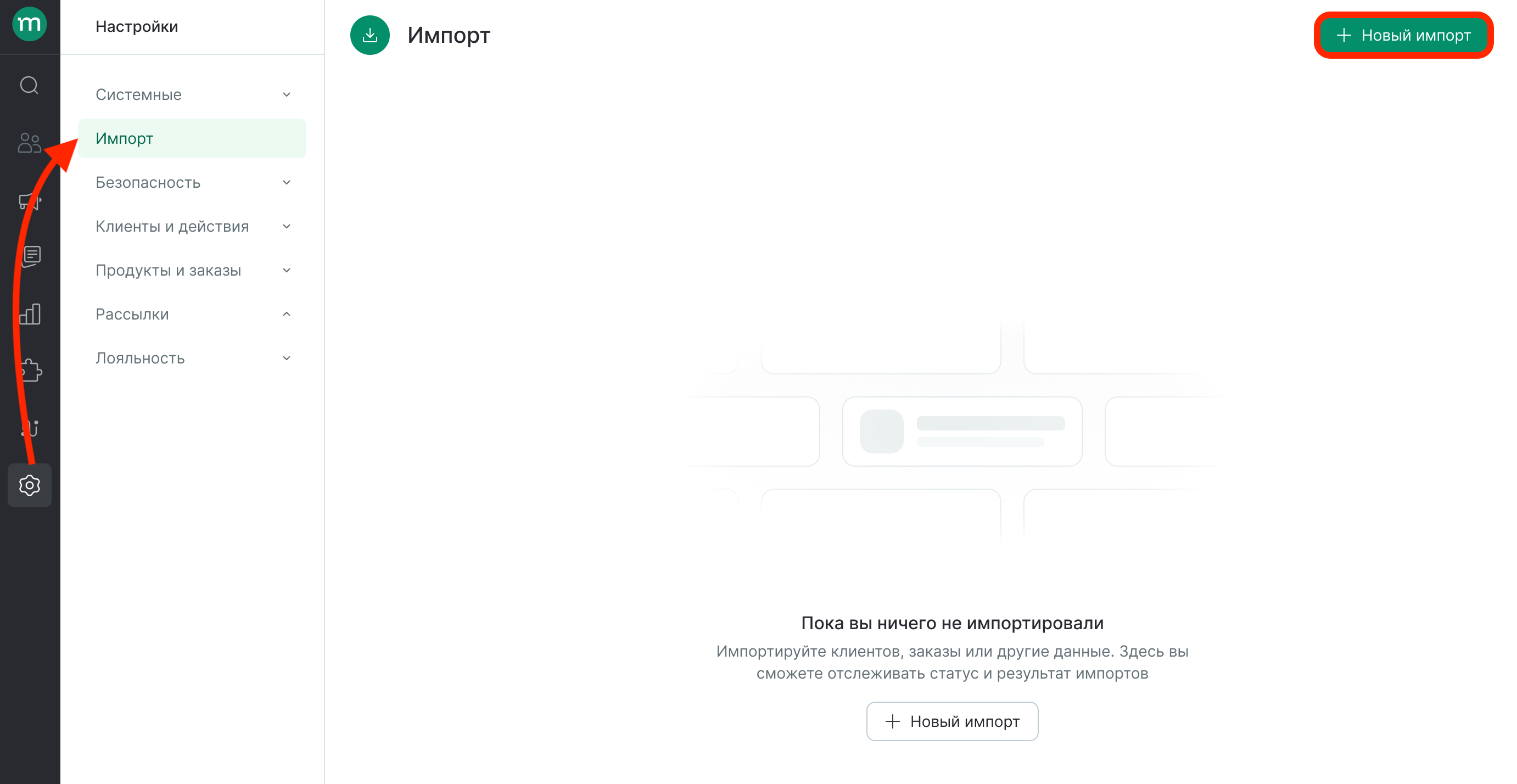
Чтобы массово загрузить точки контакта на проект, перейдите в раздел Данные → Импорт. Нажмите «Новый импорт», чтобы перейти к настройкам импорта:
Точки контакта можно добавить вручную по одному, следуя инструкции из статьи.
Шаг 1. Выберите действие с данными
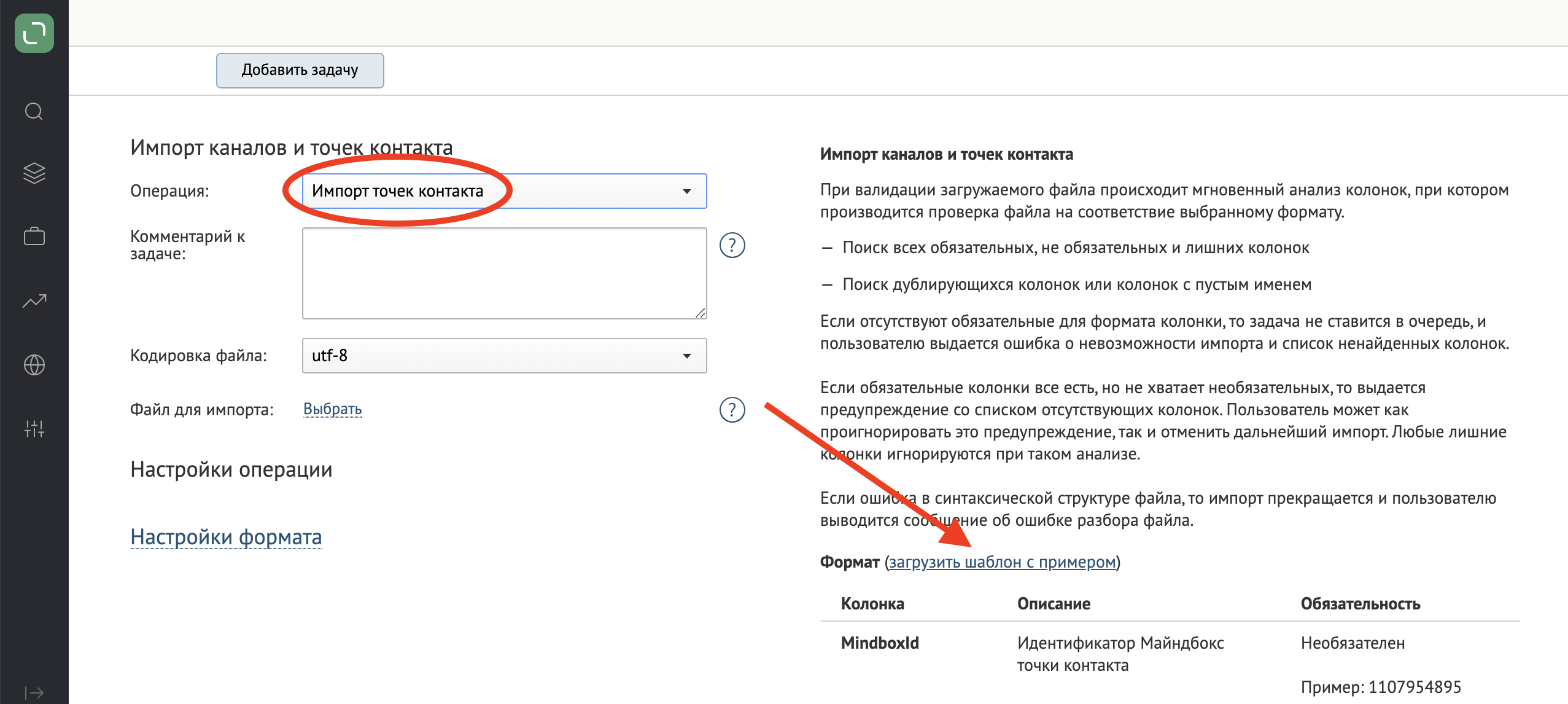
- Выберите тип импорта — «Справочники → Точки контакта».
- Выберите действие — «Добавить и обновить точки контакта».
Шаг 2. Подготовьте и загрузите файл
-
Определите, какие поля нужно загрузить.
-
Поля для загрузки новых точек контакта
Поле
Обязательно
Описание
- Идентификатор Mindbox родительского канала
- Внешний идентификатор родительского канала
✅ Должно быть указано хотя бы одно из полей
Идентификатор родительского канала, к которому будет прикреплена новая точка контакта
Внешний идентификатор точки контакта
✅
Уникальный идентификатор, с которым будет загружена новая точка контакта. После загрузки будет автоматически сгенерирован MindboxID
Имя точки контакта
❌
Уникальное название точки контакта. Если не указано, будет взято из внешнего идентификатора
Описание точки контакта
❌
Дополнительная информация о точке контакта (для каких она целей или задач)
Дополнительные поля
❌
Любые дополнительные поля, настроенные в проекте для сущности «Точка контакта»
-
Поля для редактирования существующих каналов
Поле
Обязательно
Описание
- Идентификатор Mindbox родительского канала
- Внешний идентификатор родительского канала
✅ Должно быть указано хотя бы одно из полей
Идентификатор родительского канала, к которому прикреплена точка контакта
- Внешний идентификатор точки контакта
- MindboxID точки контакта
✅ Должно быть указано хотя бы одно из полей
Идентификатор точки контакта для редактирования
Имя точки контакта
❌
Уникальное название точки контакта. Если не указано, будет взято из внешнего идентификатора
Описание точки контакта
❌
Дополнительная информация о точке контакта (для каких она целей или задач)
Дополнительные поля
❌
Любые дополнительные поля, настроенные в проекте для сущности «Точка контакта»
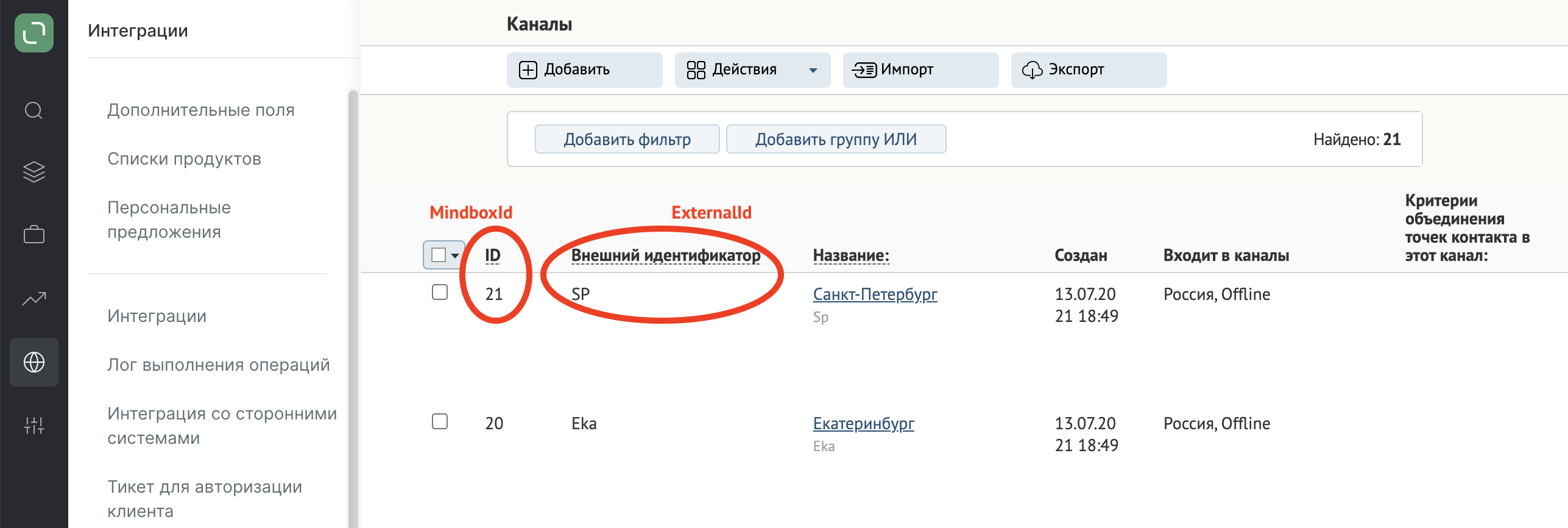
Как определить идентификатор Mindbox или внешний идентификатор родительского канала?
Найдите родительский канал в разделе «Настройки → Клиенты и действия → Каналы»:
-
-
Подготовьте файл для загрузки. В первой строке произвольно укажите названия полей, в которые загружаются данные.
- Формат файла —
.csvили.txt. - Рекомендуемая кодировка — UTF-8.
- Проверьте, что номера карт и значения дополнительных полей записаны в корректном формате.
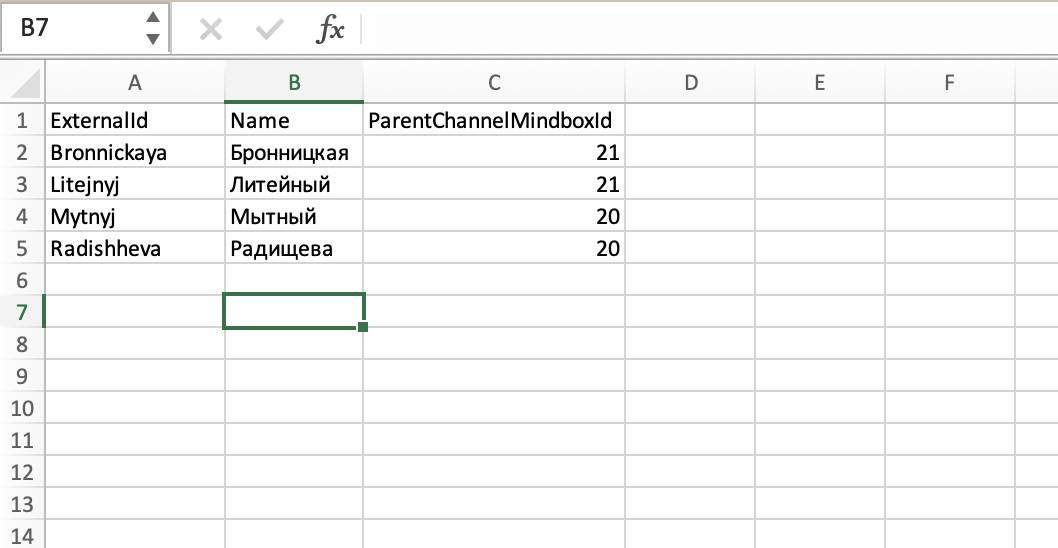
Пример файла импорта - Формат файла —
-
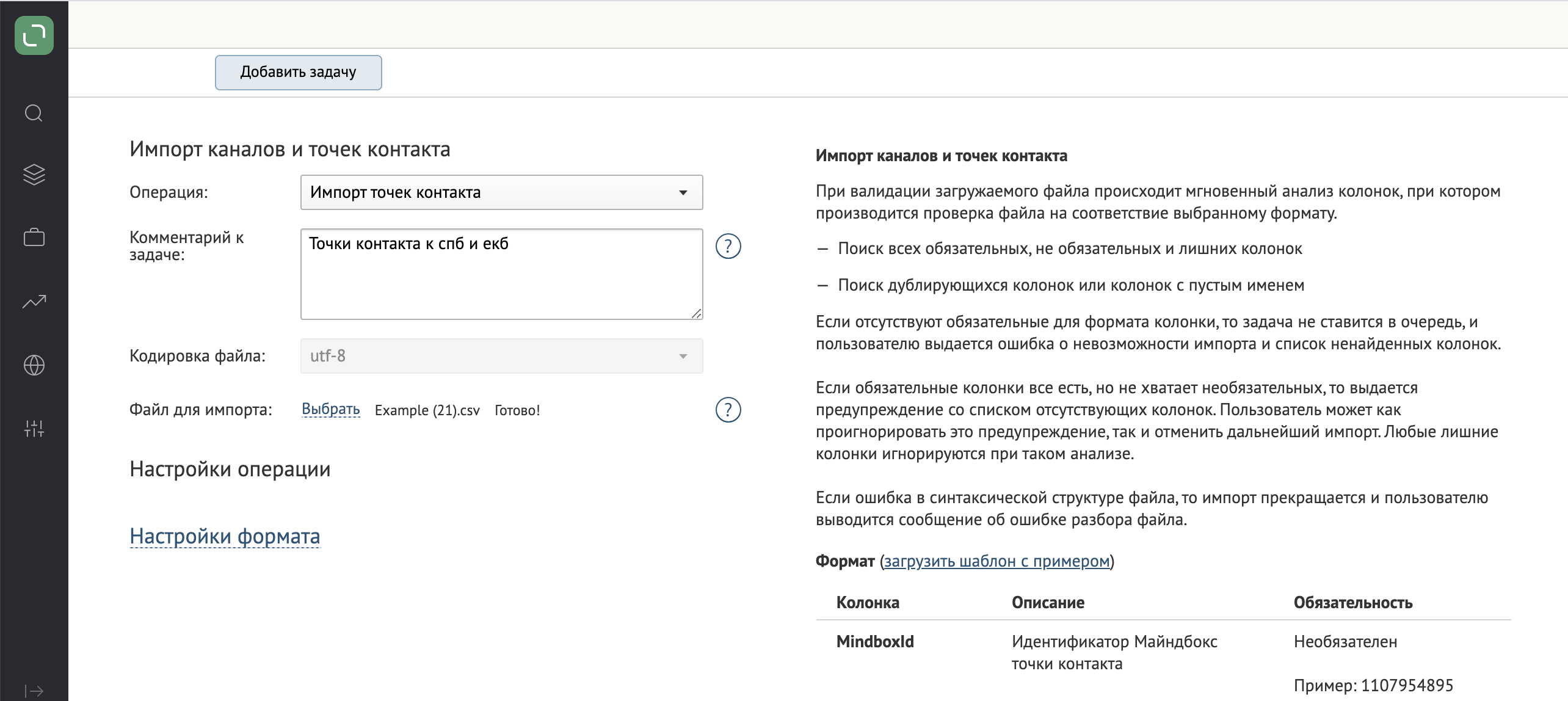
Загрузите файл для импорта и нажмите «Продолжить»:
Шаг 3. Сопоставьте поля файла
Система автоматически сопоставляет поля из файла с полями в Mindbox. Проверьте результат и при необходимости скорректируйте его вручную:
-
В колонке «Импорт» отметьте галочками поля, которые нужно загрузить. Колонки без галочки будут пропущены.
-
В колонке «Поле Mindbox» сопоставьте каждую колонку файла с полями проекта. Необязательные поля без сопоставления будут пропущены.
Если нужного дополнительного поля еще нет на проекте, его можно создать по кнопке «Создать дополнительное поле».
-
Нажмите «Продолжить»:
Шаг 4. Проверьте и запустите импорт
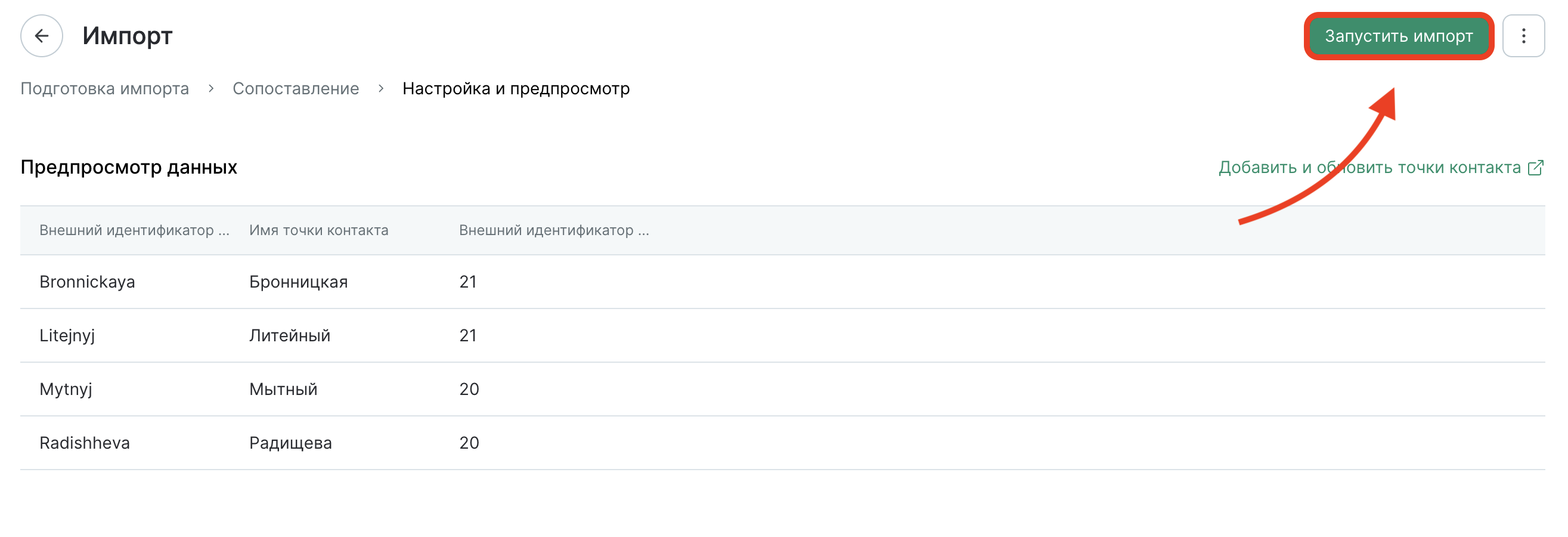
Перед запуском Mindbox показывает первые строки файла с уже примененными сопоставлением.
- Убедитесь, что данные выглядят ожидаемо.
- Добавьте комментарий импорта при необходимости.
- Запустите импорт.
Как отслеживать импорт
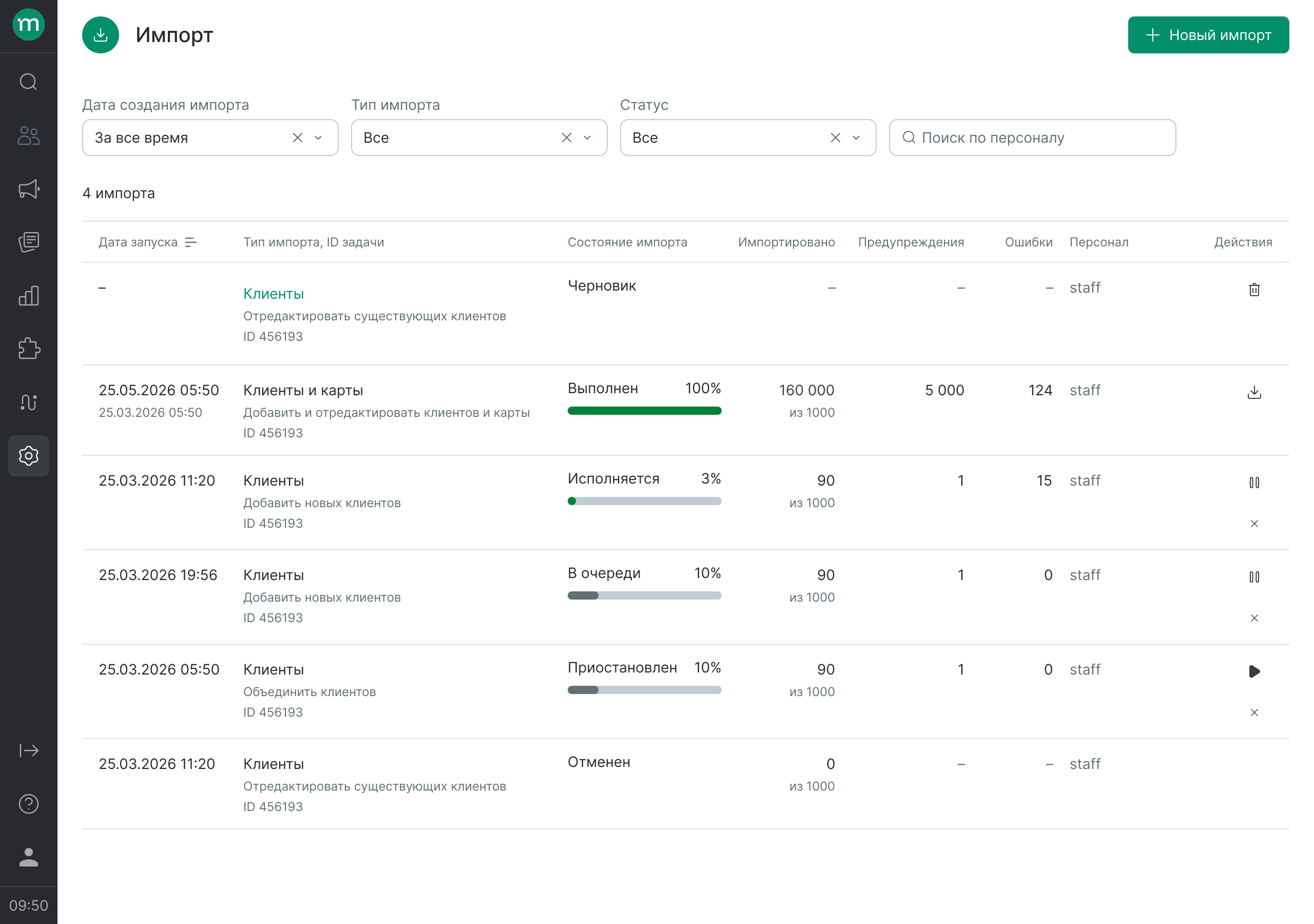
После запуска импорт появится в списке на странице «Импорт». По каждой задаче отображаются:
- дата запуска,
- тип импорта,
- исходный файл с комментарием,
- прогресс загрузки,
- количество импортированных строк и ошибок,
- кто запустил.
Если в ходе импорта возникли ошибки — часть строк была пропущена. Откройте детали импорта, чтобы посмотреть, какие строки вызвали проблему и почему. Исправьте ошибки в файле и запустите импорт повторно.
Результат импорта
После успешного завершения импорта точки контакта появятся в разделе с данными.